
Idea Statica
钢结构
混凝土
支持与学习
价格
公司
14-Day Trial
如何创建截面视图
如何更改分析类型
项目条目与材料管理
成本估算
测量工具
焊缝自动设计/焊缝尺寸确定
螺栓自动设计
应用内工具提示和支持中心链接
在 Connection 软件中的多选与多编辑
所有应用程序:搜索框
最常见的对话框操作​
实体树中的变更
如何创建截面视图
从 Connection 直接链接到 Viewer
如何创建报告并将其导出为 MS Word、PDF 或 DXF 文件
详细模型与荷载报告
仅更改报告的语言
报告可读性改进
报告中的黑色矩形
从 IDEA StatiCa 导出 IFC 文件
如何创建截面视图
截面模型视图 – 图纸("草图")
报告中的增强草图
如何创建截面视图
SteelConnection designKnowledge baseConnectionEN (Eurocode)

如何创建截面视图

This article is also available in
ENDEESFRITPTNLHUROKRPLTHTRVIZH

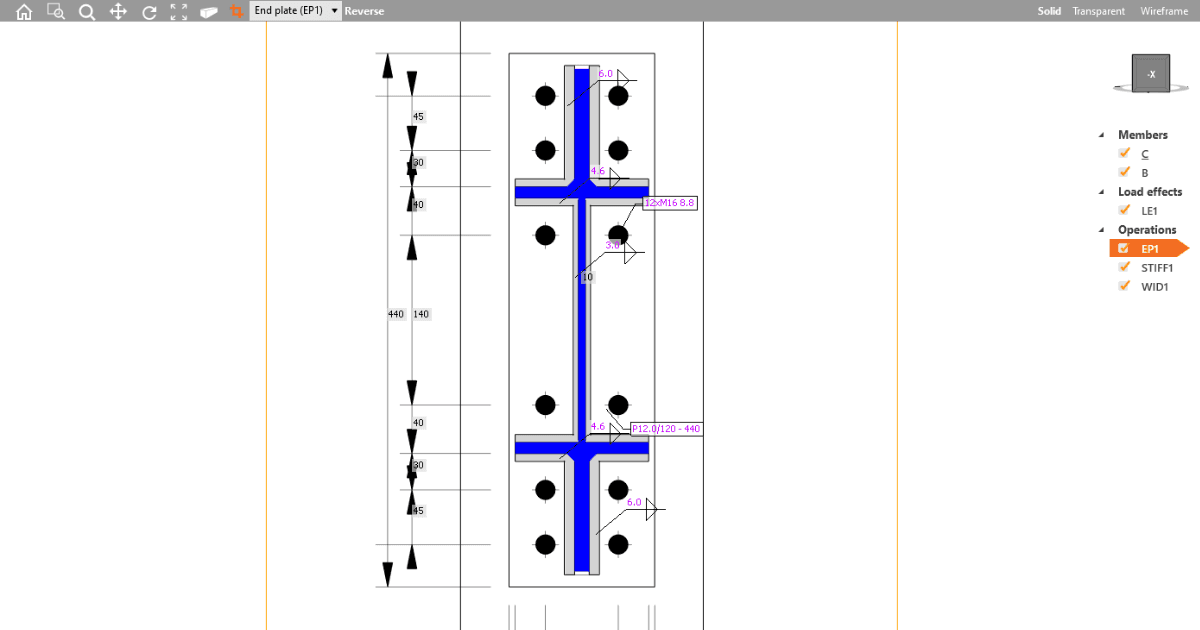
所有结构工程师、设计师和绘图员都需要清晰的设计可视化输出。工程师希望生成"草图",绘图员也乐于接收这些草图,这样他们就不必从头开始绘制详图。让我们来看看如何在 Connection 软件中使用截面模型。

要创建截面视图,请右键单击节点三维模型中的任意板件,然后选择创建截面。截面视图将立即创建。
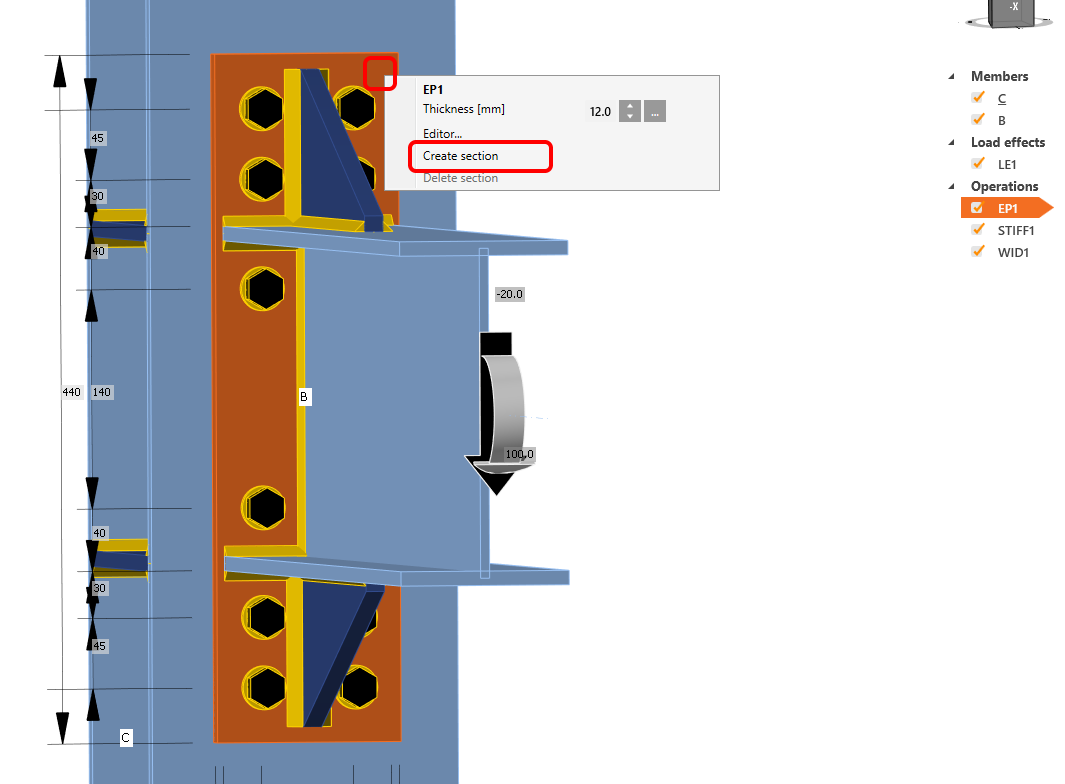
 如果您想更改截面本身的大小,请单击黄色截面边框并拖动箭头。
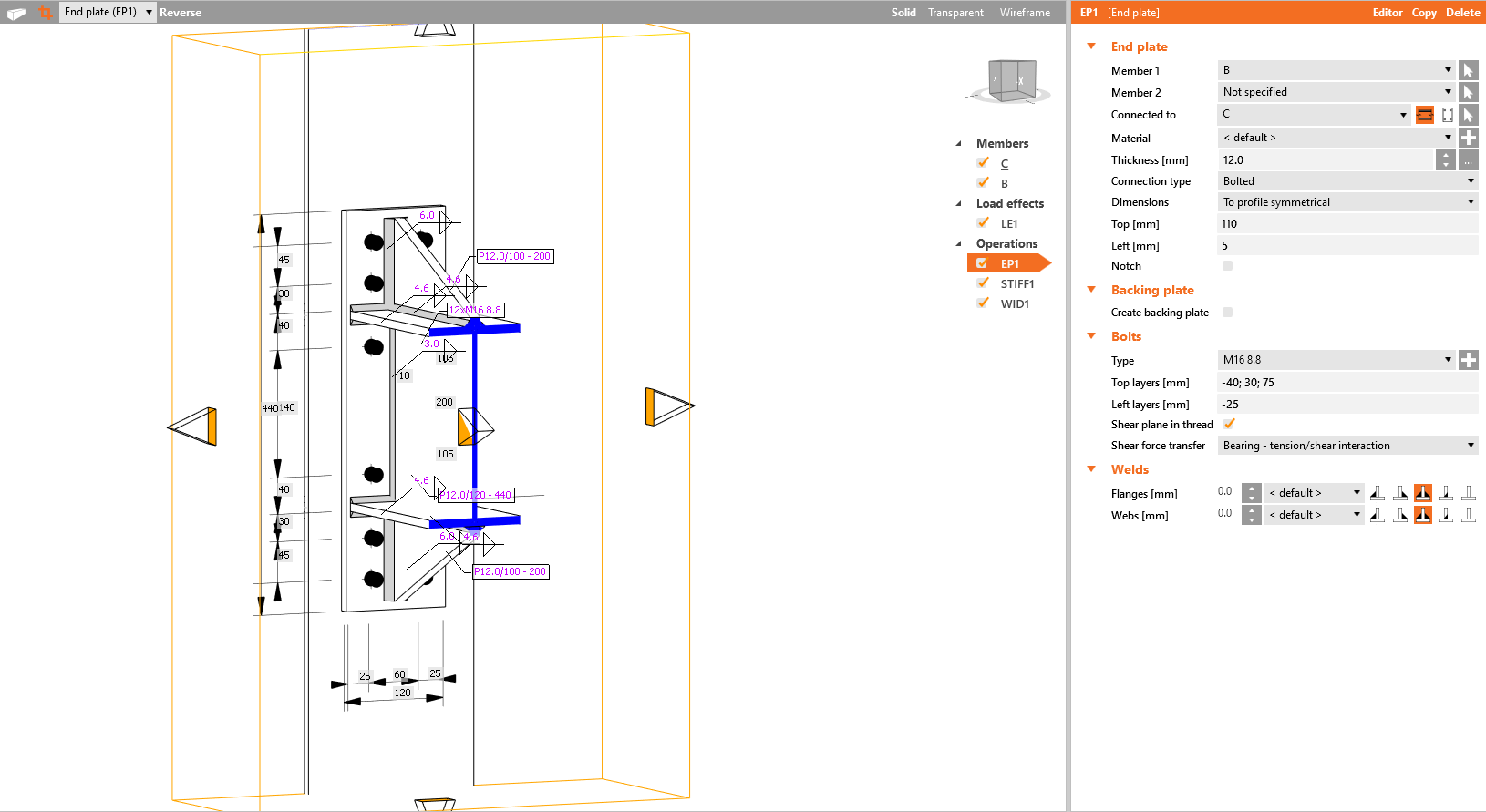
要删除截面视图,请右键单击之前为其创建截面视图的同一板件,然后选择删除截面。

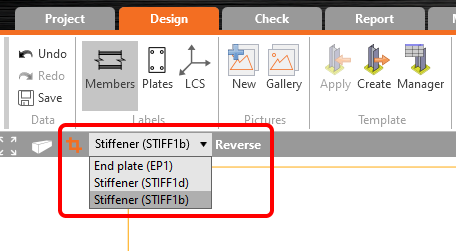
可以为节点的不同板件定义多个截面视图。要在已创建的截面之间切换,请在下拉列表框中选择所需的截面。

截面方向可通过反转命令进行更改。截面模型视图可通过位于截面项目下拉列表框左侧的截面按钮进行激活/停用。
截面视图可作为图库中的图片(也可包含尺寸标注)添加到报告中,或在详细报告设置中选择截面命令按钮后自动添加。 

材料清单将自动包含所有已定义的截面。

观看视频,了解如何轻松使用截面功能:

立即开始试用,享受14天完整功能和服务的免费体验。

开始免费试用