
Idea Statica
Aço
Betão
BIM e fluxos de trabalho
Apoio e aprendizagem
Preços
Empresa
Teste de 14 dias
Como criar uma vista de secção
Como alterar o tipo de análise
Item de projeto e gestão de materiais
Estimativa de custos
Ferramenta de medição
Dimensionamento automático de soldaduras / dimensionamento de soldaduras
Autodesign de parafusos
Dicas e ligações na aplicação com o Centro de Suporte
Multisseleção e edição múltipla na aplicação Connection
Todas as aplicações: Caixa de pesquisa
Ações de diálogo mais comuns​
Alterações na árvore de entidades
Como criar uma vista de secção
Ligação direta de Connection para Viewer
Como criar e exportar um relatório para ficheiros MS Word, PDF ou DXF
Relatório detalhado do modelo e das ações
Alterar apenas o idioma do relatório
Melhorias na legibilidade do relatório
Retângulos pretos no relatório
Exportar um ficheiro IFC do IDEA StatiCa
Como criar uma vista de secção
Vista do modelo de secção – desenhos ("esboços")
Esboços melhorados nos relatórios
Como criar uma vista de secção
SteelConnection designKnowledge baseConnectionEN (Eurocode)

Como criar uma vista de secção

Este artigo também está disponível em
ENCSDEESFRITPTNLHURO
Traduzido por IA do inglês

Todos os engenheiros estruturais, projetistas e desenhadores necessitam de saídas visuais claras dos seus projetos. Os engenheiros pretendem gerar "esboços", os desenhadores gostam de os receber, para não começarem o desenho de raiz. Vejamos como pode trabalhar com modelos de secção na aplicação Connection.

Para criar uma vista de secção, clique com o botão direito do rato em qualquer chapa no modelo 3D da junta e selecione Create section. A vista de secção é criada imediatamente.
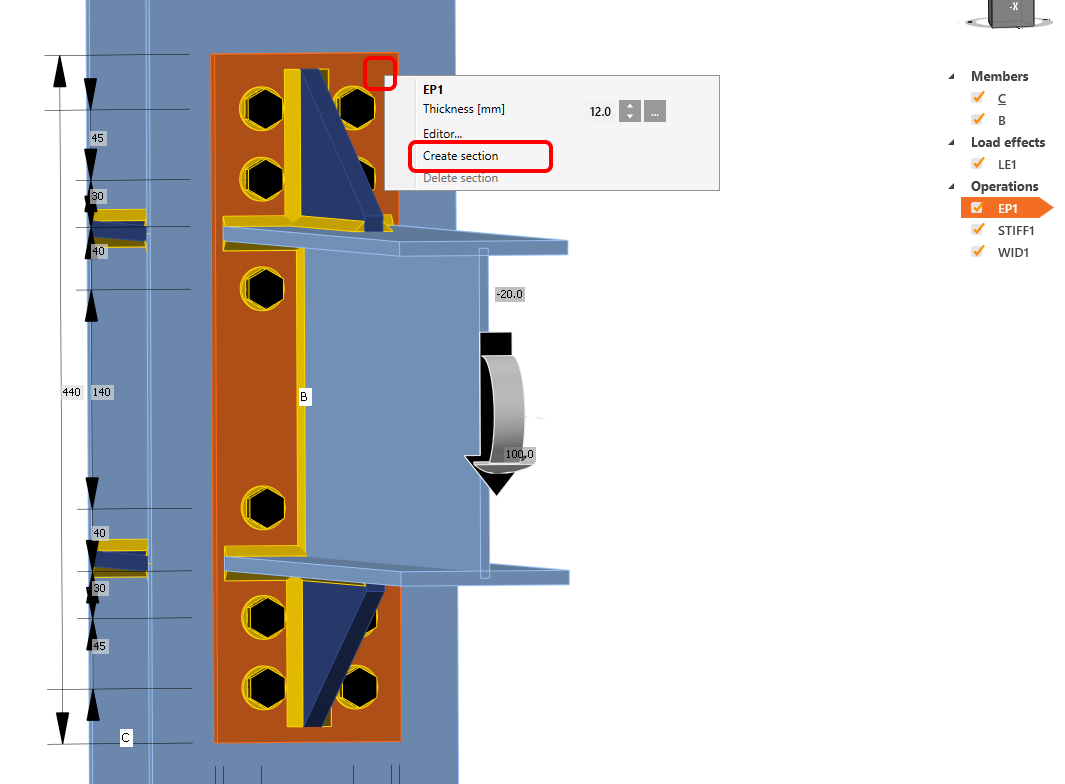
 Se pretender alterar o tamanho da própria secção, clique no bordo amarelo da secção e arraste as setas.
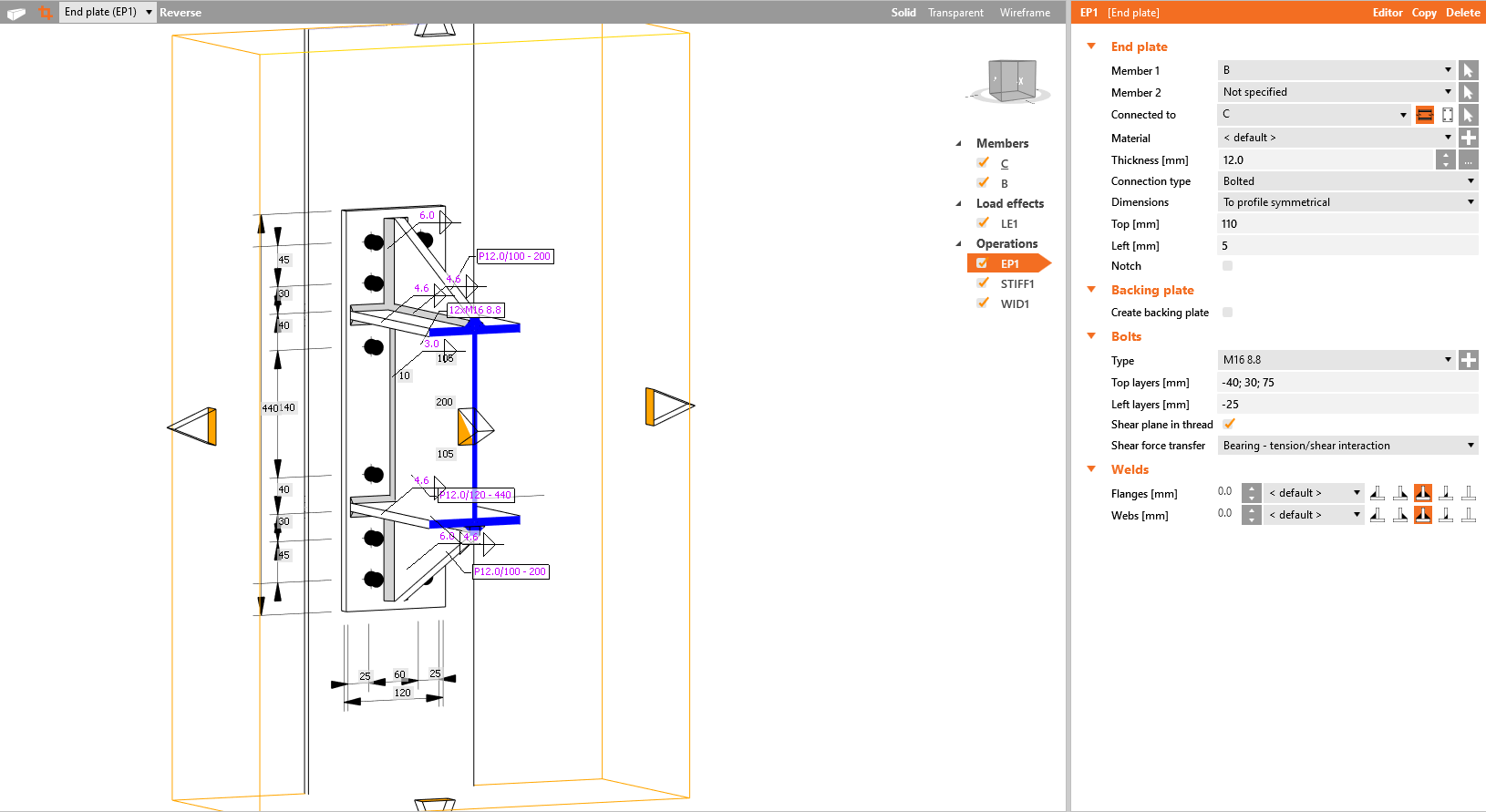
Para eliminar uma vista de secção, clique com o botão direito do rato na mesma chapa para a qual criou anteriormente a vista de secção e selecione Delete section.

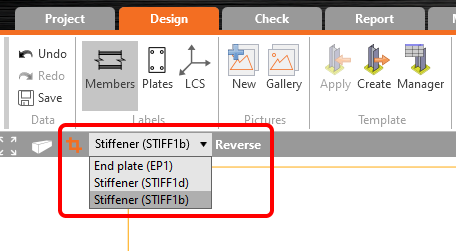
É possível definir mais vistas de secção para várias chapas da junta. Para alternar entre as secções criadas, selecione a pretendida na caixa de combinação.

A direção da secção pode ser alterada com o comando Reverse. A vista do modelo de secção pode ser ativada/desativada através do botão de secção colocado no lado esquerdo da caixa de combinação dos itens de secção.
As vistas de secção podem ser adicionadas ao Relatório como imagens da galeria (também com as dimensões) ou automaticamente após selecionar o botão de comando para secções na configuração do relatório detalhado. 

A lista de materiais incluirá automaticamente todas as secções definidas.

Veja o vídeo sobre como trabalhar facilmente com as secções:

Inicie o seu período de avaliação hoje e usufrua de 14 dias de acesso completo e serviços sem qualquer custo.

Iniciar avaliação gratuita