
Idea Statica
Acero
Hormigón
Enlaces BIM
Apoyo y aprendizaje
Precios
Nosotros
Prueba de 14 días
Cómo crear una vista de sección
Cómo cambiar el tipo de análisis
Gestión de elementos de proyecto y materiales
Estimación de costes
Herramienta de medición
Autodiseño de soldaduras / dimensionamiento de soldaduras
Autodiseño de pernos
Información sobre herramientas y enlaces en la aplicación con el Centro de soporte
Multiselección y multiedición en la aplicación Connection
Todas las aplicaciones: Cuadro de búsqueda
La mayoría de las acciones de diálogo más comunes​
Cambios en el árbol de entidades
Cómo crear una vista de sección
Enlace directo de Connection a Viewer
Cómo crear y exportar un informe a archivos MS Word, PDF o DXF
Informes detallados del modelo y las cargas
Cambiar solo el idioma del informe
Mejoras en la legibilidad del informe
Rectángulos negros en el informe
Exportar un archivo IFC desde IDEA StatiCa
Cómo crear una vista de sección
Sección vista del modelo – dibujos ("bocetos")
Bocetos mejorados en informes
Cómo crear una vista de sección
SteelConnection designKnowledge baseConnectionEN (Eurocode)

Cómo crear una vista de sección

Este artículo también está disponible en
ENCSDEESFRITPTNLHURO
Traducido por IA del inglés

Todos los ingenieros estructurales, diseñadores y delineantes necesitan resultados visuales claros de sus diseños. Los ingenieros quieren generar "bocetos", los delineantes prefieren recibirlos para no empezar el detallado desde cero. Veamos cómo puede trabajar con modelos de sección en la aplicación Connection.

Para crear una vista de sección, haga clic con el botón derecho en cualquier placa del modelo 3D de la junta y seleccione Crear sección. Inmediatamente, se crea la vista de sección.
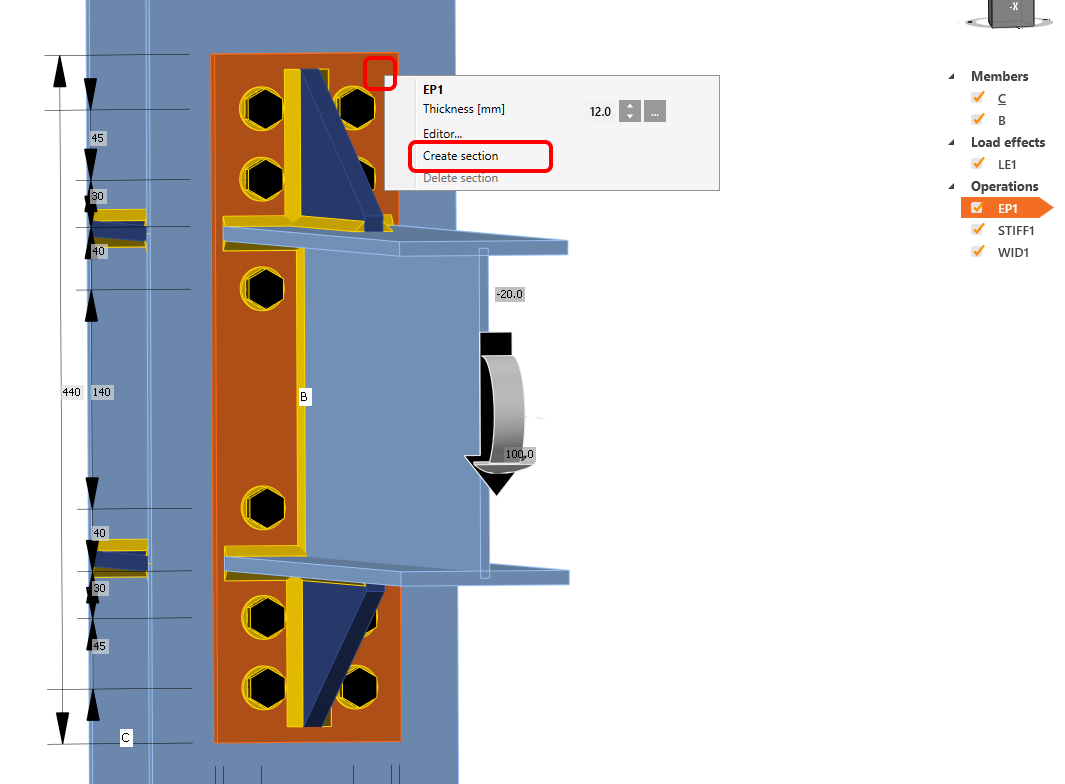
 Si desea cambiar el tamaño de la sección en sí, haga clic en el borde amarillo de la sección y arrastre las flechas.
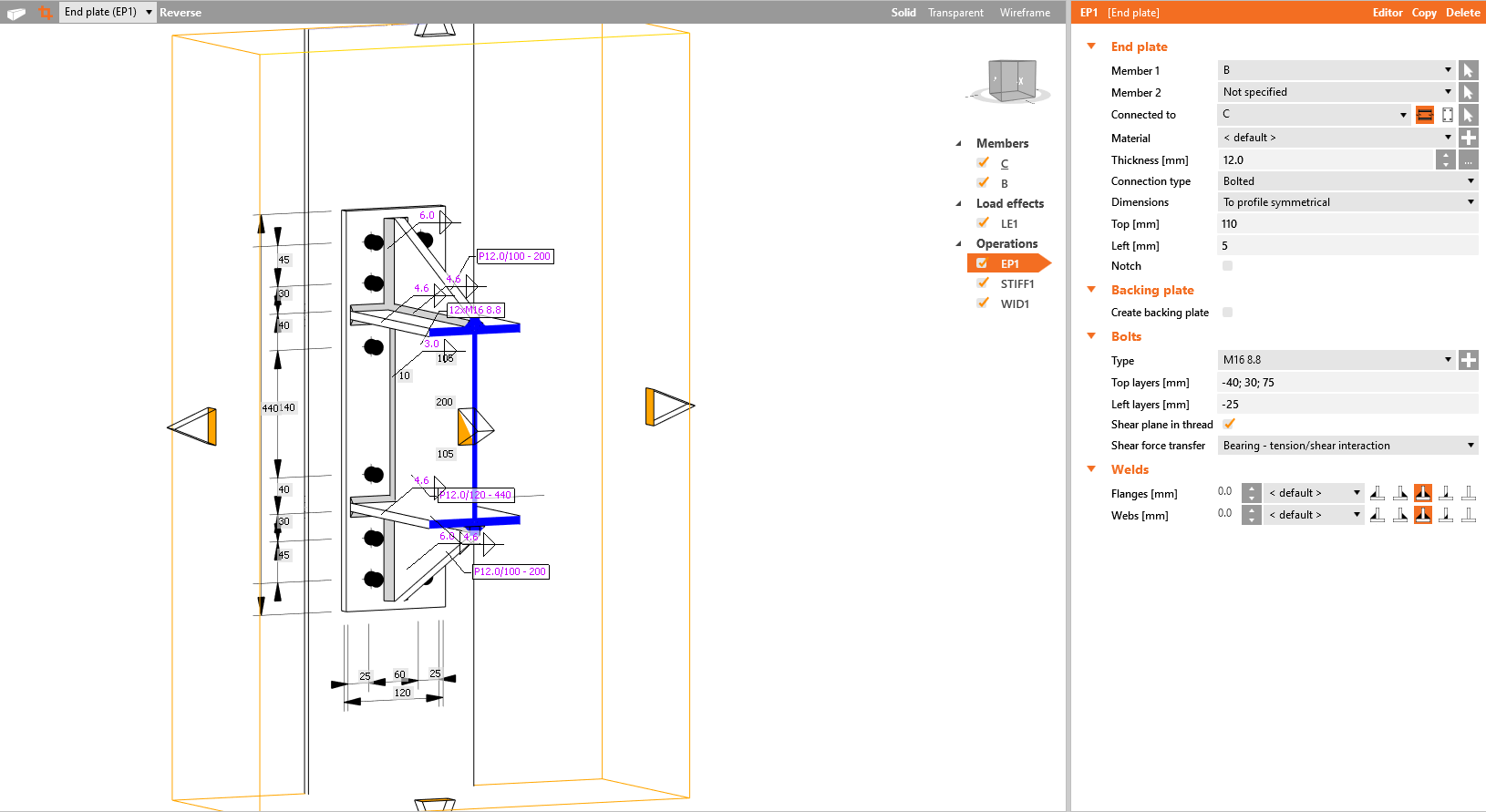
Para eliminar una vista de sección, haga clic con el botón derecho en la misma placa para la que creó anteriormente la vista de sección y seleccione Eliminar sección.

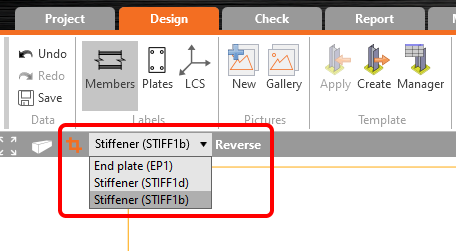
Se pueden definir más vistas de sección para varias placas de la junta. Para cambiar entre las secciones creadas, seleccione la deseada en el cuadro combinado.

La dirección de la sección se puede cambiar con el comando Invertir. La vista del modelo de sección puede activarse/desactivarse mediante el botón de sección situado en el lado izquierdo del cuadro combinado de elementos de sección.
Las vistas de sección se pueden añadir al Informe como imágenes de la galería (también con las dimensiones) o automáticamente tras seleccionar el botón de comando para secciones en la configuración del informe detallado. 

La lista de materiales incluirá automáticamente todas las secciones definidas.

Vea el vídeo sobre cómo trabajar fácilmente con las secciones:

Comienza tu prueba hoy y disfruta de 14 días de acceso completo y servicios sin coste.

Comenzar prueba gratuita