


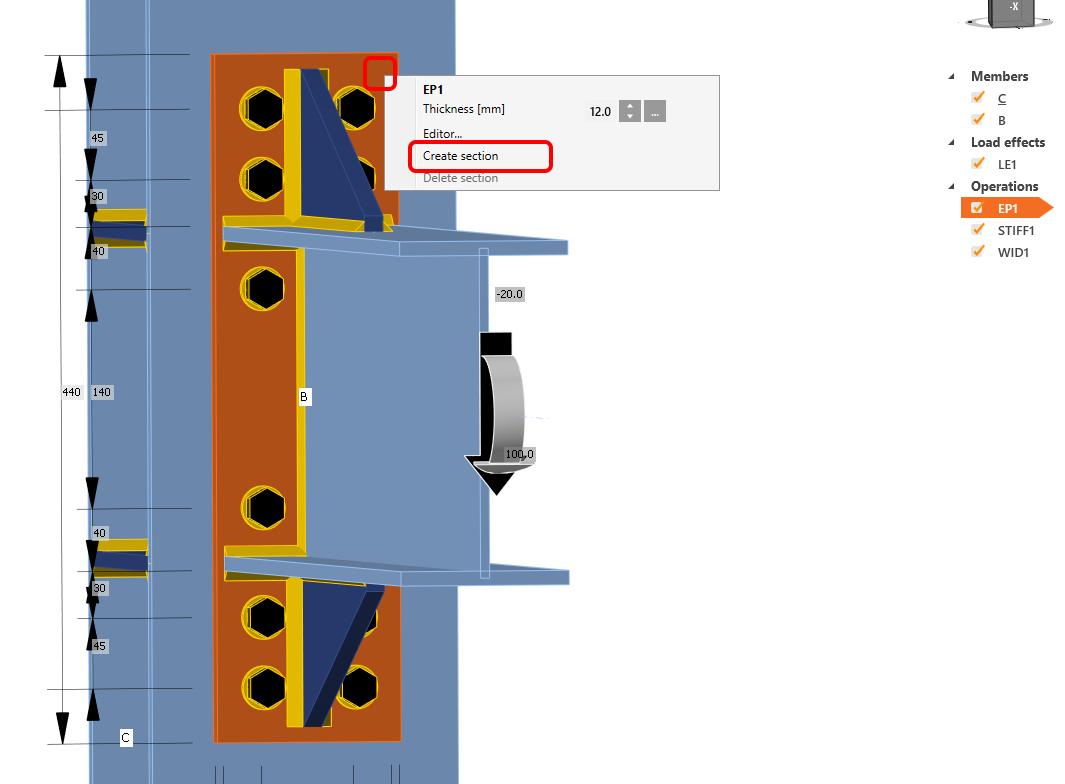
Om een doorsnede aan te maken, klikt u met de rechtermuisknop op een willekeurige plaat in het 3D-model van de verbinding, en selecteert u Maak snede (Create section). De doorsnede wordt onmiddellijk aangemaakt.
Als je de grootte van de doorsnede zelf wilt veranderen, klik dan op de gele rand en versleep de pijlen.
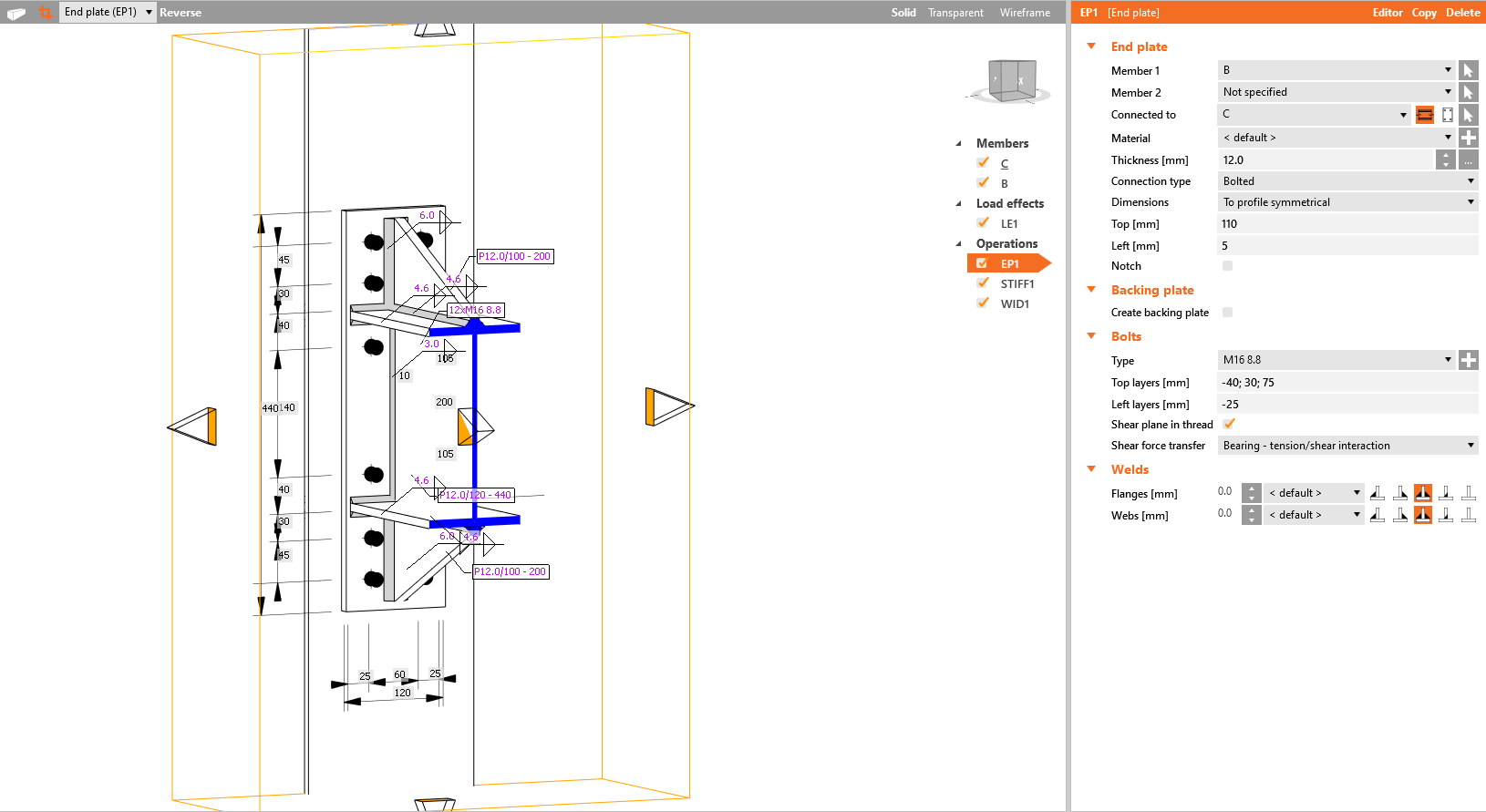
Om een doorsnede te verwijderen, klikt u met de rechtermuisknop op dezelfde plaat waarvoor u eerder de doorsnede hebt gemaakt, en selecteert u de optie Verwijder snede (Delete section).
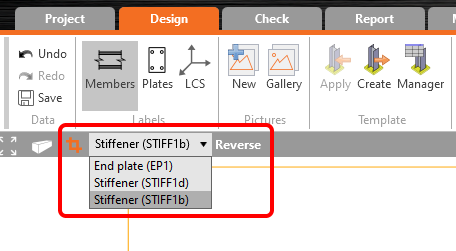
Er kunnen meer doorsneden worden gedefinieerd voor verschillende platen van de verbinding. Selecteer de gewenste in de keuzelijst om tussen de gecreëerde doorsneden te wisselen.
De richting van de doorsnede kan worden veranderd met het commando Omkeren (Reverse). De weergave van het doorsnedemodel kan worden geactiveerd/gedeactiveerd met de snijden-knop links van de keuzelijst met items.
Doorsneden kunnen aan het rapport worden toegevoegd als afbeeldingen uit de galerij (ook met de afmetingen) of automatisch na het selecteren van de commandoknop voor doorsneden in de Gedetailleerde Rapportinstellingen. De stuklijst zal automatisch alle gedefinieerde doorsneden bevatten.
Zie de video over het werken met doorsneden: