
Idea Statica
Acciaio
Calcestruzzo
BIM & workflows
Support & Learning
Prezzi
Azienda
Prova di 14 giorni
Come creare una vista in sezione
Come cambiare il tipo di analisi
Gestione degli elementi di progetto e dei materiali
Stima dei costi
Strumento di misura
Progettazione automatica delle saldature / dimensionamento delle saldature
Progettazione automatica dei bulloni
Suggerimenti e collegamenti in-app con il Support Center
Selezione multipla e modifica multipla nell'applicazione Connection
Tutte le applicazioni: Casella di ricerca
Le azioni di dialogo più comuni
Modifiche nell'albero delle entità
Come creare una vista in sezione
Collegamento diretto dal Connection al Viewer
Come creare ed esportare un report in file MS Word, PDF o DXF
Reportistica dettagliata del modello e dei carichi
Cambia solo la lingua del report
Miglioramenti nella leggibilità del report
Rettangoli neri nel report
Esportazione di un file IFC da IDEA StatiCa
Come creare una vista in sezione
Visualizzazione del modello di sezione – disegni ("schizzi")
Schizzi migliorati nei report
Come creare una vista in sezione
SteelConnection designKnowledge baseConnectionEN (Eurocode)

Come creare una vista in sezione

Questo articolo è disponibile anche in
ENDEESFRITPTNLHURO
Tradotto dall'IA dall'inglese

Tutti gli ingegneri strutturali, i progettisti e i disegnatori richiedono output visivi chiari dei loro progetti. Gli ingegneri vogliono generare "schizzi", i disegnatori li apprezzano per non dover iniziare il disegno esecutivo da zero. Vediamo come è possibile lavorare con i modelli in sezione nell'applicazione Connection.

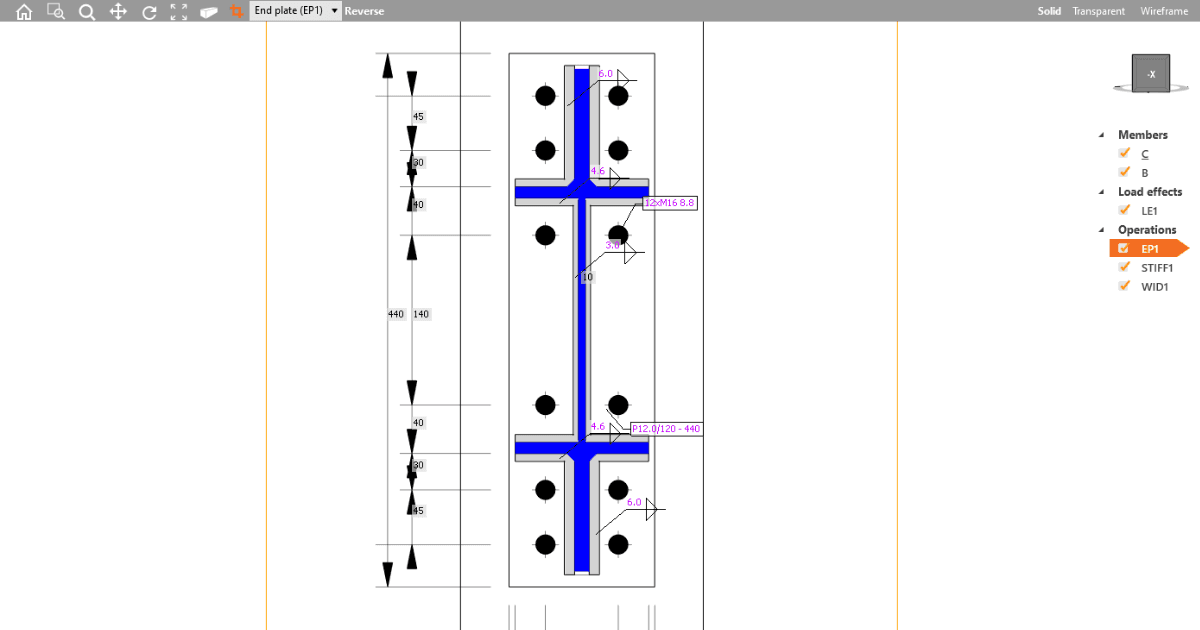
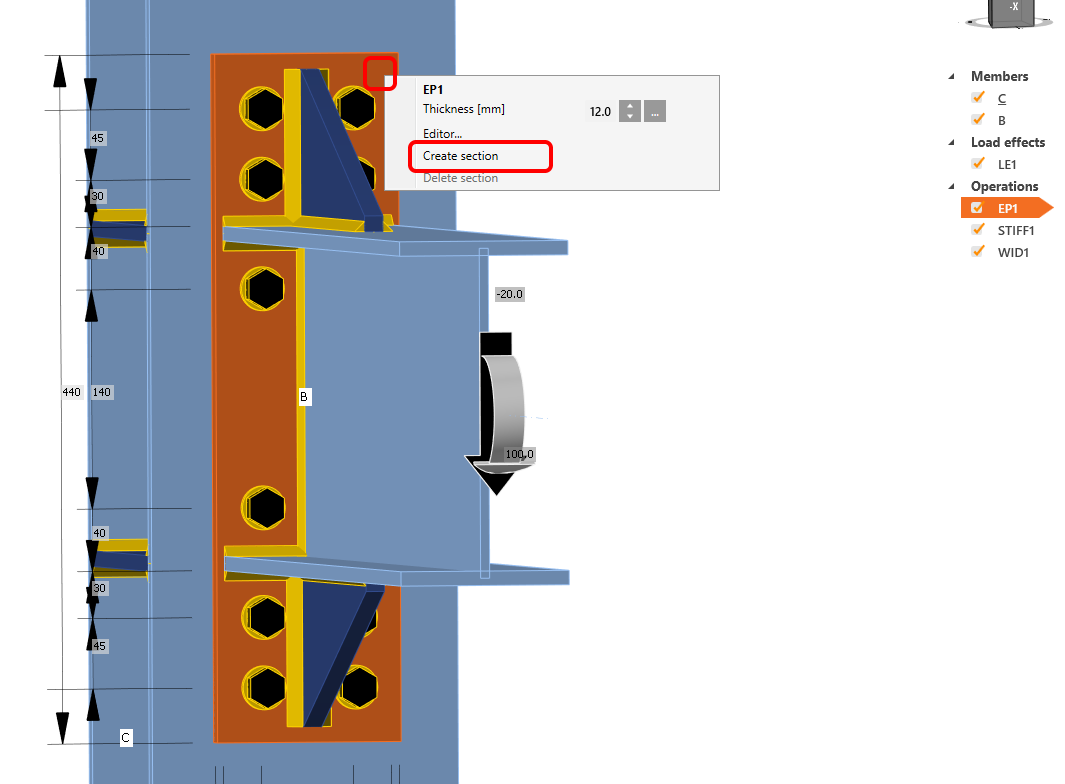
Per creare una vista in sezione, fare clic con il tasto destro su qualsiasi piastra nel modello 3D del giunto e selezionare Crea sezione. La vista in sezione viene creata immediatamente.
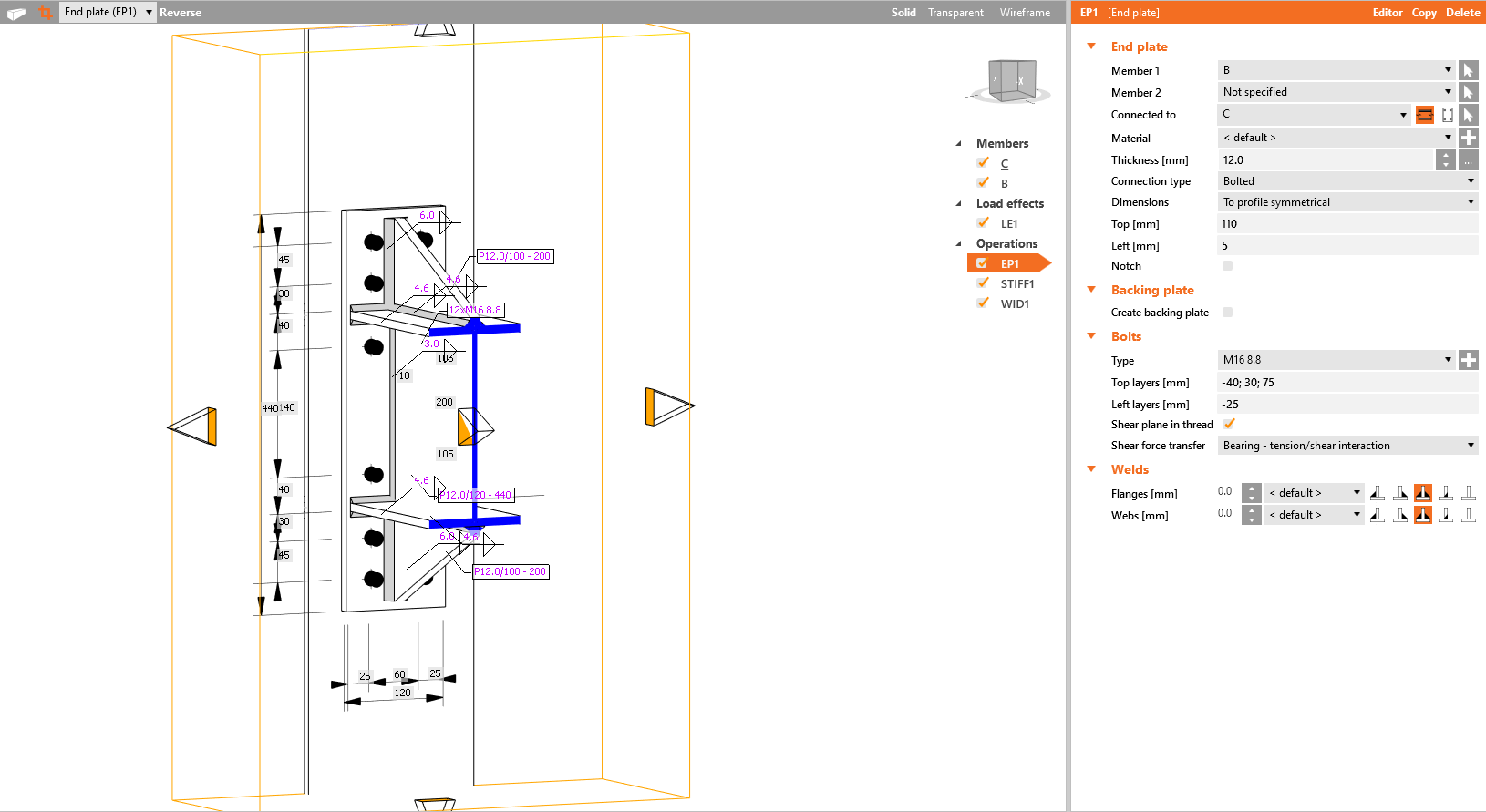
 Se si desidera modificare le dimensioni della sezione stessa, fare clic sul bordo giallo della sezione e trascinare le frecce.
Per eliminare una vista in sezione, fare clic con il tasto destro sulla stessa piastra per cui è stata precedentemente creata la vista in sezione e selezionare Elimina sezione.

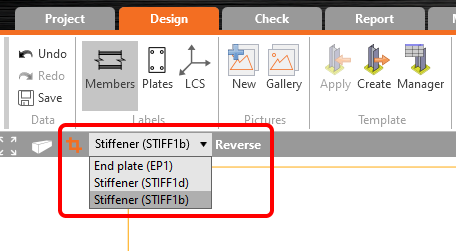
È possibile definire più viste in sezione per diverse piastre del giunto. Per passare da una sezione all'altra, selezionare quella desiderata nella casella combinata.

La direzione della sezione può essere modificata con il comando Inverti. La vista del modello in sezione può essere attivata/disattivata tramite il pulsante di sezione posizionato sul lato sinistro della casella combinata degli elementi di sezione.
Le viste in sezione possono essere aggiunte al Report come immagini dalla galleria (anche con le dimensioni) o automaticamente selezionando il pulsante di comando per le sezioni nella configurazione del report dettagliato. 

La distinta dei materiali includerà automaticamente tutte le sezioni definite.

Guarda il video su come lavorare facilmente con le sezioni:

Inizia la tua prova oggi e goditi 14 giorni di accesso completo e servizi gratuiti.

Inizia la prova gratuita