
Idea Statica
Stal
Beton
BIM i przepływy pracy
Wsparcie i nauka
Cennik
Firma
14-Day Trial
Jak utworzyć widok przekroju
Jak zmienić typ analizy
Zarządzanie pozycjami projektu i materiałami
Szacowanie kosztów
Narzędzie pomiarowe
Automatyczny dobór spoin / wymiarowanie spoin
Autodesign śrub
Podpowiedzi w aplikacji i linki do Centrum wsparcia
Wielokrotny wybór i edycja wielu elementów w Connection app
Wszystkie aplikacje: Pole wyszukiwania
Najczęstsze akcje w oknie dialogowym​
Zmiany w drzewie encji
Jak utworzyć widok przekroju
Bezpośrednie łącze z Connection do Viewer
Jak tworzyć i eksportować raport do plików MS Word, PDF lub DXF
Szczegółowy model i raportowanie obciążeń
Zmień tylko język raportu
Ulepszenia w czytelności raportu
Czarne prostokąty w raporcie
Eksportowanie pliku IFC z IDEA StatiCa
Jak utworzyć widok przekroju
Widok modelu Section – rysunki ("szkice")
Ulepszone szkice w raportach
Jak utworzyć widok przekroju
SteelConnection designKnowledge baseConnectionEN (Eurocode)

Jak utworzyć widok przekroju

This article is also available in
ENDEESFRITPTNLHUROKRPLTHTR

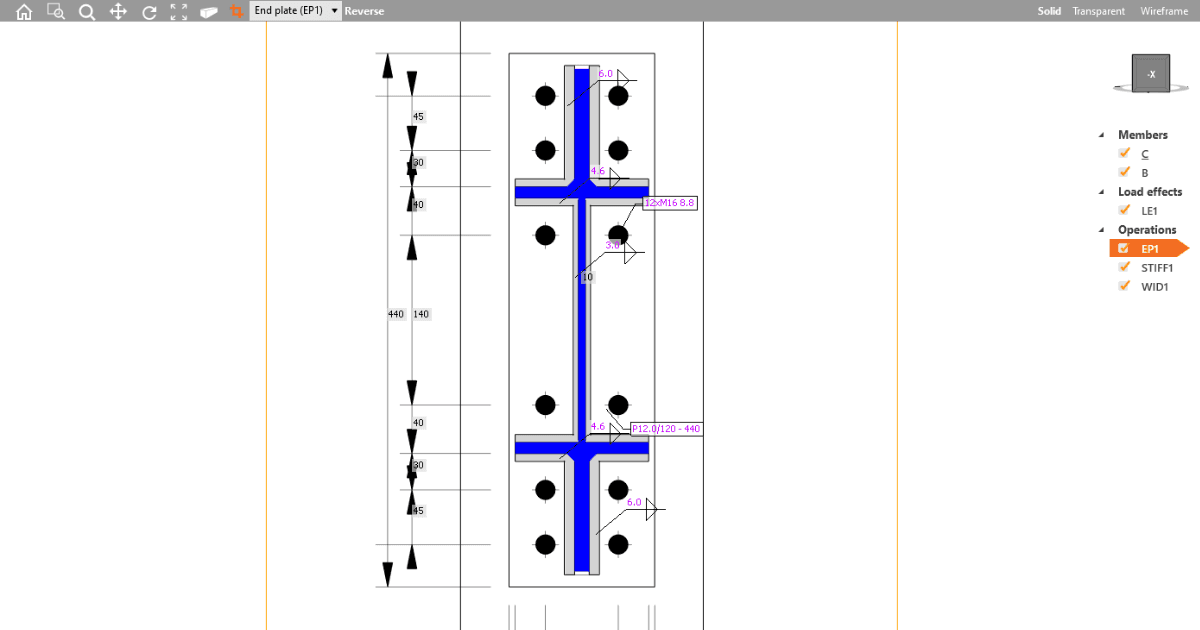
Wszyscy inżynierowie konstruktorzy, projektanci i rysownicy potrzebują przejrzystych wizualnych wyników swoich projektów. Inżynierowie chcą generować „szkice", rysownicy chętnie je otrzymują, aby nie zaczynać rysowania od zera. Zobaczmy, jak można pracować z modelami przekrojów w Connection application.

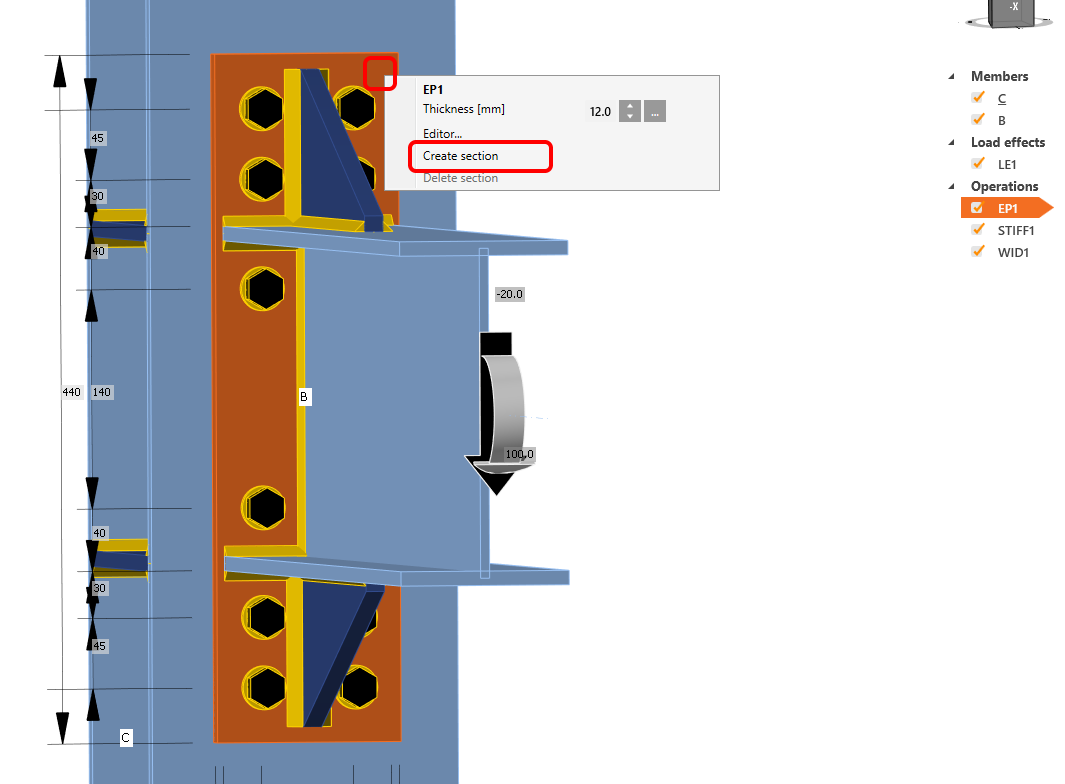
Aby utworzyć widok przekroju, kliknij prawym przyciskiem myszy dowolną blachę w modelu 3D złącza i wybierz Utwórz przekrój. Widok przekroju zostanie natychmiast utworzony.
 Jeśli chcesz zmienić rozmiar samego przekroju, kliknij żółtą ramkę przekroju i przeciągnij strzałki.
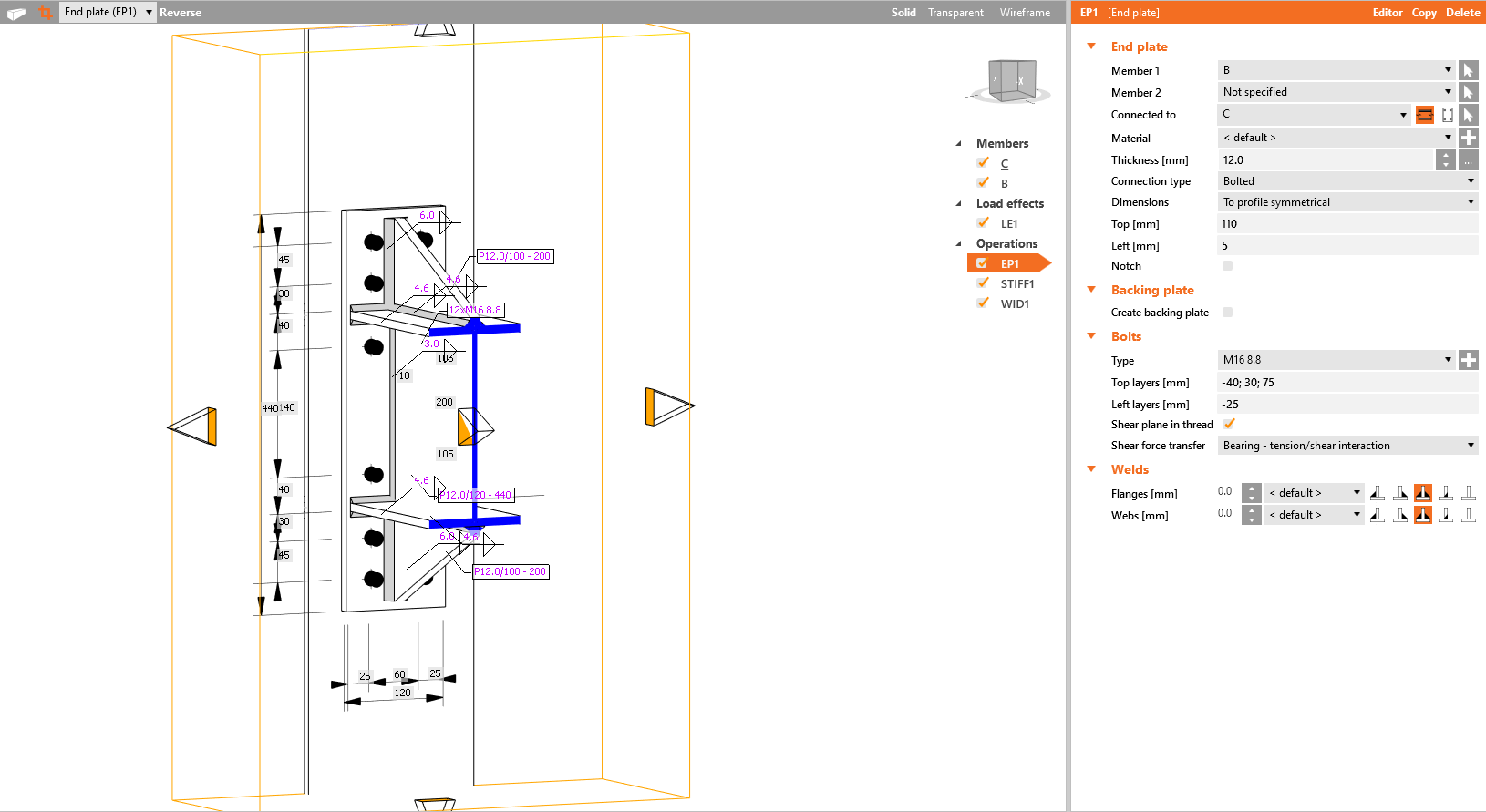
Aby usunąć widok przekroju, kliknij prawym przyciskiem myszy tę samą blachę, dla której wcześniej utworzono widok przekroju, i wybierz Usuń przekrój.

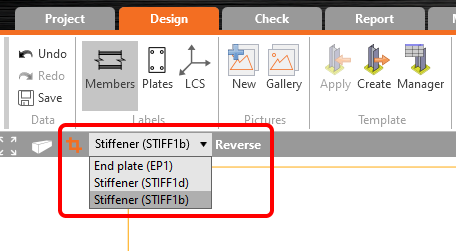
Można zdefiniować więcej widoków przekrojów dla różnych blach złącza. Aby przełączać się między utworzonymi przekrojami, wybierz żądany z listy rozwijanej.

Kierunek przekroju można zmienić za pomocą polecenia Odwróć. Widok modelu przekroju można aktywować/dezaktywować za pomocą przycisku przekroju umieszczonego po lewej stronie listy rozwijanej elementów przekroju.
Widoki przekrojów można dodać do Raportu jako obrazy z galerii (również z wymiarami) lub automatycznie po wybraniu przycisku polecenia dla przekrojów w ustawieniach szczegółowego raportu. 

Zestawienie materiałów automatycznie uwzględni wszystkie zdefiniowane przekroje.

Zobacz film pokazujący, jak łatwo pracować z przekrojami:

Rozpocznij okres próbny już dziś i korzystaj przez 14 dni z pełnego dostępu i usług bezpłatnie.

Rozpocznij bezpłatny okres próbny