


Efektywne zarządzanie pozycjami projektu i ich zmiana kolejności
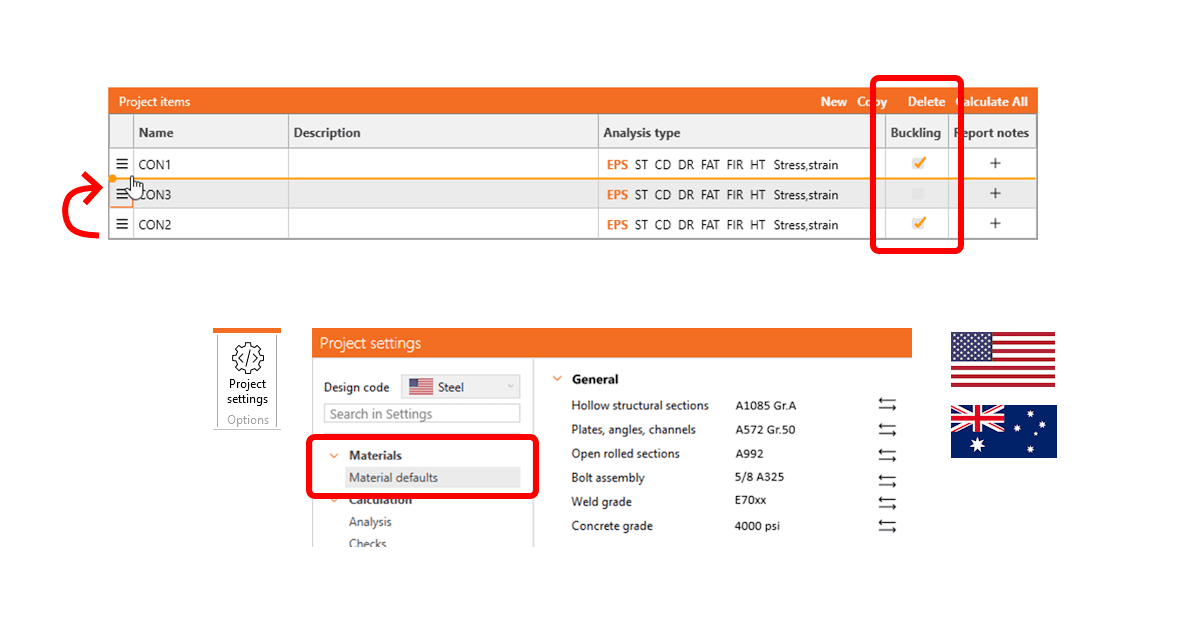
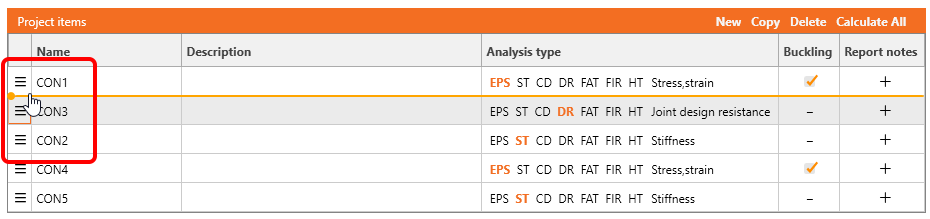
Menu backstage oferuje kontrolę nad zarządzaniem pozycjami projektu, umożliwiając użytkownikom ich zmianę kolejności bezpośrednio za pomocą funkcji przeciągnij i upuść. Funkcja ta wspiera bardziej logiczną organizację i zapewnia płynniejsze, bardziej responsywne działanie dla użytkowników Checkbot i Connection.
Użytkownicy mogą zmieniać kolejność pozycji projektu bez konieczności stosowania obejść, takich jak kopiowanie i usuwanie wpisów. Ułatwia to organizowanie pozycji według określonych wymagań, takich jak typy analiz lub typy połączeń, co poprawia efektywność pracy.
Ulepszona responsywność menu zapewnia szybkie ładowanie nawet dużych projektów, a aktualizacje nazw pozycji, opisów i statusów analiz są stosowane natychmiast. Więcej informacji można znaleźć w artykule Speed-up of Connection app response.
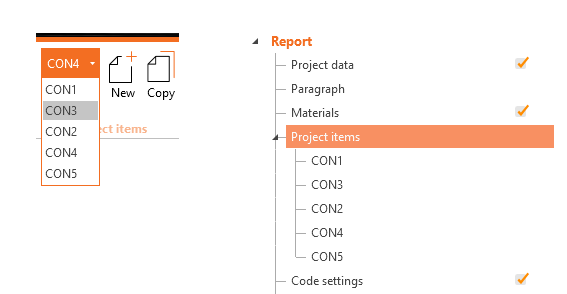
Ponadto kolejność ustalona metodą przeciągnij i upuść jest odzwierciedlana w generowanych raportach, zapewniając spójność między środowiskiem modelowania a dokumentacją. Jest to szczególnie przydatne dla użytkowników, którzy eksportują złożone projekty z Checkbot i potrzebują niestandardowej kolejności dla przejrzystości raportowania (podczas importowania kilku modeli do jednego pliku .ideacon).
Wydano w IDEA StatiCa wersja 24.1.
Analiza wyboczenia dla każdej pozycji projektu
Tabela pozycji projektu umożliwia użytkownikom aktywację analizy wyboczenia bezpośrednio w menu backstage. Jednym kliknięciem wybrane pozycje poddawane są obliczeniom wyboczeniowym. Dotyczy to użycia polecenia Oblicz wszystko powyżej tabeli.
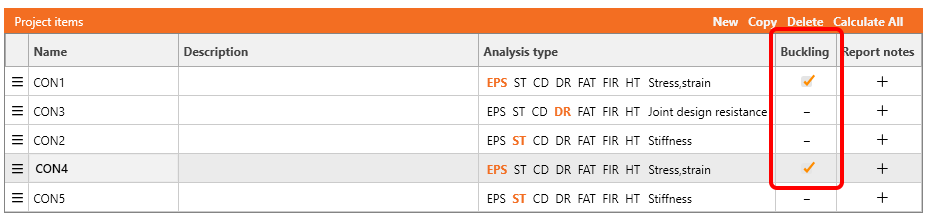
Użytkownicy nie muszą przeprowadzać analizy wyboczenia dla każdej pozycji projektu osobno w zakładce Sprawdzenie. W menu Backstage wystarczy zaznaczyć lub odznaczyć pole wyboru w kolumnie Wyboczenie. Jest to możliwe dla następujących typów analiz:
- Naprężenie, odkształcenie (EPS)
- Projektowanie na pojemność (CD)
- Pożar (FIR)
To ustawienie dotyczy wyłącznie obliczeń uruchomionych przyciskiem Oblicz wszystko w menu Backstage. Inne sposoby uruchamiania analizy (zakładka Projektowanie, zakładka Sprawdzenie, zakładka Raport) nie są objęte tym ustawieniem.
Wydano w IDEA StatiCa wersja 24.0.4
Domyślne materiały
Nowa właściwość Domyślne materiały umożliwia użytkownikom określenie domyślnych materiałów i łączników dla nowych projektów lub ich zmianę w istniejących. Te domyślne ustawienia mają zastosowanie do okna dialogowego kreatora, nowych przekrojów i operacji, zapewniając spójność i efektywność. Domyślny materiał nowego projektu można zdefiniować w sekcji Parametry. Następnie można nadal przeglądać wartości w ustawieniach projektu.
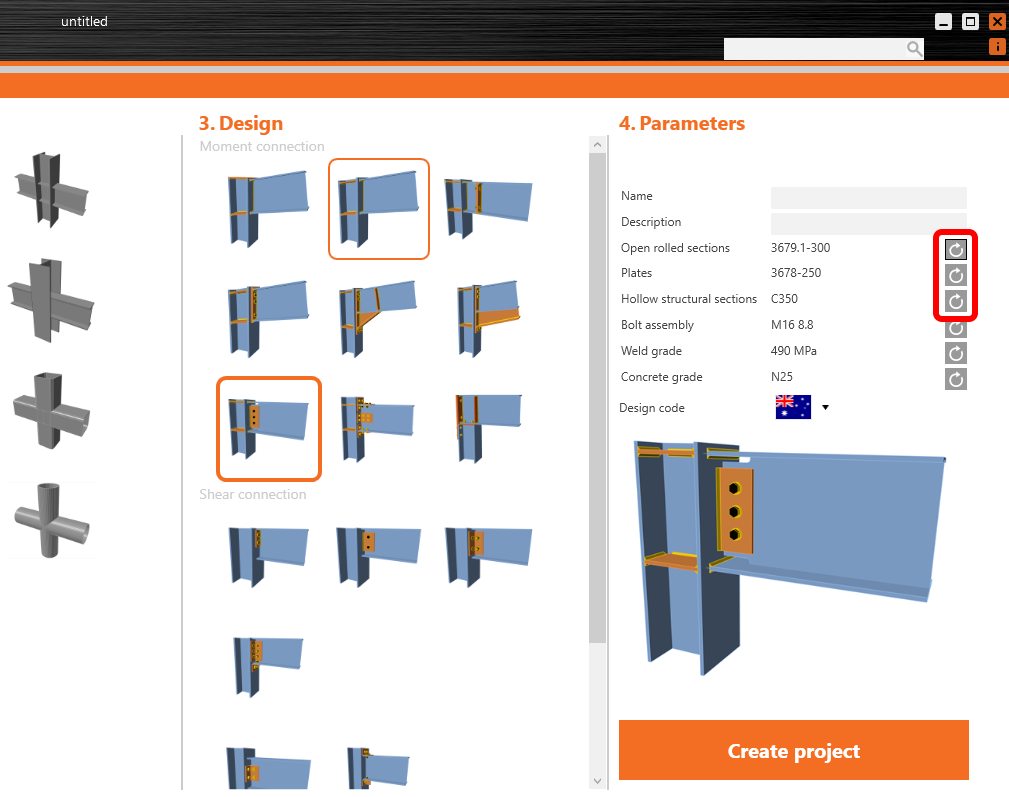
Sekcja Domyślne materiały w ustawieniach projektu umożliwia użytkownikom przeglądanie i zarządzanie wstępnie ustawionymi materiałami i łącznikami dla nowych operacji. Jeśli ustawienia materiałów zostaną zapisane jako domyślne (w ustawieniach projektu w Connection application lub z okna startowego IDEA StatiCa), wartości będą automatycznie stosowane przy każdym tworzeniu nowego projektu.
Jak zmienić domyślne materiały
Istnieją trzy sposoby, aby to zrobić:
- Otwórz nowe okno dialogowe kreatora i zmień wartość w sekcji Parametry. Nowa wartość będzie używana tylko dla nowo utworzonego projektu.
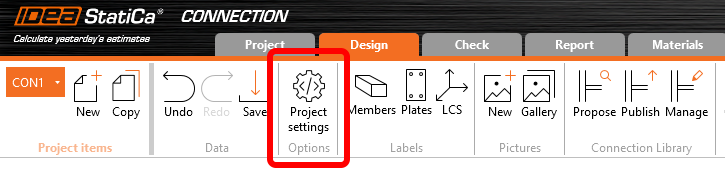
- Inną opcją jest otwarcie ustawień projektu w bieżącym modelu i zmiana wartości tutaj. Nowe wartości będą używane dla nowo tworzonych przekrojów, operacji lub pozycji projektu. Elementy już utworzone w modelu nie zostaną zmodyfikowane. Wartości te można zapisać jako nowe domyślne dla nowych projektów.
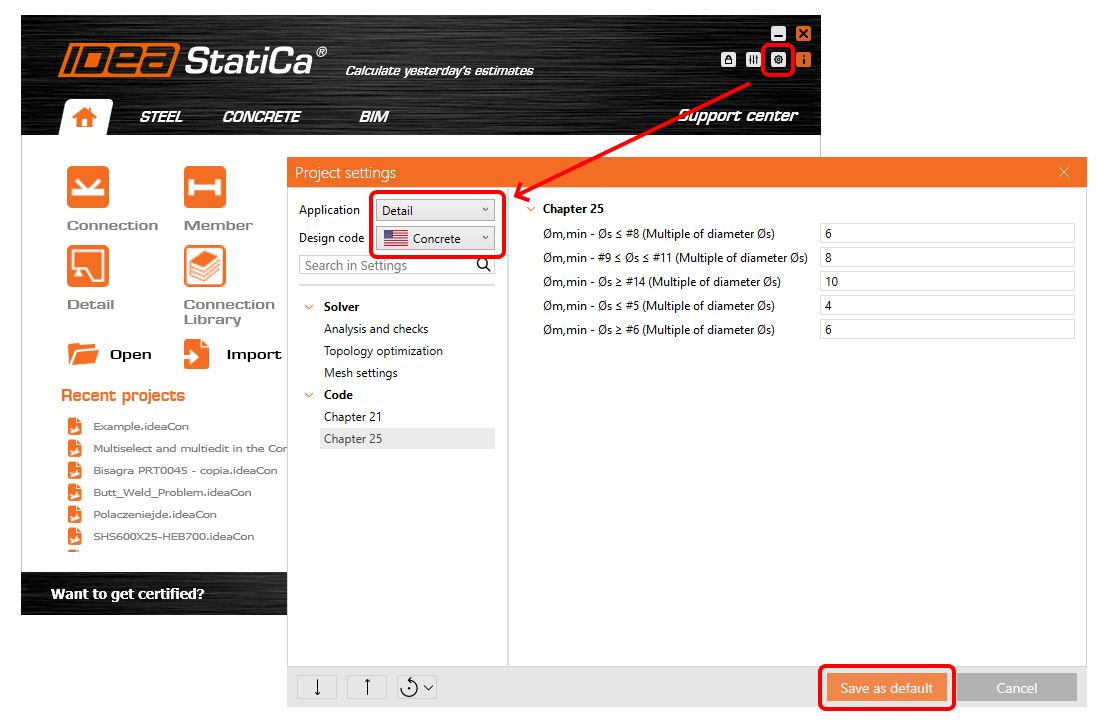
- Ustawianie domyślnych wartości materiałów dla wszystkich nowych projektów jest również możliwe na ekranie startowym IDEA StatiCa. Więcej informacji można znaleźć w artykule Ustawienia projektu.
Wartości domyślne w normach
Domyślne materiały różnych typów przekrojów różnią się w zależności od wybranej normy. Użytkownicy, którzy nie stosują przepisów AISC i AS, zazwyczaj używają jednego materiału bez podziału na konkretne dla danego typu przekroju. W normach AISC i AS typowo stosuje się różne materiały dla poszczególnych typów przekrojów.
Więcej informacji o ustawieniach domyślnych materiałów dla AISC i AS można znaleźć w artykule Ulepszenia regionalne w wersji 24.1.
Wydano w IDEA StatiCa wersja 24.1.