


Ustawienia projektu zastąpiły i połączyły zarówno okno dialogowe Konfiguracja normy, jak i okno dialogowe Ustawienia w różnych aplikacjach. Są one dostępne z paska narzędzi w każdej aplikacji lub alternatywnie z aplikacji startowej IDEA StatiCa.
Dzięki temu ulepszeniu zaktualizowano wygląd paska narzędzi w odpowiednich aplikacjach, a aplikacje te zawierają teraz wszystkie wcześniej brakujące ustawienia.
Bieżące ustawienia projektu
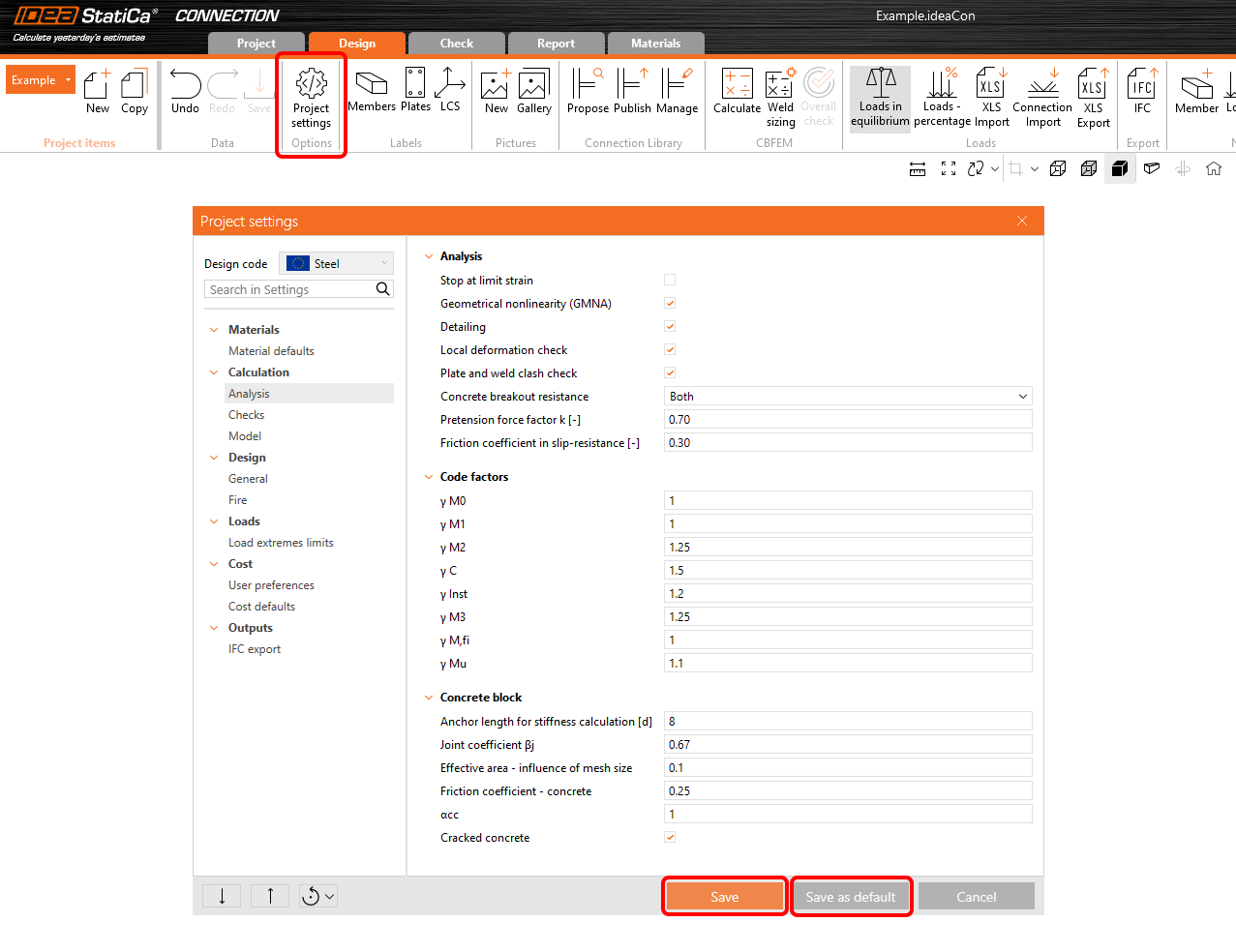
Okno dialogowe Ustawienia projektu w pasku narzędzi każdej aplikacji (Connection, Member, Detail) umożliwia użytkownikom zmianę ustawień dla aktualnie otwartego projektu w ramach wybranej normy projektowej.
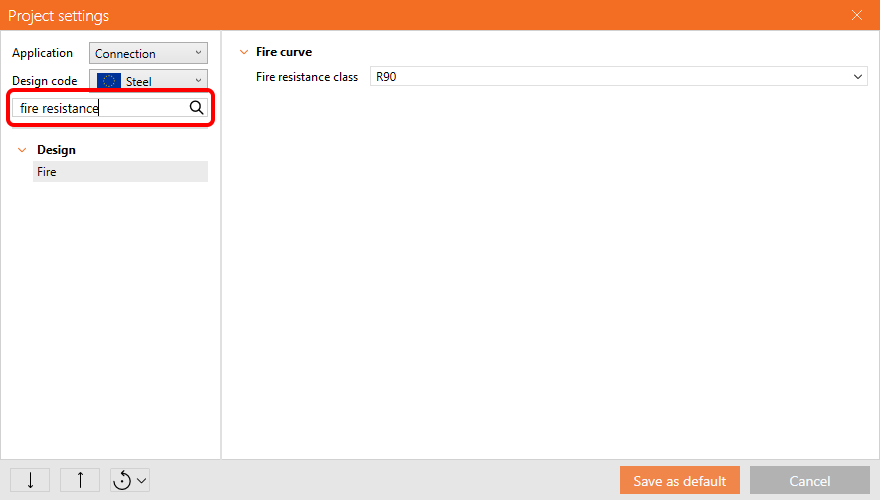
Na przykład po otwarciu okna dialogowego w aplikacji Connection użytkownicy mogą ustawić domyślny materiał dla nowych operacji, koszt stali do obliczenia kosztów lub liczbę iteracji analizy. Aby szybko znaleźć żądane ustawienie, można skorzystać z funkcji Szukaj w ustawieniach
Po wybraniu opcji Zapisz zmienione ustawienia są stosowane tylko w bieżącym projekcie (i wszystkich elementach projektu w ramach tego projektu) i nie wpływają na żadne inne projekty. Jeśli inny użytkownik otworzy projekt, zachowane zostaną poprzednio zapisane ustawienia.
Po wybraniu opcji Zapisz jako domyślne zmienione ustawienia są stosowane w bieżącym projekcie oraz we wszystkich nowych projektach tworzonych w tej aplikacji z wybraną normą projektową.
Więcej informacji o domyślnych materiałach dla bieżącego projektu w aplikacji Connection znajduje się w artykule Zarządzanie elementami projektu i materiałami.
Ustawienia domyślne
Otwierając Ustawienia projektu z aplikacji startowej IDEA StatiCa, użytkownicy mogą kontrolować domyślne ustawienia wszystkich aplikacji i wszystkich norm projektowych w jednym miejscu. Okno dialogowe można otworzyć za pomocą ikony koła zębatego w aplikacji startowej IDEA StatiCa.
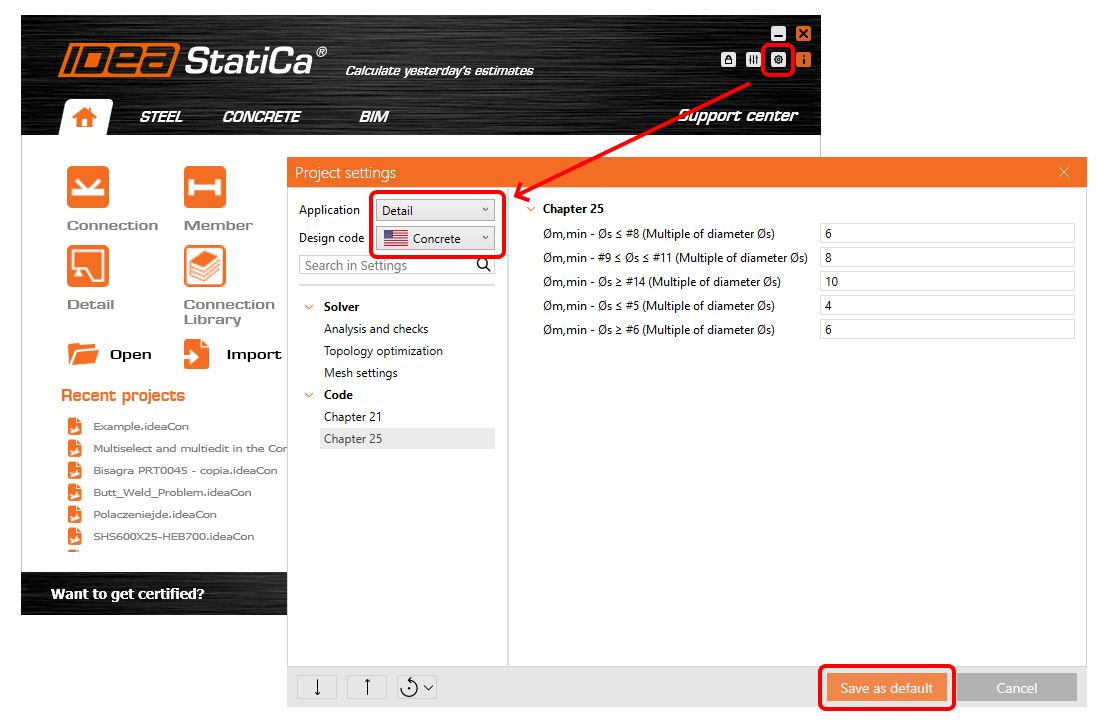
Na przykład użytkownicy mogą ustawić domyślny materiał podczas rozpoczynania nowych projektów w aplikacji Connection, współczynniki bezpieczeństwa (gamma) w aplikacji Detail lub graniczną wartość odkształcenia plastycznego w aplikacji Member.
Użytkownicy mogą przeglądać ustawienia dla każdej Aplikacji i Normy projektowej. Wybierając opcję Zapisz jako domyślne, użytkownicy mogą zmieniać domyślne ustawienia dla wszystkich nowych projektów w różnych aplikacjach i w ramach różnych norm.
Eksport i import ustawień projektu
Użytkownicy mogą Eksportować i Importować wszystkie ustawienia projektu lub tylko ich część za pomocą pliku .json i udostępniać je współpracownikom, aby całe biuro korzystało z tych samych ustawień.
Aby wyeksportować i zaimportować wszystkie ustawienia projektu, należy wybrać odpowiednie ikony w lewym dolnym rogu okna dialogowego.
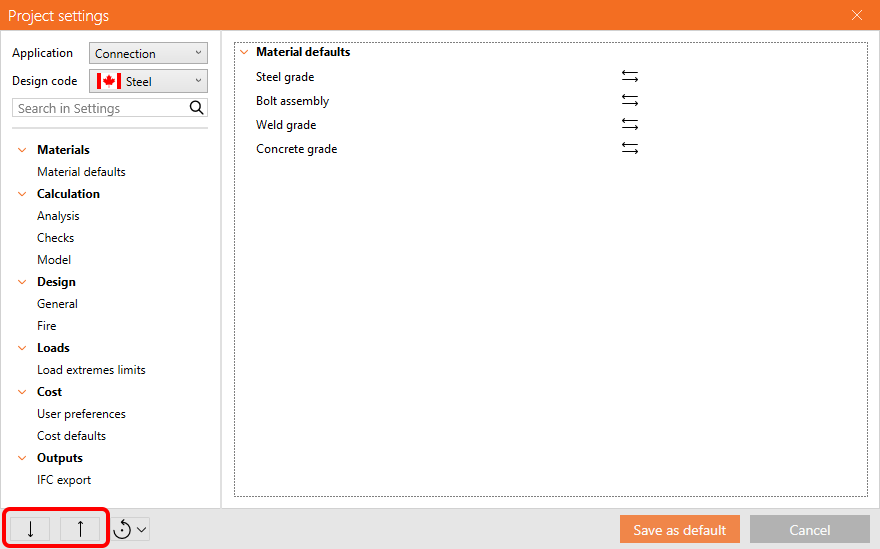
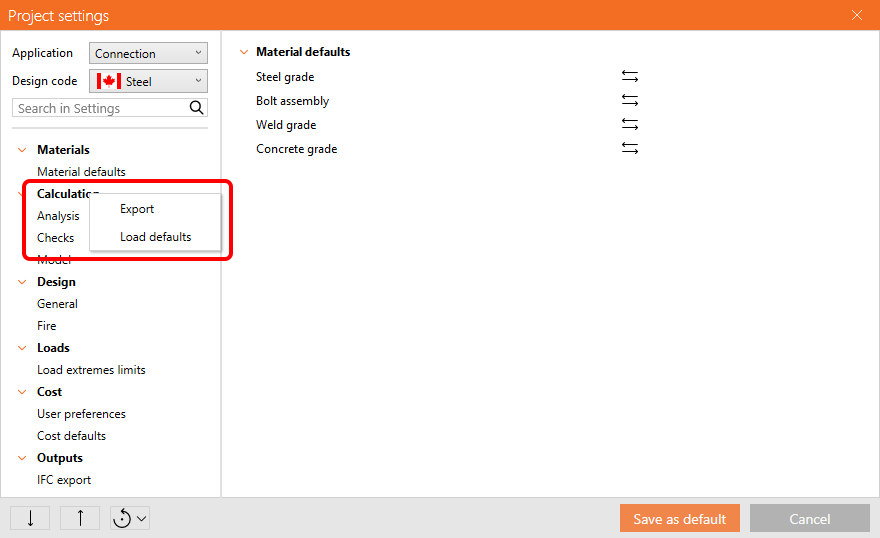
Aby wyeksportować i zaimportować tylko jeden rozdział ustawień, dostępne jest menu kontekstowe po kliknięciu prawym przyciskiem myszy na rozdziale w menu.
Resetowanie ustawień projektu do ustawień fabrycznych
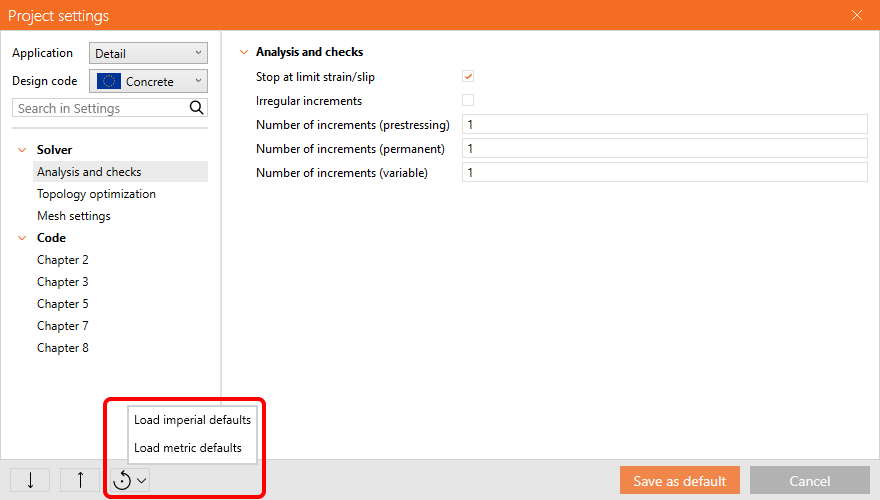
Ustawienia fabryczne (domyślne ustawienia po nowej instalacji IDEA StatiCa) można przywrócić, klikając ikonę okrągłej strzałki w lewym dolnym rogu okna dialogowego Ustawienia projektu. Można załadować wartości domyślne metryczne lub imperialne.
Współczynniki bezpieczeństwa w aplikacji Member
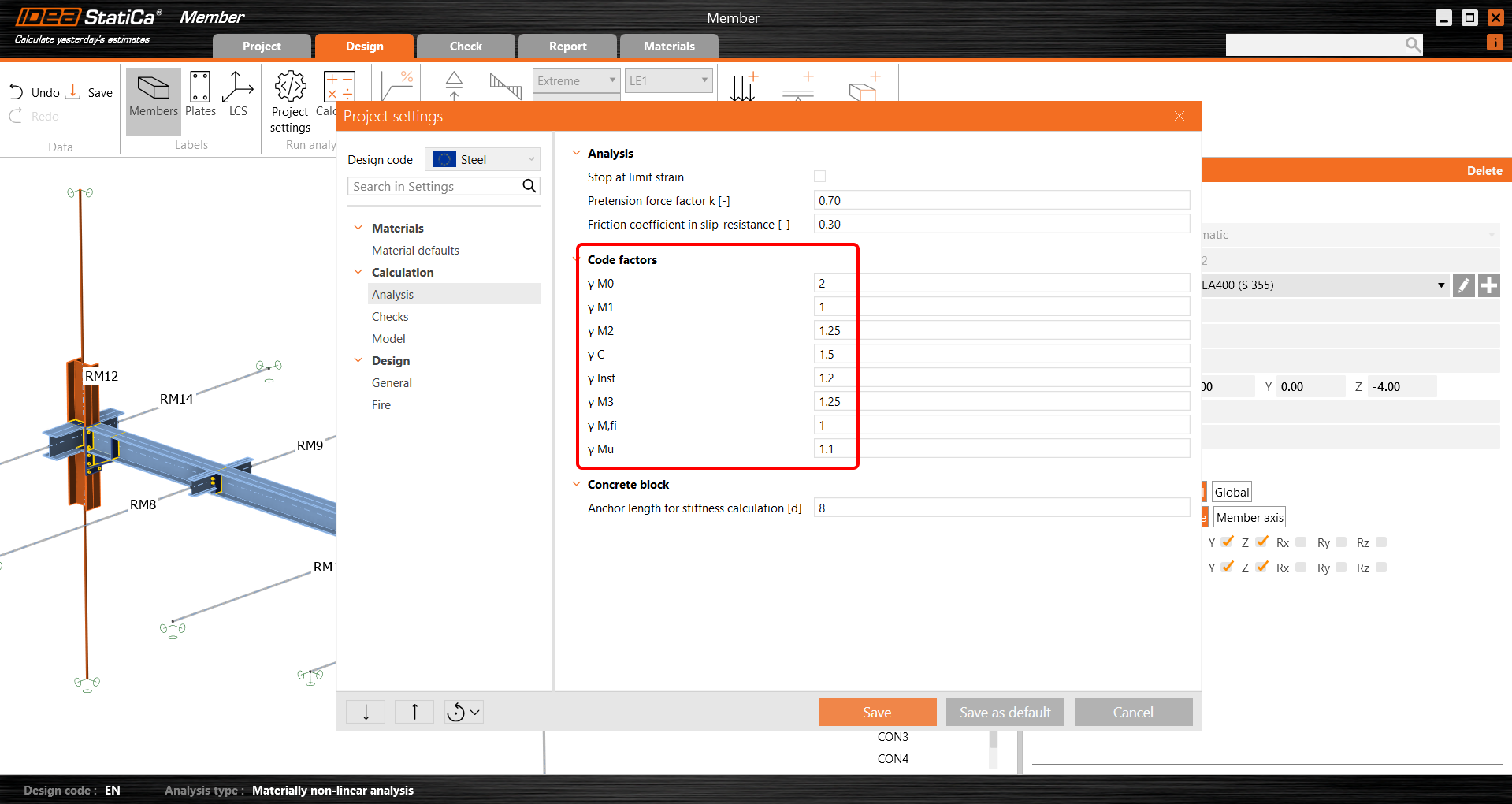
Ustawienia projektu aplikacji Member zawierają również cząstkowe współczynniki bezpieczeństwa dla każdej normy projektowej. Umożliwia to użytkownikom modyfikowanie tych współczynników zgodnie z wymaganiami różnych załączników krajowych lub innej normy, która powinna być stosowana do sprawdzenia normowego.
Aby dowiedzieć się o preferencjach IDEA StatiCa, takich jak język, system jednostek lub kolory wyświetlania, przeczytaj artykuł Wspólne preferencje dla całego zakresu narzędzi.
Wydano w IDEA StatiCa w wersji 24.1.