
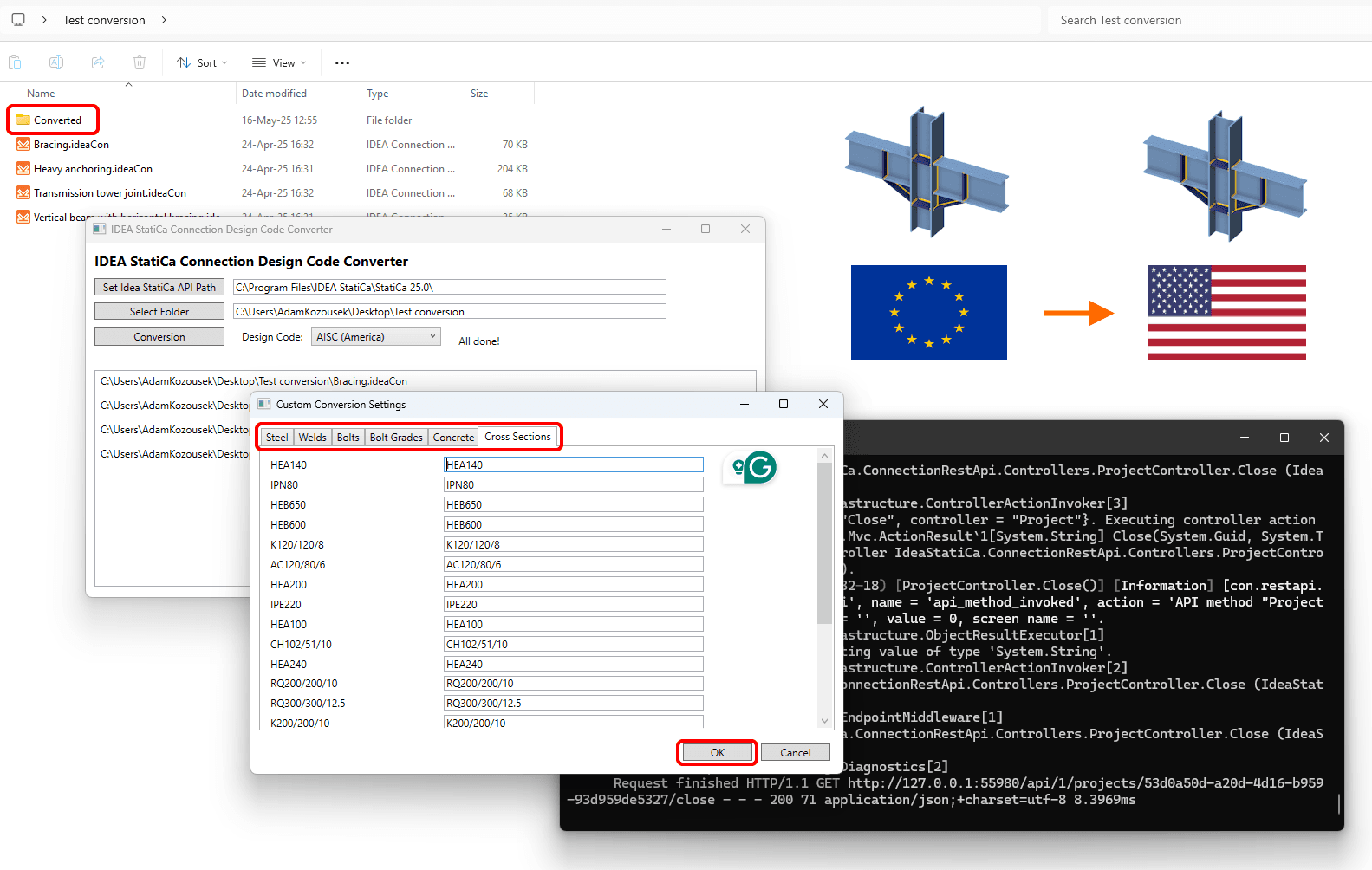


Możesz użyć prostego narzędzia do konwersji (pobierz) lub skorzystać z otwartego API przez Python lub C# z dostarczonymi przykładami kodu i samodzielnie przygotować procedurę konwersji.
Możesz konwertować projekty z dowolnego kodu obliczeniowego do następujących kodów i podkodów/wariantów:
- AISC (USA)
- IS 800 (Indie)
- CSA (Kanada)
- AS (Australia)
- GB (Chiny)
- HKG (Hongkong)
- SP (Rosja)
Uwaga: EN (Europa) jest obsługiwany tylko jako źródłowy kod obliczeniowy i nie jest jeszcze obsługiwany jako docelowy kod obliczeniowy.
IDEA StatiCa Connection Design Code Converter – proste narzędzie
Za pomocą narzędzia IDEA StatiCa Connection Design Code Converter możesz zmienić kod obliczeniowy zapisanych projektów połączeń stalowych w jednym pliku lub wielu plikach jednocześnie.
Aby uruchomić narzędzie, musisz mieć zainstalowane ASP.NET Core na swoim komputerze (zazwyczaj jest ono częścią systemu Windows i środowiska .NET).
Narzędzie korzysta z API IDEA StatiCa. Domyślna ścieżka do API jest ustawiona na:
C:\Program Files\IDEA StatiCa\StatiCa 25.0\
Możesz zmienić ścieżkę do API po zainstalowaniu nowszych wersji IDEA StatiCa.
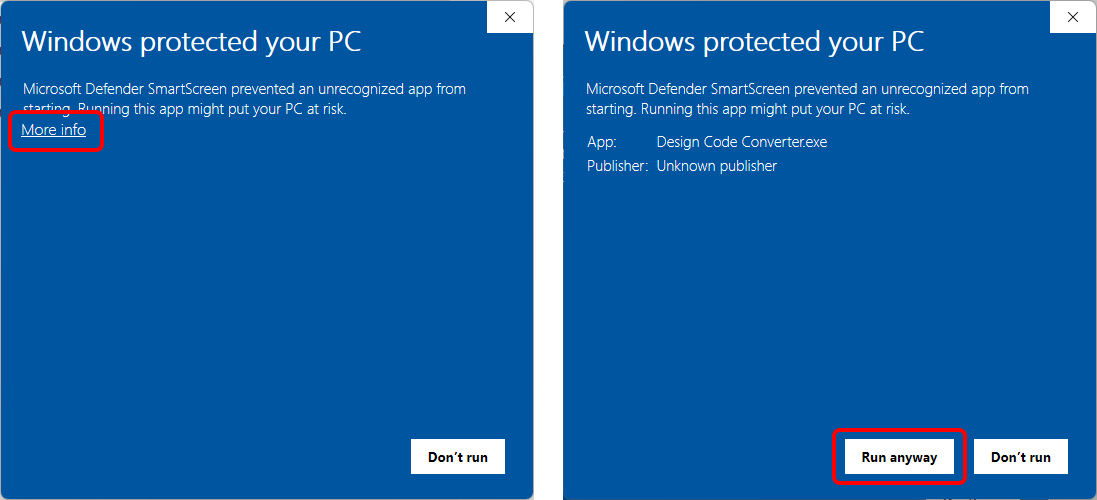
Jeśli ustawienia użytkownika systemu Windows nie pozwalają na uruchomienie pliku .exe, kliknij Więcej informacji, a następnie Uruchom mimo to, aby otworzyć narzędzie, lub skontaktuj się z administratorem IT.
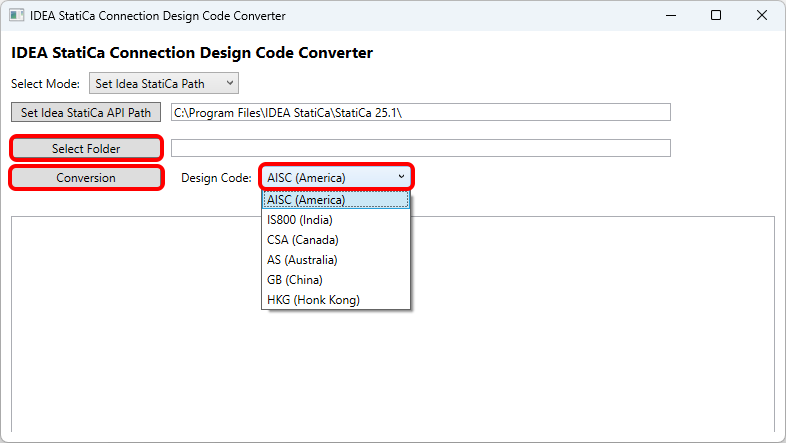
Aby skonwertować projekty, kliknij Select Folder, aby wybrać folder zawierający pliki Connection, wybierz żądany Design Code i kliknij Conversion.
Algorytm przeprowadza konwersję i otwiera się zakładka Custom Conversion Settings. Tutaj możesz zarządzać mapowaniem materiałów i przekrojów. Po zakończeniu potwierdź, klikając OK.
Możesz wprowadzić dowolny materiał z MPRL (biblioteki materiałów i asortymentu produktów), co oznacza materiały i przekroje z bibliotek należących do odpowiedniego kodu, a także materiały zdefiniowane przez użytkownika i przekroje.
Wszystkie materiały i przekroje można później zmienić ręcznie również w aplikacji Connection.
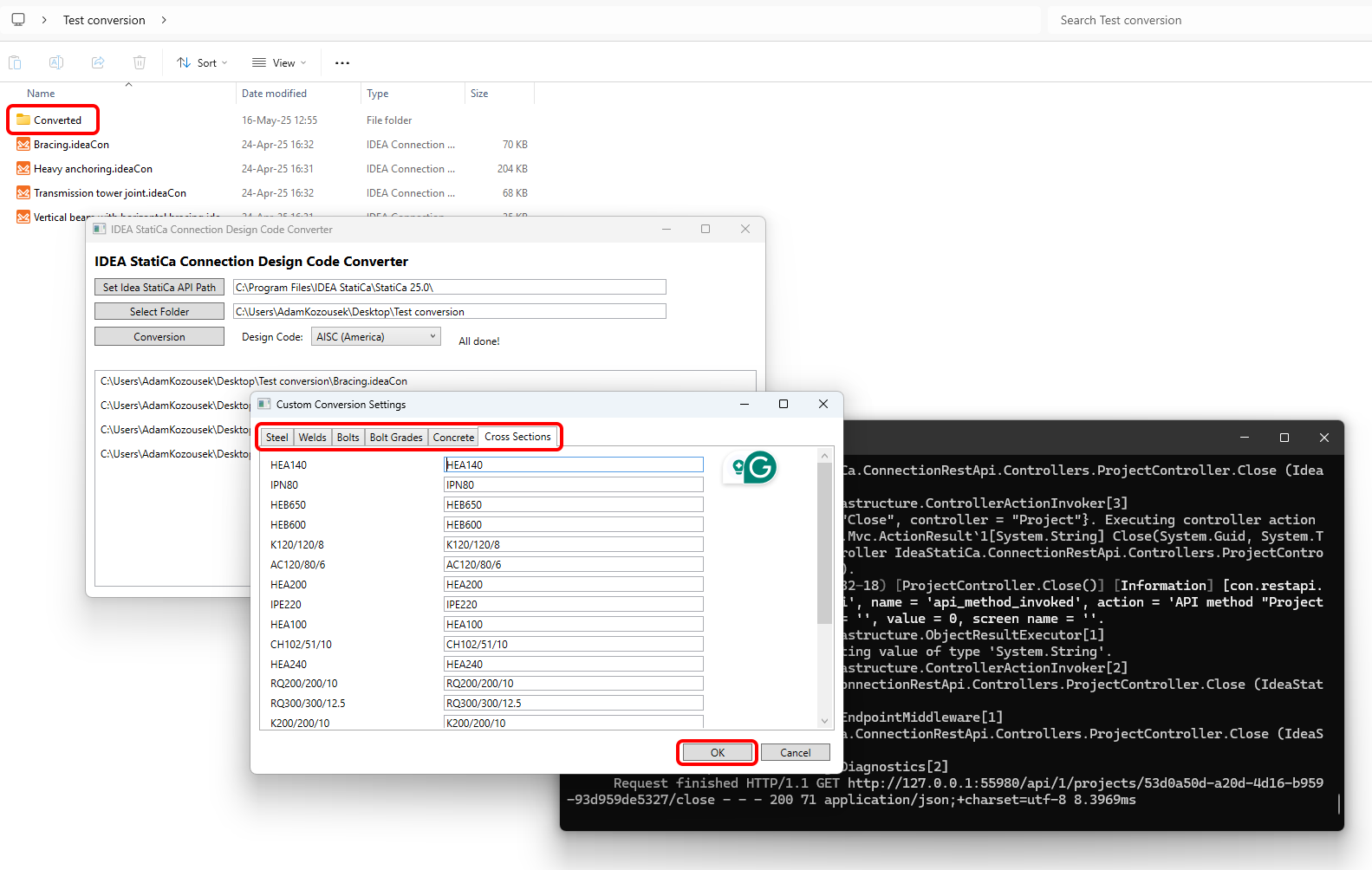
Skonwertowane pliki są zapisywane w podfolderze (w wybranym folderze) o nazwie Converted, a do nazw plików dodawany jest sufiks nowego kodu.
Konwersja przez otwarte API przy użyciu Python i C#
Pobierz i edytuj przygotowane przykłady kodu z repozytorium GitHub, aby zbudować własne narzędzie do konwersji:
API jest otwarte i dostępne są szerokie możliwości konwersji pojedynczych lub wielu plików projektów Connection do różnych kodów obliczeniowych i norm krajowych.
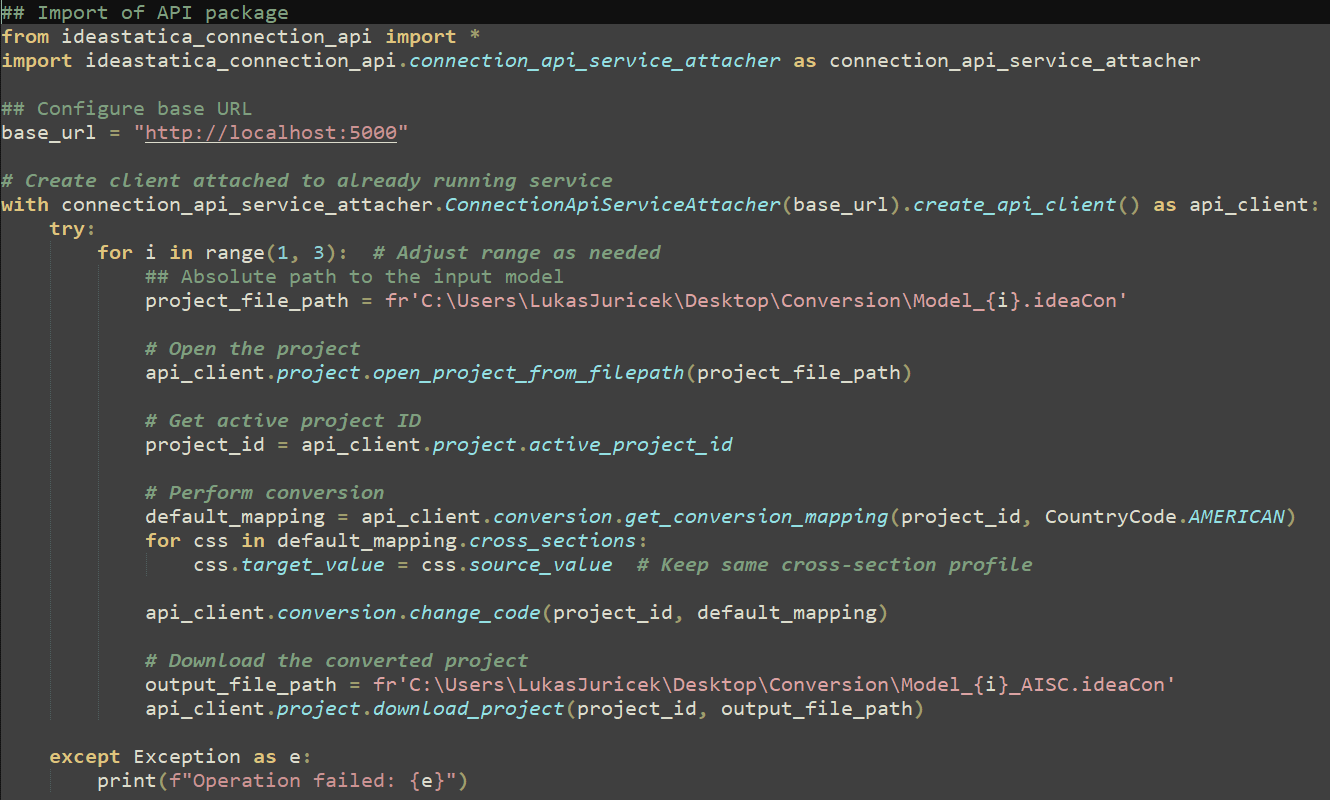
Obejrzyj samouczek wideo dotyczący konwersji projektów Connection przy użyciu API i programowania w Python:
Konwersja jest dostępna w IDEA StatiCa 25.0 i nowszych wersjach.
Znane ograniczenia
- Sworznie nie są obsługiwane. Aby umożliwić konwersję projektów ze sworzniami, zmień sworznie na śruby i usuń sworznie również w zakładce Materiały.
- Narzędzie Connection Design Code Converter nie powinno być uruchamiane jako „Uruchom jako administrator"; w przeciwnym razie API nie uruchomi się i konwersja zakończy się niepowodzeniem. Kroki obejścia problemu:
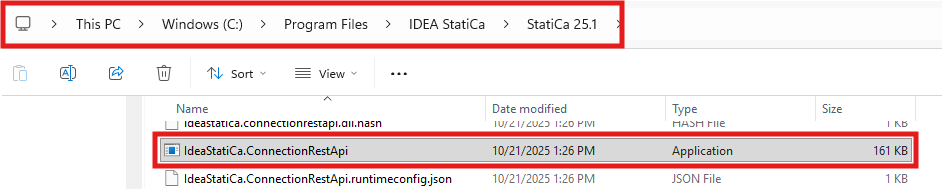
- Ręcznie uruchom API przy użyciu pliku IdeaStatiCa.ConnectionRestApi.exe z folderu instalacyjnego IDEA StatiCa
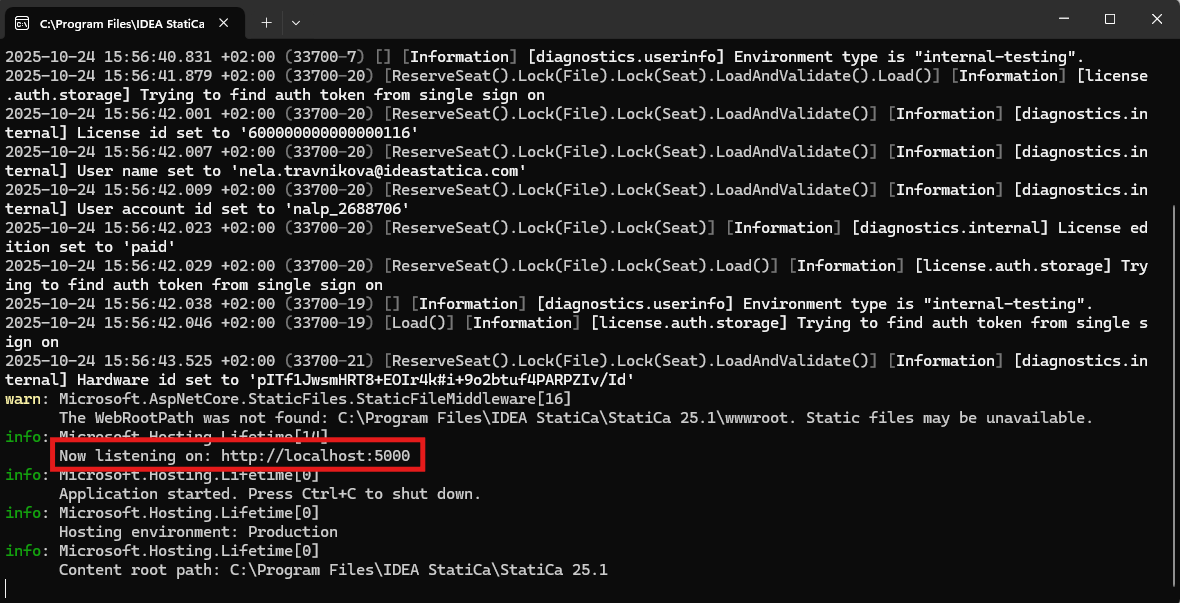
- Sprawdź adres URL usługi API (http://localhost:5000)
- Otwórz narzędzie Connection Design Code Converter, wybierz Set API URL address i sprawdź/wprowadź adres URL z poprzedniego kroku
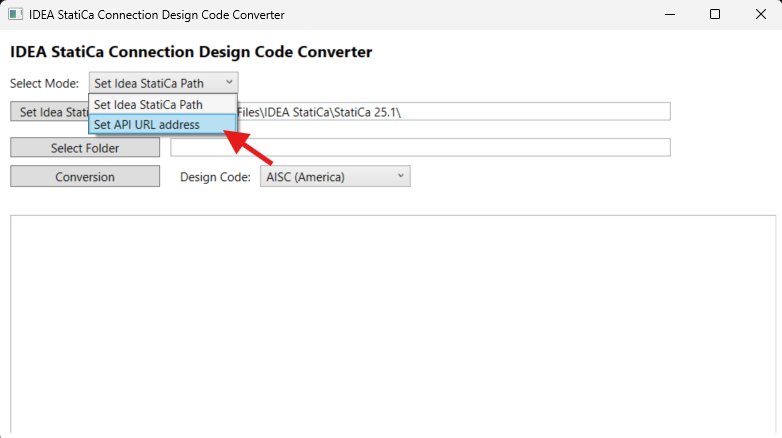
- Kliknij Attach to running service
- Kontynuuj korzystanie z narzędzia Connection Design Code Converter w standardowym trybie, jak opisano wcześniej w tym artykule