
Idea Statica
Stal
Beton
BIM i przepływy pracy
Wsparcie i nauka
Cennik
Firma
14-Day Trial
Wspólne preferencje dla całego zakresu narzędzi
Ustawienia projektu
Jak zmienić jednostki w IDEA StatiCa
Jak zmienić kod obliczeniowy projektu Connection
Skróty klawiaturowe (hotkeys) w aplikacjach IDEA StatiCa
Prezentacja 3D: Opcje widoku
Konfigurowanie projektowania parametrycznego za pomocą karty Developer Tab
Spójne ikony i wstążka IDEA StatiCa Connection
Kody i normy obsługiwane w IDEA StatiCa Steel
Separator dziesiętny i format daty zgodnie z ustawieniami regionalnymi systemu Windows
IDEA StatiCa Member dla stali
Wspólne preferencje dla całego zakresu narzędzi
Separator dziesiętny i format daty zgodnie z ustawieniami regionalnymi systemu Windows
Wszystkie aplikacje: Pole wyszukiwania
Ustawienia projektu
Skróty klawiaturowe (hotkeys) w aplikacjach IDEA StatiCa
Kody normowe obsługiwane w IDEA StatiCa Concrete
Ustawienia projektu
Wspólne preferencje dla całego zakresu narzędzi
Jak zmienić jednostki w IDEA StatiCa
Wszystkie aplikacje: Pole wyszukiwania
Skróty klawiaturowe (hotkeys) w aplikacjach IDEA StatiCa
IDEA StatiCa BIM interoperability for steel
IDEA StatiCa BIM interoperability for concrete
Checkbot – zbiorcze przepływy pracy BIM
Masowe przepływy pracy i filtr obciążeń krytycznych w Checkbot
Eksport edytowalnych połączeń z Checkbot
Jak scalać połączenia z oprogramowania CAD i MES
Dodaj lub scal węzły połączeń i elementów w Checkbot
Import zalecanych spoin
Checkbot gotowy na duże projekty
Checkbot Free – centrum projektowania konstrukcji dla danych FEA i CAD
Checkbot (łącze BIM) nie uruchamia się
Wspólne preferencje dla całego zakresu narzędzi
Jak zmienić jednostki w IDEA StatiCa
Narzędzia do zarządzania wieloma elementami w Checkbot
Ustawienia projektu
Wspólne preferencje dla całego zakresu narzędzi
LicensingKnowledge baseUser actionsSupportv24.0

Wspólne preferencje dla całego zakresu narzędzi

This article is also available in
ENDEESFRITPTNLHUROKRPLTHTR

Zapewnienie spójnych, wspólnych preferencji w aplikacjach Connection, Checkbot, Detail i Member znacząco poprawia komfort pracy użytkownika i eliminuje czas poświęcany na ogólne ustawienia.

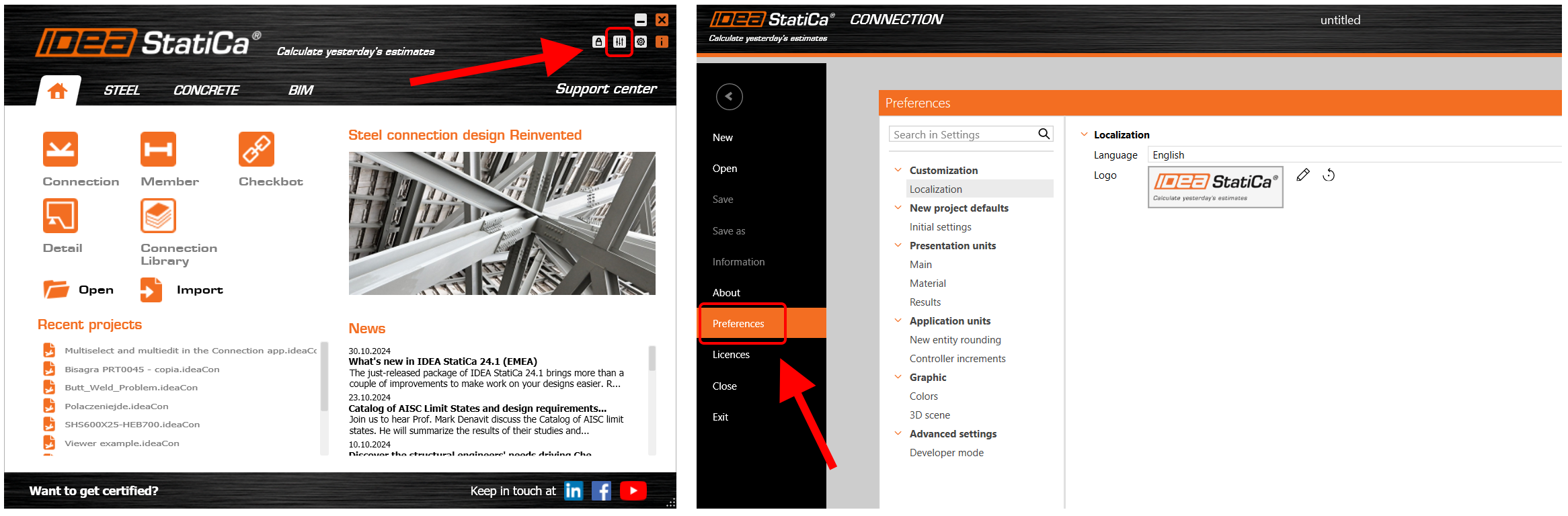
Okno dialogowe Preferencje jest dostępne z poziomu aplikacji startowej IDEA StatiCa lub w menu backstage każdej z wymienionych aplikacji. Po zapisaniu zmian w preferencjach zostaną one zastosowane we wszystkich pozostałych aplikacjach.

Wbudowanie tej funkcji zapewnia następujące korzyści:

  • Spójne ustawienia we wszystkich aplikacjach
  • Uproszczenie przepływu pracy użytkowników
  • Możliwość ustawienia wszystkich wspólnych preferencji w jednym miejscu dla wszystkich narzędzi jednocześnie
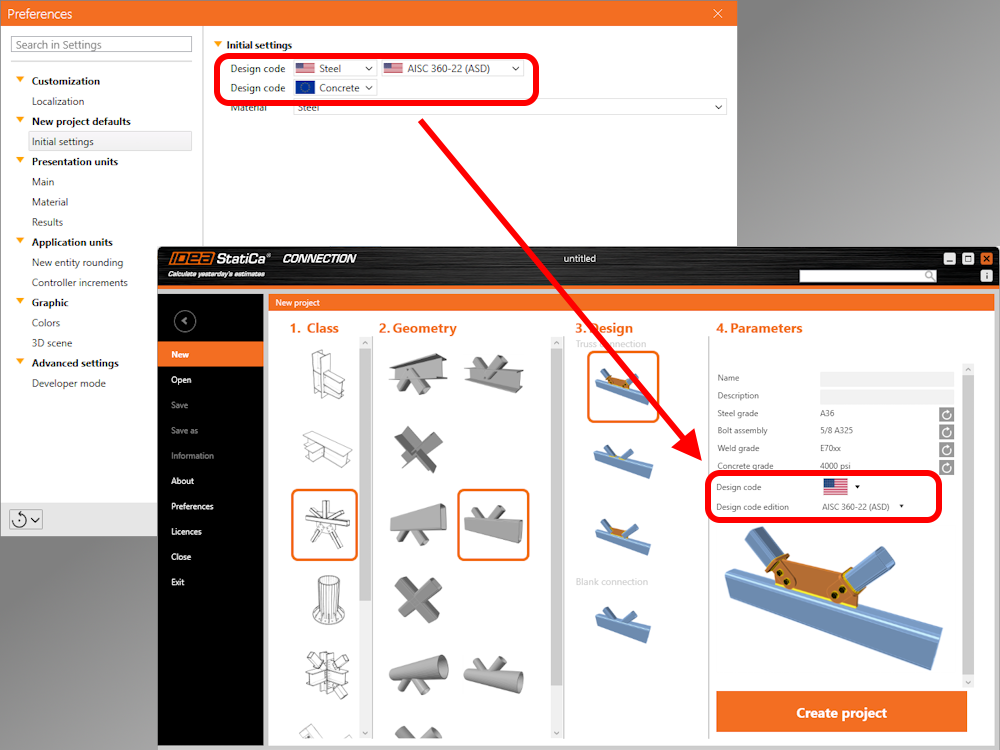
Przykładem zastosowania jest zdefiniowanie domyślnej normy projektowej i podnormy w oknie dialogowym Preferencje, co powoduje, że parametry te są wstępnie zdefiniowane dla wszystkich nowych projektów.
Więcej informacji o domyślnych ustawieniach materiałów dla bieżącego projektu w aplikacji Connection znajdziesz w artykule Zarządzanie pozycjami projektu i materiałami.

Jak przywrócić stan domyślny

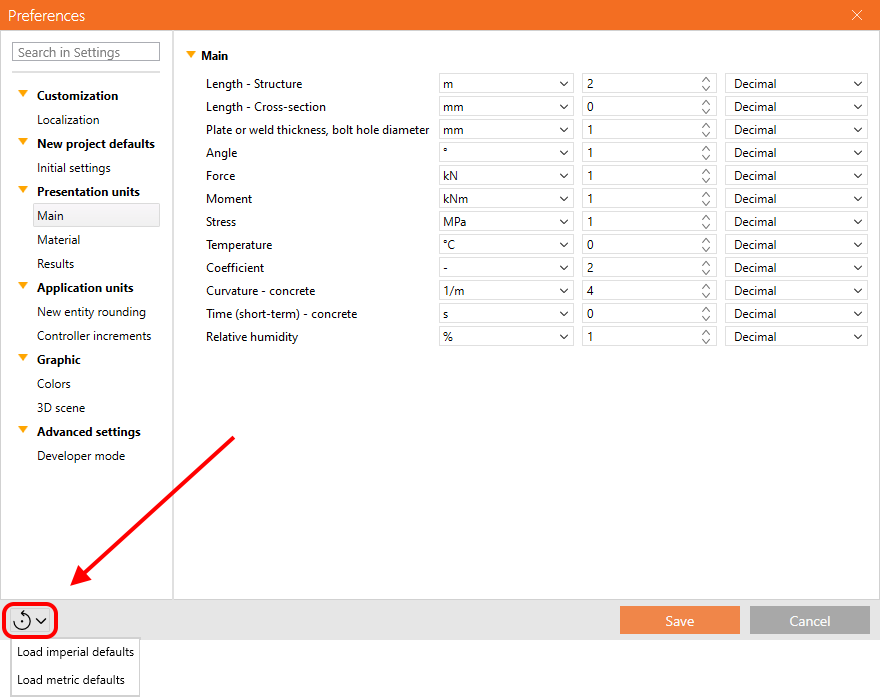
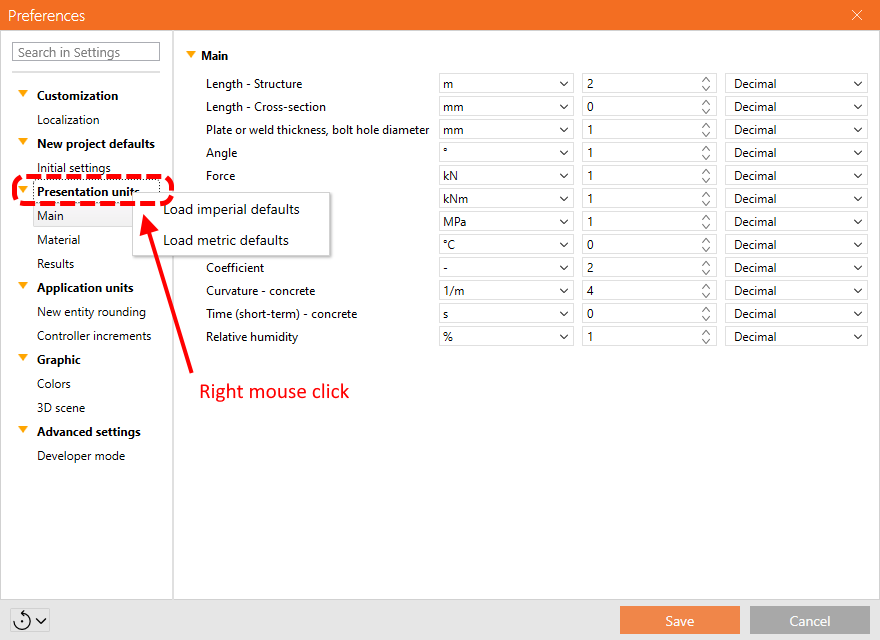
Istnieją dwa sposoby przywrócenia parametrów do ustawień domyślnych. Wartości domyślne są przygotowane w dwóch wersjach: Imperialna i Metryczna.

 1) Resetowanie całej listy preferencji
 2) Resetowanie tylko wybranej kategorii
Podczas uruchamiania w Checkbot

Ta integracja zapewnia, że ustawienia zdefiniowane w Checkbot są automatycznie stosowane i rozpoznawane w elementach Connection, Detail i Member otwieranych w ramach tego samego projektu Checkbot, co zwiększa efektywność i ogranicza potrzebę ręcznej rekonfiguracji.

Zalety wspólnych preferencji są obecnie dostępne dla aplikacji Connection, Member, Detail i Checkbot. Zestaw preferencji dostępnych w oknie dialogowym jest stale rozszerzany.

Wydano w IDEA StatiCa w wersji 24.0.

Udostępnianie preferencji przez Eksport/Import

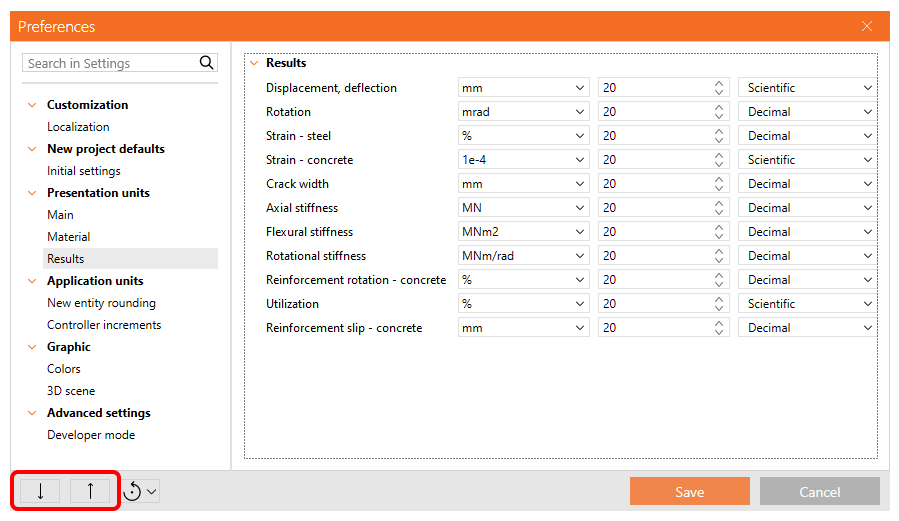
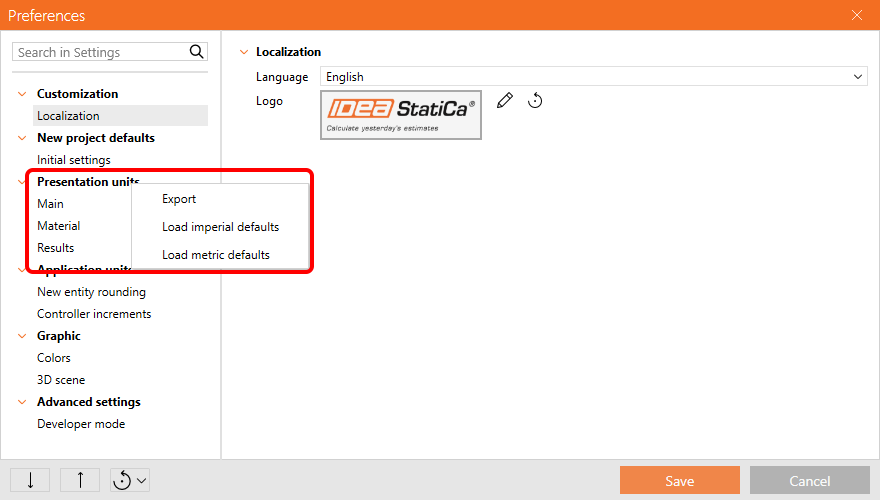
Użytkownicy mogą Eksportować i Importować cały zestaw preferencji lub jego część za pomocą pliku .json i udostępniać go współpracownikom.

Aby wyeksportować i zaimportować wszystkie preferencje, wybierz odpowiednie ikony w lewym dolnym rogu okna dialogowego.
Aby wyeksportować i zaimportować tylko jeden rozdział preferencji, dostępne jest menu kontekstowe po kliknięciu prawym przyciskiem myszy na rozdziale w menu.
Wydano w IDEA StatiCa w wersji 24.1.

Pobierz najnowszą wersję za darmo