
Idea Statica
강재
콘크리트
BIM 및 워크플로우
지원 및 학습
가격
회사
14-Day Trial
단면도 생성 방법
분석 유형 변경 방법
프로젝트 항목 및 재료 관리
비용 추정
측정 도구
용접 자동 설계 / 용접 치수 결정
볼트 자동 설계
앱 내 툴팁 및 지원 센터 링크
연결 애플리케이션에서의 다중 선택 및 다중 편집
모든 애플리케이션: 검색 상자
가장 일반적인 대화 상자 작업​
엔티티 트리의 변경 사항
단면도 생성 방법
Connection에서 Viewer로의 직접 링크
MS Word, PDF 또는 DXF 파일로 보고서를 작성하고 내보내는 방법
상세 모델 및 하중 보고
보고서의 언어만 변경
보고서 가독성 개선
보고서의 검은 사각형
IDEA StatiCa에서 IFC 파일 내보내기
단면도 생성 방법
섹션 모델 뷰 – 도면("스케치")
보고서의 향상된 스케치
단면도 생성 방법
SteelConnection designKnowledge baseConnectionEN (Eurocode)

단면도 생성 방법

This article is also available in
ENDEESFRITPTNLHUROKRPLTHTR

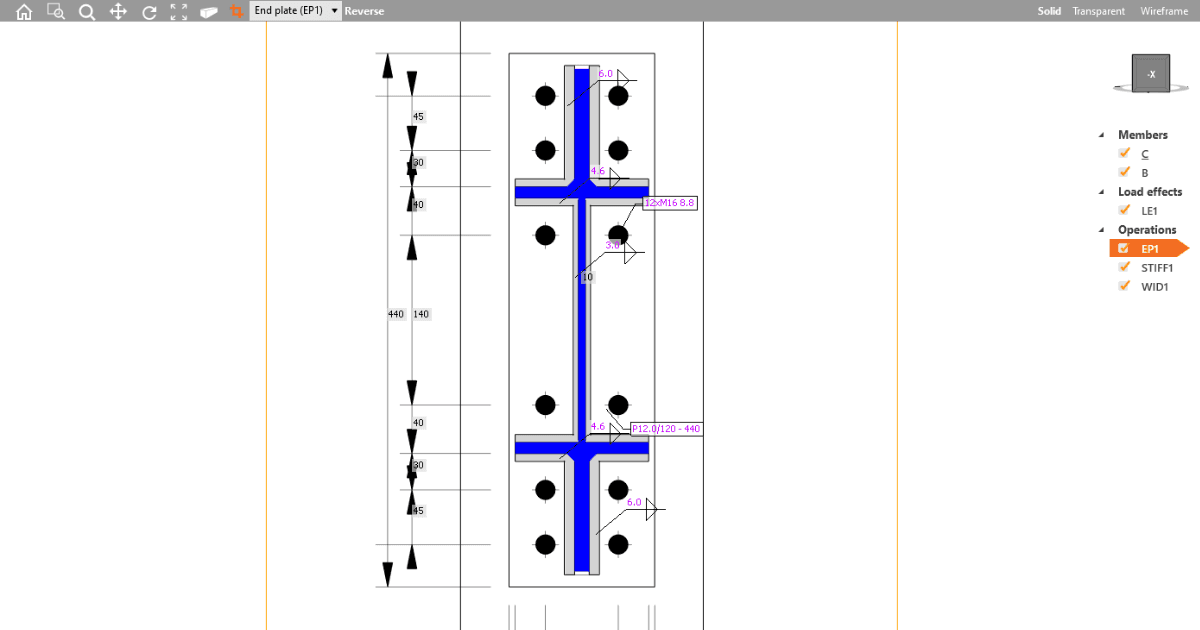
모든 구조 엔지니어, 설계자 및 상세 작업자는 설계 결과물의 명확한 시각적 출력을 필요로 합니다. 엔지니어는 "스케치"를 생성하고자 하며, 상세 작업자는 처음부터 상세 작업을 시작하지 않아도 되도록 이를 받기를 원합니다. 연결 애플리케이션에서 단면 모델을 활용하는 방법을 살펴보겠습니다.

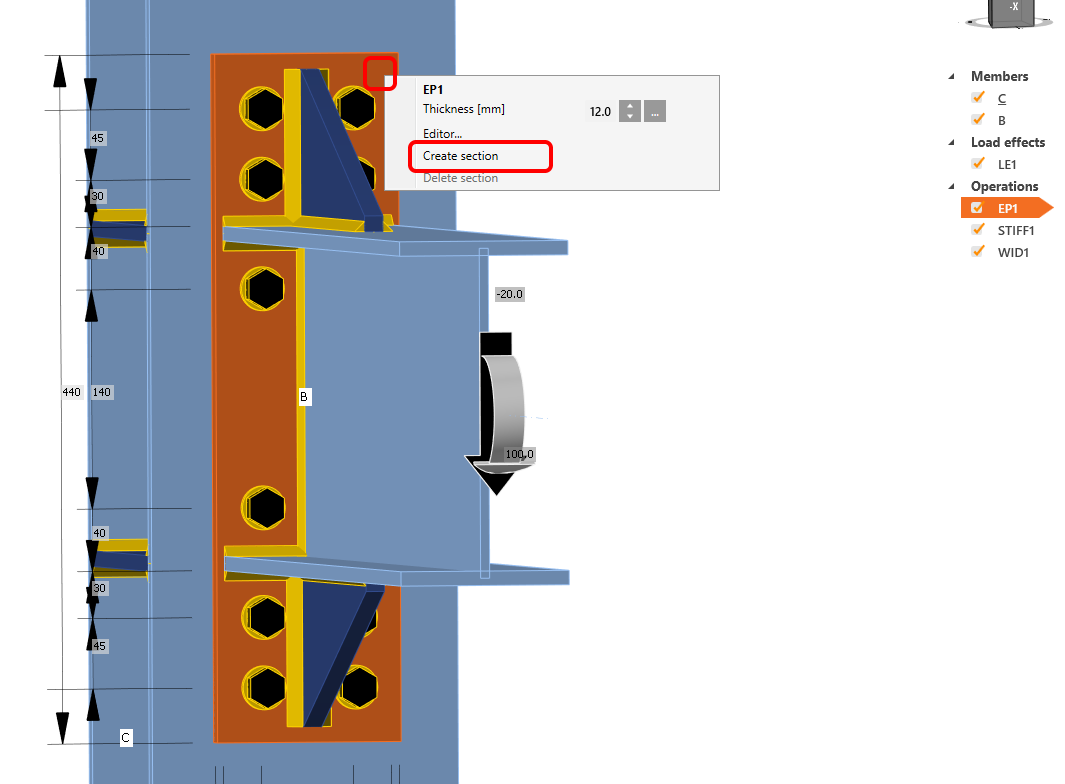
접합부의 3D 모델에서 임의의 플레이트를 마우스 오른쪽 버튼으로 클릭하고 단면 생성을 선택하면 단면도가 즉시 생성됩니다.
 단면 자체의 크기를 변경하려면 노란색 단면 경계선을 클릭하고 화살표를 드래그하십시오.
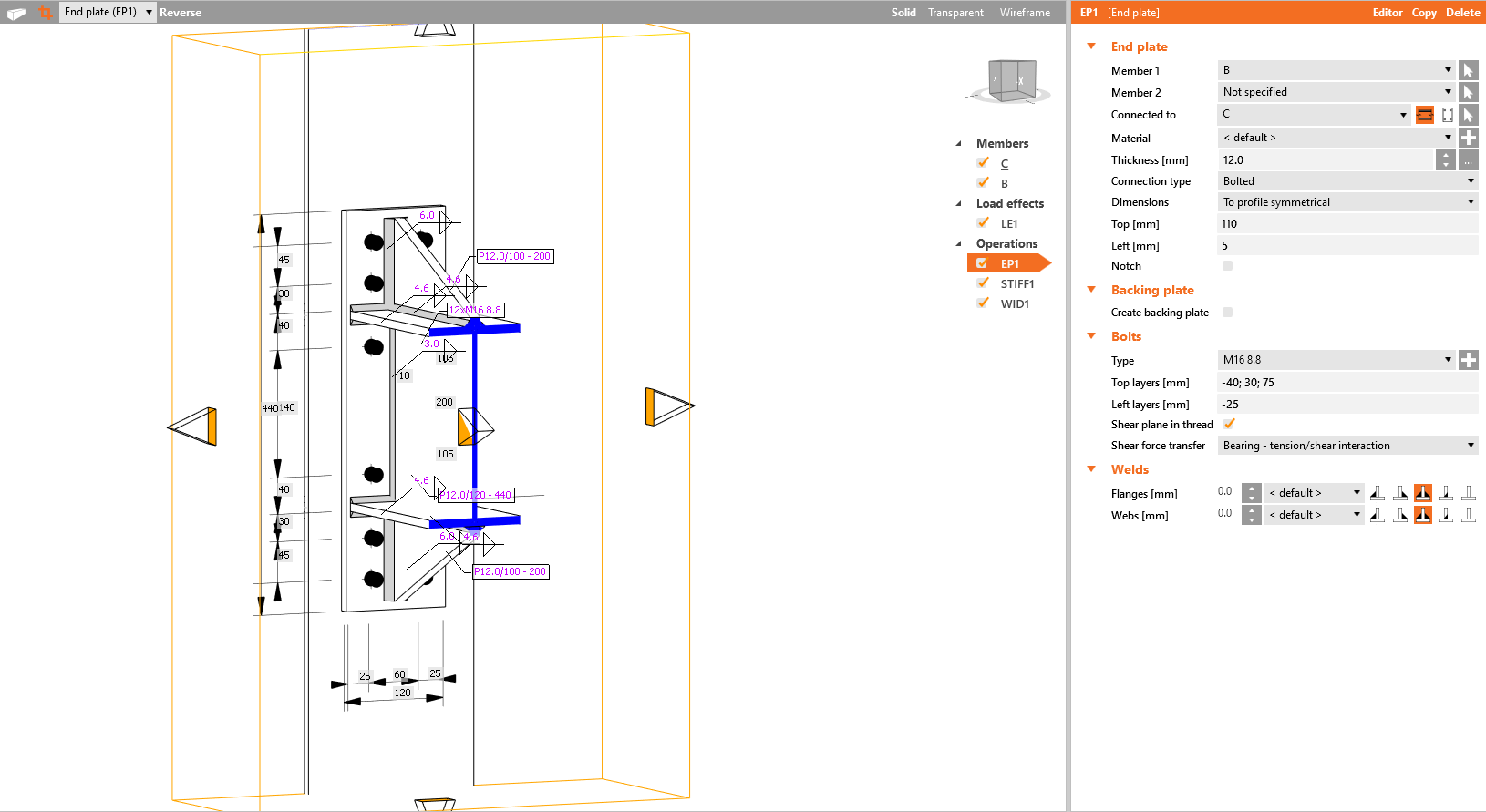
단면도를 삭제하려면 이전에 단면도를 생성한 동일한 플레이트를 마우스 오른쪽 버튼으로 클릭하고 단면 삭제를 선택하십시오.

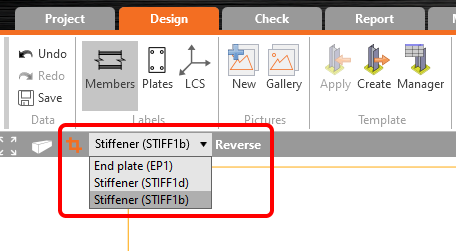
접합부의 다양한 플레이트에 대해 여러 단면도를 정의할 수 있습니다. 생성된 단면 간에 전환하려면 콤보 박스에서 원하는 단면을 선택하십시오.

단면의 방향은 반전 명령으로 변경할 수 있습니다. 단면 모델 뷰는 단면 항목 콤보 박스 왼쪽에 있는 단면 버튼으로 활성화/비활성화할 수 있습니다.
단면도는 갤러리의 사진(치수 포함)으로 보고서에 추가하거나, 상세 보고서 설정에서 단면 명령 버튼을 선택하면 자동으로 추가됩니다. 

자재 명세서에는 정의된 모든 단면이 자동으로 포함됩니다.

단면을 쉽게 활용하는 방법에 대한 동영상을 확인하십시오:

오늘 체험판을 시작하고 14일간 모든 기능과 서비스를 무료로 이용하세요.

무료 체험 시작