
Idea Statica
Çelik
Betonarme
Destek ve Öğrenme
Fiyatlandırma
Şirket
14-Day Trial
Kesit görünümü nasıl oluşturulur
Analiz türü nasıl değiştirilir
Proje öğesi ve malzeme yönetimi
Maliyet tahmini
Ölçüm aracı
Kaynak otomatik tasarımı / kaynak boyutlandırma
Cıvataların otomatik tasarımı
Uygulama içi araç ipuçları ve Destek Merkezi bağlantıları
Çoklu seçim ve çoklu düzenleme Connection uygulamasında
Tüm uygulamalar: Arama kutusu
En yaygın İletişim Kutusu eylemleri​
Varlık ağacındaki değişiklikler
Kesit görünümü nasıl oluşturulur
Connection'dan Viewer'a doğrudan bağlantı
MS Word, PDF veya DXF dosyalarına rapor nasıl oluşturulur ve dışa aktarılır
Ayrıntılı model ve yük raporlaması
Raporun yalnızca dilini değiştirin
Rapor okunabilirliğindeki iyileştirmeler
Rapordaki siyah dikdörtgenler
IDEA StatiCa'dan IFC dosyası dışa aktarma
Kesit görünümü nasıl oluşturulur
Kesit model görünümü – çizimler ("eskizler")
Raporlarda geliştirilmiş çizimler
Kesit görünümü nasıl oluşturulur
SteelConnection designKnowledge baseConnectionEN (Eurocode)

Kesit görünümü nasıl oluşturulur

This article is also available in
ENDEESFRITPTNLHUROKRPLTHTR

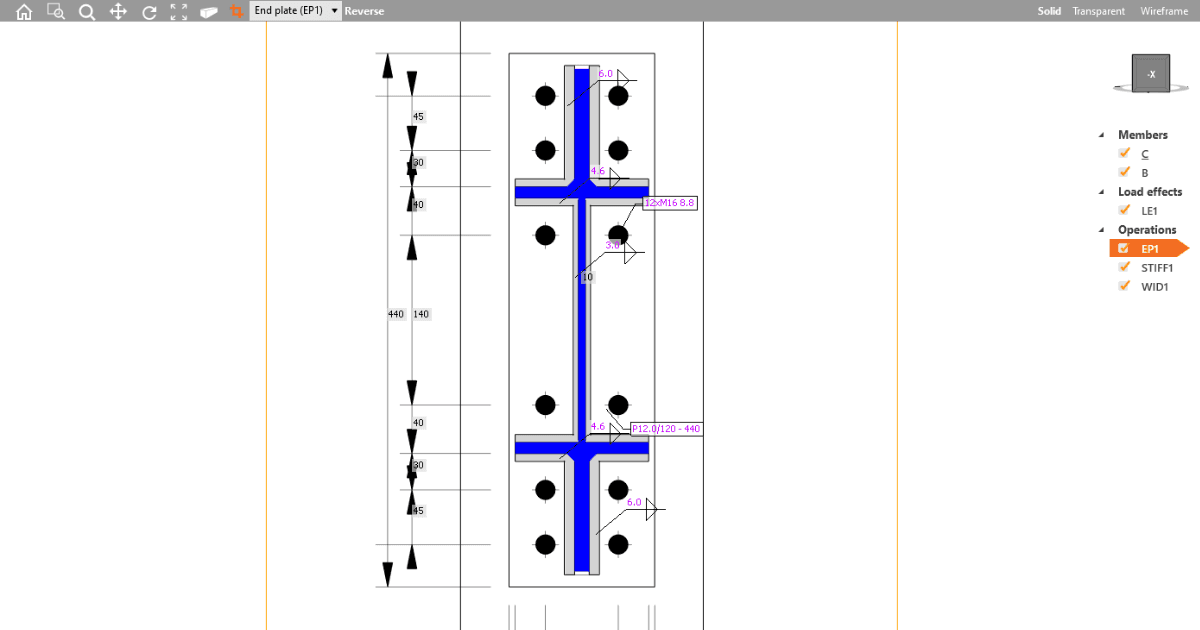
Tüm inşaat mühendisleri, tasarımcılar ve detay çizenler, tasarımlarının net görsel çıktılarına ihtiyaç duyar. Mühendisler "eskizler" oluşturmak ister; detay çizenler ise bunları almaktan memnuniyet duyar, böylece detaylandırmaya sıfırdan başlamak zorunda kalmazlar. Connection uygulamasında kesit modelleriyle nasıl çalışabileceğinizi görelim.

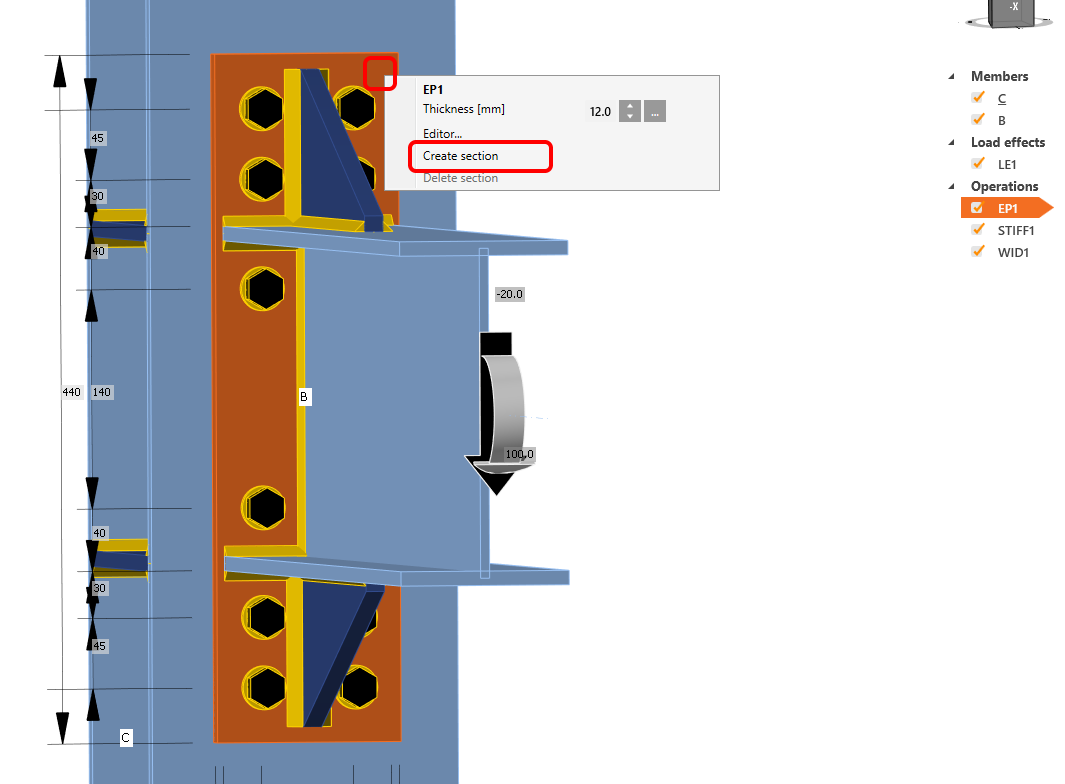
Kesit görünümü oluşturmak için, birleşimin 3D modelindeki herhangi bir plakaya sağ tıklayın ve Kesit oluştur seçeneğini seçin. Kesit görünümü hemen oluşturulur.
 Kesitin boyutunu değiştirmek istiyorsanız, sarı kesit sınırına tıklayın ve okları sürükleyin.
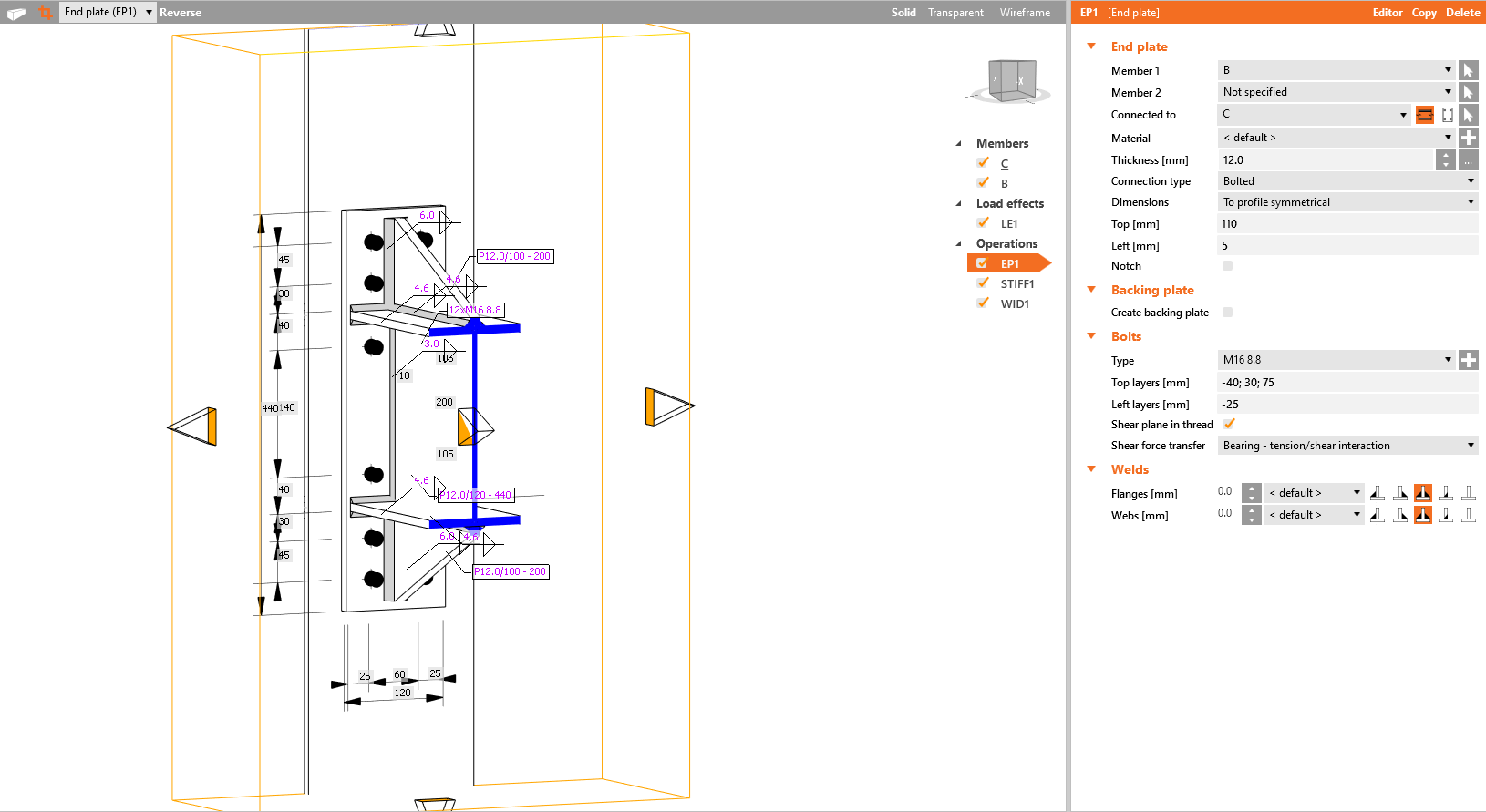
Bir kesit görünümünü silmek için, daha önce kesit görünümü oluşturduğunuz aynı plakaya sağ tıklayın ve Kesiti sil seçeneğini seçin.

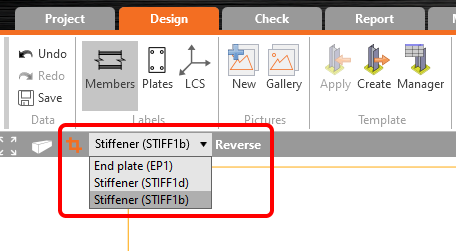
Birleşimin çeşitli plakaları için birden fazla kesit görünümü tanımlanabilir. Oluşturulan kesitler arasında geçiş yapmak için açılır kutudan istediğinizi seçin.

Kesitin yönü Ters çevir komutuyla değiştirilebilir. Kesit modeli görünümü, kesit öğeleri açılır kutusunun sol tarafındaki kesit düğmesiyle etkinleştirilebilir/devre dışı bırakılabilir.
Kesit görünümleri, galeriden resim olarak (boyutlarıyla birlikte) veya Ayrıntılı rapor ayarlarında kesitler için komut düğmesi seçilerek otomatik olarak Rapor'a eklenebilir. 

Malzeme listesi, tanımlanan tüm kesitleri otomatik olarak içerecektir.

Kesitlerle nasıl kolayca çalışılacağına dair videoyu izleyin:

Deneme sürümünüzü bugün başlatın ve 14 gün boyunca tam erişim ve hizmetlerden ücretsiz yararlanın.

Ücretsiz denemeyi başlat