
Idea Statica
เหล็ก
Concrete
BIM & Workflows
สนับสนุน & การเรียนรู้
ราคา
บริษัท
14-Day Trial
วิธีสร้างมุมมองหน้าตัด
วิธีเปลี่ยนประเภทการวิเคราะห์
รายการโครงการและการจัดการวัสดุ
การประมาณราคา
เครื่องมือวัด
การออกแบบอัตโนมัติของรอยเชื่อม / การกำหนดขนาดรอยเชื่อม
การออกแบบอัตโนมัติของสลักเกลียว
เคล็ดลับในแอปและลิงก์ไปยัง Support Center
การเลือกหลายรายการและการแก้ไขหลายรายการพร้อมกันใน Connection app
แอปพลิเคชันทั้งหมด: ช่องค้นหา
การดำเนินการ Dialog ที่พบบ่อยที่สุด​
การเปลี่ยนแปลงในโครงสร้างต้นไม้ของ entities
วิธีสร้างมุมมองหน้าตัด
ลิงก์โดยตรงจาก Connection ไปยัง Viewer
วิธีสร้างและส่งออกรายงานเป็นไฟล์ MS Word, PDF หรือ DXF
รายงานแบบจำลองโดยละเอียดและแรงกระทำ
เปลี่ยนเฉพาะภาษาของรายงาน
การปรับปรุงความสามารถในการอ่านรายงาน
สี่เหลี่ยมสีดำในรายงาน
การส่งออกไฟล์ IFC จาก IDEA StatiCa
วิธีสร้างมุมมองหน้าตัด
มุมมองแบบจำลอง Section – ภาพวาด ("ร่าง")
รายงานที่มีภาพร่างที่ปรับปรุงแล้ว
วิธีสร้างมุมมองหน้าตัด
SteelConnection designKnowledge baseConnectionEN (Eurocode)

วิธีสร้างมุมมองหน้าตัด

This article is also available in
ENDEESFRITPTNLHUROKRPLTHTR

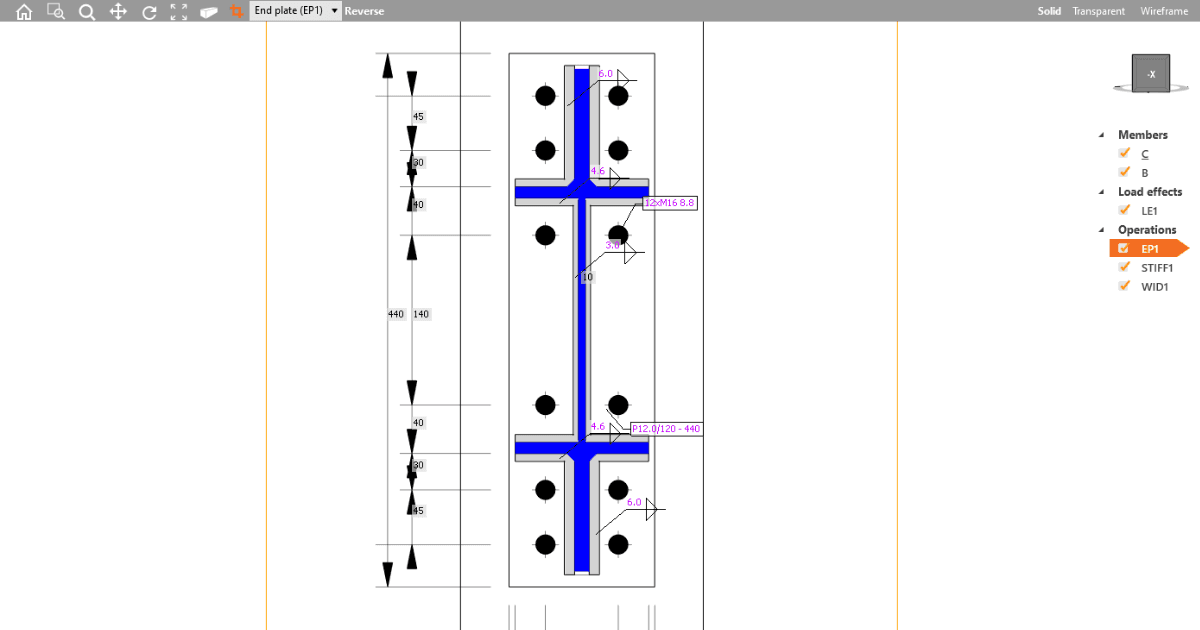
วิศวกรโครงสร้าง นักออกแบบ และผู้เขียนแบบทุกคนต้องการผลลัพธ์ทางภาพที่ชัดเจนของการออกแบบ วิศวกรต้องการสร้าง "ภาพร่าง" และผู้เขียนแบบต้องการรับภาพเหล่านั้น เพื่อที่จะได้ไม่ต้องเริ่มการเขียนแบบรายละเอียดจากศูนย์ มาดูกันว่าคุณสามารถทำงานกับโมเดลหน้าตัดใน Connection application ได้อย่างไร

ในการสร้างมุมมองหน้าตัด ให้คลิกขวาที่แผ่นเหล็กใดก็ได้ในโมเดล 3D ของจุดต่อ แล้วเลือก Create section มุมมองหน้าตัดจะถูกสร้างขึ้นทันที
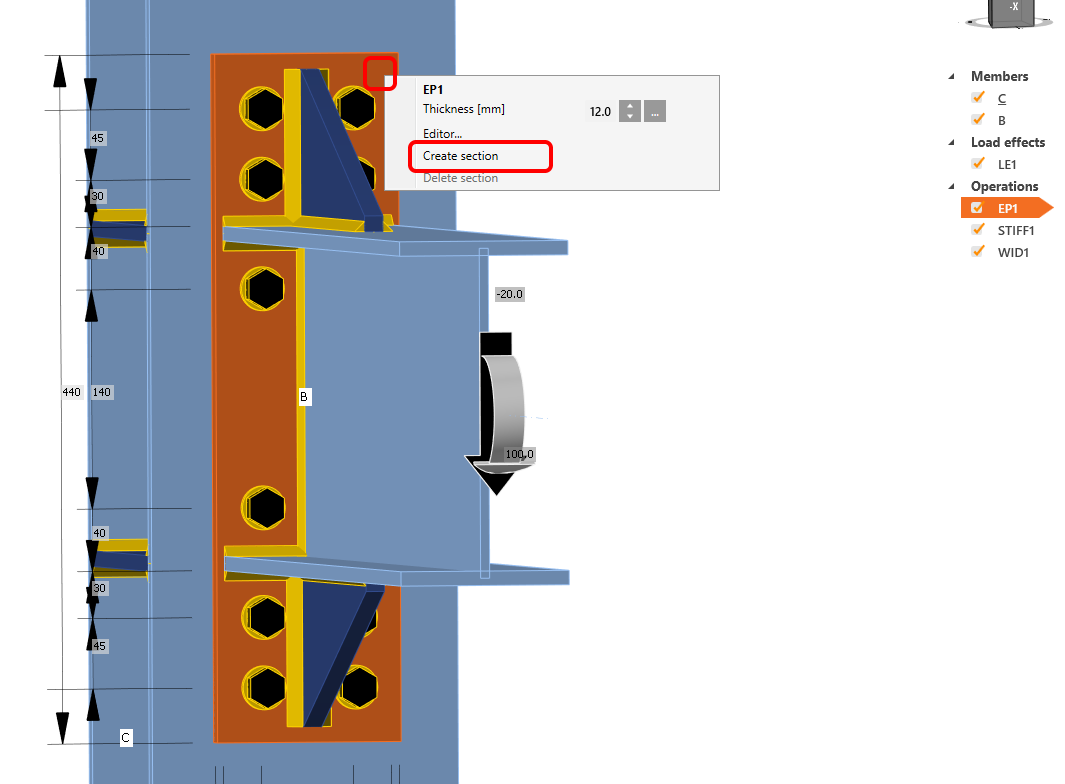
 หากต้องการ เปลี่ยน ขนาดของหน้าตัด ให้คลิกที่ขอบหน้าตัดสีเหลืองแล้วลากลูกศร
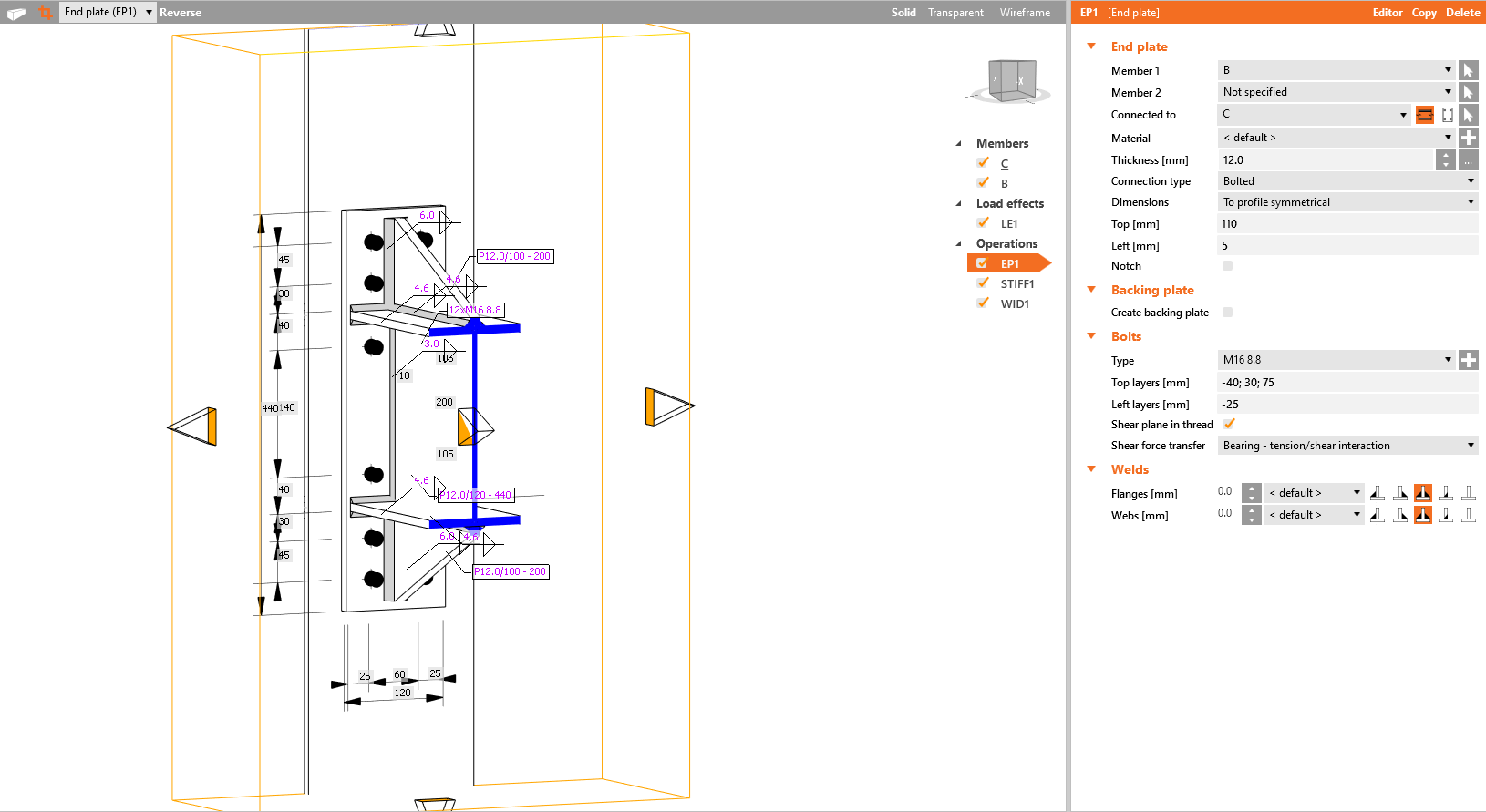
ในการลบมุมมองหน้าตัด ให้คลิกขวาที่แผ่นเหล็กเดิมที่คุณเคยสร้างมุมมองหน้าตัดไว้ แล้วเลือก Delete section

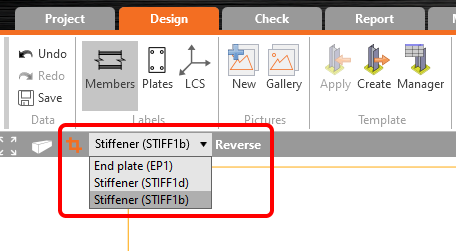
สามารถกำหนดมุมมองหน้าตัดได้หลายมุมมองสำหรับแผ่นเหล็กต่างๆ ของจุดต่อ ในการสลับระหว่างหน้าตัดที่สร้างไว้ ให้เลือกหน้าตัดที่ต้องการในกล่องรายการ

ทิศทางของหน้าตัดสามารถเปลี่ยนได้ด้วยคำสั่ง Reverse มุมมองโมเดลหน้าตัดสามารถ เปิด/ปิดใช้งาน ได้โดยใช้ปุ่มหน้าตัดที่วางอยู่ทางด้านซ้ายของกล่องรายการหน้าตัด
มุมมองหน้าตัดสามารถเพิ่มลงใน Report เป็นรูปภาพจากแกลเลอรี (รวมถึงขนาดด้วย) หรือโดยอัตโนมัติหลังจากเลือกปุ่มคำสั่งสำหรับหน้าตัดในการตั้งค่า Detailed report 

Bill of material จะรวมหน้าตัดที่กำหนดทั้งหมดโดยอัตโนมัติ

ดูวิดีโอเกี่ยวกับวิธีทำงานกับหน้าตัดได้อย่างง่ายดาย:

เริ่มทดลองใช้งานวันนี้และเพลิดเพลินกับการเข้าถึงและบริการเต็มรูปแบบฟรี 14 วัน

เริ่มทดลองใช้งานฟรี