


创建报告
要创建报告,请从 Report 选项卡开始。

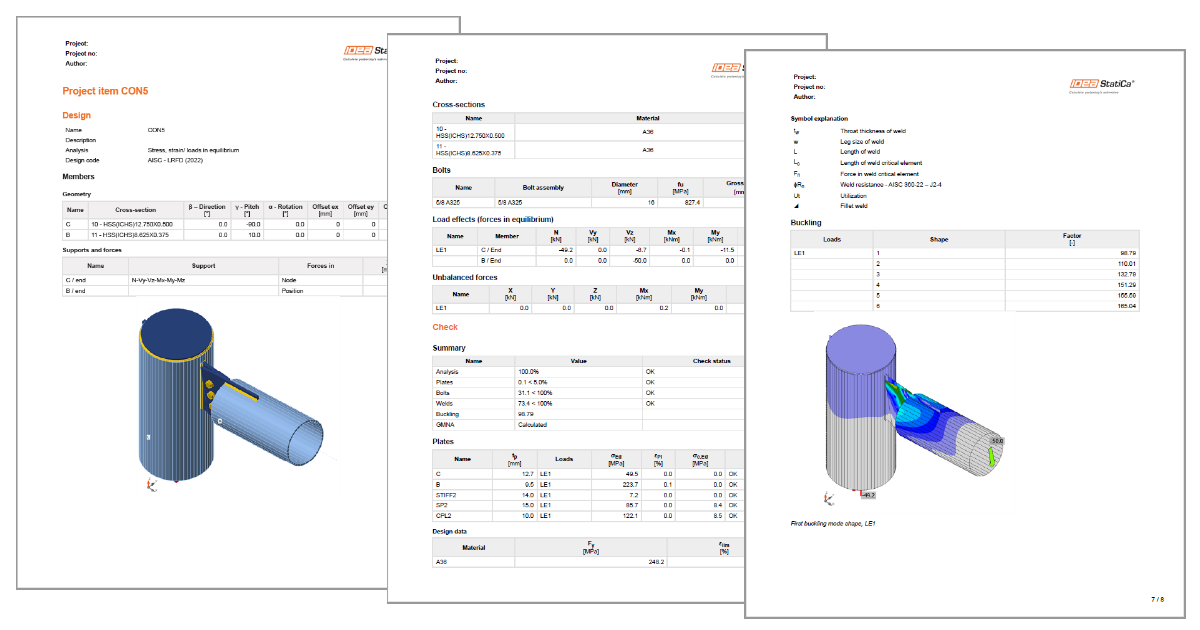
您可以选择报告的详细程度:Brief 仅显示总体结果,One page 将最必要的结果汇总在单页上,Detailed 是最详尽的选项。BOM(材料清单)展示节点中各板件的二维图纸。

可根据您的偏好调整报告——使用 Report settings(右上角)和 Project items settings(右下角)菜单。偏好设置可保存以供后续项目使用。
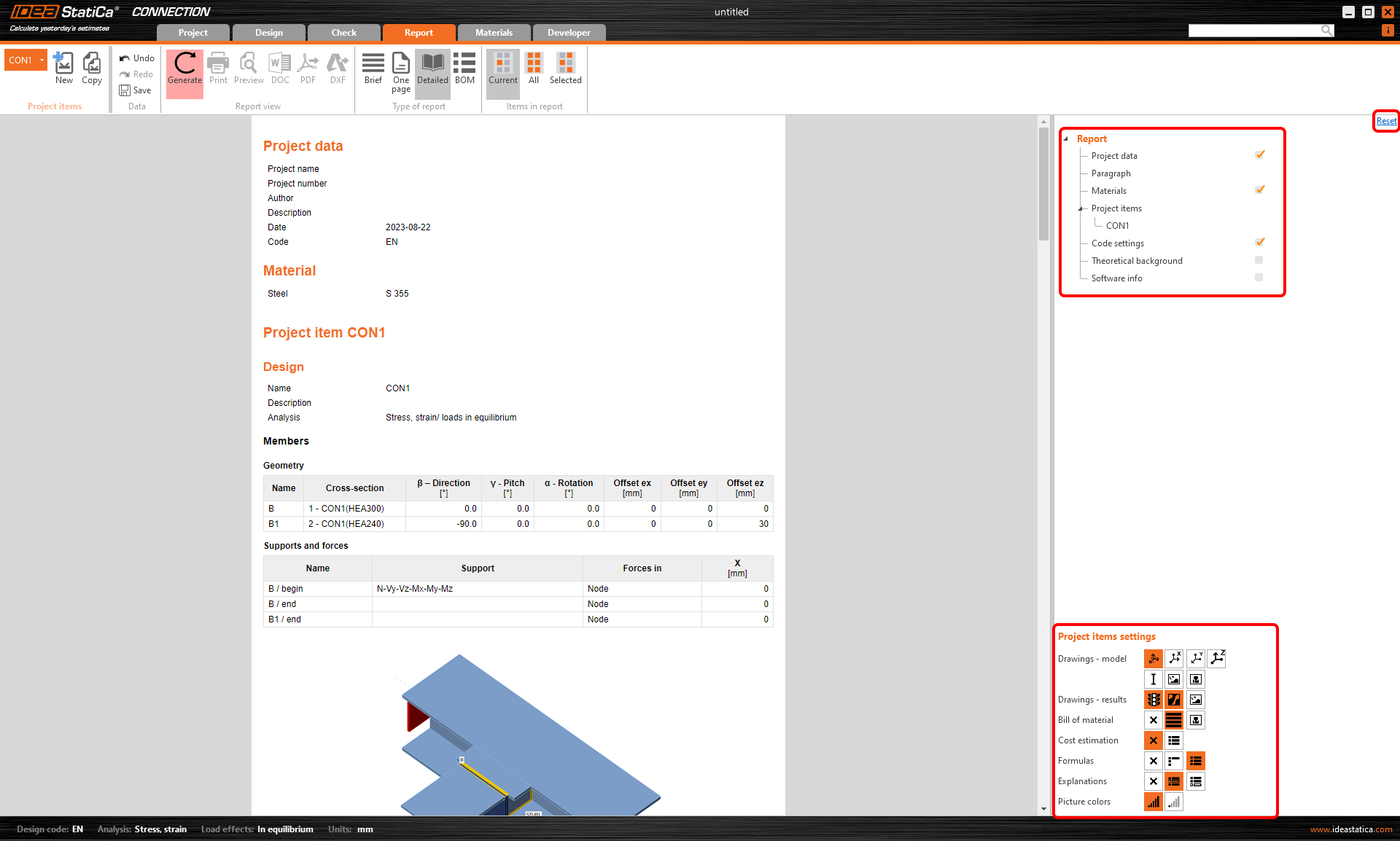
您还可以选择报告是否仅包含当前项目条目、所选条目或全部条目。

每次更改后,必须使用顶部功能区中的按钮重新生成报告。

如何将报告导出为 MS Word、DXF 或 PDF 文件
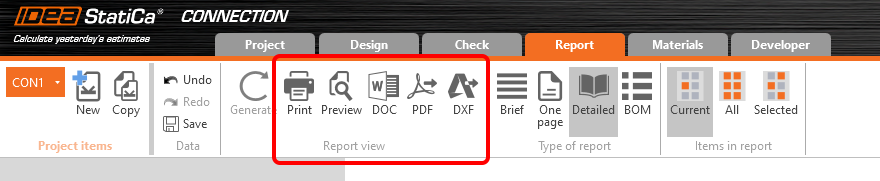
报告内容满意后,您可以直接预览或打印输出,或将其导出为 DOC(可编辑的 Microsoft Word 文档)或 PDF 格式。材料清单可导出为可编辑的 DXF 文件。
各版本改进内容
另请参阅 23.0 版本的改进内容,详见详细模型与荷载报告发布说明文章。
为后续项目保存报告设置
报告设置现在可以保存为默认配置,并在所有 IDEA StatiCa Connection 和 Checkbot 项目中复用。用户可以一次性定义首选的报告参数、语言、格式、范围和详细程度,并自动应用于新项目。
在 Report 选项卡中所做的每项更改现在都会自动存储在当前项目的设置中。通过项目设置 → 输出 → 报告中的 Save as Default 选项,这些设置可以全局保存并应用于所有新建项目。
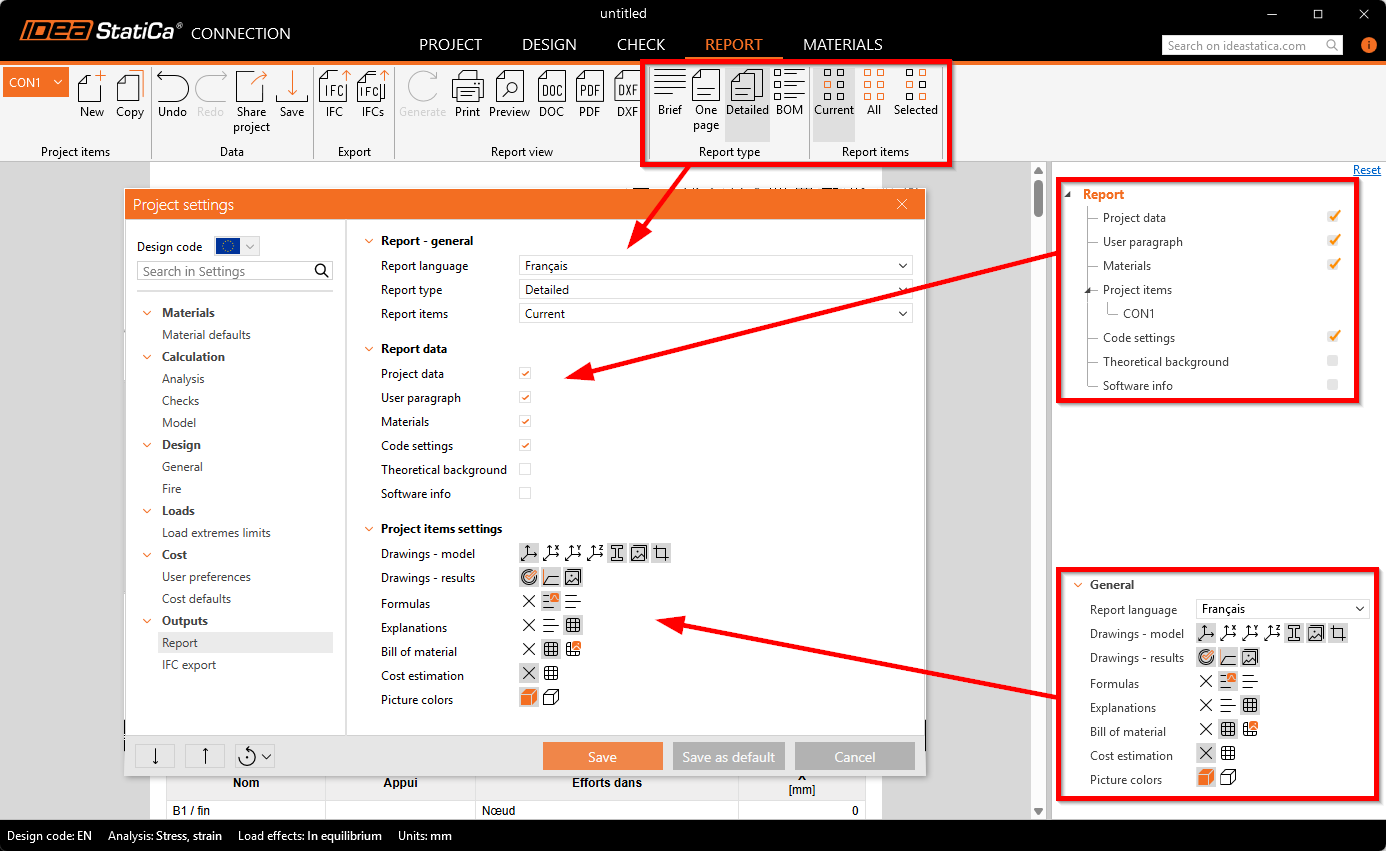
此外,默认报告配置可直接从 Launcher 中管理,无需在项目设置下打开任何项目。
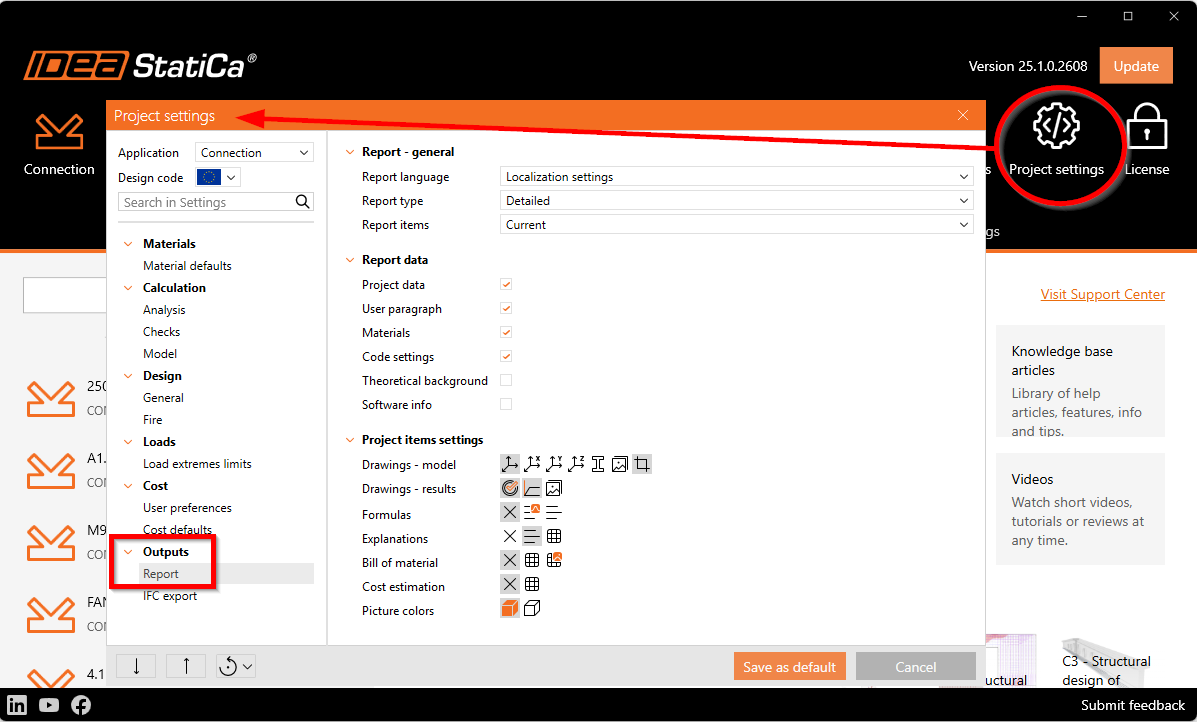
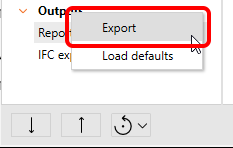
报告模板可以导出和导入。使用 Outputs 部分下的 Export 选项,您可以存储自定义的报告设置,例如简短摘要、完整详细输出或客户专用格式。
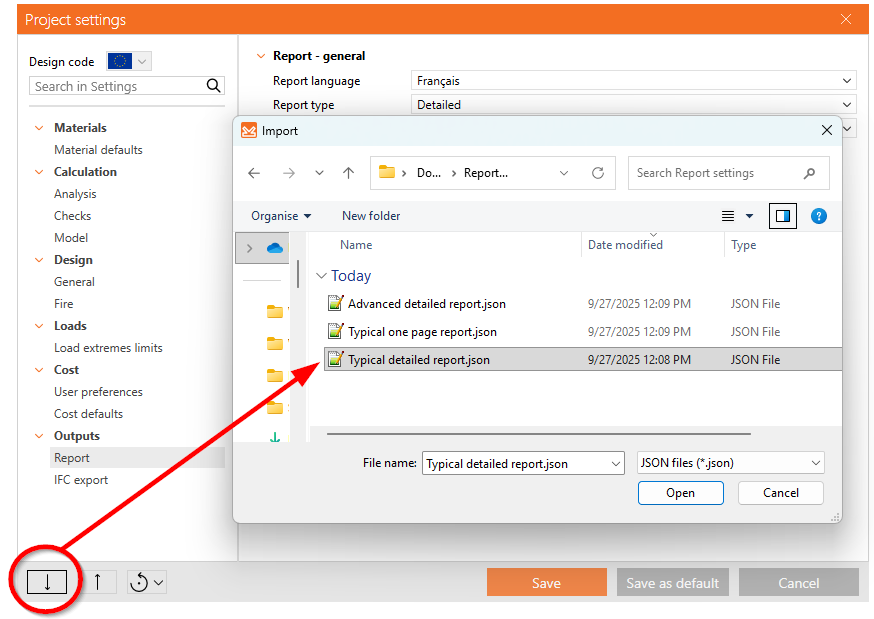
Import 功能允许在团队或项目间一致使用这些配置,确保全公司报告生成的统一性。导入时仅导入已导出的设置中的输出部分。
网络研讨会录像
观看 Adam 在我们的攻克 IDEA StatiCa Connection——基础入门网络研讨会中介绍如何获取报告。