
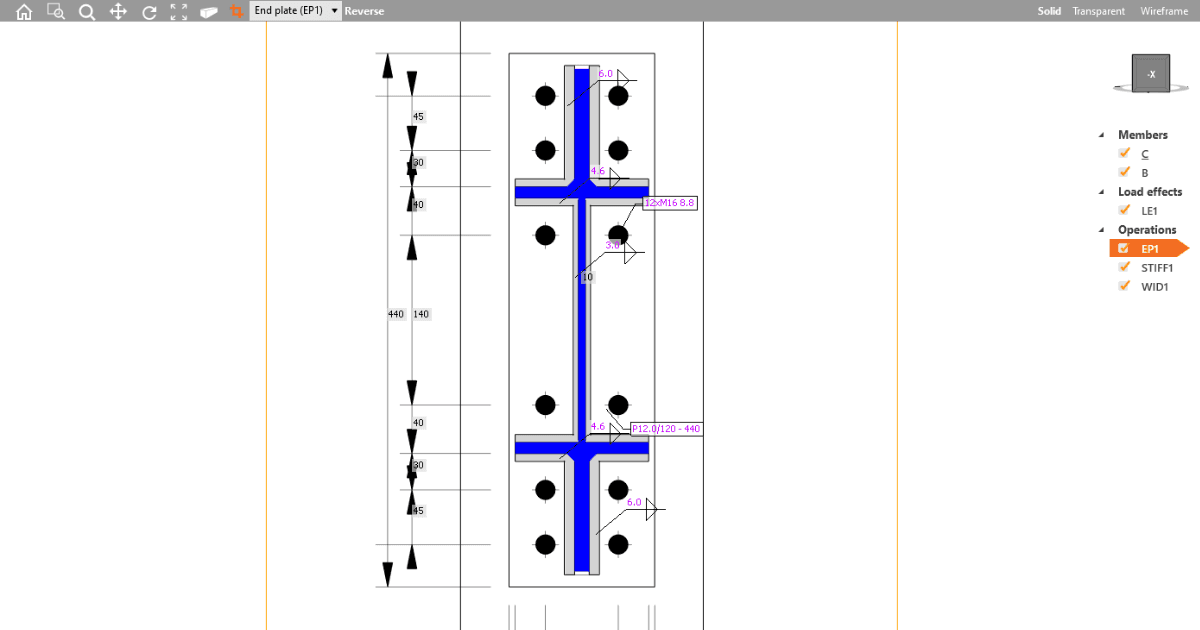


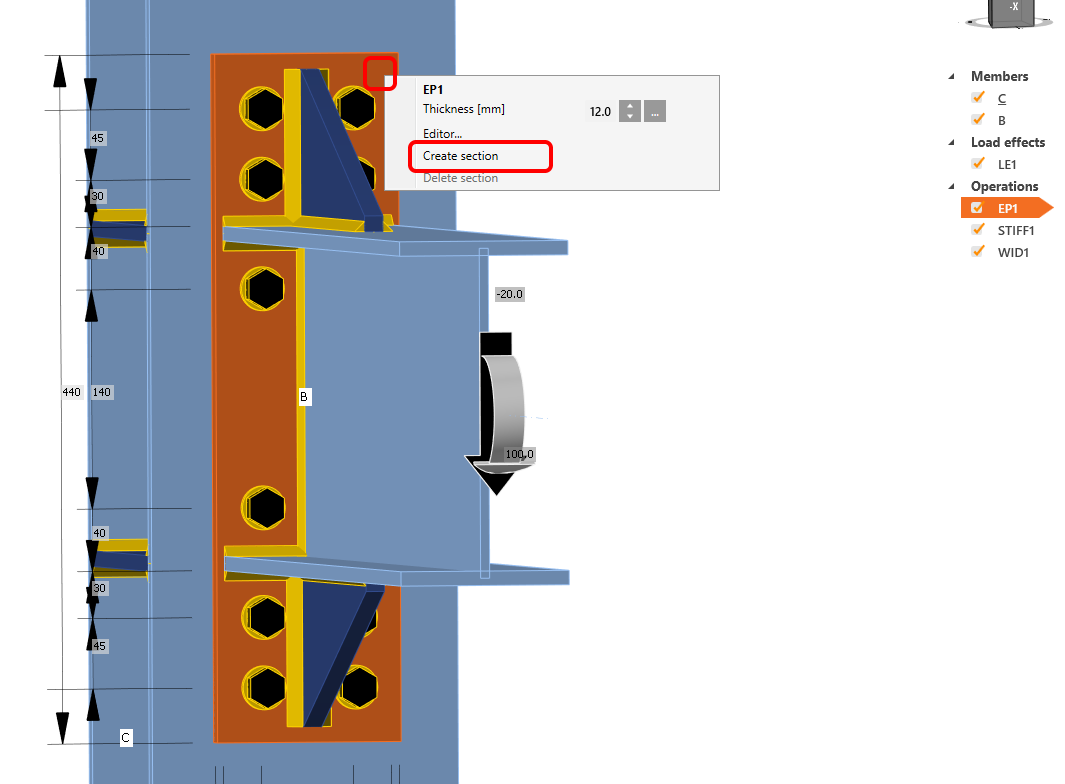
Để tạo mặt cắt, nhấp chuột phải vào bất kỳ bản thép nào trong mô hình 3D của nút liên kết và chọn Create section. Ngay lập tức, mặt cắt sẽ được tạo ra.
Nếu bạn muốn thay đổi kích thước của mặt cắt, hãy nhấp vào đường viền mặt cắt màu vàng và kéo các mũi tên.
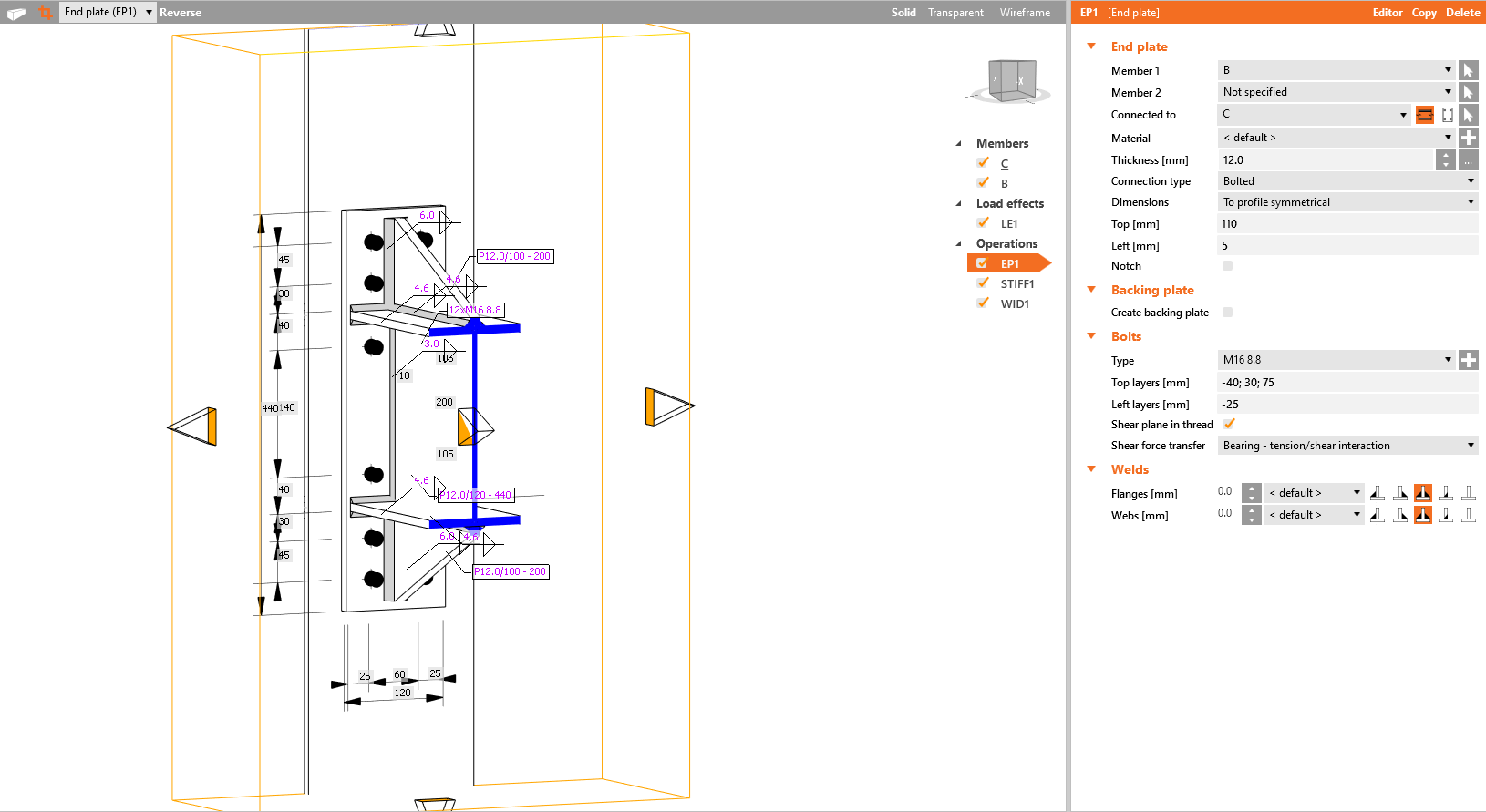
Để xóa mặt cắt, nhấp chuột phải vào bản thép mà bạn đã tạo mặt cắt trước đó và chọn Delete section.
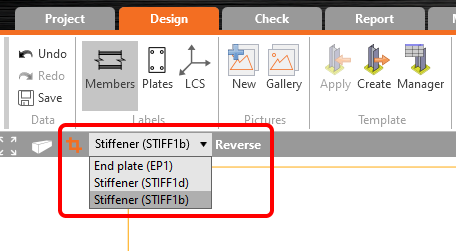
Có thể định nghĩa nhiều mặt cắt cho các bản thép khác nhau của nút liên kết. Để chuyển đổi giữa các mặt cắt đã tạo, hãy chọn mặt cắt mong muốn trong hộp kết hợp.
Hướng của mặt cắt có thể được thay đổi bằng lệnh Reverse. Chế độ xem mô hình mặt cắt có thể được bật/tắt bằng nút mặt cắt đặt ở phía bên trái của hộp kết hợp các mục mặt cắt.
Các mặt cắt có thể được thêm vào Báo cáo dưới dạng hình ảnh từ thư viện (kể cả với kích thước) hoặc tự động sau khi chọn nút lệnh cho các mặt cắt trong cài đặt báo cáo chi tiết.
Bảng thống kê vật liệu sẽ tự động bao gồm tất cả các mặt cắt đã định nghĩa.
Xem video về cách làm việc dễ dàng với các mặt cắt:
Bắt đầu dùng thử ngay hôm nay và tận hưởng 14 ngày truy cập đầy đủ cùng các dịch vụ miễn phí.
Bắt đầu dùng thử miễn phí