
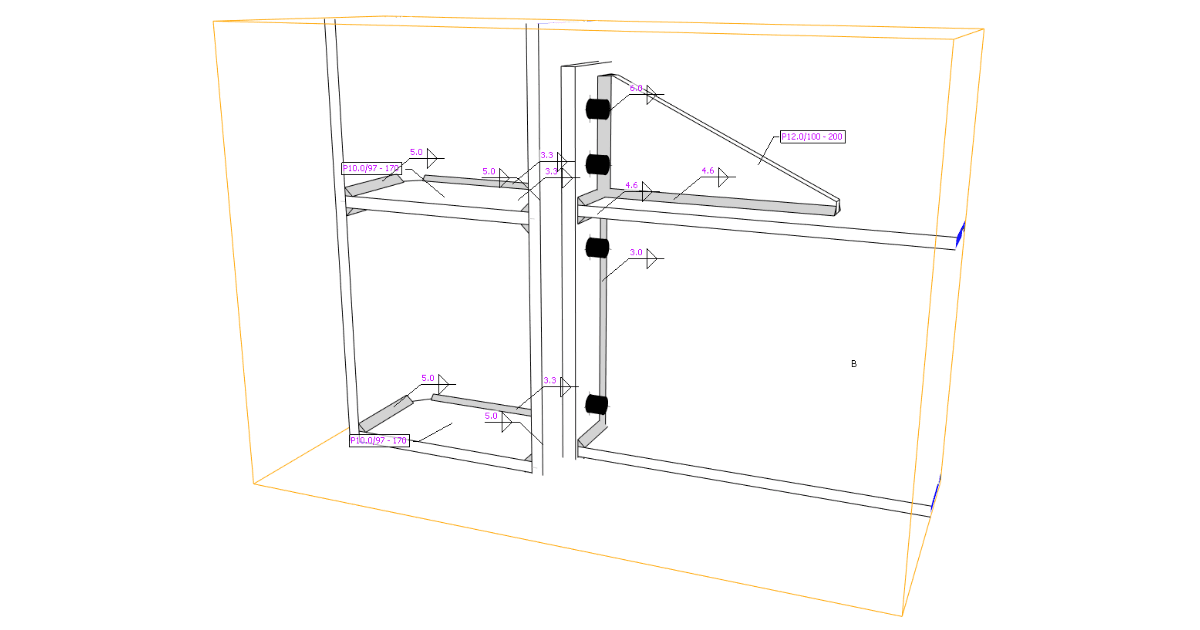


Tất cả các kỹ sư kết cấu, nhà thiết kế và người lập bản vẽ chi tiết đều cần các kết quả trực quan rõ ràng về thiết kế của họ. Đó là lý do tại sao khả năng điều chỉnh bản vẽ là một tính năng được mong đợi cao. Các kỹ sư muốn tạo ra "phác thảo", người lập bản vẽ chi tiết thích nhận chúng để không phải bắt đầu công việc chi tiết hóa từ đầu. Từ bây giờ, bạn có thể định nghĩa và chỉnh sửa các mô hình mặt cắt trong cửa sổ khung cảnh 3D chính.
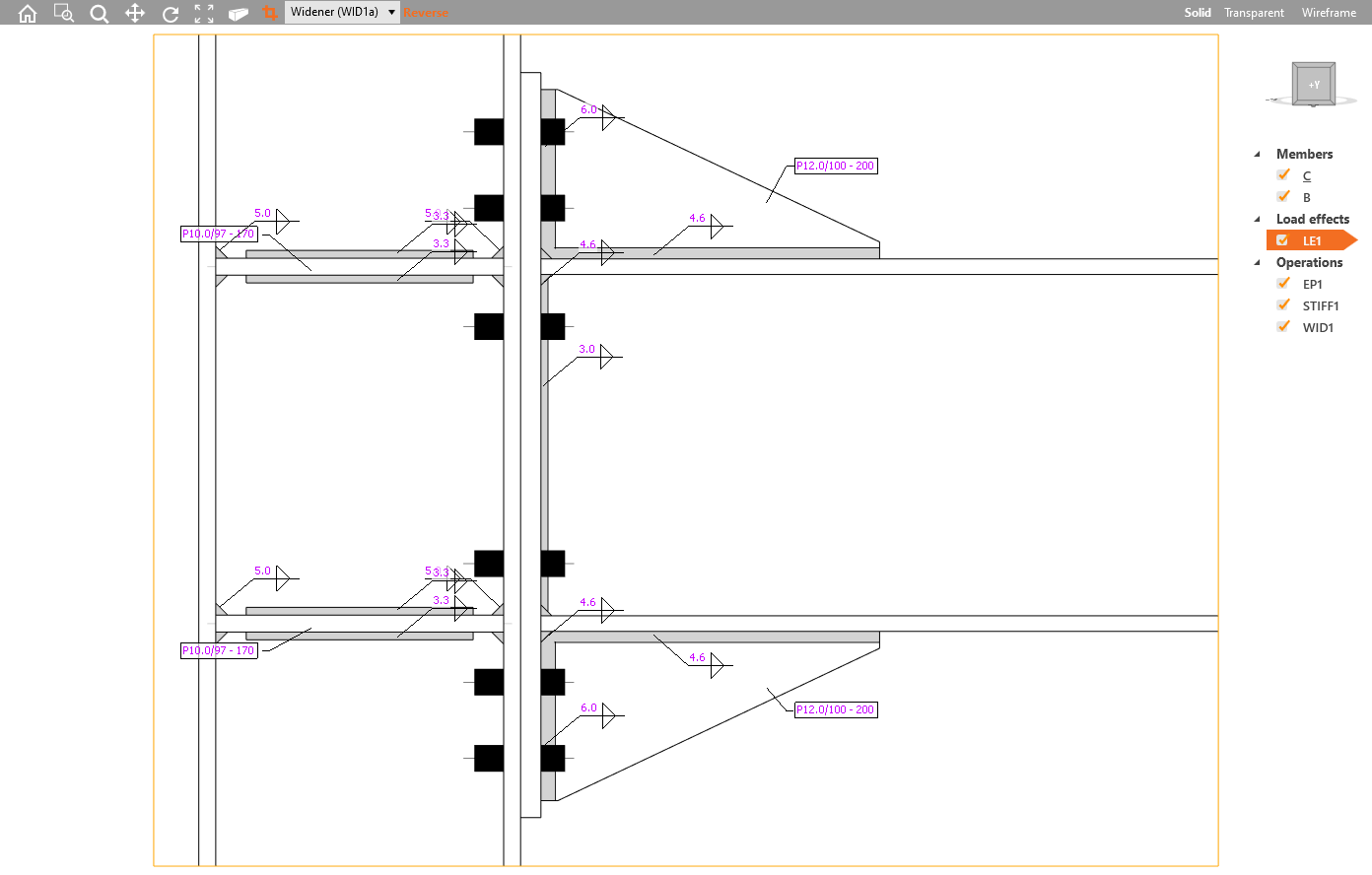
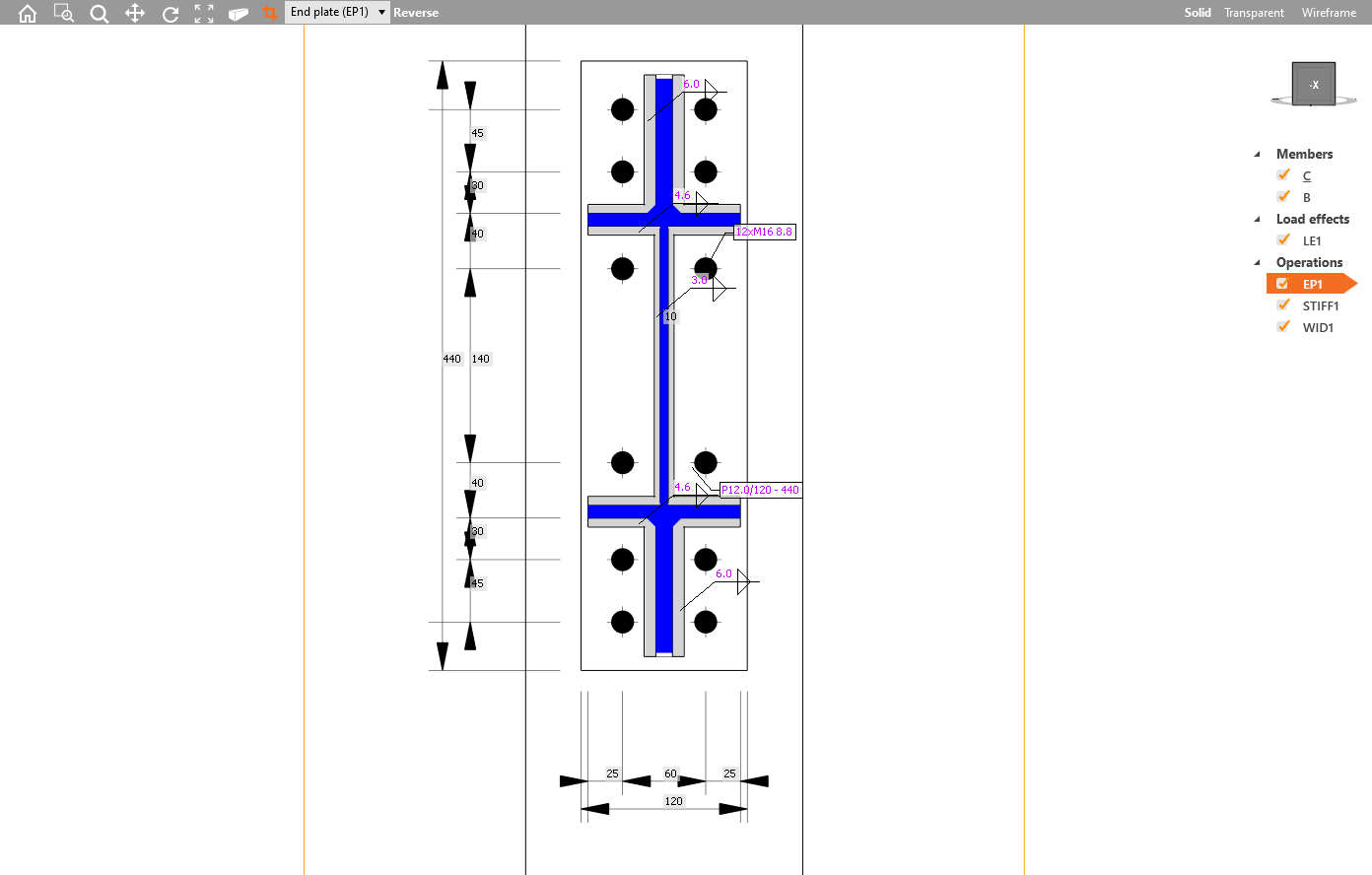
Có thể định nghĩa nhiều chế độ xem mặt cắt, mỗi chế độ phải được gắn với bản, và có thể chỉnh sửa ranh giới của mặt cắt hoặc hướng của mặt cắt.
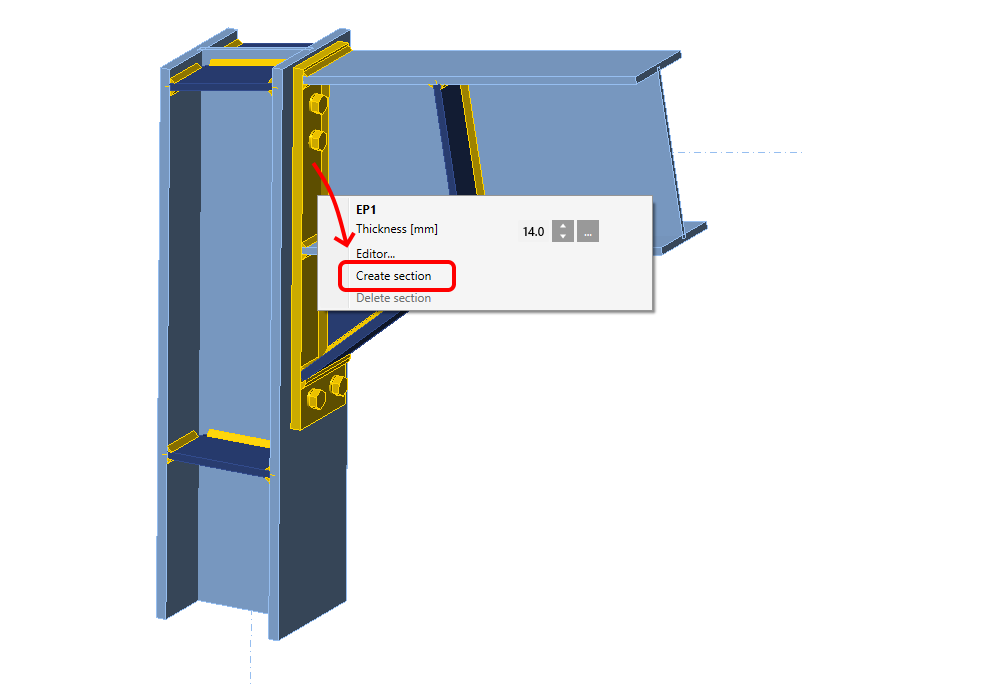
Để thêm một mặt cắt mới nhằm tạo bản vẽ hoặc phác thảo, hãy chọn một bản trong mô hình liên kết, và trong menu chuột phải chọn Create section. Để xóa nó, hãy chọn bản và chọn Delete section.
Để thoát khỏi chế độ xem mặt cắt, hãy nhấp vào biểu tượng Named section. Bạn có thể truy cập lại các chế độ xem mặt cắt sau đó bằng biểu tượng này và duyệt, chỉnh sửa tất cả các mặt cắt đã thêm trong menu.
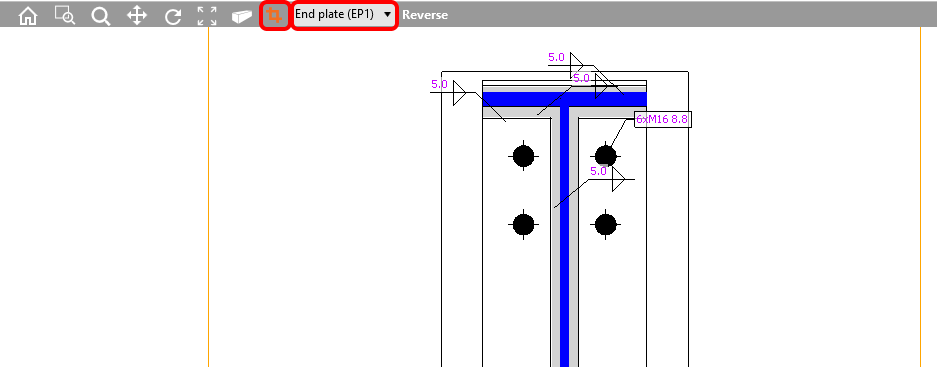
Chế độ xem mô hình mặt cắt có thể được in vào báo cáo hoặc lưu vào thư viện ảnh để sử dụng sau.
Có thiết lập tính năng tự động tạo nhãn cho mối hàn và bản, mô tả loại và chiều dày của mối hàn cũng như chiều dày/kích thước của bản tương ứng.
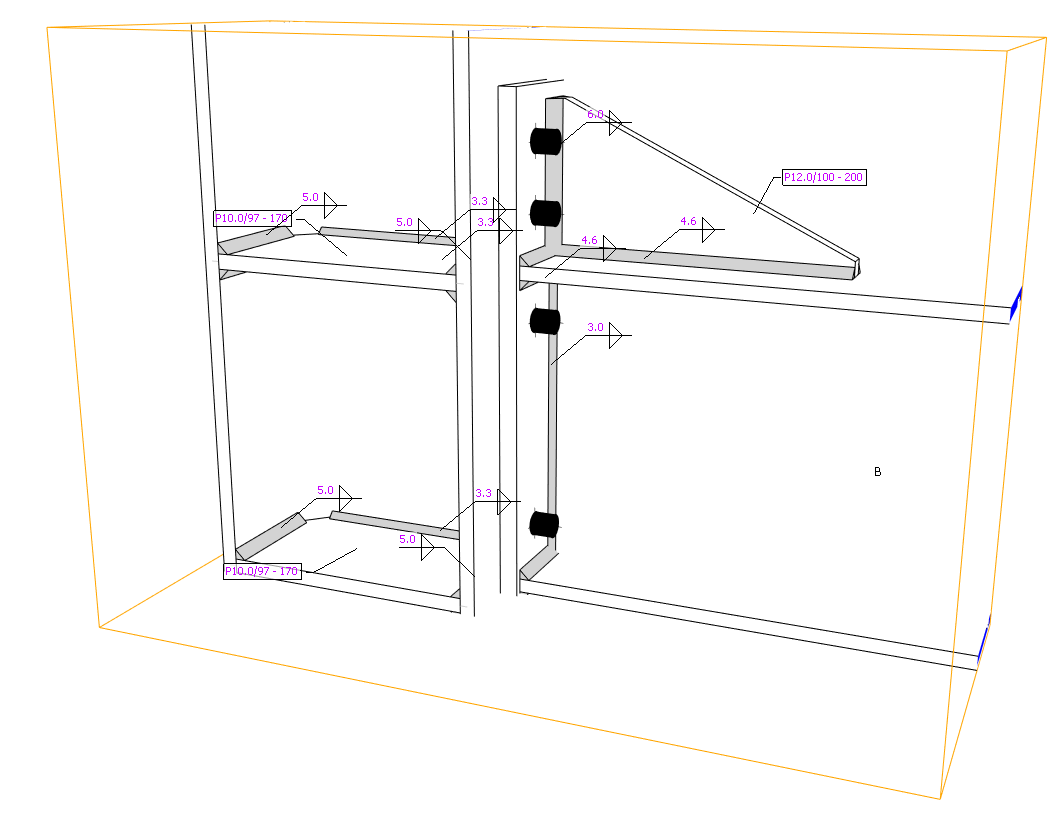
Nhãn mối hàn và nhãn thuộc tính bản
Tính năng này chỉ có trong phiên bản Enhanced của IDEA StatiCa Steel