


Bản vẽ 2D, được gọi là mặt cắt do người dùng định nghĩa trong Connection app, là một trong những cách phổ biến nhất để cung cấp chi tiết thiết kế liên kết.
Do đó, sau khi tinh chỉnh dữ liệu trong các phác thảo và tránh sự chồng chéo của các chú thích, bạn có thể đạt được khả năng đọc tối ưu. Điều đó có nghĩa là mọi người vẽ kỹ thuật đều có thể dễ dàng và rõ ràng đọc được dữ liệu cần thiết từ các phác thảo.
Kết quả là cải tiến cho Chế độ xem mô hình Section – bản vẽ ("phác thảo").
Khả năng đọc phác thảo tốt hơn
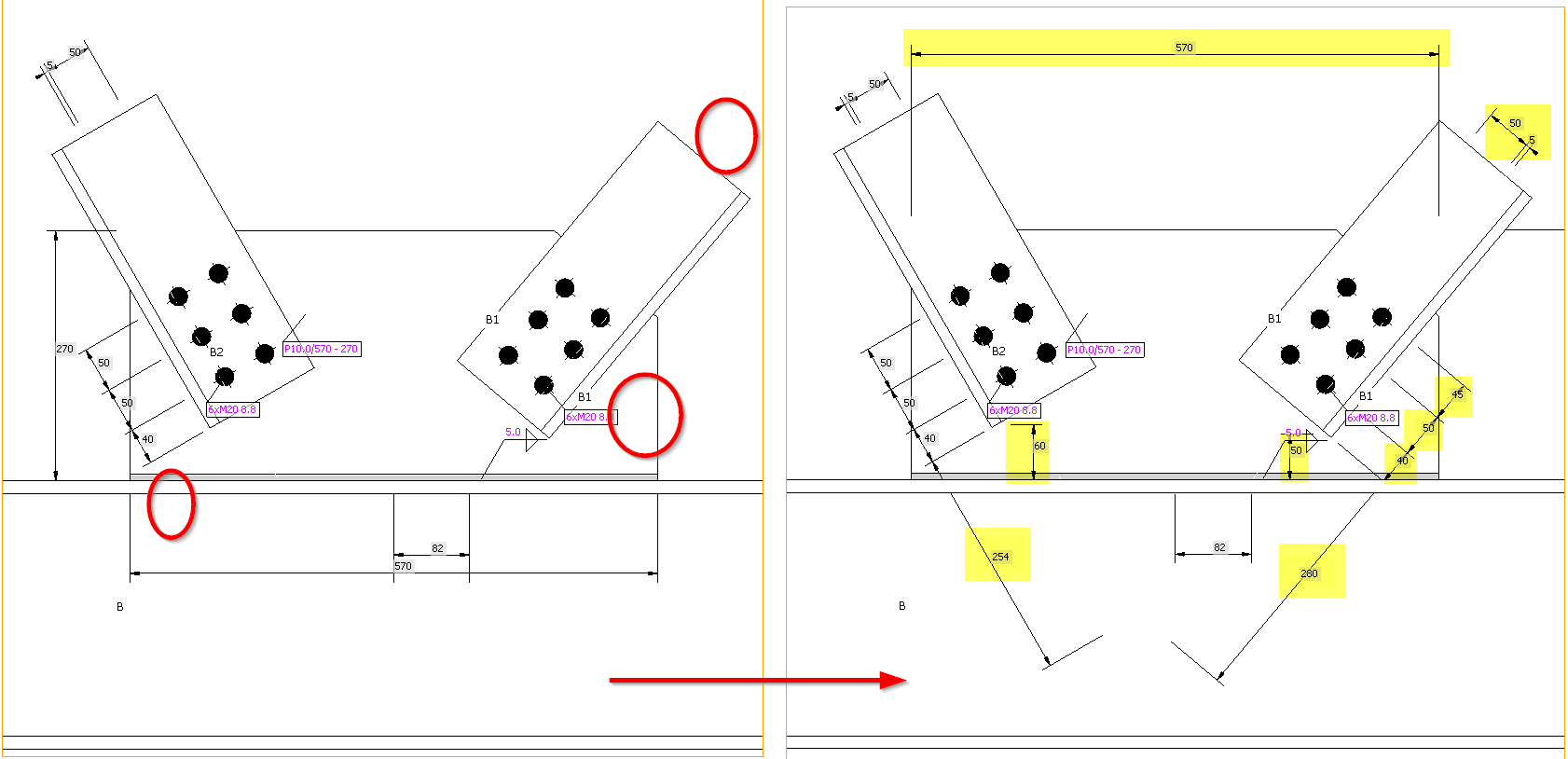
Khả năng đọc của các phác thảo rất quan trọng để tránh sai sót trong thiết kế cuối cùng trong phần mềm CAD 3D do nhu cầu tránh chồng chéo văn bản với các đường, v.v. Bằng cách cung cấp các phác thảo rõ ràng hơn, nơi các ký hiệu chú thích không còn chồng chéo với các đối tượng khác, các phác thảo trở nên đơn giản, rõ ràng và hoàn toàn có thể đọc được.
Không chồng chéo văn bản và đường
Thuật toán phân bổ đặc biệt loại bỏ sự chồng chéo nêu trên của các ký hiệu chú thích trong phác thảo, ngăn ngừa sự xuất hiện của các phác thảo lộn xộn.
Để nâng cao khả năng đọc phác thảo và phân bổ chú thích, chúng tôi sử dụng nguyên tắc góc phần tư: Bằng cách căn giữa hình ảnh và chia phác thảo thành bốn góc phần tư xung quanh điểm cơ sở của nút, các chú thích được đặt chiến lược ở các vị trí tốt nhất trong góc phần tư tương ứng. Sử dụng nguyên tắc này, chúng tôi đạt được sự phân bổ tốt hơn và hợp lý hơn nhiều của các ký hiệu chú thích cho bản mã, mối hàn và bu lông.
Hiển thị lớn trong báo cáo
Các phác thảo chiếm khoảng hai phần ba trang A4, đảm bảo khả năng đọc và tính hữu dụng trong báo cáo cuối cùng. Điều này ngăn các phác thảo quá nhỏ và bị bao quanh bởi quá nhiều khoảng trống, làm giảm chất lượng và hiệu quả tổng thể của tài liệu.
Các phác thảo được đặt thành BẬT trong báo cáo theo mặc định.
Cải thiện chú thích cho các thao tác
Chú thích trong các thao tác sản xuất chính như bản mã liên kết đơn, mở rộng, sườn tăng cứng và bản mã nút giúp hợp lý hóa quy trình thiết kế và loại bỏ sự chồng chéo phác thảo. Định vị lại chú thích, thêm kích thước còn thiếu và sửa các sai sót giúp tránh rủi ro về phác thảo không rõ ràng và chi tiết không đầy đủ.
Trình chỉnh sửa Section và cài đặt
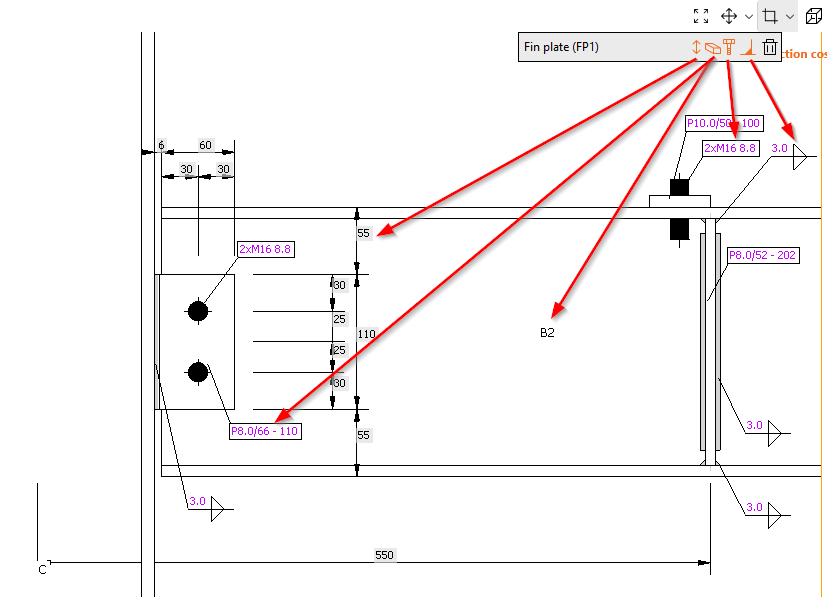
Trình chỉnh sửa Section tăng tốc việc quản lý và tùy chỉnh các mặt cắt do người dùng định nghĩa trong tab Thiết kế, ảnh hưởng trực tiếp đến tính dễ sử dụng. Các cài đặt này được phản ánh trong Báo cáo và được lưu cùng với mô hình, đảm bảo tính nhất quán trong tài liệu. Bạn có thể linh hoạt dễ dàng xóa các mặt cắt hoặc điều chỉnh khả năng hiển thị của các chú thích khác nhau để phù hợp với độ phức tạp của mặt cắt, mang lại sự rõ ràng và khả năng kiểm soát của người dùng đối với cách trình bày mặt cắt.
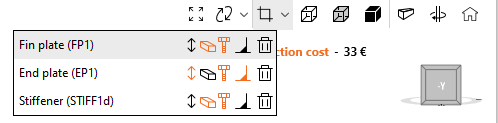
Tính năng này có sẵn trong tab Thiết kế, ngay bên dưới nút gốc để mở chế độ xem mặt cắt.
Các chức năng có sẵn trong trình chỉnh sửa mặt cắt là:
- Hiện/ẩn chú thích
- Hiện/ẩn nhãn cấu kiện và bản mã
- Hiện/ẩn mô tả bu lông
- Hiện/ẩn ký hiệu hàn
- Xóa phác thảo
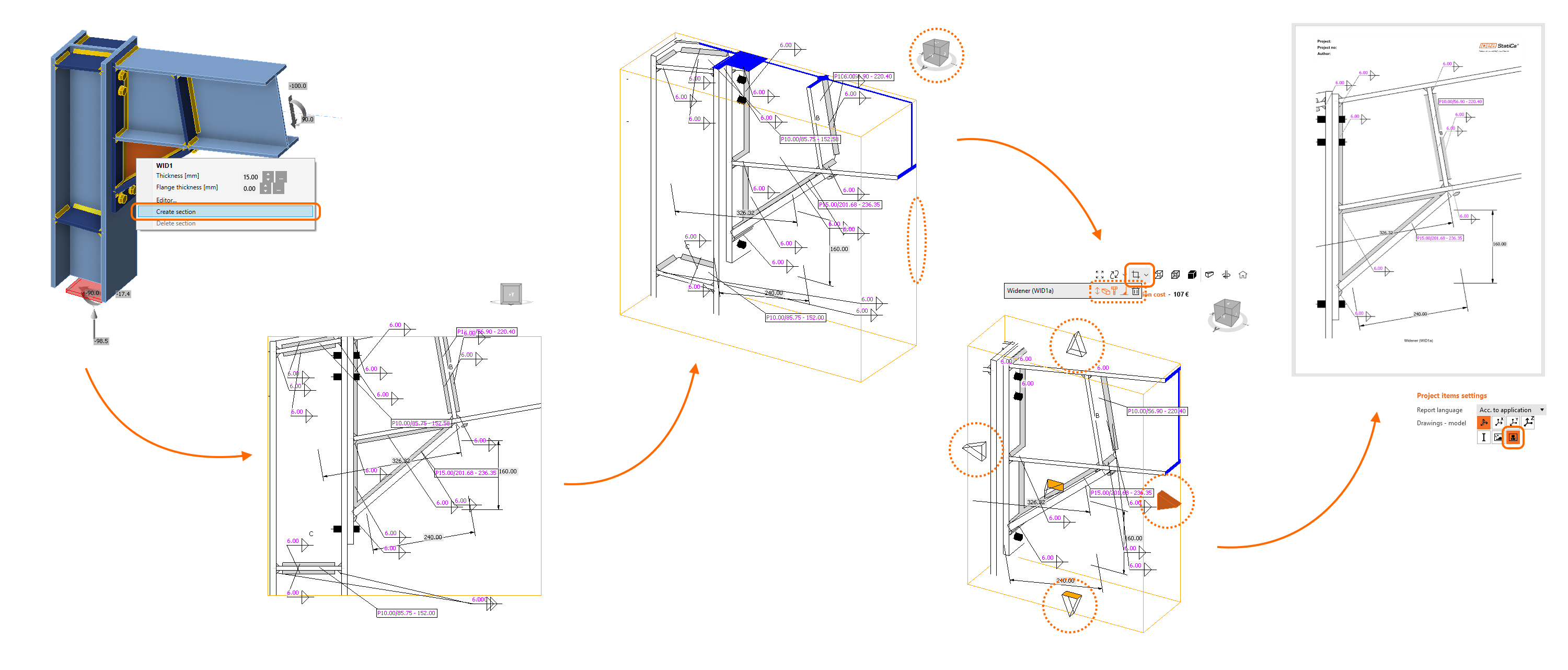
Cách làm việc với phác thảo
- Để tạo phác thảo/chế độ xem mặt cắt mới, sử dụng nút chuột phải trong khung cảnh 3D và chọn Tạo mặt cắt.
- Xoay mô hình để xem hộp màu cam xác định mặt cắt.
- Nhấp vào các ranh giới và điều chỉnh chúng bằng các mũi tên xung quanh hộp.
- Trong menu phía trên khung cảnh 3D, bạn có thể chọn các thực thể nào sẽ được đưa vào chế độ xem mặt cắt.
- Phác thảo sẽ tự động được in trong báo cáo trừ khi bạn thay đổi cài đặt.
Bạn có thể chỉnh sửa mặt cắt bất kỳ lúc nào bằng nút Trình chỉnh sửa Section trong menu phía trên khung cảnh 3D. Ngoài ra, bạn có thể tạo bao nhiêu mặt cắt tùy ý.
Tìm hiểu thêm trong bài viết Cách tạo chế độ xem mặt cắt.
Được phát hành trong IDEA StatiCa phiên bản 24.0.
Dùng thử miễn phí 14 ngày với đầy đủ tính năng.
Dùng thử IDEA StatiCa miễn phí