


2D 图纸在 Connection 软件中称为用户自定义截面,是提供节点设计详图最常用的方式之一。
因此,通过优化草图中包含的数据并避免标注重叠,可以实现最佳可读性。这意味着每位绘图员都能轻松、清晰地从草图中读取所需数据。
相关改进体现在截面模型视图 – 图纸("草图")中。
草图可读性提升
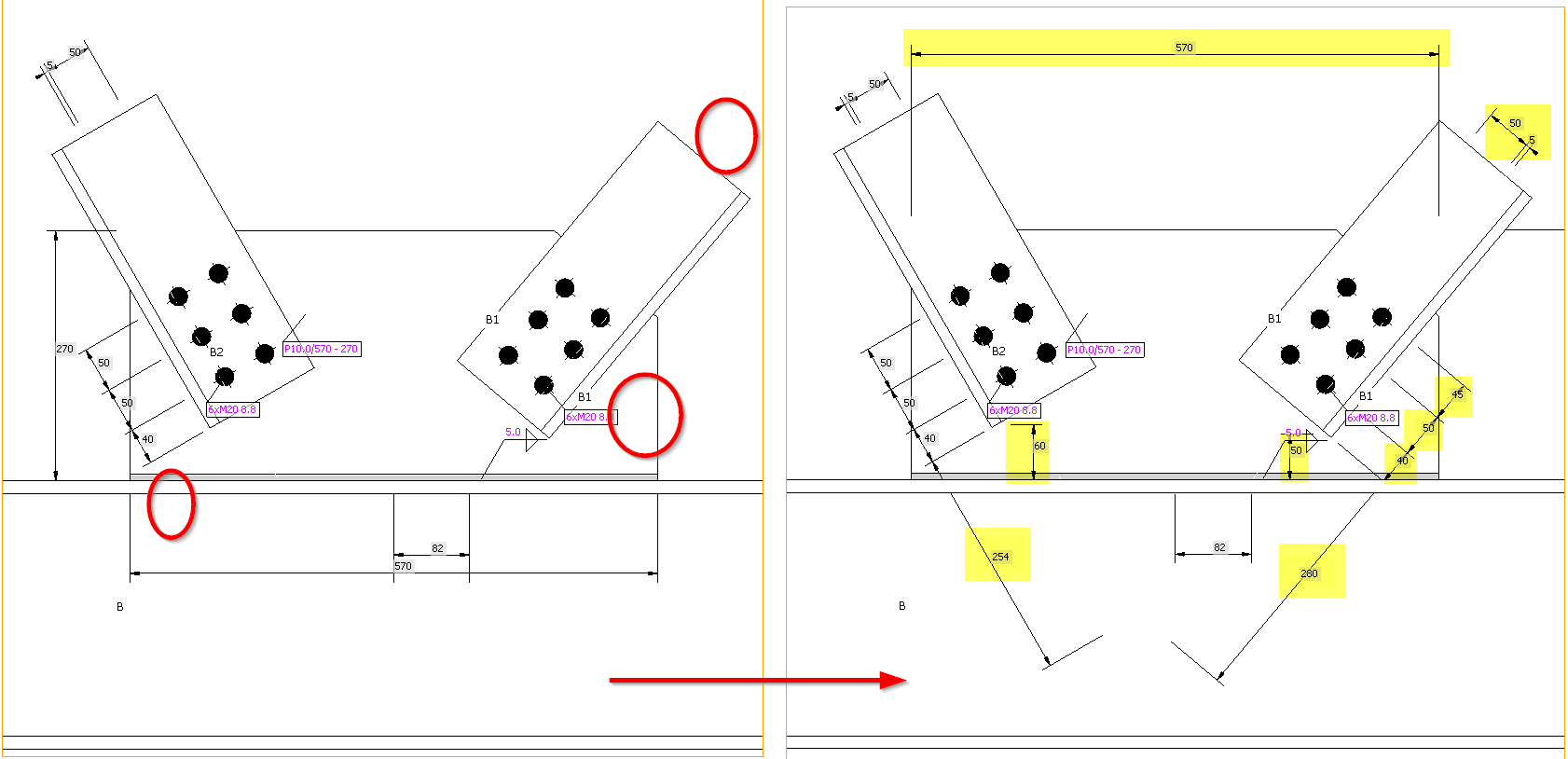
草图的可读性对于避免在 3D CAD 软件中最终设计出现错误至关重要,因为需要避免文字与线条等元素的重叠。通过提供更清晰的草图,使标注符号不再与其他对象重叠,草图变得简洁、清晰且完全可读。
文字与线条无重叠
专用分配算法消除了上述草图中标注符号的重叠问题,防止出现杂乱的草图。
为提升草图可读性和标注分布,我们采用象限原则:以图片为中心,将草图以节点基准点为中心划分为四个象限,标注被策略性地放置在对应象限内的最佳位置。采用此原则,板件、焊缝和螺栓的标注符号分布更加合理、逻辑性更强。
报告中的大尺寸显示
草图约占 A4 页面的三分之二,确保最终报告的可读性和实用性。这可防止草图过小或被过多空白区域包围,从而影响文档的整体质量和有效性。
报告中草图默认设置为显示状态。
操作标注改进
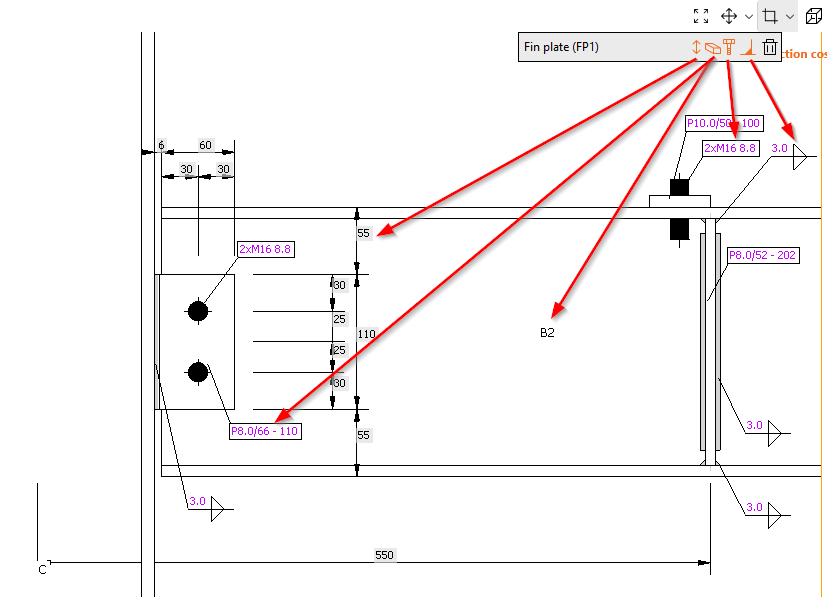
对翅板、加宽板、加劲板和节点板等关键制造操作的标注,有助于简化设计流程并消除草图重叠。通过重新定位标注、补充缺失尺寸以及纠正不准确之处,可避免草图不清晰和详图不完整的风险。
截面编辑器与设置
截面编辑器可加速在"设计"选项卡中对用户自定义截面的管理和自定义,直接提升使用便捷性。这些设置将反映在报告中并随模型保存,确保文档的一致性。您可以灵活地轻松删除截面,或根据截面的复杂程度调整各类标注的可见性,从而实现清晰的截面呈现并赋予用户对截面展示的控制权。
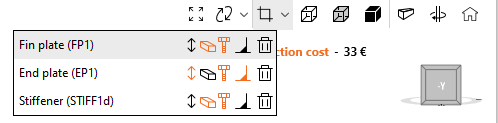
该功能位于"设计"选项卡中,直接位于打开截面模式视图的原始按钮下方。
截面编辑器中可用的功能包括:
- 显示/隐藏标注
- 显示/隐藏构件和板件标签
- 显示/隐藏螺栓说明
- 显示/隐藏焊缝符号
- 删除草图
如何使用草图
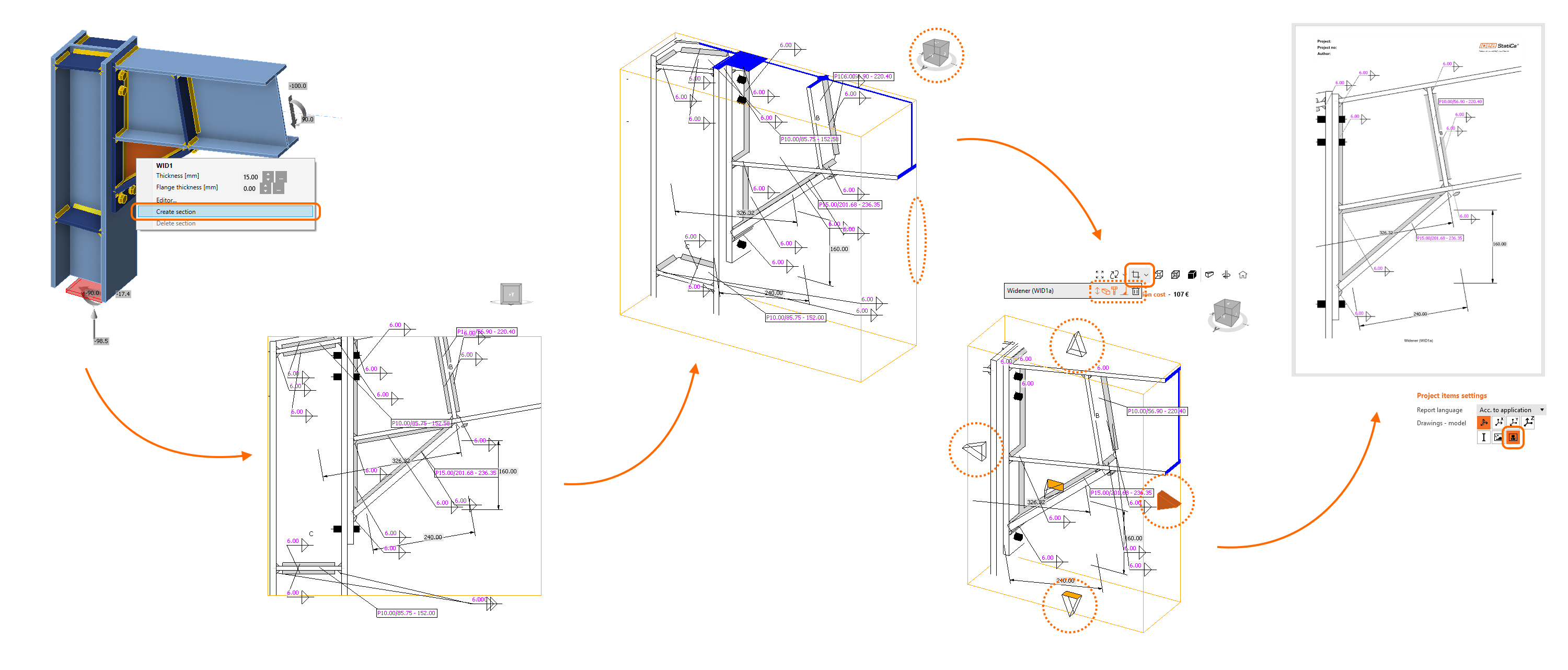
- 要创建新草图/截面视图,请在 3D 场景中使用鼠标右键并选择创建截面。
- 旋转模型以查看定义截面的橙色框。
- 单击其边界并使用框周围的箭头调整边界。
- 在 3D 场景上方的菜单中,可以选择哪些图元将包含在截面视图中。
- 除非更改设置,否则草图将自动打印在报告中。
您可以随时使用 3D 场景上方菜单中的截面编辑器按钮编辑截面。此外,您可以根据需要创建任意数量的截面。
更多信息请参阅如何创建截面视图文章。
已在 IDEA StatiCa 24.0 版本中发布。
免费获得 14 天完整访问权限。
免费试用 IDEA StatiCa