
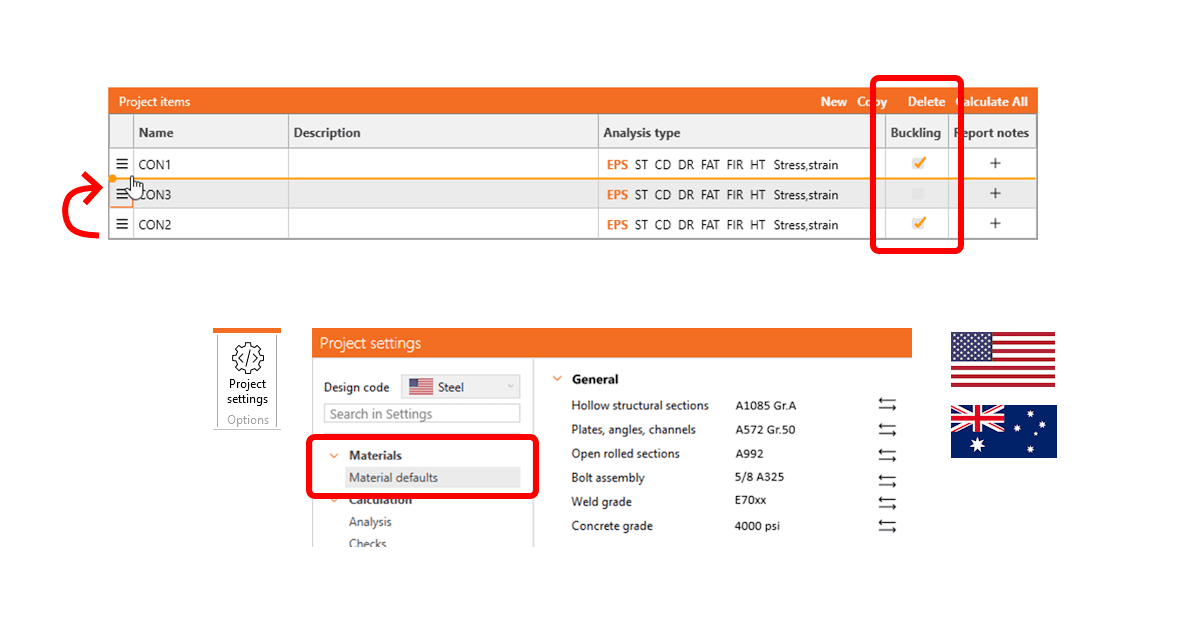


Quản lý và sắp xếp lại mục dự án hiệu quả
Menu backstage cung cấp khả năng kiểm soát việc quản lý các mục dự án, cho phép người dùng sắp xếp lại chúng trực tiếp bằng chức năng kéo và thả. Tính năng này hỗ trợ tổ chức hợp lý hơn và đảm bảo trải nghiệm mượt mà, phản hồi tốt hơn cho người dùng Checkbot và Connection.
Người dùng có thể điều chỉnh thứ tự các mục dự án mà không cần dùng đến các giải pháp thay thế như sao chép và xóa mục. Điều này giúp dễ dàng tổ chức các mục dựa trên các yêu cầu cụ thể, chẳng hạn như loại phân tích hoặc loại liên kết, cải thiện hiệu quả quy trình làm việc.
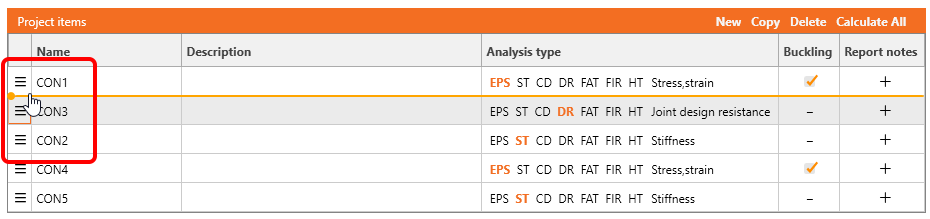
Khả năng phản hồi được cải thiện của menu đảm bảo rằng ngay cả các dự án lớn cũng tải nhanh, với các cập nhật về tên mục, mô tả và trạng thái phân tích được áp dụng ngay lập tức. Đọc thêm trong bài viết Tăng tốc độ phản hồi của ứng dụng Connection.
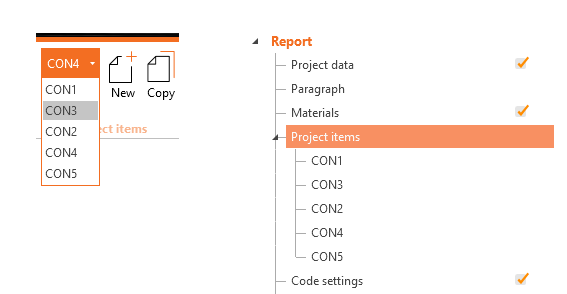
Ngoài ra, thứ tự kéo và thả được phản ánh trong các báo cáo được tạo ra, đảm bảo tính nhất quán giữa môi trường mô hình hóa và tài liệu. Điều này đặc biệt hữu ích cho người dùng xuất các dự án phức tạp từ Checkbot và cần thứ tự tùy chỉnh để rõ ràng trong báo cáo (khi nhập nhiều mô hình vào một tệp .ideacon).
Phát hành trong IDEA StatiCa phiên bản 24.1.
Phân tích oằn cho mọi mục dự án
Bảng Mục dự án cho phép người dùng kích hoạt phân tích oằn trực tiếp trong menu backstage. Chỉ với một cú nhấp chuột, các mục được chọn sẽ được thực hiện tính toán oằn. Điều này áp dụng khi sử dụng lệnh Tính toán tất cả phía trên bảng.
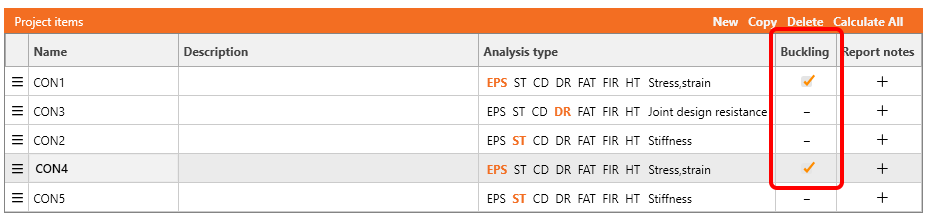
Người dùng không cần phải thực hiện phân tích oằn cho từng mục dự án một trong tab Kiểm tra. Trong menu Backstage, chỉ cần chọn hoặc bỏ chọn hộp kết hợp trong cột Oằn. Điều này có thể thực hiện cho các loại phân tích sau:
- Ứng suất, biến dạng (EPS)
- Thiết kế theo khả năng chịu lực (CD)
- Cháy (FIR)
Cài đặt này chỉ liên quan đến phép tính được bắt đầu bằng nút Tính toán tất cả trong menu Backstage. Bất kỳ lần bắt đầu phân tích nào khác (tab Thiết kế, tab Kiểm tra, tab Báo cáo) đều không bị ảnh hưởng.
Phát hành trong IDEA StatiCa phiên bản 24.0.4
Mặc định vật liệu
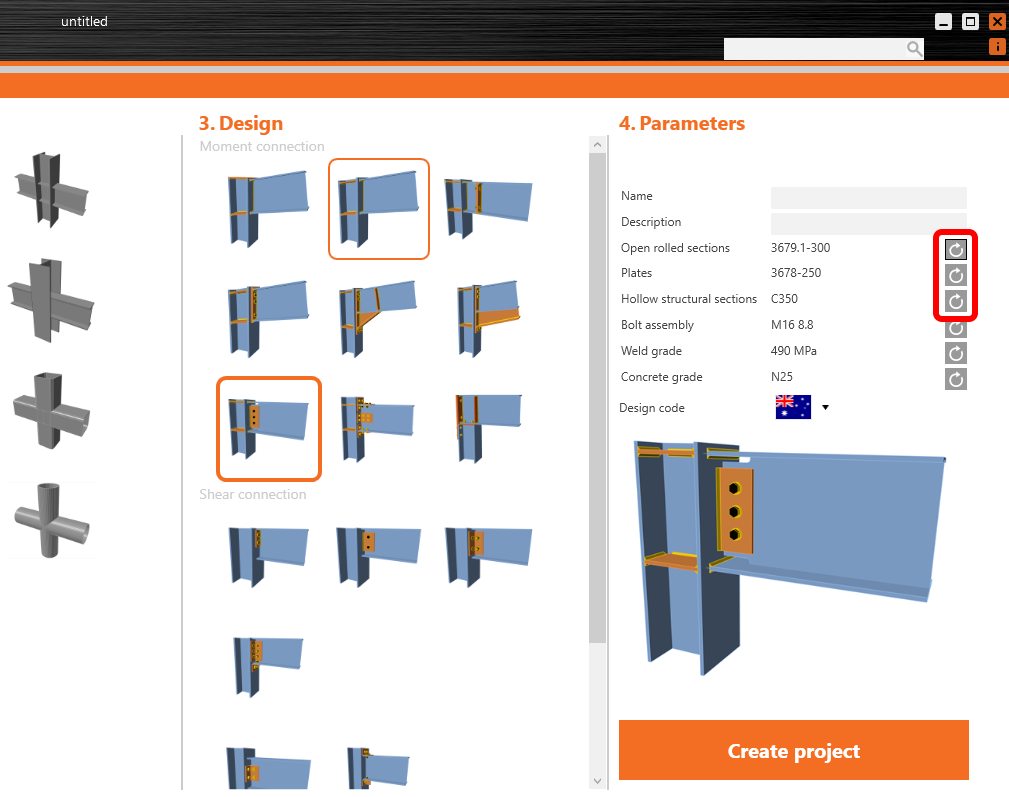
Thuộc tính Mặc định vật liệu mới cho phép người dùng chỉ định vật liệu và phần tử liên kết mặc định cho các dự án mới hoặc điều chỉnh chúng trong các dự án hiện có. Các cài đặt mặc định này áp dụng cho hộp thoại trình hướng dẫn, các tiết diện mới và các thao tác, đảm bảo tính nhất quán và hiệu quả. Bạn có thể xác định vật liệu mặc định của dự án mới trong phần Tham số. Sau đó, bạn vẫn có thể xem lại các giá trị trong Cài đặt dự án.
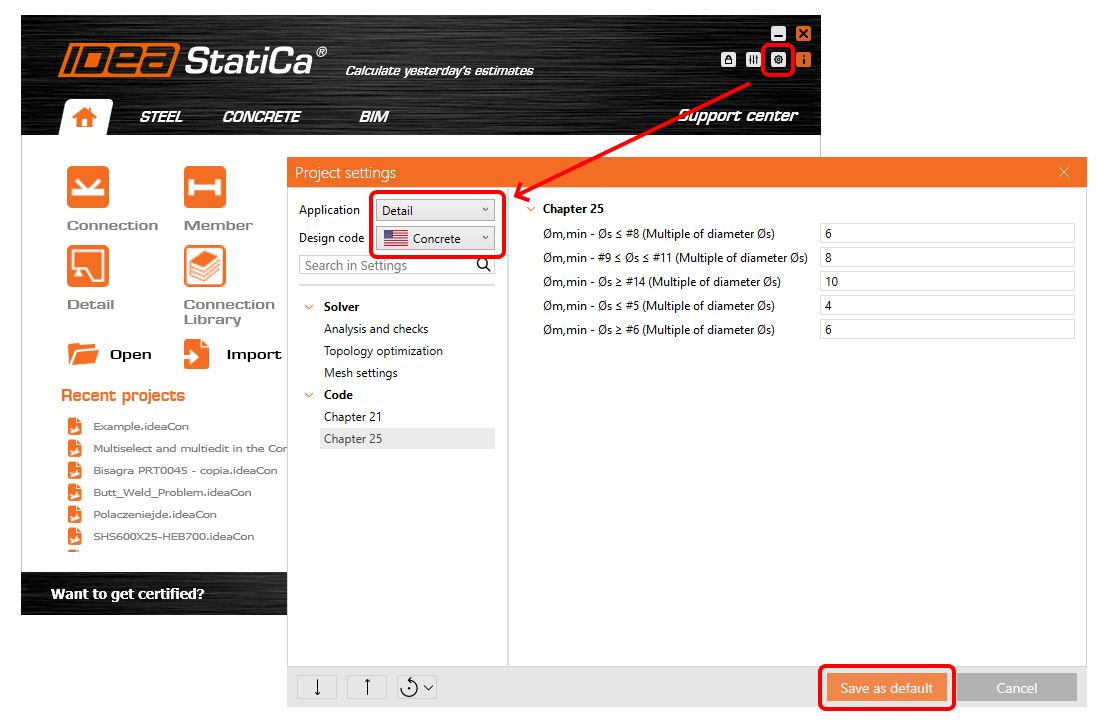
Phần Mặc định vật liệu trong Cài đặt dự án cho phép người dùng xem và quản lý vật liệu và phần tử liên kết được đặt sẵn cho các thao tác mới. Nếu bạn lưu cài đặt vật liệu làm mặc định (trong Cài đặt dự án trong Connection application hoặc từ cửa sổ khởi động của IDEA StatiCa), các giá trị sẽ được áp dụng tự động mỗi khi tạo dự án mới.
Cách thay đổi mặc định vật liệu
Có ba cách để thực hiện:
- Mở hộp thoại trình hướng dẫn mới và thay đổi giá trị tại đây trong Tham số. Giá trị mới sau đó sẽ chỉ được sử dụng cho dự án mới được tạo.
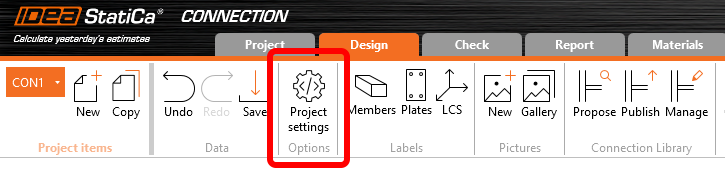
- Tùy chọn khác là mở Cài đặt dự án trong mô hình hiện tại và thay đổi giá trị tại đây. Các giá trị mới sẽ được sử dụng cho các tiết diện, thao tác hoặc mục dự án mới được tạo. Các phần tử đã được tạo trong mô hình sẽ không bị sửa đổi. Bạn có thể lưu các giá trị này làm mặc định mới cho các dự án mới của mình.
- Việc đặt giá trị vật liệu mặc định cho tất cả các dự án mới cũng có thể thực hiện trong màn hình khởi động của IDEA StatiCa. Đọc thêm trong bài viết Cài đặt dự án.
Mặc định trong các tiêu chuẩn
Vật liệu mặc định của các loại tiết diện khác nhau khác nhau tùy theo tiêu chuẩn được chọn. Người dùng không sử dụng các quy định AISC và AS thường sử dụng một loại vật liệu duy nhất mà không phân chia thành các loại cụ thể cho từng loại tiết diện. Trong các tiêu chuẩn AISC và AS, các vật liệu khác nhau cho các loại tiết diện cụ thể thường được sử dụng.
Đọc thêm về cài đặt vật liệu mặc định trên AISC và AS trong bài viết Cải tiến theo khu vực trong 24.1.
Phát hành trong IDEA StatiCa phiên bản 24.1.