


Cài đặt dự án đã thay thế và hợp nhất cả hộp thoại Thiết lập tiêu chuẩn và hộp thoại Cài đặt trong các ứng dụng khác nhau. Có thể truy cập từ thanh ribbon trong mỗi ứng dụng hoặc, thay thế, từ ứng dụng khởi động IDEA StatiCa.
Với cải tiến này, thiết kế ribbon của các ứng dụng bị ảnh hưởng đã được cập nhật, và các ứng dụng này hiện chứa tất cả các cài đặt còn thiếu trước đây.
Cài đặt dự án hiện tại
Hộp thoại Cài đặt dự án trong ribbon của mỗi ứng dụng (Connection, Member, Detail) cho phép người dùng thay đổi cài đặt cho dự án đang mở theo tiêu chuẩn thiết kế đã chọn.
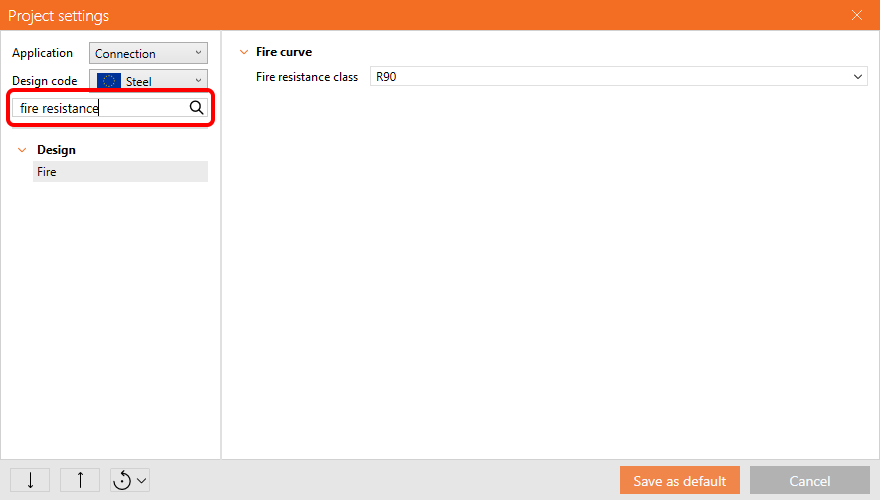
Ví dụ, khi hộp thoại được mở trong ứng dụng Connection, người dùng có thể đặt vật liệu mặc định cho các thao tác mới, chi phí thép cho tính toán chi phí, hoặc số lần lặp phân tích. Để tìm cài đặt mong muốn nhanh chóng, có thể sử dụng Tìm kiếm trong Cài đặt
Bằng cách chọn Lưu, các cài đặt đã thay đổi chỉ được sử dụng trong dự án hiện tại (và tất cả các mục dự án trong dự án này) và không ảnh hưởng đến bất kỳ dự án nào khác. Nếu người dùng khác mở dự án, nó sẽ giữ các cài đặt đã lưu trước đó.
Bằng cách chọn Lưu làm mặc định, các cài đặt đã thay đổi được sử dụng trong dự án hiện tại và trong tất cả các dự án mới được tạo trong ứng dụng này với tiêu chuẩn thiết kế này được chọn.
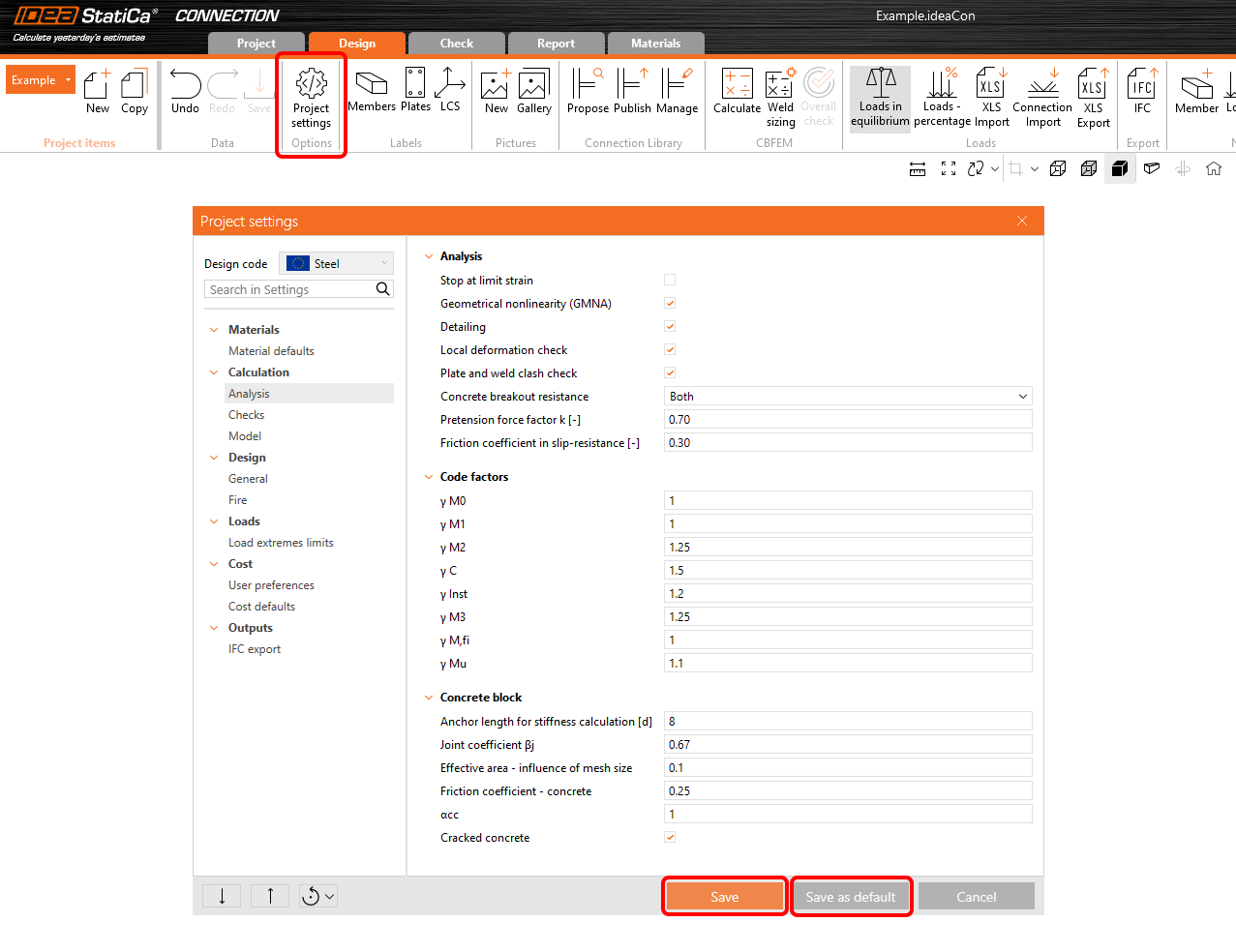
Tìm hiểu thêm về mặc định vật liệu cho dự án hiện tại trong ứng dụng Connection trong bài viết Quản lý mục dự án và vật liệu.
Cài đặt mặc định
Bằng cách mở Cài đặt dự án từ ứng dụng khởi động IDEA, người dùng có thể kiểm soát cài đặt mặc định của tất cả các ứng dụng và tất cả các tiêu chuẩn thiết kế ở một nơi. Hộp thoại có thể được mở thông qua biểu tượng bánh răng từ ứng dụng khởi động IDEA StatiCa.
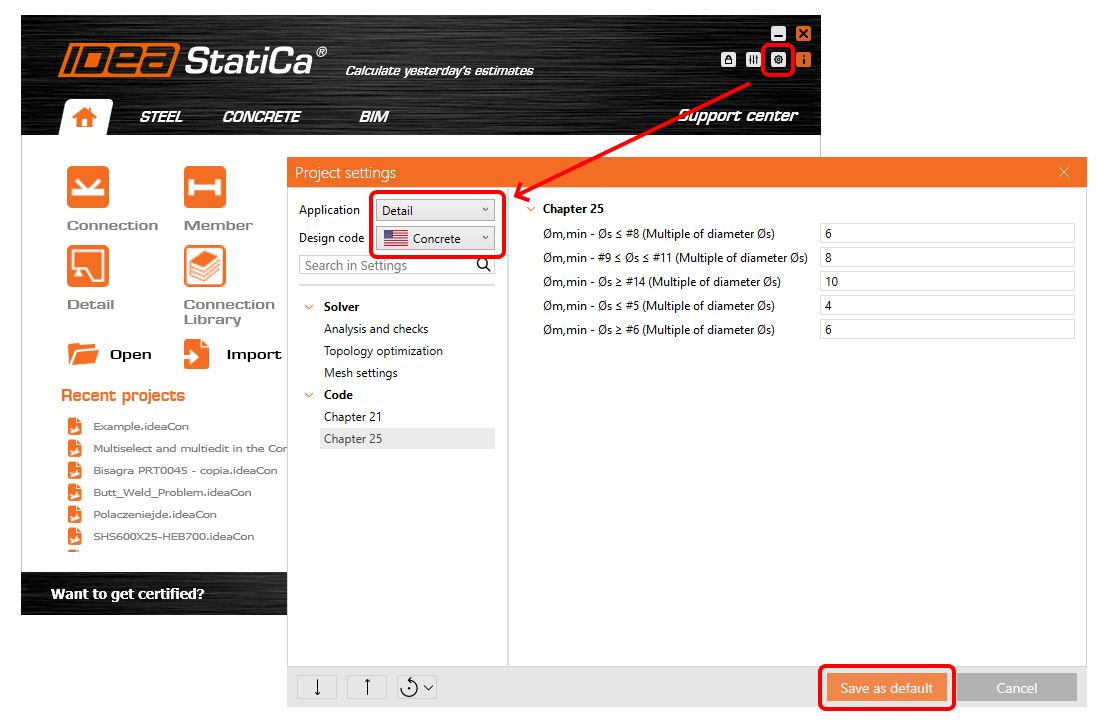
Ví dụ, người dùng có thể đặt vật liệu mặc định khi bắt đầu các dự án mới trong ứng dụng Connection, hệ số an toàn (gamma) trong ứng dụng Detail, hoặc giá trị giới hạn biến dạng dẻo trong ứng dụng Member.
Người dùng có thể duyệt các cài đặt cho từng Ứng dụng và Tiêu chuẩn thiết kế. Bằng cách chọn Lưu làm mặc định, người dùng có thể thay đổi cài đặt mặc định cho tất cả các dự án mới trong các ứng dụng khác nhau và theo các tiêu chuẩn khác nhau.
Xuất và nhập Cài đặt dự án
Người dùng có thể Xuất và Nhập tất cả cài đặt dự án hoặc chỉ một phần trong số đó thông qua tệp .json và chia sẻ với đồng nghiệp để toàn bộ văn phòng duy trì cùng một thiết lập.
Để xuất và nhập tất cả cài đặt dự án, hãy chọn các biểu tượng thích hợp ở góc dưới bên trái của hộp thoại.
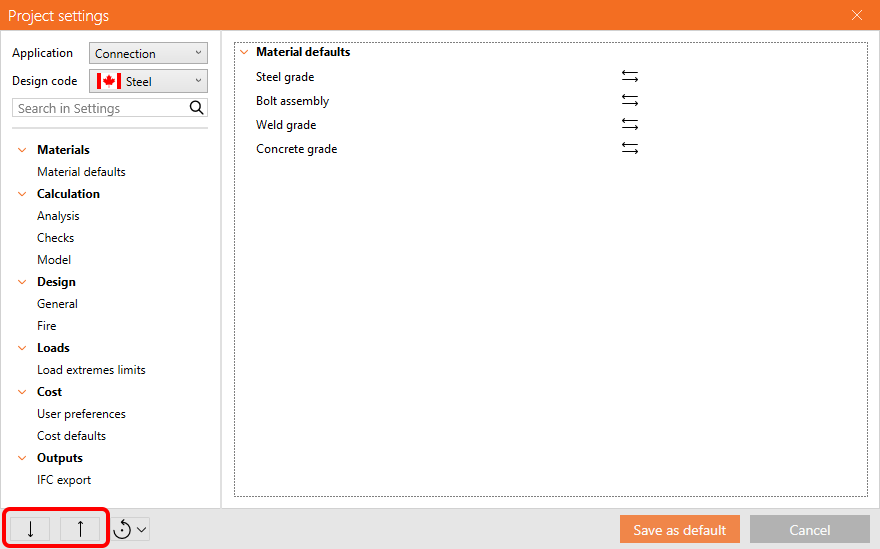
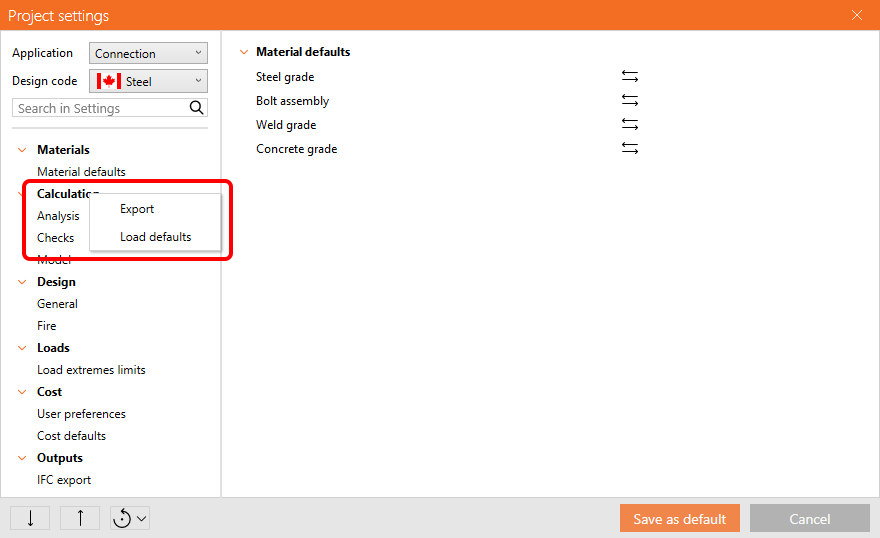
Để xuất và nhập chỉ một chương của cài đặt, menu ngữ cảnh có sẵn khi bạn nhấp chuột phải vào chương trong menu.
Đặt lại cài đặt dự án về mặc định gốc
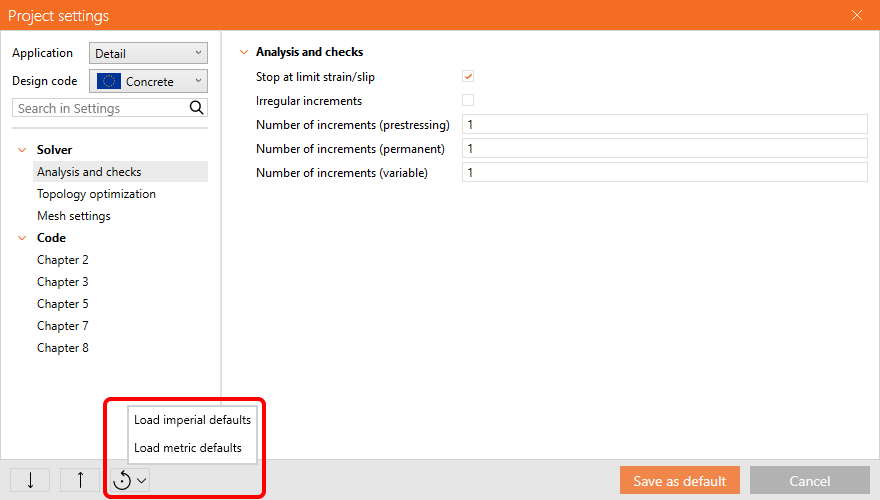
Cài đặt gốc (cài đặt mặc định sau khi cài đặt mới IDEA StatiCa) có thể được khôi phục bằng cách nhấp vào biểu tượng mũi tên tròn ở góc dưới bên trái của hộp thoại Cài đặt dự án. Bạn có thể tải mặc định hệ mét hoặc hệ Anh.
Hệ số an toàn trong ứng dụng Member
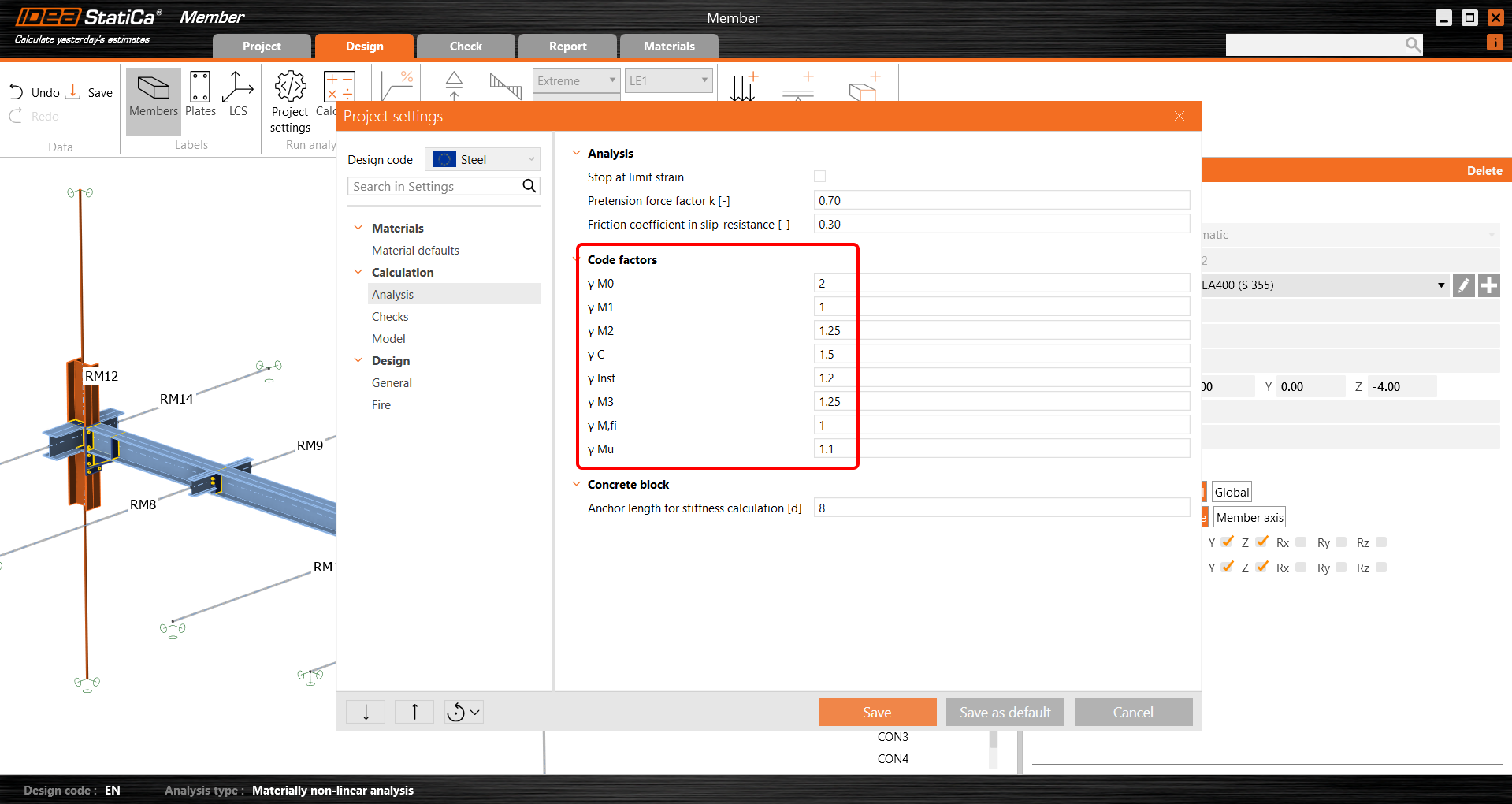
Cài đặt dự án của ứng dụng Member cũng chứa các hệ số an toàn riêng phần cho từng tiêu chuẩn thiết kế. Điều này cho phép người dùng điều chỉnh các hệ số này theo các yêu cầu của phụ lục quốc gia khác nhau hoặc tiêu chuẩn khác nhau cần được sử dụng cho kiểm tra tiêu chuẩn.
Để tìm hiểu về tùy chọn IDEA StatiCa, chẳng hạn như ngôn ngữ, hệ đơn vị hoặc màu hiển thị, hãy đọc bài viết Tùy chọn dùng chung trên toàn bộ phạm vi công cụ.
Phát hành trong IDEA StatiCa phiên bản 24.1.