


Trong trường hợp Checkbot không mở được hoặc đột ngột đóng sau khi sử dụng một thời gian ngắn, mặc dù bạn đã cài đặt đúng liên kết BIM tới IDEA StatiCa trong phần mềm của mình, có thể có một số vấn đề gây ra lỗi này.
Vui lòng thử thực hiện các biện pháp sau:
- Kiểm tra xem phiên bản phần mềm được liên kết có được hỗ trợ không, có thể cập nhật lên phiên bản mới nhất.
- Cài đặt lại IDEA StatiCa lên phiên bản mới nhất.
- Kiểm tra xem giấy phép có hoạt động đúng không, tìm kiếm trong Trung tâm hỗ trợ để được trợ giúp thêm về cách khắc phục sự cố.
- Kiểm tra xem có chương trình diệt virus/bảo mật nào (ví dụ: G DATA) có thể đang chặn việc mở Checkbot, hoặc đã xóa một số tệp cài đặt của IDEA StatiCa khiến Checkbot không thể sử dụng được hay không.
- Kiểm tra quyền người dùng Windows của bạn, những quyền này có thể bị giới hạn, ngăn phần mềm của bên thứ ba khởi chạy (có thể tham khảo ý kiến của quản trị viên IT của bạn).
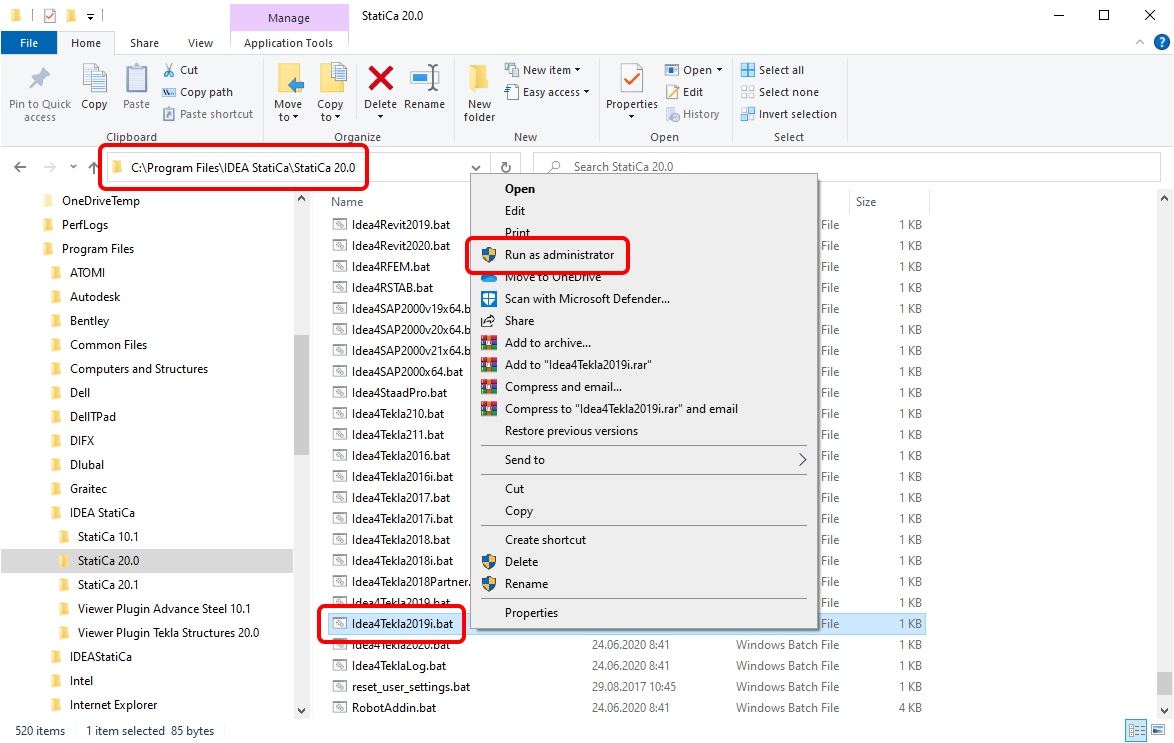
- Cài đặt liên kết BIM thủ công bằng cách chạy tệp .bat phù hợp. Đóng phần mềm được liên kết, đi đến thư mục cài đặt của IDEA StatiCa trên máy tính của bạn (thường là C:\Program Files\IDEA StatiCa\StatiCa XX.X), chọn tệp .bat (.exe) và chạy bằng cách nhấp chuột phải với tư cách quản trị viên.
Lưu ý:
Đối với Robot Structural Analysis, chạy RobotAddin.bat
Đối với Advance Steel, chạy Idea4AS2026.bat
Đối với Midas Civil NX, chạy IdeaMidasCivilNXPlugin.exe
Đối với Revit, chạy Idea4Revit2026.bat
Đối với RAM Structural System, chạy RamToIdeaPluginInstall.exe
Đối với RFEM, chạy Idea4RFEMNET6.bat hoặc Idea4RFEM.bat (cho phiên bản 5)
Đối với RSTAB, chạy Idea4RSTABNET6.bat hoặc Idea4RSTAB.bat (cho phiên bản 5)
Đối với SCIA Engineer, chạy SetIDEAInstallDir.bat
Đối với SDS2, chạy Idea4SDS22025.bat
Đối với STAAD.Pro, chạy Idea4StaadPro.bat
Đối với Tekla Structures, chạy Idea4Tekla2025.bat
Đối với AxisVM, chạy AxisVMLinkPluginInstaller.exe (C:\Program Files\IDEA StatiCa\StatiCa XX.X\net48)
Đối với Advance Design, chạy SetIDEAInstallDirAD.bat (C:\Program Files\IDEA StatiCa\StatiCa XX.X\net48)
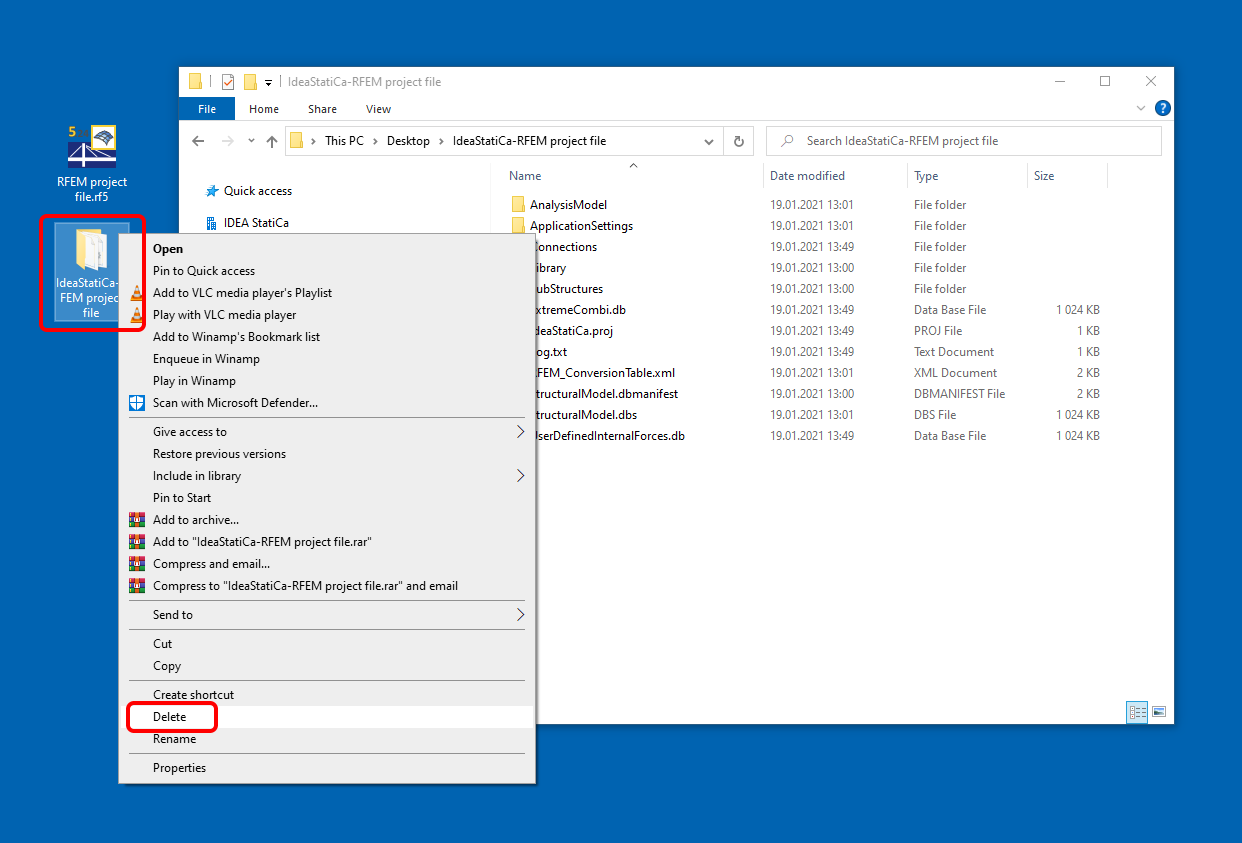
- Xóa thư mục nhập của IDEA StatiCa. Thư mục này được tạo bên cạnh tệp dự án của phần mềm nguồn và có cùng tên. Thao tác này xóa dữ liệu và cho phép bạn tạo một lần nhập mới.
Lưu ý: Đối với Tekla Structures, thư mục IDEA StatiCa nằm bên trong thư mục dự án Tekla Structures có cùng tên.
Đối với trường hợp thiếu biểu tượng Checkbot trong Tekla Structures, hãy đọc bài viết Checkbot trong Tekla Structures bị thiếu trên thanh ribbon.