


Tính toán tải trọng cực trị cho tất cả các liên kết
Trong các dự án có nhiều nút và tổ hợp tải trọng, các liên kết tương tự với các hiệu ứng tải trọng rất giống nhau được phân tích lặp đi lặp lại. Để giảm thiểu thời gian tính toán một cách hiệu quả, thuật toán Tính toán tải trọng cực trị xác định các tổ hợp tải trọng tới hạn trong một nhóm liên kết được xác định và tăng tốc thời gian tính toán lên đến 80%.
Chức năng này, kết hợp với các thao tác nhóm hàng loạt trong Checkbot, cho phép người dùng thiết kế tất cả các liên kết trong một dự án với thời gian tối thiểu. Sau đó, người dùng có thể tắt chức năng này và tính toán tất cả các liên kết với tất cả các hiệu ứng tải trọng như là kiểm tra cuối cùng.
Chức năng Tính toán tải trọng cực trị chỉ khả dụng cho các dự án Checkbot được nhập từ các mô hình FEA, vì các mô hình CAD thường không chứa bất kỳ hiệu ứng tải trọng nào.
Lưu ý: Đối với các liên kết phức tạp, nên thực hiện tính toán cuối cùng bằng cách sử dụng toàn bộ tập hợp các hiệu ứng tải trọng để đảm bảo tất cả các tải trọng được xác định trong mô hình kết cấu tổng thể đều được tính đến một cách rõ ràng.
Cách sử dụng chức năng Tính toán tải trọng cực trị
Tính toán tải trọng cực trị đại diện cho biến thể hàng loạt của Checkbot đối với chức năng Tính toán tải trọng cực trị, vốn khả dụng cho các liên kết đơn lẻ trong Connection app.
Đầu tiên, đối với một nhóm liên kết được tạo tự động hoặc thủ công, hãy thiết kế liên kết tham chiếu.
Sau đó chọn nhóm và tích vào ô combo Tính toán tải trọng cực trị. Thao tác này chạy thuật toán và một tab xuất hiện chỉ hiển thị các liên kết chứa các hiệu ứng tải trọng tới hạn.
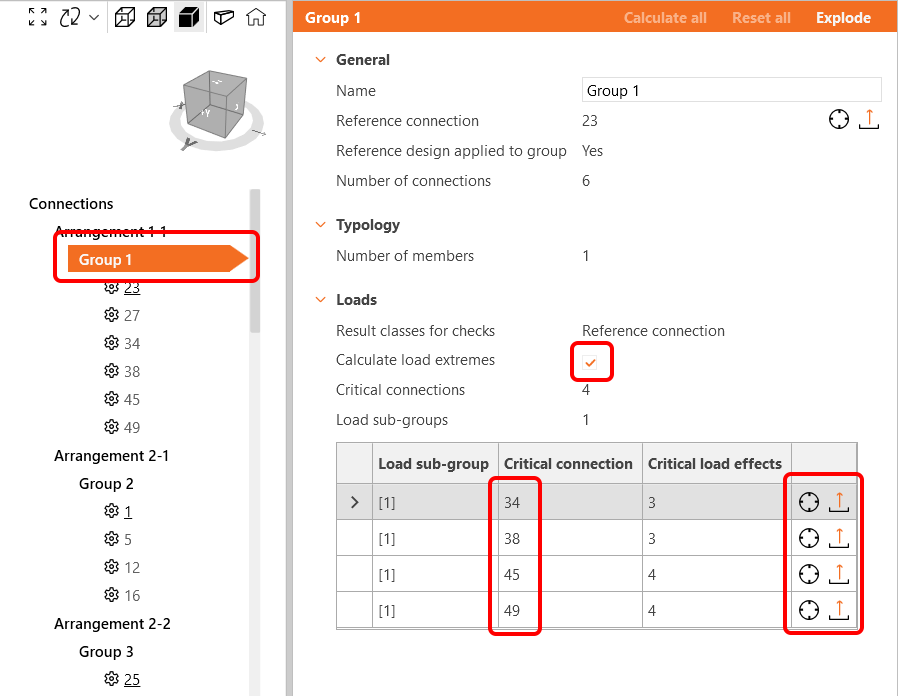
Bây giờ, chỉ các hiệu ứng tải trọng tới hạn được phát hiện trong một số liên kết mới có thể được tính toán. Tất cả các hiệu ứng tải trọng khác trong nhóm này bị vô hiệu hóa (đối với một số liên kết, tất cả các hiệu ứng tải trọng đều bị vô hiệu hóa).
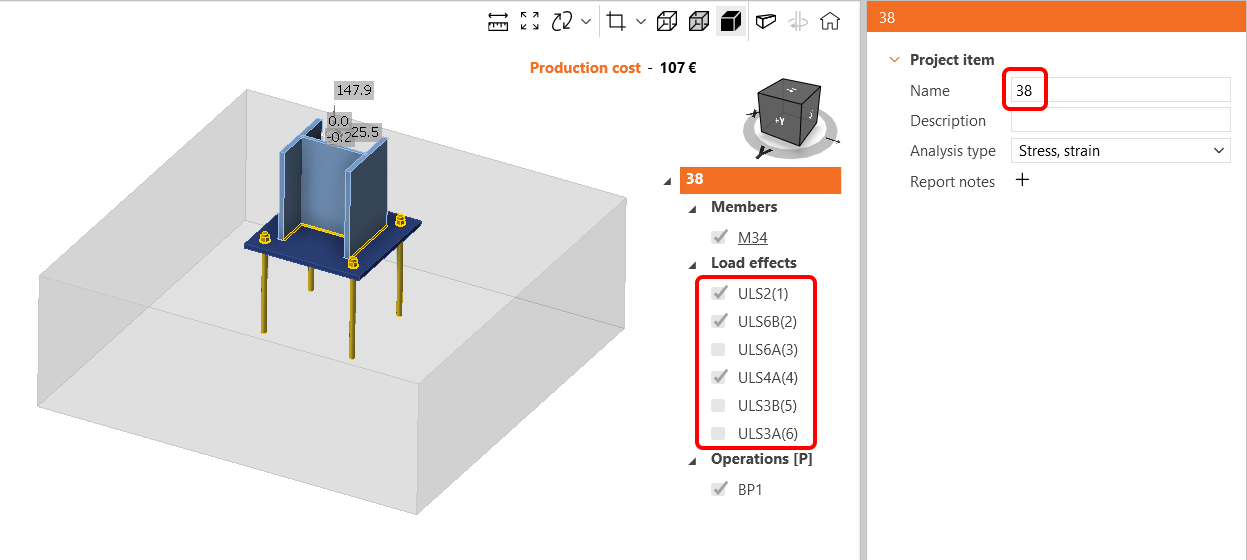
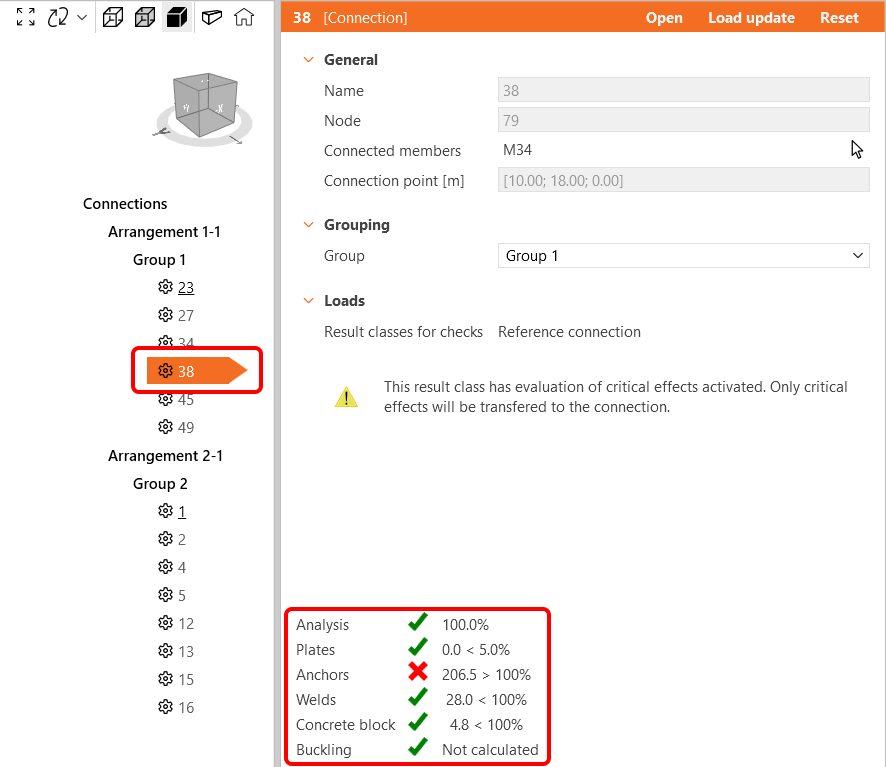
Tính toán nhóm liên kết và xem kết quả cho các hiệu ứng tải trọng tới hạn. Tối ưu hóa thiết kế của liên kết tham chiếu hoặc thậm chí sắp xếp lại các nhóm để đạt được kết quả tốt nhất.
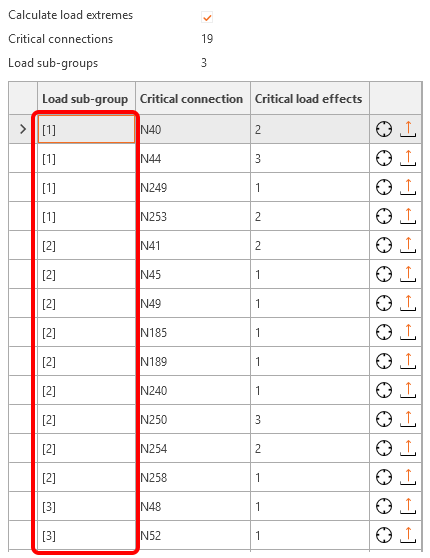
Nếu chức năng Tính toán tải trọng cực trị được áp dụng cho một nhóm nút mà một cấu kiện có nhiều biến thể tiết diện (ví dụ: một nhóm 10 nút trong đó cột có tiết diện HEB300 ở 6 nút và HEB340 ở 4 nút), thì nhiều nhóm con Tải trọng sẽ được tạo ra để bao phủ tất cả các biến thể và đảm bảo an toàn.
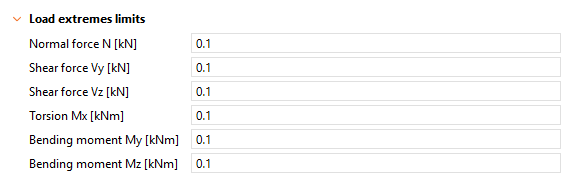
Các giới hạn cho chức năng Tính toán tải trọng cực trị hiện không thể chỉnh sửa và được đặt ở mức 0,1 cho tất cả các nội lực.
Làm việc dễ dàng với các nhóm
Một loạt các cải tiến đã sẵn sàng để nâng cao trải nghiệm của bạn khi làm việc với nhiều liên kết và nhóm trong Checkbot.
Tạo nhóm tự động
Khi lần đầu tiên nhập hàng loạt nhiều nút từ mô hình kết cấu tổng thể FEA vào Checkbot, các nút được sắp xếp vào các Bố trí dựa trên hình học của chúng, và các Nhóm được tạo tự động. Đối với mỗi Nhóm, một liên kết Tham chiếu được thiết lập.
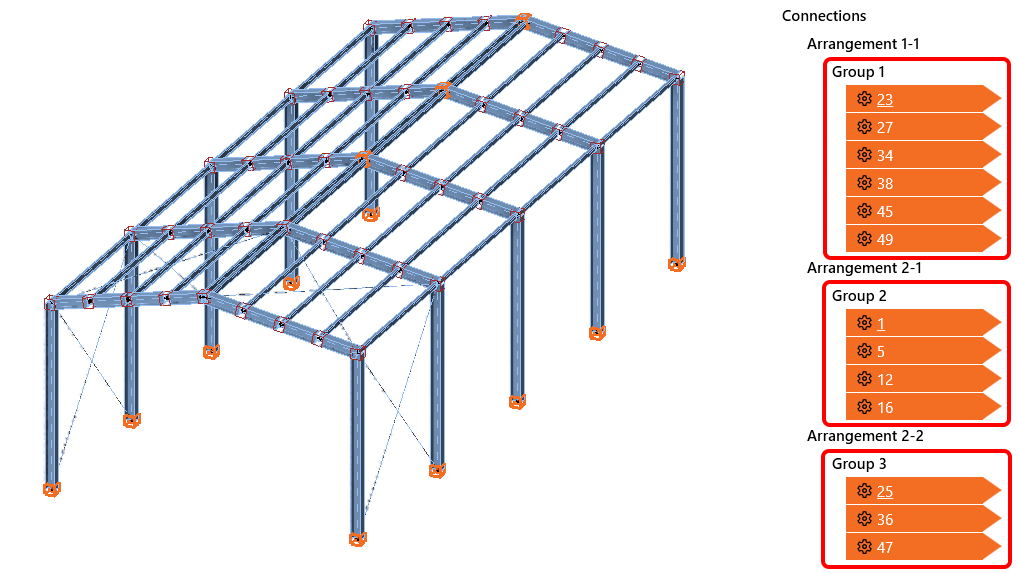
Nếu có bất kỳ nút nào được nhập sau đó, những nút đó không được chèn vào bất kỳ Nhóm nào mà được liệt kê ở cuối Bố trí thích hợp, sẵn sàng để được sắp xếp thủ công vào các Nhóm hiện có hoặc mới.
Nhóm liên kết được làm nổi bật
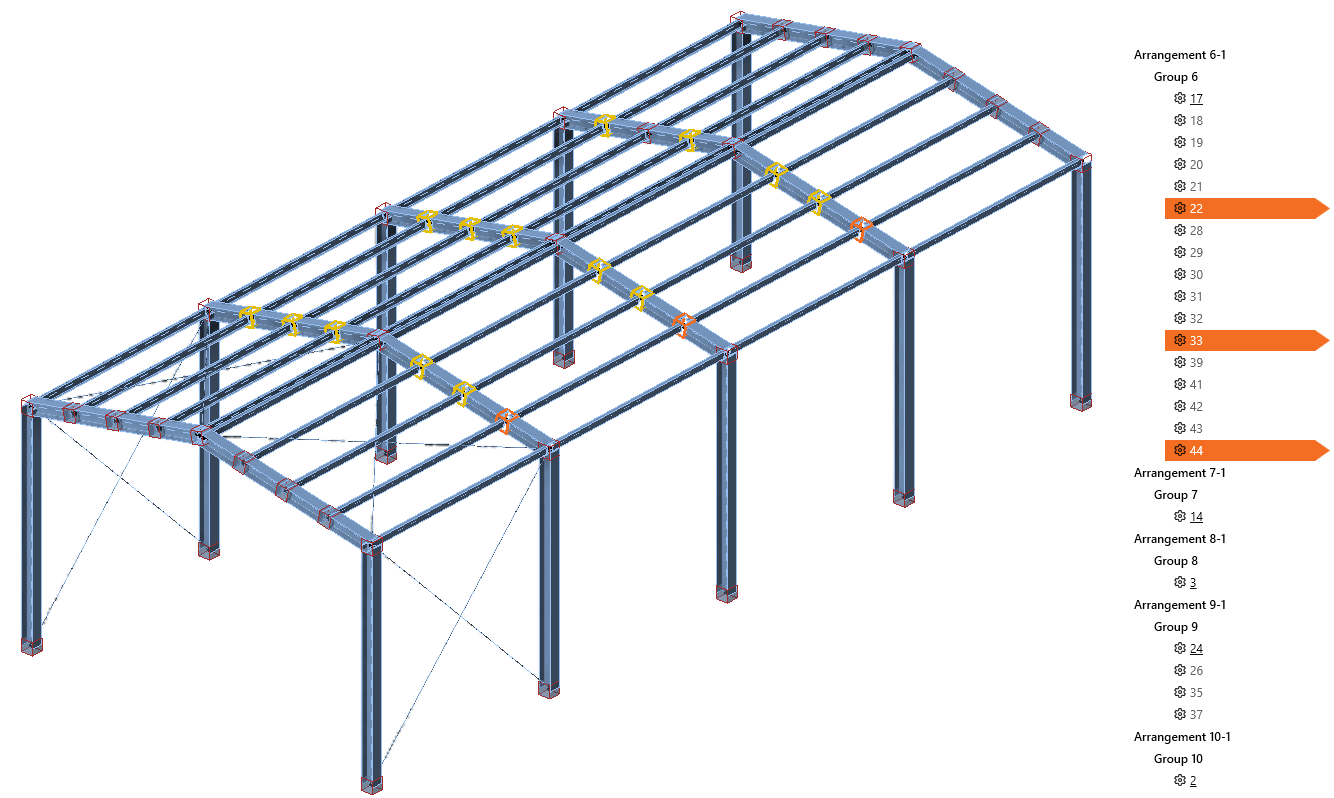
Khi một Nhóm nút được chọn trong danh sách cây, tất cả các nút trong nhóm được làm nổi bật trong khung cảnh bằng đường viền màu vàng. Khi một nút được chọn, nó được làm nổi bật trong khung cảnh 3D bằng màu cam trong khi phần làm nổi bật nhóm vẫn còn hoạt động.
Trạng thái cây và khung cảnh mới
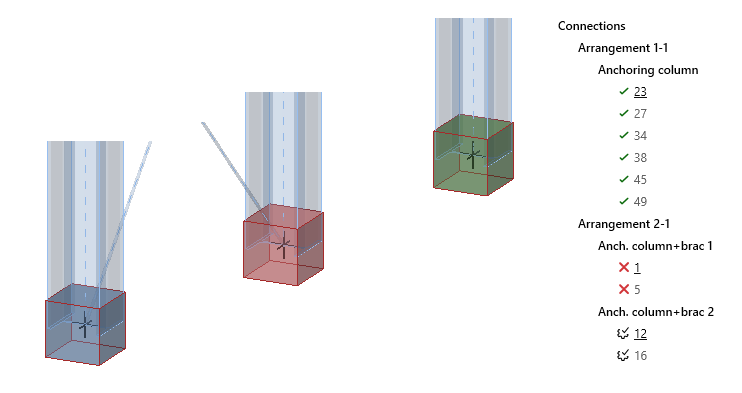
Các trạng thái được thêm vào để điều hướng dễ dàng hơn trong dự án để các nút có thể phân biệt được ngay lập tức trong cả danh sách cây và khung cảnh 3D. Các trạng thái mới là:
- đạt kiểm tra tiêu chuẩn – ô màu xanh lá trong khung cảnh 3D và dấu màu xanh lá trong danh sách cây
- không đạt kiểm tra tiêu chuẩn – ô màu đỏ trong khung cảnh 3D và dấu chéo màu đỏ trong danh sách cây
- sẵn sàng để tính toán – ô màu xanh dương trong khung cảnh 3D và biểu tượng bánh răng được đánh dấu trong danh sách cây
Làm việc mượt mà với Checkbot và Connection
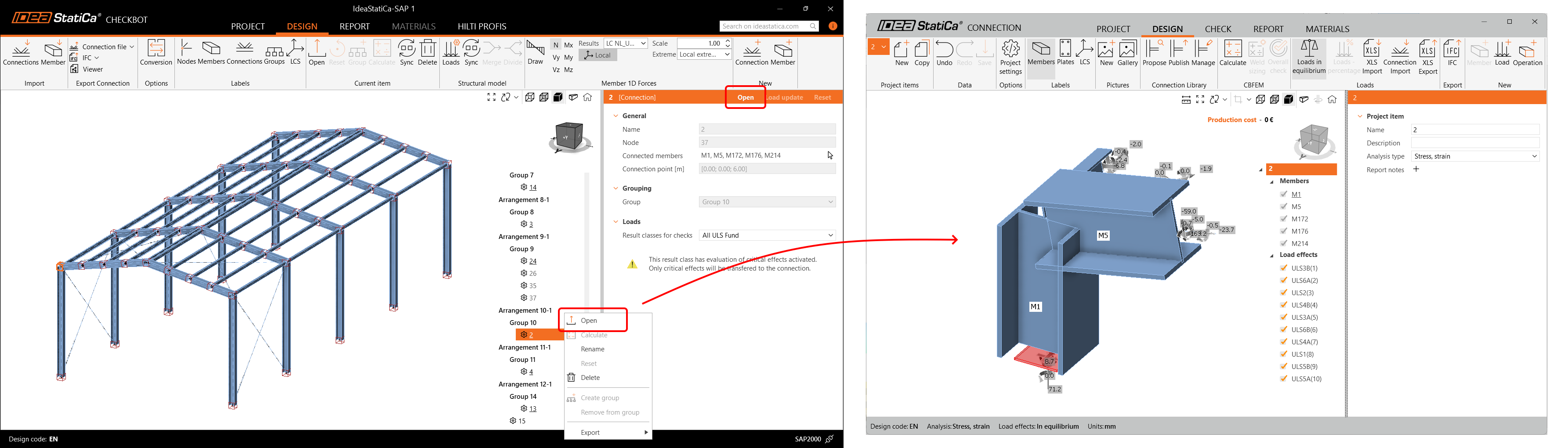
Khi một nút được mở trong Checkbot, một cửa sổ mới với phiên bản lite của Connection app được hiển thị. Connection app có thể giữ nguyên trạng thái mở và tự động làm mới khi bạn mở các nút khác từ Checkbot, do đó bạn tiết kiệm thời gian từ việc mở và đóng Connection app nhiều lần.
Chỉ cần lưu liên kết của bạn và mở liên kết tiếp theo từ Checkbot, và tiết kiệm thời gian dành cho việc khởi động Connection lite.
Cài đặt nhất quán của liên kết Tham chiếu và liên kết Con
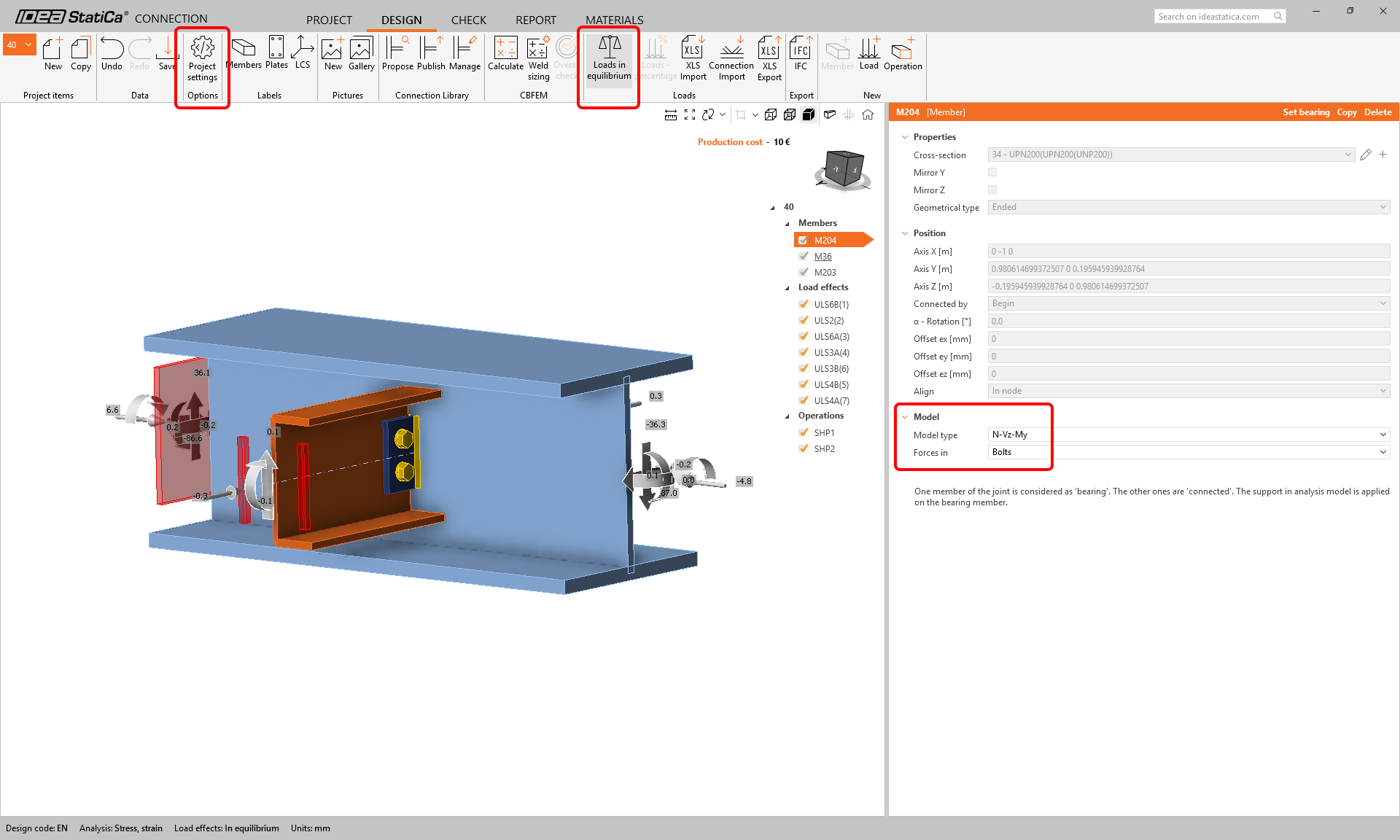
Tất cả các cài đặt được áp dụng cho liên kết Tham chiếu sẽ tự động được áp dụng hàng loạt cho tất cả các liên kết Con trong cùng một nhóm. Điều này ngăn chặn việc điều chỉnh tốn thời gian cho từng nút một. Điều này bao gồm:
- Cài đặt dự án (hệ số gamma, kiểm tra cấu tạo, tính toán chi phí, v.v.)
- Cài đặt cấu kiện (Loại mô hình và Lực tác dụng, bao gồm vị trí và mặt cấu kiện được kết nối)
- Cấu kiện chịu lực
- Tải trọng ở trạng thái cân bằng
Kết quả tính toán được lưu trữ trong Checkbot
Các kết quả được tính toán cho các liên kết và cấu kiện trong một dự án Checkbot đã được hợp nhất vào một cơ sở dữ liệu được lưu trữ liên tục trong thư mục dự án. Tất cả các ứng dụng tương tác với dự án đều chia sẻ cơ sở dữ liệu kết quả duy nhất này.
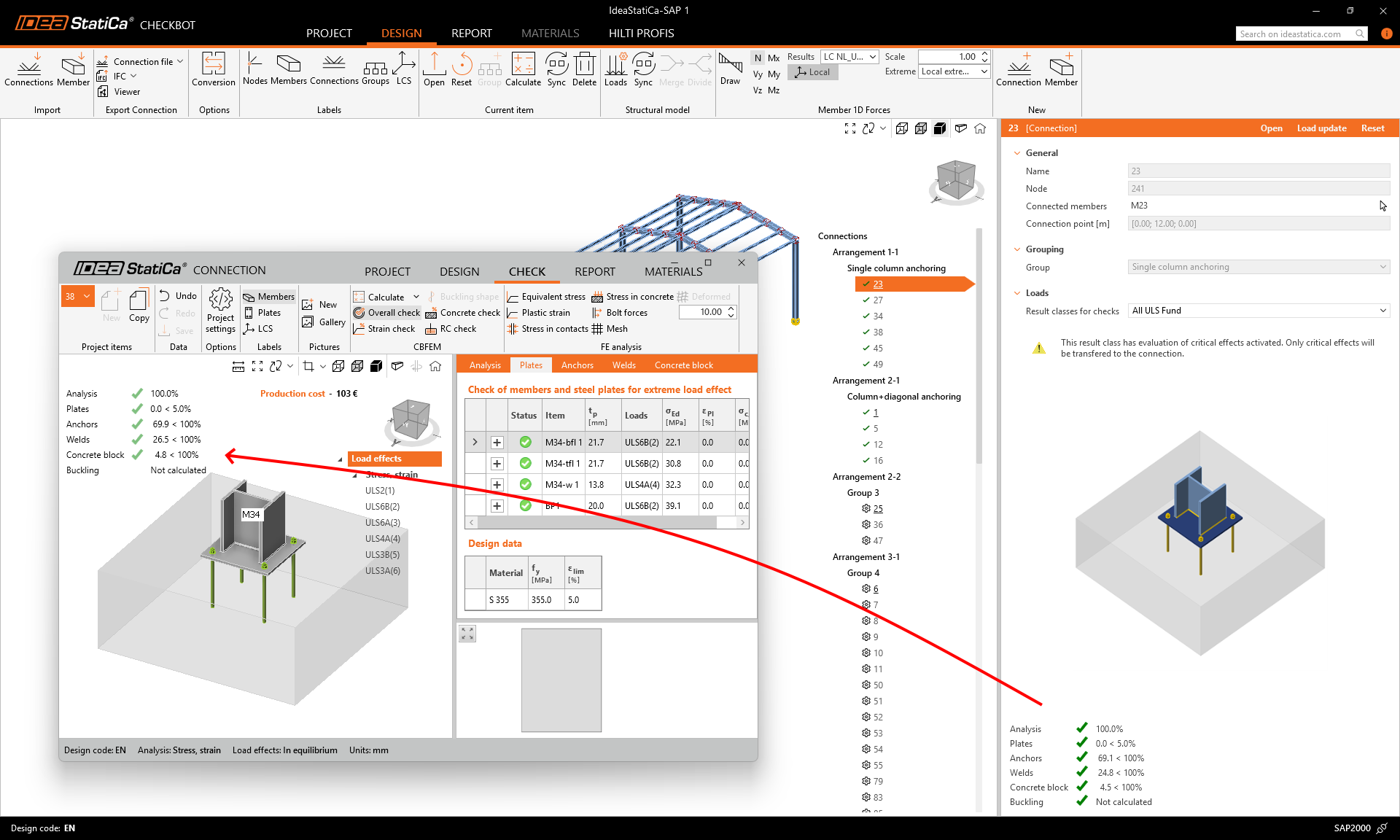
Điều này ngăn chặn các tình huống khi kết quả và kiểm tra tiêu chuẩn từ các dự án đã được tính toán hoàn toàn trong Checkbot bị biến mất và phải tính toán lại, hoặc các tình huống khi kết quả trong Checkbot bị thiếu khi mở các nút trong Connection app. Cơ chế tương tự áp dụng cho các cấu kiện được mở trong Member app.
Phát hành trong IDEA StatiCa phiên bản 25.0.
Thanh tiến trình tính toán hàng loạt và hủy
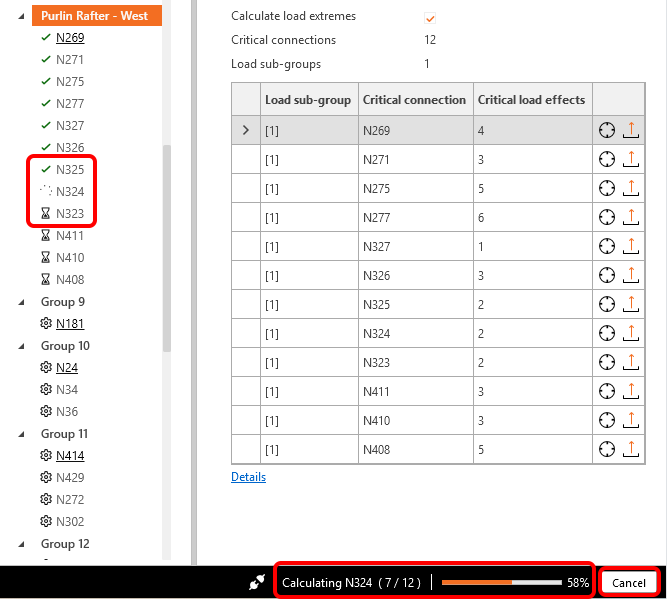
Khi tính toán nhiều liên kết trong Checkbot, người dùng có thể theo dõi trạng thái ở phía bên phải của thanh chân ứng dụng. Tại đây, liên kết đang được phân tích được hiển thị cùng với số lượng liên kết đã được tính toán và phần trăm tiến trình tổng thể. Bước phần trăm tính theo từng liên kết, ví dụ: đối với hai liên kết, các bước là 0%, 50% và 100%.
Trong danh sách cây, liên kết đang được tính toán được gắn thẻ bằng biểu tượng vòng quay, và các liên kết đang chờ tính toán được gắn thẻ bằng biểu tượng đồng hồ cát.
Nút Hủy chấm dứt việc tính toán liên kết hiện tại và tất cả các liên kết đang chờ tính toán.
Phát hành trong IDEA StatiCa phiên bản 25.1.
Báo cáo hàng loạt cho tất cả các liên kết trong Checkbot
Tab Báo cáo có sẵn trong Checkbot với cùng định dạng như trong Connection app. Báo cáo có thể được tạo cho tất cả các liên kết trong dự án cùng một lúc hoặc chỉ cho các liên kết được chọn và có thể được lưu ở định dạng PDF hoặc DOC để chỉnh sửa thêm hoặc in trực tiếp.
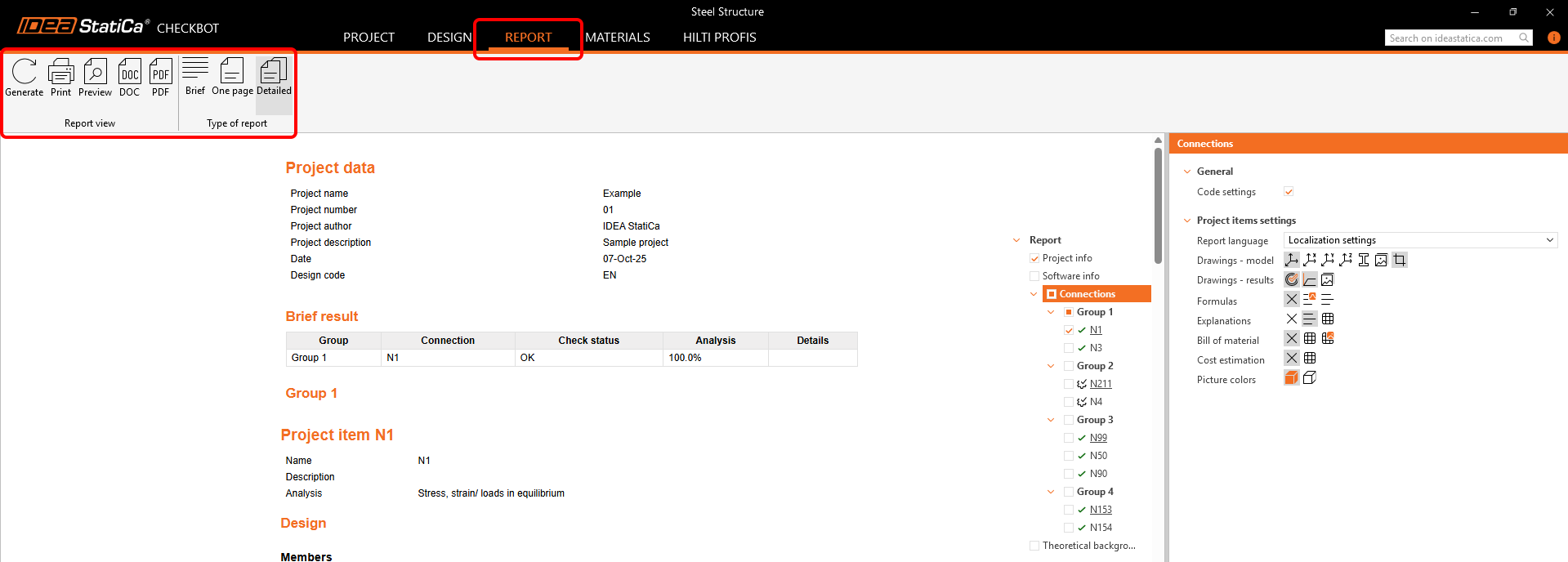
Khi lệnh Tạo được thực thi, Checkbot cũng tính toán tất cả các liên kết chưa được tính toán đã chọn, và báo cáo được tổng hợp từ các báo cáo liên kết đơn lẻ lần lượt. Tùy thuộc vào quy mô của dự án, quá trình này có thể mất vài phút đối với loại báo cáo chi tiết.
Các loại báo cáo
Có ba biến thể báo cáo theo mức độ chi tiết mong muốn:
- Loại báo cáo Tóm tắt là phiên bản rất ngắn gọn bao gồm mô tả dự án (được xác định trong menu backstage) và tab kết quả đơn giản.
- Loại Một trang hiển thị phần báo cáo tóm tắt trước (mô tả dự án, tab kết quả tóm tắt) và tổng hợp các báo cáo ngắn cho từng liên kết, chỉ bao gồm thông tin cơ bản, kết quả và một hình ảnh đại diện.
- Loại báo cáo Chi tiết bao gồm phần báo cáo tóm tắt trước (mô tả dự án, tab kết quả tóm tắt) và tổng hợp các báo cáo đầy đủ cho từng liên kết, bao gồm các phương trình tiêu chuẩn, bảng thống kê vật liệu, hình ảnh, bản vẽ chi tiết và ước tính chi phí.
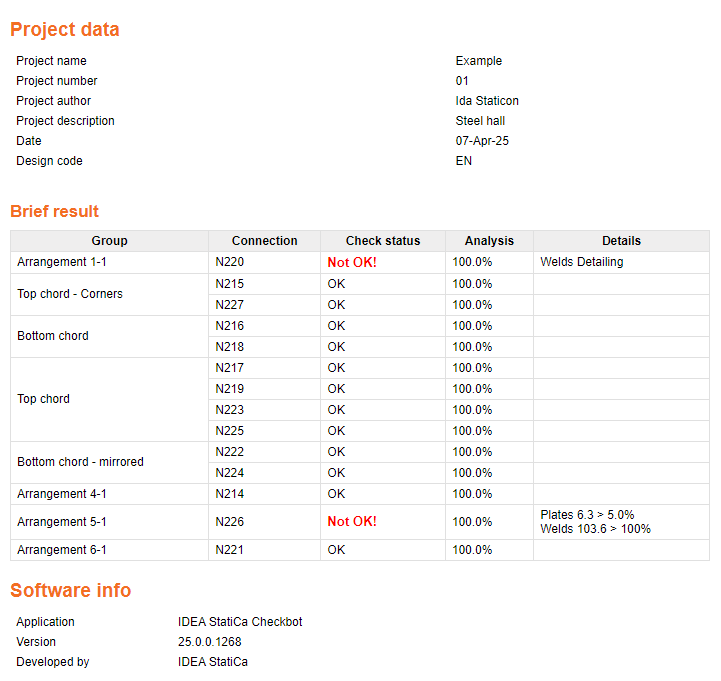
Cài đặt báo cáo trong Checkbot
Người dùng có thể điều chỉnh phạm vi báo cáo theo cách tương tự như trong Connection app. Mỗi mục trong danh sách cây có thể được bật/tắt để đưa vào hoặc loại trừ khỏi báo cáo. Ngoài ra, mỗi mục có cài đặt riêng có thể được sửa đổi thêm.
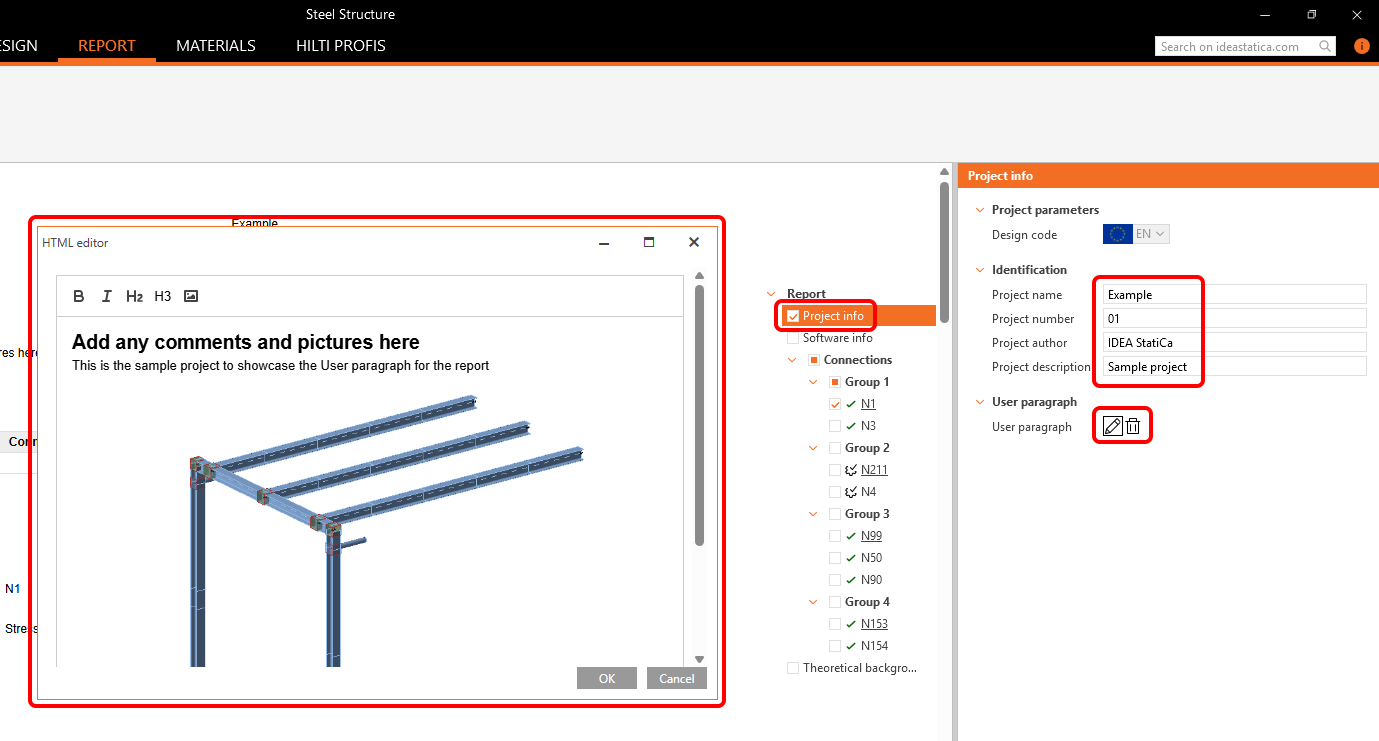
Thông tin dự án
- Chỉnh sửa và điền tên dự án và các thông tin nhận dạng khác.
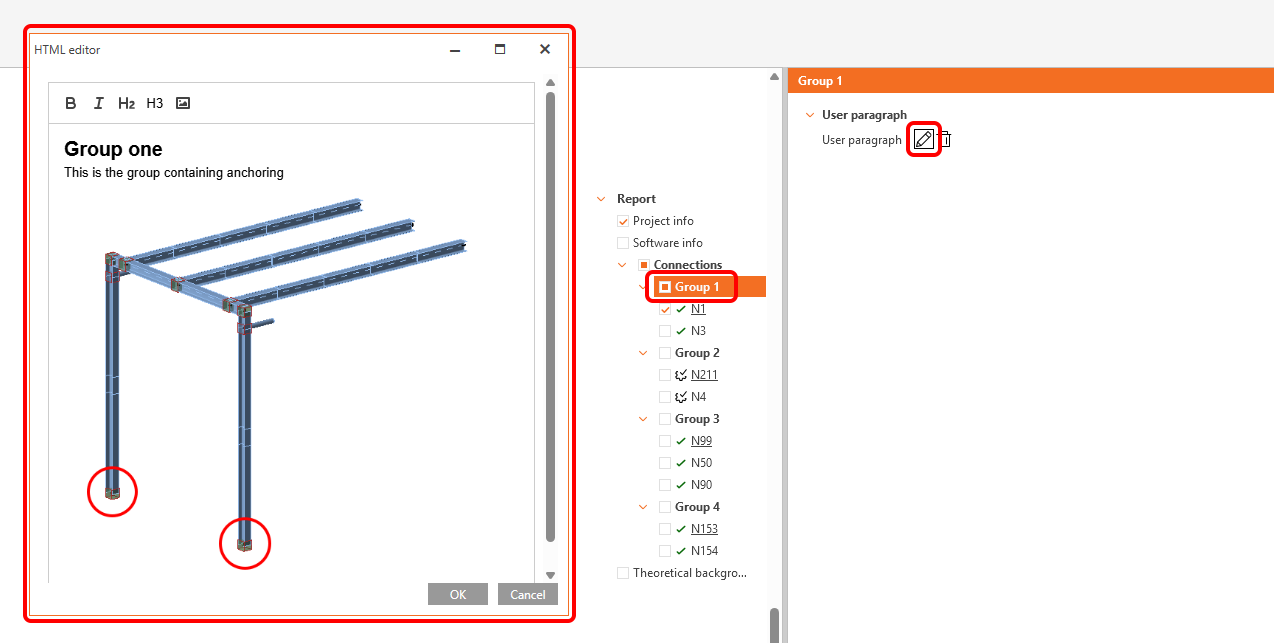
- Thêm Đoạn văn người dùng cho toàn bộ báo cáo, một trường văn bản và hình ảnh ở đầu báo cáo.
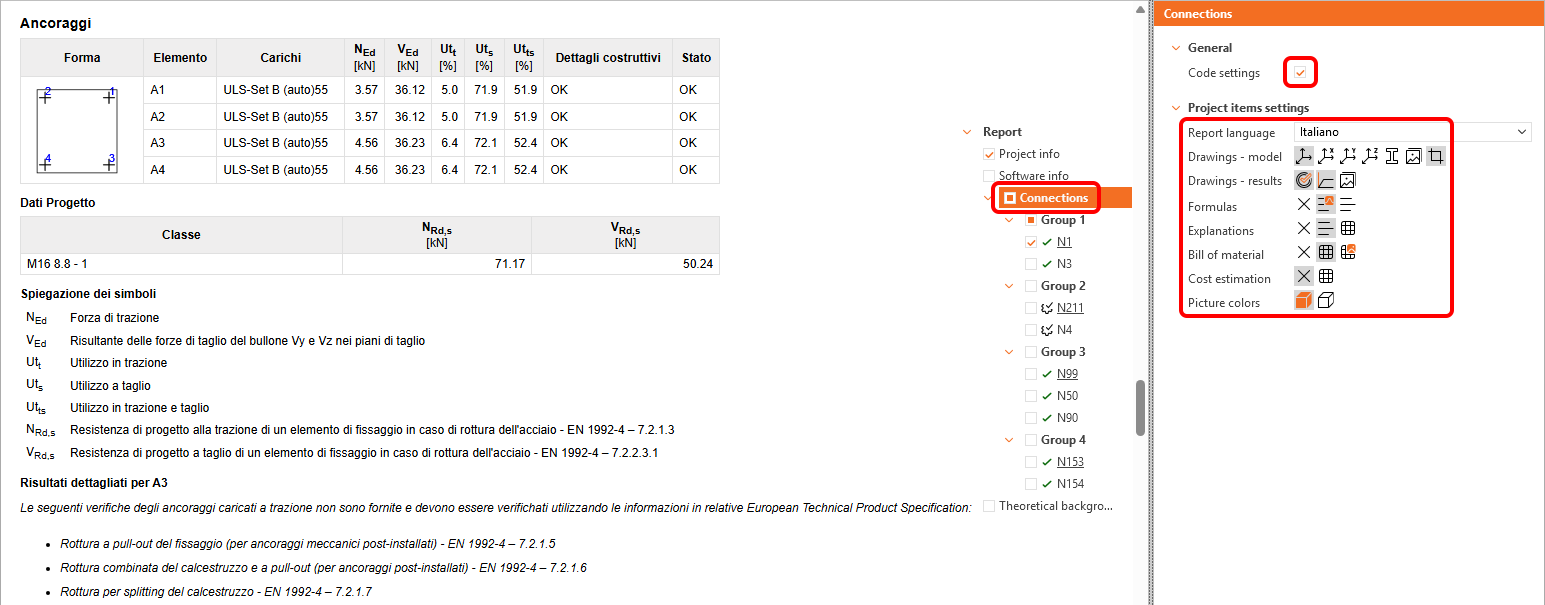
Các liên kết
- Bật/tắt Cài đặt tiêu chuẩn (tab tham chiếu đến các tiêu chuẩn được sử dụng).
- Thay đổi Ngôn ngữ báo cáo.
- Sửa đổi Cài đặt mục dự án cho loại báo cáo Chi tiết, điều khiển nội dung của báo cáo, có bao gồm công thức, giải thích, bảng thống kê vật liệu và các dữ liệu khác hay không.
Nhóm
- Thêm Đoạn văn người dùng cho nhóm được chọn, một trường văn bản và hình ảnh ở đầu phần dành cho nhóm được chọn.
Đặt cài đặt Báo cáo mặc định
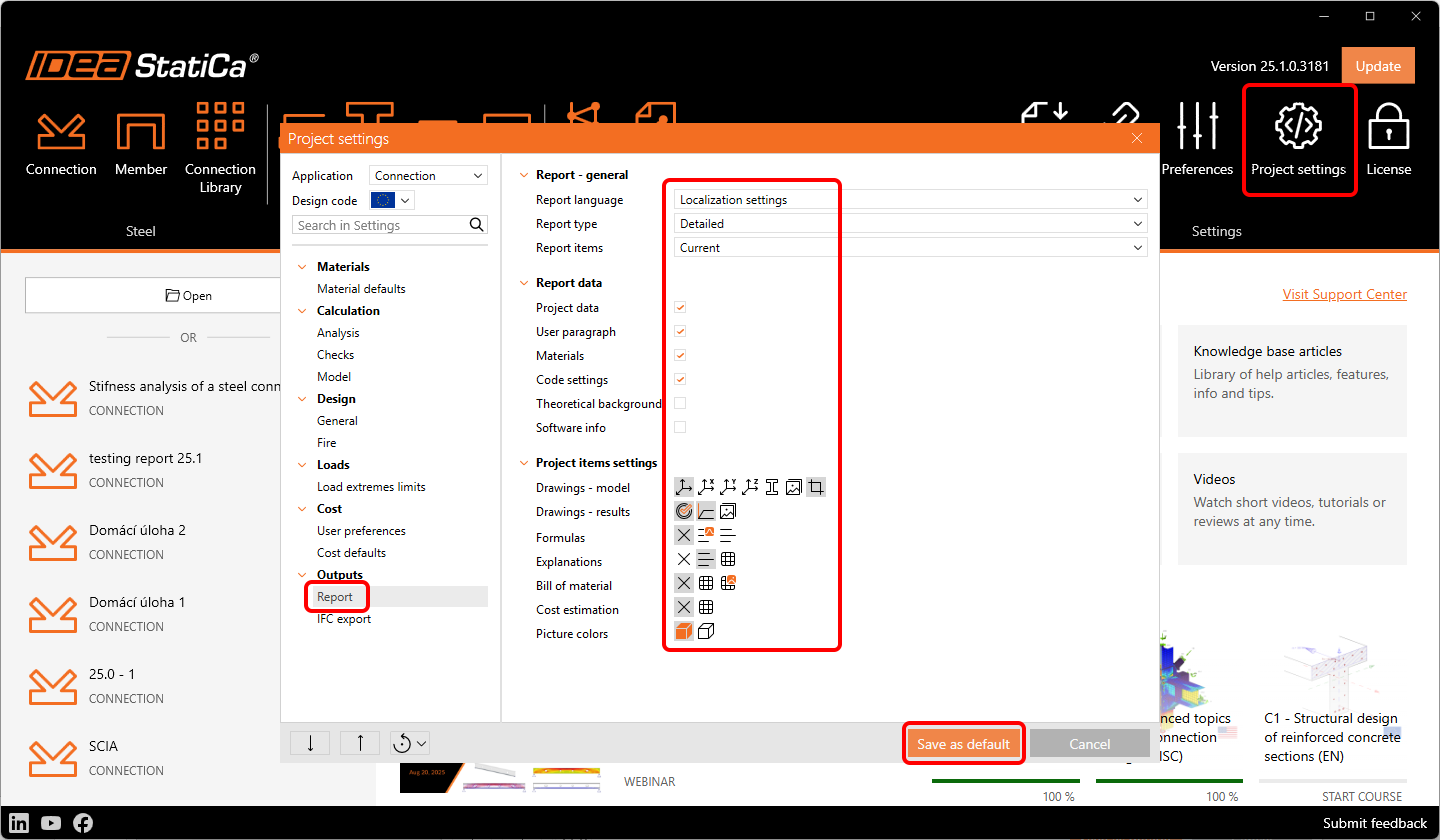
Người dùng có thể điều chỉnh cài đặt báo cáo mặc định trong Cài đặt dự án và sử dụng chúng cho tất cả các dự án hiện tại và tương lai để duy trì nội dung và định dạng báo cáo nhất quán.
Để thay đổi các giá trị mặc định của báo cáo, hãy mở Cài đặt dự án từ ứng dụng Launcher, thực hiện các sửa đổi và nhấp vào Lưu làm mặc định.
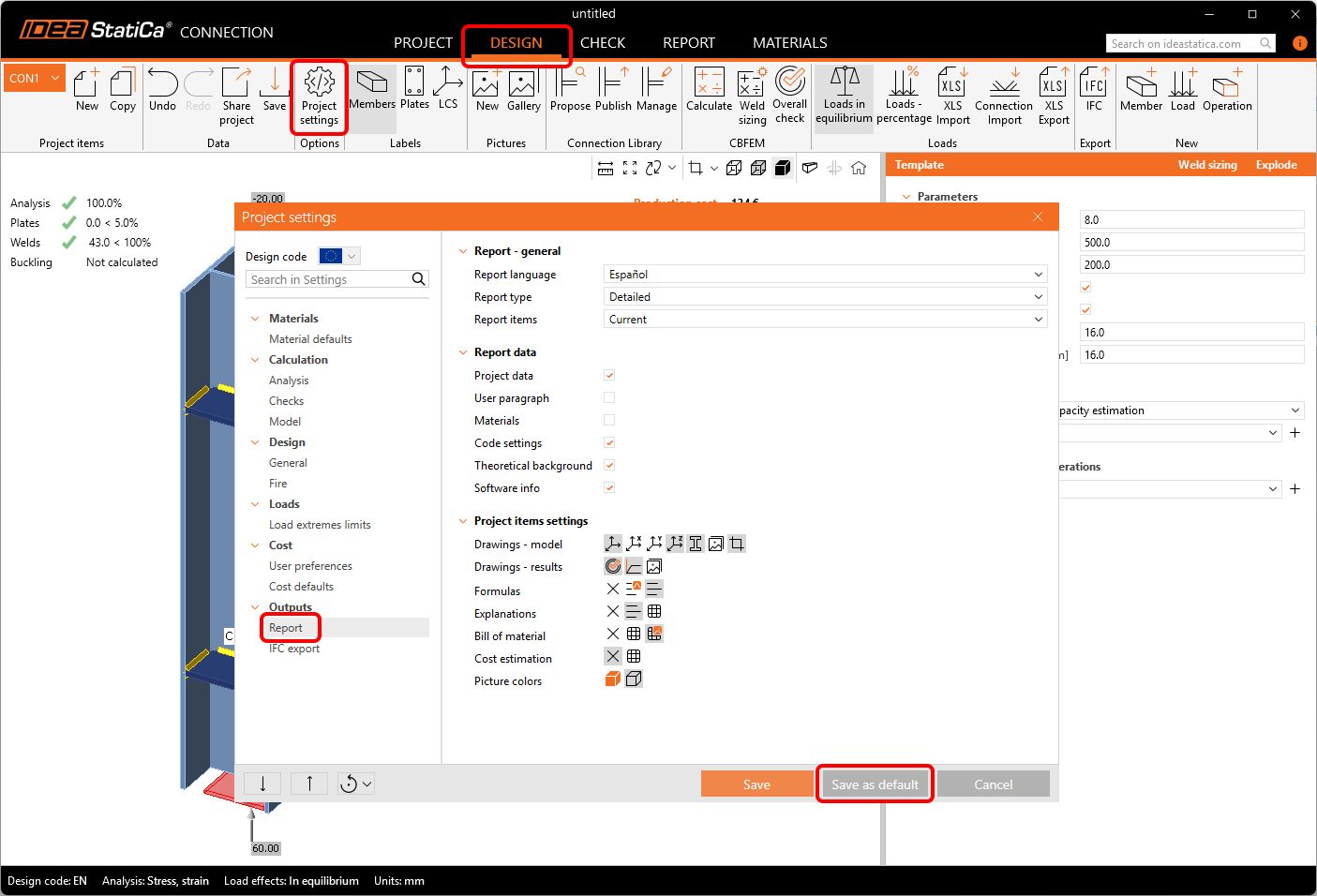
Ngoài ra, người dùng có thể mở Cài đặt dự án từ tab Thiết kế trong ứng dụng Connection và lưu các cài đặt báo cáo hiện tại đang sử dụng trong dự án hiện tại làm mặc định.
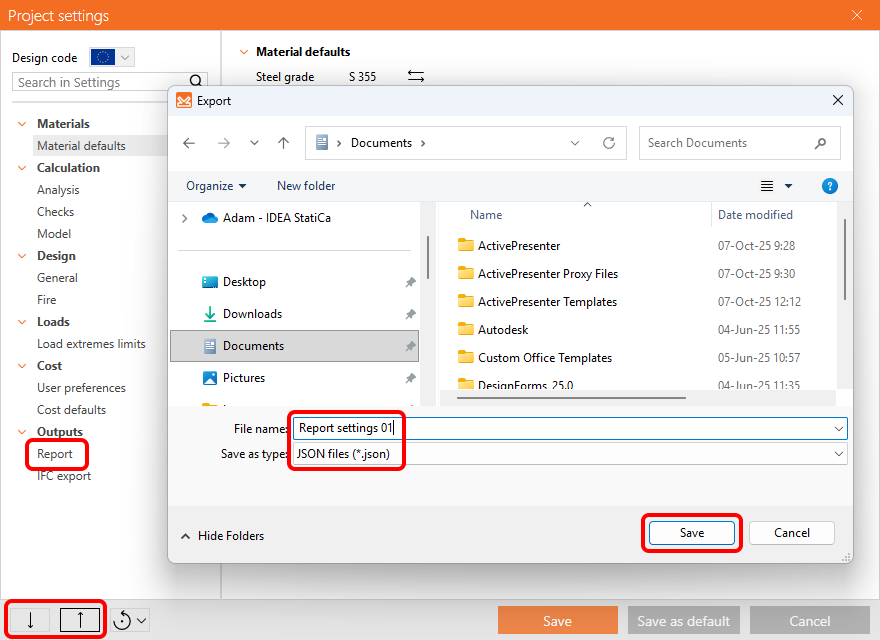
Cài đặt báo cáo cũng có thể được xuất từ Cài đặt dự án sang tệp JSON bằng lệnh Xuất và chia sẻ với người dùng khác.
Cài đặt mặc định gốc có thể được đặt lại bằng các lệnh Tải mặc định hệ mét hoặc Tải mặc định hệ Anh trong Cài đặt dự án.
Phát hành trong IDEA StatiCa phiên bản 25.1.