


Tính năng này khả dụng cho tất cả các phần mềm FEM/CAD được hỗ trợ. Quan trọng là, liên kết giữa hai tệp dự án được duy trì, cho phép cập nhật và chỉnh sửa dễ dàng.
Yêu cầu và giới hạn
Hình học của các mô hình liên kết được nhập từ FEA và CAD phải giống hệt nhau. Mô hình phân tích tổng thể trong FEA phải phản ánh chính xác mô hình CAD thực tế, tính đến các yếu tố như độ lệch tâm, vị trí của các cấu kiện, góc giữa các cấu kiện, v.v.
Nếu cấu trúc liên kết bạn muốn hợp nhất khác nhau (ví dụ: số lượng cấu kiện khác nhau hoặc sự thay đổi trong góc xoay của cấu kiện), phần mềm sẽ đưa ra cảnh báo và không có gì được hợp nhất. Ngoài ra, tùy chọn "Tải trọng cân bằng" (đảm bảo lực mất cân bằng = 0) đóng vai trò là công cụ kiểm tra cho bạn.
Để hợp nhất thành công, thuật toán so sánh vị trí của các cấu kiện trong cả hai dự án và tự động khớp các lực với các cấu kiện tương ứng. Điều này có nghĩa là bạn không cần lo lắng về thứ tự của các cấu kiện.
Cách hợp nhất các liên kết được nhập từ FEA và CAD
Bạn cần nhập dữ liệu từ các mô hình FEA và CAD vào hai dự án IDEA StatiCa Checkbot riêng biệt trước, sau đó hợp nhất dữ liệu trong ứng dụng IDEA StatiCa Connection.
Bước 1:
- Mở mô hình FEA, thực hiện tính toán và nhập các nút liên quan vào Checkbot.
- Chọn nút bạn muốn thiết kế và xuất nó từ Checkbot vào một tệp riêng.
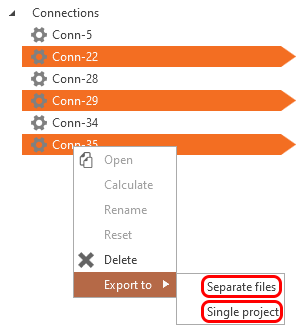
Bước 2:
- Mở mô hình CAD và xuất các nút liên quan vào Checkbot (một dự án Checkbot khác so với bước 1 trước đó - có một dự án cho mô hình FEA và một dự án cho mô hình CAD).
- Chọn nút bạn muốn kiểm tra tiêu chuẩn và mở nó từ dự án Checkbot.
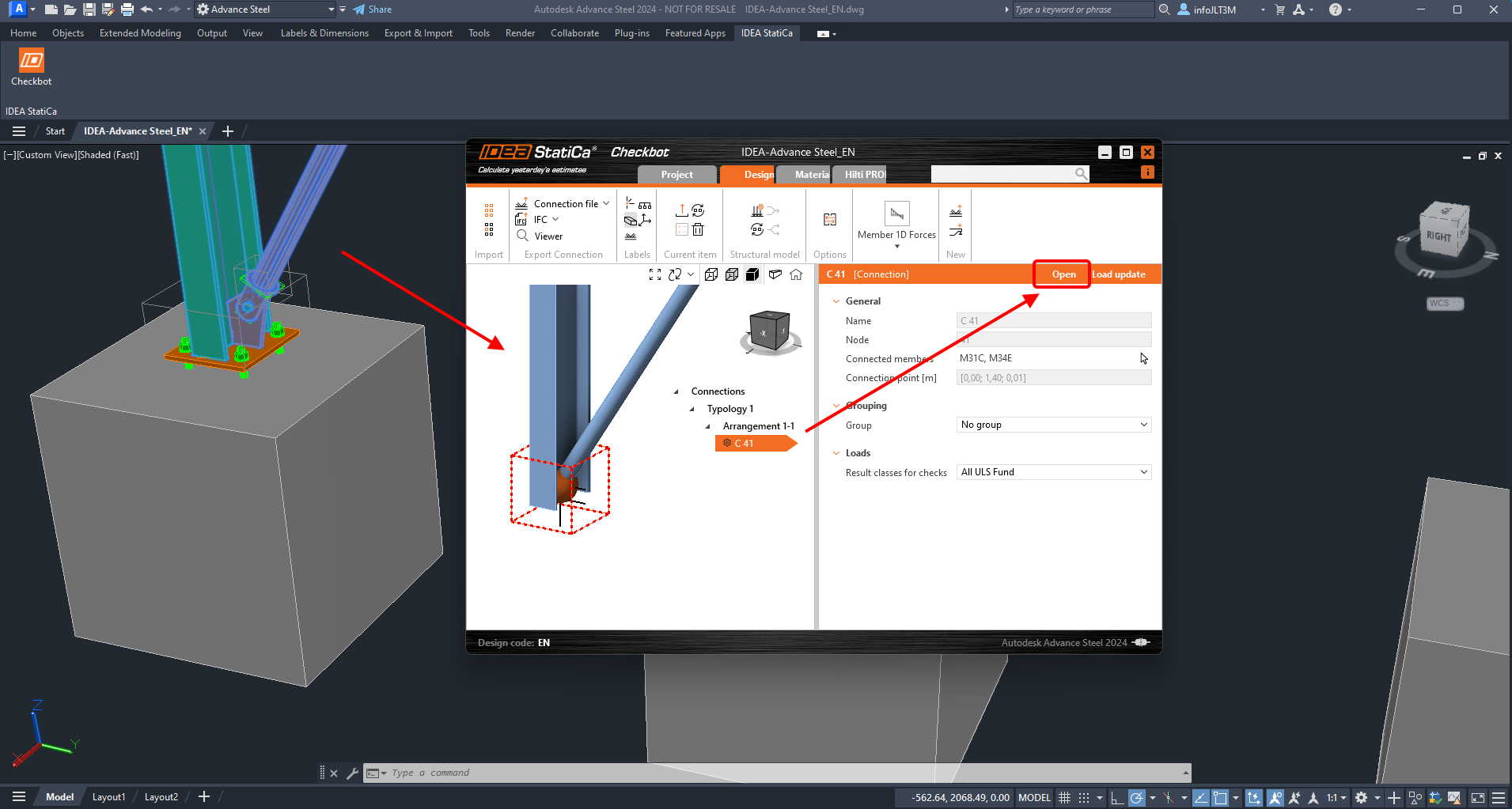
Bước 3:
- Mô hình liên kết được mở trong ứng dụng Connection. Nhấp vào nút Connection Import và chọn tệp đã xuất được tạo ở Bước 1.
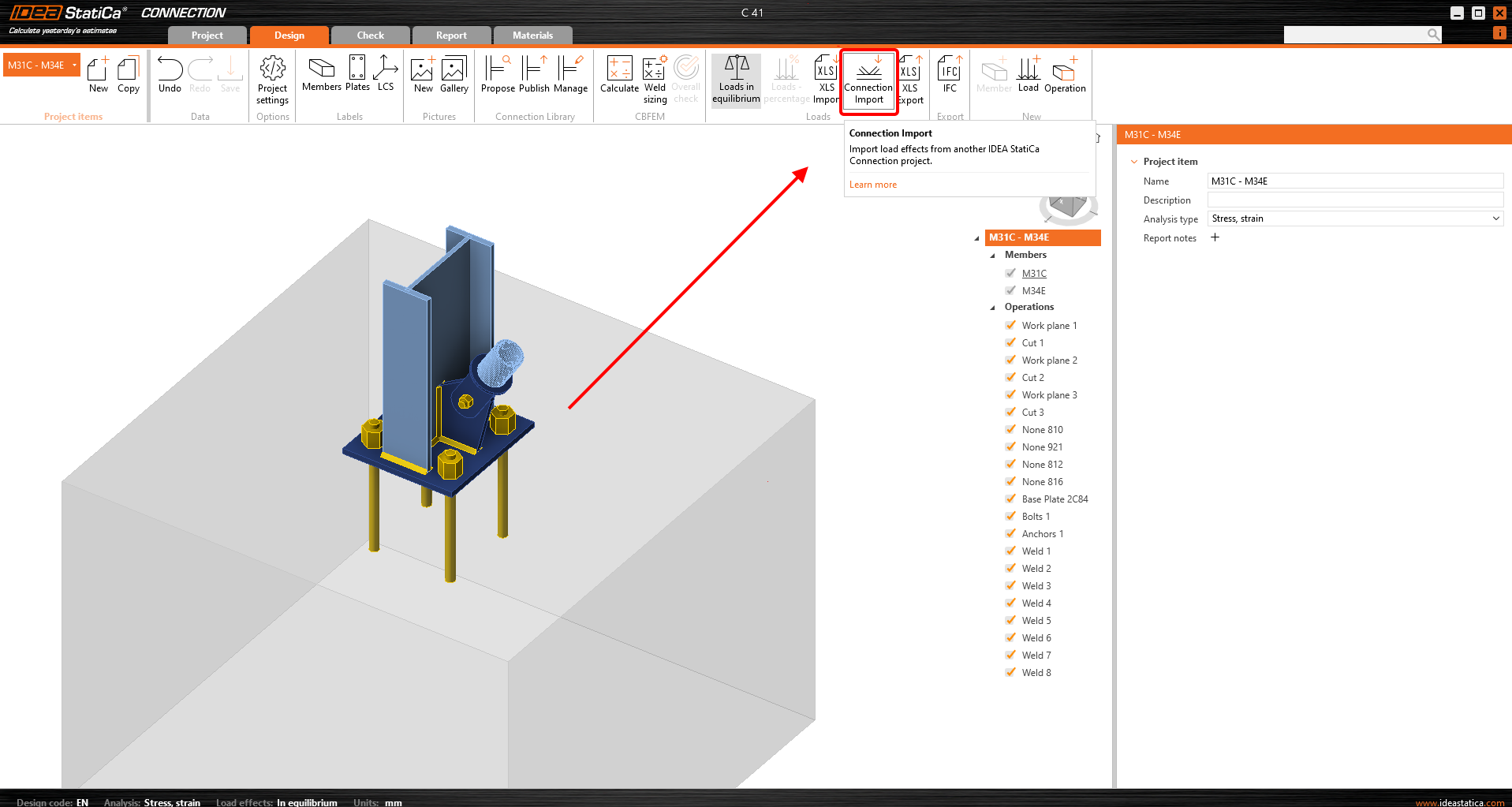
- Bạn đã có liên kết được thiết kế nhập từ mô hình CAD, và bạn đã thêm nội lực từ tất cả các tổ hợp tải trọng cùng một lúc từ mô hình FEA. Bây giờ hãy nhấp vào Tính toán và xem xét kết quả.
Tài nguyên thêm
Bạn có thể theo dõi hướng dẫn từng bước.