


Cấu kiện kết thúc và cấu kiện liên tục
Mỗi cấu kiện trong mô hình liên kết được định nghĩa là Liên tục hoặc Kết thúc trong trường Kiểu hình học.
Cấu kiện liên tục được xem là tiếp tục kéo dài đến các nút đối diện ở cả hai phía, không có đầu "được liên kết" tại nút đang xét và cả hai đầu của cấu kiện liên tục đều có thể chịu tải.
Kiểu kết thúc được xem là kết thúc tại nút đang xét: có một đầu được liên kết và cấu kiện chỉ có thể chịu tải ở phía đối diện (đầu "tự do" thực tế vẫn tiếp tục trong mô hình tổng thể).
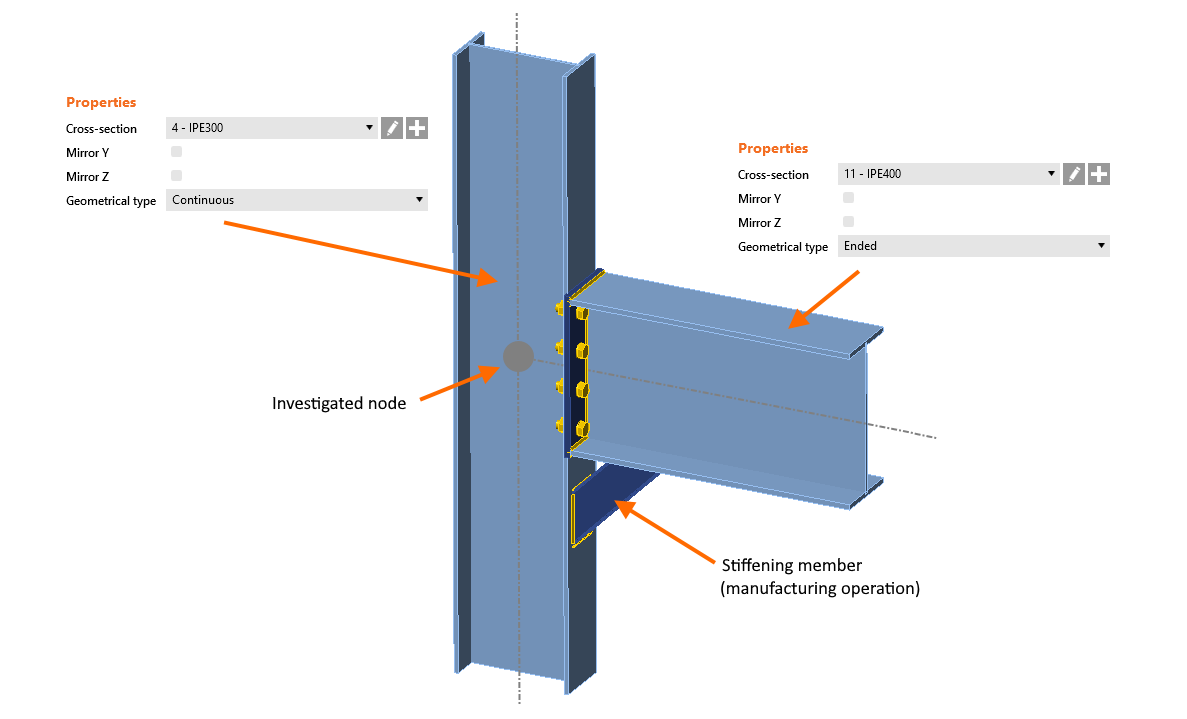
Lưu ý: Nếu bạn cần định nghĩa một cấu kiện bị cắt ở cả hai đầu và không tiếp tục vào kết cấu, hãy sử dụng thao tác Cấu kiện tăng cứng.
Cấu kiện đỡ
Một cấu kiện trong nút liên kết luôn là cấu kiện "đỡ" (hoặc cấu kiện chịu lực) và tất cả các cấu kiện còn lại là cấu kiện "được liên kết". Cấu kiện đỡ được gạch chân trong danh sách các cấu kiện trong khung cảnh và các ô vuông màu đỏ được hiển thị tại các đầu "liên tục" của cấu kiện (như ký hiệu gối đỡ). Cấu kiện đỡ có thể được kỹ sư thiết kế lựa chọn khi cần.
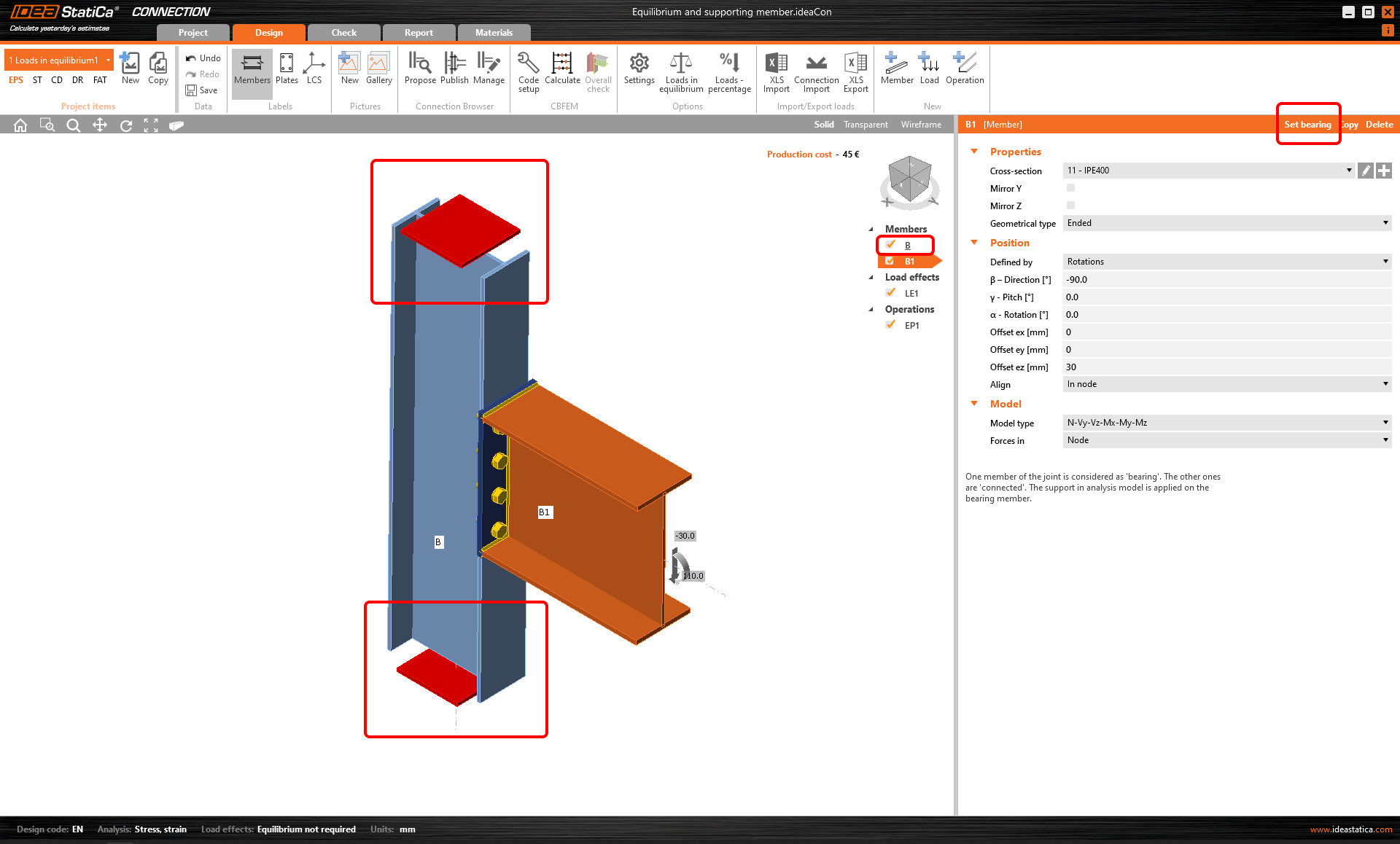
Để xem các ký hiệu khác của điều kiện biên, hãy tham khảo bài viết về Kiểu mô hình.
Cân bằng tải trọng
Nội lực tại mỗi nút của khung phải ở trạng thái cân bằng. Đặc biệt trong trường hợp cấu kiện liên tục, chúng ta cần nhập cẩn thận nội lực cho tất cả các cấu kiện để đảm bảo cân bằng tại nút.
Trong phần định nghĩa Tải trọng, có thể chọn hai tùy chọn liên quan đến cân bằng.
- Đơn giản hóa – ở chế độ này, cấu kiện đỡ được gối đỡ (cấu kiện liên tục ở cả hai đầu) và tải trọng không được định nghĩa trên cấu kiện đỡ
- Nâng cao (mặc định) – cấu kiện đỡ chỉ được gối đỡ ở một đầu, tải trọng được áp dụng cho tất cả các cấu kiện và cần tìm trạng thái cân bằng lực
Chế độ có thể được chuyển đổi trong thanh ribbon trên cùng bằng nút Tải trọng cân bằng.
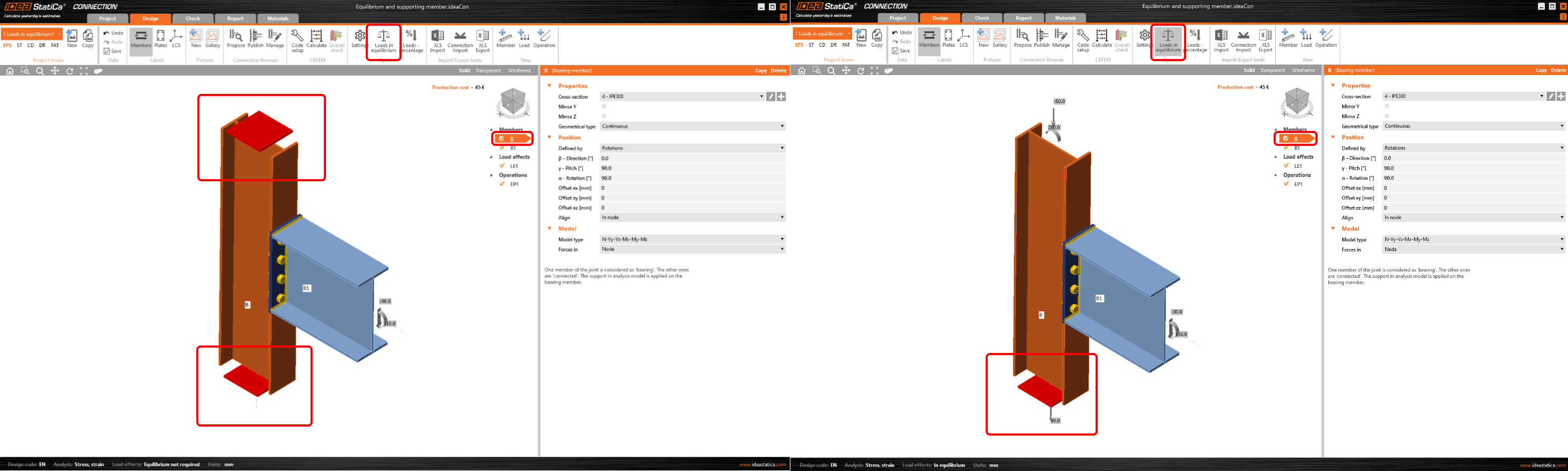
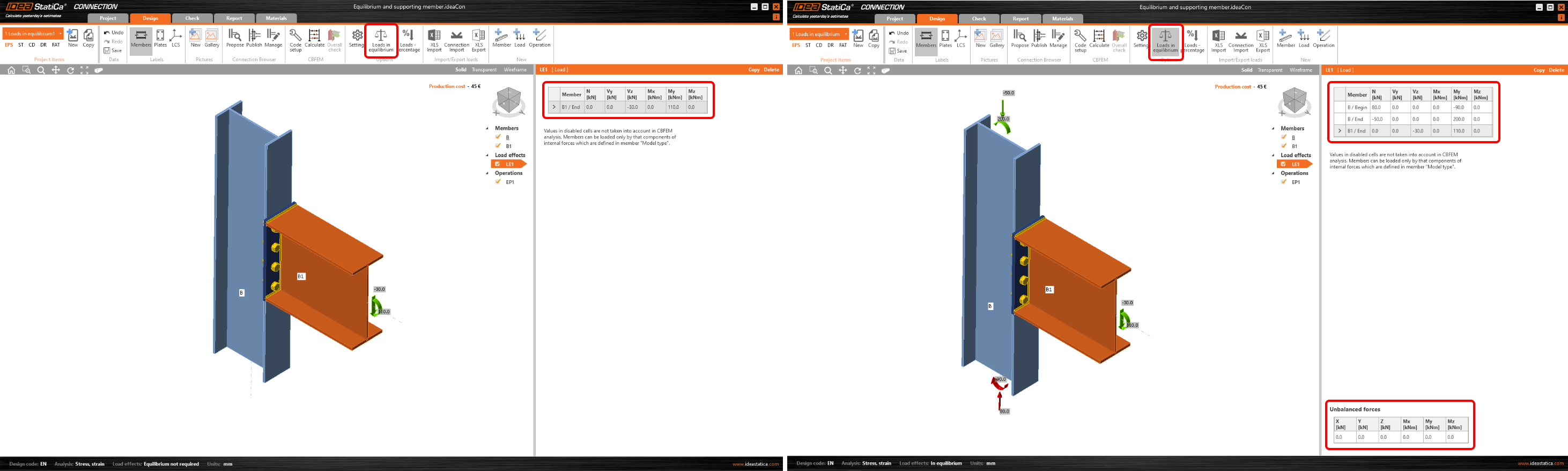
Theo mặc định, tùy chọn Tải trọng cân bằng được bật (kể từ phiên bản 22.0 của IDEA StatiCa, xem phần Ghi chú phát hành 22.0). Trong trường hợp này, bảng lực mất cân bằng được hiển thị và người dùng có trách nhiệm duy trì tải trọng ở trạng thái cân bằng). Bất kỳ lực mất cân bằng nào đều được áp dụng lên các gối đỡ.
Điều quan trọng cần nhận thức là việc phá vỡ điều kiện cân bằng có thể dẫn đến kết quả sai và không an toàn. Ngoài ra, việc sử dụng phương pháp tải trọng đơn giản hóa (với Tải trọng cân bằng tắt) không xem xét đầy đủ bức tranh ứng suất của liên kết và có thể dẫn đến kết quả sai.
Ví dụ
Hãy minh họa sự khác biệt qua ví dụ sau:
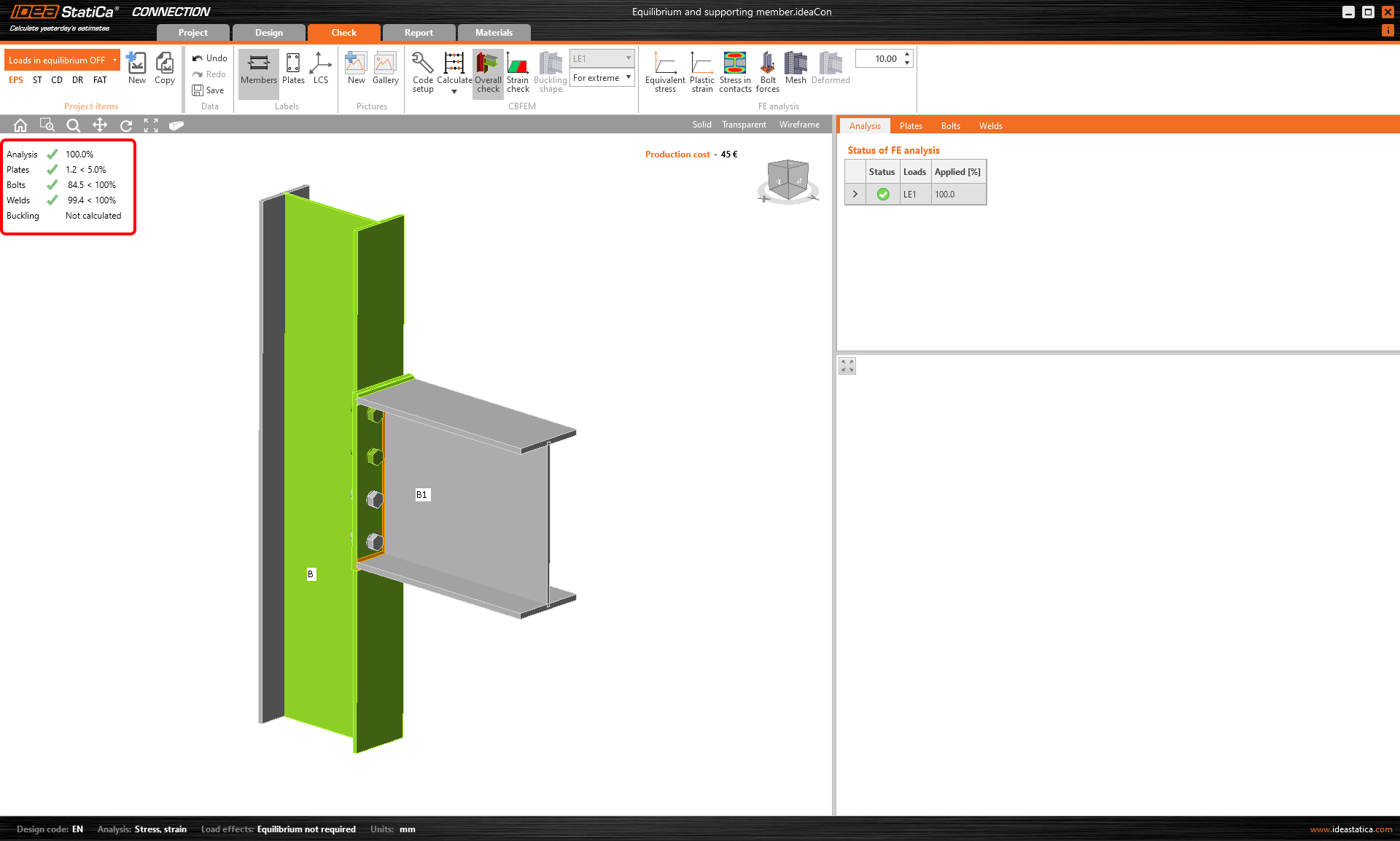
Liên kết của dầm chịu tải (B1) với cột liên tục (C) có tùy chọn Tải trọng cân bằng bị tắt.
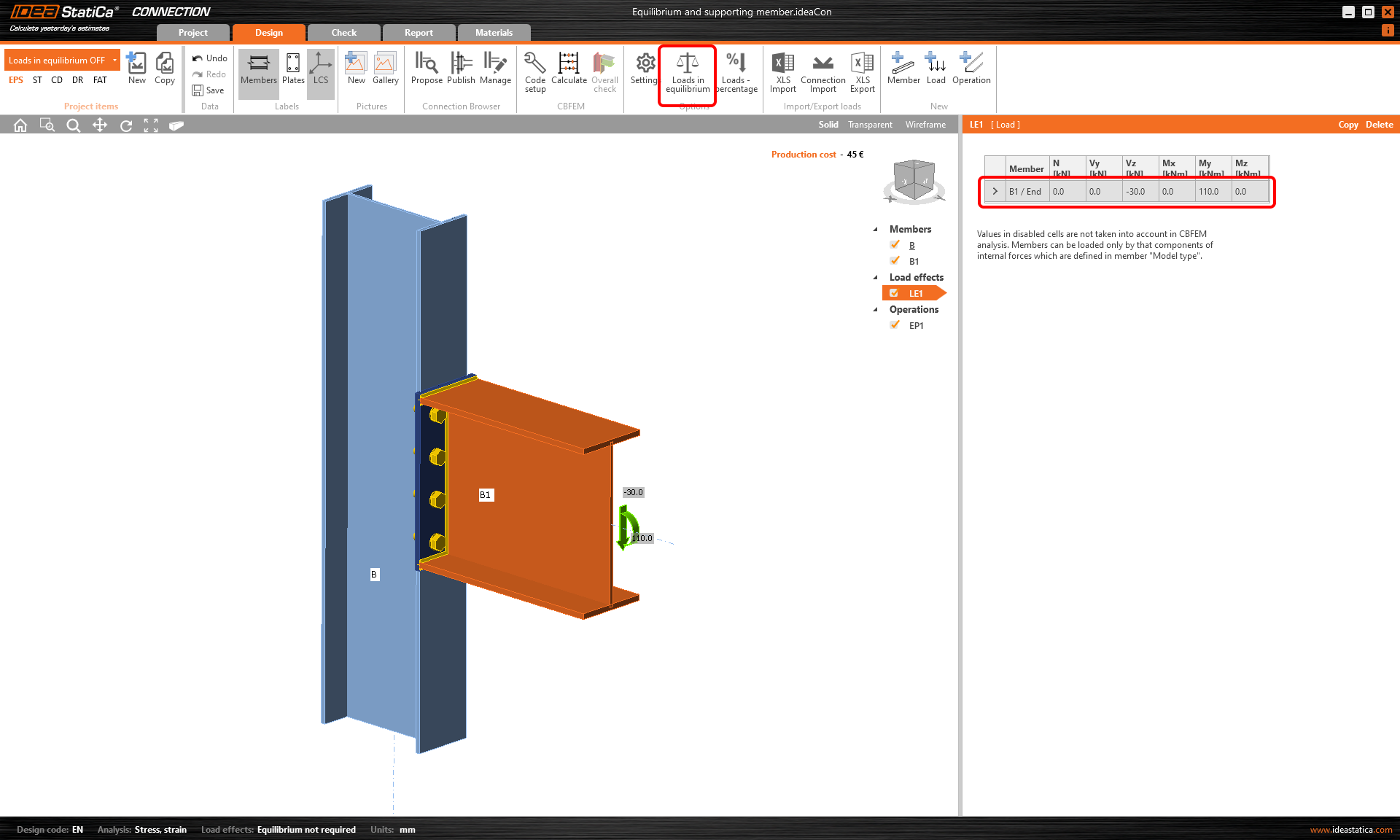
Sau khi chúng ta Tính toán dự án, kết quả được hiển thị trong khung cảnh 3D. Tất cả các kiểm tra được thực hiện đều đạt yêu cầu.
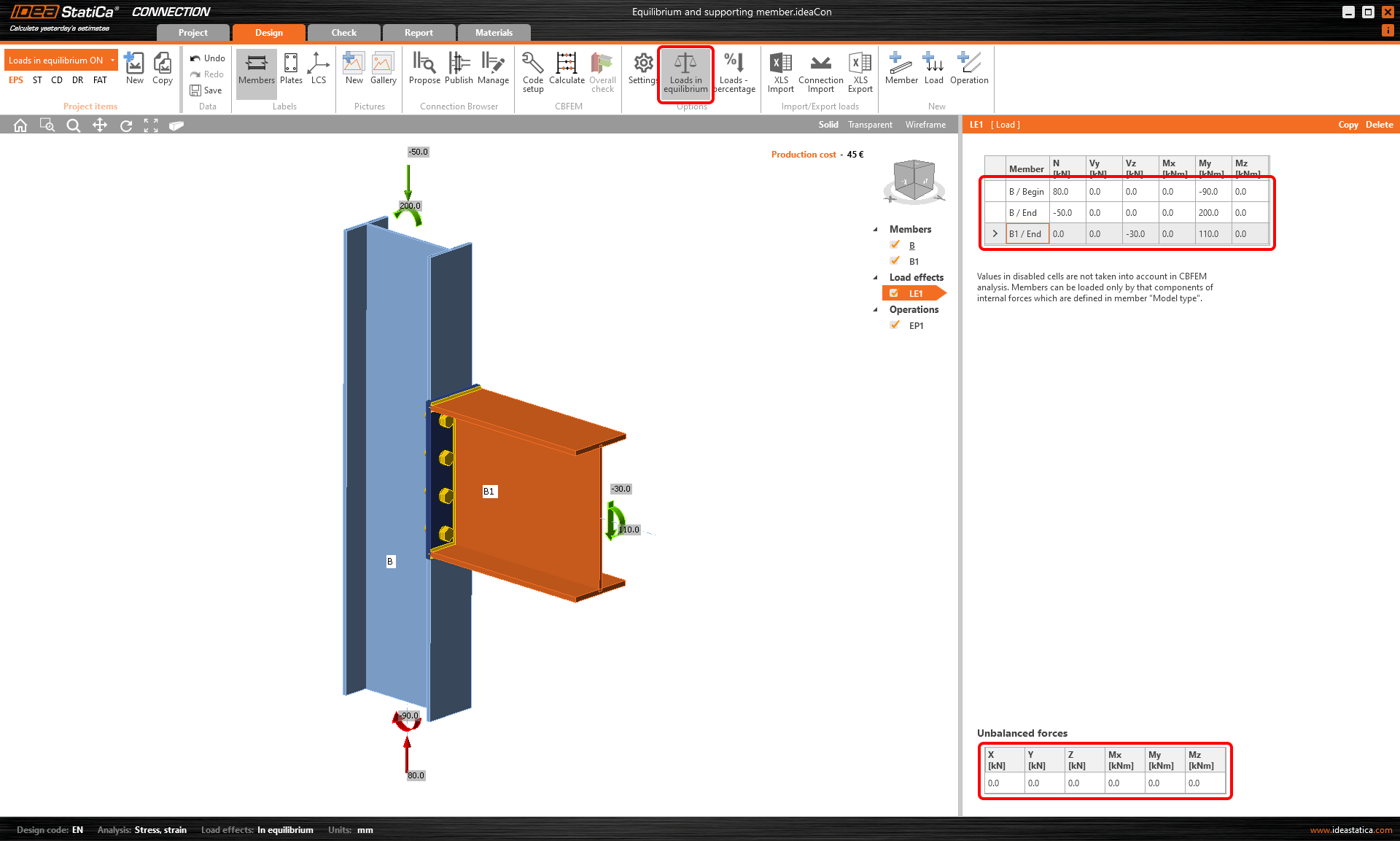
Bây giờ, chúng ta sẽ sao chép dự án và bật Tải trọng cân bằng. Bảng Lực mất cân bằng xuất hiện. Chúng ta có thể nhập nội lực ở cả hai đầu của cột C và kiểm tra sự cân bằng của các lực nút đã nhập.
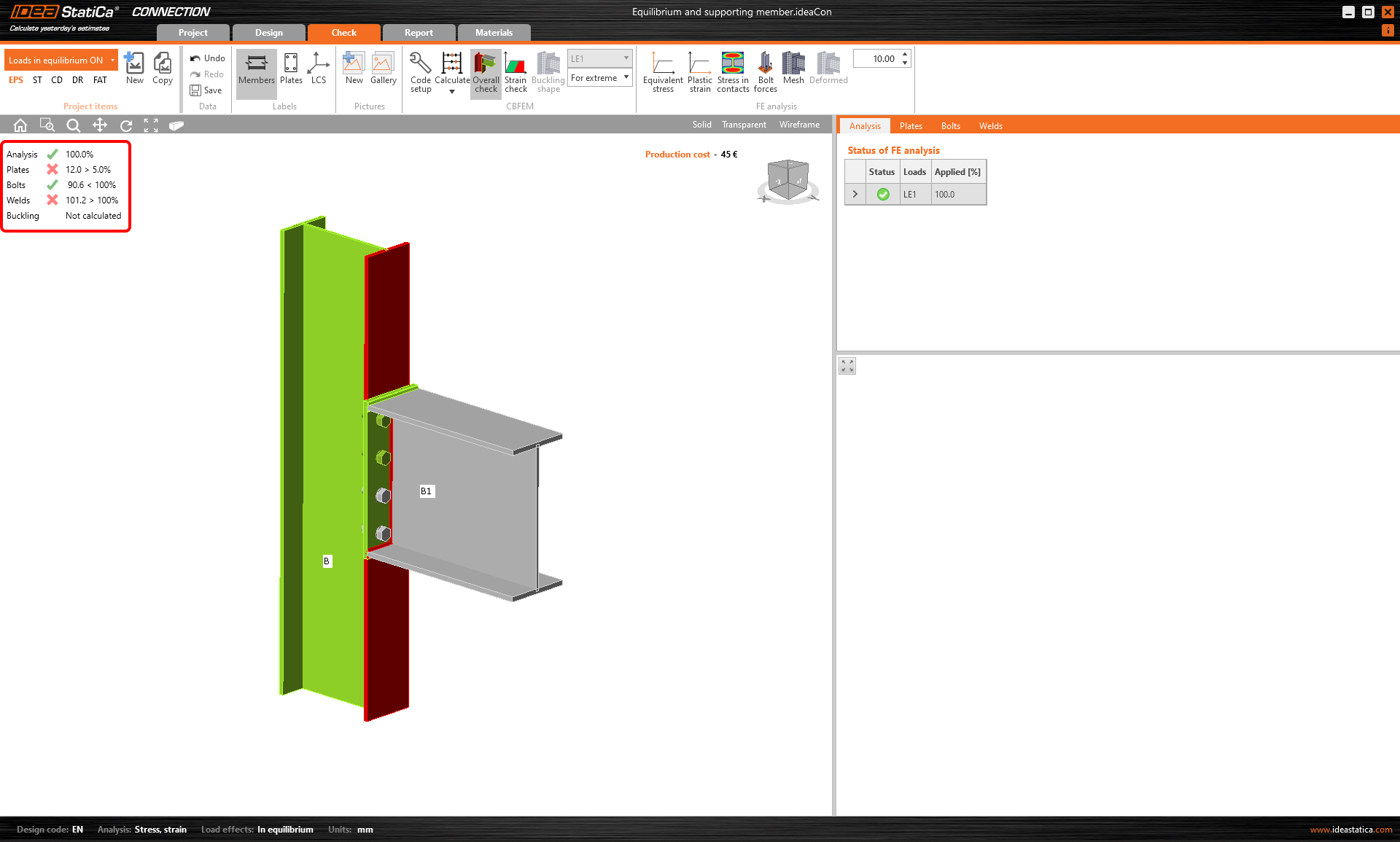
Một lần nữa, chúng ta Tính toán dự án CON2, và chúng ta thấy rằng các mối hàn không đạt kiểm tra tiêu chuẩn. Nguyên nhân là do tác động tải trọng đúng đắn đã cộng thêm vào ứng suất trong cánh cột mà lần này chúng ta đã xem xét.
Phương pháp đơn giản hóa
Yêu cầu cân bằng là đúng đắn. Tuy nhiên, không nhất thiết phải áp dụng cho một số nút liên kết đơn giản. Nếu chỉ kiểm tra một phần của liên kết (các liên kết đơn giản, ví dụ liên kết dầm vào cột) và chúng ta không quan tâm đến sự tương tác với tải trọng trên cấu kiện được đỡ, có tùy chọn để tắt điều kiện cân bằng. Hãy thực hiện điều này chỉ sau khi cân nhắc kỹ lưỡng.
Ghi hình webinar
Xem các bản ghi hình webinar của chúng tôi, nơi Cấu kiện đỡ và Cân bằng được thảo luận trực tiếp.
Dùng thử miễn phí 14 ngày với đầy đủ tính năng.
Dùng thử IDEA StatiCa miễn phí