


Một tùy chọn để đặt vị trí lực cắt trong một liên kết đã được triển khai nhằm đảm bảo quá trình mô hình hóa mượt mà hơn. Hơn nữa, bạn có thể xem ngay biểu đồ mô men uốn do lực cắt đơn vị gây ra!
Hãy cùng xem xét từng tính năng một.
Vị trí lực cắt tại mặt cấu kiện
Trong nhiều trường hợp, vị trí lực cắt được giả định tại mặt cấu kiện. Bạn có thể gặp tình huống này khi thiết kế liên kết với, ví dụ: bản góc, bản mã đầu dầm ngắn, gối đỡ linh hoạt, v.v. Chúng tôi đã phát triển cách nhập vị trí lực cắt để bạn có thể làm việc hiệu quả hơn và loại bỏ các thao tác thủ công lặp đi lặp lại tẻ nhạt.
Bạn có thể đặt vị trí bằng chức năng Connected member face. Phần mềm sẽ tự động đặt vị trí theo bề mặt của cấu kiện được liên kết. Điều đó có nghĩa là không cần điều chỉnh thủ công bằng tọa độ nữa. Và khi thay đổi tiết diện, vị trí vẫn được giữ nguyên.
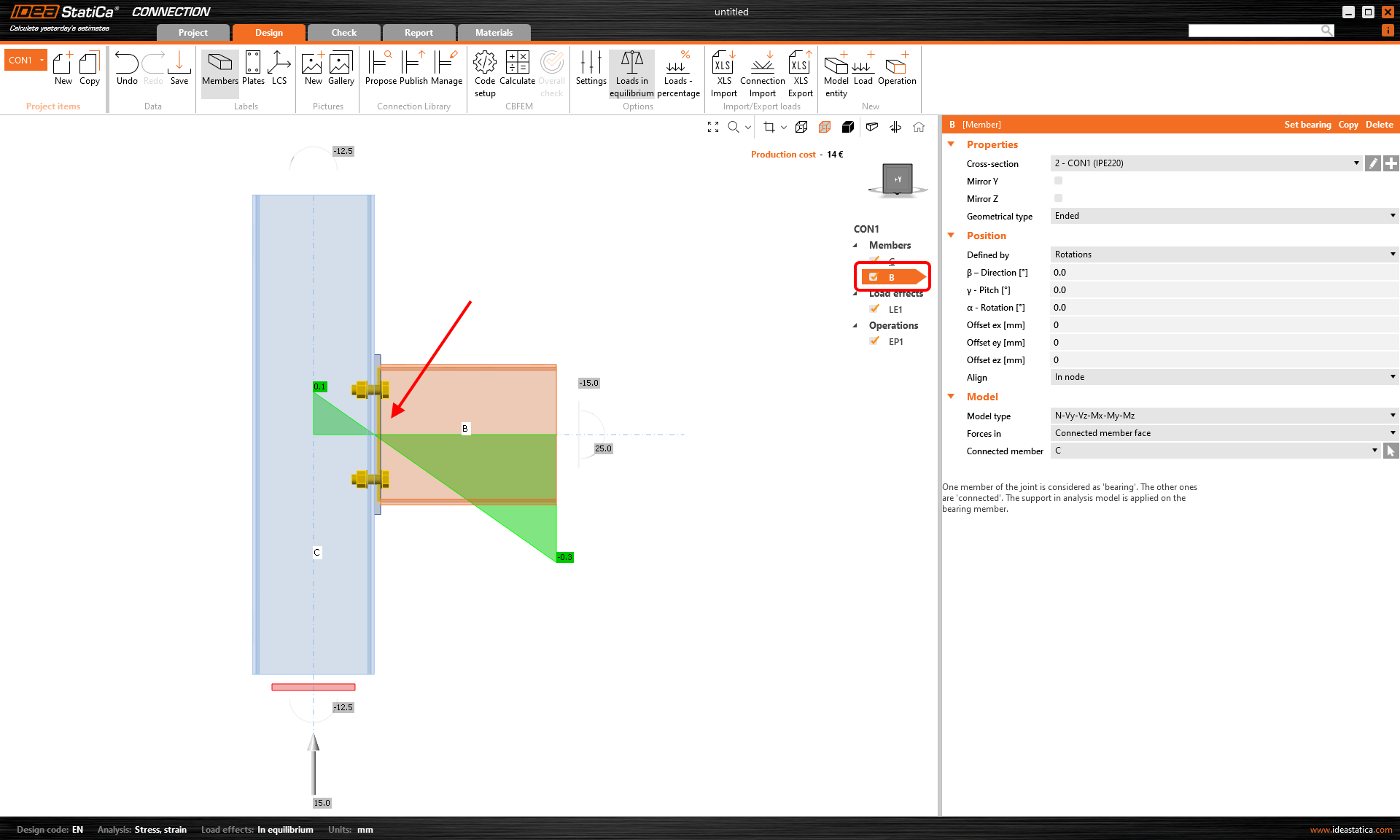
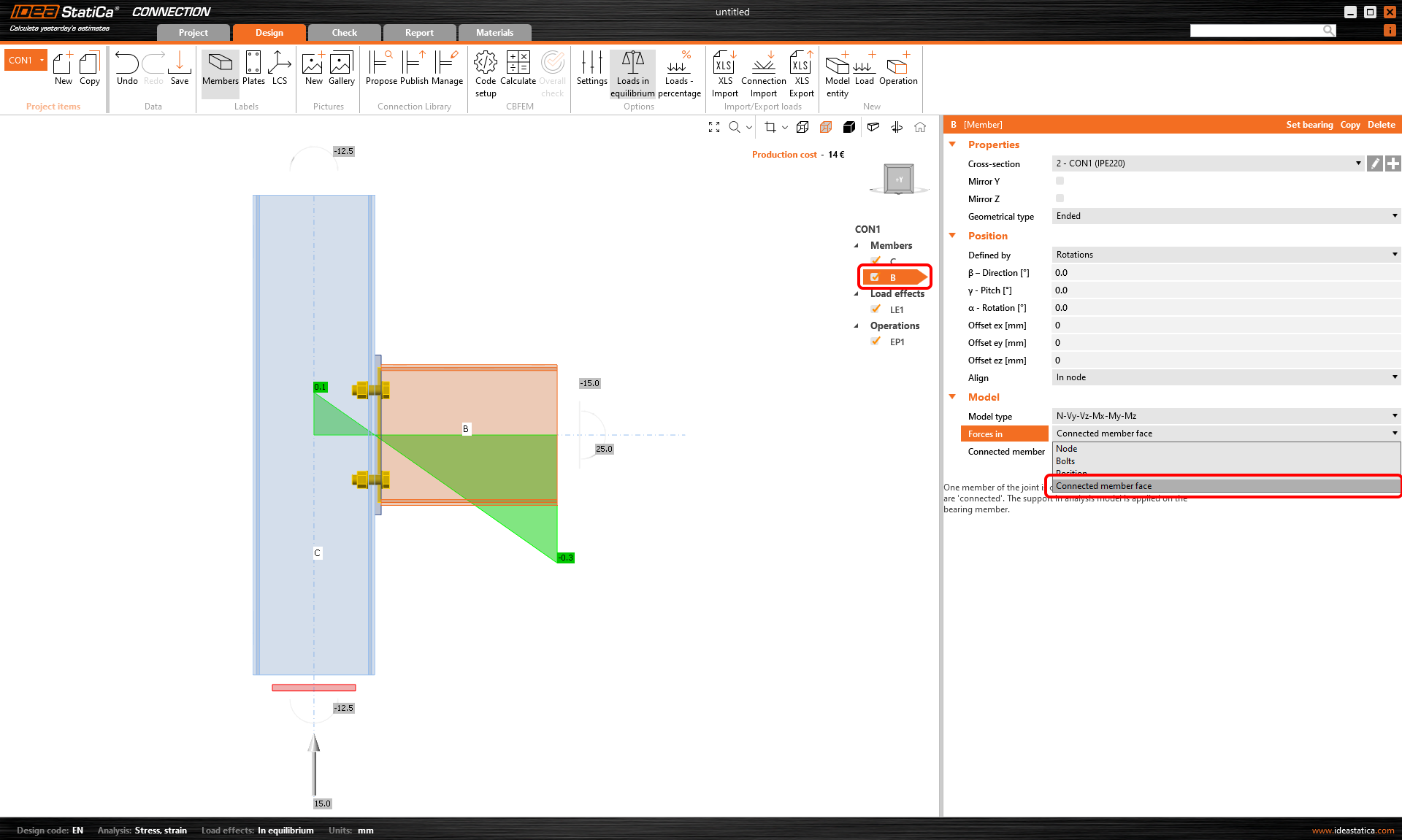
Cách thức hoạt động như thế nào? Chỉ cần chọn cấu kiện mà bạn muốn đặt vị trí lực, và chọn tùy chọn Connected member face trong phần Forces in thuộc mục Model trong tab thuộc tính. Nên luôn chọn cấu kiện được liên kết theo cách thủ công.
Phương pháp và vị trí cũng được hiển thị trong báo cáo.

Cách hiển thị vị trí lực cắt tốt hơn
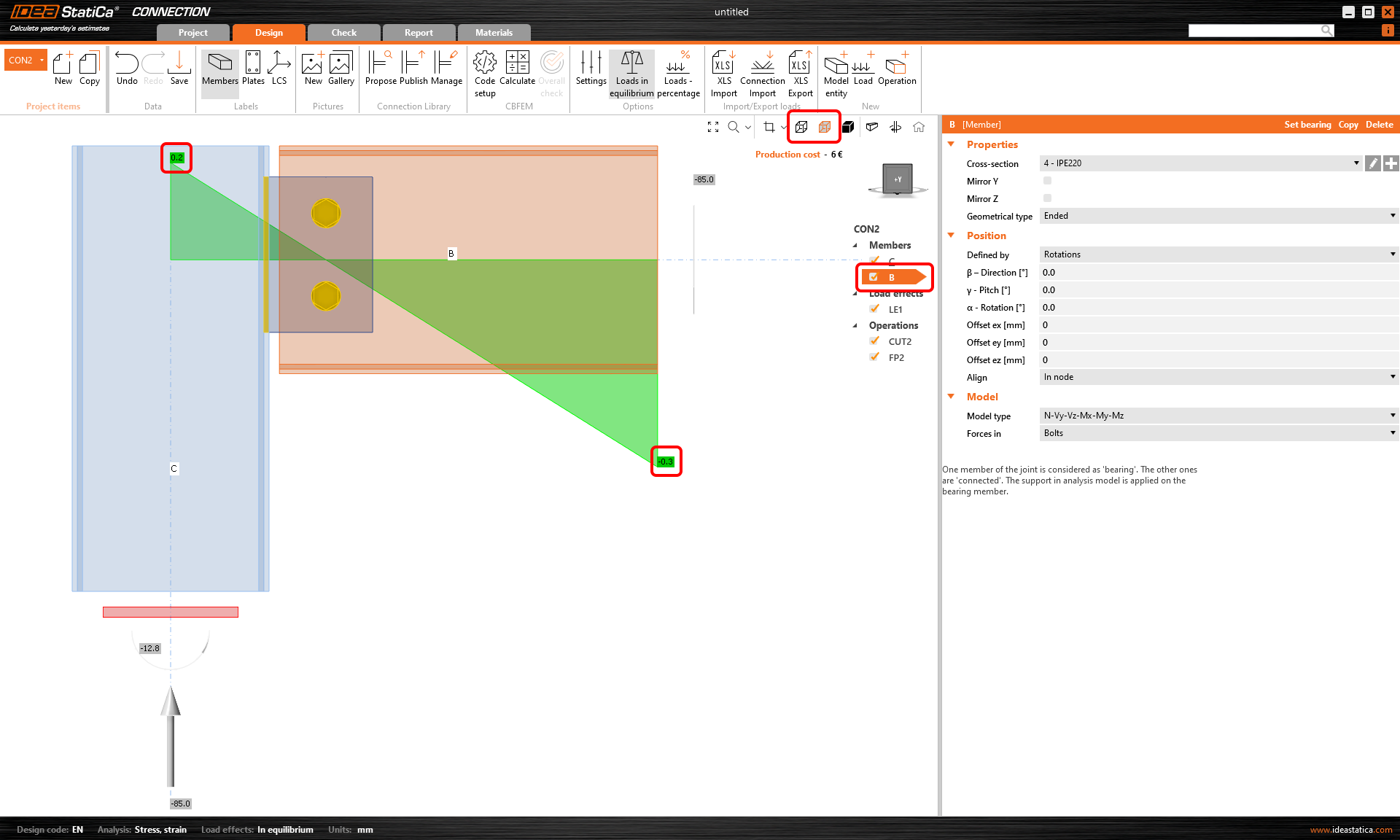
Connection application hiện hiển thị giá trị mô men uốn từ lực cắt đơn vị Vz=-1 cho mỗi liên kết được mô hình hóa. Đơn vị theo cài đặt đơn vị (ví dụ: Vz= -1 kN hoặc -1 kip). Mô men uốn cũng tuân theo cài đặt đơn vị (ví dụ: kNm hoặc kip-ft).
Biểu đồ có thể được hiển thị ở chế độ hiển thị Transparent hoặc Wireframe, tức là chọn cấu kiện mà bạn muốn xem biểu đồ và sử dụng một trong các chế độ này.
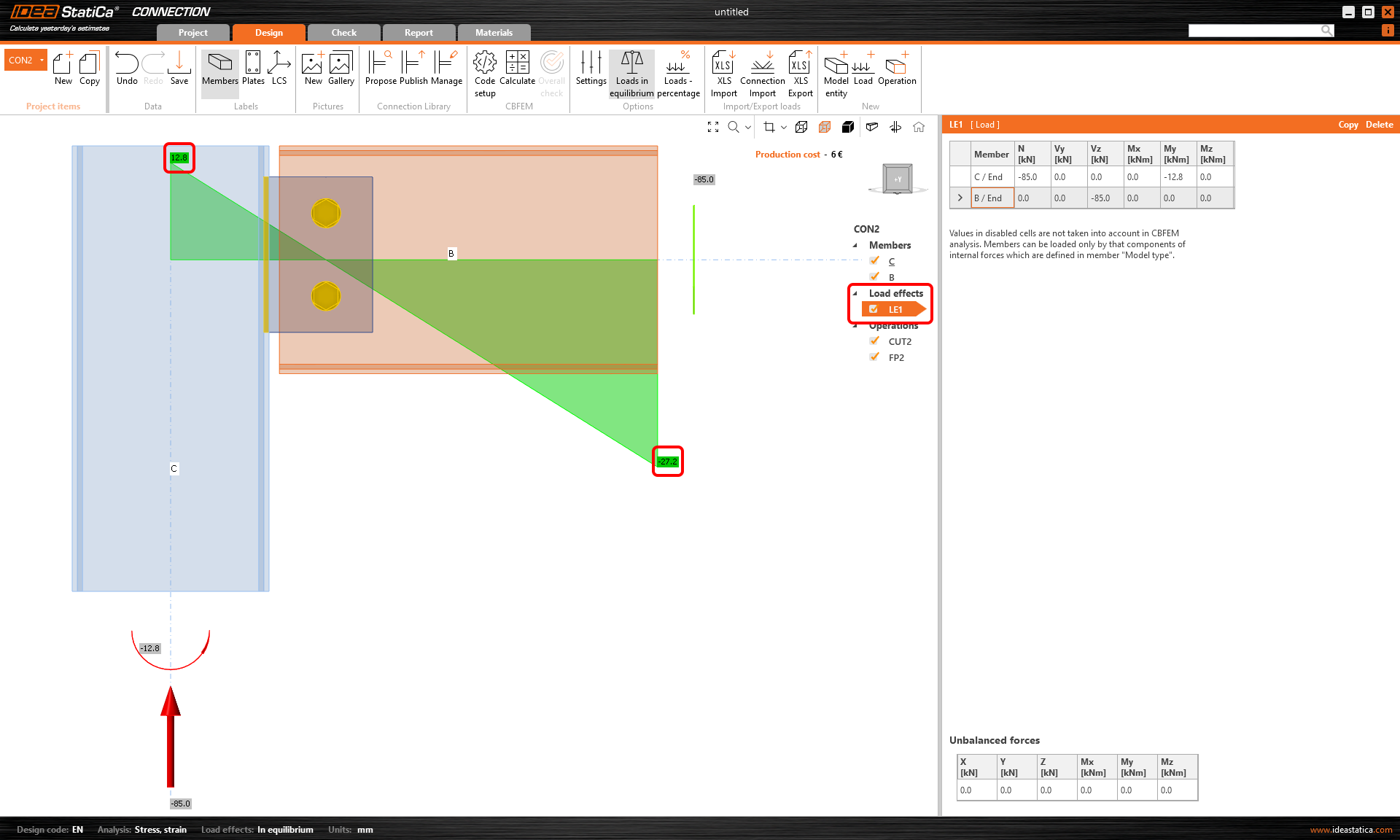
Biểu đồ mô men thực sử dụng dữ liệu hiệu ứng tải trọng nhập vào vẫn được hiển thị trong phần Load effects.
Có sẵn trong phiên bản IDEA StatiCa Steel và IDEA StatiCa Complete.