
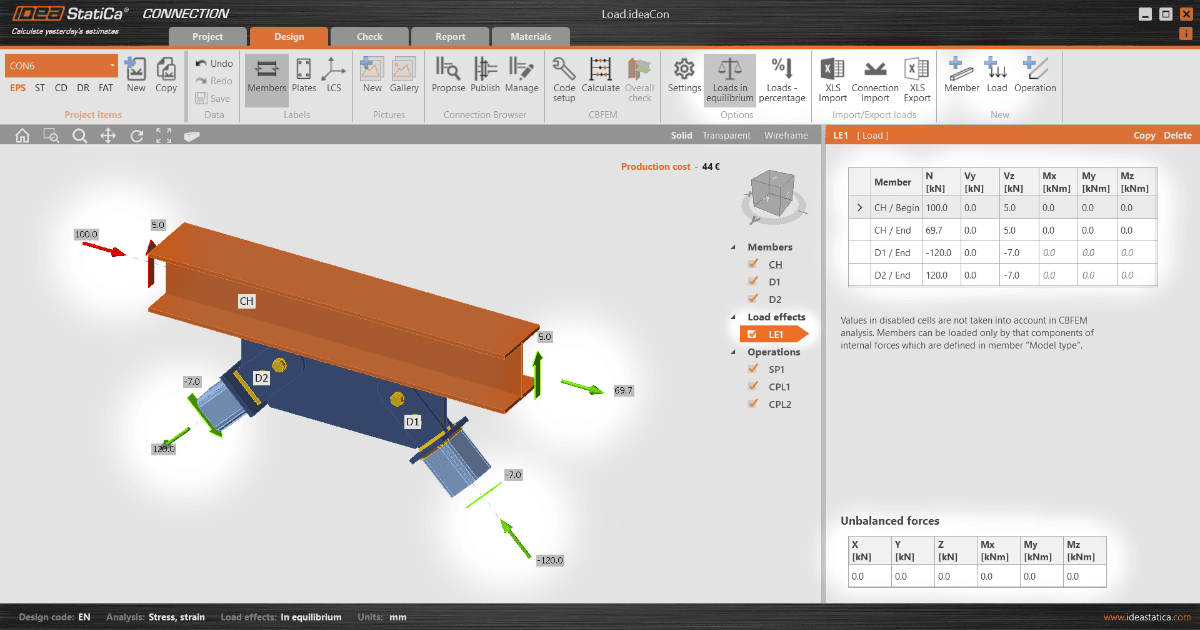


Để xác định tải trọng, bạn có thể sử dụng một trong năm tùy chọn sau:
Bây giờ, hãy cùng xem xét từng tùy chọn trong danh sách.
1. Nhập thủ công vào bảng
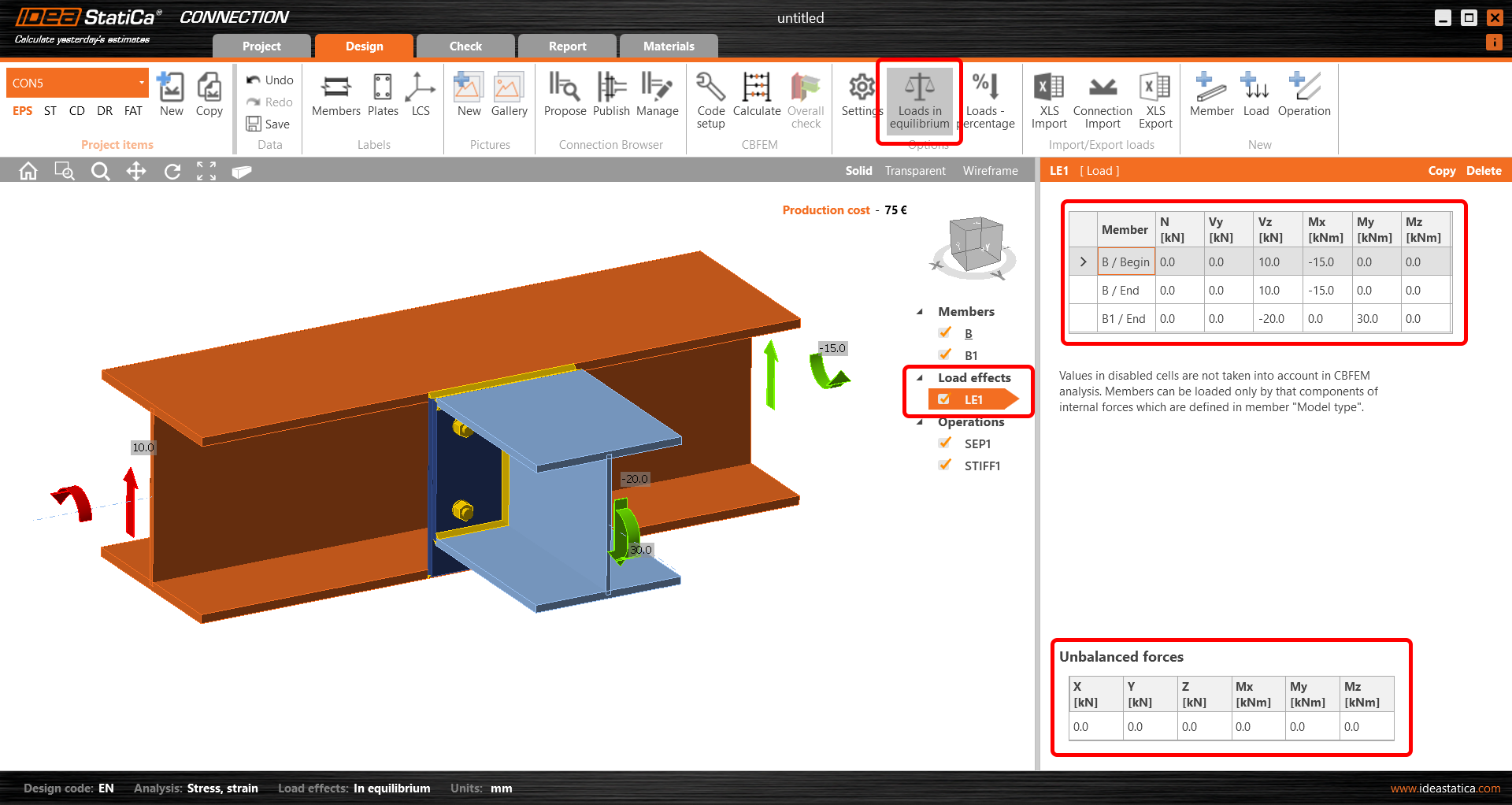
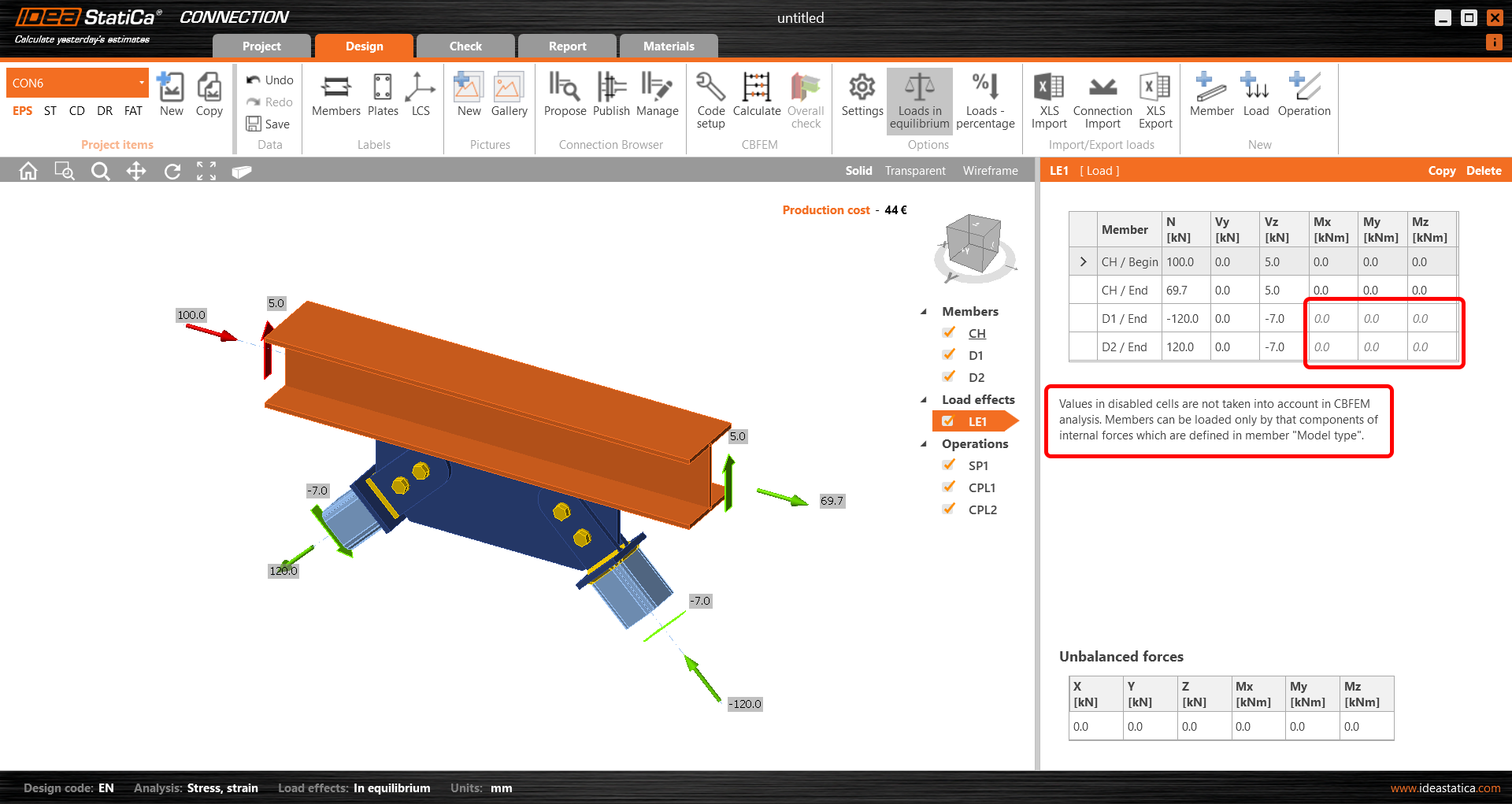
Đây là quy trình cơ bản và đơn giản: Trong bảng tải trọng, bạn có thể tải các cấu kiện bằng bộ sáu nội lực.
Dựa trên tùy chọn "Tải trọng trong cân bằng" được chọn, bảng lực mất cân bằng sẽ được hiển thị ở phía dưới. (Lưu ý: Khi tùy chọn này TẮT, bạn không thể áp dụng tải trọng lên cấu kiện được đỡ. Để biết thêm, hãy xem Cân bằng và cấu kiện đỡ.)
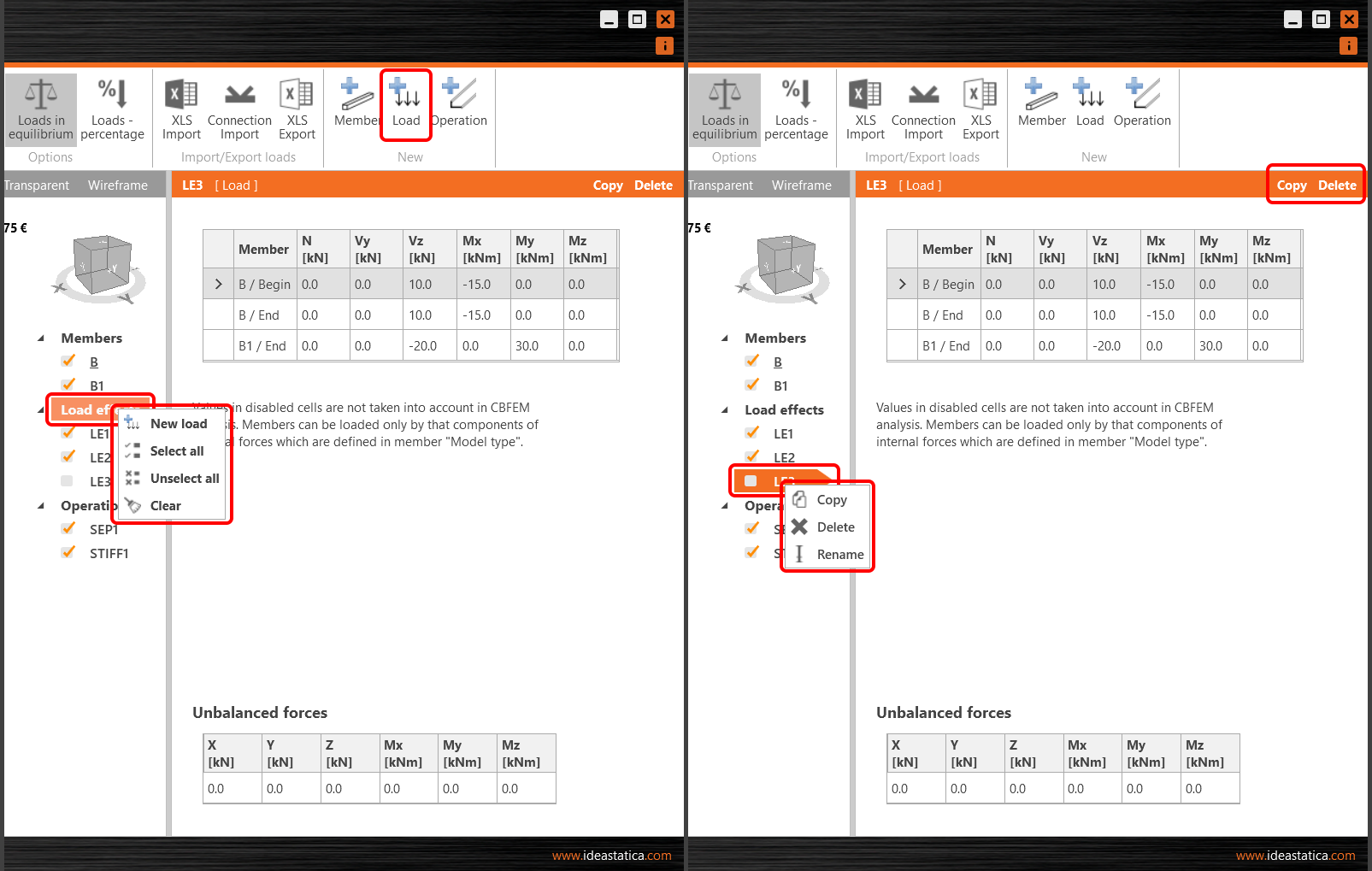
Các thao tác khác nhau có sẵn trong thanh ribbon phía trên, bên trên bảng tải trọng, hoặc trong menu chuột phải. Bạn có thể xác định nhiều trường hợp tải trọng, sao chép hoặc xóa các trường hợp hiện có hoặc bỏ chọn một số trường hợp tải trọng để phân tích (những trường hợp này sẽ không được đánh giá).
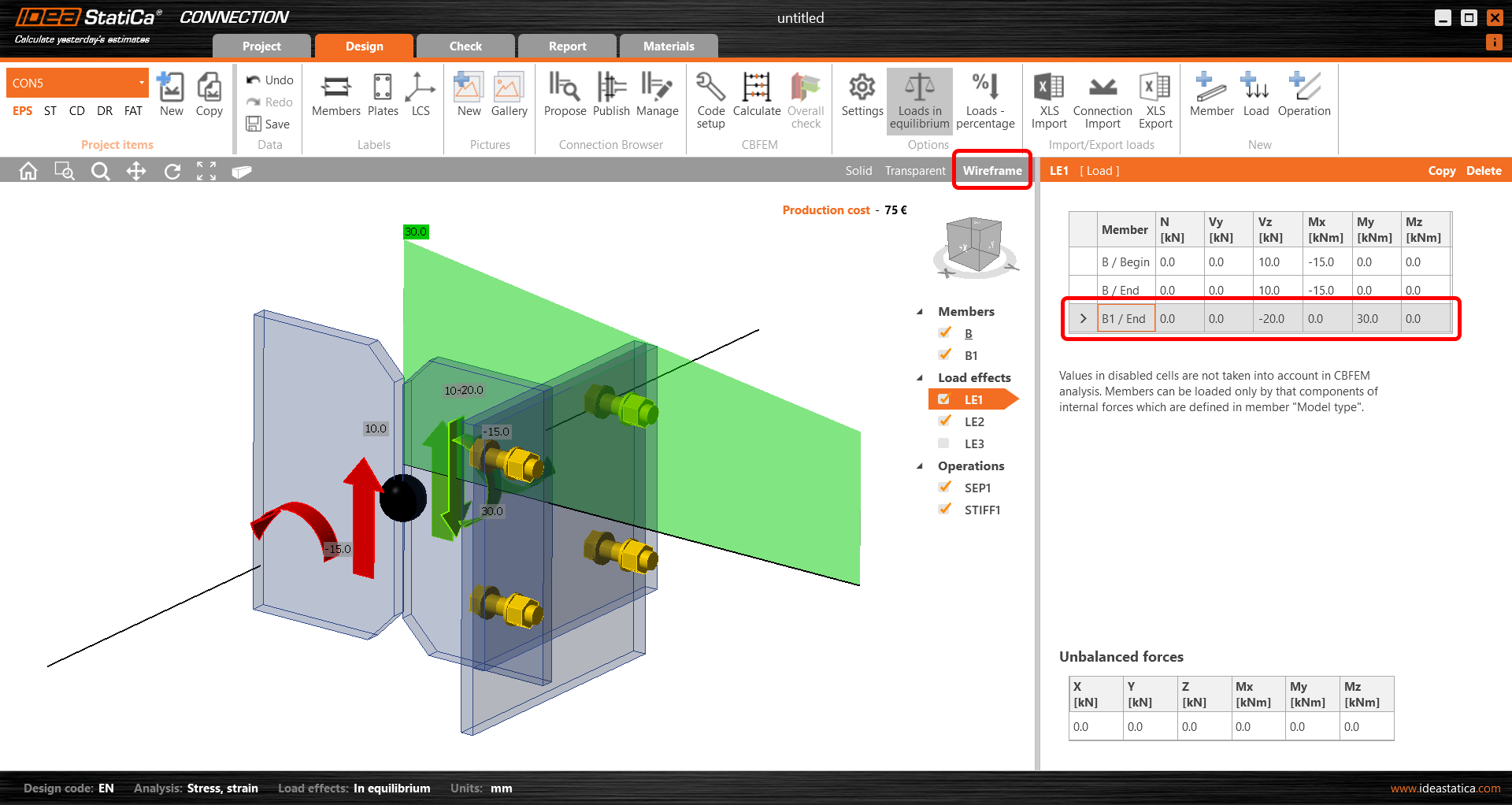
Để hiển thị biểu đồ mô men uốn trên cấu kiện được chọn, hãy chuyển chế độ xem sang Wireframe (góc trên bên phải của khung cảnh 3D) và chọn cấu kiện trong bảng tải trọng. Tải trọng màu đỏ trong khung cảnh đại diện cho tải trọng tại gối đỡ (phản lực).
Dựa trên loại mô hình được chọn, các ô tương ứng trong bảng tải trọng sẽ bị "khóa" (ngăn nhập liệu). Xem thêm trong bài viết Cách mô hình hóa liên kết một bu lông (Loại mô hình).
Để chuyển đổi đơn vị, xem Cách thay đổi đơn vị trong IDEA StatiCa Connection.
Hãy đảm bảo bạn đặt lực ở vị trí chính xác cùng với các loại mô hình của cấu kiện tương ứng. Đọc bài viết Cách xác định vị trí tải trọng chính xác (Lực tại) để hiểu vấn đề.
2. Nhập thủ công từ bảng tính
Để tiết kiệm thời gian hoặc chuyển tải trọng từ tệp nguồn khác (có thể là mô hình phân tích tổng thể của bạn hoặc chỉ là một mô hình IDEA StatiCa Connection khác), có tùy chọn nhập hàng loạt các giá trị tải trọng vào bảng từ bảng tính. Sử dụng nút XLS Import trong thanh ribbon phía trên.
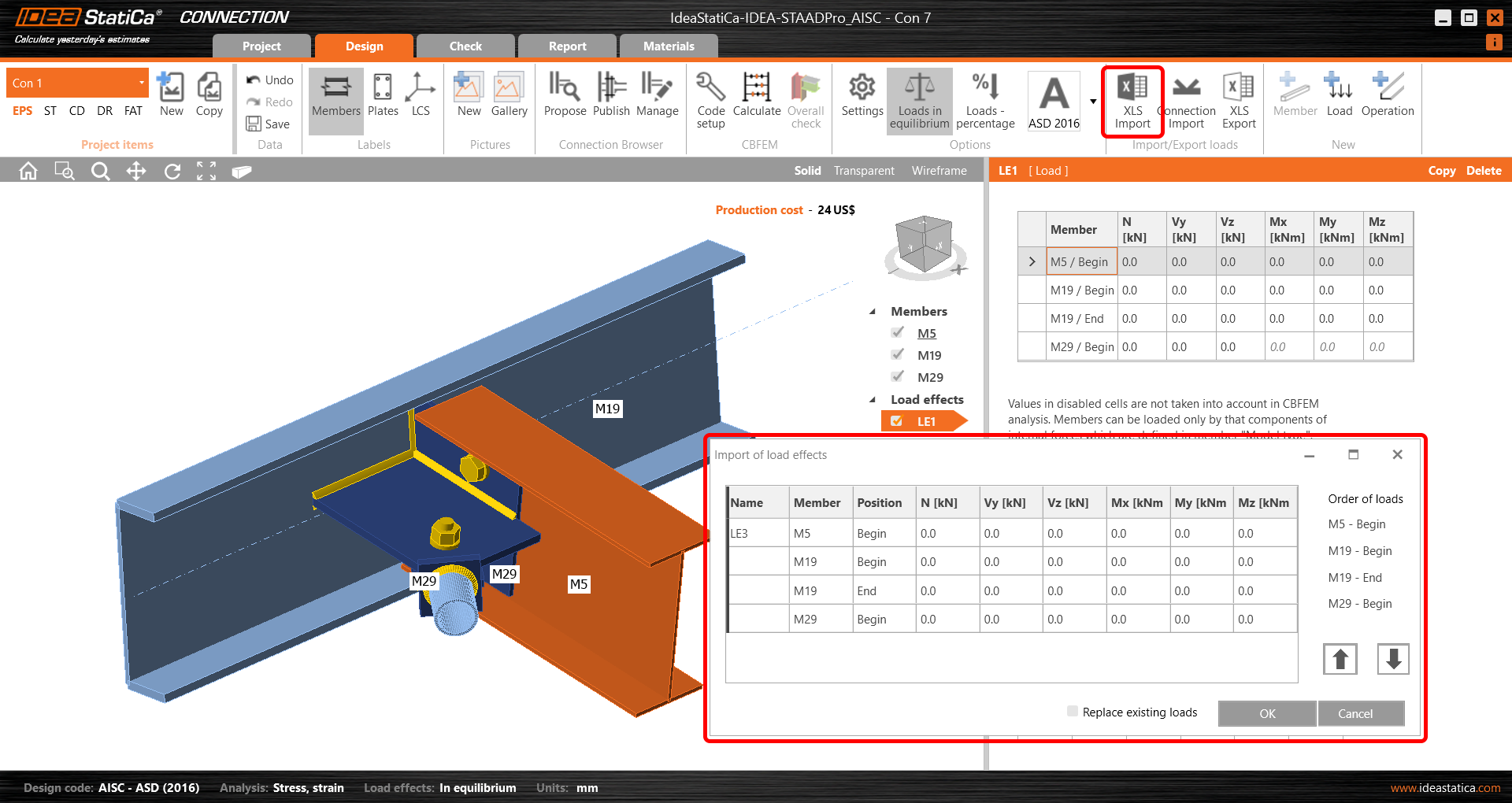
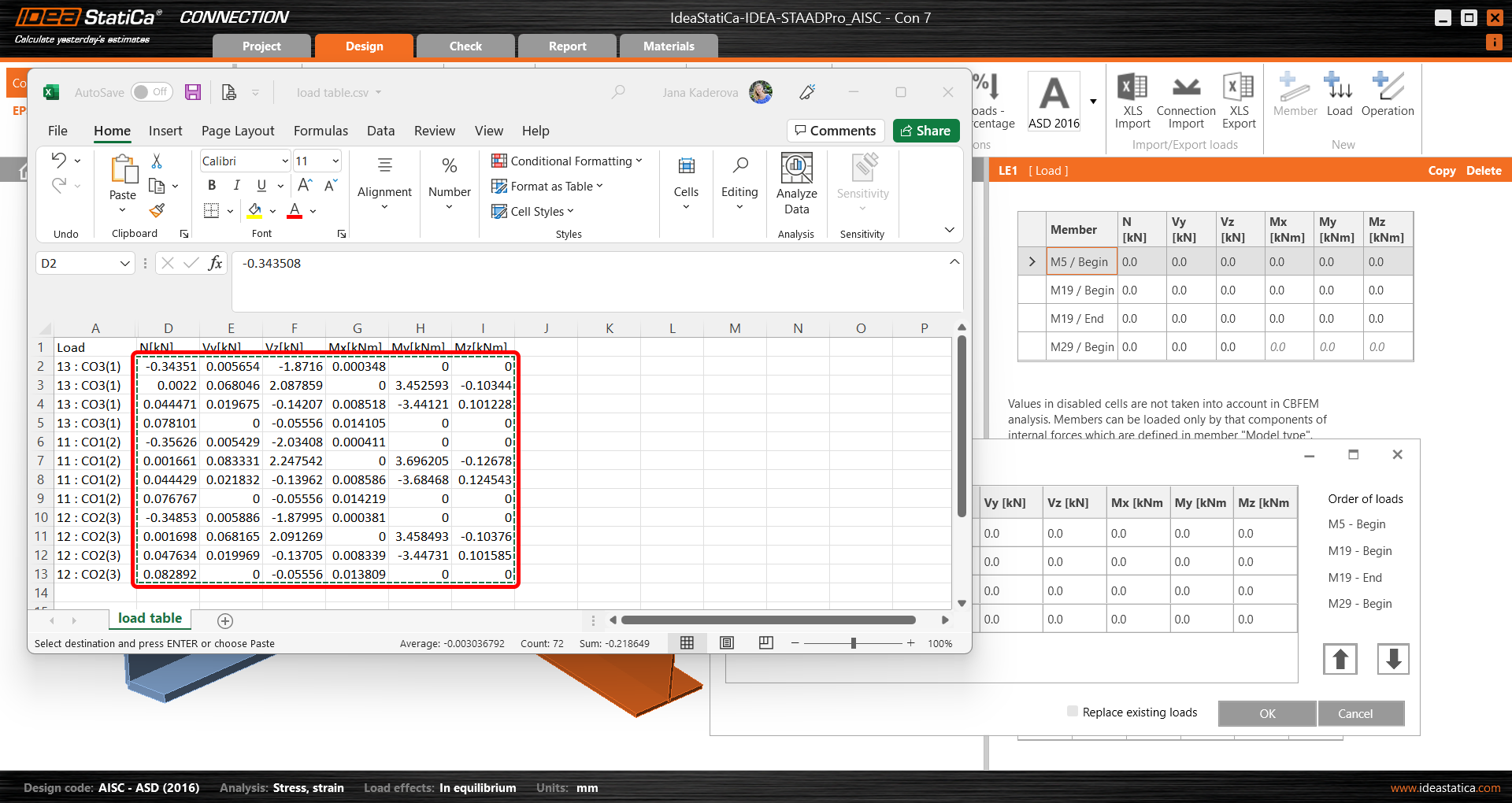
Trong hình, bảng Excel bao gồm ba trường hợp tải trọng. Chỉ cần sao chép + dán các giá trị (CTRL+C và CTRL+V).
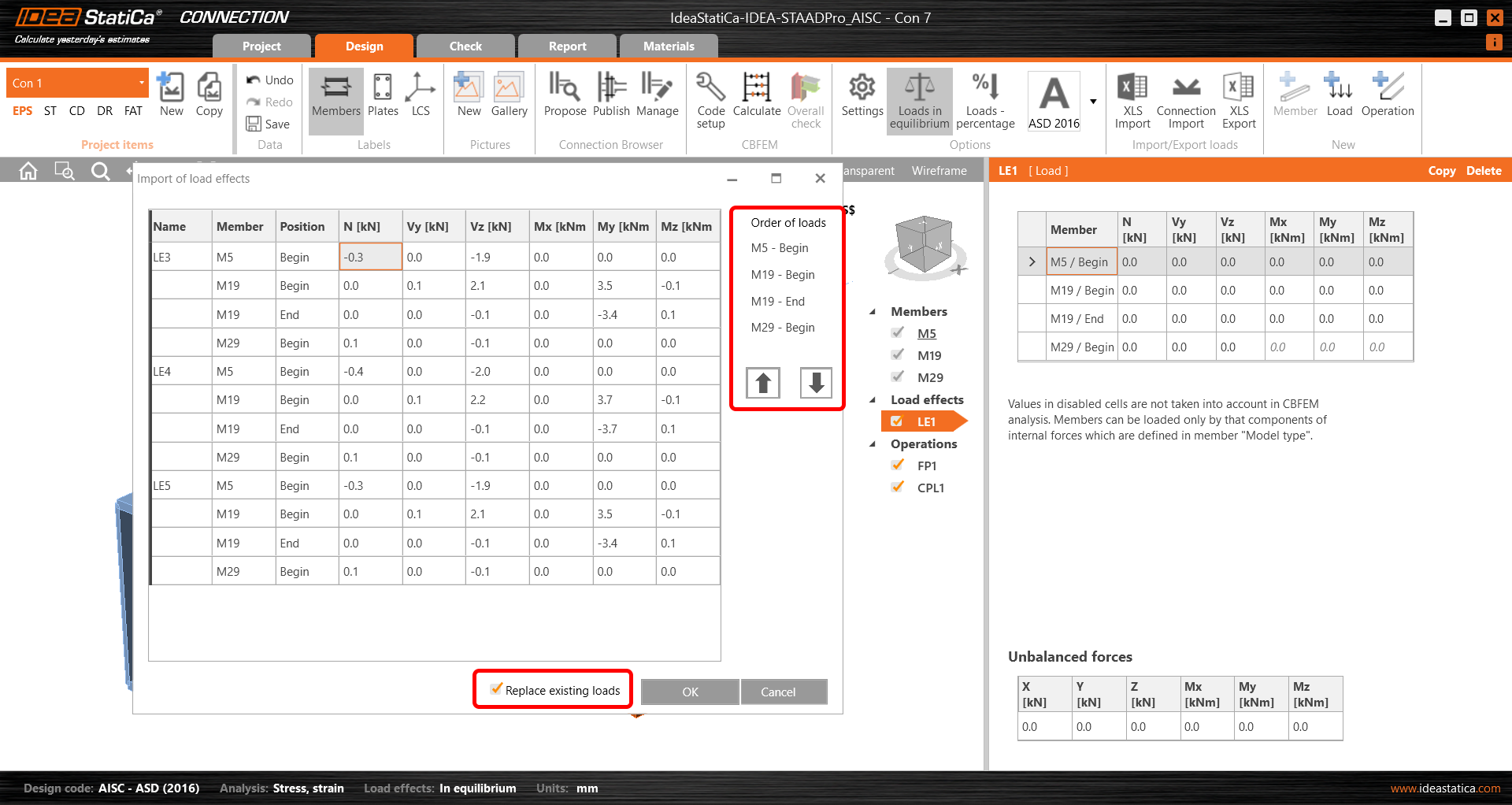
Các giá trị được tự động chia thành ba trường hợp tải trọng. Đảm bảo rằng thứ tự các dòng bạn đang chuyển tương ứng chính xác với thứ tự các cấu kiện trong bảng tải trọng Connection. Bạn có thể sắp xếp lại bảng bằng các mũi tên ở bên phải. Để tránh trường hợp tải trọng trống đầu tiên, hãy sử dụng tùy chọn Thay thế tải trọng hiện có.
Sau khi xác nhận bằng OK, ba trường hợp tải trọng được tạo ra. Các giá trị bằng không trong bảng lực mất cân bằng xác nhận rằng việc nhập đã được thực hiện đúng. Xem thêm Cách nhập hiệu ứng tải trọng từ bảng tính Excel.
Đối với tập hợp lớn các hiệu ứng tải trọng, hãy xem xét sử dụng chức năng Lựa chọn cực trị tải trọng.
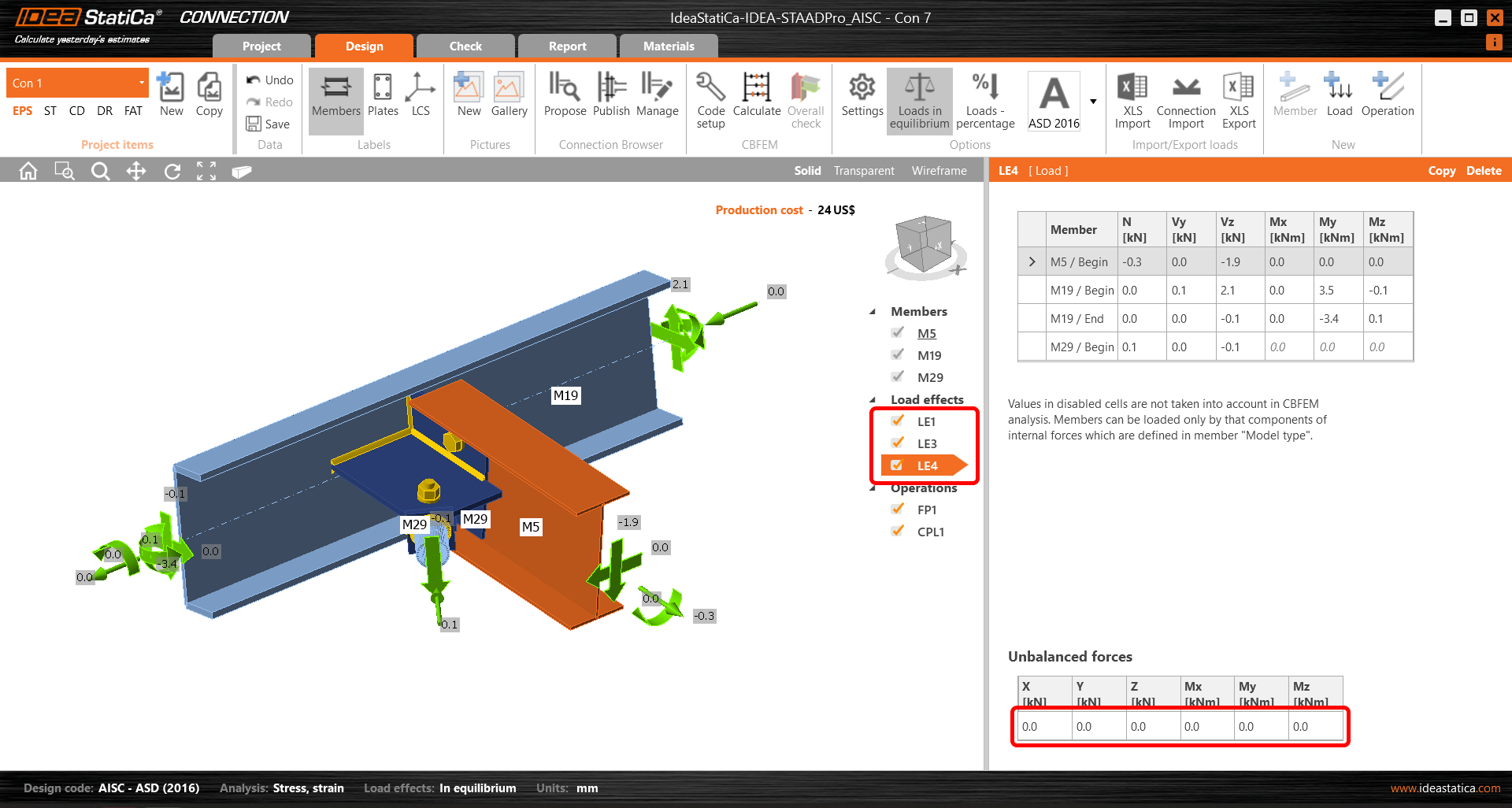
Để chuyển tải trọng từ mô hình IDEA StatiCa Connection này sang mô hình khác, bạn cũng có thể xuất các giá trị vào bảng bằng nút XLS Export trong thanh ribbon phía trên. Các hiệu ứng tải trọng được lưu dưới dạng tệp CSV. Tuy nhiên, cũng có một cách dễ hơn được mô tả trong mục 4 (Chuyển tải trọng từ dự án Connection này sang dự án Connection khác).
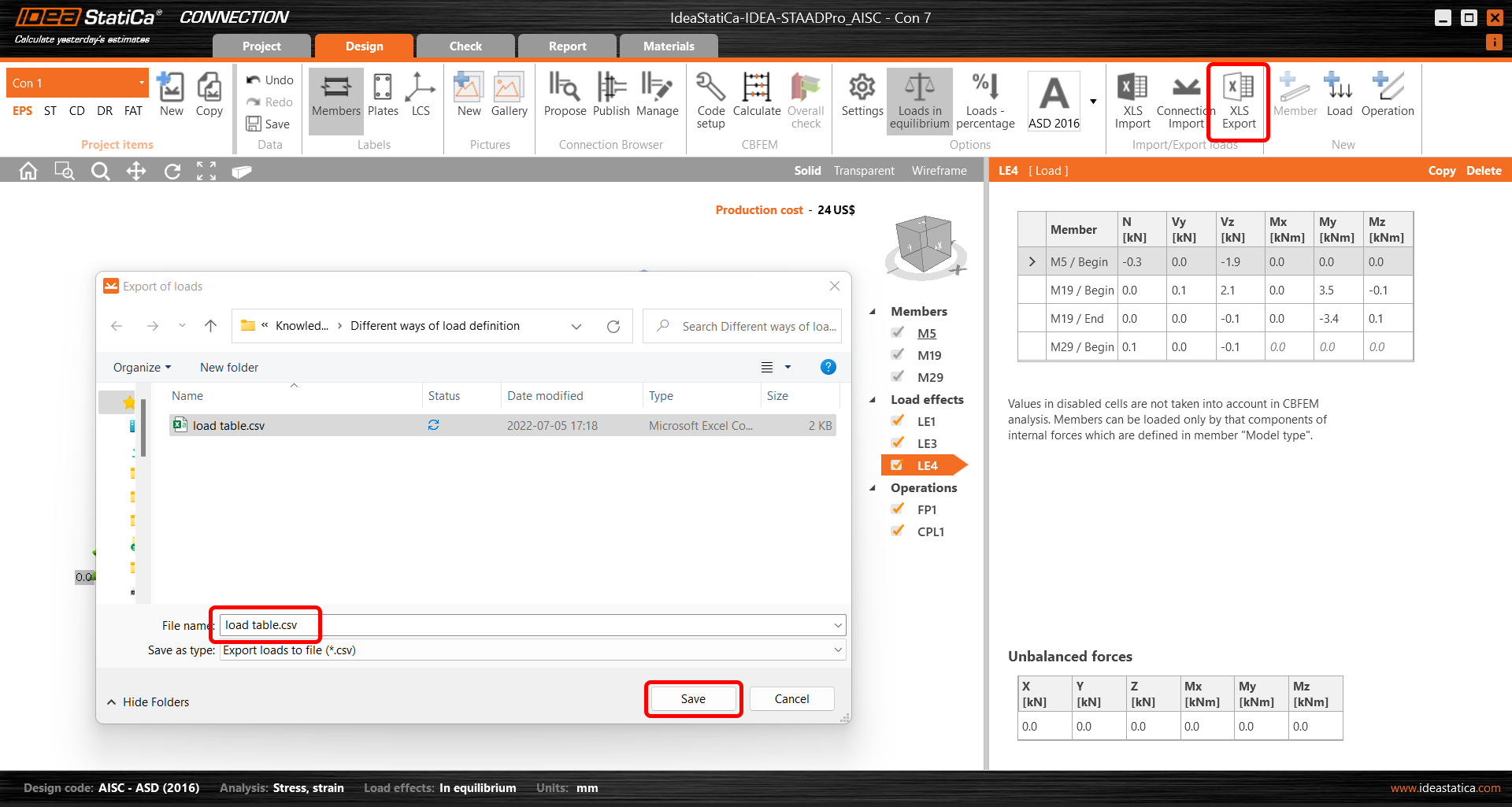
3. Nhập tự động bằng liên kết BIM (IDEA StatiCa Checkbot)
Quy trình làm việc BIM là chức năng thiết yếu của IDEA StatiCa Connection. Bằng cách sử dụng liên kết BIM, nội lực từ tất cả các tổ hợp tải trọng và trường hợp tải trọng được nhập cùng một lúc. Để thực hiện việc chuyển đổi dễ dàng và suôn sẻ không chỉ tải trọng mà còn tất cả các cấu kiện và tiết diện, chúng tôi đã phát triển IDEA StatiCa Checkbot, một ứng dụng cho phép IDEA StatiCa Connection tích hợp liền mạch vào quy trình BIM tổng thể.
Vui lòng xem đầy đủ chức năng của IDEA StatiCa Checkbot trong bài viết chuyên dụng hoặc tìm hiểu cách sử dụng cùng với ứng dụng FEA/CAD của bạn trong một trong nhiều hướng dẫn của chúng tôi.
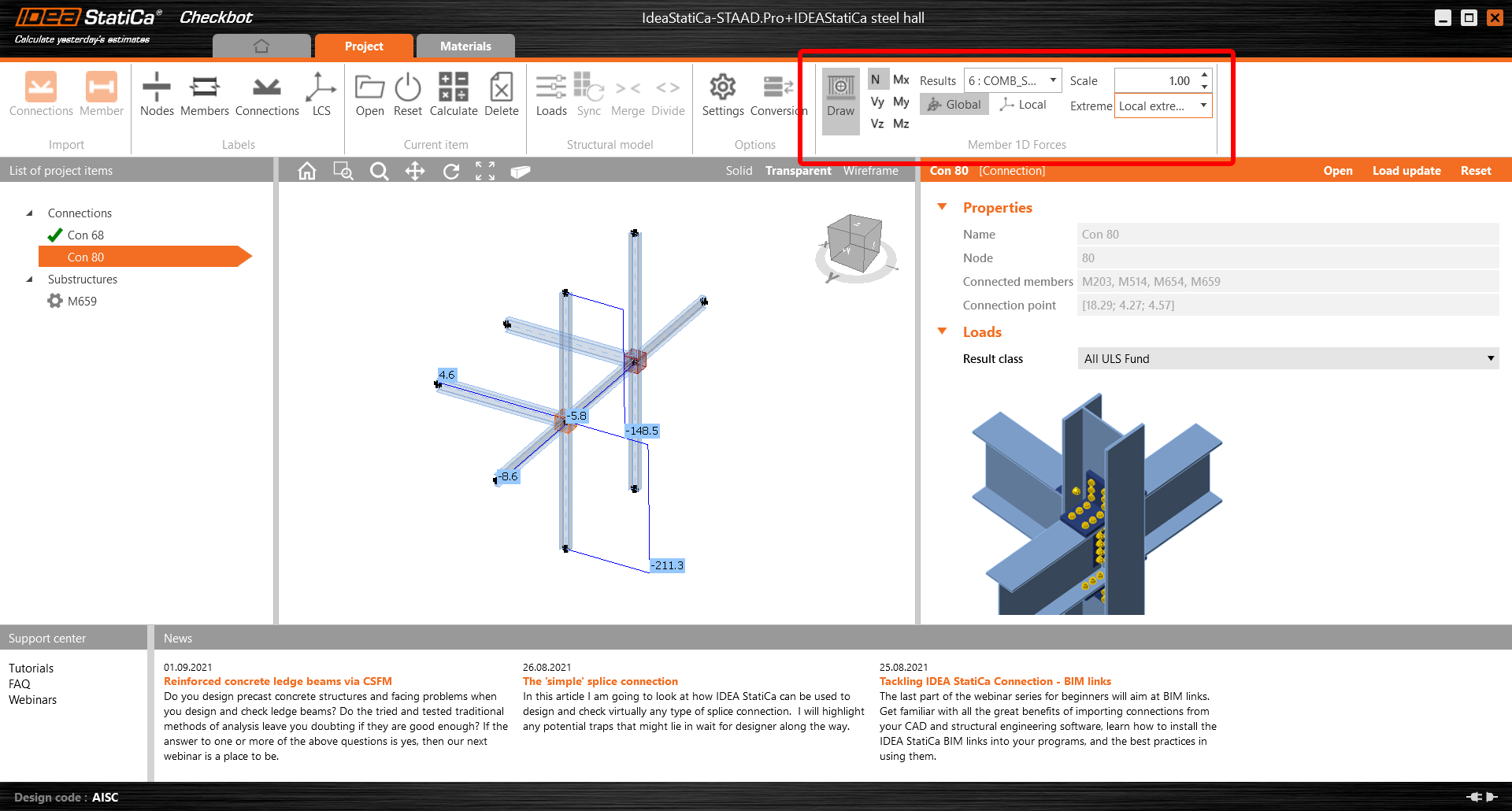
Nếu bạn không chắc liệu chúng tôi có liên kết với ứng dụng bạn đang sử dụng hay không, vui lòng truy cập trang Tích hợp được hỗ trợ của chúng tôi. Đọc thêm về chủ đề này trong bài đăng blog BIM – Câu trả lời cho tất cả những lời cầu nguyện (kỹ thuật kết cấu) của chúng ta?.
Các lực mất cân bằng khi nhập tải trọng bằng liên kết BIM được thảo luận trong bài viết Lực mất cân bằng từ nhập liên kết BIM.
4. Chuyển tải trọng từ dự án Connection này sang dự án Connection khác
Đây là một tùy chọn khác để chuyển tải trọng từ mô hình IDEA StatiCa Connection này sang mô hình khác. Điều này có thể hữu ích, đặc biệt khi bạn có mô hình CAD với các liên kết đã thiết kế và mô hình kết cấu trong chương trình FEA. Trong trường hợp đó, bạn có thể kết hợp tải trọng từ mô hình liên kết xuất từ FEA với mô hình liên kết xuất từ CAD và sẵn sàng chạy phân tích.
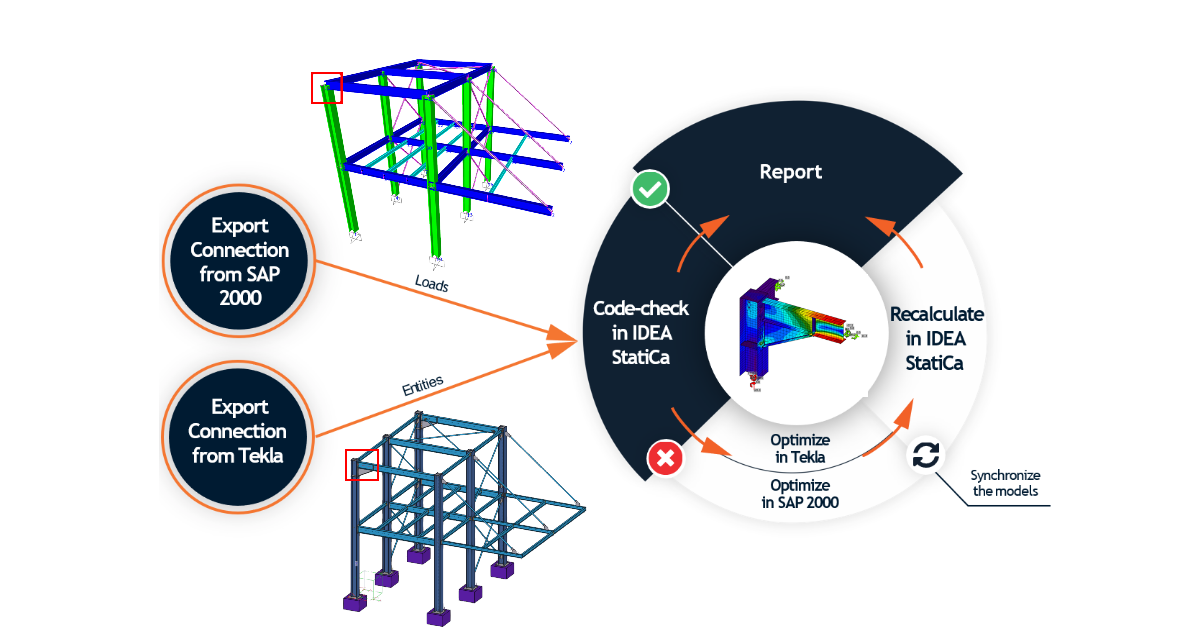
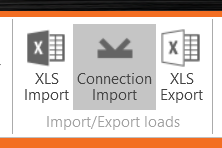
Nhấn nút Connection Import trên thanh ribbon phía trên.
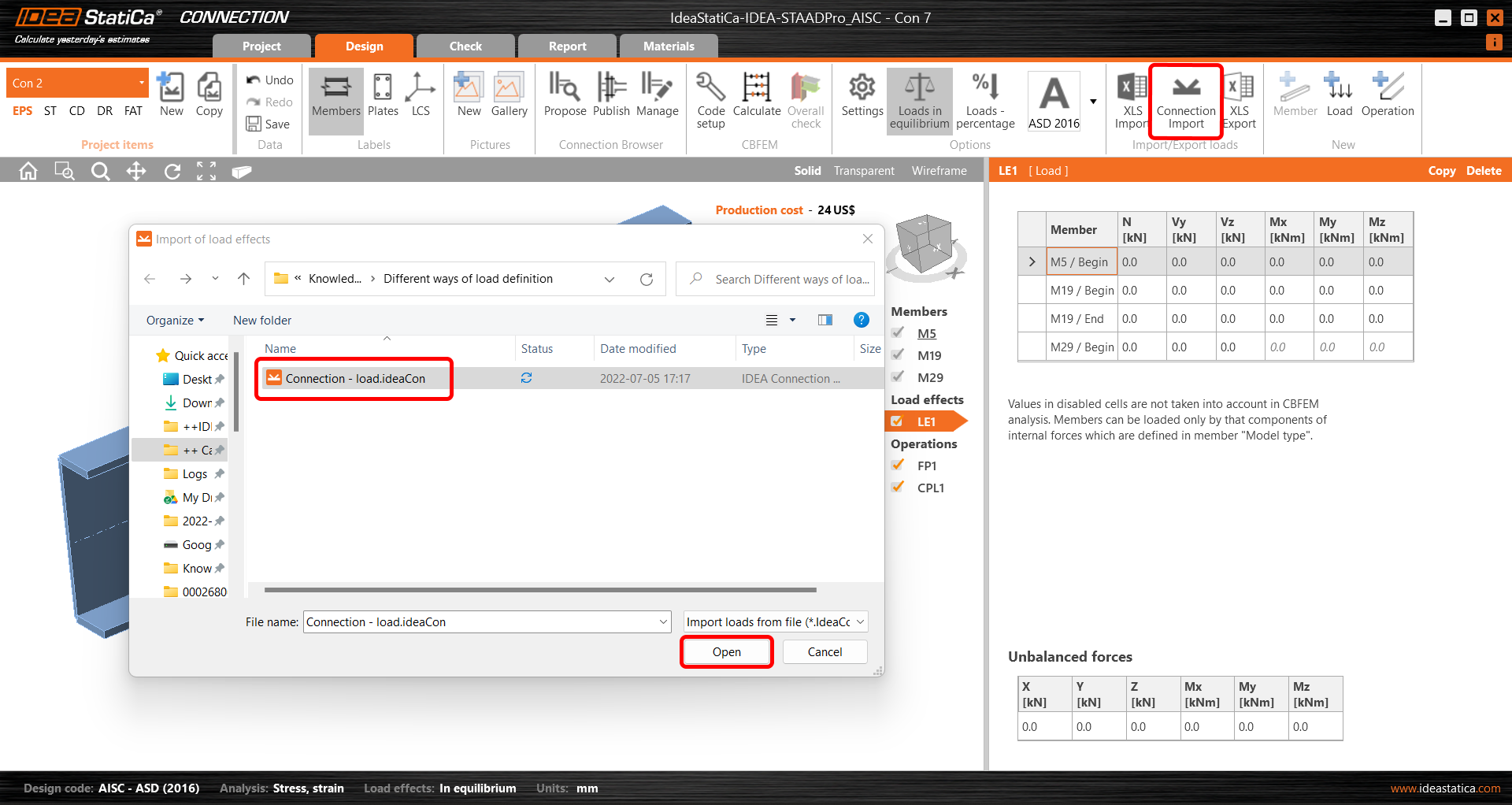
Sau đó chọn tệp .ideacon mà bạn muốn nhập tải trọng từ đó.
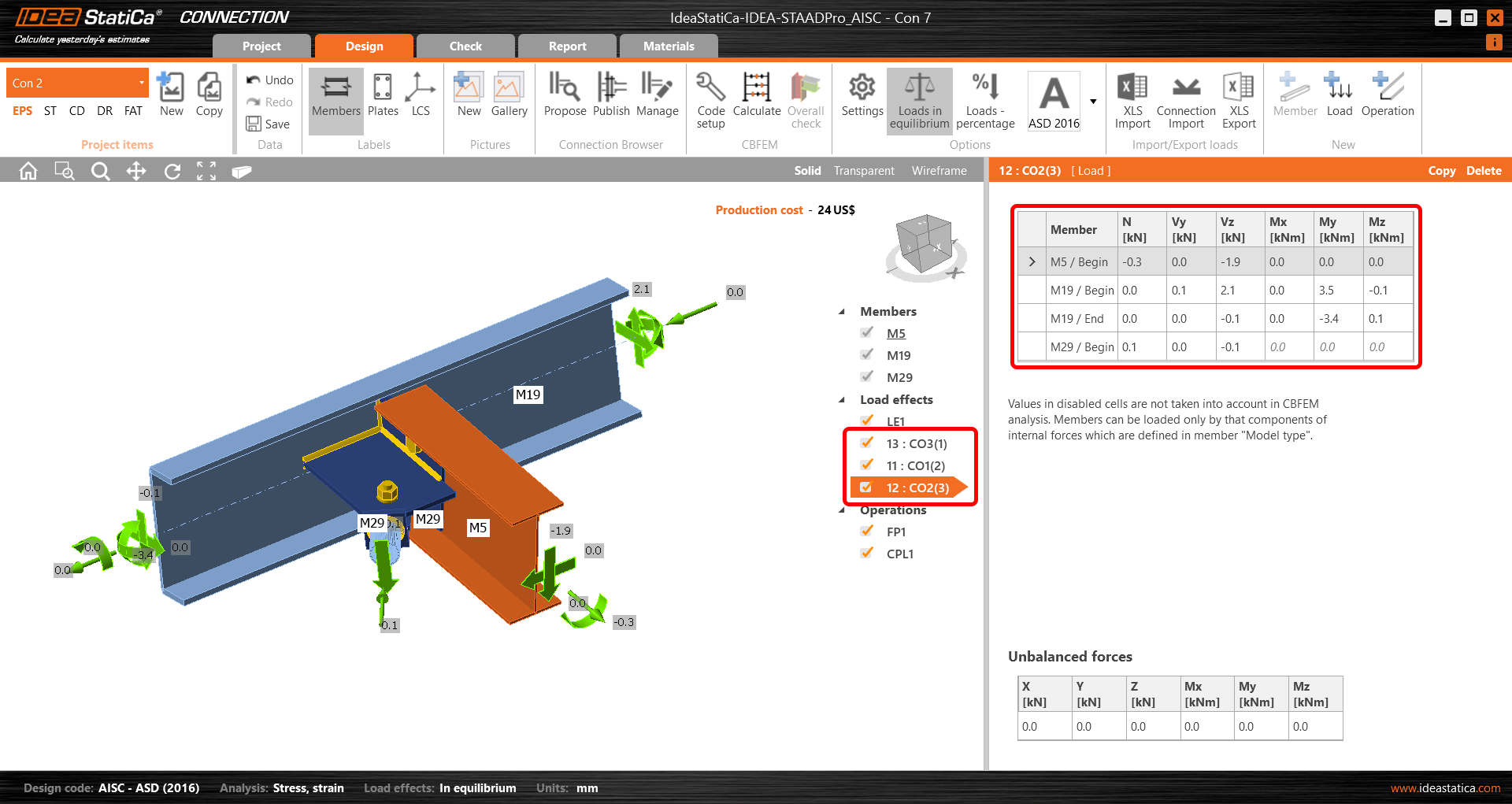
Tất cả các trường hợp tải trọng được chuyển sang mô hình liên kết mới của bạn.
Xem bản ghi hội thảo trực tuyến Tackling IDEA StatiCa Connection - BIM links của chúng tôi, nơi việc chuyển tải trọng từ tệp .ideacon này sang tệp khác bằng chức năng Connection Import được giải thích để kết hợp các mô hình Tekla và SAP2000.
Quy trình làm việc kết hợp cũng được mô tả trong hướng dẫn Cách kết hợp Tekla Structures và SAP2000 của chúng tôi.
5. Tải trọng theo phần trăm dựa trên khả năng chịu lực của tiết diện
Đây là một tùy chọn đơn giản để nhập các hiệu ứng tải trọng: Các cấu kiện có thể được tải bằng một phần trăm xác định của khả năng chịu lực của tiết diện. Việc đặt tải trọng theo phần trăm khả năng chịu lực của tiết diện chủ yếu được dùng như một công cụ đơn giản. Ưu tiên đặt tải trọng trong trạng thái cân bằng.
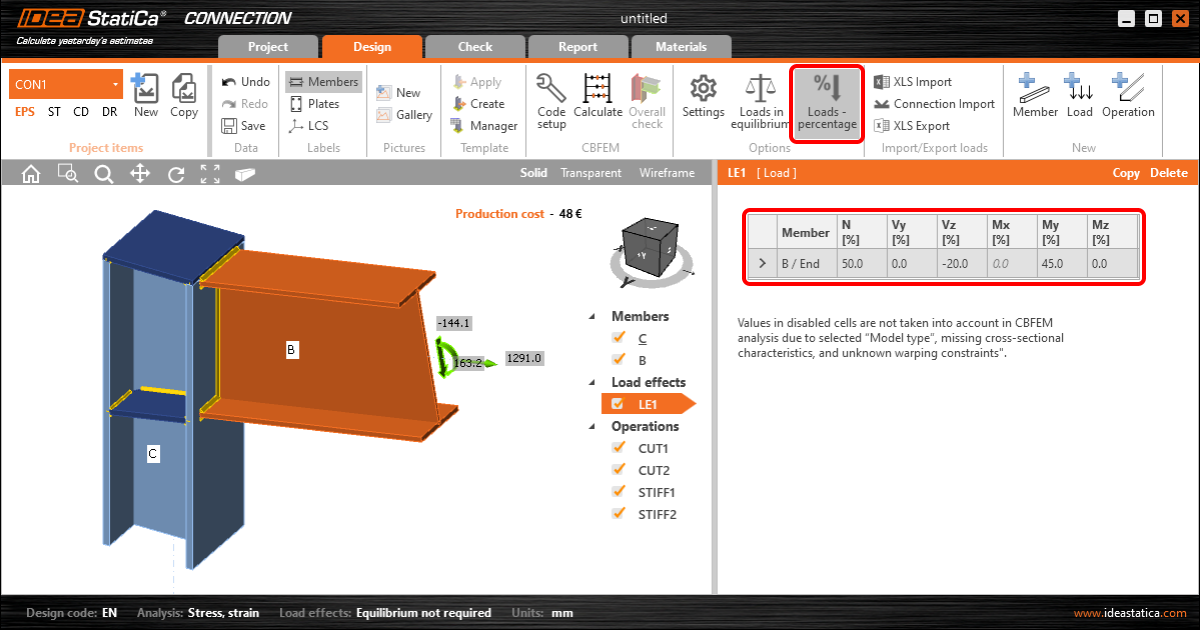
Đọc thêm về tính năng này trong bài viết chuyên dụng Tải trọng theo phần trăm.