
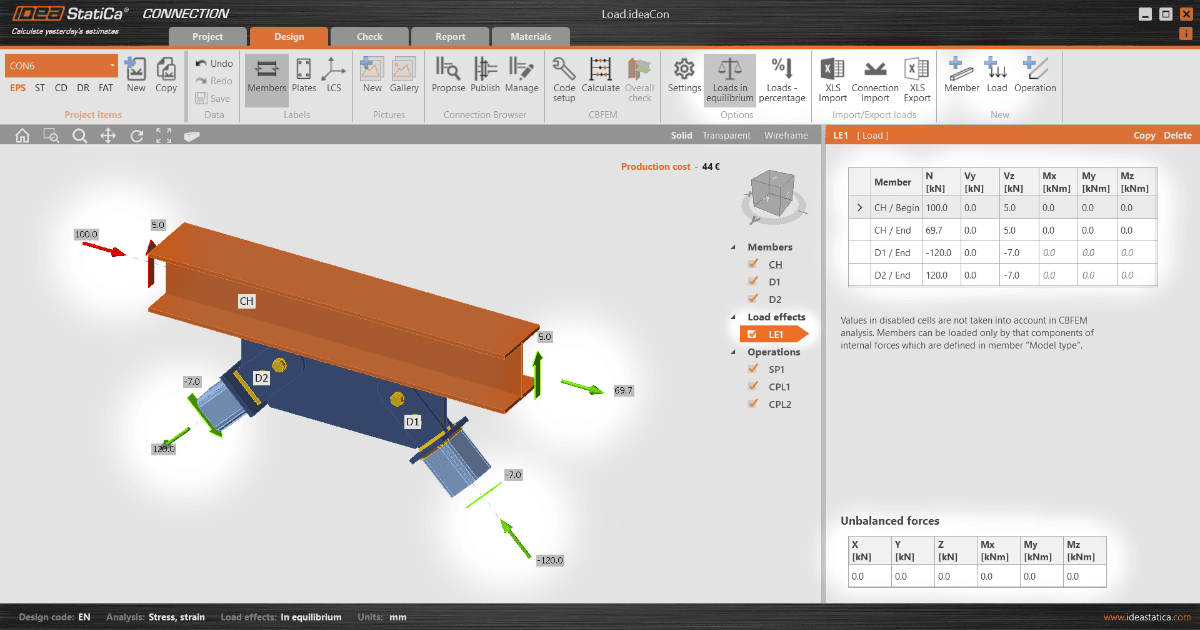


要定义荷载,可以使用以下五种选项之一:
现在,让我们逐一了解列表中的每个选项。
1. 手动输入表格
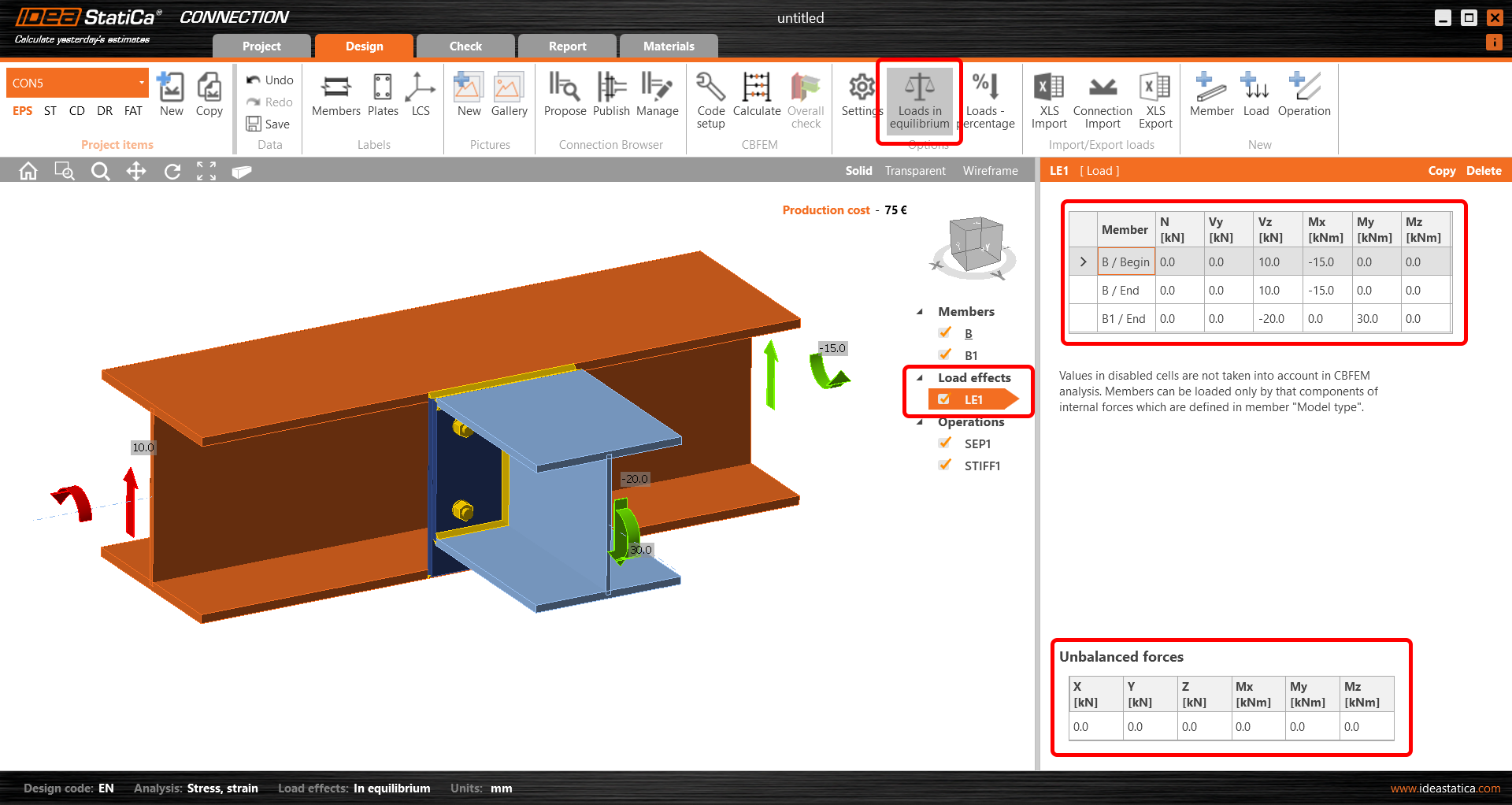
这是基本且直接的操作方式:在荷载表中,可以通过六个内力分量的组合对构件施加荷载。
根据所选的"荷载平衡"选项,不平衡力表格将显示在底部。(注意:当该选项关闭时,无法对支承构件施加荷载。更多信息请参阅平衡与支承构件。)
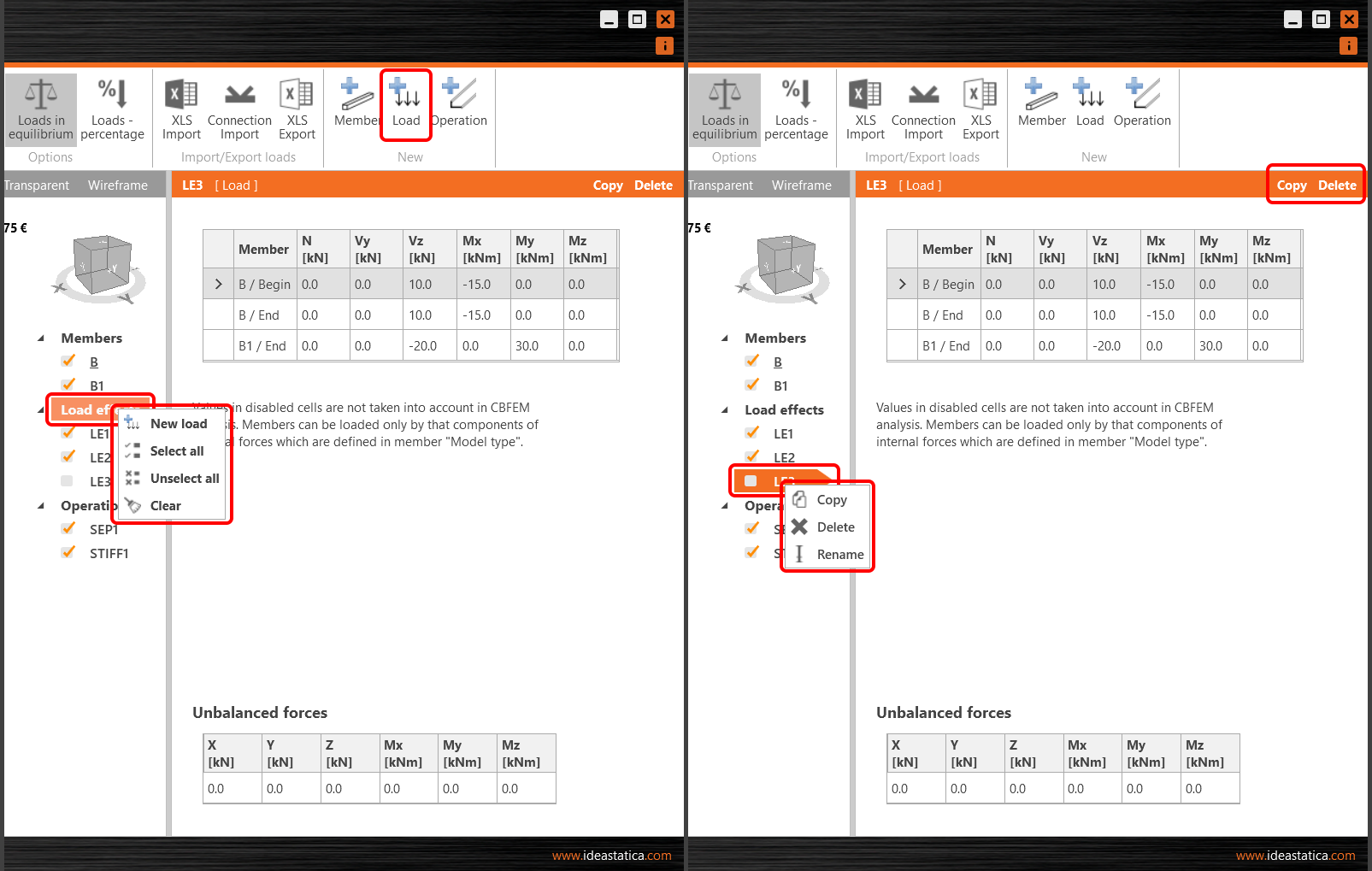
在荷载表上方的顶部功能区或鼠标右键菜单中,可以使用多种操作。您可以定义多个荷载工况,复制或删除现有工况,或取消选择某些荷载工况使其不参与分析(这些工况将不被计算)。
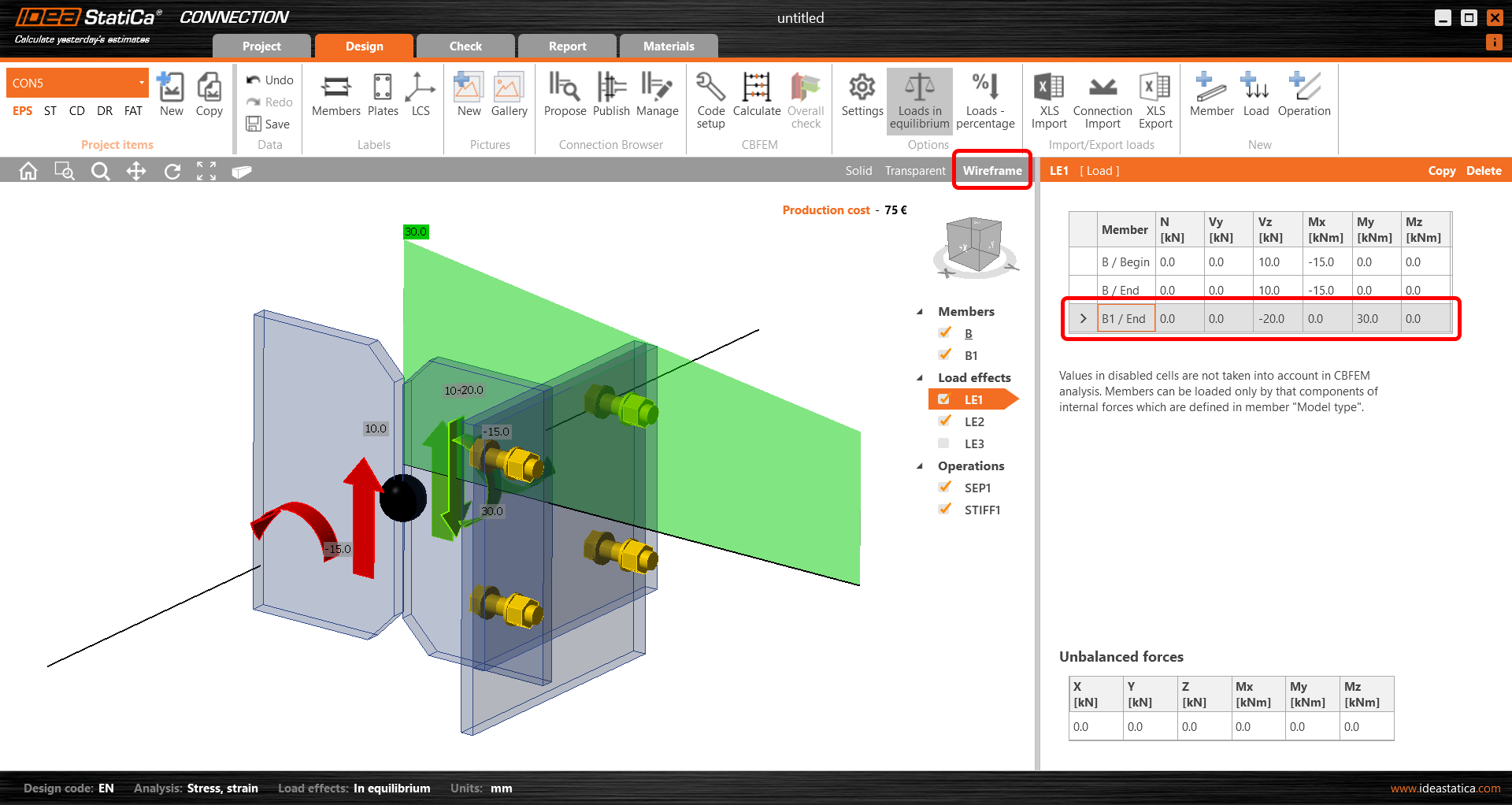
要显示所选构件的弯矩图,请将视图模式切换为线框(三维场景右上角),并在荷载表中选择该构件。场景中红色荷载表示支座处的荷载(反力)。
根据所选的模型类型,荷载表中相应的单元格将被"锁定"(禁止输入)。详情请参阅如何建立单螺栓节点模型(模型类型)一文。
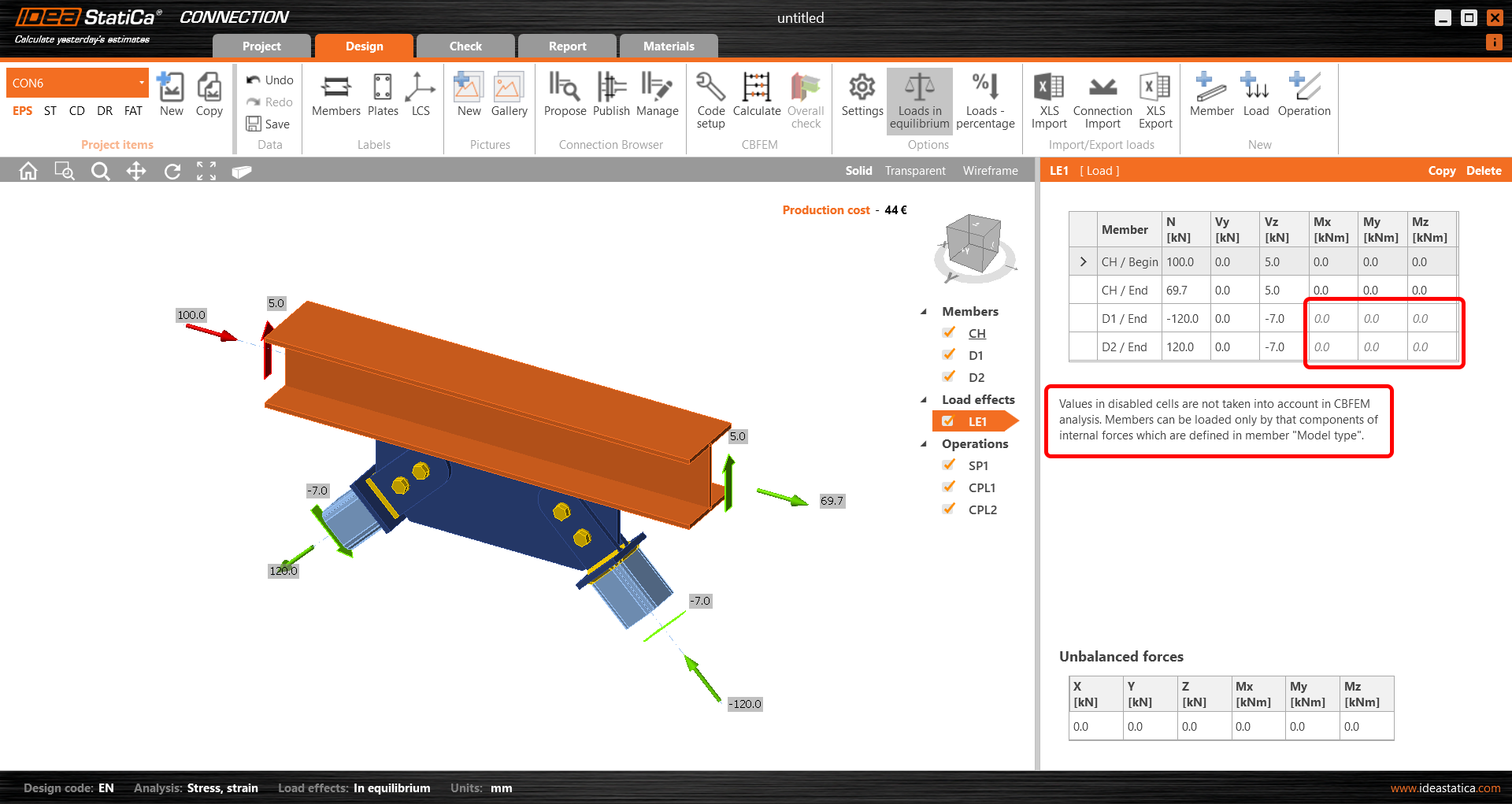
如需切换单位,请参阅如何更改 IDEA StatiCa Connection 中的单位。
请确保结合相应构件的模型类型,在正确位置设置力。请阅读如何定义正确的荷载位置(力的作用点)一文以了解相关问题。
2. 从电子表格手动输入
为节省时间或从其他源文件(可以是整体分析模型或另一个 IDEA StatiCa Connection 模型)传递荷载,可以通过电子表格批量输入荷载表中的数值。请使用顶部功能区中的XLS 导入按钮。
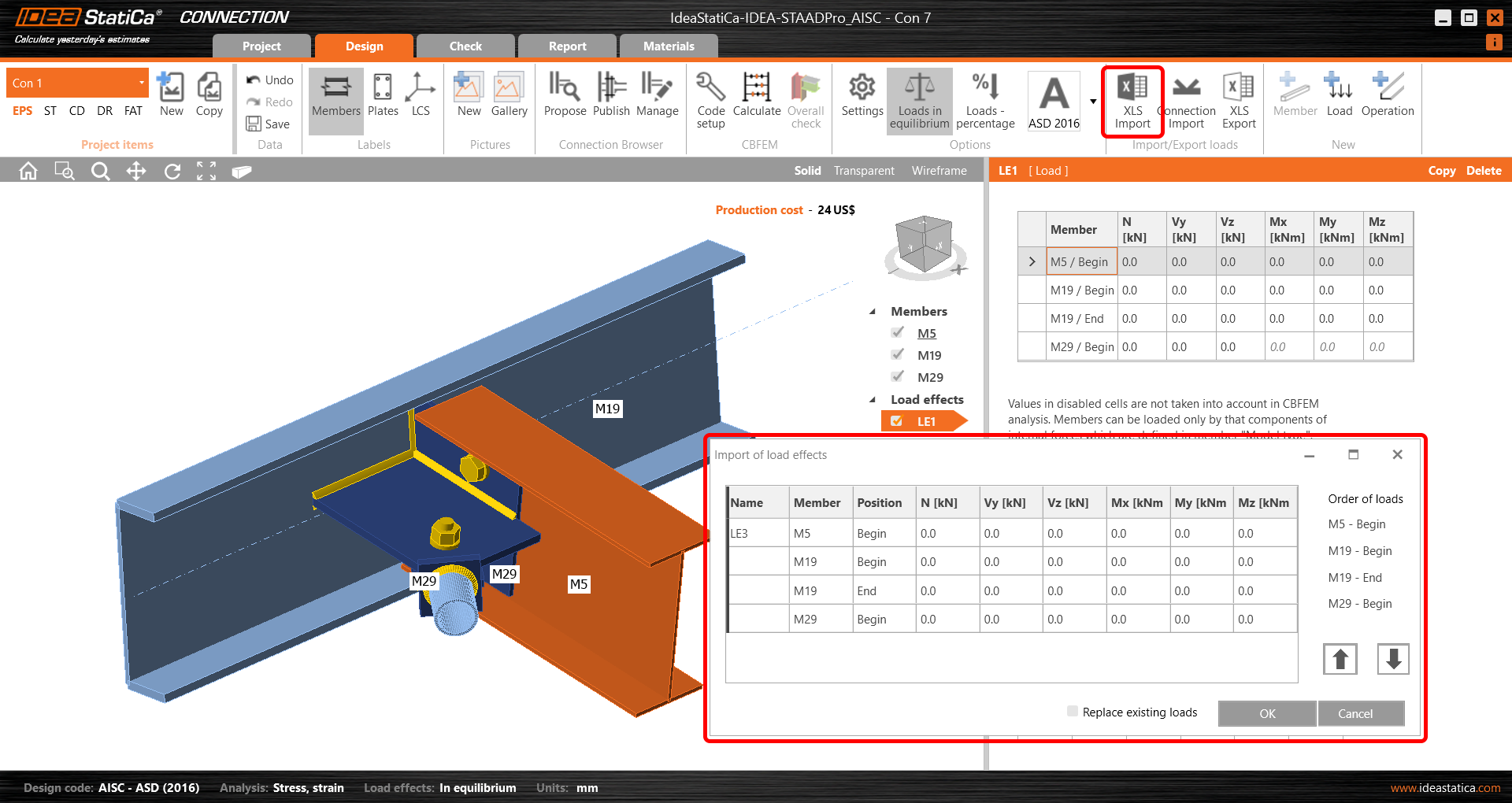
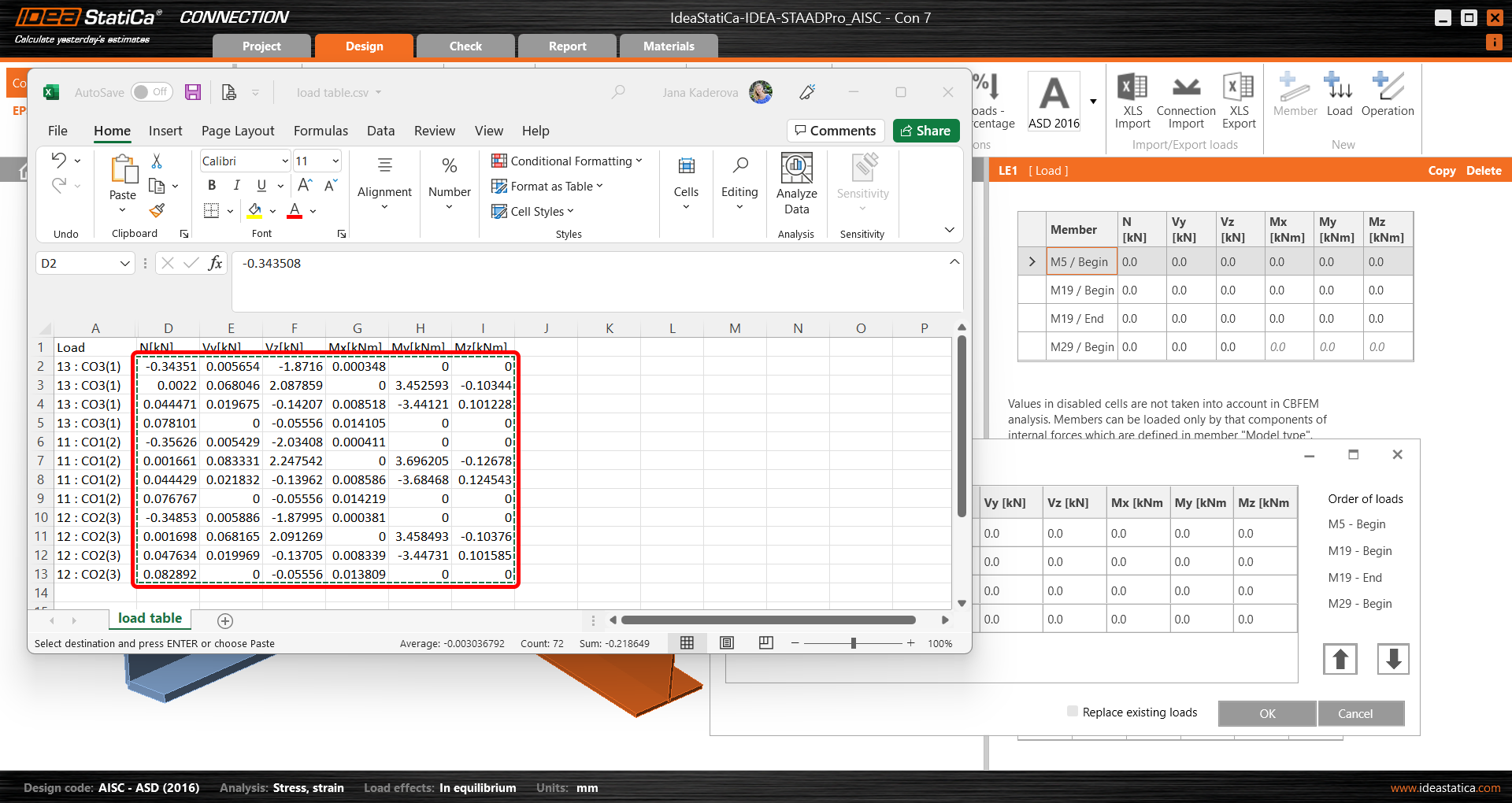
图中,Excel 表格包含三个荷载工况。只需复制并粘贴数值(CTRL+C 和 CTRL+V)。
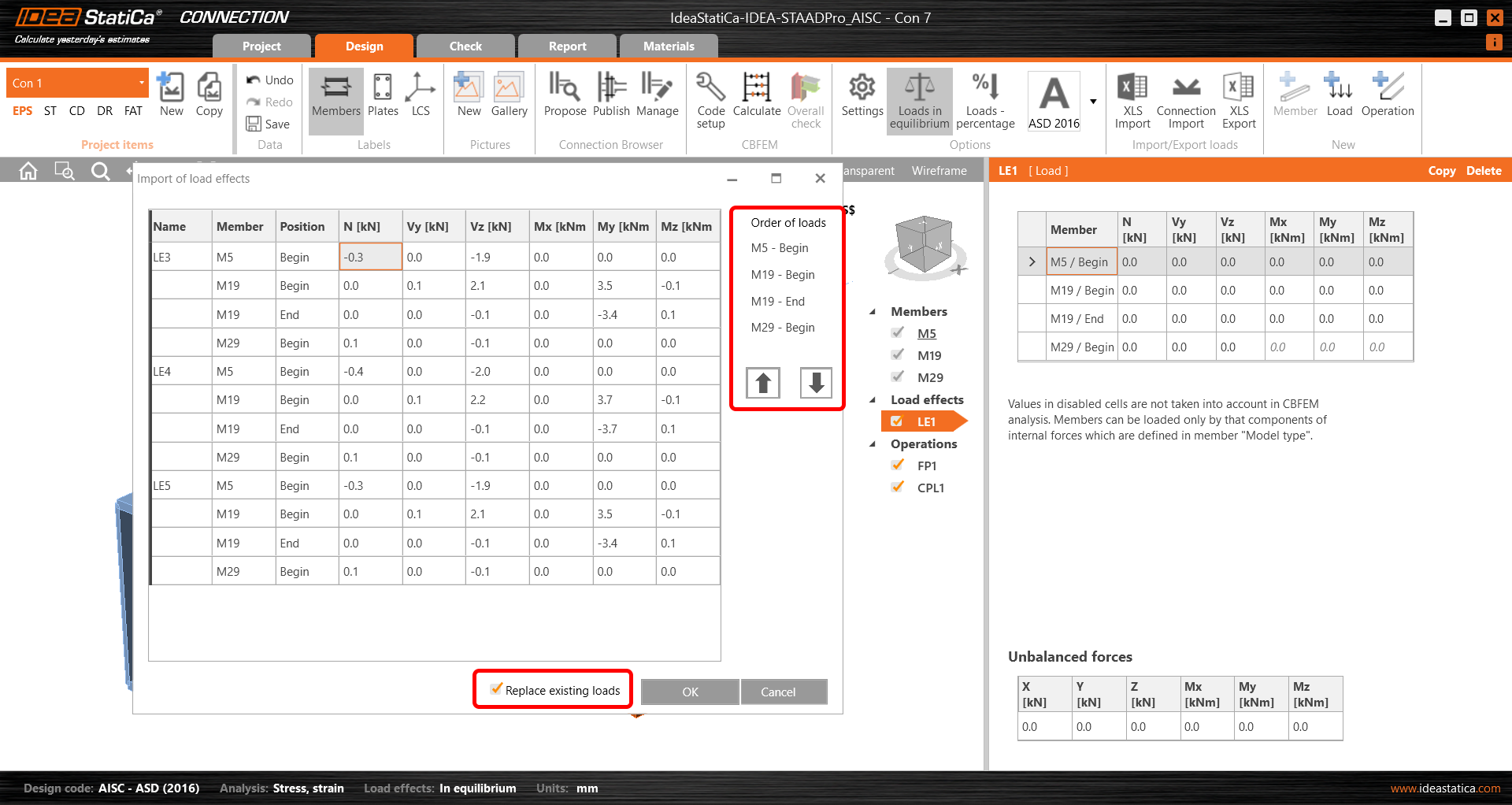
数值将自动分配到三个荷载工况中。请确保所传递行的顺序与 Connection 荷载表中构件的顺序完全一致。您可以使用右侧的箭头重新排列表格。为避免出现第一个空荷载工况,请使用替换现有荷载选项。
点击确定后,将创建三个荷载工况。不平衡力表中的零值确认导入已正确完成。另请参阅如何从 Excel 表格导入荷载效应。
对于大量荷载效应,建议使用荷载极值选择功能。
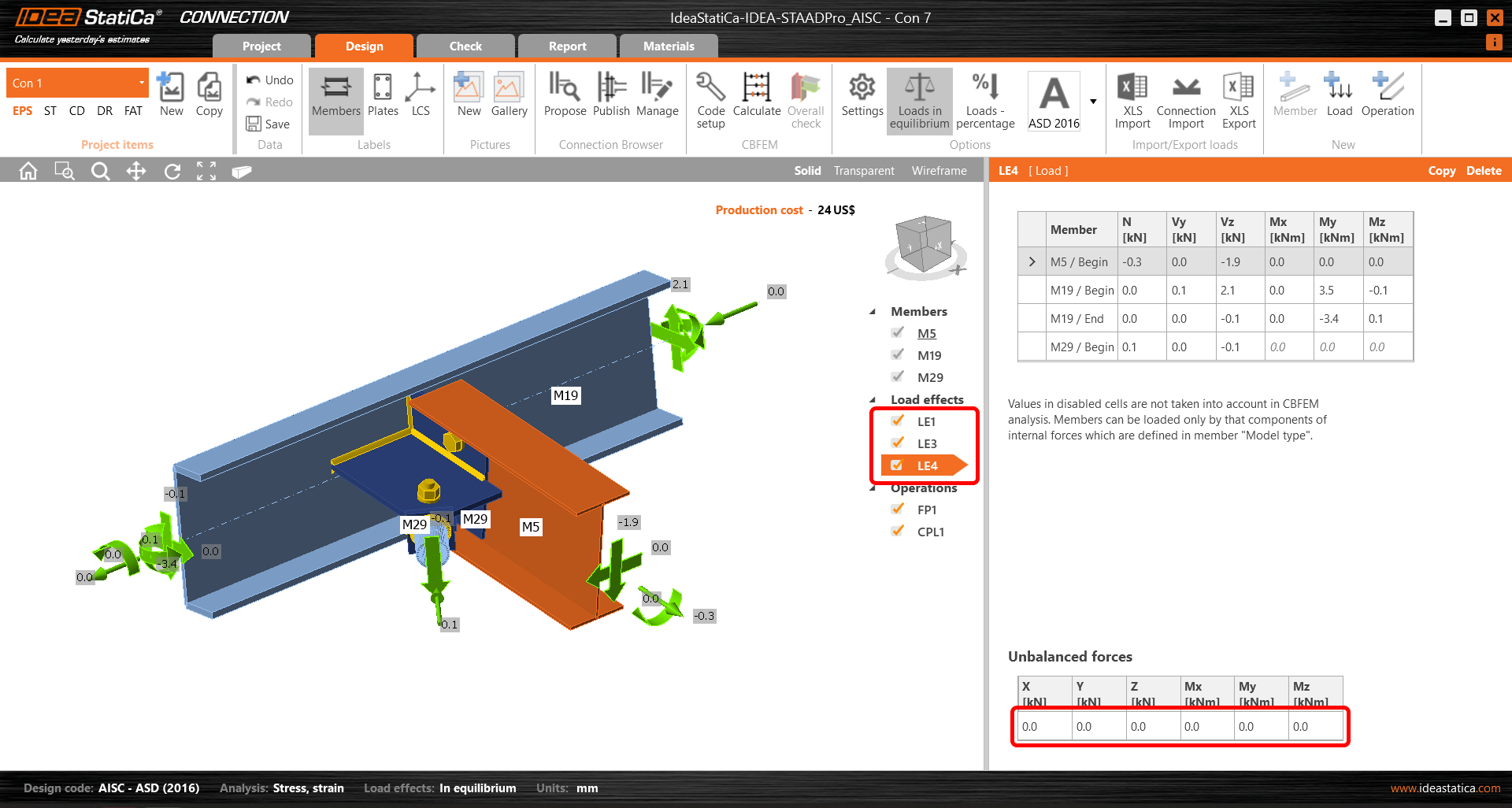
要将荷载从一个 IDEA StatiCa Connection 模型传递到另一个模型,也可以使用顶部功能区中的XLS 导出按钮将数值导出为表格。荷载效应将保存为 CSV 文件。此外,第 4 节(从一个 Connection 项目向另一个项目传递荷载)中还介绍了一种更简便的方法。
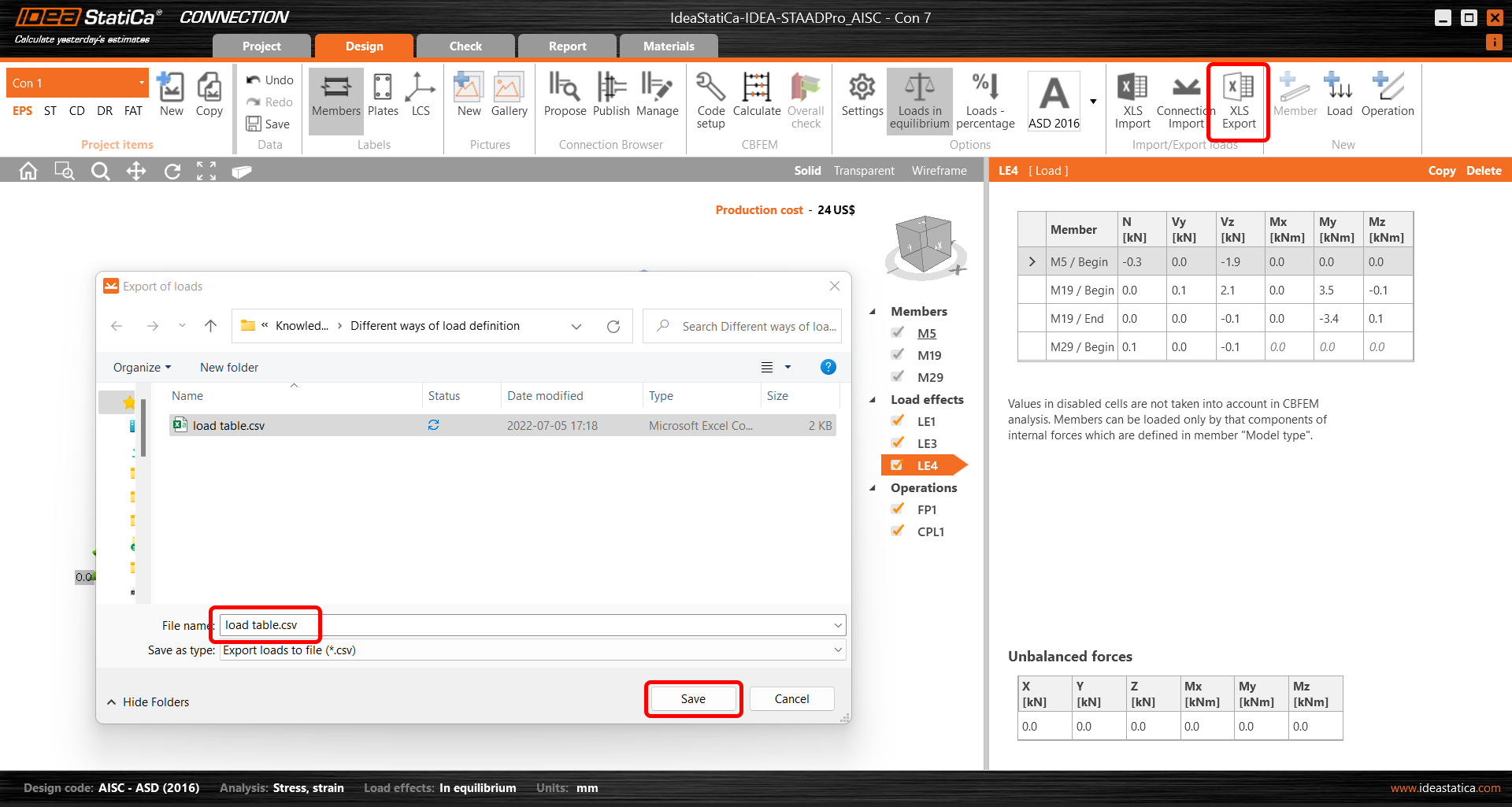
3. 使用 BIM 链接自动导入(IDEA StatiCa Checkbot)
BIM 工作流是 IDEA StatiCa Connection 的核心功能。通过使用 BIM 链接,可以一次性导入所有荷载组合和荷载工况的内力。为实现构件、截面及荷载的便捷顺畅传递,我们开发了IDEA StatiCa Checkbot,这是一款使 IDEA StatiCa Connection 能够无缝融入整体 BIM 流程的应用程序。
请参阅IDEA StatiCa Checkbot 专题文章了解其完整功能,或通过我们的众多教程学习如何将其与您的 FEA/CAD 应用程序配合使用。
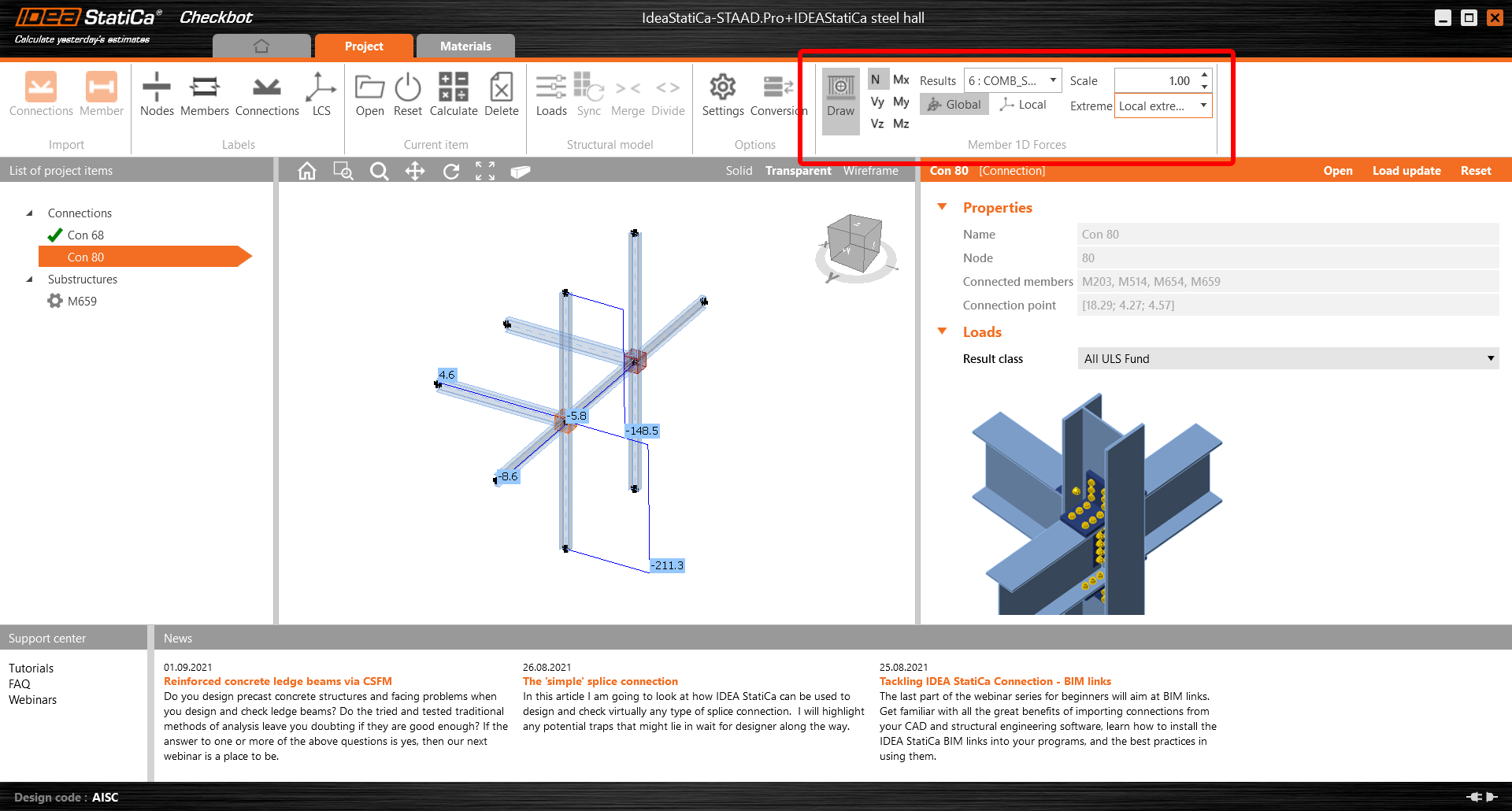
如果您不确定我们是否已与您所使用的应用程序建立链接,请访问我们的支持的集成页面。更多相关内容请参阅BIM——解决我们所有(结构工程)问题的答案?博客文章。
使用 BIM 链接导入荷载时的不平衡力问题,在BIM 链接导入的不平衡力一文中有详细讨论。
4. 从一个 Connection 项目向另一个项目传递荷载
这是将荷载从一个 IDEA StatiCa Connection 模型传递到另一个模型的另一种方式。当您同时拥有包含已设计节点的 CAD 模型和 FEA 程序中的结构模型时,此方法尤为实用。在这种情况下,您可以将 FEA 导出的节点模型中的荷载与 CAD 导出的节点模型合并,然后即可运行分析。
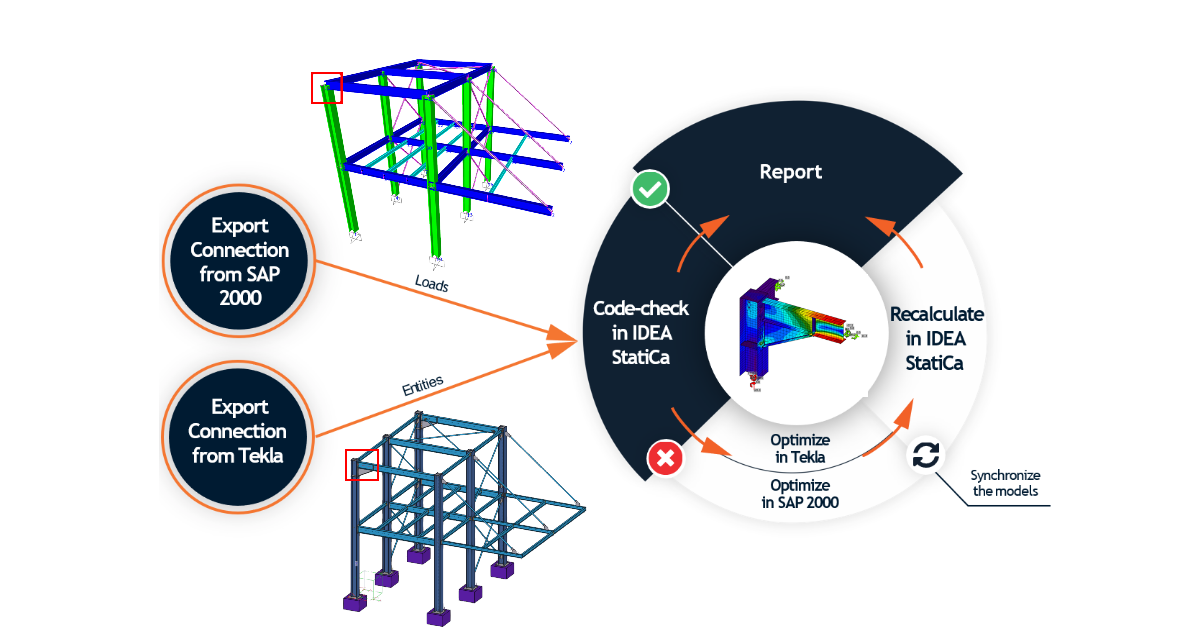
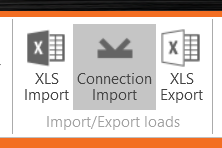
点击顶部功能区中的节点导入按钮。
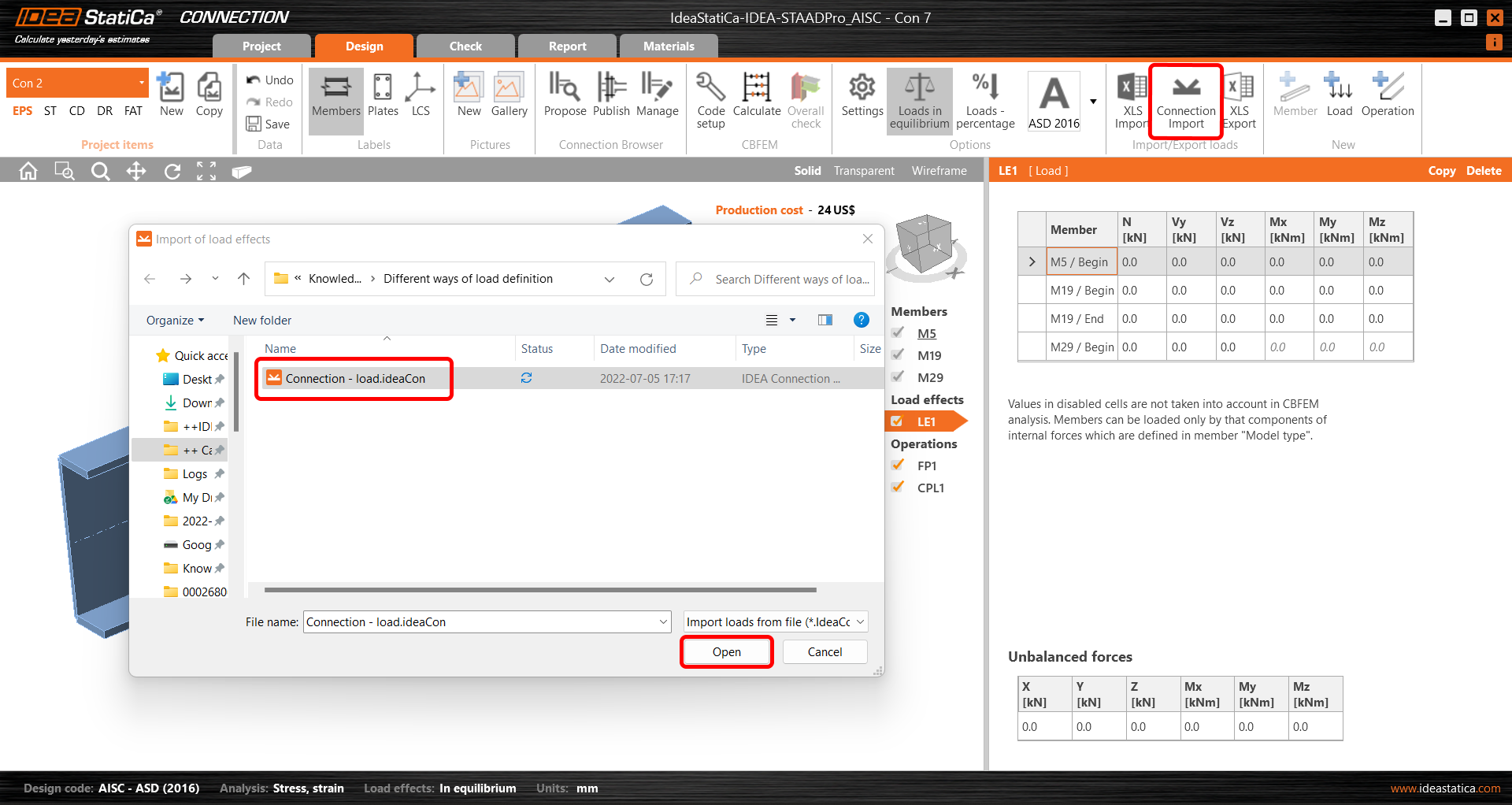
然后选择要从中导入荷载的 .ideacon 文件。
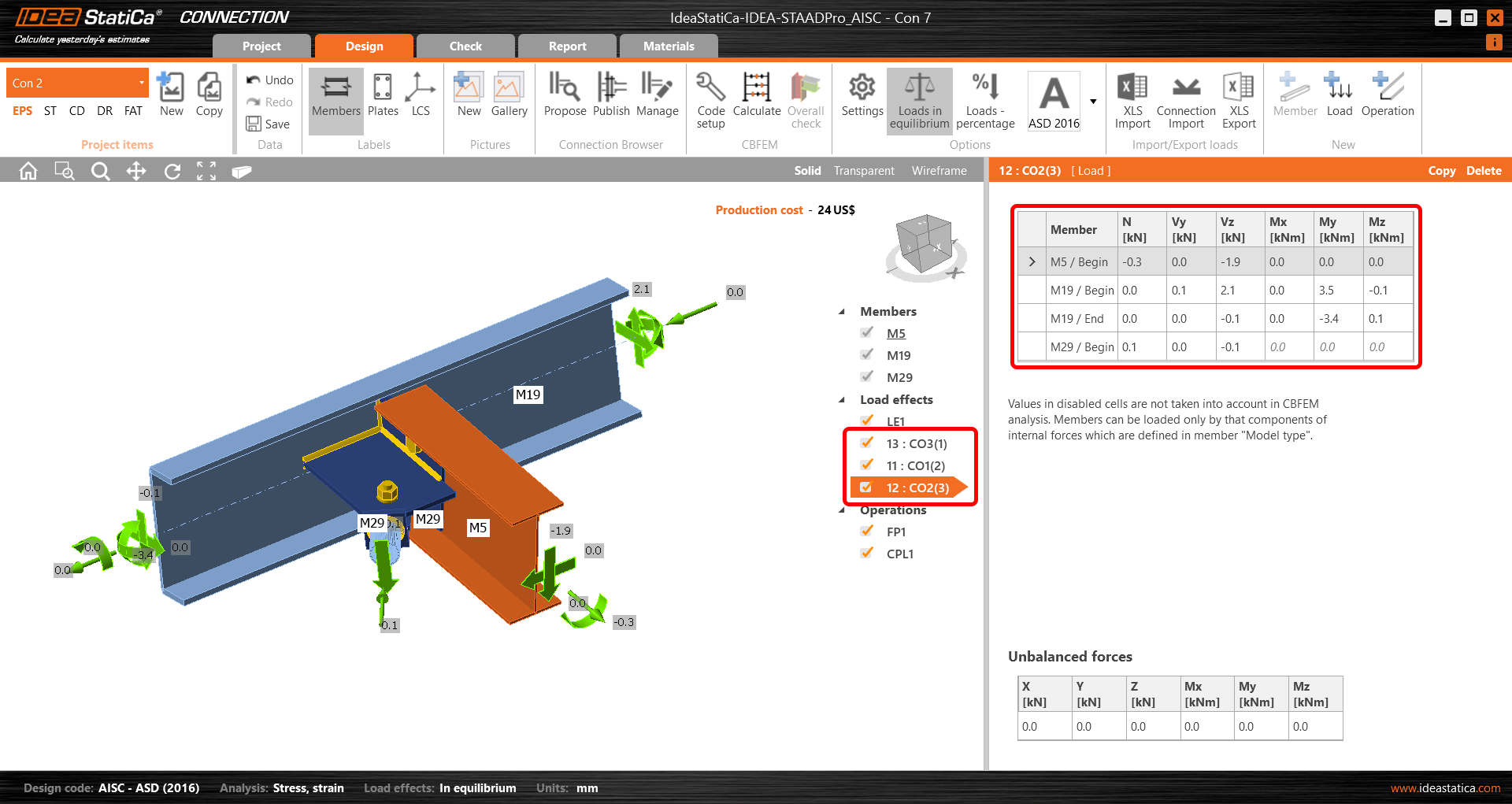
所有荷载工况将传递到新的节点模型中。
请参阅我们的攻克 IDEA StatiCa Connection——BIM 链接网络研讨会录像,其中详细介绍了如何通过节点导入功能将荷载从一个 .ideacon 文件传递到另一个文件,以实现 Tekla 与 SAP2000 模型的组合。
组合工作流程也在我们的如何组合 Tekla Structures 与 SAP2000教程中有所介绍。
5. 基于截面承载力的百分比荷载
这是一种简单的荷载效应输入方式:构件可按其截面承载力的指定百分比施加荷载。将荷载设置为截面承载力百分比的方式主要作为一种简便工具使用,优先推荐采用平衡荷载设置方式。
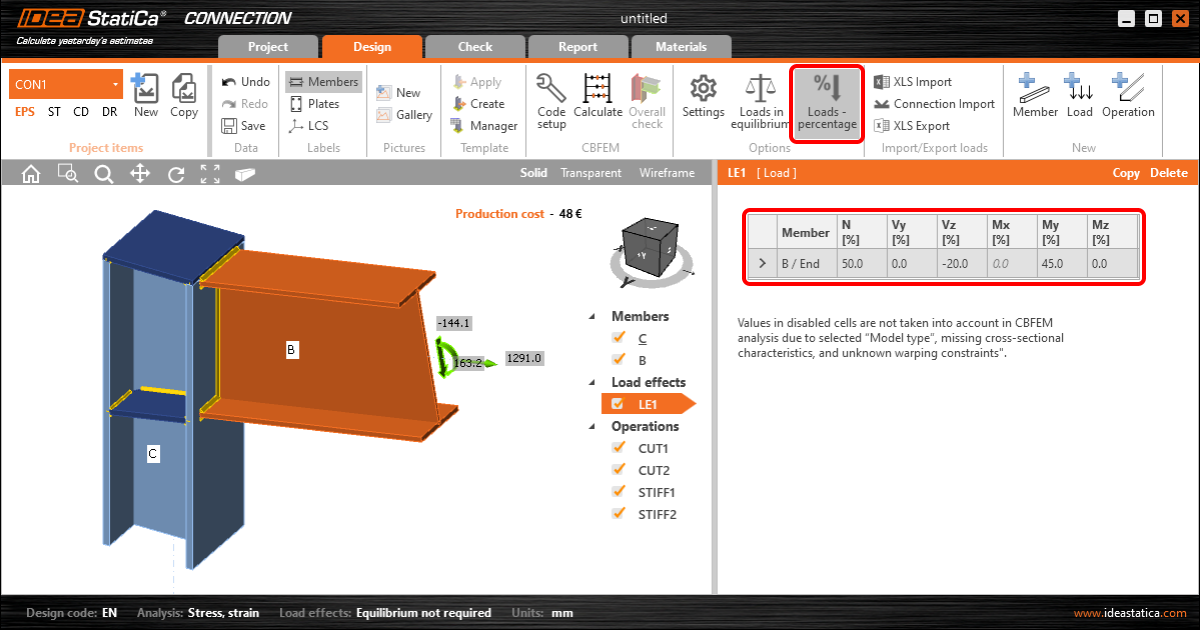
有关此功能的更多信息,请参阅专题文章百分比荷载。