


A terhek meghatározásához az alábbi öt lehetőség egyikét használhatja:
Most nézzük meg a lista egyes lehetőségeit.
1. Kézi bevitel a táblázatba
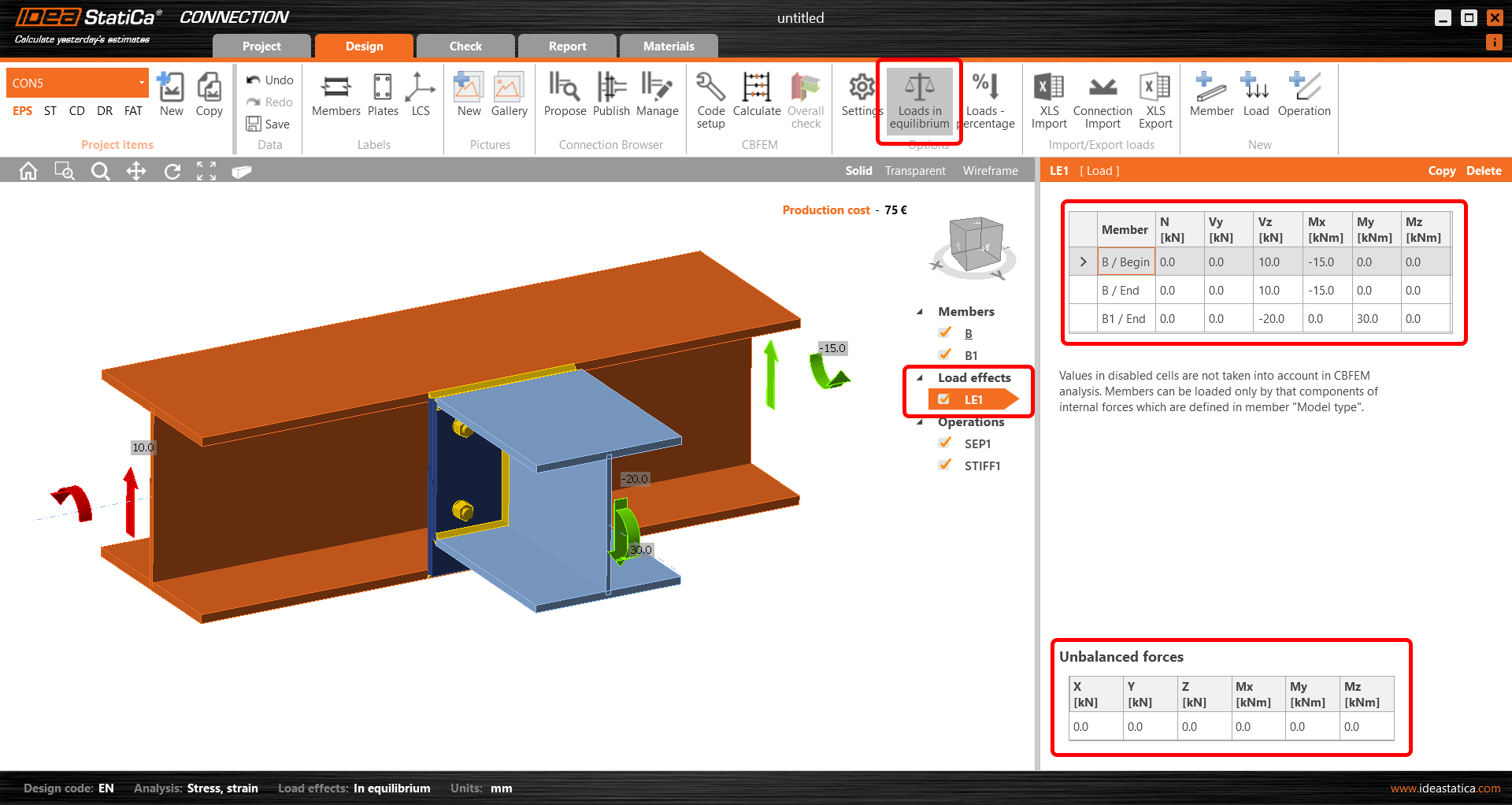
Ez az alapvető és egyszerű eljárás: a tehertáblázatban a szerkezeti elemeket hat belső erőből álló készlettel lehet terhelni.
A kiválasztott „Egyensúlyban lévő terhek" beállítástól függően az egyensúlyhiányos erők táblázata az alján jelenik meg. (Megjegyzés: Ha a beállítás KI van kapcsolva, nem lehet terhet alkalmazni a megtámasztott szerkezeti elemre. További információért lásd: Egyensúly és megtámasztó szerkezeti elem.)
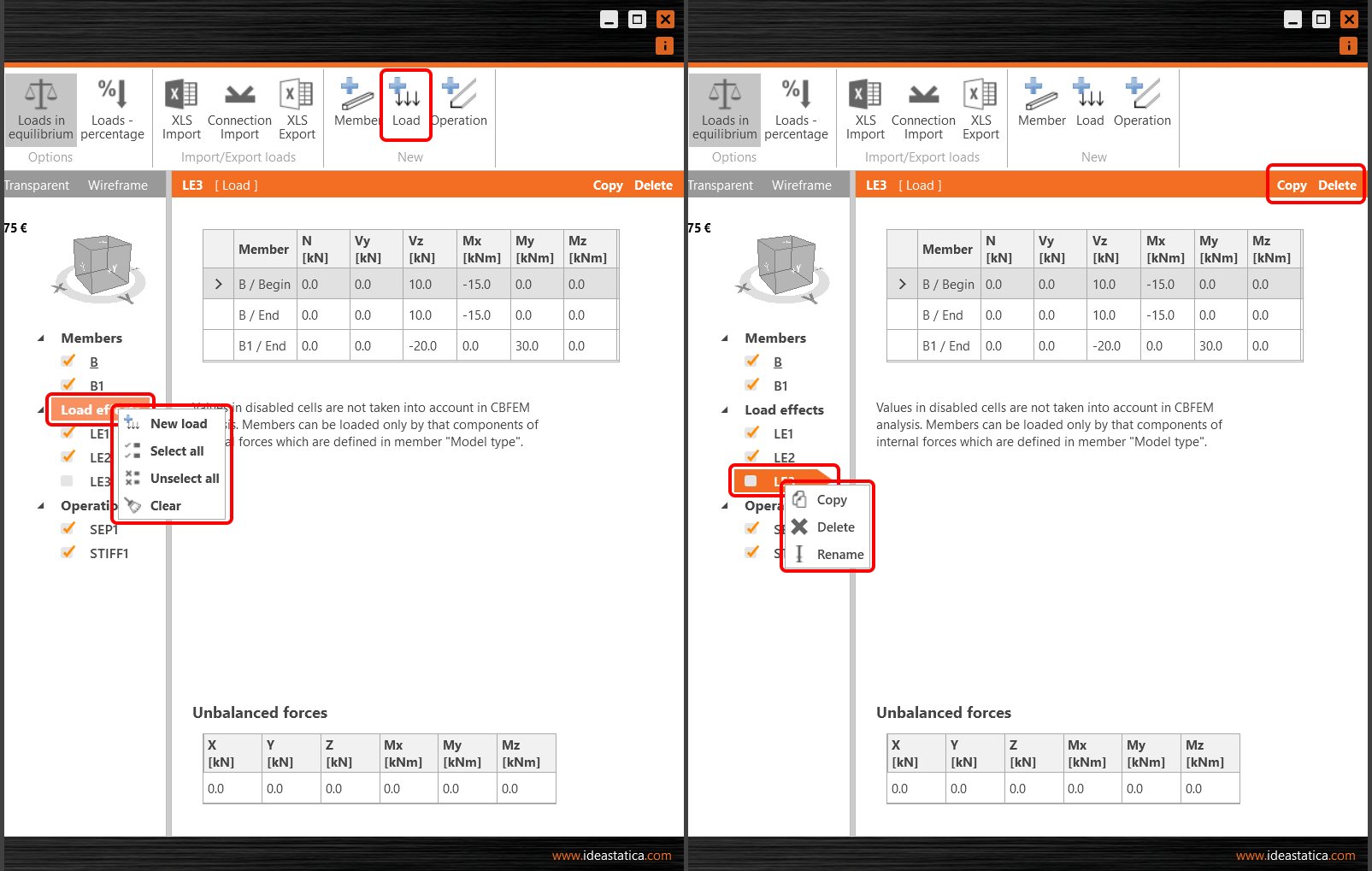
A felső szalagon, a tehertáblázat felett, illetve a jobb egérgombos menüben különböző műveletek érhetők el. Több teherkombinációt is meghatározhat, a meglévőket másolhatja vagy törölheti, illetve egyes teherkombinációkat kizárhat az analízisből (ezek nem kerülnek kiértékelésre).
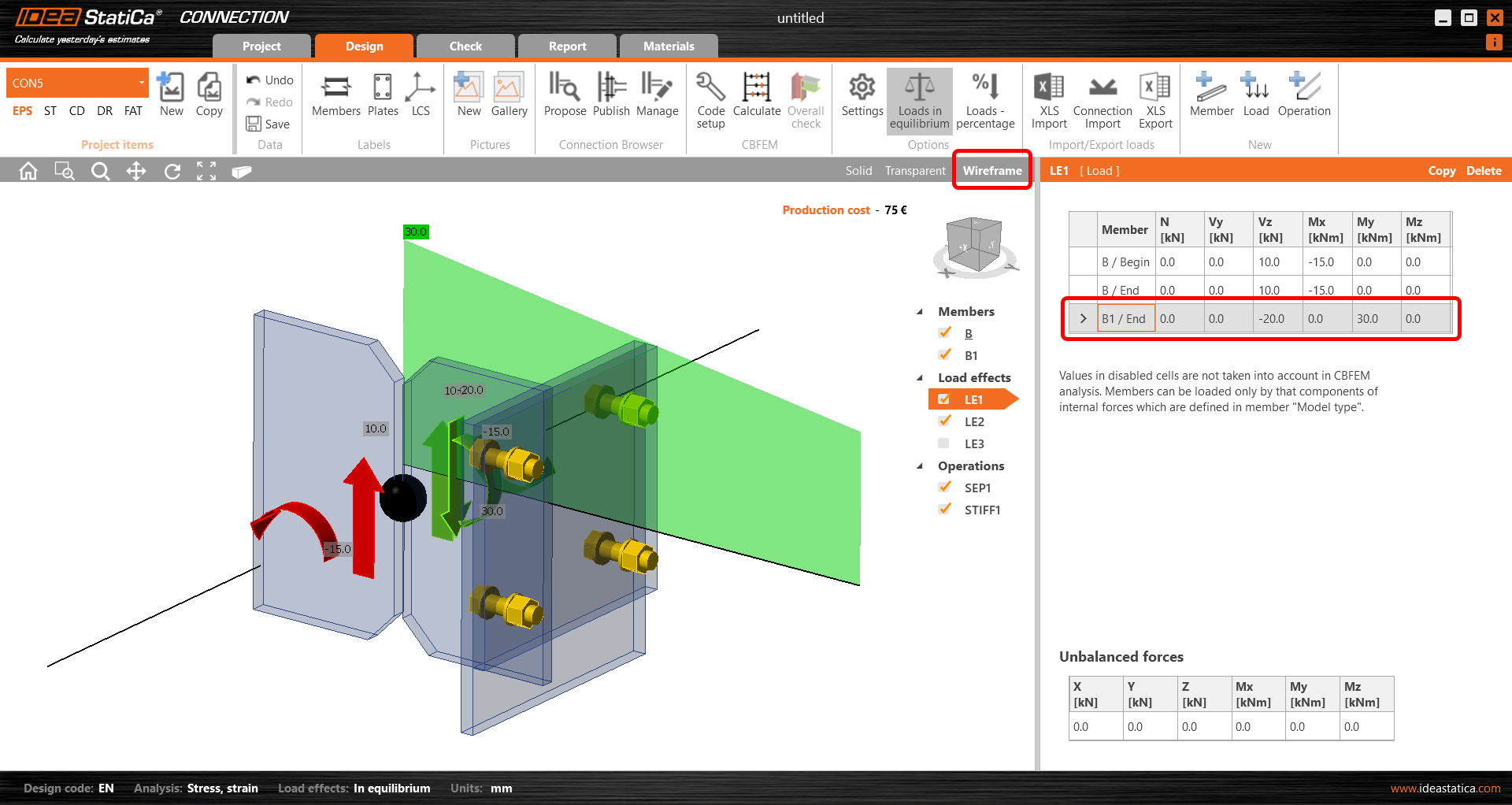
A kiválasztott szerkezeti elemen a hajlítónyomaték-ábra megjelenítéséhez váltson Drótváz nézetmódra (a 3D nézet jobb felső sarkában), majd válassza ki a szerkezeti elemet a tehertáblázatban. A nézetben piros színnel jelölt teher a megtámasztásban ébredő terhet (reakcióerőt) jelöli.
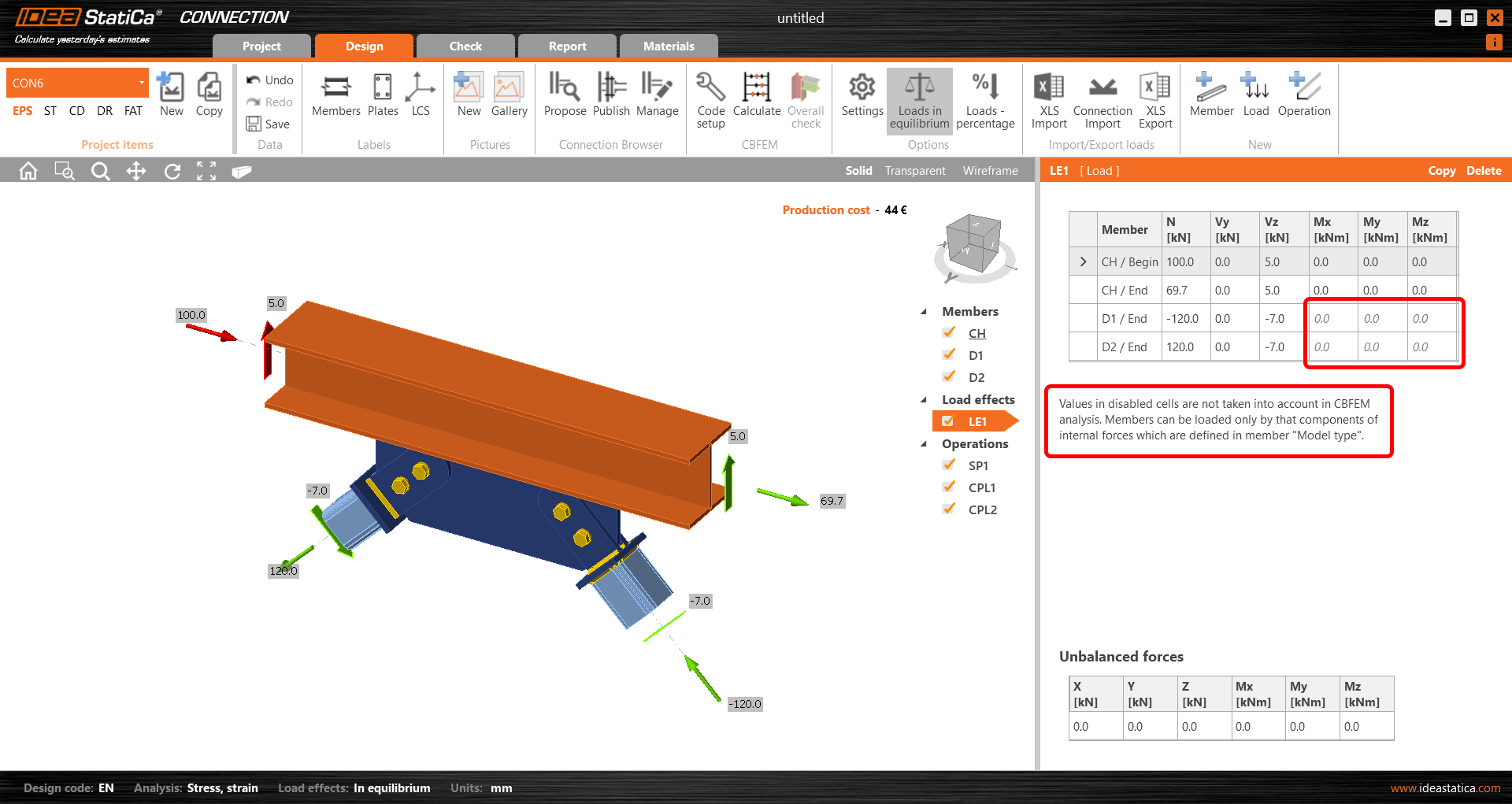
A kiválasztott modeltípustól függően a tehertáblázat megfelelő cellái „zároltak" (bevitel nem lehetséges). További információ: Hogyan modellezzünk egybilincses kapcsolatot (Modeltípus) cikk.
A mértékegységek váltásához lásd: Hogyan változtassuk meg a mértékegységeket az IDEA StatiCa Connection programban.
Győződjön meg arról, hogy az erőket a megfelelő pozícióban adja meg, a szerkezeti elemek megfelelő modeltípusaival együtt. A problémát a Hogyan határozzuk meg a helyes teherpozíciót (Erők helye) cikkben ismerheti meg.
2. Kézi bevitel táblázatkezelőből
Az idő megtakarítása vagy a terhek más forrásfájlból (globális analízismodellből vagy egy másik IDEA StatiCa Connection modellből) való átvitele érdekében lehetőség van a táblázat terhelési értékeinek tömeges bevitelére táblázatkezelőből. Használja a felső szalagon található XLS Import gombot.
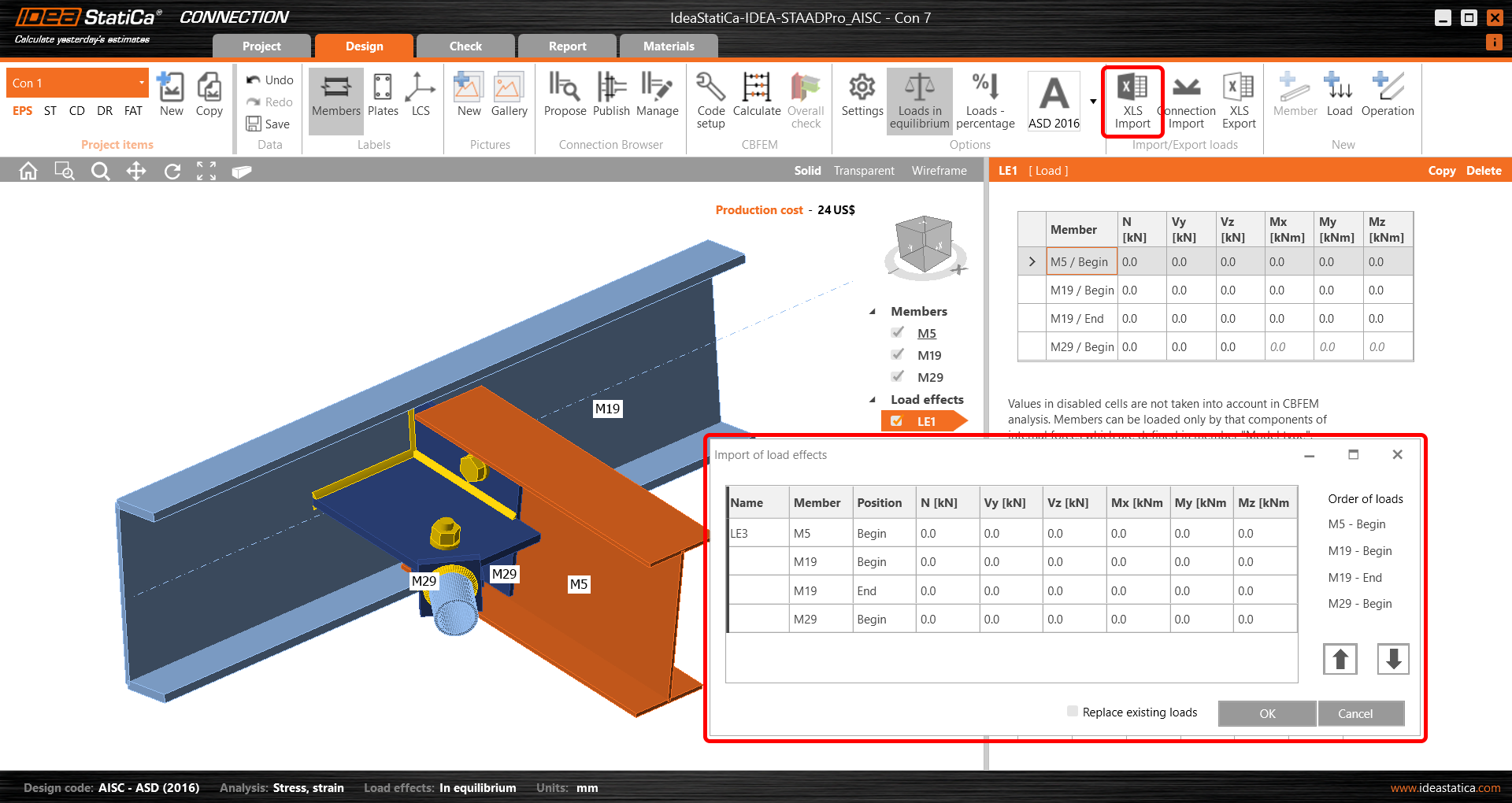
Az ábrán az Excel-táblázat három teherkombinációt tartalmaz. Egyszerűen másolja és illessze be az értékeket (CTRL+C és CTRL+V).
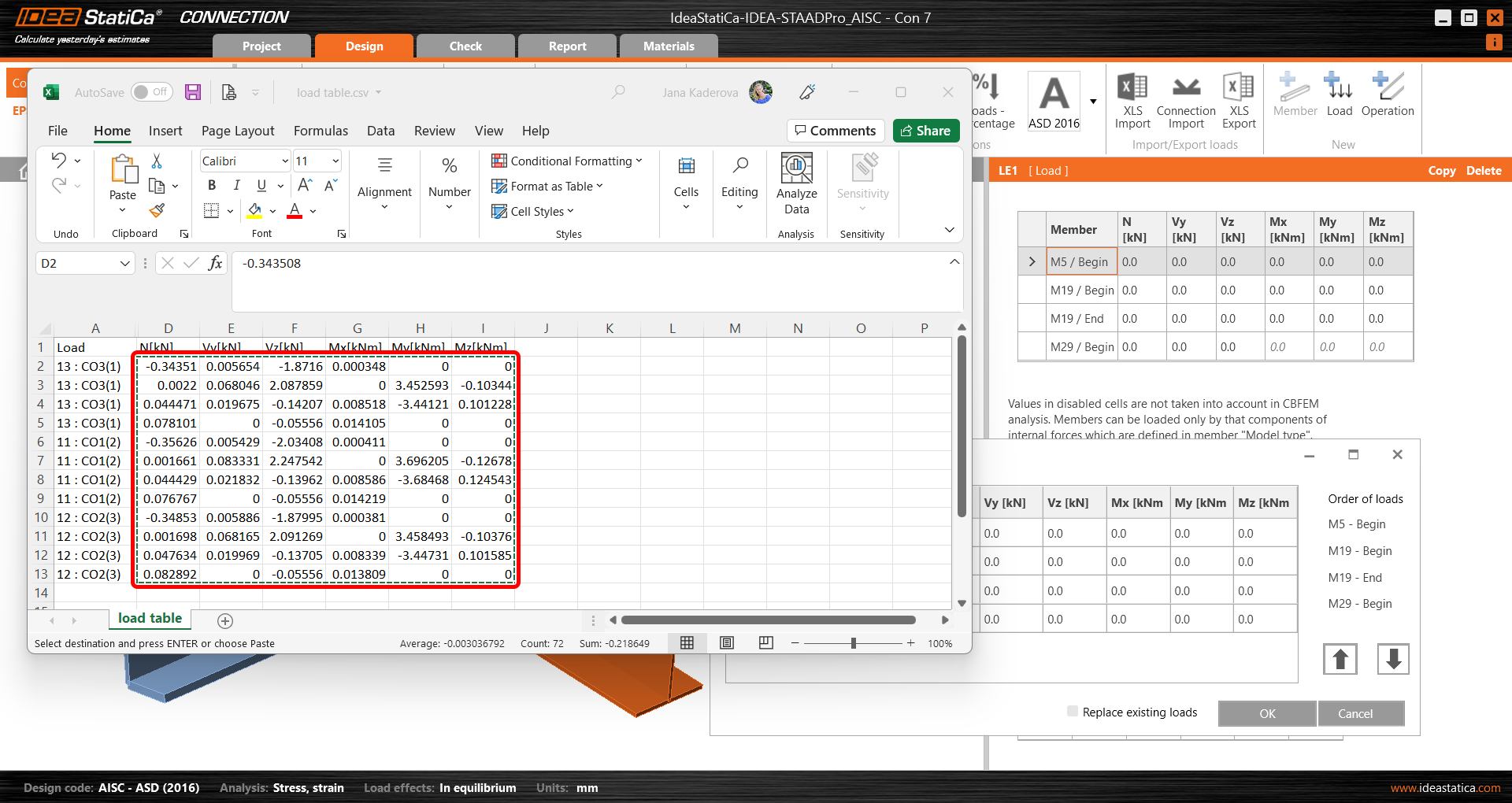
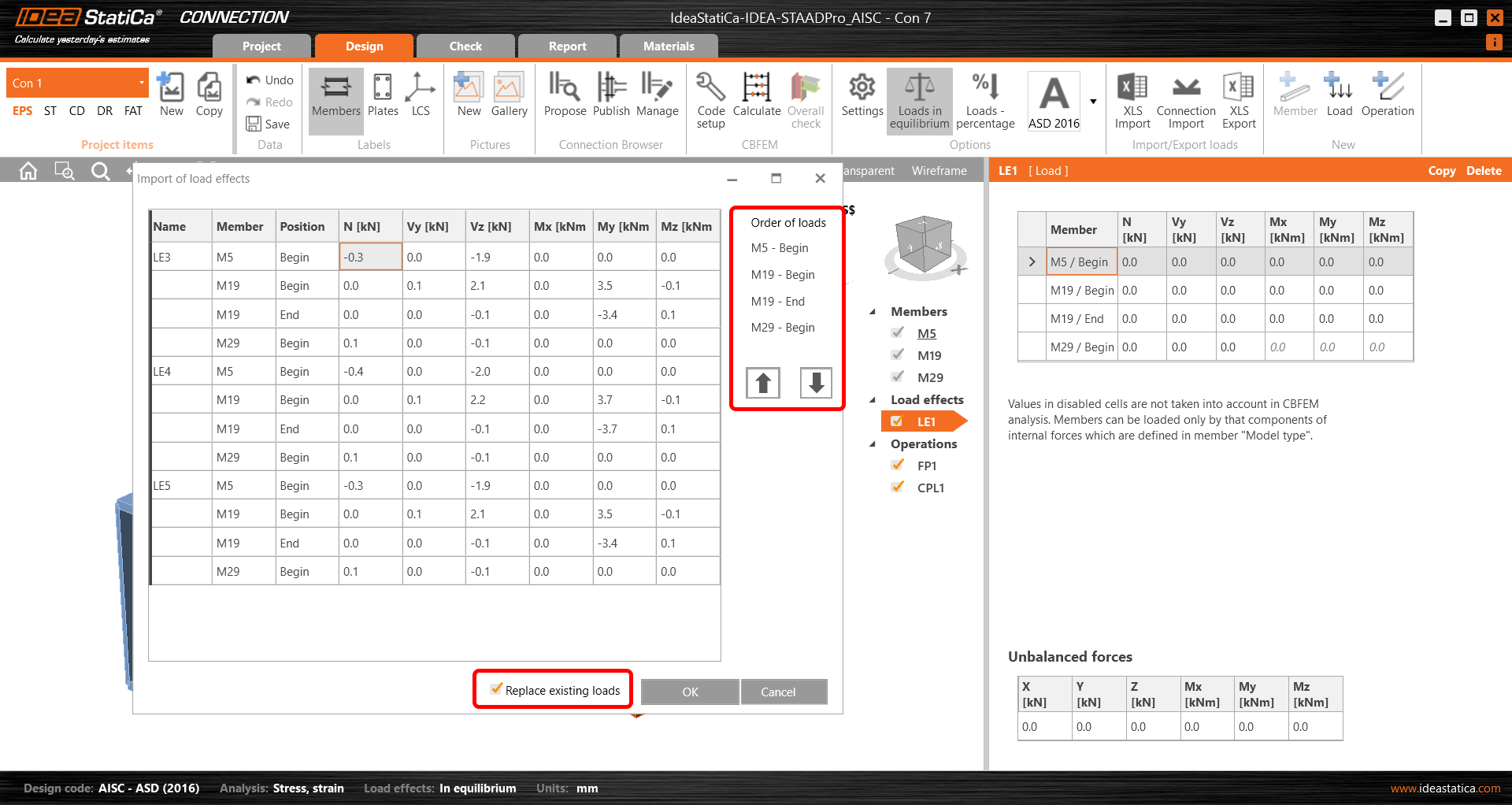
Az értékek automatikusan három teherkombinációra osztódnak. Győződjön meg arról, hogy az átvitt sorok sorrendje pontosan megfelel a Connection tehertáblázatában szereplő szerkezeti elemek sorrendjének. A táblázatot a jobb oldali nyilakkal átrendezheti. Az első üres teherkombináció elkerülése érdekében használja a Meglévő terhek cseréje lehetőséget.
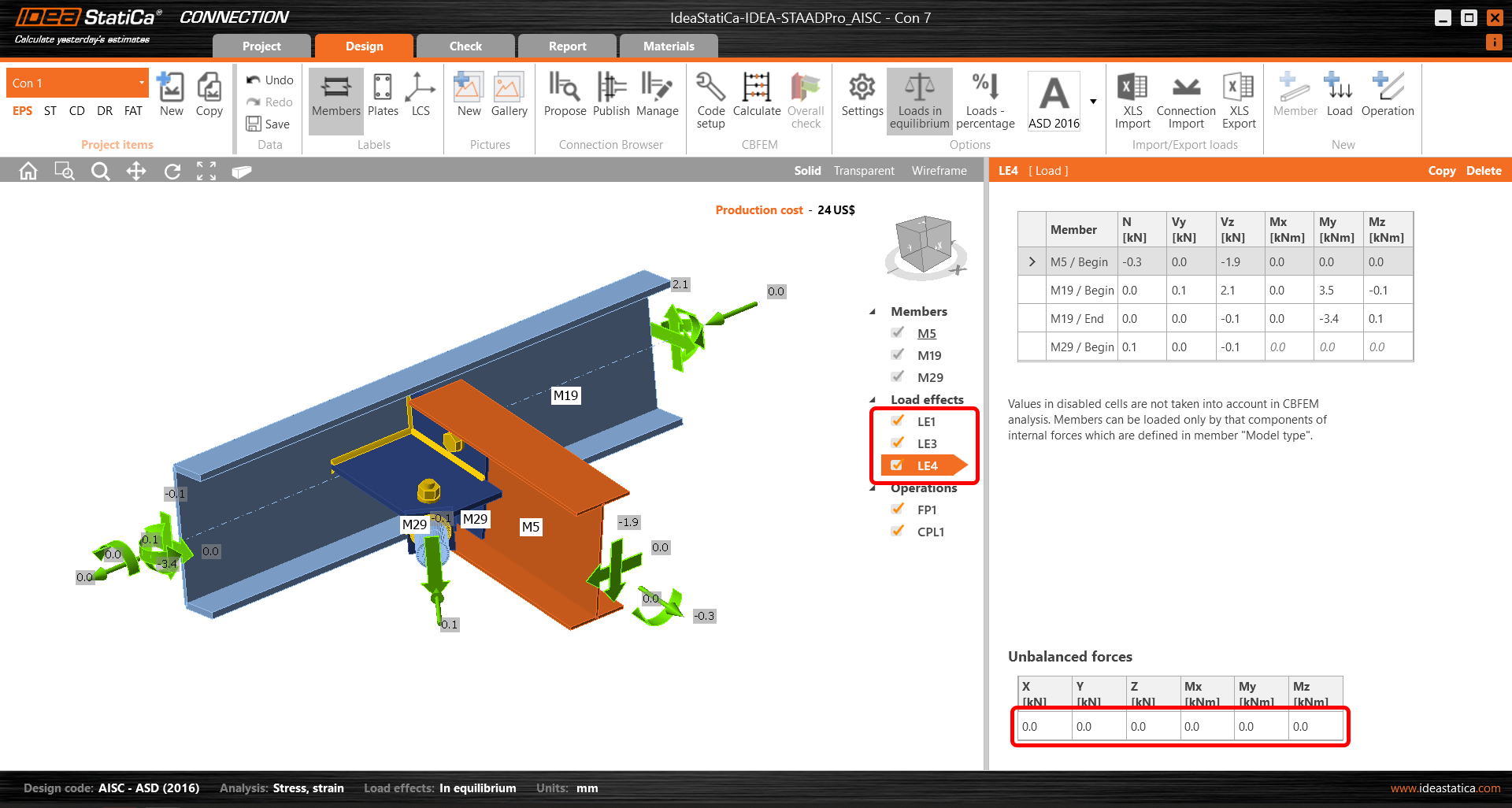
Az OK gombbal való megerősítés után három teherkombináció jön létre. Az egyensúlyhiányos erők táblázatában szereplő nulla értékek megerősítik, hogy az importálás helyesen történt. Lásd még: Hogyan importáljunk teherhatásokat Excel-táblázatból.
Nagy mennyiségű teherhatás esetén érdemes a Teher-extrémum kiválasztás funkciót használni.
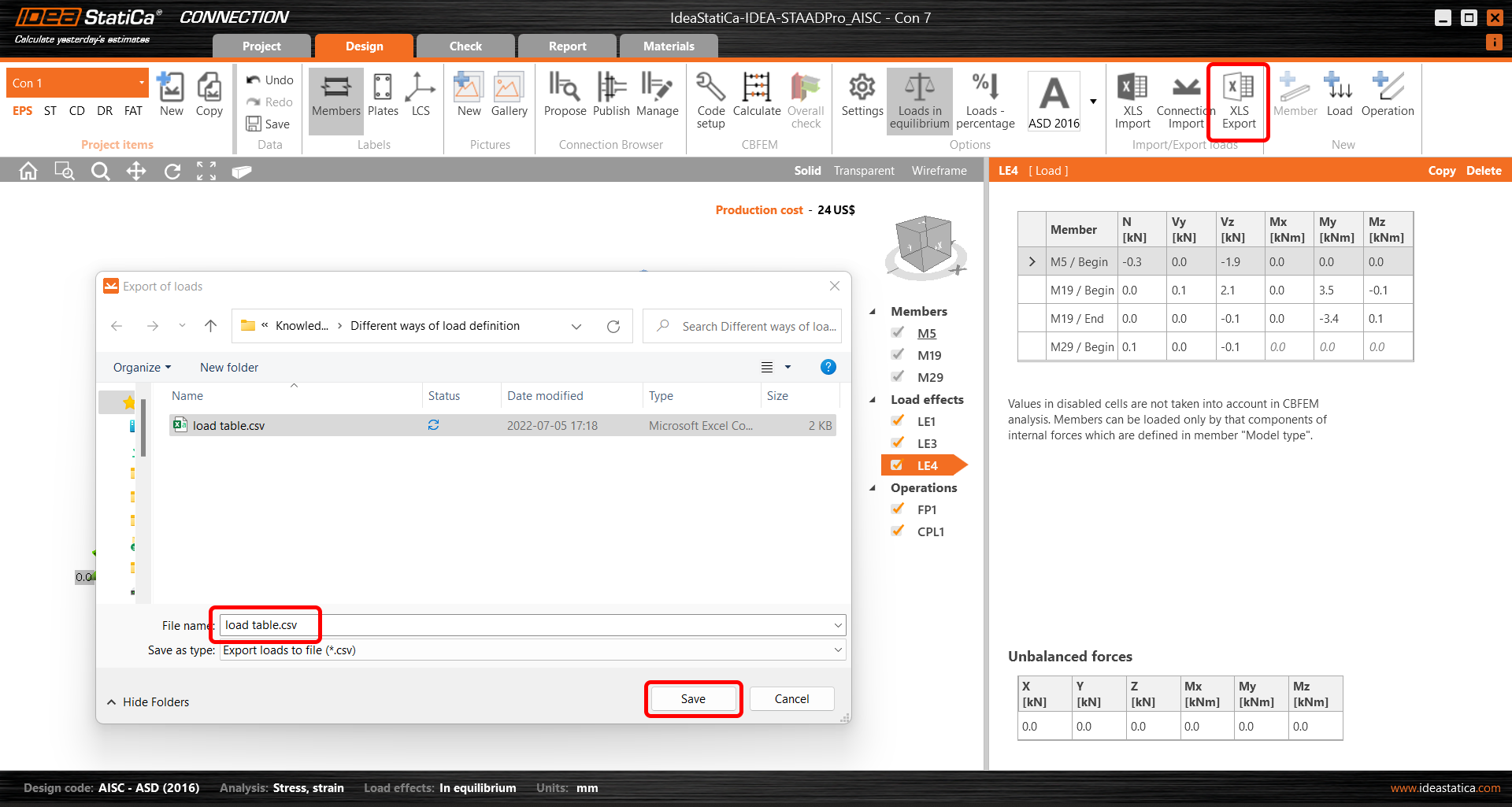
A terhek egyik IDEA StatiCa Connection modellből a másikba való átviteléhez az értékeket a felső szalagon található XLS Export gombbal táblázatba is exportálhatja. A teherhatások CSV-fájlként kerülnek mentésre. Ugyanakkor a 4. szakaszban (Teherátadás egyik Connection projektből a másikba) leírt egyszerűbb módszer is rendelkezésre áll.
3. Automatikus importálás BIM-kapcsolat segítségével (IDEA StatiCa Checkbot)
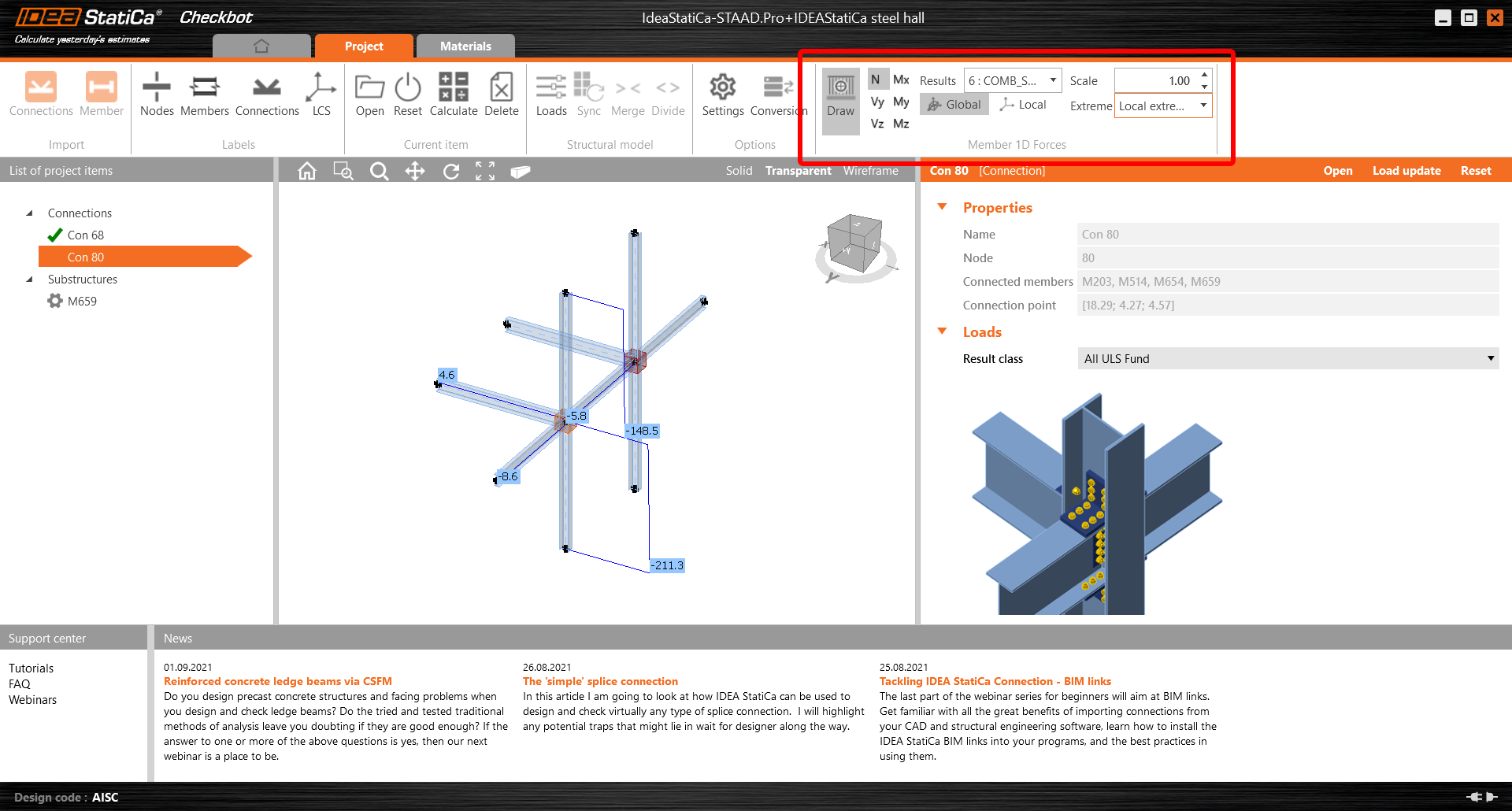
A BIM-munkafolyamat az IDEA StatiCa Connection alapvető funkciója. A BIM-kapcsolat használatával az összes teherkombináció és teherkombináció belső erői egyszerre importálhatók. A terhek, valamint az összes szerkezeti elem és keresztmetszet egyszerű és zökkenőmentes átvitele érdekében kifejlesztettük az IDEA StatiCa Checkbot alkalmazást, amely lehetővé teszi az IDEA StatiCa Connection zökkenőmentes beillesztését az átfogó BIM-folyamatba.
Kérjük, tekintse meg az IDEA StatiCa Checkbot teljes funkcionalitását a dedikált cikkben, vagy ismerje meg, hogyan használhatja azt az FEA/CAD alkalmazásával együtt számos oktatóanyagunk egyikéből.
Ha nem biztos abban, hogy az Ön által használt alkalmazáshoz rendelkezünk-e kapcsolattal, kérjük, látogasson el a Támogatott integrációk oldalunkra. A témáról bővebben olvashat a BIM – A válasz minden (szerkezettervezési) imánkra? blogbejegyzésben is.
A BIM-kapcsolat importálása során fellépő egyensúlyhiányos erőkről az Egyensúlyhiányos erők BIM-kapcsolat importálásából cikk szól.
4. Teherátadás egyik Connection projektből a másikba
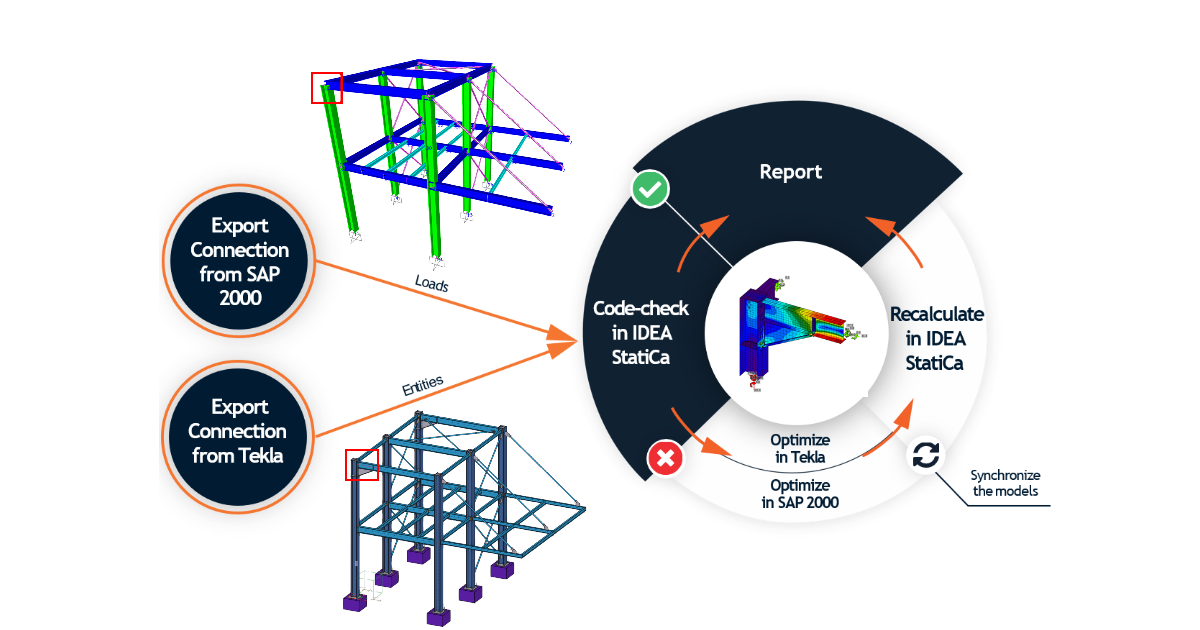
Ez egy másik lehetőség a terhek egyik IDEA StatiCa Connection modellből a másikba való átvitelére. Ez különösen akkor lehet hasznos, ha rendelkezik egy tervezett kapcsolatokat tartalmazó CAD-modellel és egy FEA-programban lévő szerkezeti modellel. Ebben az esetben az FEA-ból exportált kapcsolatmodell terheit összevonhatja a CAD-ból exportált kapcsolatmodellel, és készen áll az analízis futtatására.
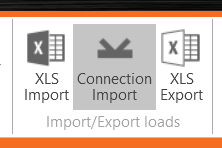
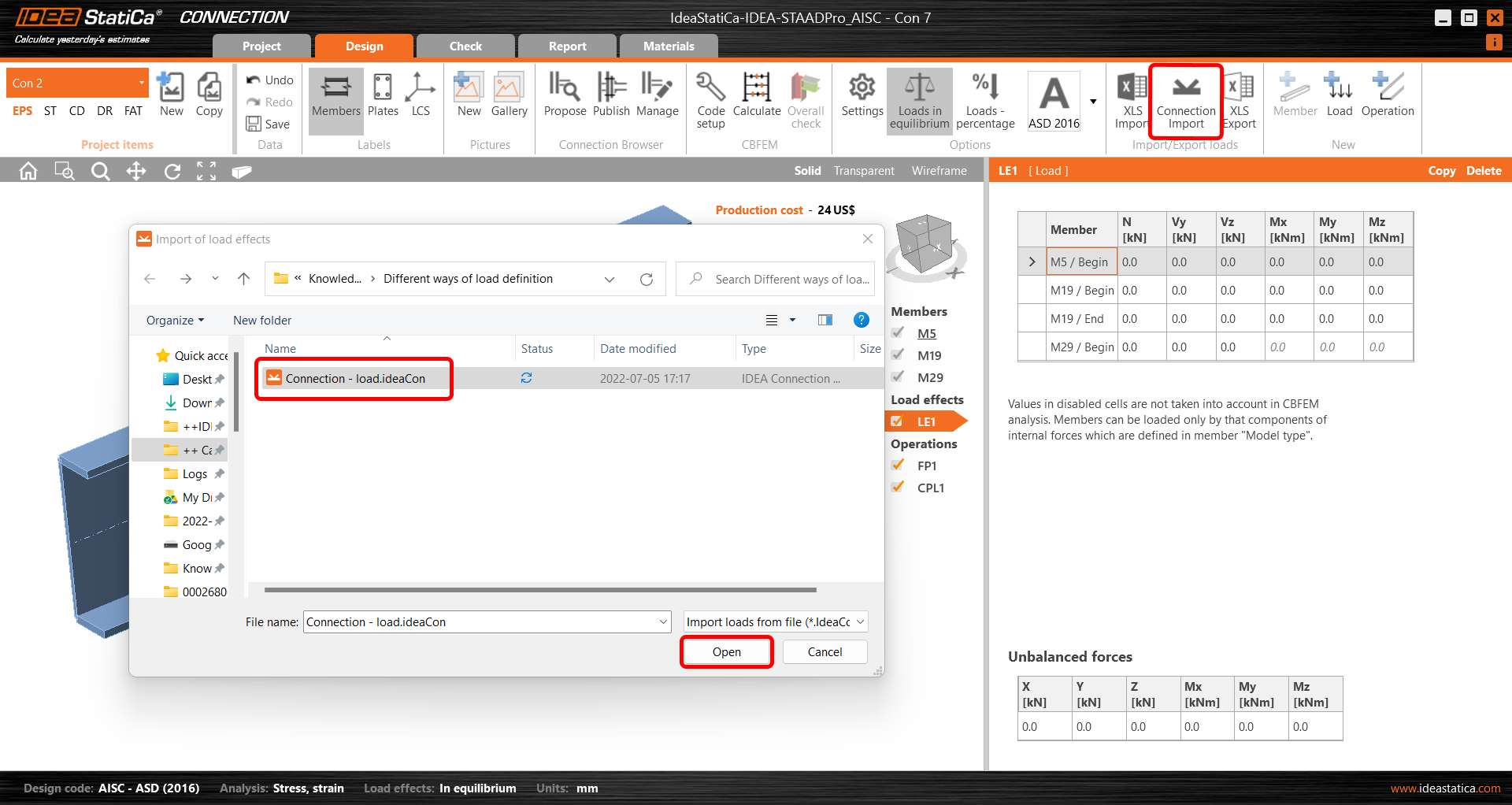
Nyomja meg a felső szalagon található Connection Import gombot.
Ezután válassza ki azt az .ideacon fájlt, amelyből a terhet importálni kívánja.
Az összes teherkombináció átkerül az új kapcsolatmodelljébe.
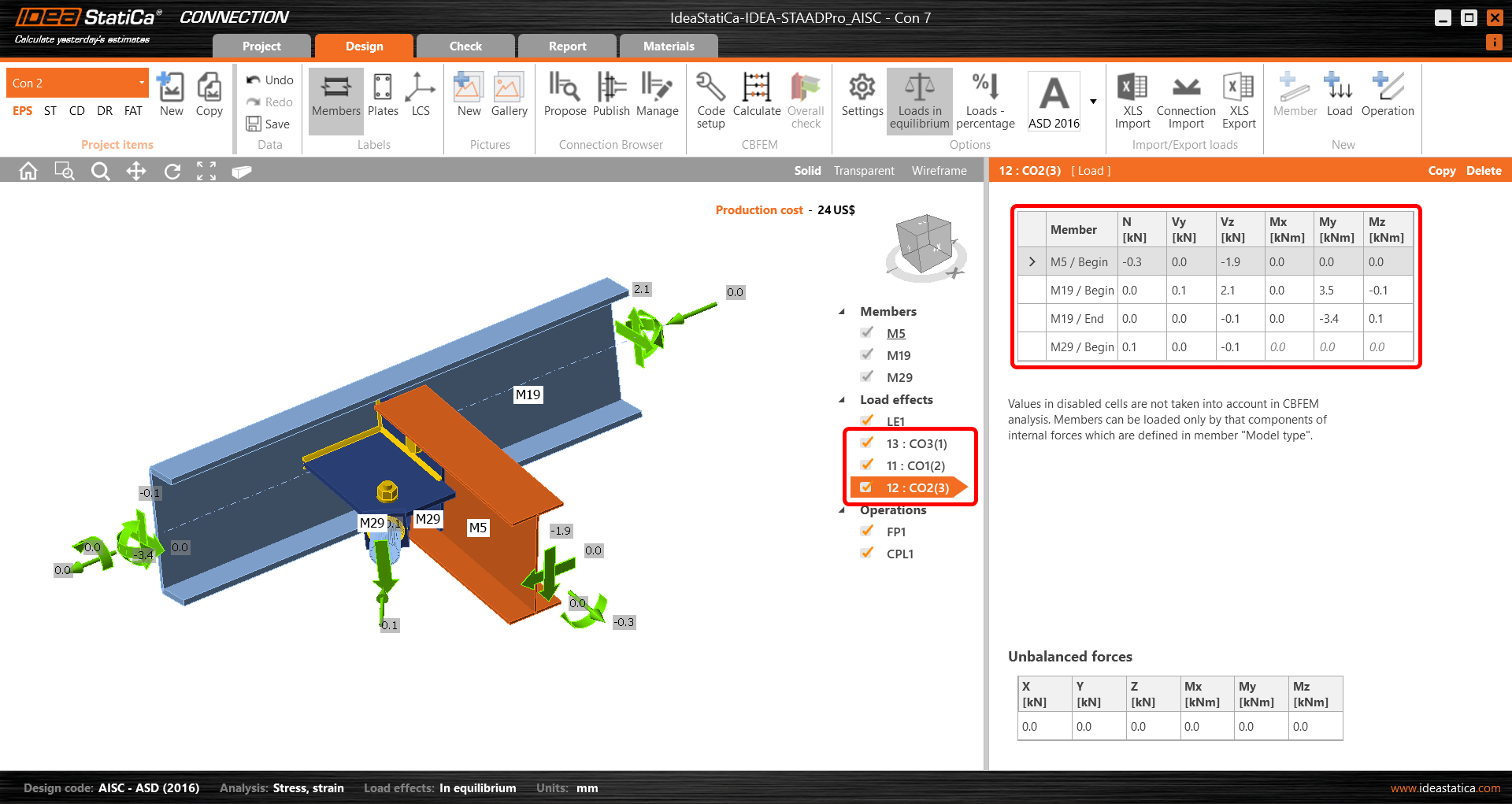
Tekintse meg a Tackling IDEA StatiCa Connection - BIM links webináriumunk felvételét, amelyen bemutatják a teherátadást egyik .ideacon fájlból a másikba a Connection Import funkcióval, a Tekla és SAP2000 modellek kombinálása céljából.
A kombinált munkafolyamat a Hogyan kombináljuk a Tekla Structures és SAP2000 programokat oktatóanyagunkban is leírásra kerül.
5. Százalékos teher a keresztmetszet teherbírása alapján
Ez egy egyszerű lehetőség a teherhatások bevitelére: a szerkezeti elemeket a keresztmetszetük teherbírásának meghatározott százalékával lehet terhelni. A terhek a keresztmetszet teherbírásának százalékaként való megadása elsősorban egyszerű eszközként szolgál. Az egyensúlyban lévő terhek beállítása az előnyben részesített módszer.
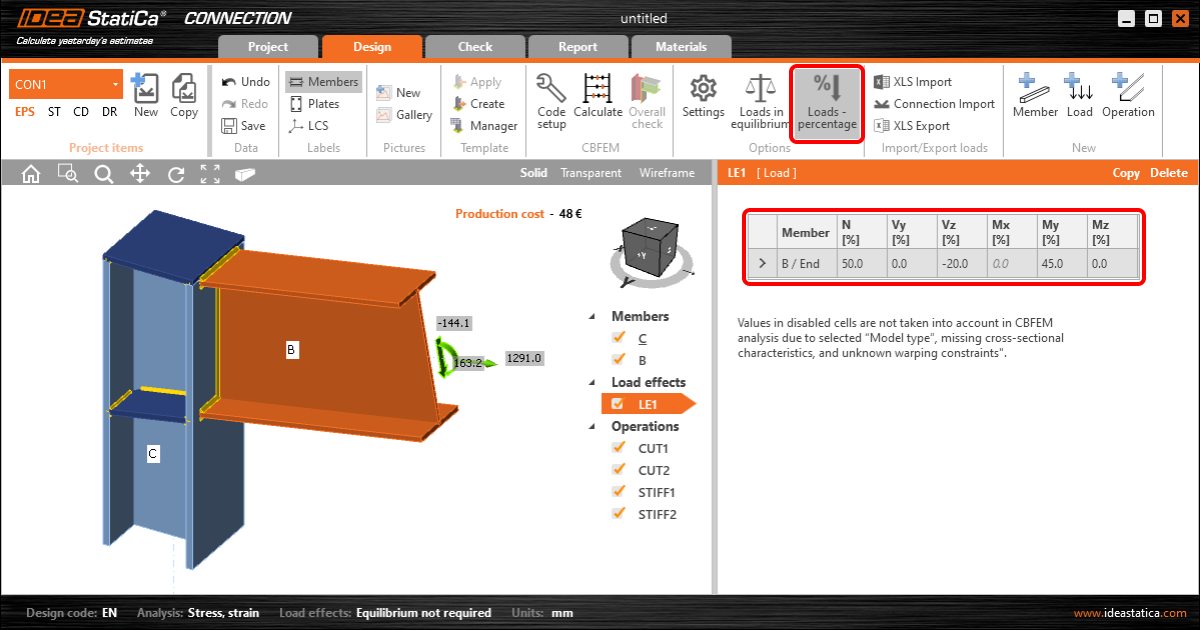
Erről a funkcióról bővebben a dedikált Százalékos terhelés cikkben olvashat.