


IDEA StatiCa Checkbot quản lý quy trình làm việc BIM của bạn và cung cấp cho bạn:
- Danh sách rõ ràng tất cả các mục đã nhập, bao gồm trạng thái đã kiểm tra/chưa kiểm tra
- Báo cáo cho tất cả các mục đã phân tích và kiểm tra
- Hiển thị 3D các cấu kiện và tải trọng đã nhập
- Bảng chuyển đổi vật liệu và tiết diện
- Quản lý tổ hợp tải trọng
Checkbot có sẵn với cả giấy phép thương mại trả phí cũng như giấy phép Basic miễn phí. Sự khác biệt duy nhất là Checkbot Free không cho phép bạn thiết kế và tính toán các mục thiết kế trong các ứng dụng khác, chẳng hạn như Connection, Member hoặc Detail.
Ưu điểm lớn nhất của công cụ này là nó không chỉ hiểu hình học của kết cấu gốc mà quan trọng hơn là tải trọng và nội lực thu được từ phân tích. Mỗi kỹ sư chuyển đổi nội lực từ phân tích này sang phân tích khác đều hiểu rằng việc giữ tất cả các lực trong hệ tọa độ phù hợp có thể phức tạp như thế nào. Checkbot có thể thực hiện điều đó cho hàng trăm tổ hợp tải trọng và hàng chục công cụ khác nhau xuất phát từ bất kỳ phần mềm được hỗ trợ nào.
Nhập dữ liệu vào Checkbot
1) Liên kết BIM
Checkbot hoạt động như một ứng dụng độc lập, cho phép người dùng mở bất kỳ thiết kế kết cấu nào bằng cách sử dụng liên kết BIM trực tiếp trong phần mềm của bên thứ ba. Thanh lệnh nhập khẩu có sự khác biệt nhỏ tùy thuộc vào việc chương trình nguồn là loại CAD hay FEA (phần mềm phân tích phần tử hữu hạn). Bạn luôn có thể kiểm tra các tích hợp được hỗ trợ cho phần mềm CAD/FEA thép, cùng với các hạn chế đã biết của chúng, và xem danh sách các phiên bản được hỗ trợ của ứng dụng bên thứ ba.
Theo các hướng dẫn từng bước, bạn sẽ học cách thiết kế và kiểm tra tiêu chuẩn các liên kết và cấu kiện của mình bằng cách sử dụng liên kết BIM giữa IDEA StatiCa và các phần mềm khác.
- SCIA Engineer
- ... và nhiều hơn nữa
Khi một dự án Checkbot được tạo bằng cách sử dụng liên kết BIM, nó mở ra với màn hình trống và các nút và cấu kiện hoặc tường cần được nhập.
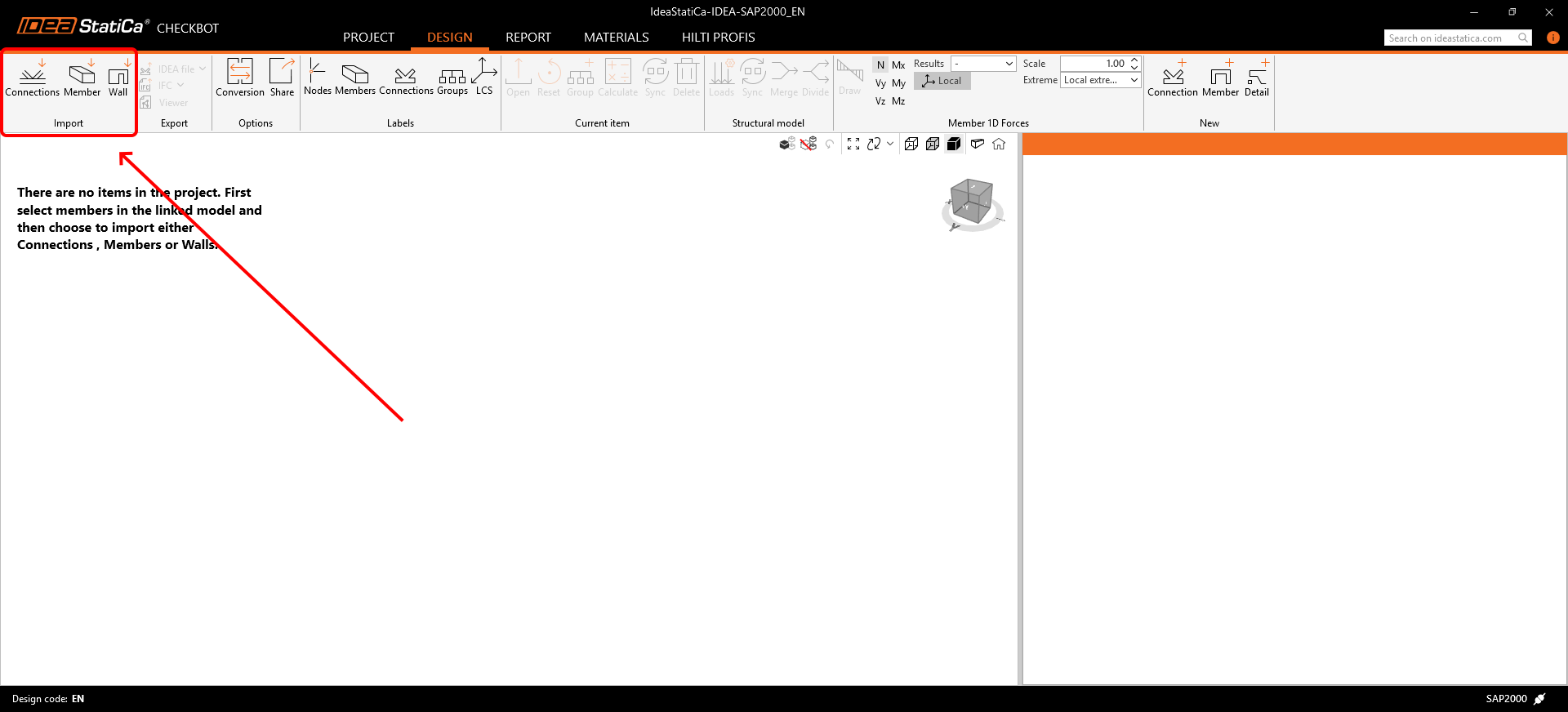
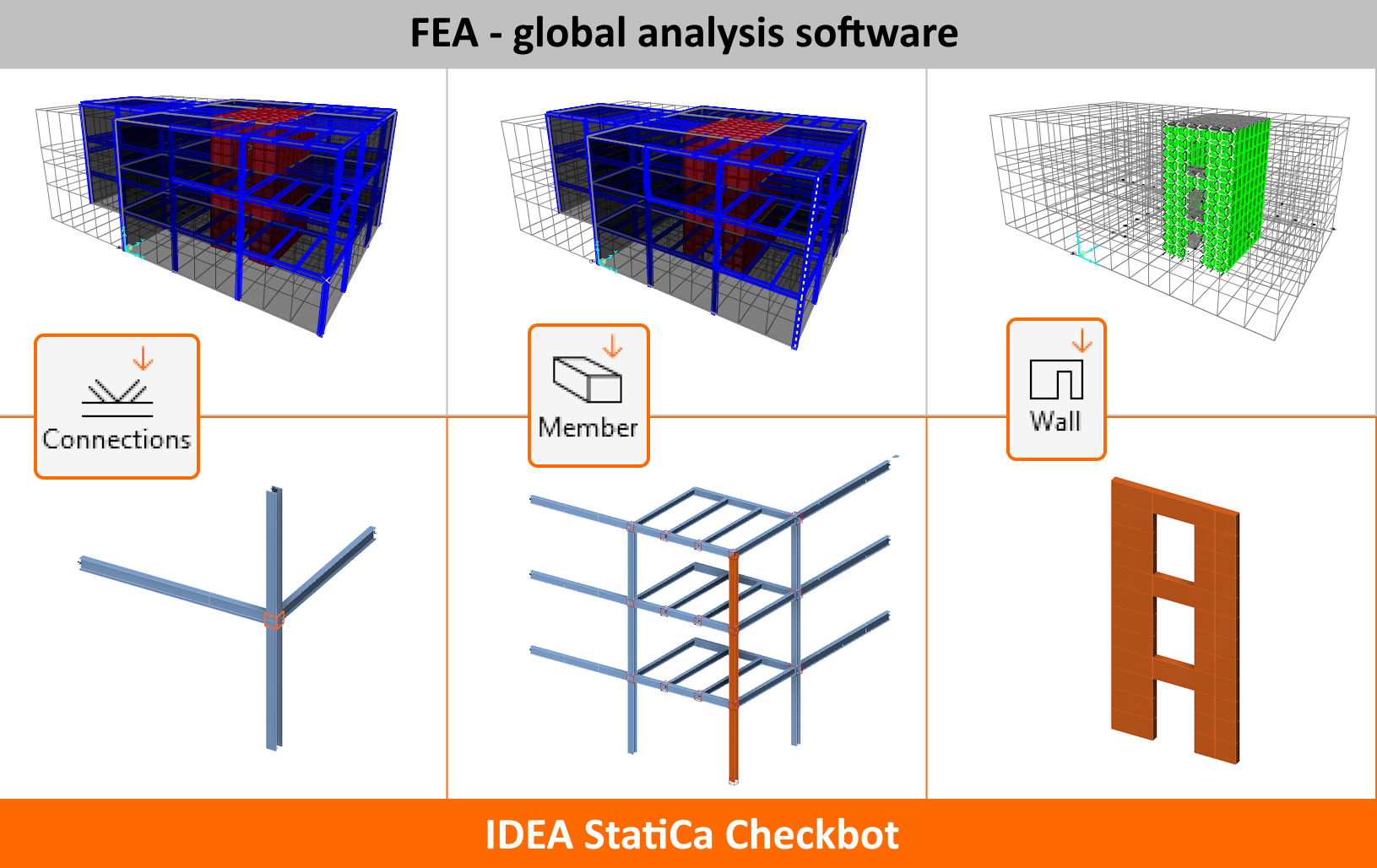
Nhập liên kết/cấu kiện
Sử dụng các lệnh sau để nhập dữ liệu từ phần mềm FEA hoặc CAD đang chạy của bạn. Bạn có thể nhập một mục, một phần của kết cấu hoặc toàn bộ kết cấu cùng một lúc. Có thể nhập các phần của kết cấu chưa được chọn trước đó.
- Connection – chỉ nhập một nút được chọn và các cấu kiện được kết nối với nó
- Member (chỉ phần mềm FEA) – nhập cấu kiện được chọn, các nút của nó và các cấu kiện xung quanh
- Wall (chỉ ETABS/SAP2000) - nhập các cấu kiện 2D bê tông (Tường)
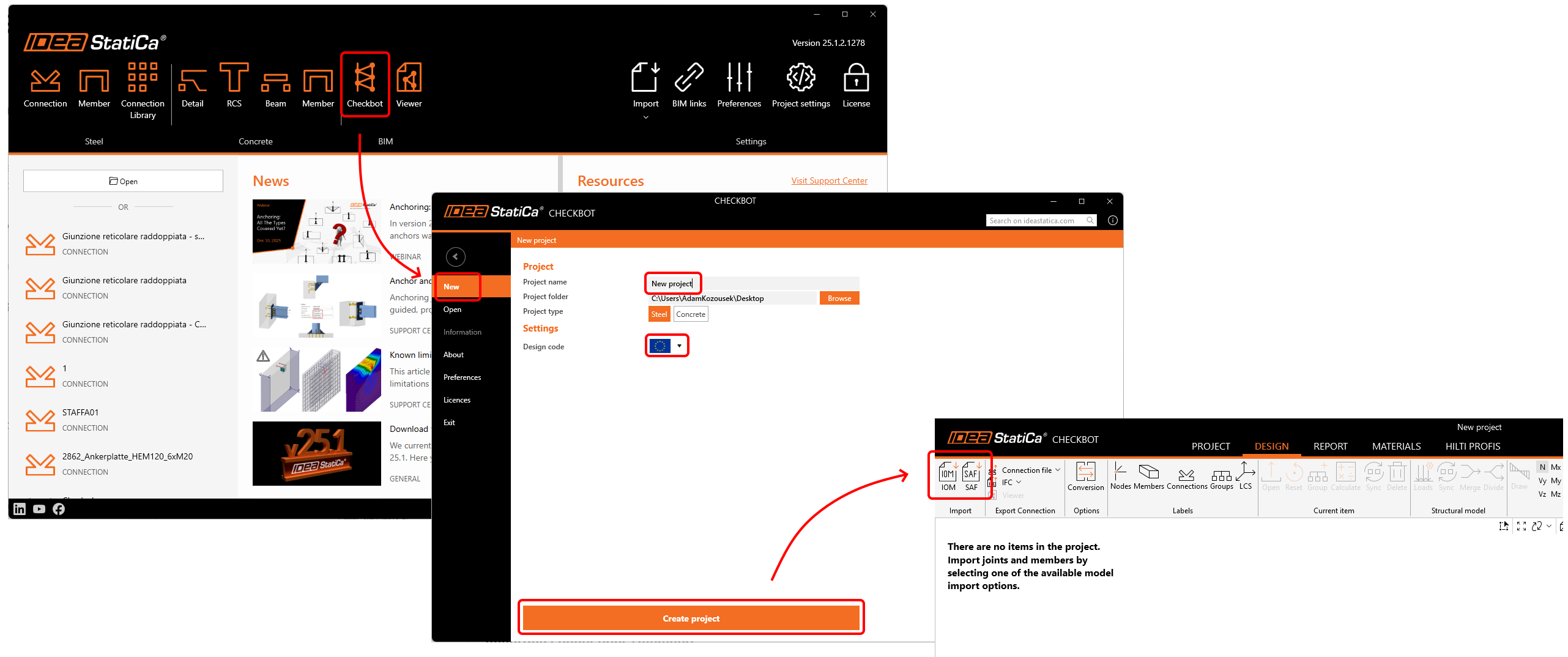
2) SAF/IOM
Một cách khác để nhập dữ liệu từ phần mềm CAD/FEA được cung cấp bằng cách sử dụng IDEA Open Model (IOM). Nó cũng cho phép nhập và xử lý Định dạng Phân tích Kết cấu (SAF) được sử dụng rộng rãi. Tệp SAF có thể được xuất từ SCIA Engineer, phần mềm Dlubal, FEM-Design, SOFiSTiK, Risa 3D, FRILO, Allplan, AxisVM, ConSteel và nhiều phần mềm khác.
Chuyển đổi
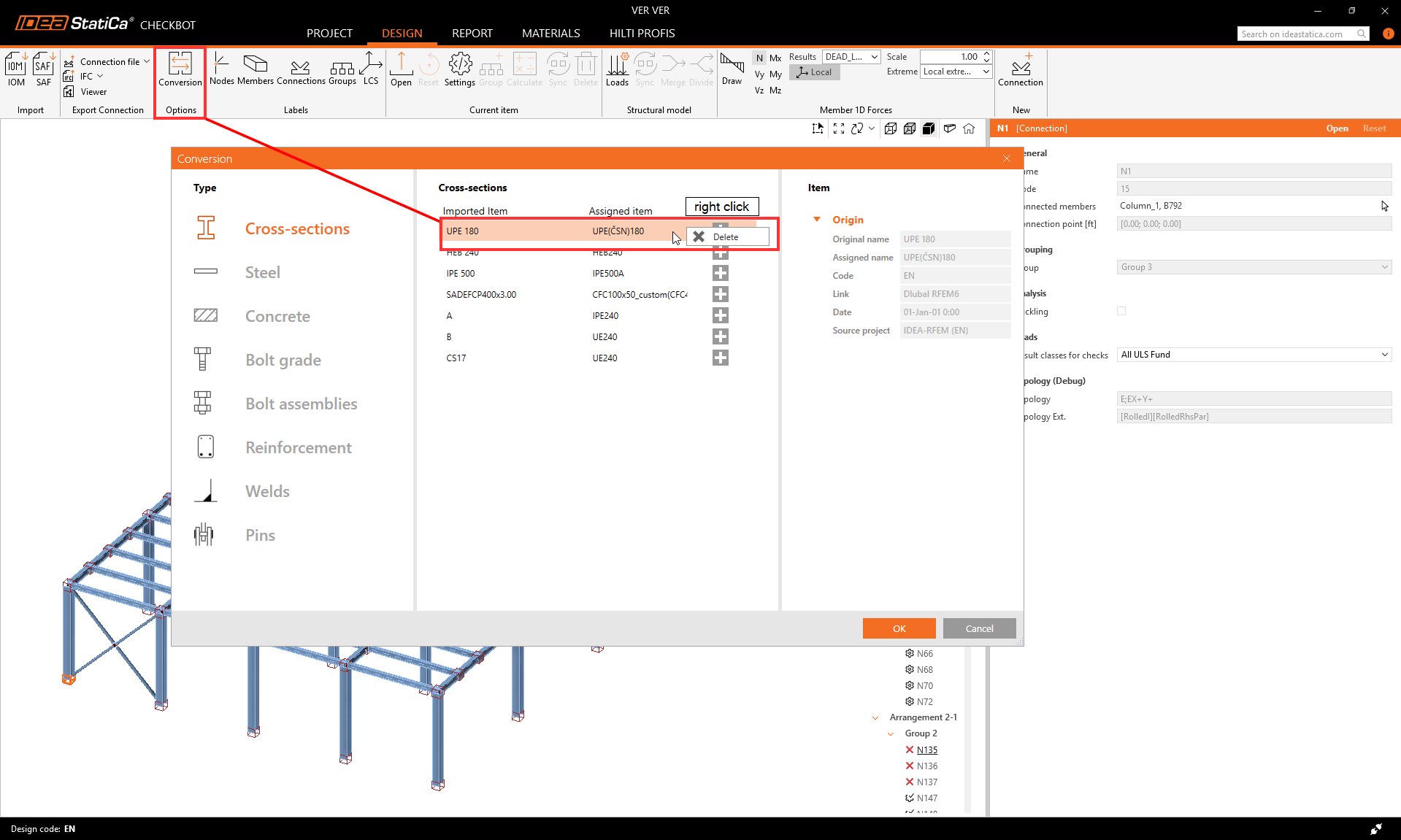
Khi một tiết diện hoặc vật liệu không được nhận dạng tự động trong quá trình nhập, một tab chuyển đổi mới xuất hiện để gán thủ công từ thư viện tiết diện/vật liệu của chúng tôi. Các cặp này sau đó được lưu để sử dụng trong tương lai trong tài khoản người dùng của bạn và do đó không cần phải xác định lại.
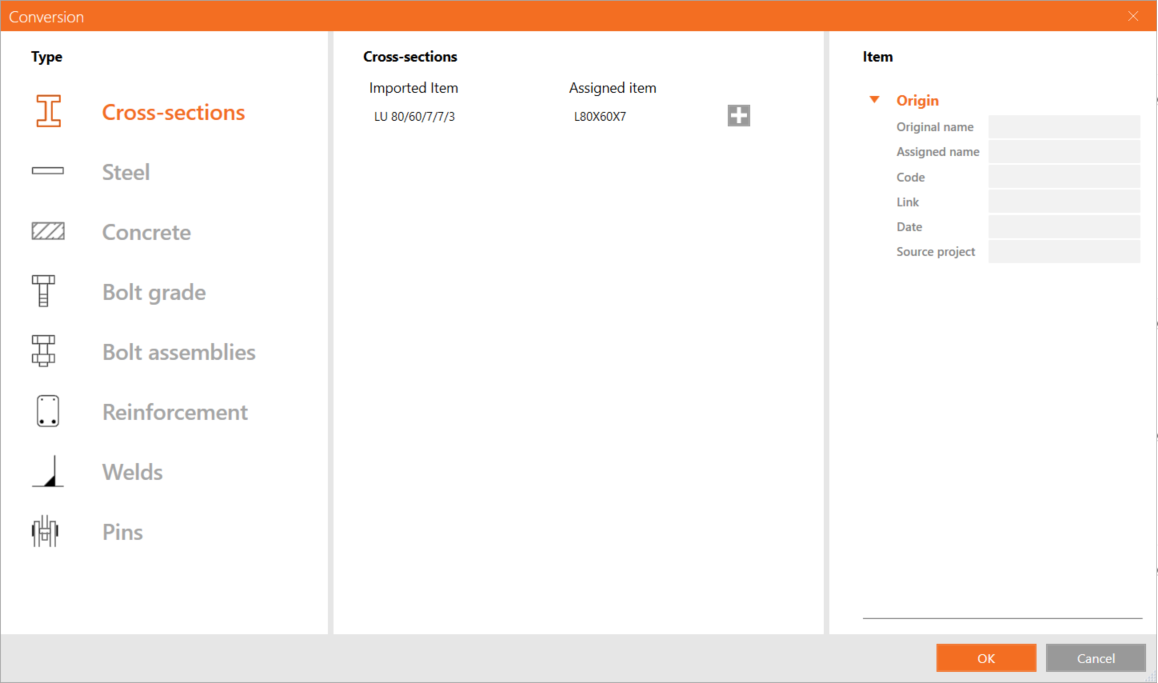
Nếu ánh xạ tiết diện được tạo không chính xác hoặc cần điều chỉnh, bạn có thể thêm ánh xạ mới bằng cách nhấp vào nút cộng hoặc xóa ánh xạ hiện có bằng cách nhấp chuột phải và chọn Xóa.
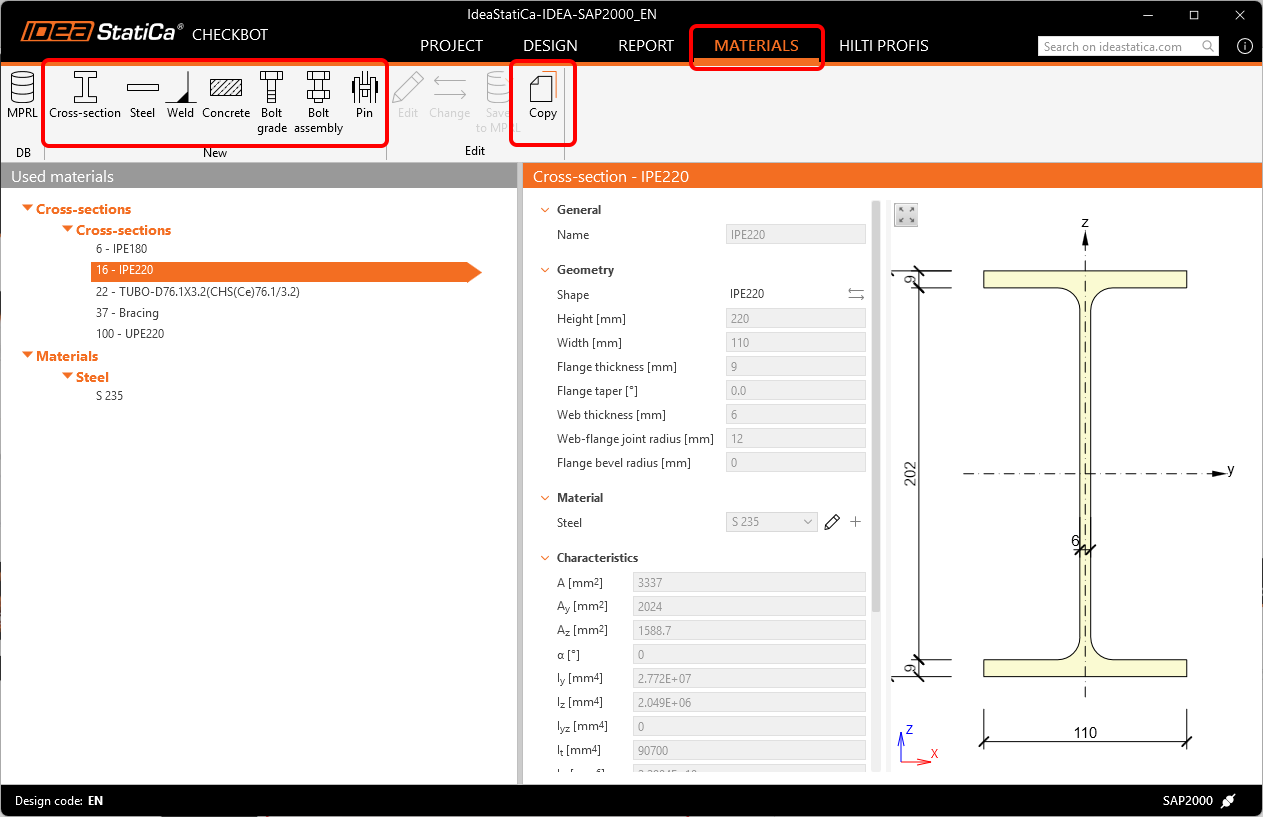
Tất cả vật liệu được sử dụng trong Checkbot được liệt kê trong tab Vật liệu. Tất cả vật liệu và tiết diện đã nhập đều bị vô hiệu hóa khỏi việc thực hiện bất kỳ thay đổi nào. Để sửa đổi các thông số của chúng, cần tạo một bản sao hoặc thêm vật liệu hoàn toàn mới.
Tab chuyển đổi được lưu cho mỗi tiêu chuẩn thiết kế trong một tệp .XML riêng biệt trong thư mục sau:
C:\Users\YOURUSERNAME\AppData\Local\IdeaStatiCa
Tại đây, các tệp chuyển đổi có thể được chỉnh sửa thủ công, xóa hoàn toàn, sao lưu hoặc chia sẻ với người dùng khác.
Đánh số và hệ tọa độ cục bộ
Việc đánh số và hệ tọa độ cục bộ của các cấu kiện trong Checkbot và trong phần mềm của bên thứ ba có thể khác nhau. Vì Checkbot dựa trên thuật toán ánh xạ tải trọng, không cần phải lo lắng. Checkbot nhận dạng và xác định các cấu kiện tương ứng và gán đáng tin cậy các hiệu ứng tải trọng chính xác cho chúng.
Cách làm việc với Checkbot
Để thực hiện chọn vùng, chỉ cần kéo từ trái sang phải – chỉ các cấu kiện bên trong vùng chọn được bao gồm, hoặc kéo từ phải sang trái – cả các cấu kiện giao với vùng chọn cũng được bao gồm. Thêm mục bằng cách giữ phím Ctrl và xóa bằng phím Shift. Bỏ chọn bằng phím Esc. Ctrl+A chọn tất cả các mục trong khung cảnh 3D.
Menu ngữ cảnh có thể truy cập qua nhấp chuột phải và cung cấp các thao tác cho cả các thực thể được chọn và được di chuột qua. Nó cung cấp việc thực thi các thao tác phổ biến trực tiếp trong khung cảnh 3D, chẳng hạn như xóa các mục.
Các điều khiển hiển thị – Ẩn, Cô lập và Đặt lại cho phép người dùng quản lý việc hiển thị các thực thể trong khung cảnh 3D. Các điều khiển này có thể truy cập qua menu nhấp chuột phải, các biểu tượng ribbon của khung cảnh 3D hoặc các phím tắt Ctrl+H, Ctrl+I và Ctrl+R.
Khi nhiều thực thể được chọn, lưới thuộc tính hiển thị các tab với các thực thể đó được nhóm theo loại (Connection, Cấu kiện thiết kế, v.v.). Mỗi tab cung cấp tổng quan về các thực thể tương ứng và cho phép quản lý nhanh chóng việc chọn bằng cách nhấp chuột phải vào tab - Chỉ chọn ... và Xóa khỏi lựa chọn.
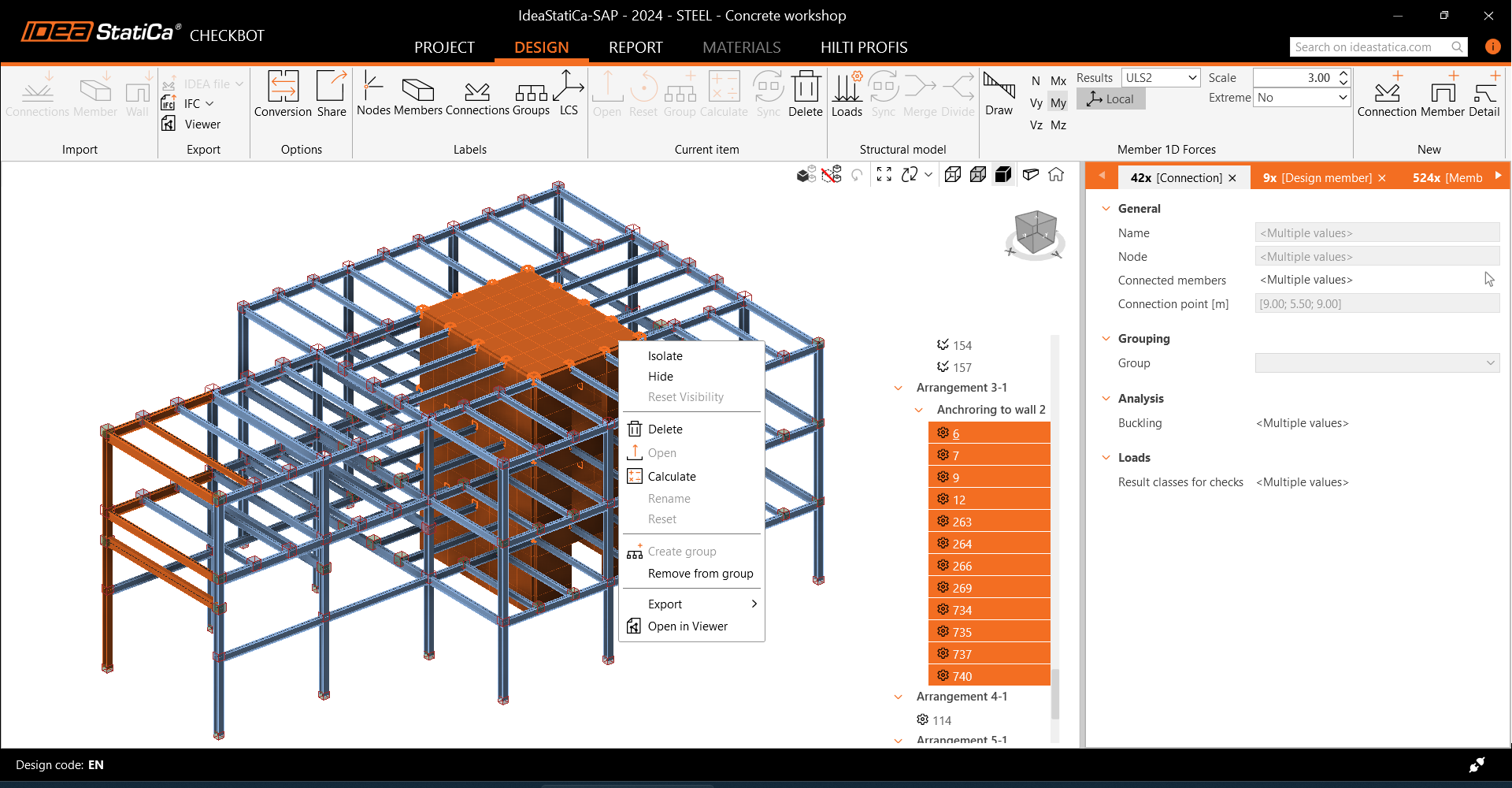
Khung cảnh 3D hoạt động tốt nhất với "Tiêu chuẩn cho đồ họa 3D" được đặt thành "Direct3D" trong Tùy chọn.
Cấu hình tải trọng
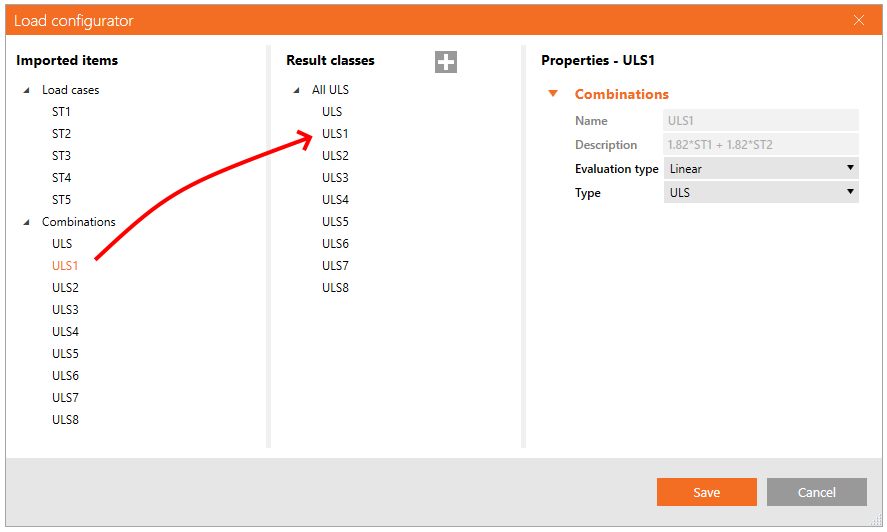
Bộ cấu hình tải trọng hiển thị các trường hợp tải trọng và tổ hợp tải trọng đã nhập. Cột đầu tiên liệt kê tất cả các trường hợp tải trọng và tổ hợp được nhập từ mô hình FEA được liên kết. Cột thứ hai hiển thị các trường hợp tải trọng và tổ hợp tải trọng trong các lớp kết quả được sử dụng để tính toán trong dự án Checkbot. Theo mặc định, một lớp kết quả với tất cả các tổ hợp tải trọng được sử dụng. Hơn nữa, cột thứ ba hiển thị mô tả chi tiết của thực thể hiện được chọn.
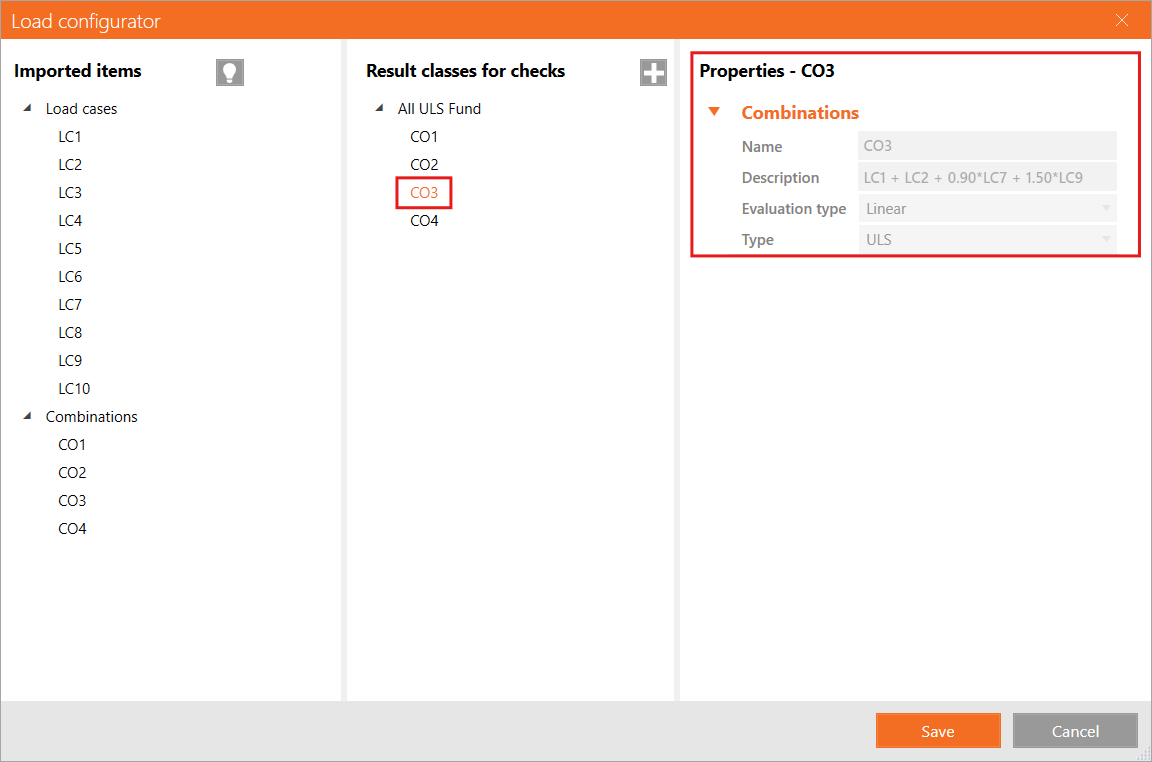
Các hiệu ứng tải trọng đã nhập có thể được gán lại thủ công vào Lớp kết quả. Lớp kết quả được dùng để sắp xếp các hiệu ứng tải trọng thành các nhóm cụ thể, giúp đơn giản hóa và tăng tốc quá trình thiết kế. Lớp kết quả có thể được thêm bằng biểu tượng "+" và xóa bằng cách nhấp chuột phải. Các trường hợp tải trọng và tổ hợp có thể được gán vào một lớp kết quả bằng cách kéo chúng từ cột đầu tiên vào lớp kết quả phù hợp ở cột thứ hai.
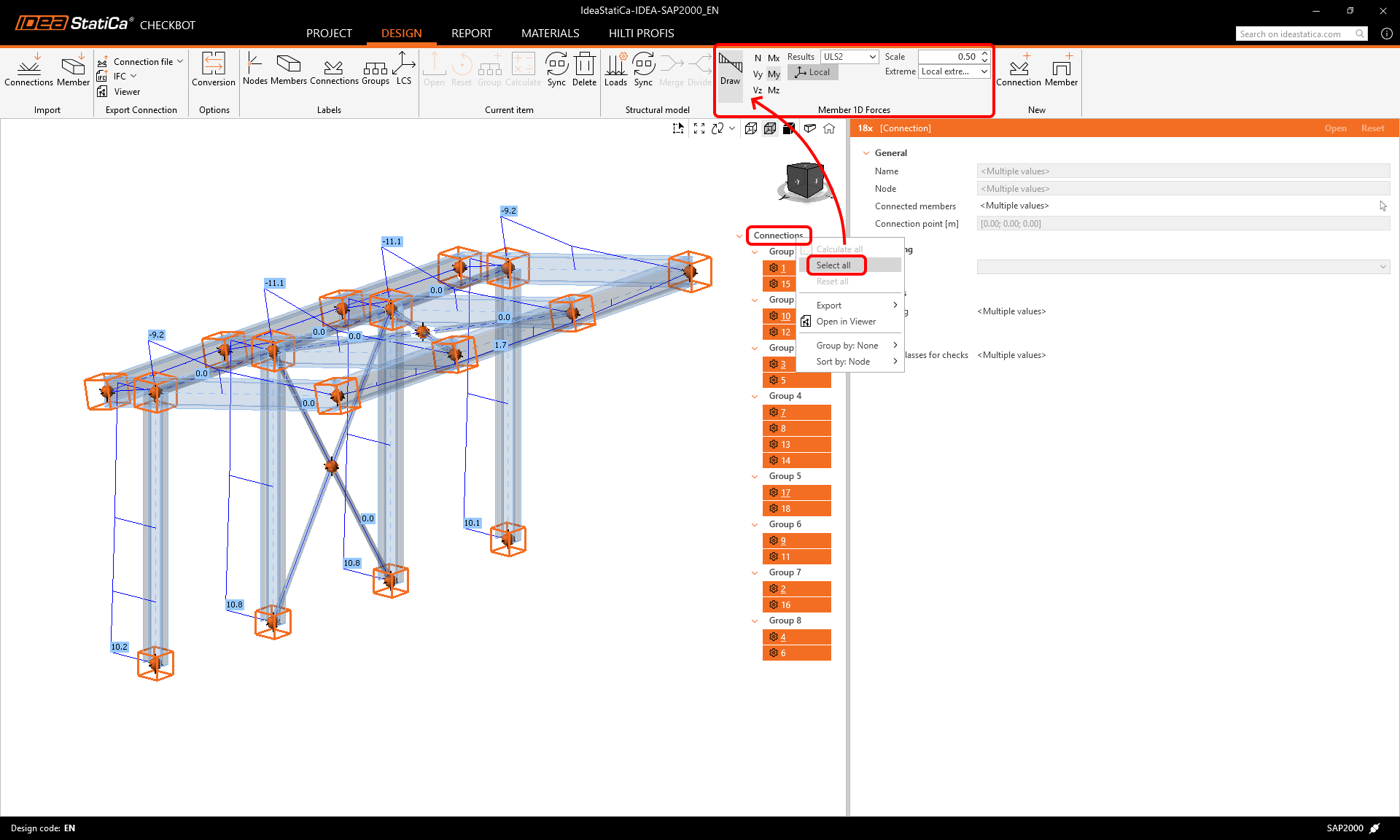
Checkbot cũng hiển thị nội lực của các tổ hợp đã nhập. Chọn phần kết cấu bằng cách kéo hoặc nhấp chuột phải vào danh sách mục - Chọn tất cả, sau đó nhấp Vẽ để hiển thị nội lực.
Xin lưu ý rằng không phải tất cả các tổ hợp tải trọng đều tương thích với Checkbot (ví dụ: tổ hợp động, tổ hợp phi tuyến), tùy thuộc vào phần mềm FEA. Một số tổ hợp có thể được nhập dưới dạng trường hợp tải trọng, tuy nhiên điều này không ảnh hưởng đến kết quả. Luôn kiểm tra các hạn chế đã biết của từng liên kết BIM:
Bộ cấu hình tải trọng cho phép bạn kích hoạt đánh giá các hiệu ứng tới hạn* trong các kết cấu phức tạp. Tính năng này chọn các trường hợp tải trọng và tổ hợp có hiệu ứng tải trọng lớn nhất và nhỏ nhất, lọc bỏ phần còn lại. Nó tính đến ứng suất ở thớ trên và thớ dưới của tiết diện để tăng tốc các tính toán kiểm tra tiêu chuẩn.
* Hàm Đánh giá hiệu ứng tới hạn đã được loại bỏ và thay thế bằng hàm Tính toán cực trị tải trọng kể từ phiên bản 25.1.2.
Hàm tính toán cực trị tải trọng
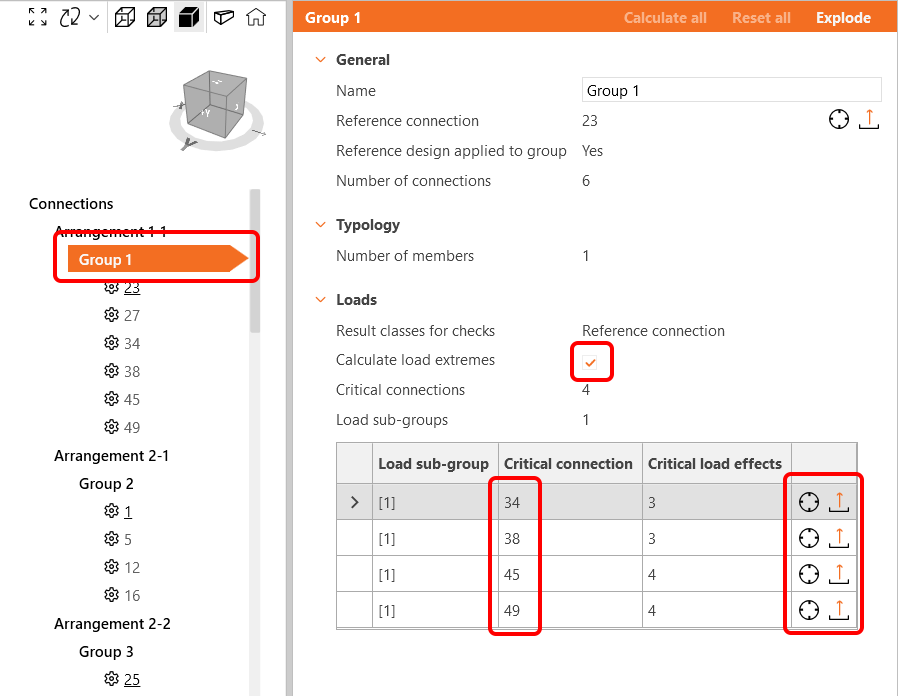
Trong các dự án có nhiều nút và tổ hợp tải trọng, các liên kết tương tự với các hiệu ứng tải trọng rất giống nhau được phân tích lặp đi lặp lại. Để tăng tốc quá trình tính toán, bạn có thể sử dụng nút Tính toán cực trị tải trọng để chỉ xác định cực trị tải trọng chứa các hiệu ứng tải trọng tới hạn. Điều này sẽ giảm số lượng hiệu ứng tải trọng được xem xét cũng như thời gian tính toán. Đọc thêm trong bài viết này.
Nhóm động
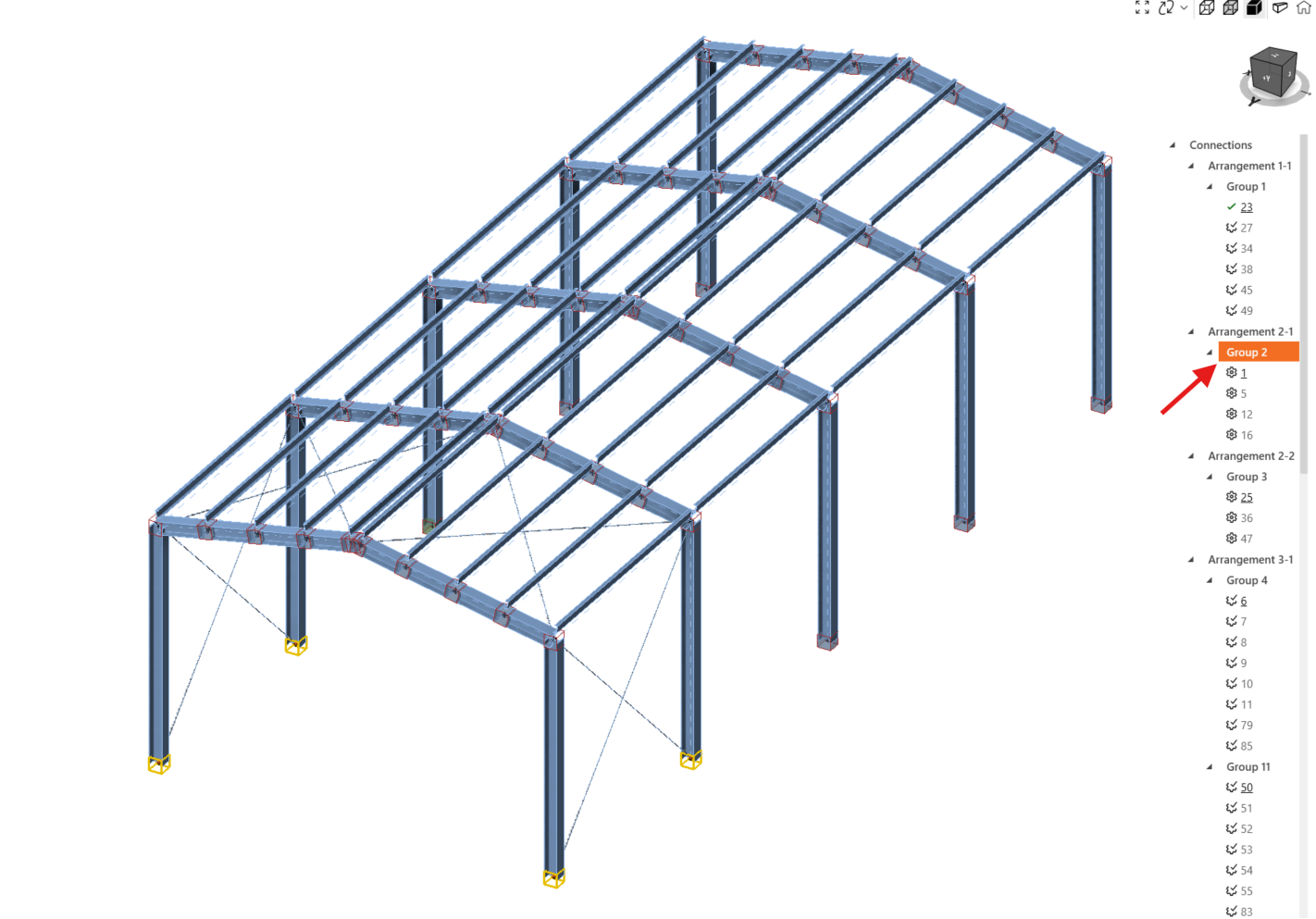
Chức năng nhóm tự động tạo các nhóm dựa trên kiểu hình học và/hoặc tiết diện. Các nhóm sau đó được sắp xếp từ ít phức tạp đến phức tạp nhất dựa trên số lượng cấu kiện được kết nối. Mỗi nhóm được đại diện bởi liên kết tham chiếu (được gạch chân trong cây), hoạt động như liên kết cha điều khiển thiết kế cho toàn bộ nhóm. Tất cả các liên kết khác được coi là liên kết con.
- Liên kết tham chiếu (liên kết được gạch chân) - đây là nơi bạn tạo thiết kế và cài đặt cho liên kết
- Liên kết con (tất cả các liên kết còn lại trong nhóm) - chỉnh sửa bị vô hiệu hóa, thiết kế và cài đặt được lấy từ liên kết tham chiếu
Bất kỳ thao tác nào được thêm vào liên kết tham chiếu sẽ tự động được sao chép sang các liên kết con để tránh công việc lặp lại, bao gồm cài đặt dự án, vị trí tải trọng và loại mô hình. Việc điều chỉnh liên kết con bị vô hiệu hóa. Nếu cần điều chỉnh, nhấp chuột phải vào liên kết và chọn Xóa khỏi nhóm. Khi một liên kết được tách nhóm, tất cả các thao tác được sao chép từ liên kết tham chiếu cũng sẽ bị xóa.
Liên kết tham chiếu được chọn trong quá trình nhập là nút được chọn đầu tiên cho nhóm đã cho trong mô hình kết cấu tổng thể, và KHÔNG dựa trên tải trọng cao nhất trong nhóm. Các liên kết con có thể có tải trọng cao hơn liên kết tham chiếu.
Để thay đổi liên kết tham chiếu, bạn phải tách nhóm, tạo một nhóm mới với liên kết đơn mong muốn làm liên kết tham chiếu, sau đó gán các liên kết còn lại vào nhóm này.
Nhóm do người dùng định nghĩa
Hơn nữa, người dùng có thể tạo các nhóm của riêng mình, cho phép tùy chỉnh thêm và tổ chức dựa trên nhu cầu cụ thể của dự án.
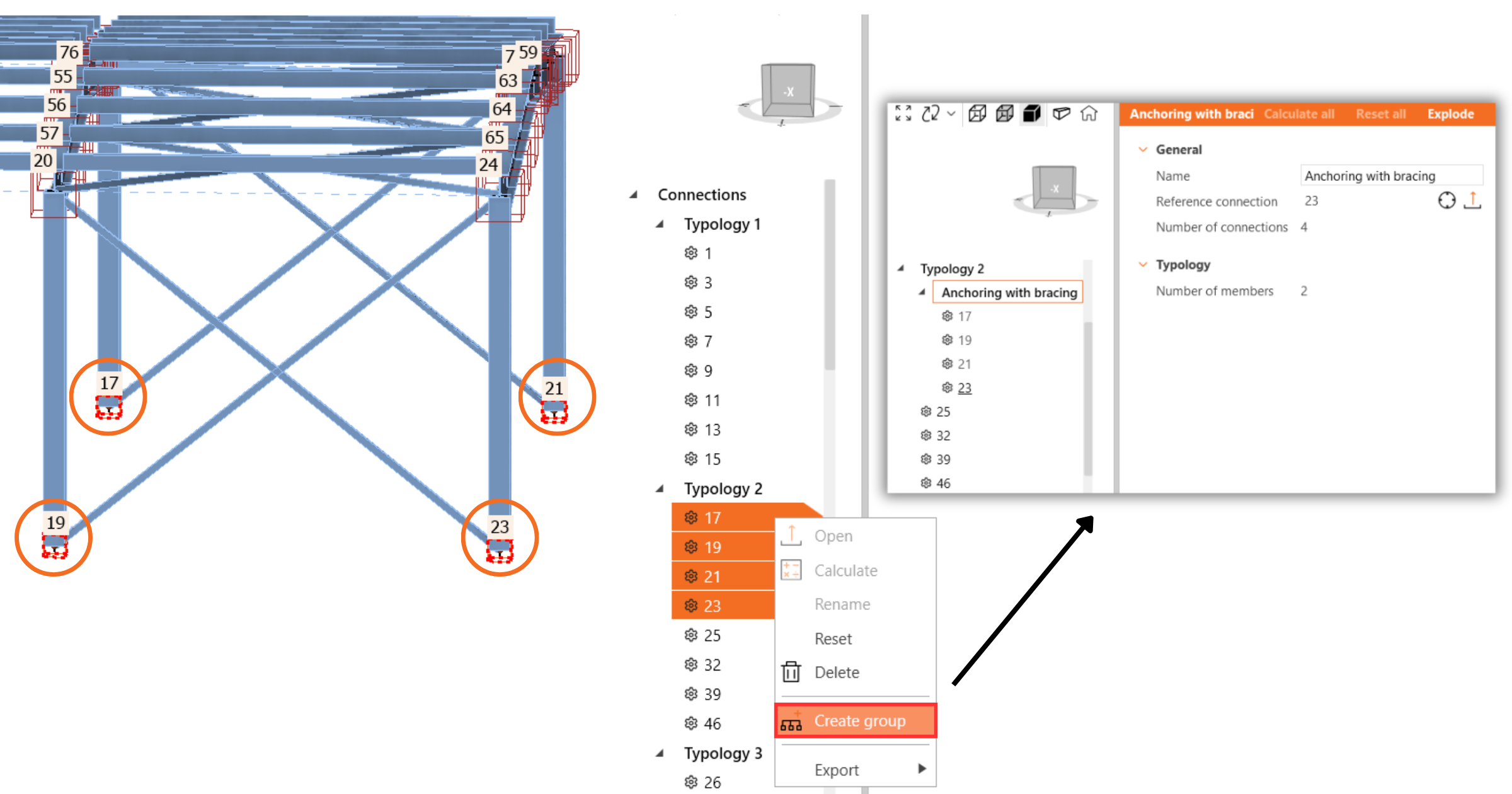
Để xác định một liên kết cụ thể làm tham chiếu, hãy bắt đầu bằng cách tạo một nhóm chỉ bao gồm liên kết tham chiếu mong muốn. Sau khi nhóm với một liên kết tham chiếu được tạo, thêm các liên kết khác vào nhóm. Bạn có thể chọn nhiều liên kết và thay đổi nhóm của chúng chỉ bằng một cú nhấp chuột.
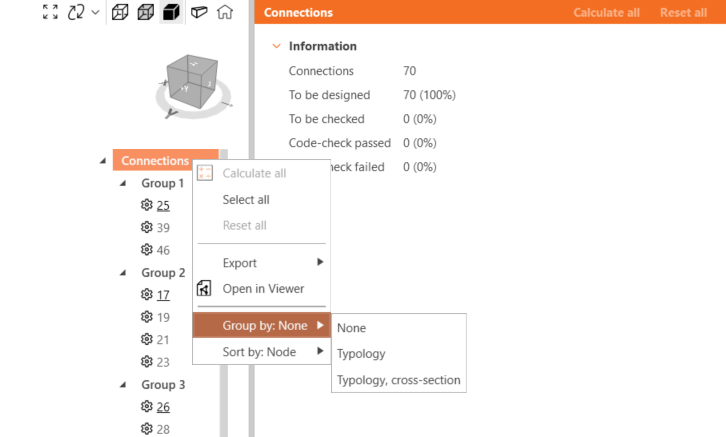
Nhóm trong cây
Không có sắp xếp các liên kết theo nhóm mà thôi.
Nhóm theo Kiểu hình học xem xét số lượng cấu kiện và vị trí tương đối của chúng (dầm-dầm, dầm-cột). Nó không xem xét sự xoay của các cấu kiện. Các nhóm động cũng được xem xét.
Nhóm theo Kiểu hình học, tiết diện (Bố trí) phân biệt các nhóm kiểu hình học theo loại tiết diện được thiết kế. Ví dụ, HEB 200 và HEB 220 thuộc cùng một loại tiết diện. Nhóm theo kiểu hình học và bố trí được đặt theo mặc định. Các nhóm động cũng được xem xét.
Phát hành trong IDEA StatiCa phiên bản 25.0.
Căn chỉnh cấu kiện theo tiết diện
Đây là bước cần thiết giữa mô hình tổng thể được nhập từ phần mềm FEA, nơi hình học được đơn giản hóa, và mô hình thiết kế dựa trên CAD trong IDEA StatiCa Connection, nơi hình học phù hợp với thiết kế thực tế.
Chọn đơn, chọn nhiều hoặc chọn vùng cho phép người dùng nhập hiệu quả các độ lệch tâm cục bộ và tổng thể và căn chỉnh các cấu kiện để khớp với bề mặt của chúng trên toàn bộ mô hình kết cấu được nhập vào Checkbot.
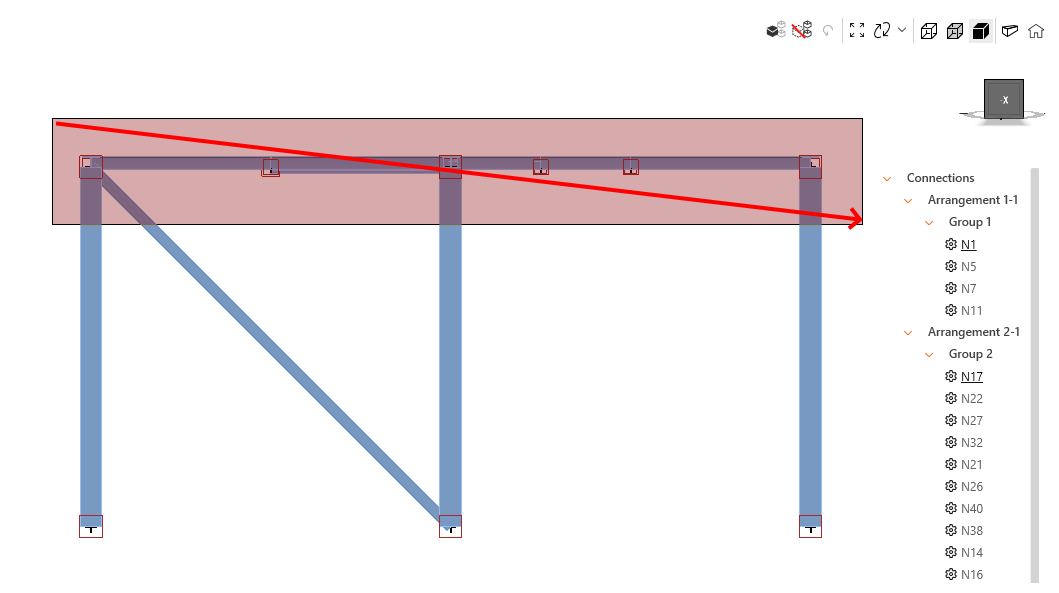
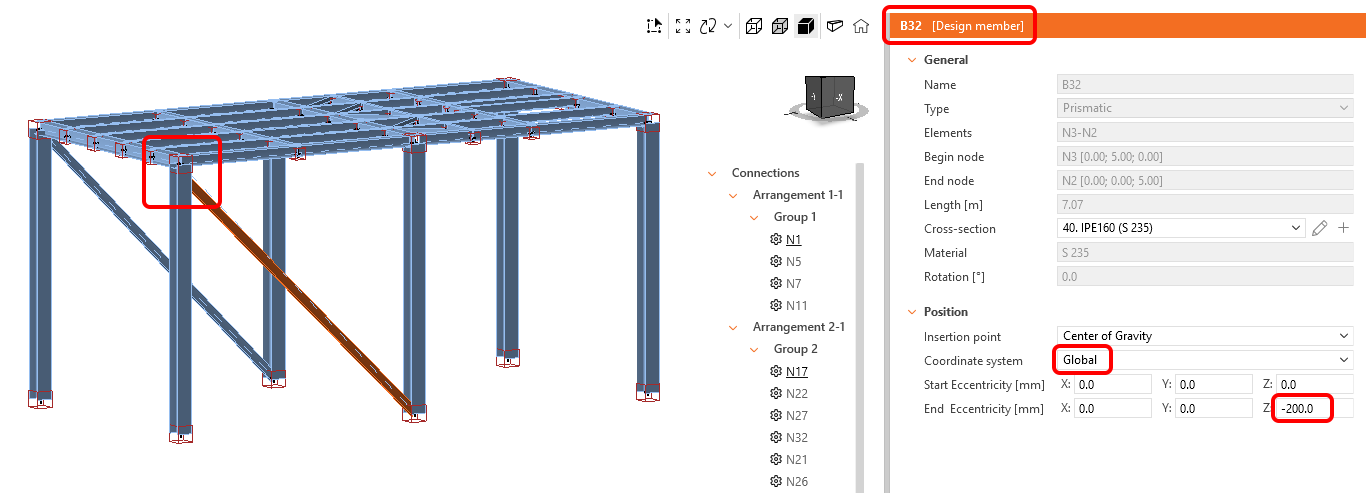
Bạn có thể nhập độ lệch tâm cho một hoặc nhiều cấu kiện cùng một lúc. Chọn hệ tọa độ Cục bộ hoặc Tổng thể và nhập độ lệch tâm dương hoặc âm cho điểm đầu và điểm cuối của cấu kiện theo hướng X, Y hoặc Z.
Để căn chỉnh các cấu kiện, chọn các cấu kiện cần được căn chỉnh cùng nhau và chọn tùy chọn Điểm chèn, để căn chỉnh, ví dụ: theo bề mặt trên, trọng tâm, bề mặt trái, v.v.
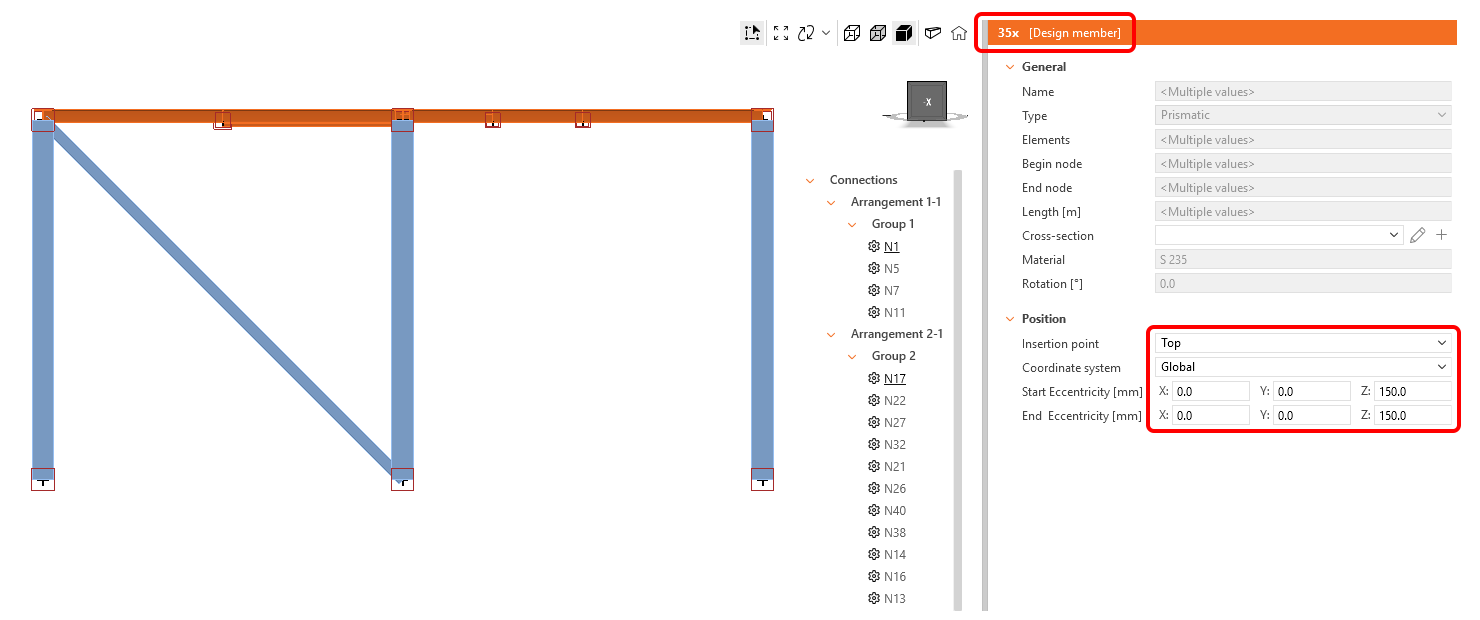
Điểm chèn cho phép chọn nhiều điểm trên tiết diện của cấu kiện. Các chương trình FEA thường sử dụng các ký hiệu tắt cho các điểm chèn, được dịch trong danh sách Checkbot như sau:
| G | Trọng tâm | Tr | Trên phải | C | Trung tâm |
| Gt | Trên | Tl | Trên trái | Ct | Trung tâm trên |
| Gb | Dưới | Br | Dưới phải | Cb | Trung tâm dưới |
| Gl | Trái | Bl | Dưới trái | Cl | Trung tâm trái |
| Gr | Phải | Cr | Trung tâm phải |
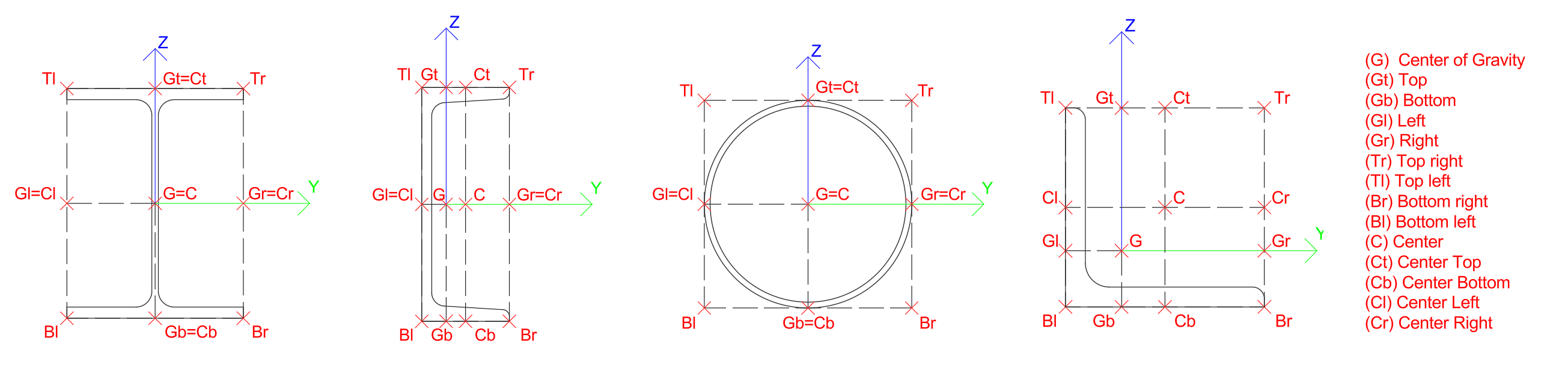
Lưu ý: Nội lực không được cập nhật khi căn chỉnh hoặc thêm độ lệch tâm. Điều này có thể dẫn đến việc tạo ra các mô men uốn bổ sung trong các cấu kiện bị ảnh hưởng do thay đổi bố trí hình học. Để ngăn chặn điều này, việc căn chỉnh và độ lệch tâm cần được thiết lập đúng cách trong mô hình tổng thể FEA trước khi nhập vào Checkbot.
Tính năng này có thể bị giới hạn đối với phần mềm FEA nơi liên kết BIM với IDEA StatiCa được phát triển bởi nhà sản xuất FEA hoặc bên thứ ba – kiểm tra danh sách tích hợp được hỗ trợ.
Phát hành trong IDEA StatiCa phiên bản 25.1.
Hợp nhất cấu kiện
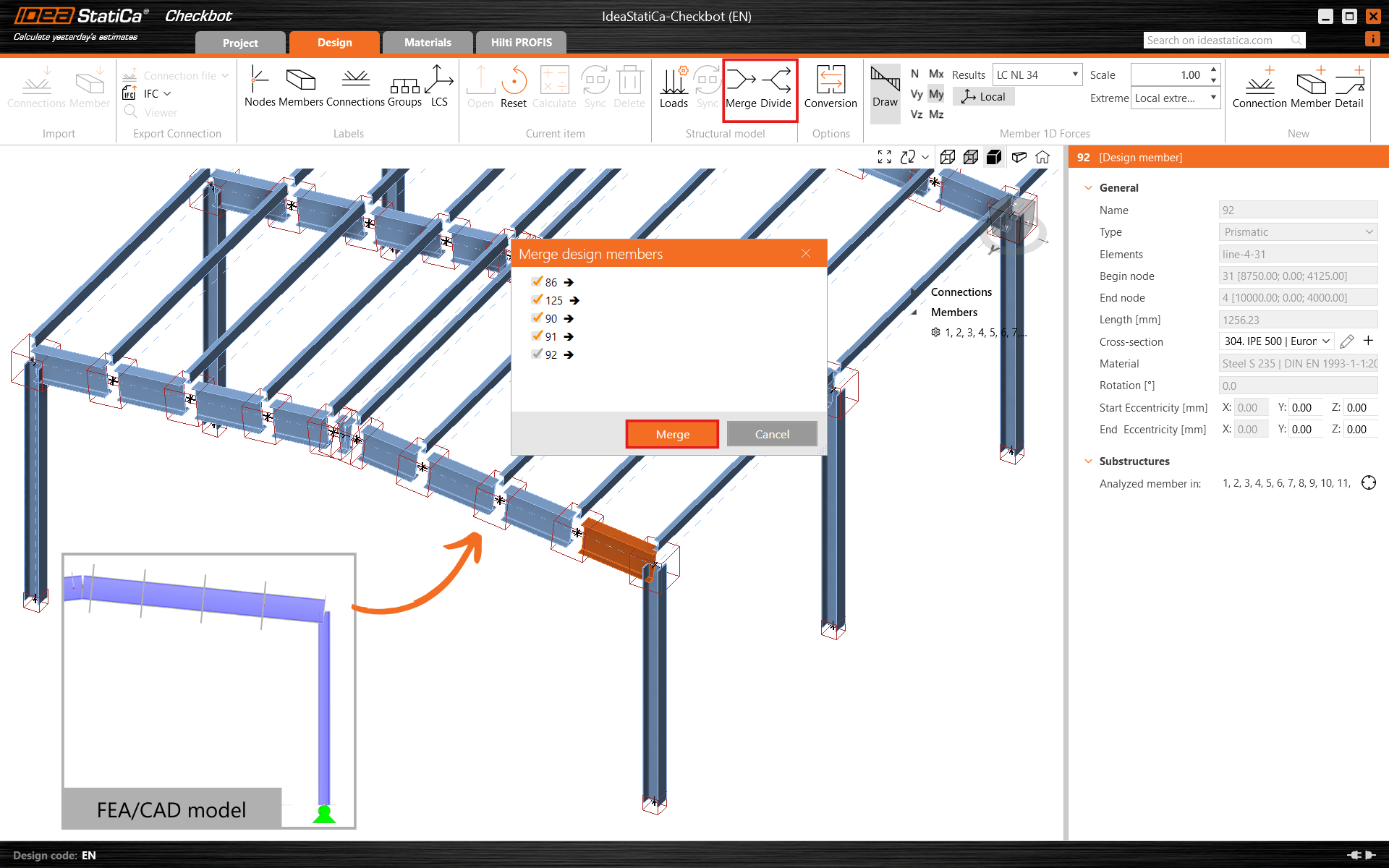
Trong một số trường hợp, trong mô hình phần mềm phân tích, một cấu kiện có thể bị chia thành nhiều cấu kiện, nhưng trên thực tế đó là một cấu kiện liên tục. Đối với những trường hợp này, chức năng Hợp nhất có thể khắc phục điều đó. Nhấp chuột phải vào một trong các cấu kiện bị chia mà bạn muốn hợp nhất và đánh dấu các cấu kiện khác mà bạn muốn kết nối. Xin lưu ý rằng chỉ các cấu kiện được căn chỉnh dọc theo cùng một vectơ X mới có thể hợp nhất được.
Ngoài ra, nếu bạn cần hoàn tác việc hợp nhất, nút Chia tách cho phép bạn tách bất kỳ cấu kiện nào đã được hợp nhất trở lại trạng thái ban đầu của chúng.
Hợp nhất liên kết
Cấu hình liên kết với nhiều nút kết cấu gần nhau cần được phân tích trong một mô hình liên kết (một nút liên kết) có thể được nhập dưới dạng hai liên kết riêng biệt, thường xuất hiện đối với các thanh chéo lệch tâm.
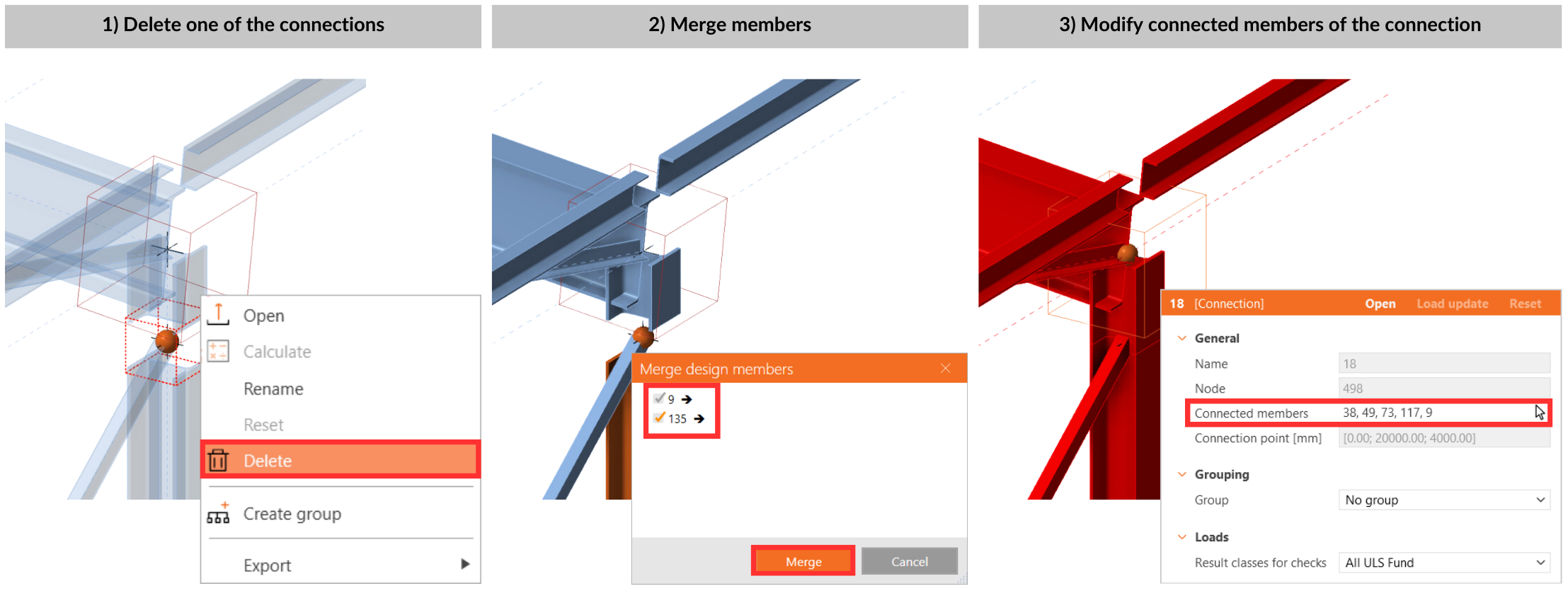
Thông qua nhấp chuột phải vào hộp trong khung cảnh 3D hoặc bằng cách chọn chúng trong danh sách cây, xóa tất cả các mục liên kết (nút kết cấu) được đại diện bởi các hộp trống, ngoại trừ một. Thêm tất cả các cấu kiện thuộc về một liên kết bằng cách sử dụng biểu tượng mũi tên bên cạnh tham số Cấu kiện liên kết (được chọn tô sáng màu đỏ).
Trình quản lý liên kết
Để có cái nhìn tổng quan có tổ chức về dự án, Checkbot cung cấp trạng thái dự án tóm tắt hiển thị tổng số liên kết, số lượng vẫn cần được thiết kế và số lượng đã được kiểm tra. Nó cũng hiển thị số lượng liên kết đã vượt qua hoặc không vượt qua kiểm tra tiêu chuẩn, cung cấp cho người dùng cái nhìn toàn diện về tiến độ dự án trong nháy mắt.
Để truy cập tổng quan, nhấp vào Liên kết trong cây và tất cả dữ liệu sẽ được hiển thị.
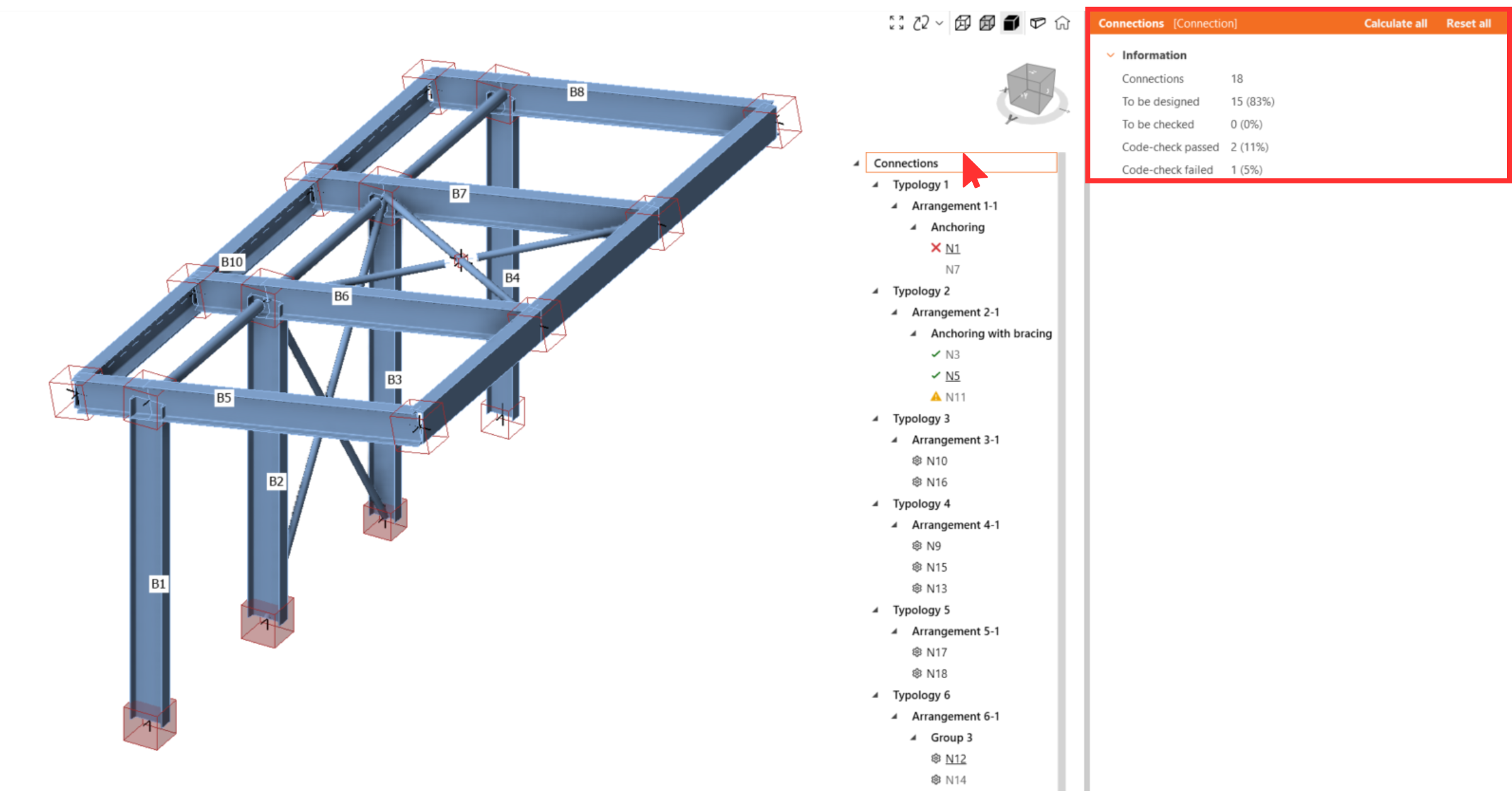
Hơn nữa, mỗi liên kết được đánh dấu bằng các biểu tượng sau để cung cấp cái nhìn tổng quan nhanh.
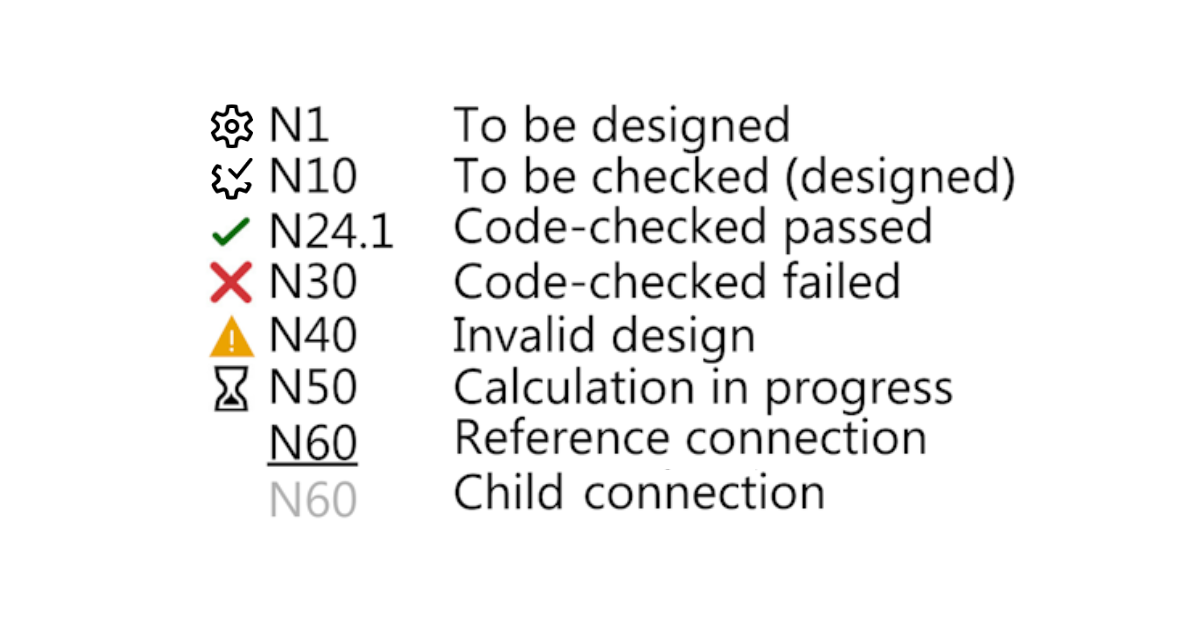
- Bánh răng – chưa được thiết kế
- Bánh răng có dấu tích – sẵn sàng để tính toán
- Dấu tích xanh – đã tính toán và kiểm tra tiêu chuẩn đạt
- Dấu chéo đỏ – đã tính toán nhưng kiểm tra tiêu chuẩn không đạt
- Thiết kế không hợp lệ – khi đồng bộ hoặc cập nhật mô hình kết cấu, liên kết con không còn đáp ứng tham số của liên kết tham chiếu. Cần cập nhật thiết kế hoặc tái nhóm.
Màu sắc của các hộp trong khung cảnh 3D
Một mục liên kết được chọn được tô sáng bằng khung dây màu cam trong khung cảnh 3D. Tất cả các liên kết liên quan đến cùng một nhóm của liên kết được chọn được tô sáng bằng khung dây màu vàng.
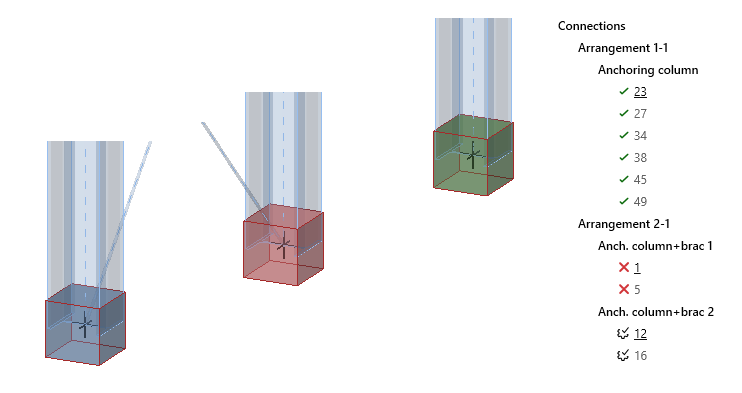
Trạng thái của liên kết không chỉ hiển thị trong danh sách cây như đã đề cập ở trên, mà còn trực tiếp trong khung cảnh 3D, và được biểu thị bằng các màu sau:
- không có - cần được thiết kế
- xanh dương - sẵn sàng để tính toán
- xanh lá - đã tính toán và kiểm tra tiêu chuẩn đạt
- đỏ - đã tính toán nhưng kiểm tra tiêu chuẩn không đạt
Phát hành trong IDEA StatiCa phiên bản 25.0.
Tính toán phân tích oằn cho tất cả các liên kết
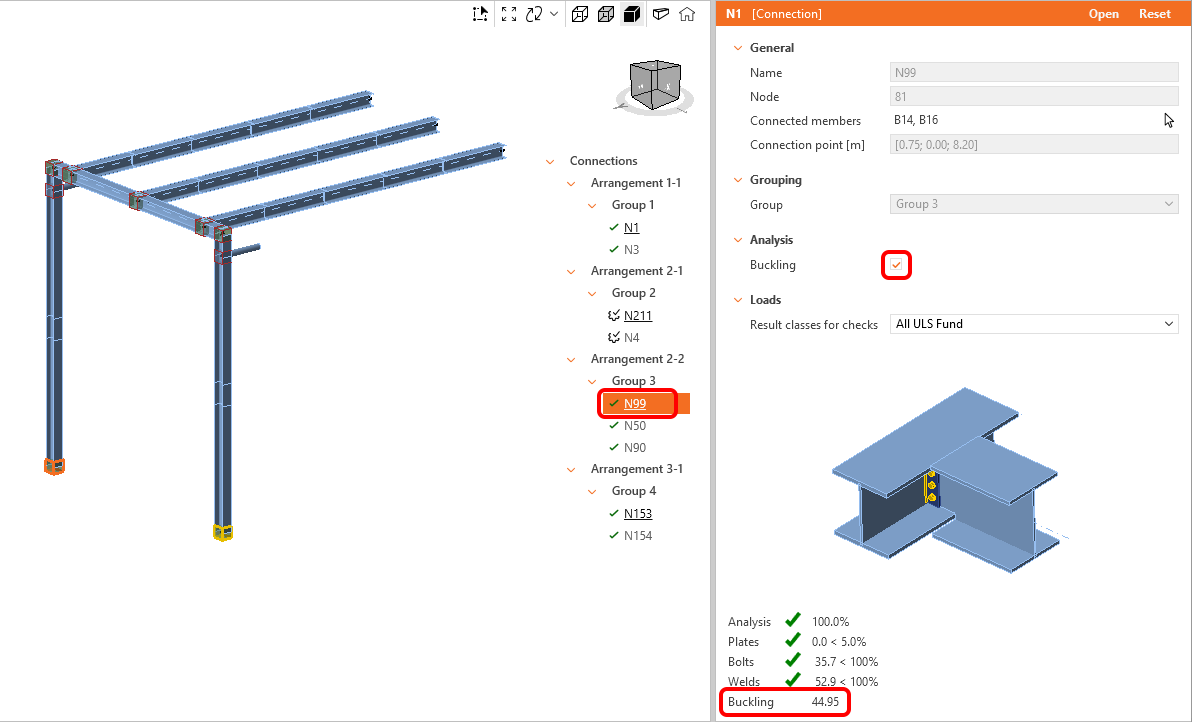
Phân tích oằn có thể được tính toán hàng loạt cho các nhóm liên kết được chọn. Theo mặc định, phân tích oằn bị tắt. Để bật phân tích oằn, chọn Liên kết tham chiếu và đánh dấu vào hộp kiểm Oằn.
Hệ số oằn thấp nhất được hiển thị trong tab kết quả tổng thể trong cửa sổ Checkbot và cũng được thêm vào báo cáo.
Phát hành trong IDEA StatiCa phiên bản 25.1.
Làm việc đồng thời với Checkbot và cửa sổ Connection
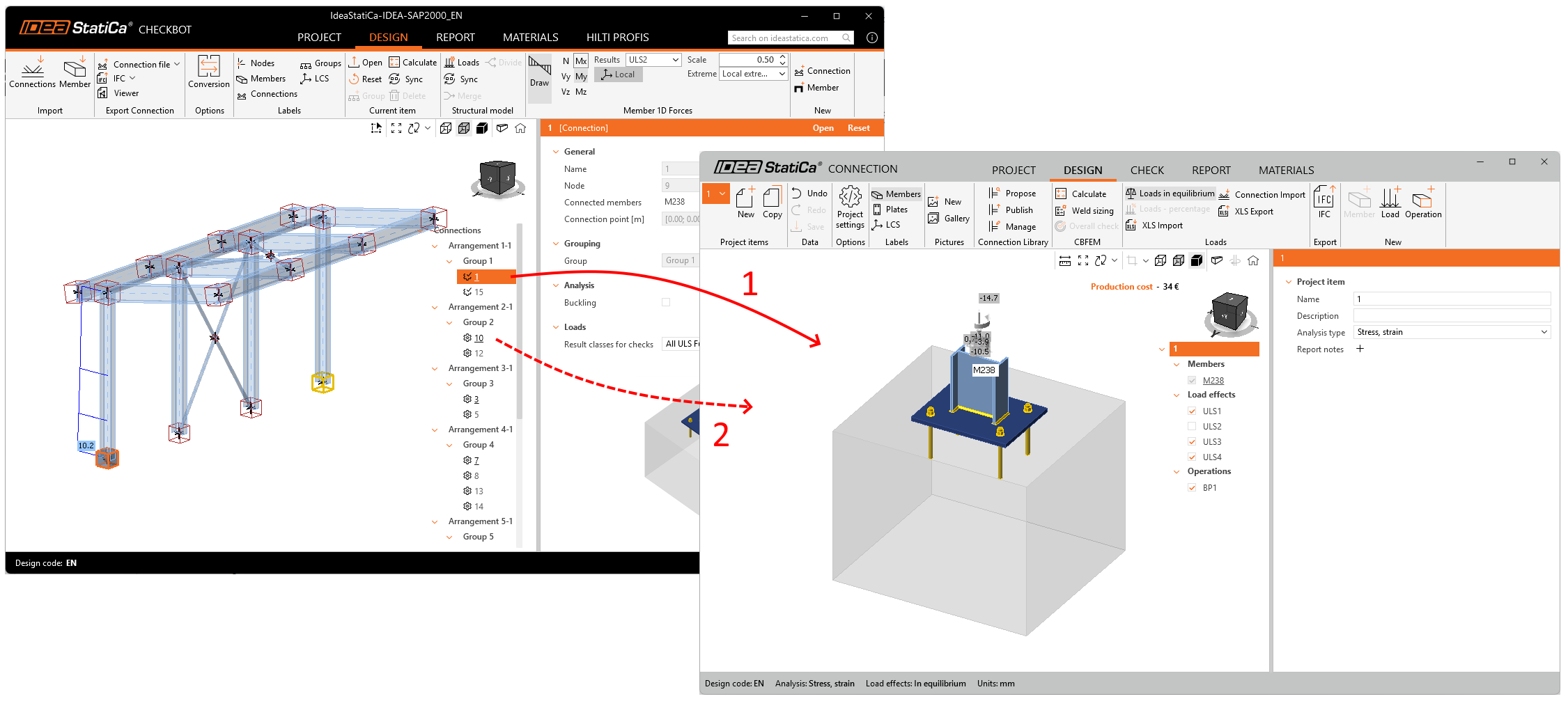
Đặc biệt khi làm việc trên máy tính có hai màn hình, sau khi cửa sổ ứng dụng Connection được mở từ Checkbot, đừng đóng nó. Chỉ cần quay lại ứng dụng Checkbot và mở một mục liên kết khác. Cửa sổ Connection sẽ tải lại nhanh chóng. Điều này nhanh hơn nhiều so với việc đóng và mở cửa sổ Connection cho mỗi mục liên kết được xem xét.
Báo cáo hàng loạt
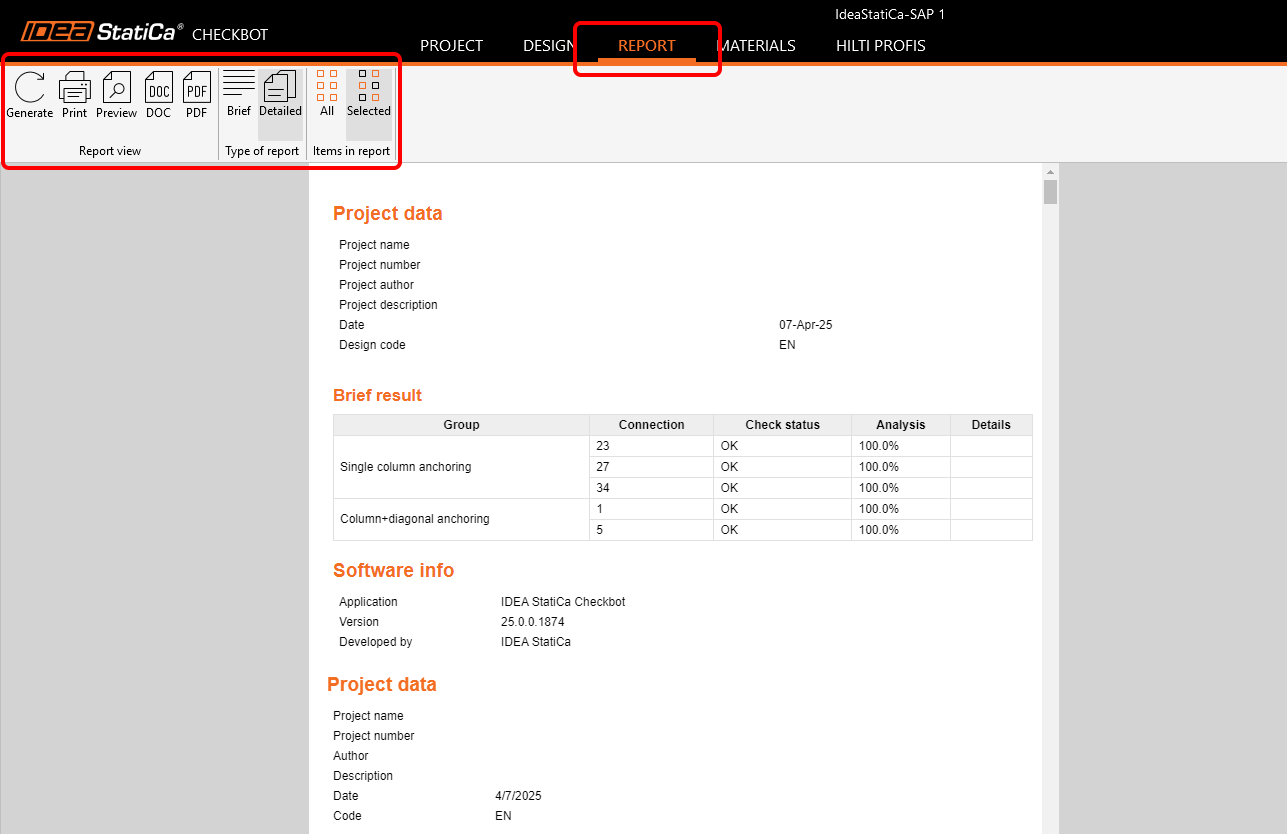
Báo cáo có thể được tạo cho tất cả các liên kết trong dự án cùng một lúc hoặc chỉ cho các liên kết được chọn. Mức độ chi tiết, số lượng chương được bao gồm và các ghi chú viết tay bổ sung kèm hình ảnh có thể được điều chỉnh trong tab Báo cáo. Cách điều chỉnh báo cáo tương ứng được giải thích trong bài viết này.
Chia sẻ dự án Checkbot
Chia sẻ dự án cho phép người dùng phân phối các dự án Checkbot trực tiếp qua email hoặc liên kết URL.
Một dự án có thể được chia sẻ bằng lệnh Chia sẻ trong ribbon. Trong quá trình này, người dùng có thể:
- Chọn có bao gồm kết quả hay không (ảnh hưởng đến kích thước tệp)
- Thêm một hoặc nhiều người nhận
- Xem xét hạn mức lưu trữ đám mây có sẵn
Sau khi bắt đầu, quá trình tải lên chạy trong nền ngay cả khi Checkbot bị đóng. Quá trình này có thể được theo dõi trong Windows Task Manager (góc dưới bên phải của thanh tác vụ). Sau khi tải lên hoàn tất hoặc bị gián đoạn, một thông báo Windows sẽ xuất hiện. Các lần tải lên chưa hoàn chỉnh có thể được xóa thủ công hoặc được xóa tự động sau một khoảng thời gian xác định. Tất cả người nhận đều nhận được email tự động với quyền truy cập vào dự án được chia sẻ.
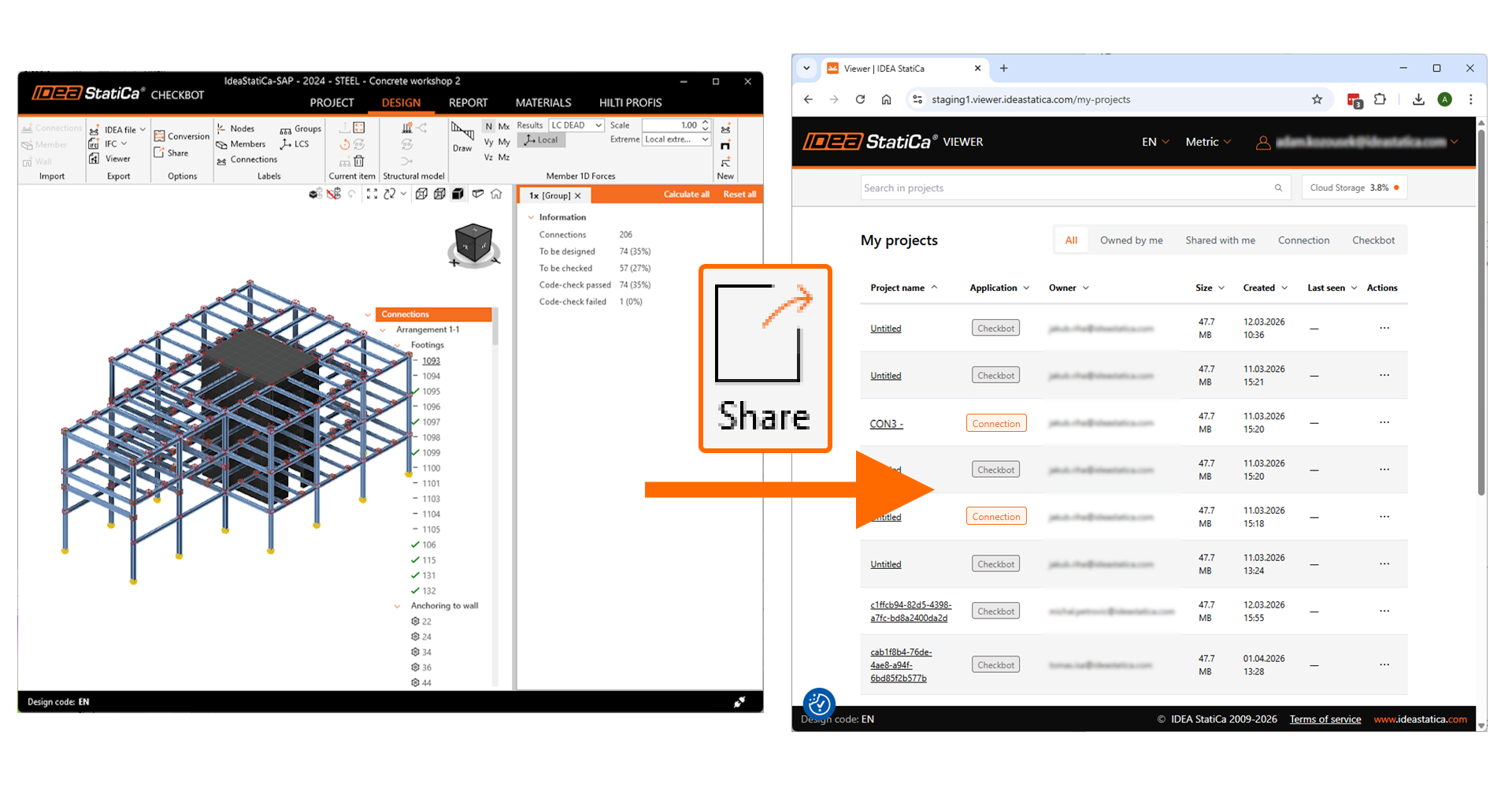
Các dự án được chia sẻ được tải lên bộ nhớ đám mây và có thể được quản lý trong IDEA StatiCa Viewer trong menu Dự án của tôi (dưới phần đăng nhập ở góc trên bên phải), cung cấp tổng quan về tất cả các tệp đã tải lên và chia sẻ. Người dùng có thể tìm kiếm và lọc dự án, sao chép liên kết URL đến dự án, xem xét chi tiết chia sẻ và xóa dự án.
Giao diện cũng hiển thị mức sử dụng lưu trữ hiện tại và hạn mức có sẵn. Hạn mức phụ thuộc vào loại giấy phép - tài khoản giấy phép tiêu chuẩn có 10 GB dung lượng cho tất cả người dùng giấy phép của mình, tài khoản giấy phép Enterprise có 100 GB, và người dùng Basic/Trial đơn lẻ có 500 MB.
Xuất sang IFC
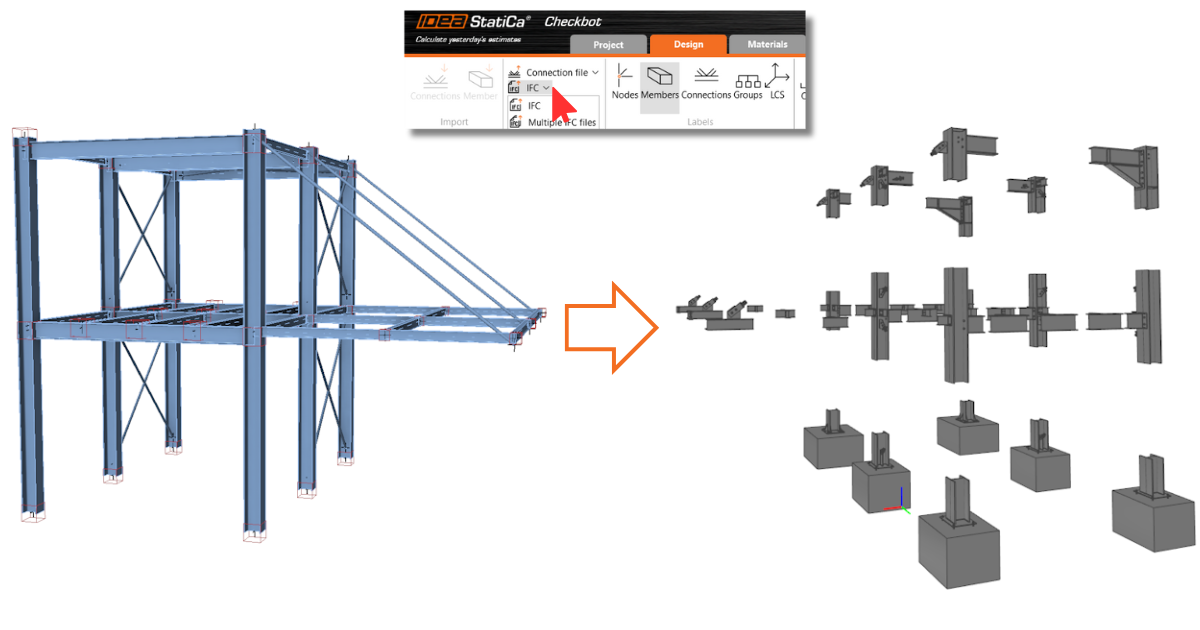
Định dạng Industry Foundation Classes (IFC) là định dạng dữ liệu mở, trung lập với nhà cung cấp cho phép chia sẻ dữ liệu. Checkbot cho phép bạn xuất tất cả các liên kết được chọn sang một mô hình IFC hoặc xuất các liên kết sang các tệp IFC riêng lẻ vào một thư mục cụ thể.
Bản xuất chứa tọa độ toàn cầu của Điểm liên kết – vị trí thực tế của một liên kết trong dự án.
Xuất sang Connection
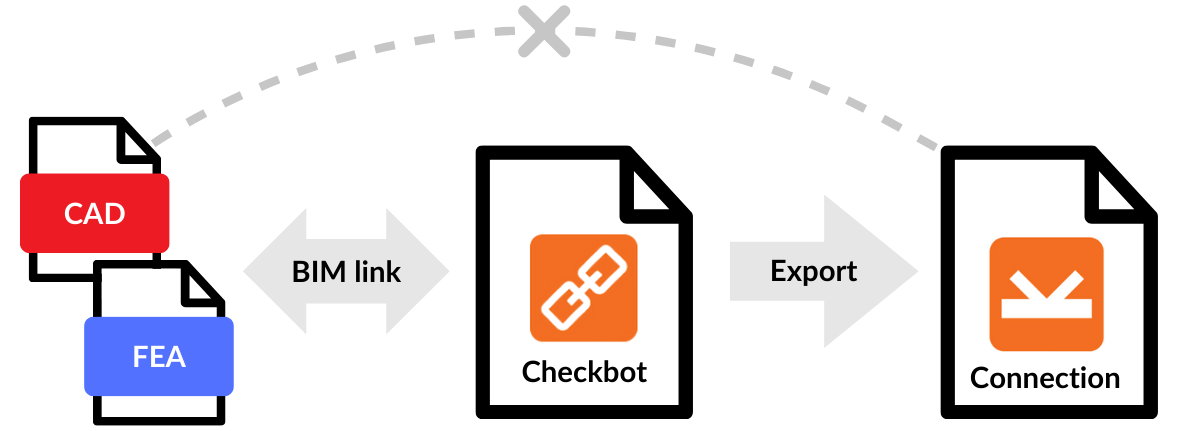
Khi Checkbot được liên kết với phần mềm của bên thứ ba qua liên kết BIM, nó không cho phép bạn chỉnh sửa hình học và thuộc tính của các cấu kiện, việc chỉnh sửa bị vô hiệu hóa. Nếu những thay đổi như vậy là cần thiết, bạn có thể xuất bất kỳ mục liên kết nào từ Checkbot sang một tệp IDEA StatiCa Connection đơn lẻ và chỉnh sửa mọi phần của mô hình. Bạn có thể xuất một liên kết hoặc chọn nhiều liên kết cùng một lúc.
Tệp Connection đơn lẻ được xuất độc lập với dự án Checkbot. Do đó, không thể đồng bộ hóa thêm với mô hình kết cấu FEA hoặc quản lý nó trong Checkbot.
Phát hành trong IDEA StatiCa phiên bản 25.0.
Xuất sang Hilti PROFIS Engineering
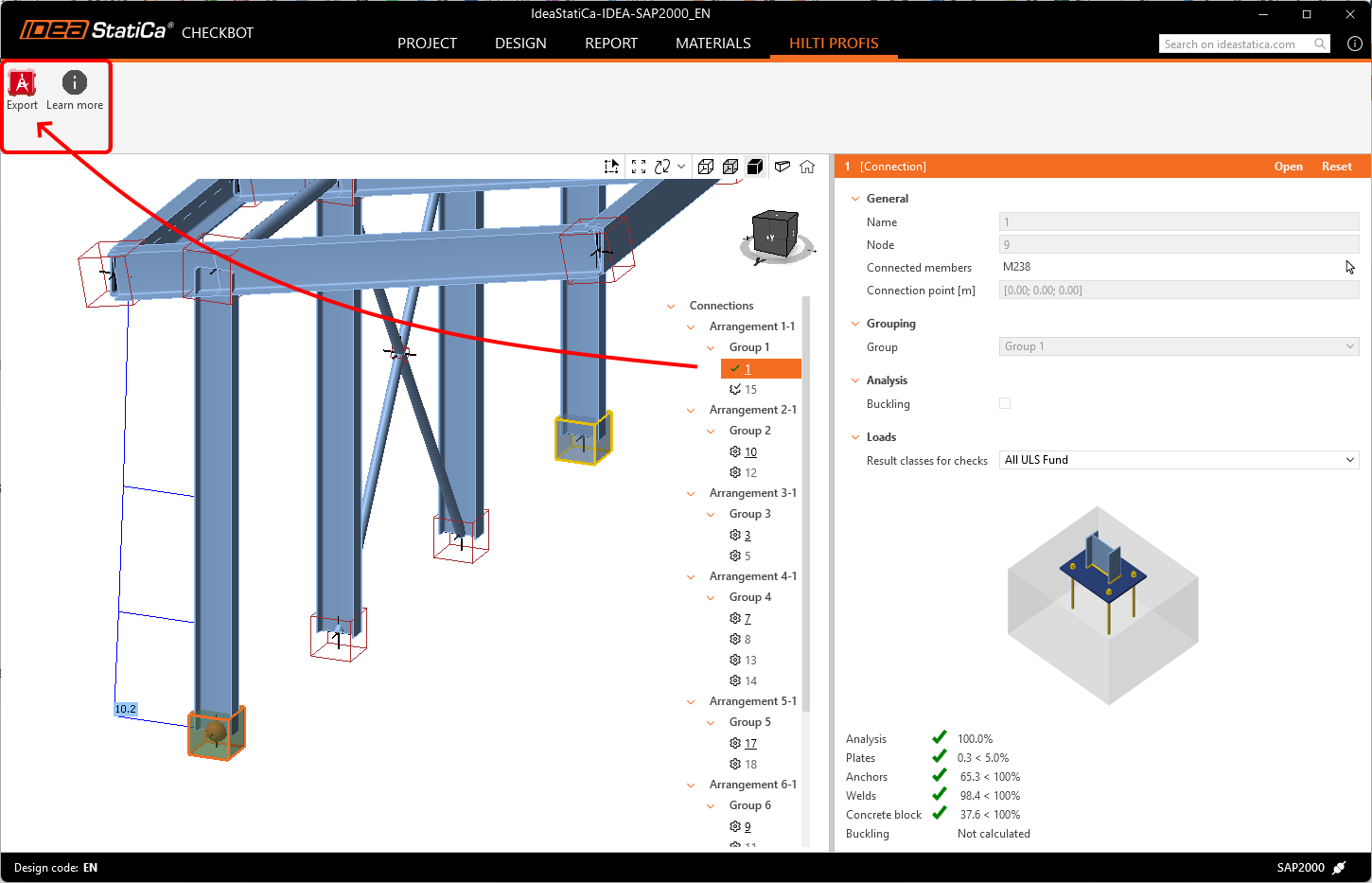
Hilti PROFIS Engineering Suite là phần mềm dựa trên đám mây, thân thiện với người dùng để thiết kế và phân tích neo. Bằng cách chọn một nút với một cấu kiện được neo, người dùng có thể xuất dữ liệu trực tiếp sang Hilti PE bằng nút Xuất , đảm bảo việc truyền chính xác dữ liệu kết cấu liên quan để phân tích thêm.
Toàn bộ quy trình làm việc này có sẵn ngay cả với giấy phép Basic của IDEA StatiCa , nghĩa là nó có sẵn miễn phí. Cách sử dụng plugin được mô tả từng bước trong bài viết sau, cũng có thể truy cập từ nút Tìm hiểu thêm trong Checkbot.
Đồng bộ hóa
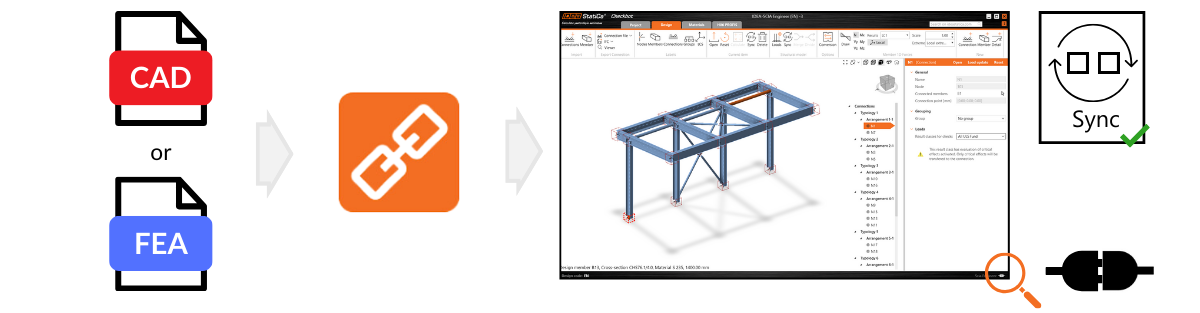
Sau khi nhập tất cả các mục cần thiết, nút Đồng bộ cho phép bạn dễ dàng phát hiện và áp dụng các thay đổi từ dự án nguồn vào mô hình IDEA StatiCa. Những thay đổi này có thể bao gồm cập nhật về độ dày, tiết diện hoặc sửa đổi các thuộc tính của mối hàn và bu lông. Tuy nhiên, điều quan trọng cần lưu ý là các cập nhật không thể bao gồm các thành phần mới hoặc bị xóa như bản thép, cấu kiện, các phần tử được định vị lại hoặc tổ hợp tải trọng. Trong những trường hợp như vậy, bạn phải xóa dự án Checkbot hiện tại (thư mục) và nhập lại.
Xin lưu ý rằng đồng bộ hóa trong IDEA StatiCa hoạt động một chiều, từ chương trình nguồn sang IDEA StatiCa, không phải ngược lại.
- Giải pháp FEA – đồng bộ không ảnh hưởng đến các thao tác thiết kế (cắt, bản mã đầu dầm, ...)
- Giải pháp CAD – đồng bộ không ảnh hưởng đến các hiệu ứng tải trọng (ngoại trừ Revit, có thể lưu giữ mô hình phân tích với kết quả)
Nếu có bất kỳ thay đổi nào được thực hiện trong mô hình phần mềm của bên thứ ba sau đó, bạn phải mở lại dự án Checkbot và nhấn nút Đồng bộ để đảm bảo tất cả các cập nhật từ mô hình phần mềm của bên thứ ba được phản ánh trong Checkbot. Nút đồng bộ chỉ được kích hoạt nếu tệp Checkbot được mở thông qua ứng dụng của bên thứ ba.
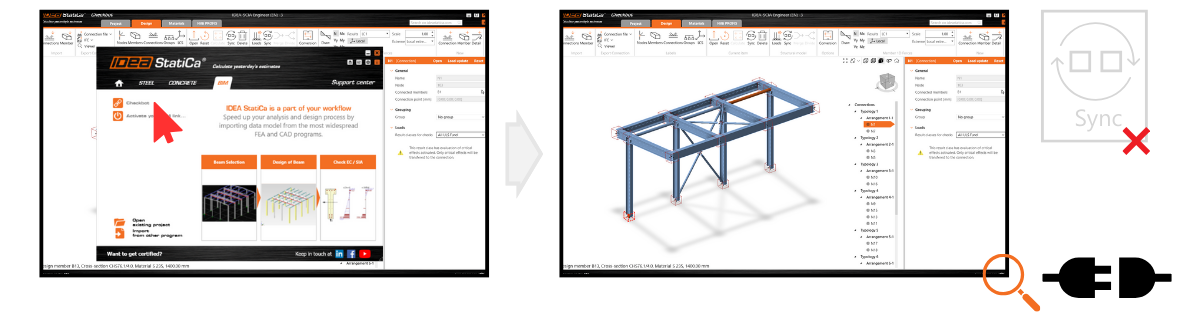
Hãy nhớ rằng, nút Đồng bộ chỉ hoạt động nếu Checkbot được mở từ mô hình FEA hoặc CAD gốc, không phải riêng lẻ. Nếu bạn di chuyển, đổi tên hoặc thao tác theo cách khác với thư mục Checkbot được tạo bên cạnh tệp FEA hoặc CAD, kết nối dữ liệu sẽ bị mất và Đồng bộ không còn khả dụng.
Lưu ý rằng bất kỳ sửa đổi nào được thực hiện trực tiếp trong IDEA StatiCa (ví dụ: đối với tiết diện, độ lệch tâm, tổ hợp tải trọng hoặc các thao tác) sẽ bị ghi đè trong quá trình đồng bộ hóa với dự án nguồn. Quy tắc tương tự áp dụng nếu độ lệch tâm được sửa đổi trong IDEA StatiCa.
Ví dụ: nếu bạn điều chỉnh thiết kế liên kết trong IDEA StatiCa Connection ban đầu được nhập từ Tekla Structures và sau đó đồng bộ hóa, các thay đổi của bạn trong IDEA StatiCa sẽ được thay thế bằng dữ liệu thiết kế mới nhất từ Tekla Structures.
Phát hành trong IDEA StatiCa phiên bản 25.0, cập nhật trong IDEA StatiCa phiên bản 25.1.