


Là điều kiện tiên quyết cho liên kết này, Microsoft .Net 6 là bắt buộc. Có thể tải xuống tại đây. Phần mềm này cũng cần được cài đặt với quyền quản trị viên.
Widget #NaN: support_center_article
Name: General BIM Link tutorial - How to activate the link
ID: dd351d35-2833-4fa2-a88f-9c0c8769c77d
Show Raw Data
{
  "title": {
    "name": "Main headline (H1)",
    "type": "text",
    "value": "Cách kích hoạt liên kết"
  },
  "preview_image": {
    "name": "Preview image",
    "type": "asset",
    "value": []
  },
  "post_date": {
    "name": "Post date",
    "type": "date_time",
    "value": null,
    "displayTimeZone": null
  },
  "perex_content": {
    "name": "Lead paragraph",
    "type": "text",
    "value": ""
  },
  "content": {
    "images": [
      {
        "description": null,
        "imageId": "4a678807-07f6-408f-ae20-26c6a018d269",
        "url": "https://preview-assets-us-01.kc-usercontent.com:443/66e7a155-be94-0096-73e6-c55dfc7e5788/649a6f99-4ce2-4fa9-9ccf-876c0578ab47/IDEA%20start%20up%20window.jpg",
        "height": 857,
        "width": 1680
      },
      {
        "description": null,
        "imageId": "7633f2b4-f9be-41c3-9208-3f7031d8b5ab",
        "url": "https://preview-assets-us-01.kc-usercontent.com:443/66e7a155-be94-0096-73e6-c55dfc7e5788/5d2e07d6-e3ba-4c8d-b7cc-3d2e765eb5c4/bim-link.png",
        "height": 1200,
        "width": 1143
      }
    ],
    "linkedItemCodenames": [],
    "linkedItems": [],
    "links": [
      {
        "codename": "landing_page___downloads",
        "linkId": "0dff6482-3e17-4ca2-bb66-b4abc6a8dde4",
        "urlSlug": "product-downloads",
        "type": "landing_page"
      },
      {
        "codename": "bim_links__supported_versions",
        "linkId": "eeb85fd1-4708-4f88-ad36-cbe30ac41eb7",
        "urlSlug": "bim-links-supported-versions-of-3rd-party-applications",
        "type": "support_center_article"
      }
    ],
    "name": "Content",
    "type": "rich_text",
    "value": "<ul>\n  <li>Tải xuống và cài đặt <a data-item-id=\"0dff6482-3e17-4ca2-bb66-b4abc6a8dde4\" href=\"\">phiên bản mới nhất của IDEA StatiCa</a></li>\n  <li>Đảm bảo rằng bạn đang sử dụng <a data-item-id=\"eeb85fd1-4708-4f88-ad36-cbe30ac41eb7\" href=\"\">phiên bản được hỗ trợ</a> của phần mềm FEA của bạn</li>\n</ul>\n<p>IDEA StatiCa tích hợp các liên kết BIM vào phần mềm FEA của bạn trong quá trình cài đặt. Bạn có thể kiểm tra trạng thái và tích hợp thêm các liên kết BIM bằng cách chạy IDEA StatiCa và mở <strong>BIM links</strong>. Lưu ý rằng một số phần mềm FEA yêu cầu các bước bổ sung để kích hoạt đầy đủ liên kết BIM với IDEA StatiCa.</p>\n<figure data-asset-id=\"4a678807-07f6-408f-ae20-26c6a018d269\" data-image-id=\"4a678807-07f6-408f-ae20-26c6a018d269\"><img src=\"https://preview-assets-us-01.kc-usercontent.com:443/66e7a155-be94-0096-73e6-c55dfc7e5788/649a6f99-4ce2-4fa9-9ccf-876c0578ab47/IDEA%20start%20up%20window.jpg\" data-asset-id=\"4a678807-07f6-408f-ae20-26c6a018d269\" data-image-id=\"4a678807-07f6-408f-ae20-26c6a018d269\" alt=\"\"></figure>\n<p>Thông báo \"<em>Bạn có muốn cho phép ứng dụng này thực hiện thay đổi trên thiết bị của bạn không?</em>\" có thể xuất hiện, nếu vậy, vui lòng xác nhận bằng nút <strong>Yes</strong>.</p>\n<p>Bằng cách nhấp vào <strong>Install</strong>, liên kết BIM cho phần mềm đã chọn sẽ được tích hợp. Màn hình cũng hiển thị trạng thái của các liên kết BIM khác.</p>\n<figure data-asset-id=\"7633f2b4-f9be-41c3-9208-3f7031d8b5ab\" data-image-id=\"7633f2b4-f9be-41c3-9208-3f7031d8b5ab\"><img src=\"https://preview-assets-us-01.kc-usercontent.com:443/66e7a155-be94-0096-73e6-c55dfc7e5788/5d2e07d6-e3ba-4c8d-b7cc-3d2e765eb5c4/bim-link.png\" data-asset-id=\"7633f2b4-f9be-41c3-9208-3f7031d8b5ab\" data-image-id=\"7633f2b4-f9be-41c3-9208-3f7031d8b5ab\" alt=\"\"></figure>"
  },
  "linked_items": {
    "name": "Linked items",
    "type": "modular_content",
    "value": [],
    "linkedItems": []
  },
  "regions": {
    "name": "Region",
    "type": "taxonomy",
    "value": [
      {
        "name": "EMEA",
        "codename": "emea"
      },
      {
        "name": "AMER",
        "codename": "amer"
      },
      {
        "name": "APAC",
        "codename": "apac"
      }
    ],
    "taxonomyGroup": "region"
  },
  "product_groups": {
    "name": "Product group",
    "type": "taxonomy",
    "value": [
      {
        "name": "Steel",
        "codename": "steel"
      }
    ],
    "taxonomyGroup": "product_group"
  },
  "support_center_article_types": {
    "name": "Support center article",
    "type": "taxonomy",
    "value": [
      {
        "name": "Knowledge base",
        "codename": "knowledgebase_article"
      }
    ],
    "taxonomyGroup": "support_center_article"
  },
  "expertise_levels": {
    "name": "Expertise level",
    "type": "taxonomy",
    "value": [
      {
        "name": "Beginner",
        "codename": "beginner"
      },
      {
        "name": "Intermediate",
        "codename": "intermediate"
      }
    ],
    "taxonomyGroup": "expertise_level"
  },
  "labels": {
    "name": "Labels",
    "type": "taxonomy",
    "value": [
      {
        "name": "BIM link",
        "codename": "bim_links"
      }
    ],
    "taxonomyGroup": "labels"
  },
  "attachments__files": {
    "name": "Attachments",
    "type": "asset",
    "value": []
  },
  "content_priority__value": {
    "name": "Content priority value",
    "type": "number",
    "value": null
  },
  "options": {
    "name": "Options",
    "type": "multiple_choice",
    "value": []
  },
  "url_slug": {
    "name": "Url slug",
    "type": "url_slug",
    "value": "how-to-activate-the-link"
  },
  "unique_url_slug": {
    "name": "Unique URL slug",
    "type": "custom",
    "value": "[\"how-to-activate-the-link\",\"[autogenerated]\"]"
  },
  "content_settings__sitemap": {
    "name": "Show in sitemap",
    "type": "multiple_choice",
    "value": [
      {
        "name": "default",
        "codename": "default"
      }
    ]
  },
  "content_settings__robots": {
    "name": "Search engine indexing",
    "type": "multiple_choice",
    "value": [
      {
        "name": "default",
        "codename": "default"
      }
    ]
  },
  "content_settings__is_hidden": {
    "name": "Hidden nested content",
    "type": "multiple_choice",
    "value": []
  },
  "content_settings__is_topped": {
    "name": "Topped",
    "type": "multiple_choice",
    "value": []
  },
  "metadata__page_title": {
    "name": "Page title",
    "type": "text",
    "value": ""
  },
  "metadata__page_description": {
    "name": "Page description",
    "type": "text",
    "value": ""
  },
  "metadata__page_keywords": {
    "name": "Page keywords",
    "type": "text",
    "value": ""
  },
  "metadata__canonical_url": {
    "name": "Canonical URL",
    "type": "text",
    "value": ""
  },
  "metadata__og_title": {
    "name": "OG:title",
    "type": "text",
    "value": ""
  },
  "metadata__og_description": {
    "name": "OG:description",
    "type": "text",
    "value": ""
  },
  "metadata__og_image": {
    "name": "OG:image",
    "type": "asset",
    "value": []
  },
  "translation__translation_connector": {
    "name": "Translation Connector",
    "type": "taxonomy",
    "value": [],
    "taxonomyGroup": "languages"
  },
  "translation__force_translation": {
    "name": "Force translation",
    "type": "multiple_choice",
    "value": []
  },
  "translation__translate_standalone_nested_content_items": {
    "name": "Translate standalone nested content items",
    "type": "multiple_choice",
    "value": []
  },
  "translation__last_translation": {
    "images": [],
    "linkedItemCodenames": [],
    "linkedItems": [],
    "links": [],
    "name": "Last translation",
    "type": "rich_text",
    "value": "<p>Translation info:</p>\n<ul>\n  <li>cs-CZ: Never translated</li>\n  <li>de-DE: Never translated</li>\n  <li>en-US: Never translated</li>\n  <li>es-ES: Never translated</li>\n  <li>fr-FR: Never translated</li>\n  <li>hu-HU: Never translated</li>\n  <li>it-IT: Never translated</li>\n  <li>ko-KR: Never translated</li>\n  <li>nl-NL: Never translated</li>\n  <li>pl-PL: Never translated</li>\n  <li>pt-PT: Never translated</li>\n  <li>ro-RO: Never translated</li>\n  <li>ru-RU: Never translated</li>\n  <li>th-TH: Never translated</li>\n  <li>tr-TR: Never translated</li>\n  <li>vi-VN: Translated on 12.5.2026 20:46</li>\n  <li>zh-CN: Never translated</li>\n</ul>\n<p>Publish info:</p>\n<ul>\n  <li>Publish info is available only in the main language</li>\n</ul>"
  },
  "translation__ai_translated": {
    "name": "AI translated",
    "type": "multiple_choice",
    "value": [
      {
        "name": "Translated",
        "codename": "translated"
      }
    ]
  },
  "page_tree_settings__page_label": {
    "name": "Page label",
    "type": "text",
    "value": ""
  },
  "page_tree_settings__path_segment": {
    "name": "Path segment",
    "type": "text",
    "value": ""
  },
  "page_tree_settings__breadcrumb_style": {
    "name": "Breadcrumb style",
    "type": "multiple_choice",
    "value": []
  },
  "page_tree_settings__hide_in_breadcrumbs": {
    "name": "Hide in breadcrumbs",
    "type": "multiple_choice",
    "value": []
  }
}
Có một số bước thủ công bổ sung cần thực hiện trong ETABS để hoàn tất quy trình tích hợp:
Khởi động ETABS và nhấp vào Tools > Add/Show Plugins để mở hộp thoại Plugin Manager. Tùy chọn này cho phép bạn cài đặt và thêm các add-in (chương trình) vào các vị trí thích hợp trong menu ETABS.
Duyệt đến
C:\Program Files\IDEA StatiCa\StatiCa 25.1\net48\IdeaETABSv1PluginWrapper.dll
(đối với các phiên bản cũ hơn của IDEA StatiCa: C:\Program Files\IDEA StatiCa\StatiCa 23.0\IdeaETABSv1PluginWrapper.dll
hoặc C:\Program Files\IDEA StatiCa\StatiCa 22.1\ETABSv18PlugIn_IDEAStatiCa.dll).
Bạn có thể chỉnh sửa tên plugin hiển thị trong menu thả xuống thành IDEA StatiCa Checkbot, sau đó nhấp Add.
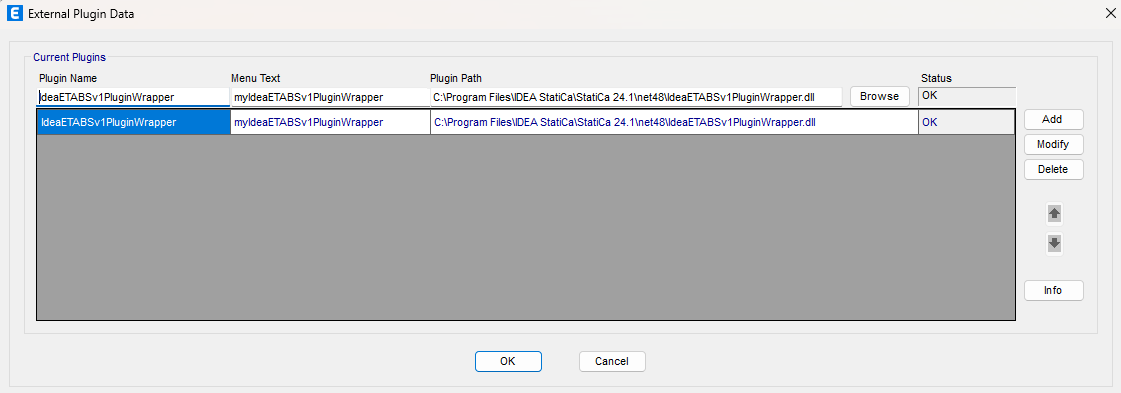
Lưu ý
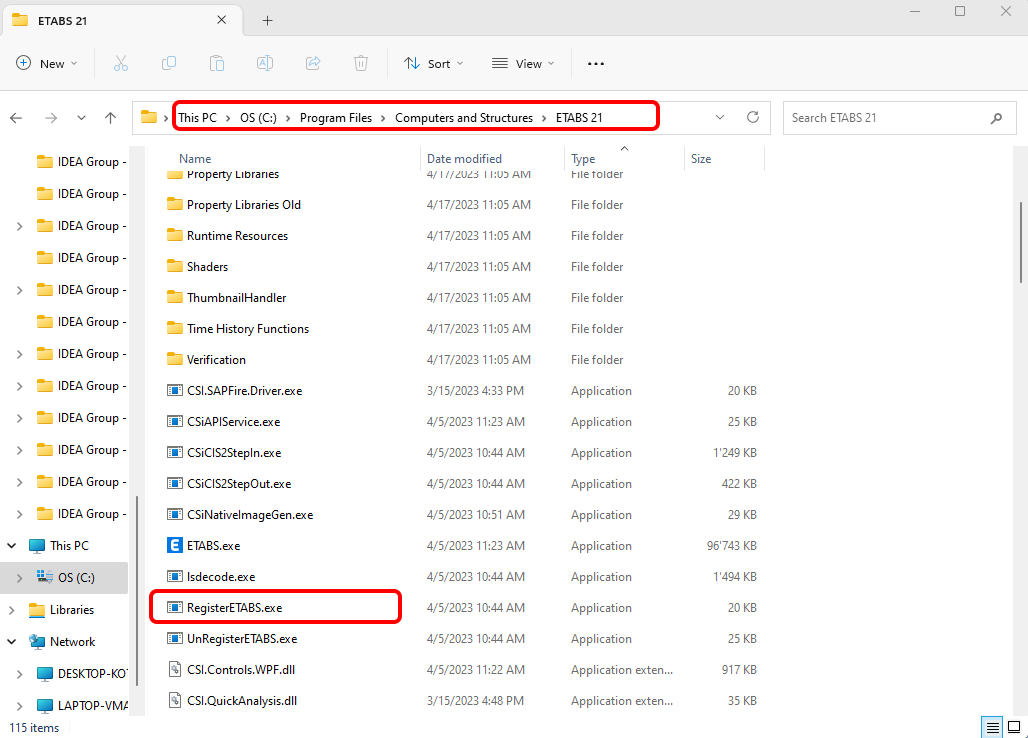
Nếu cửa sổ IDEA StatiCa Checkbot không xuất hiện, vui lòng truy cập C:\Program Files\Computers and Structures\ETABS 22 và chạy tệp RegisterETABS.exe với quyền Quản trị viên.
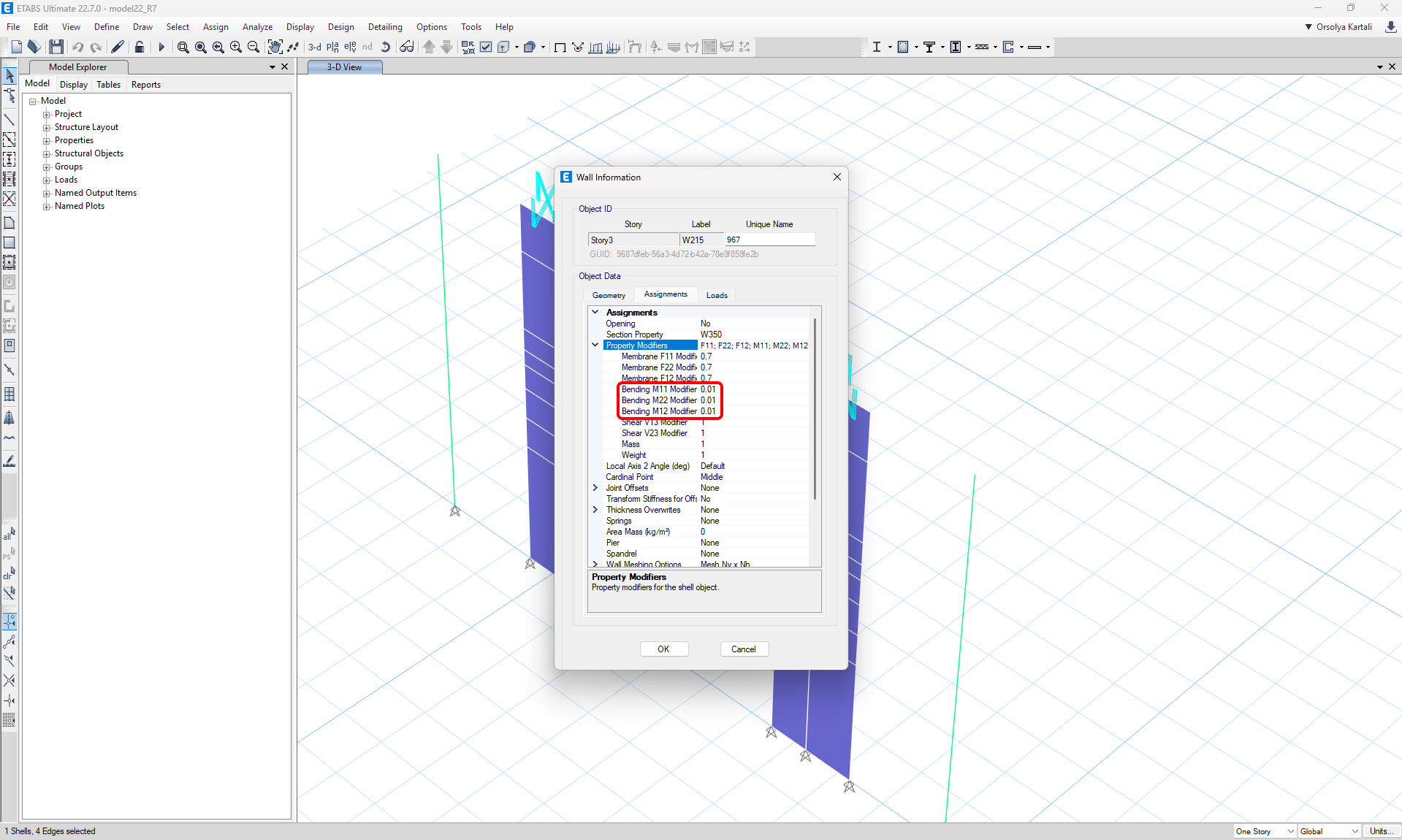
Detail chỉ tính toán với tải trọng trong mặt phẳng. Để đảm bảo tường chủ yếu chịu tải trọng trong mặt phẳng, chúng ta có thể giảm độ cứng ngoài mặt phẳng của tường trong ETABS. Điều này sẽ đảm bảo phân phối tải trọng thực tế và Detail nhận được lực trong mặt phẳng.
Chia lưới của tường được xuất trong ETABS nên được đặt là 100 mm x 100 mm hoặc nhỏ hơn để đảm bảo lưới đủ mịn cho việc truyền lực và phân tích chính xác.
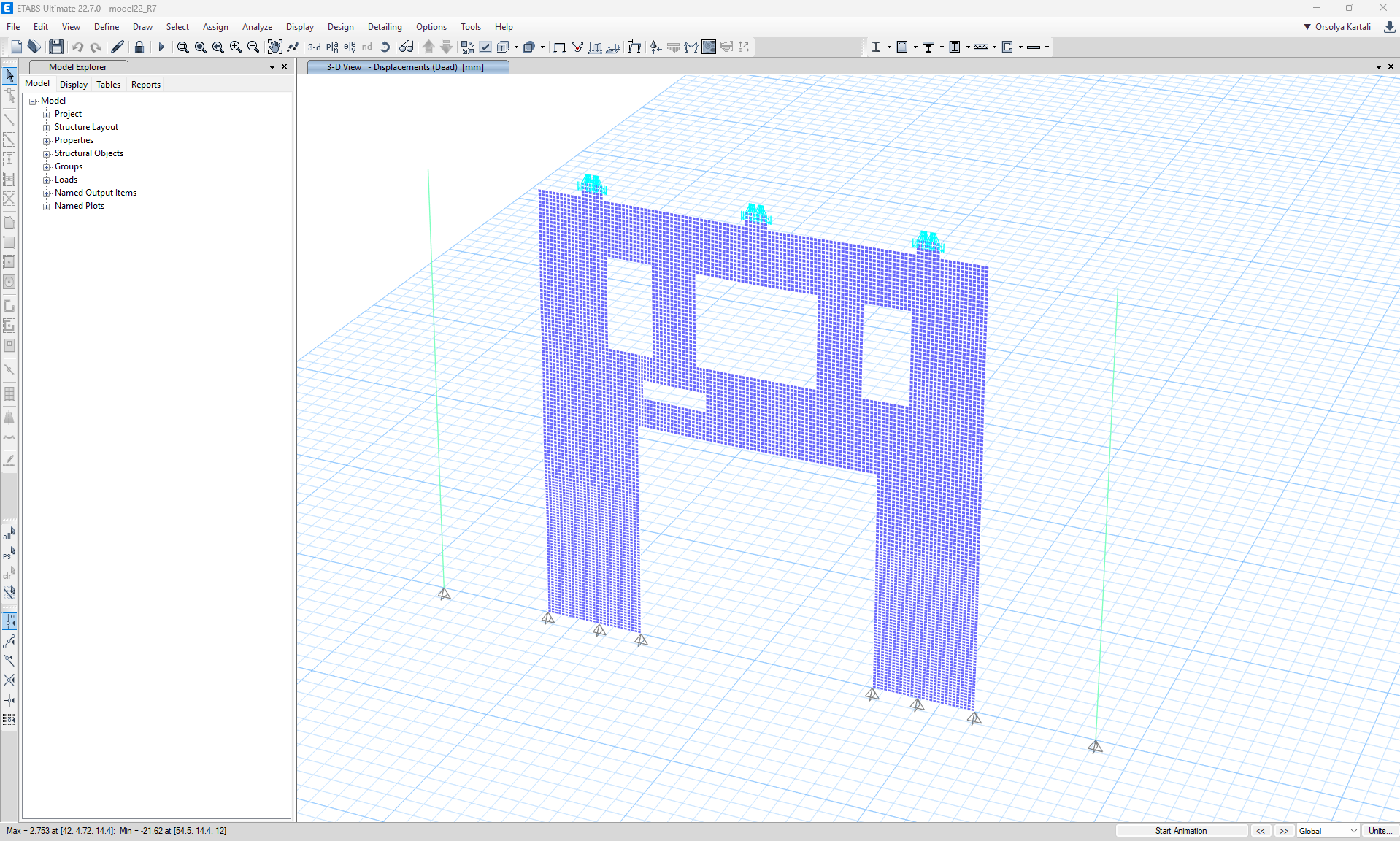
Ngoài ra, khi một khung được liên kết với tường đang phân tích, bạn cần sử dụng liên kết cứng (màu xanh nhạt trong hình trên) để đảm bảo phân phối nội lực đúng từ khung sang tấm vỏ – không tập trung vào một nút duy nhất.
Cách sử dụng liên kết
Mở dự án EN trong ETABS đính kèm và chạy tính toán.
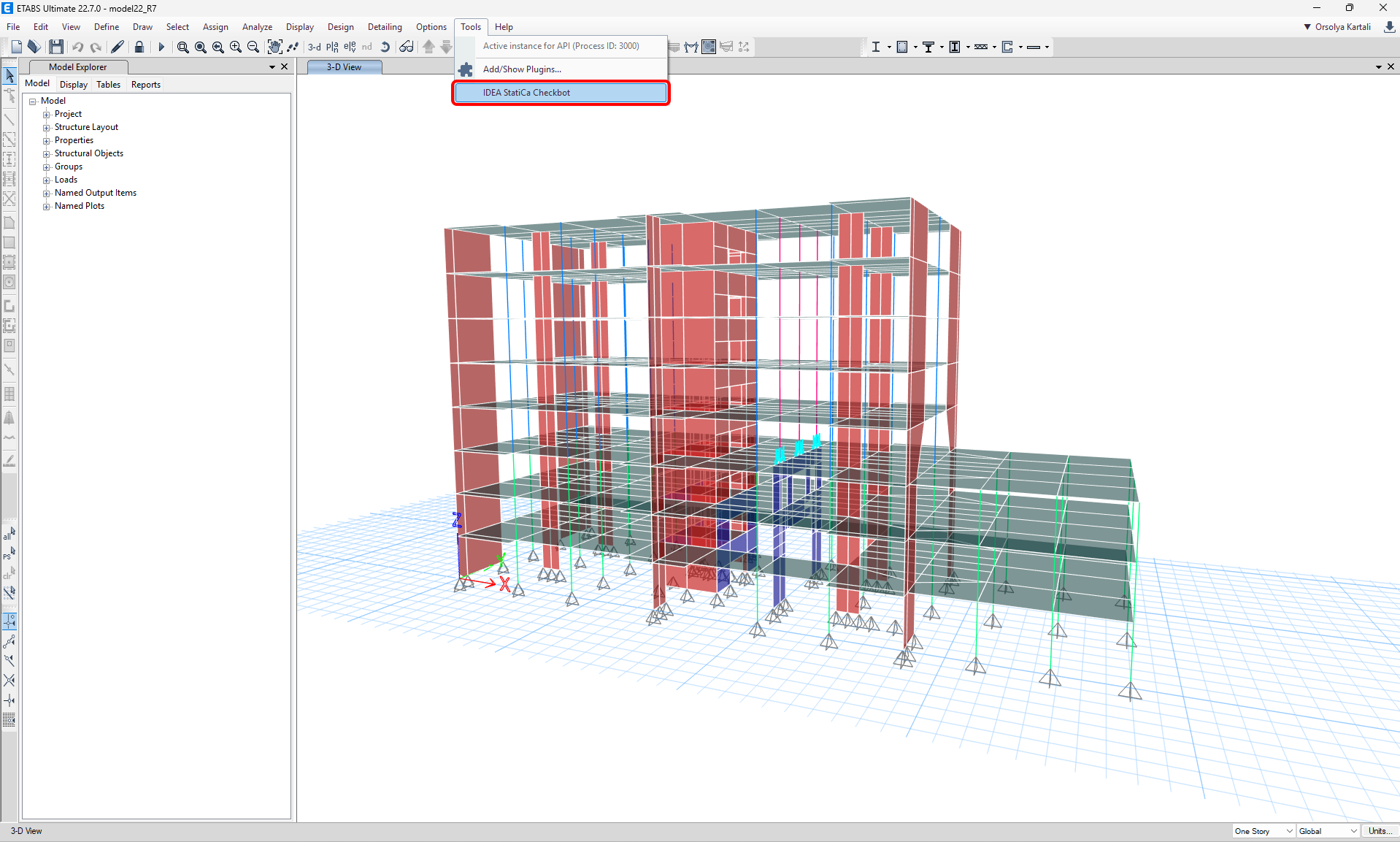
Liên kết BIM sẽ được tích hợp tự động. Bạn có thể tìm thấy nó trong thanh ribbon phía trên tại Tools -> IDEA StatiCa Checkbot. Thao tác này sẽ mở ứng dụng Checkbot.
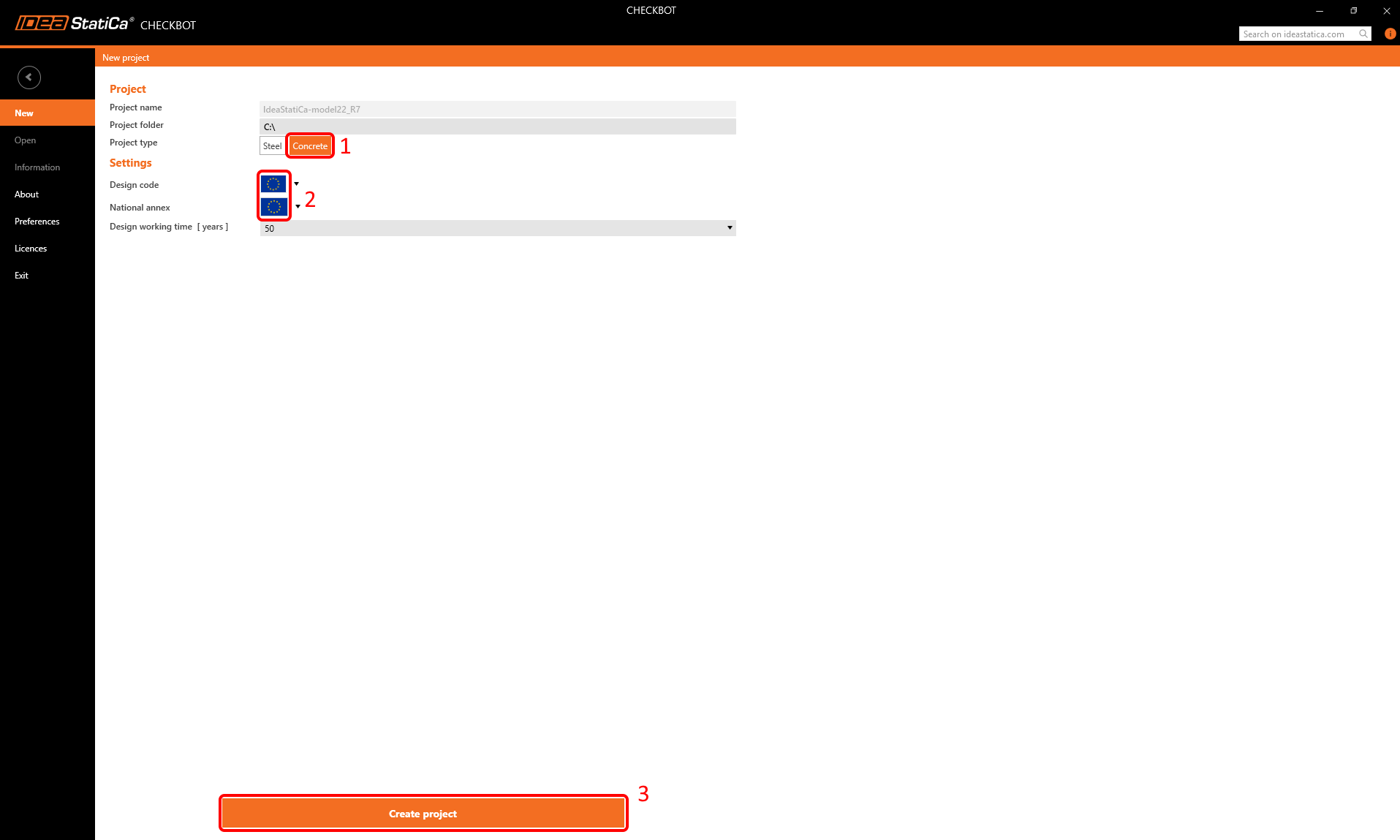
Khi đã vào cửa sổ Checkbot, chọn dự án Bê tông và tiêu chuẩn thiết kế bạn muốn sử dụng – trong trường hợp này là Eurocode. Sau đó nhấp Create project.
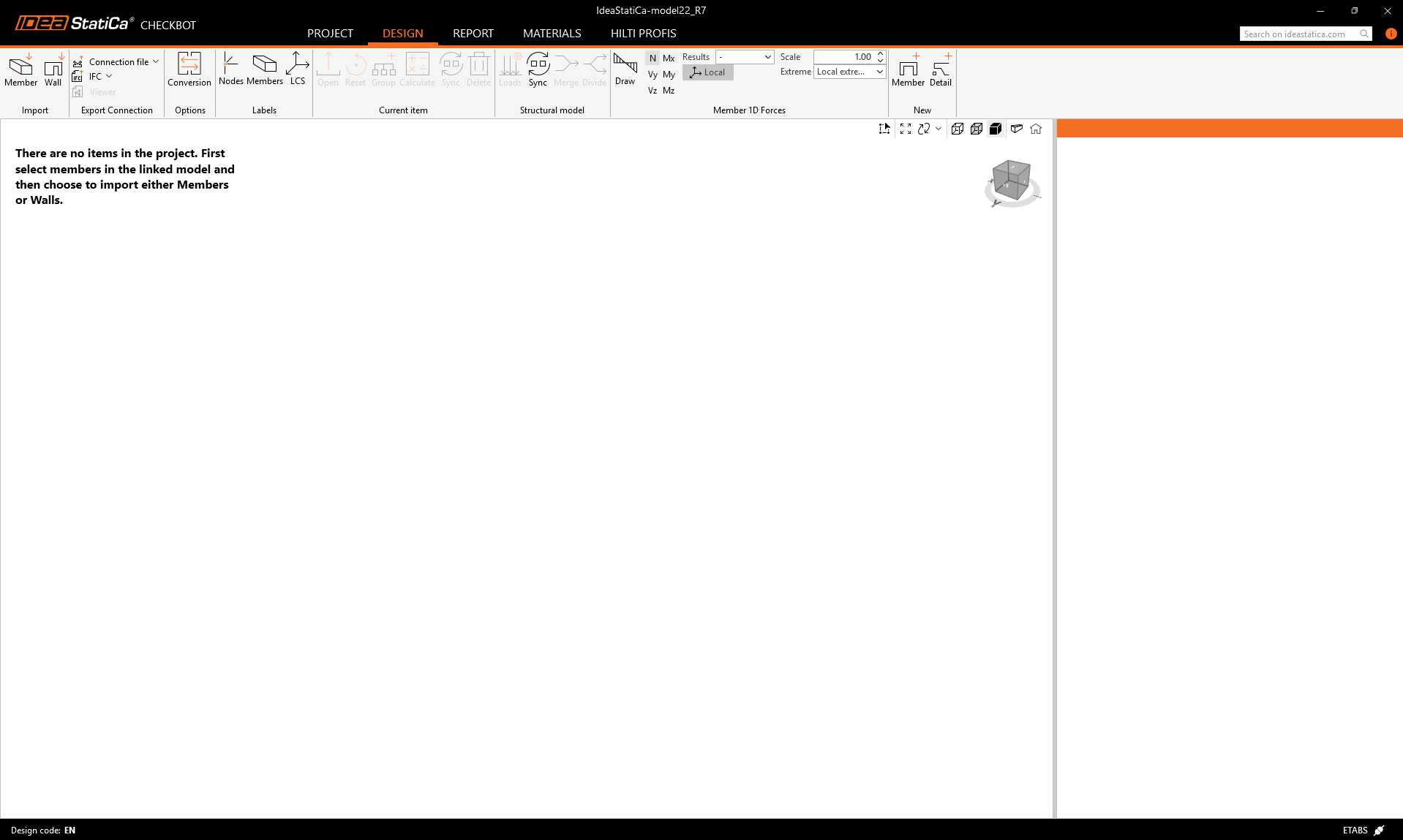
Thao tác này sẽ mở một dự án Checkbot trống, nơi bạn có thể nhập các cấu kiện kết cấu từ các dự án ETABS của mình.
Quay lại ETABS, chúng ta sẽ chỉ hiển thị tường chuyển đã chọn, sẽ được sử dụng để nhập.
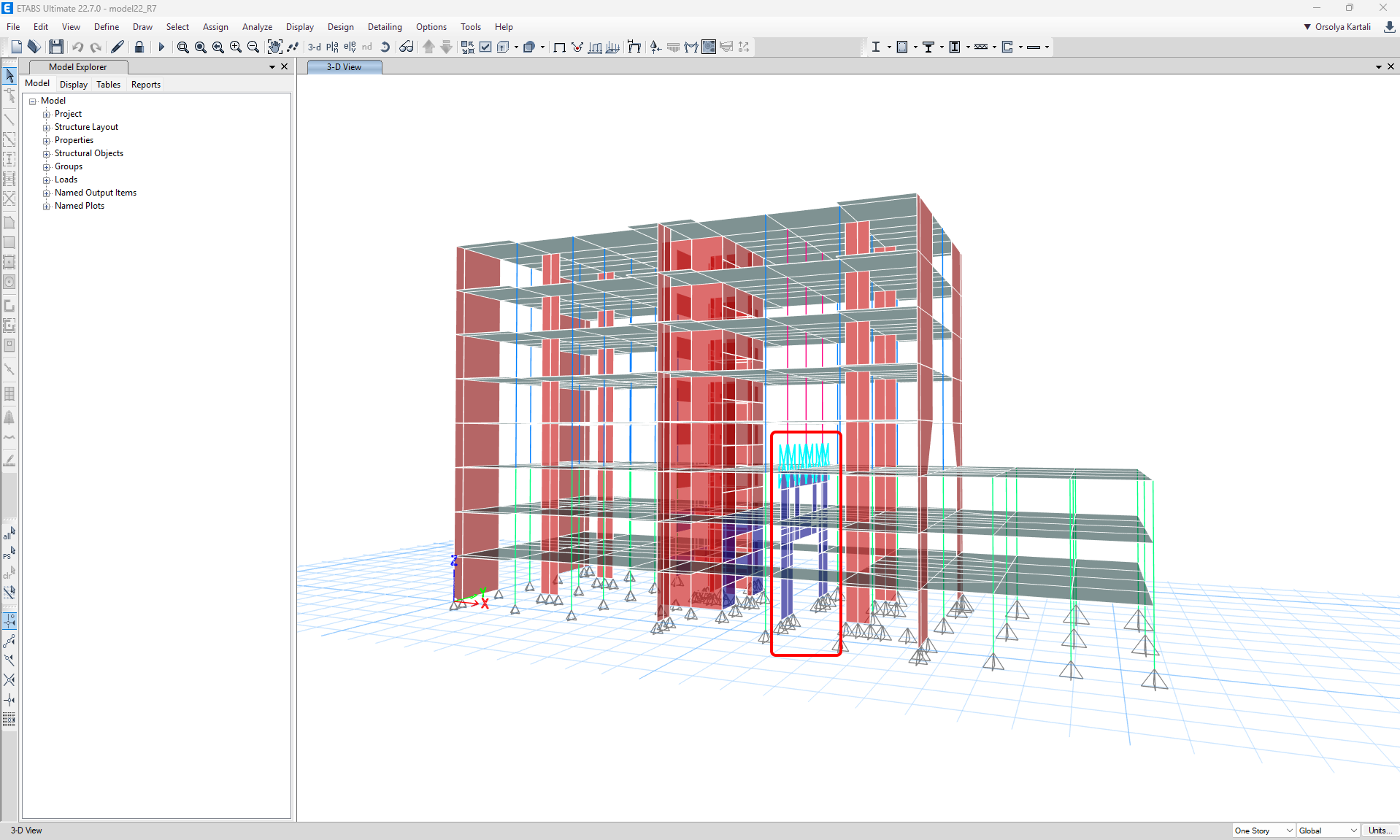
Chọn phần trên của tường chuyển bằng cách sử dụng chọn vùng.
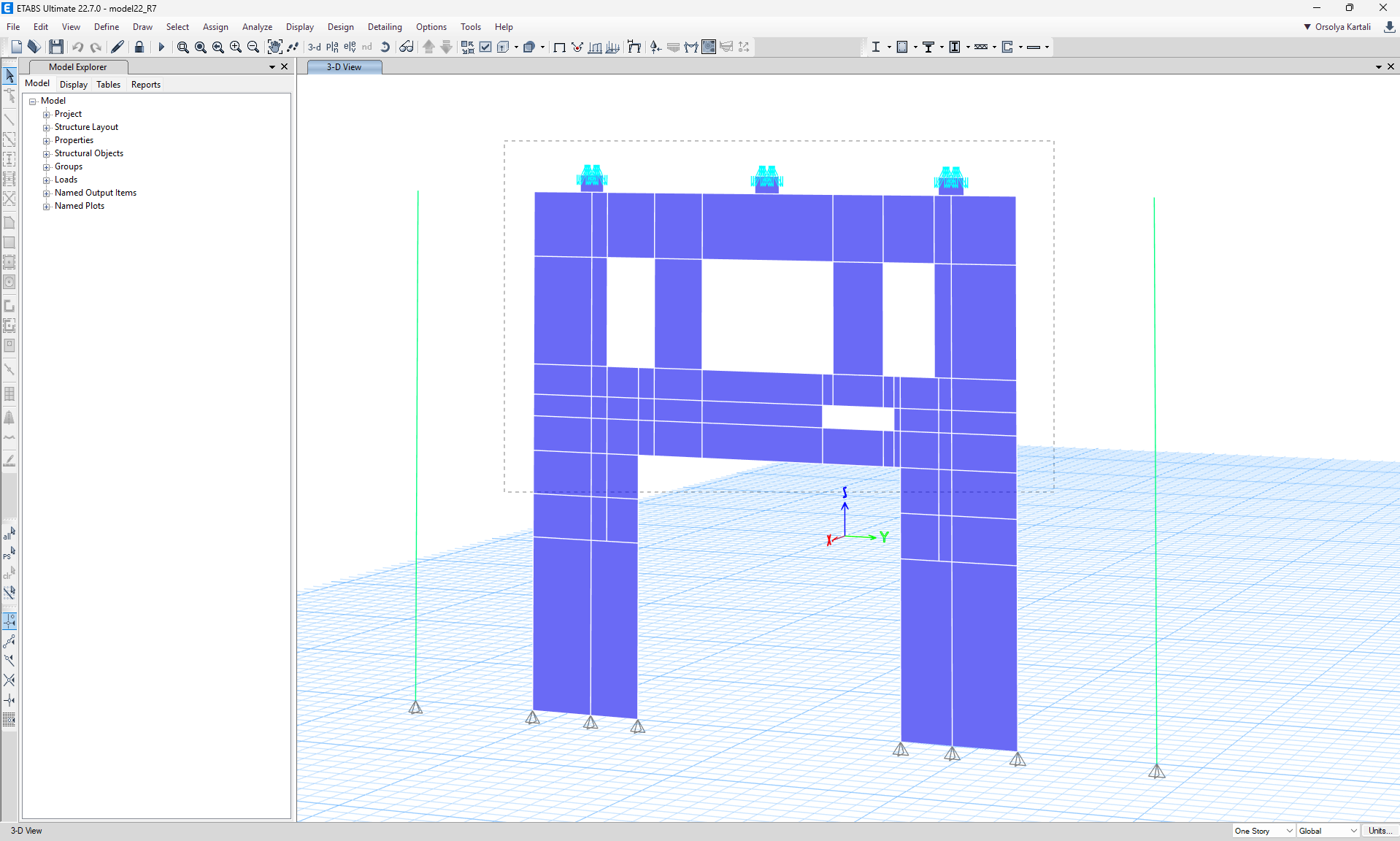
Xem các phần tường đã chọn bên dưới:
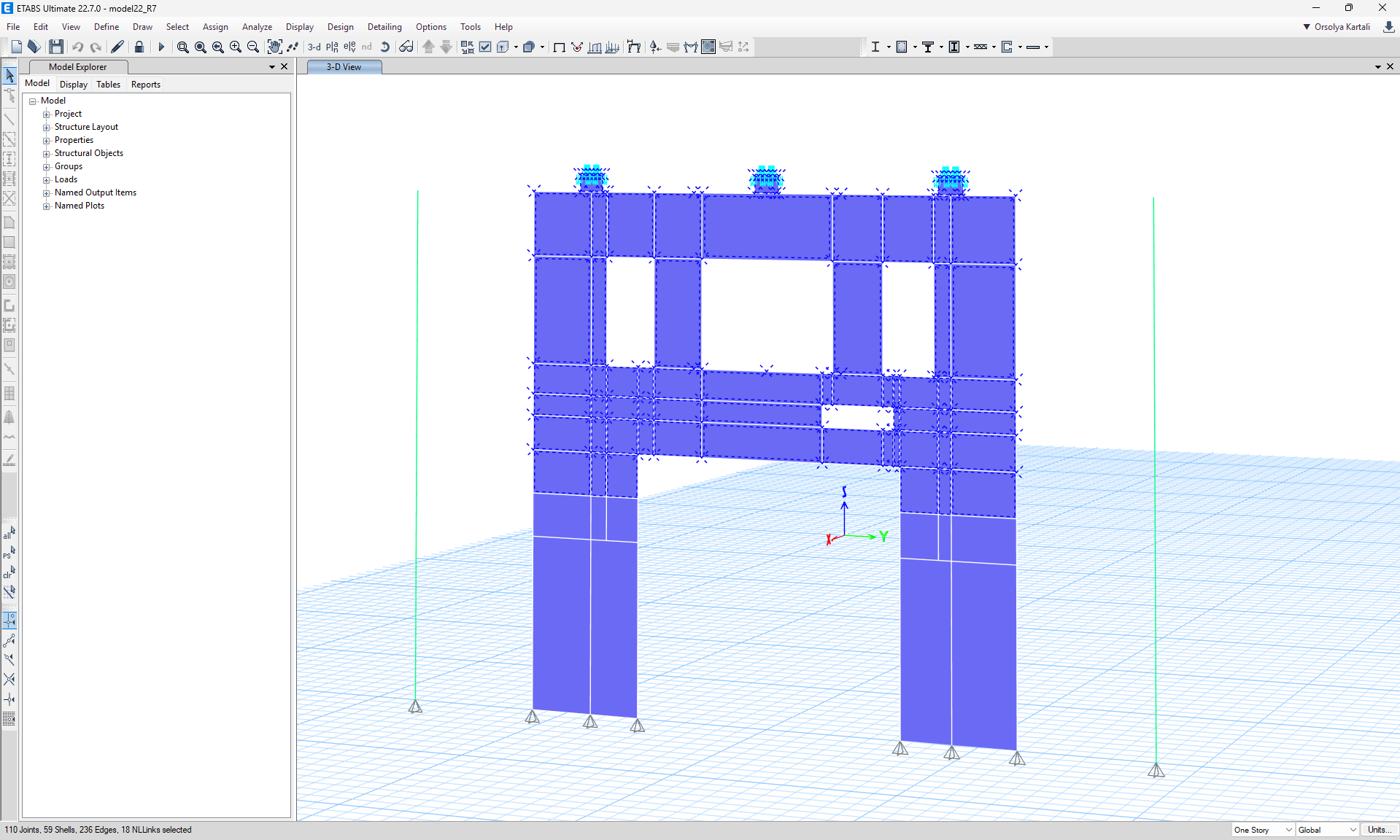
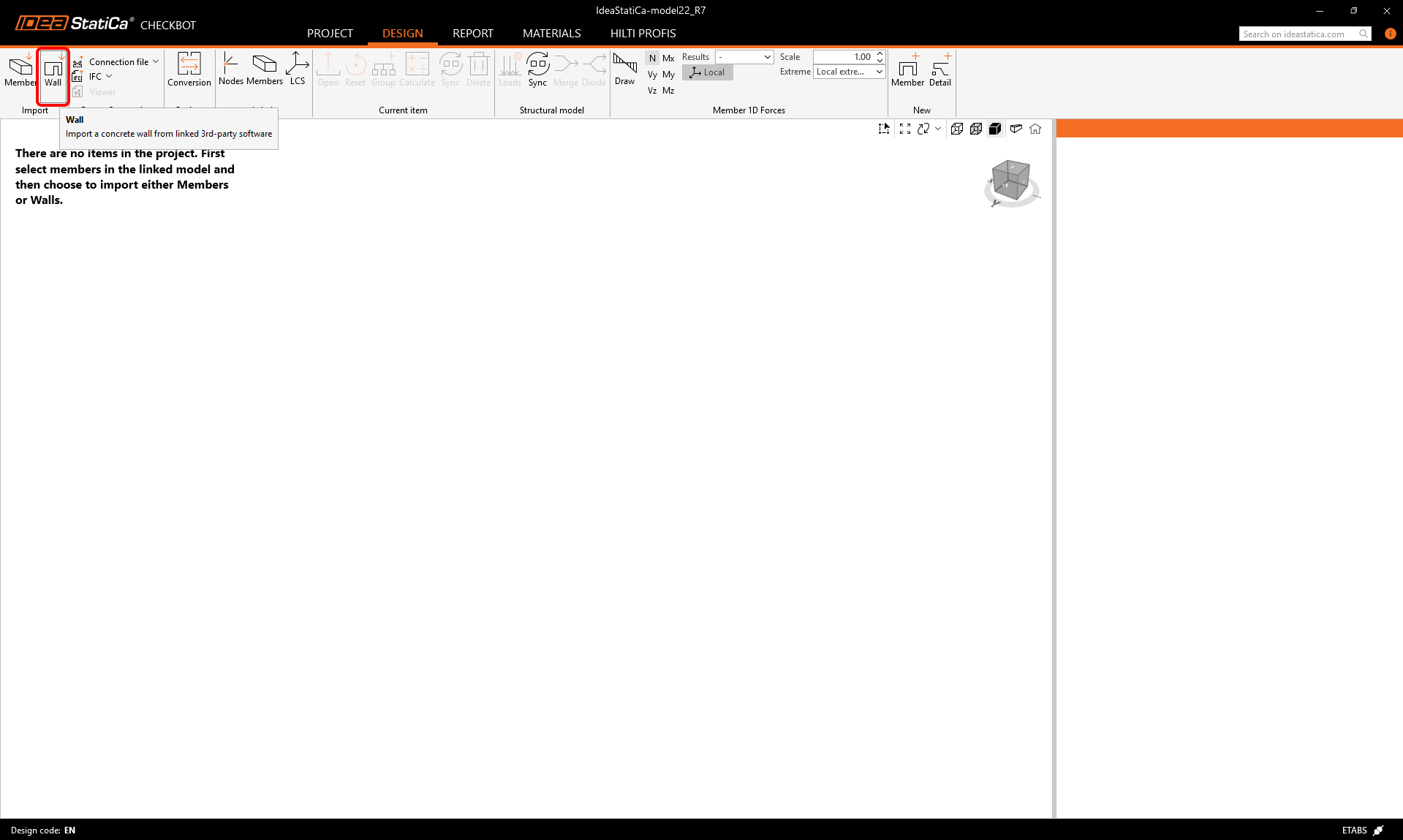
Nhập
Quay lại cửa sổ Checkbot và nhấp nút Wall. Thao tác này sẽ nhập tất cả các cấu kiện tường đã chọn từ dự án ETABS.
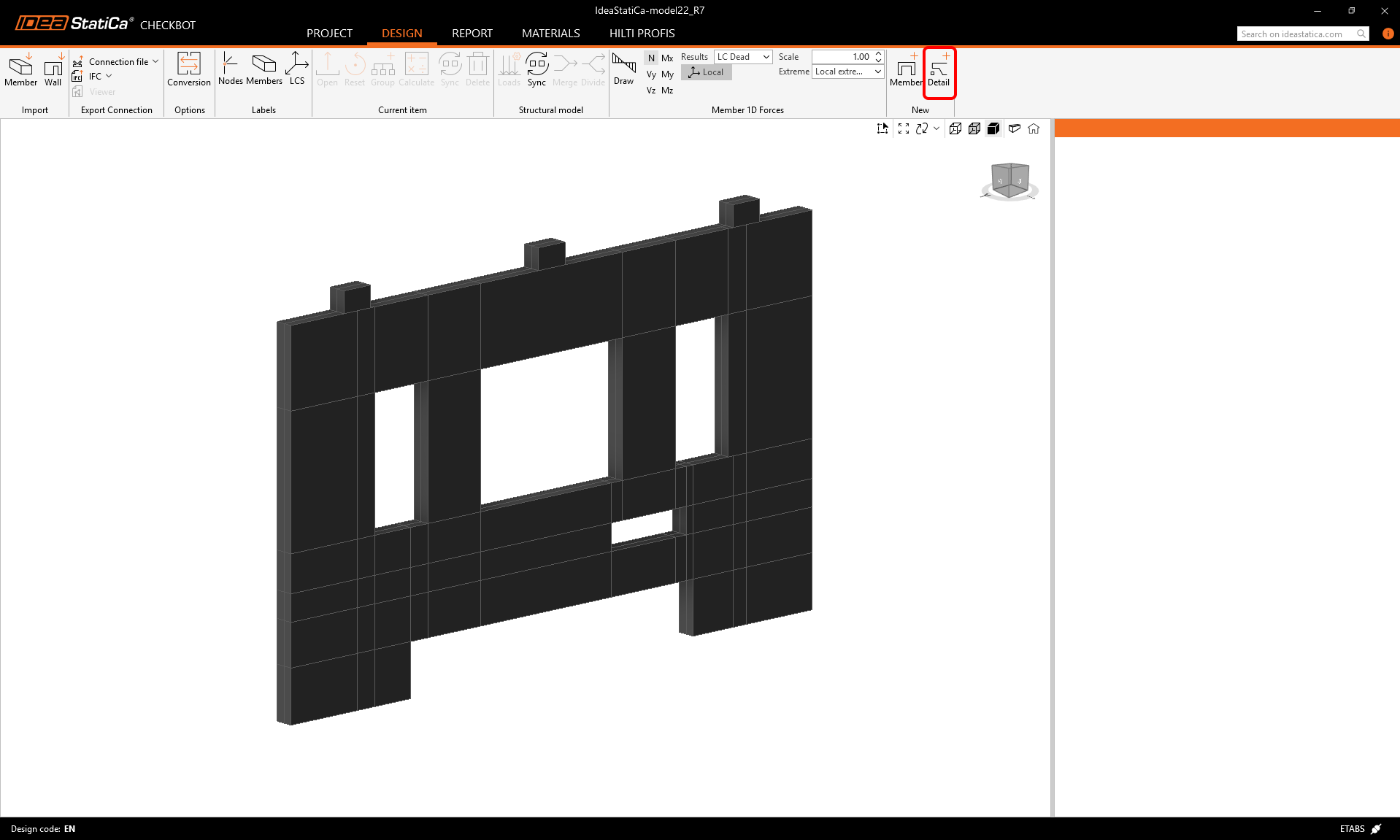
Sau khi nhập, chúng ta sẽ thấy tường trong Checkbot. Bây giờ chúng ta sẽ xuất nó vào ứng dụng Detail bằng cách nhấp vào nút Detail+ trong thanh ribbon phía trên:
Chúng ta có thể chọn tường bằng cách sử dụng chọn vùng.
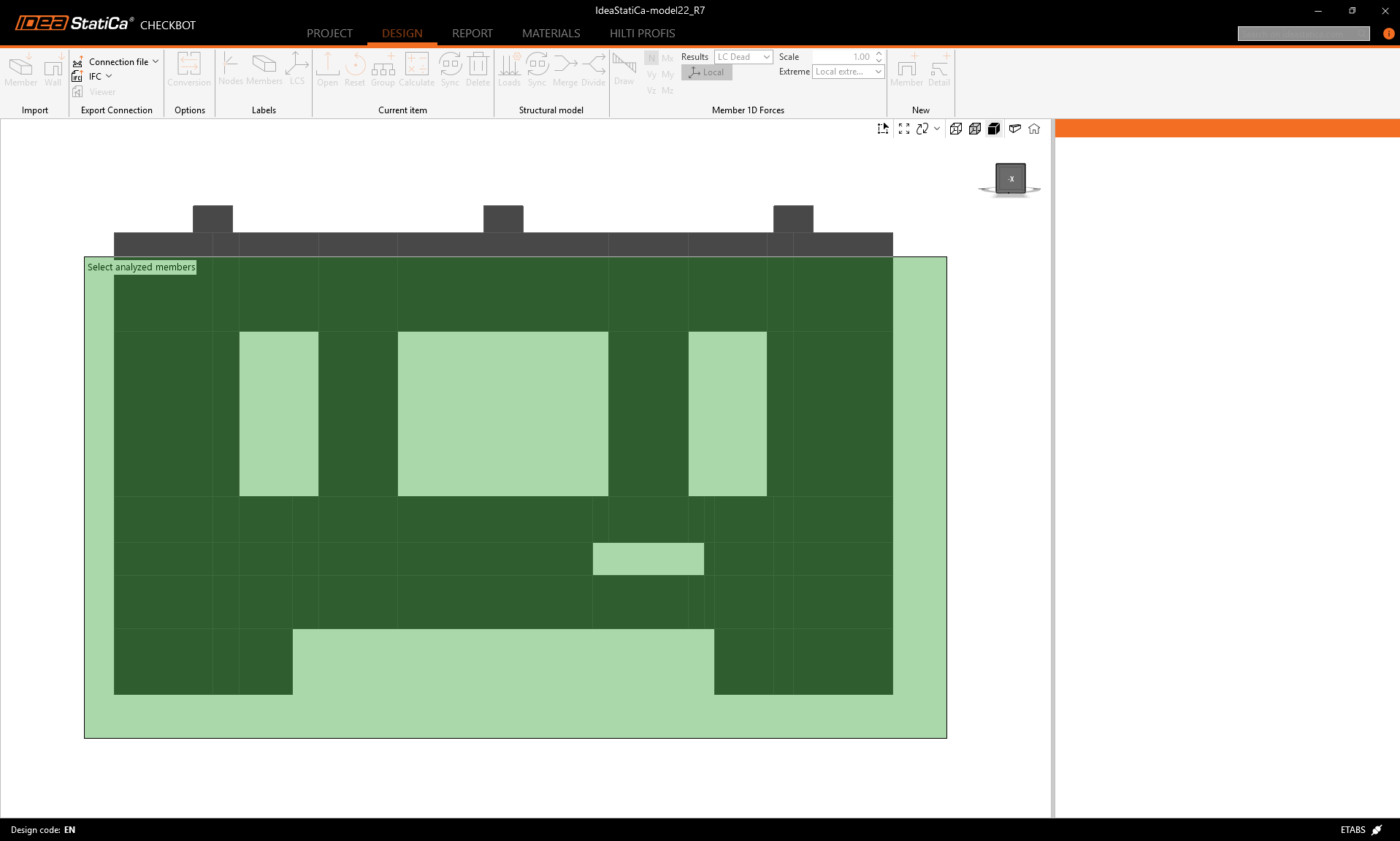
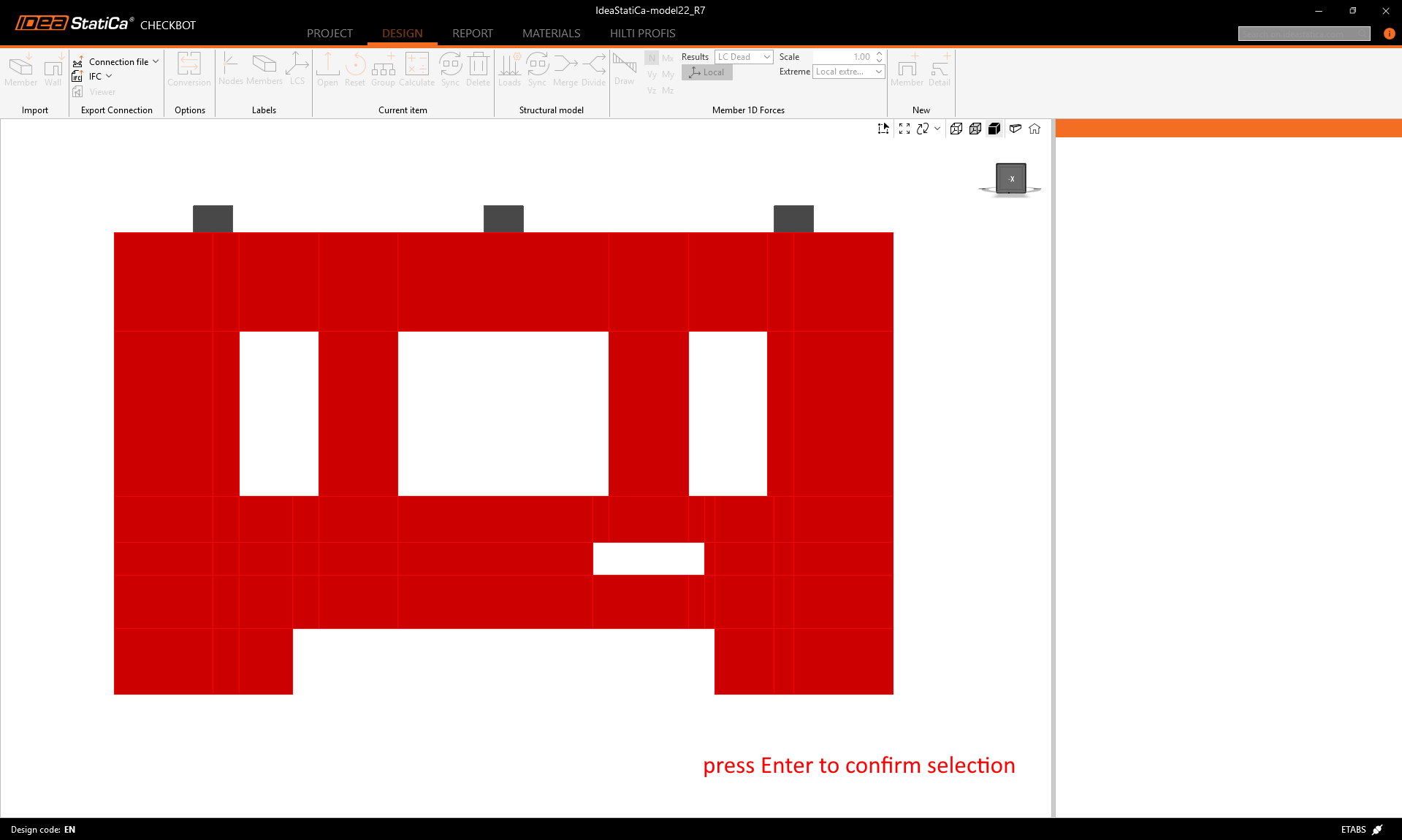
Các phần đã chọn được tô sáng màu đỏ. Chúng ta có thể xác nhận lựa chọn bằng nút Enter.
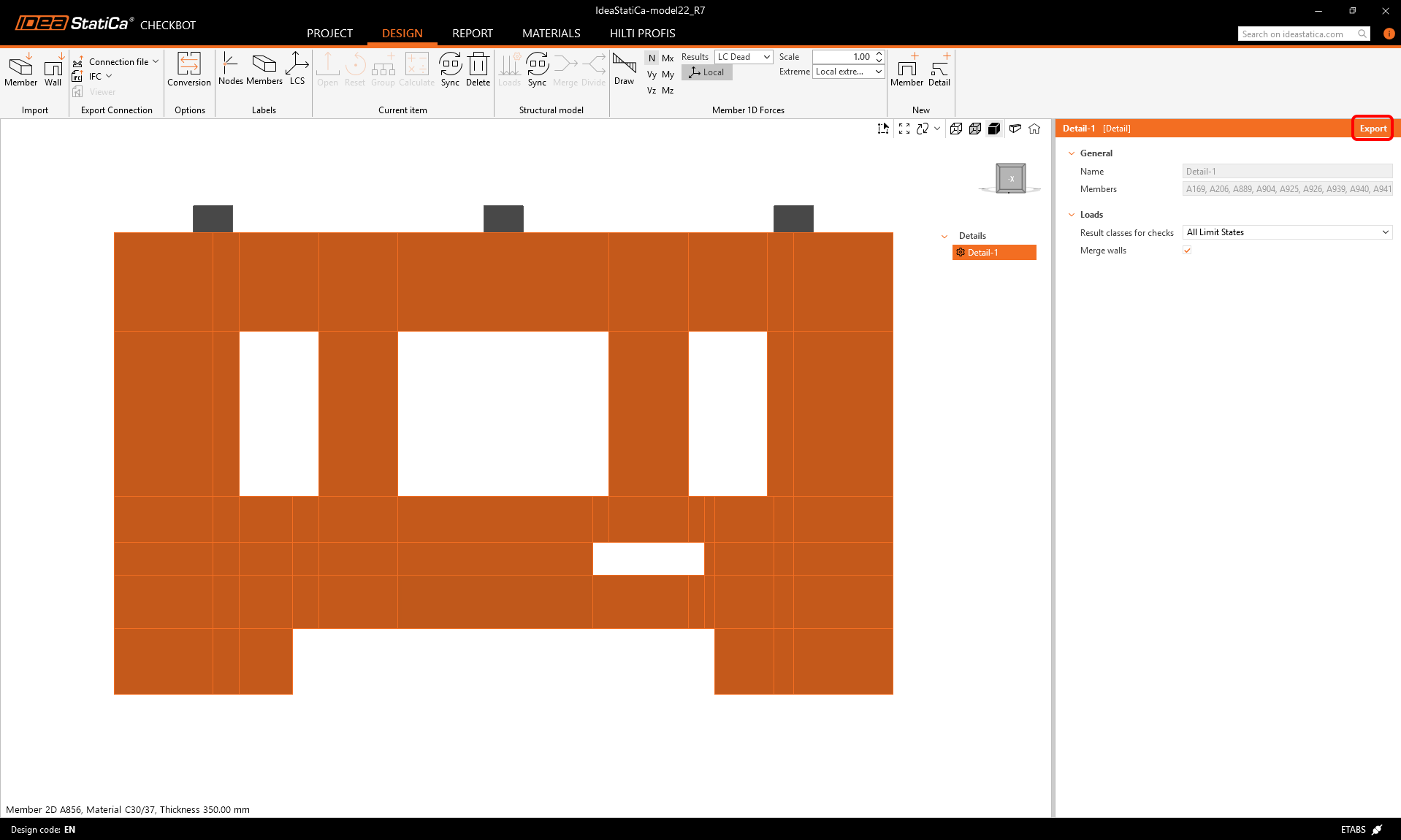
Bằng cách nhấp nút Export, một dự án Detail được tạo ra. Tất cả các tường có cùng chiều dày sẽ được gộp thành một.
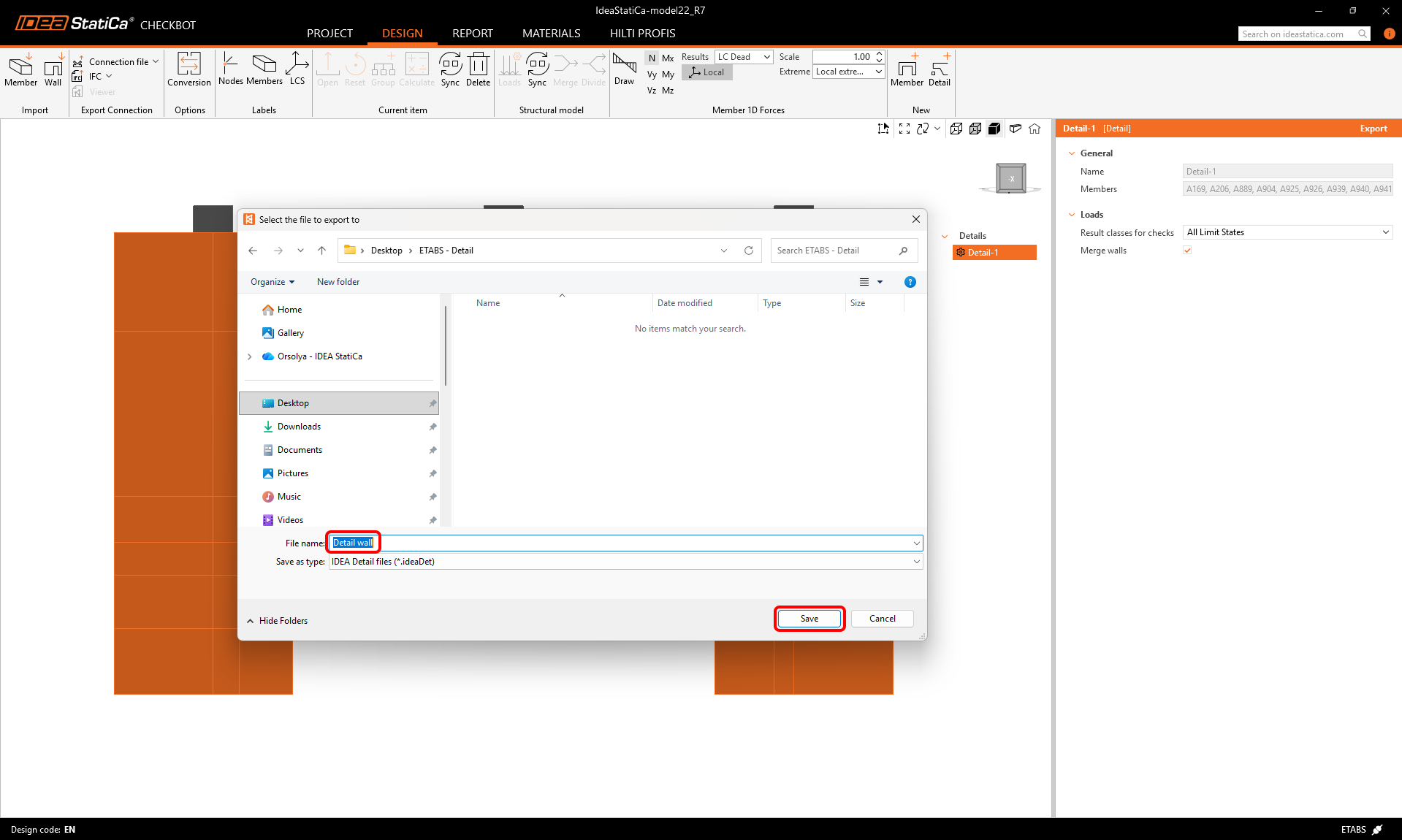
Chúng ta có thể lưu dự án Detail ngay bây giờ.
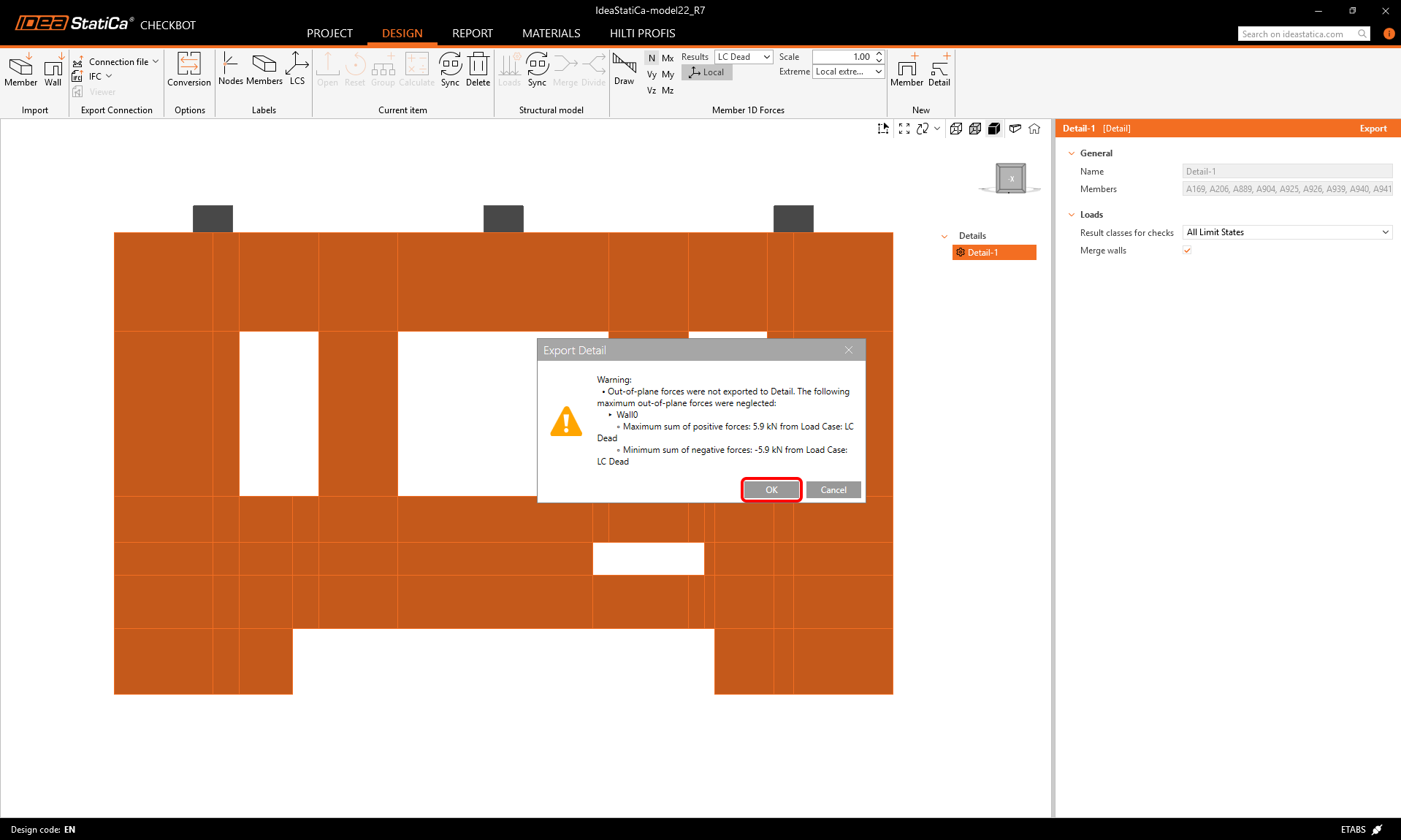
Trong quá trình xuất, thông báo cảnh báo sau có thể xuất hiện. Lưu ý rằng IDEA StatiCa Detail 2D làm việc với mô hình tường thẳng đứng và chỉ tính toán với tải trọng trong mặt phẳng. Bất kỳ hiệu ứng ngoài mặt phẳng nào đến từ ETABS sẽ bị bỏ qua. Thông báo cảnh báo cũng chứa các giá trị của tải trọng ngoài mặt phẳng bị bỏ qua và các trường hợp tải tương ứng.
Mô hình
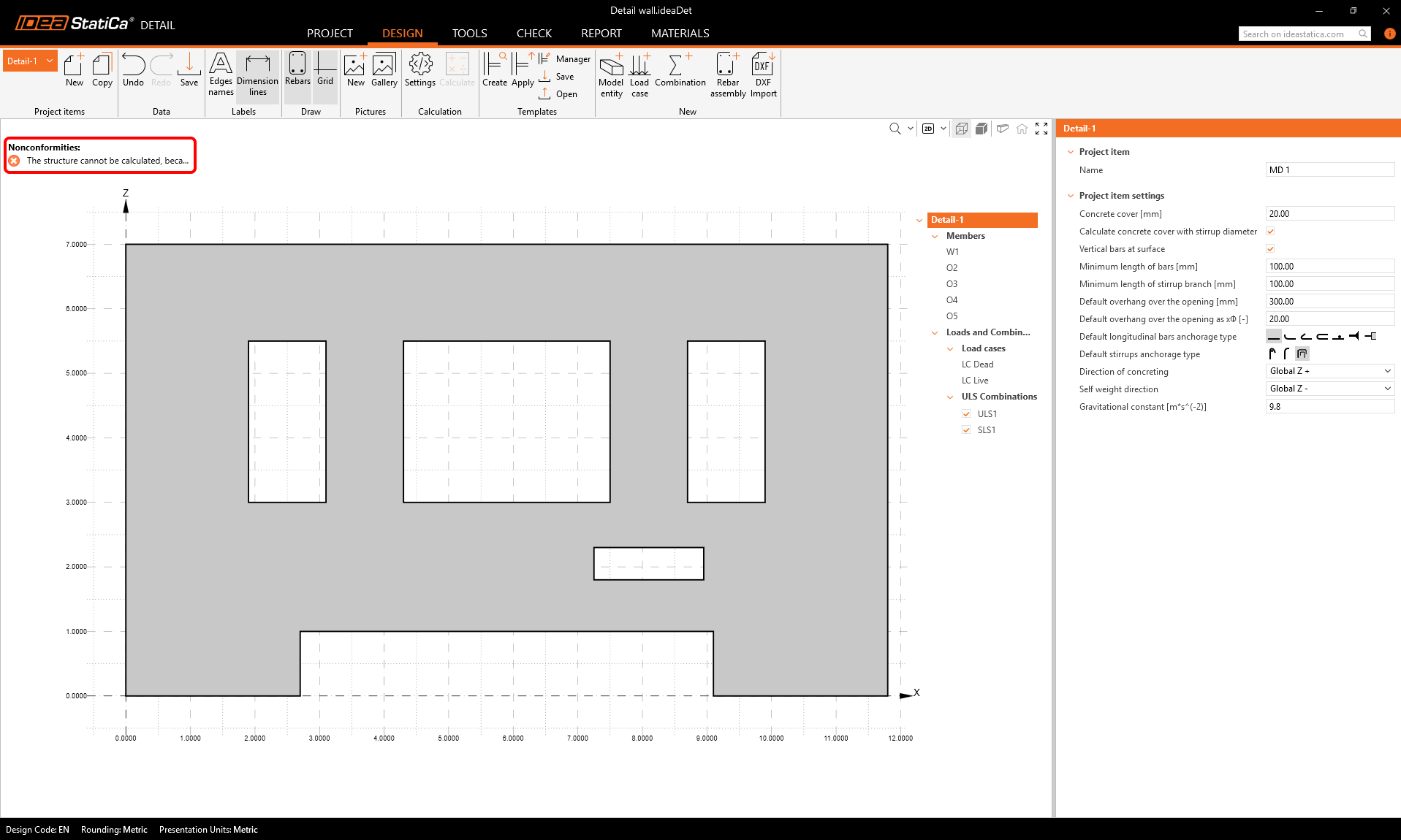
Dự án Detail được xuất sẽ mở tự động. Chúng ta có thể thấy thông báo không phù hợp sau đây cho biết kết cấu không thể tính toán vì chưa có gối tựa. Ngoài ra, chúng ta cũng chưa có cốt thép trong tường.
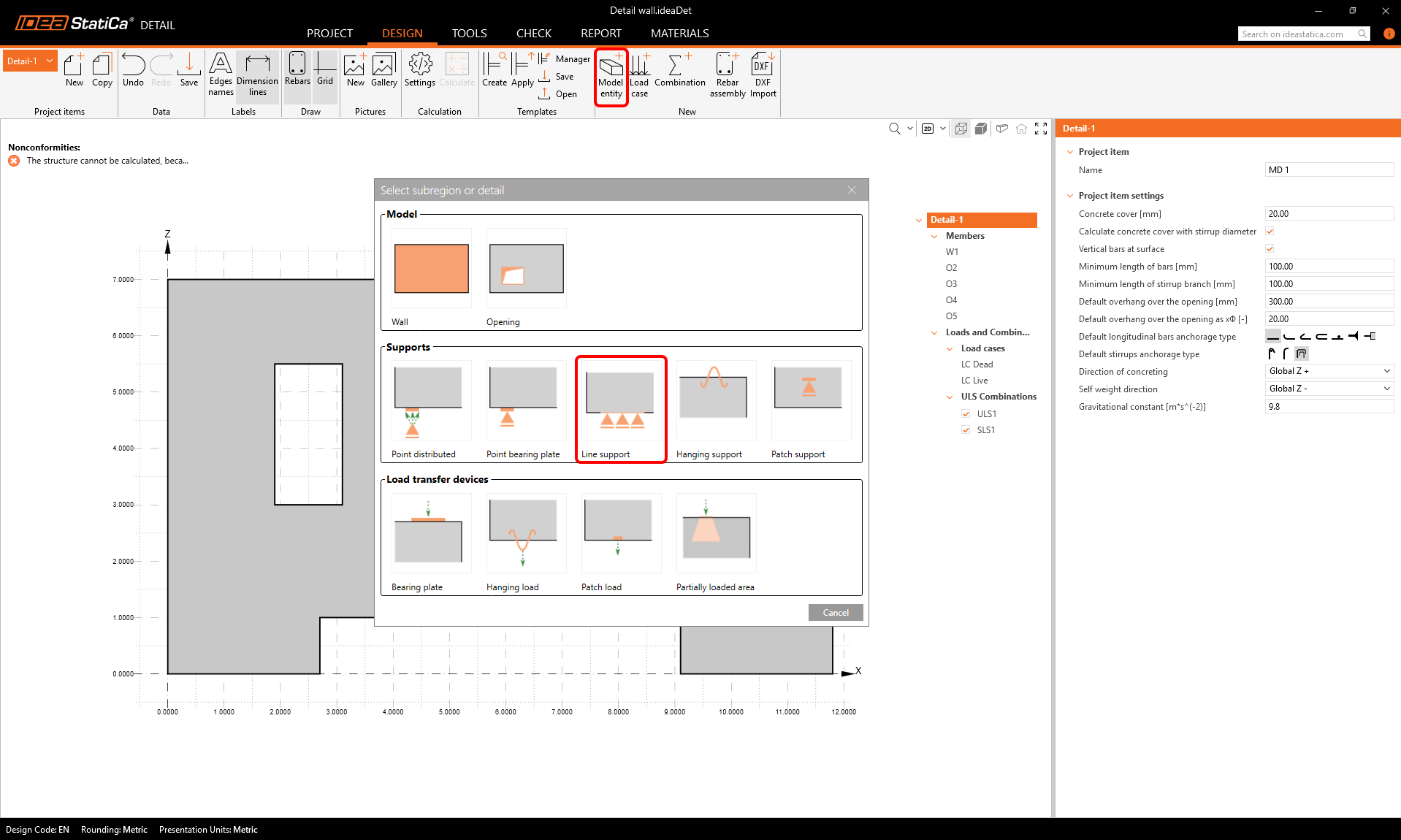
Hãy thêm gối tựa trước. Các gối tựa này cần được xác định tương ứng với mô hình tổng thể. Nhấp vào Model entity trong thanh ribbon phía trên và chọn Line support.
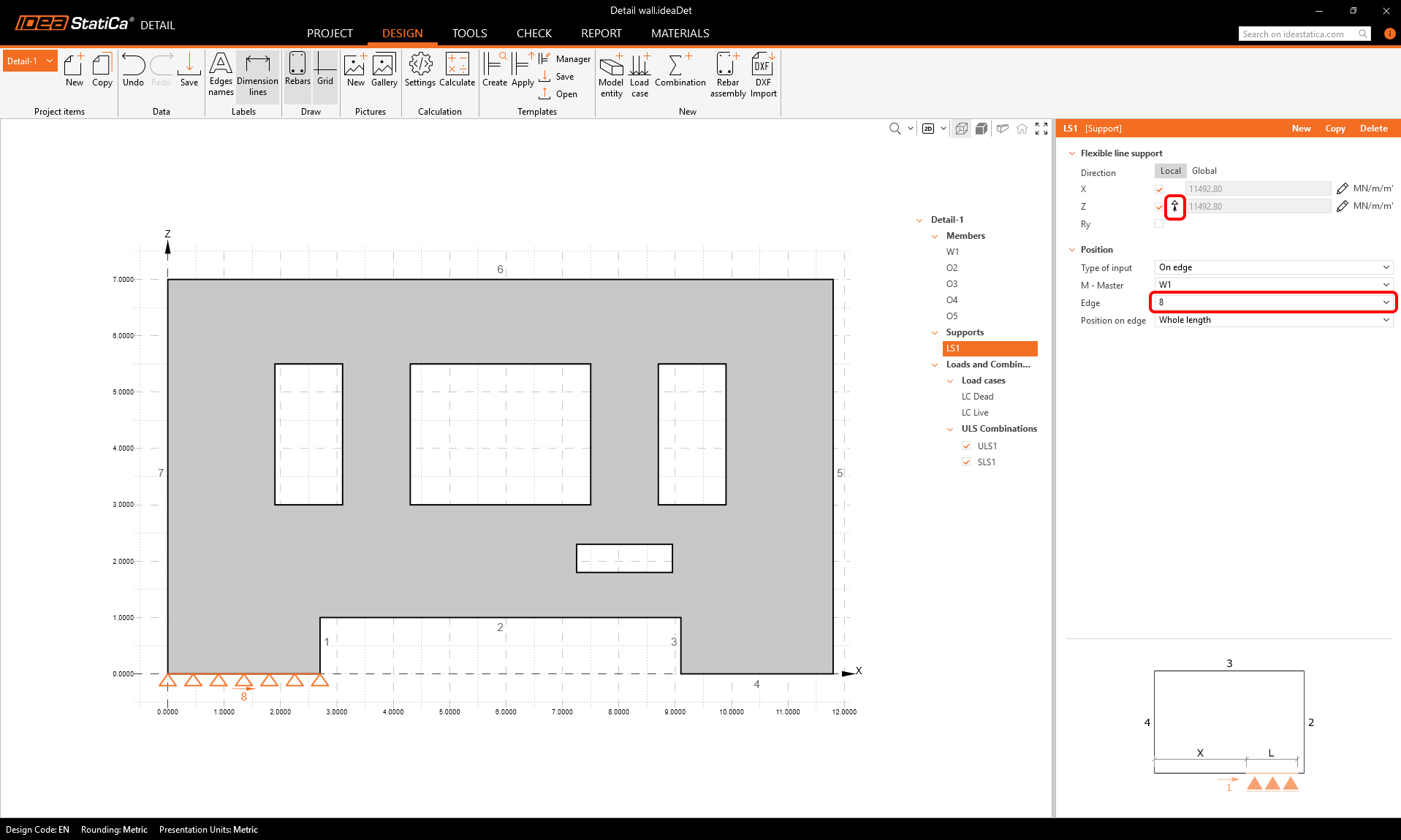
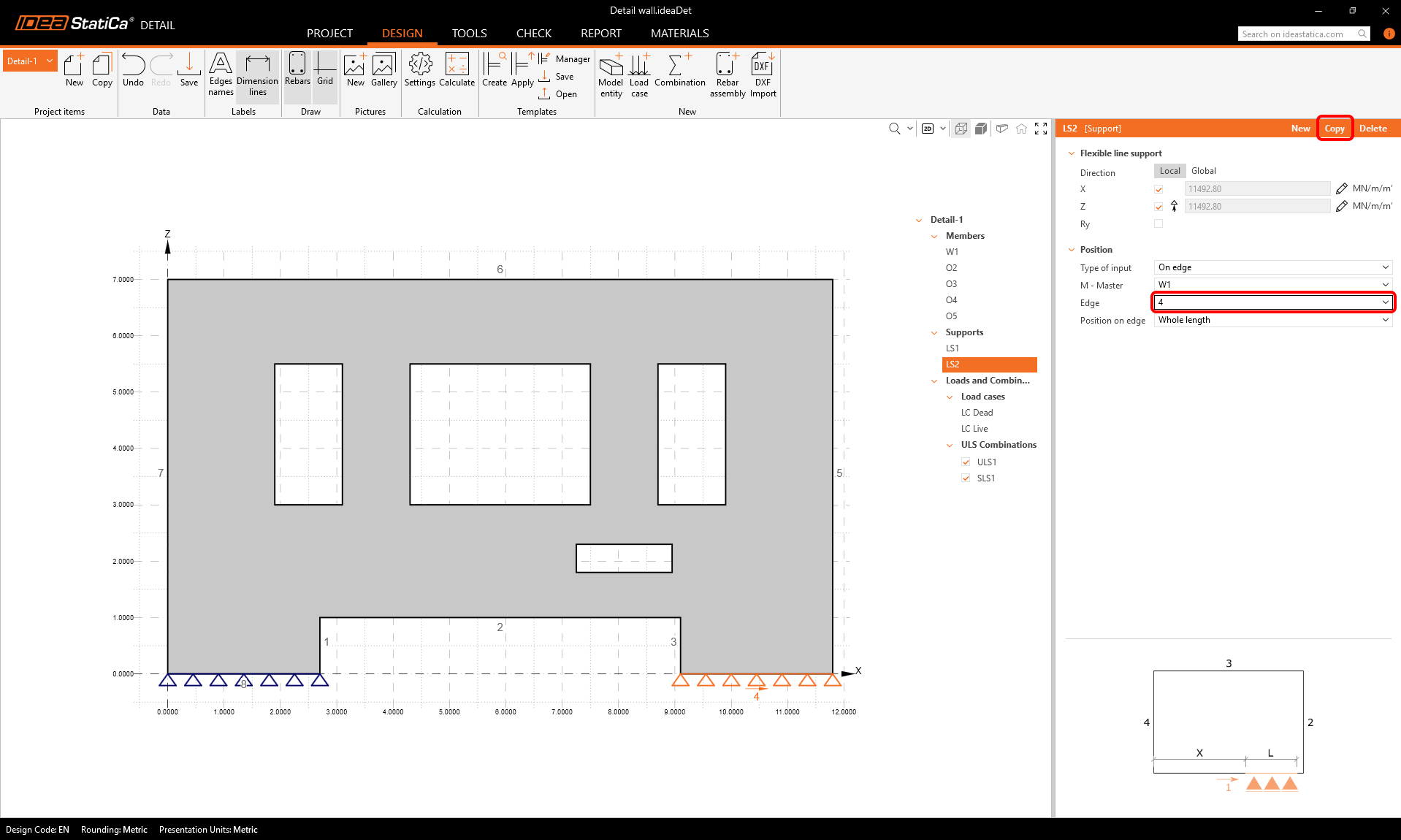
Gán gối tựa cho cạnh 8 và tắt chức năng "chỉ chịu nén" (được bật theo mặc định).
Chúng ta có thể sao chép gối tựa đầu tiên để tạo gối tựa thứ hai, gán cho cạnh 4.
Tải trọng
Như có thể thấy, hai trường hợp tải trọng đã được nhập từ ETABS, một là tĩnh tải, cái còn lại là hoạt tải. Quá trình nhập lực được mô tả chi tiết trong bài viết này.
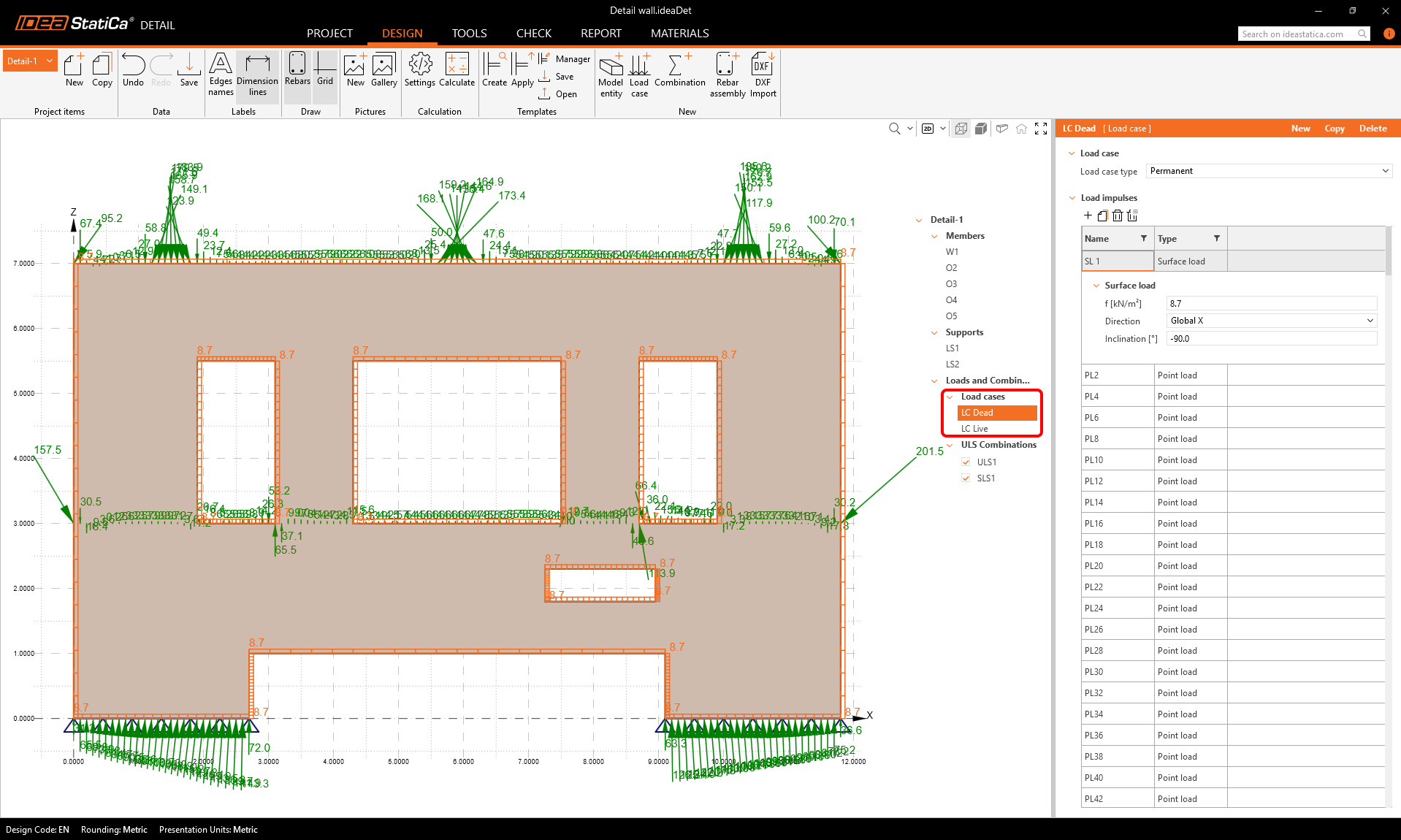
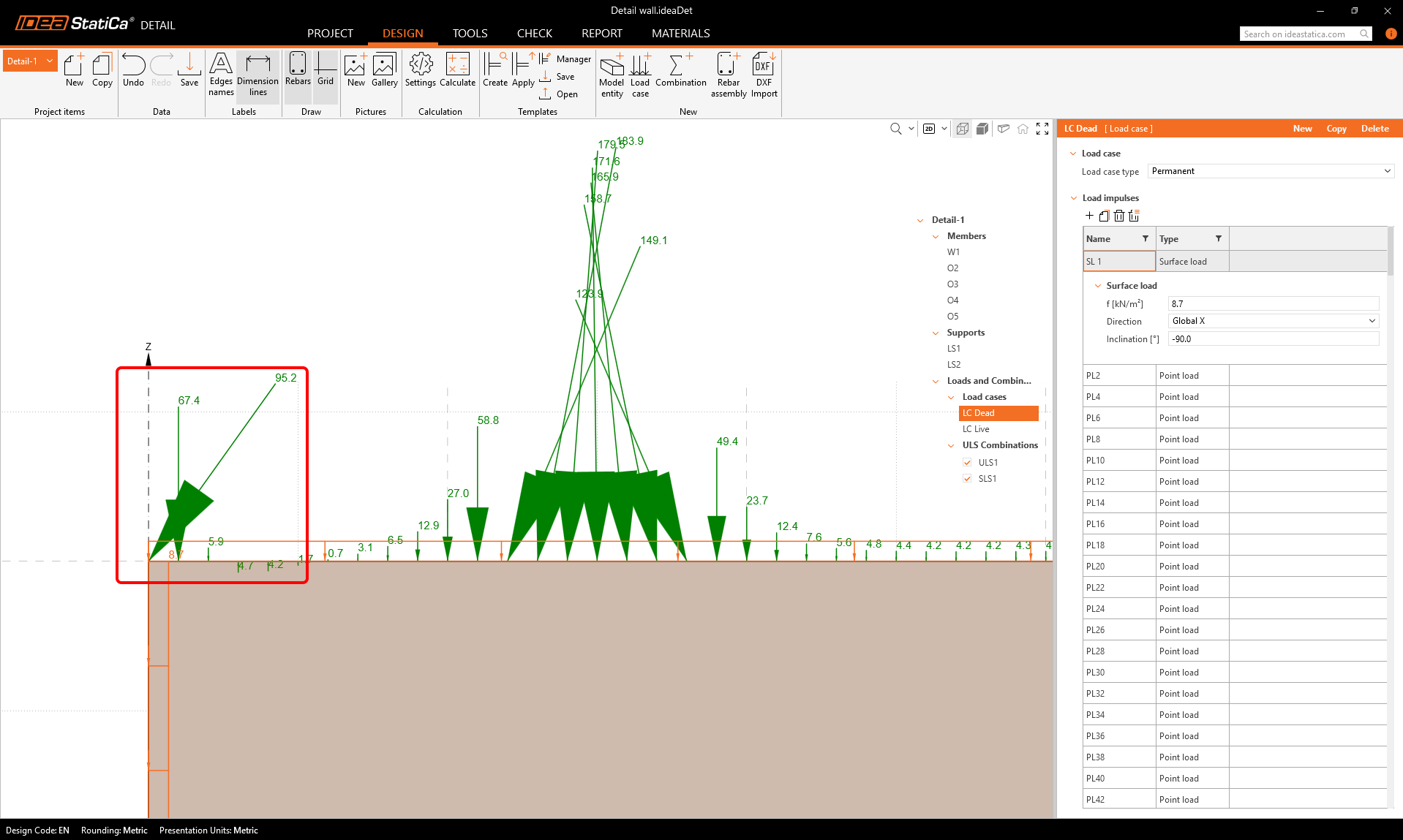
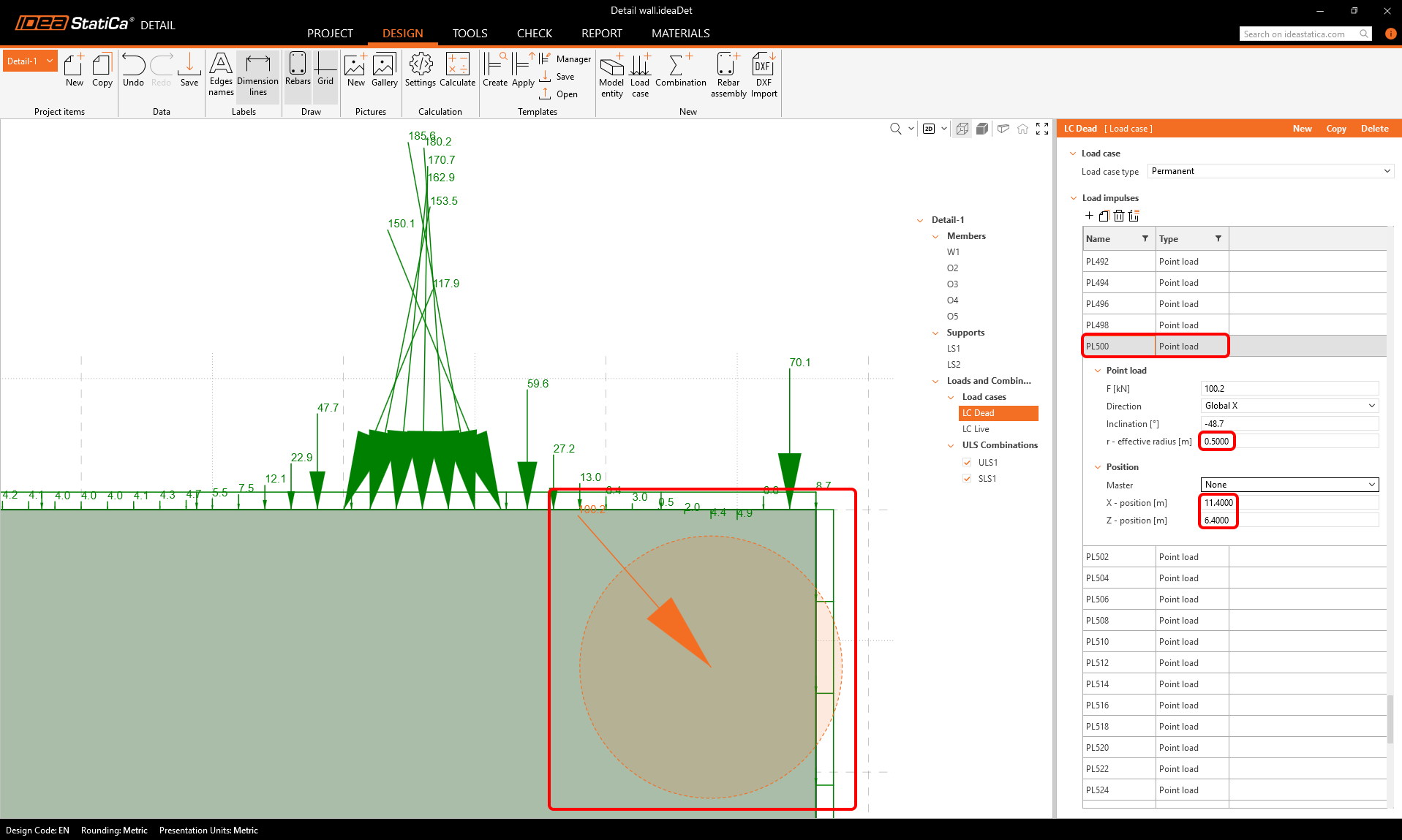
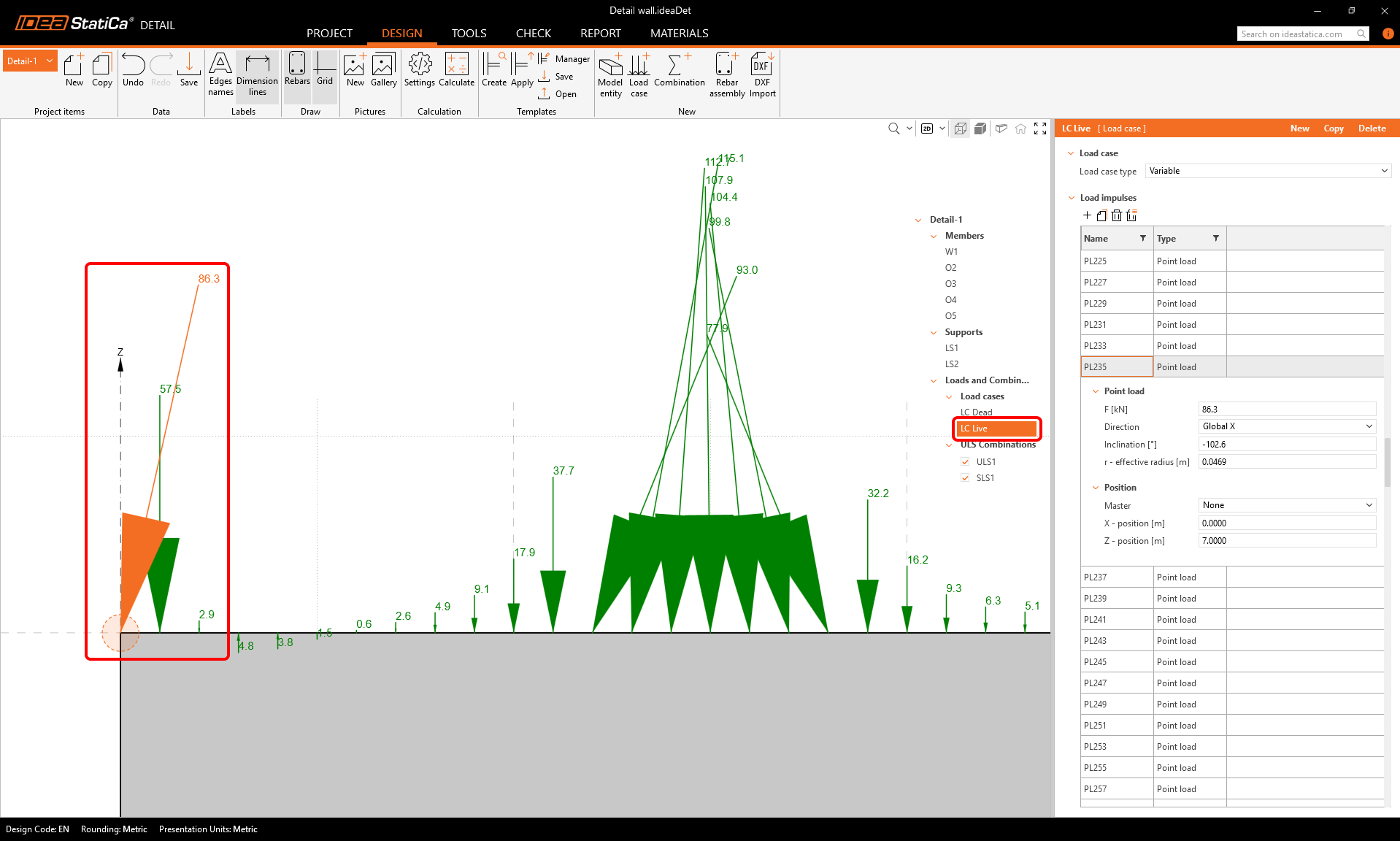
Nếu chúng ta nhìn kỹ vào góc trên bên trái, chúng ta có thể thấy có một tải trọng tập trung tương đối lớn ngay tại góc của tường bê tông, hướng ra ngoài. Một lực tập trung như vậy đặt tại góc có thể ngăn cản quá trình tính toán số hội tụ, dẫn đến kết quả không thỏa mãn.
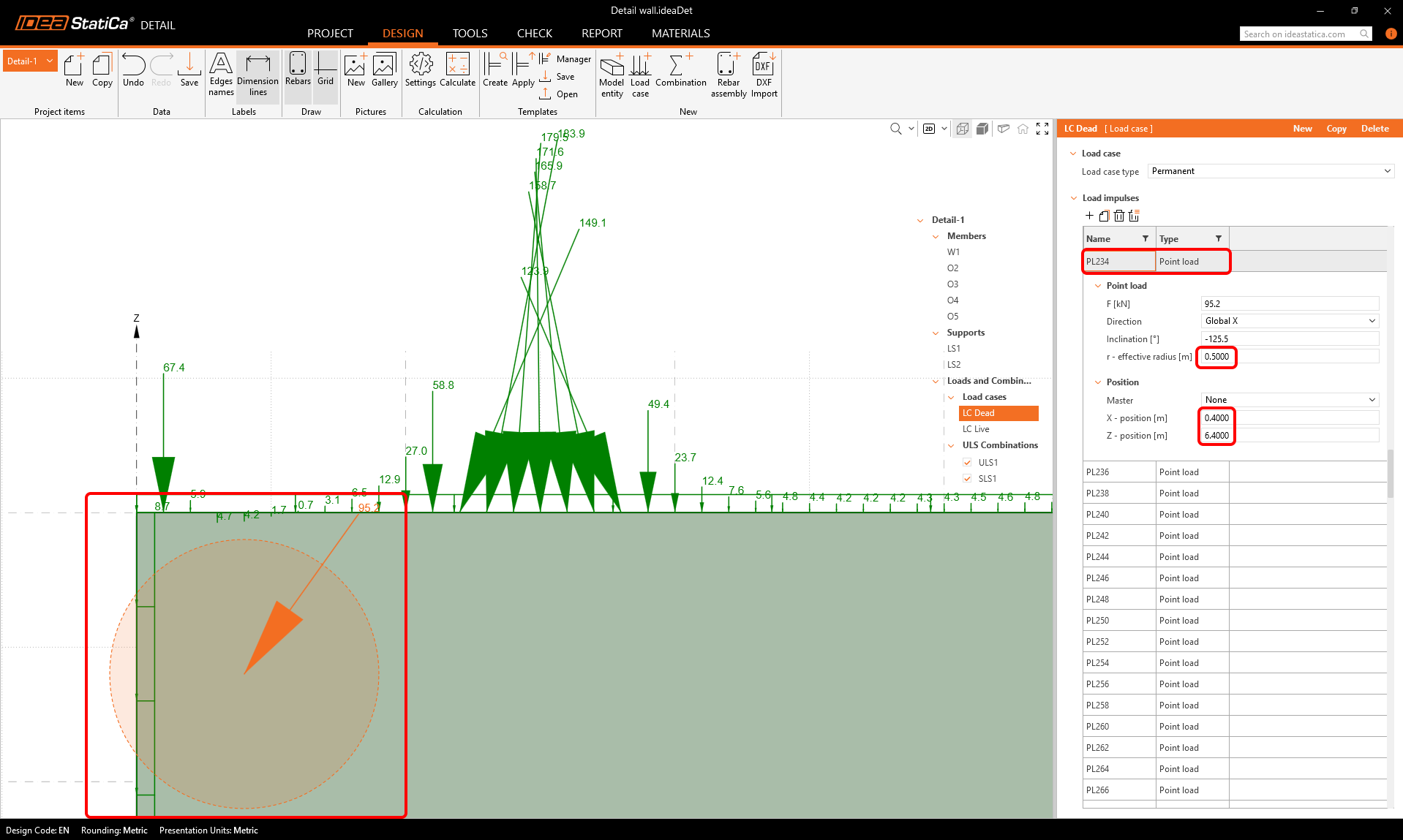
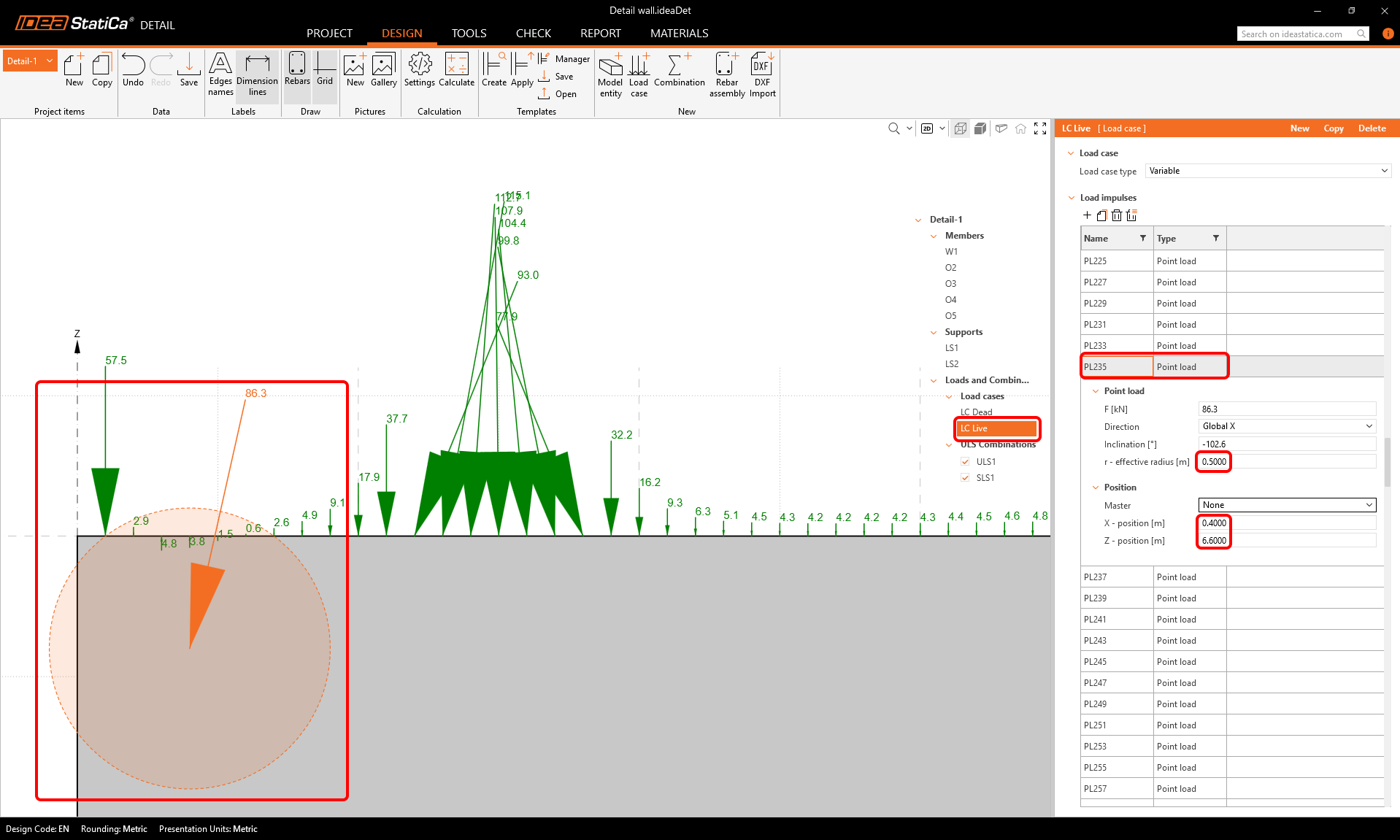
Để ngăn chặn điều này, chúng ta có thể di chuyển lực tập trung vào sâu hơn một chút trong tường bê tông và tăng bán kính tác dụng hiệu quả của lực.
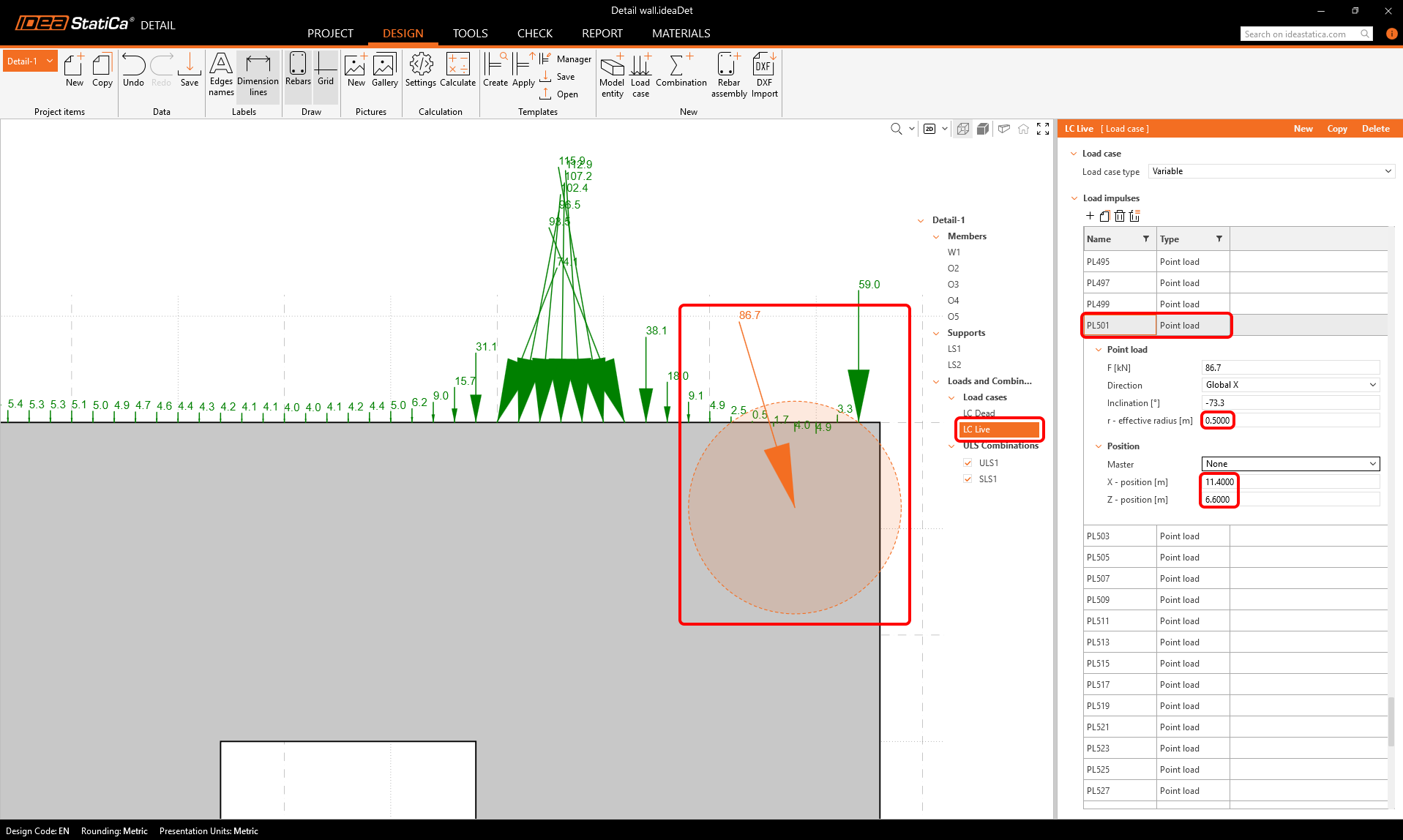
Thực hiện tương tự ở góc trên bên phải.
Và điều tương tự áp dụng cho trường hợp tải trọng thứ hai.
Tổ hợp tải trọng
Chúng ta có thể thấy có hai tổ hợp tải trọng được nhập, theo mặc định cả hai đều được đặt là tổ hợp ULS.
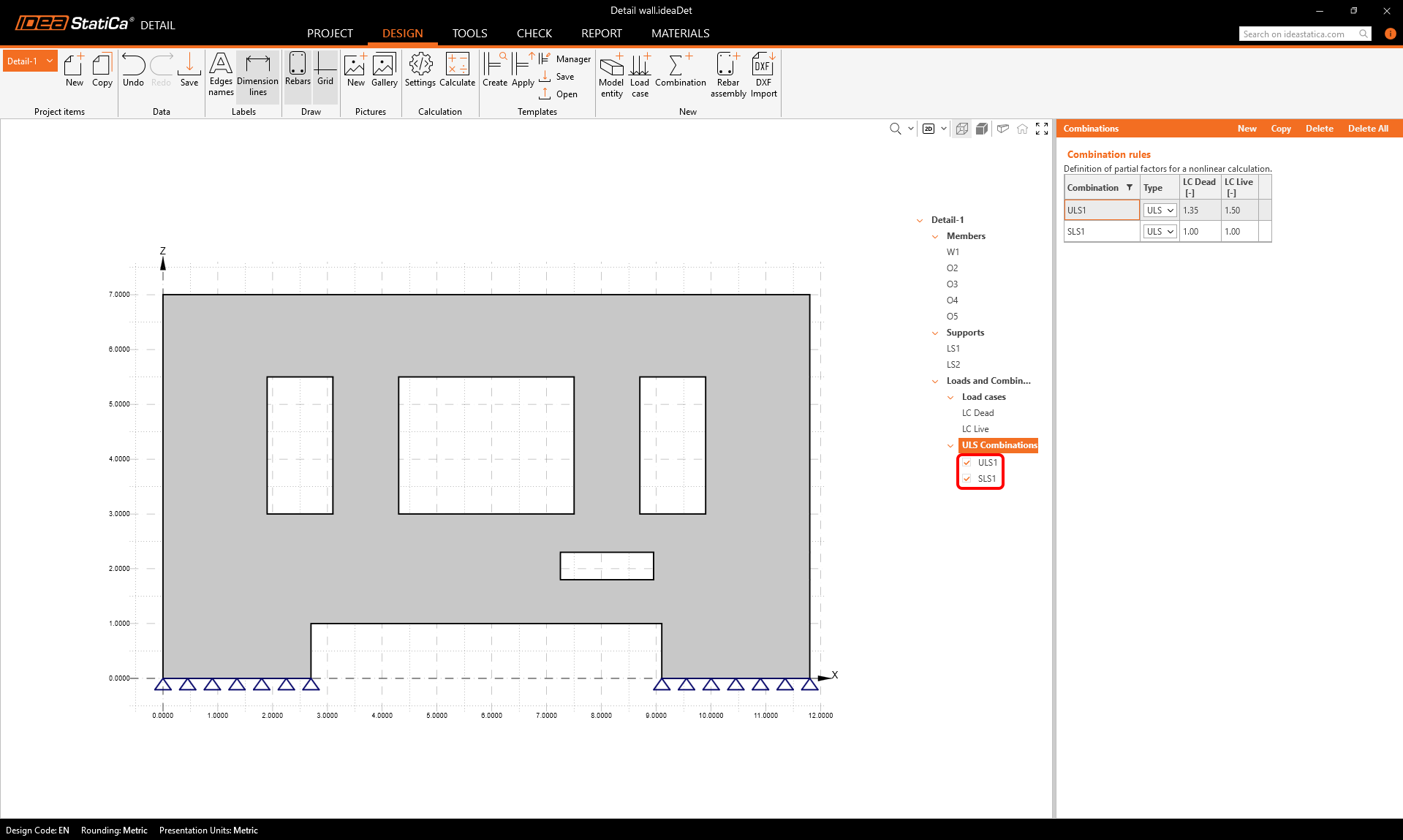
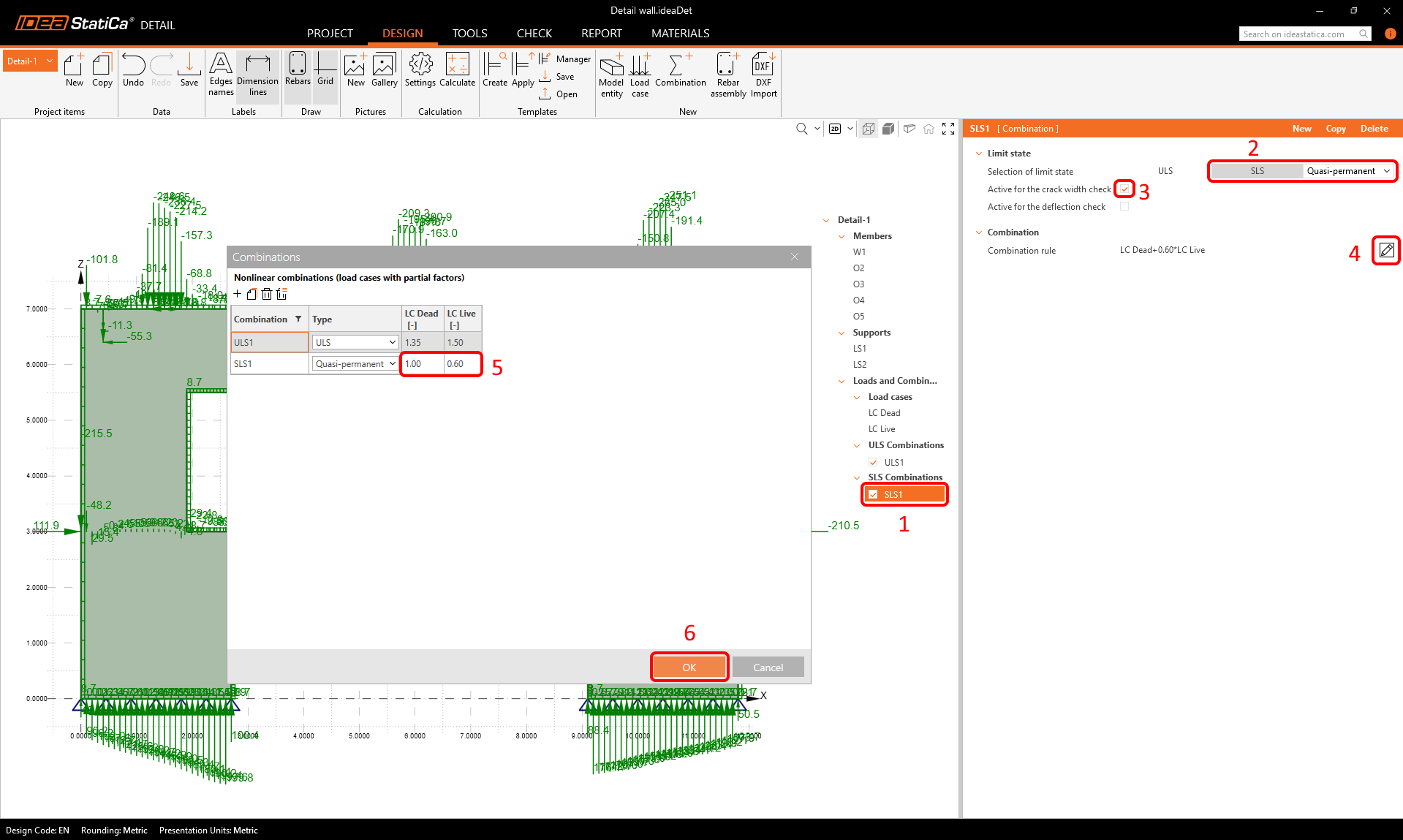
Tổ hợp thứ hai nên là tổ hợp SLS. Hãy thay đổi cài đặt của tổ hợp đó, đặt nó là tổ hợp Tựa thường xuyên, kích hoạt cho kiểm tra bề rộng vết nứt, và đặt hệ số tải trọng.
Cốt thép
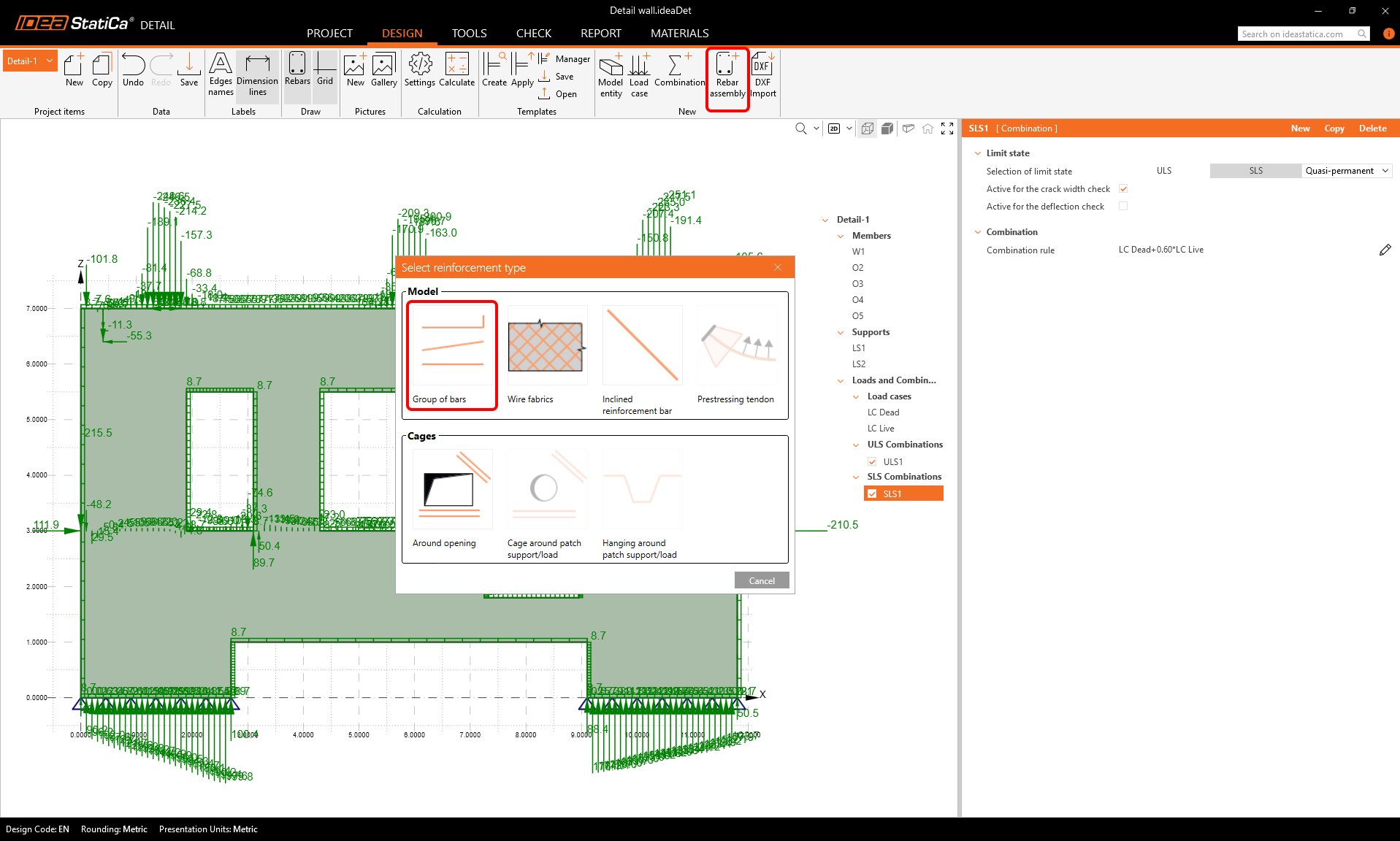
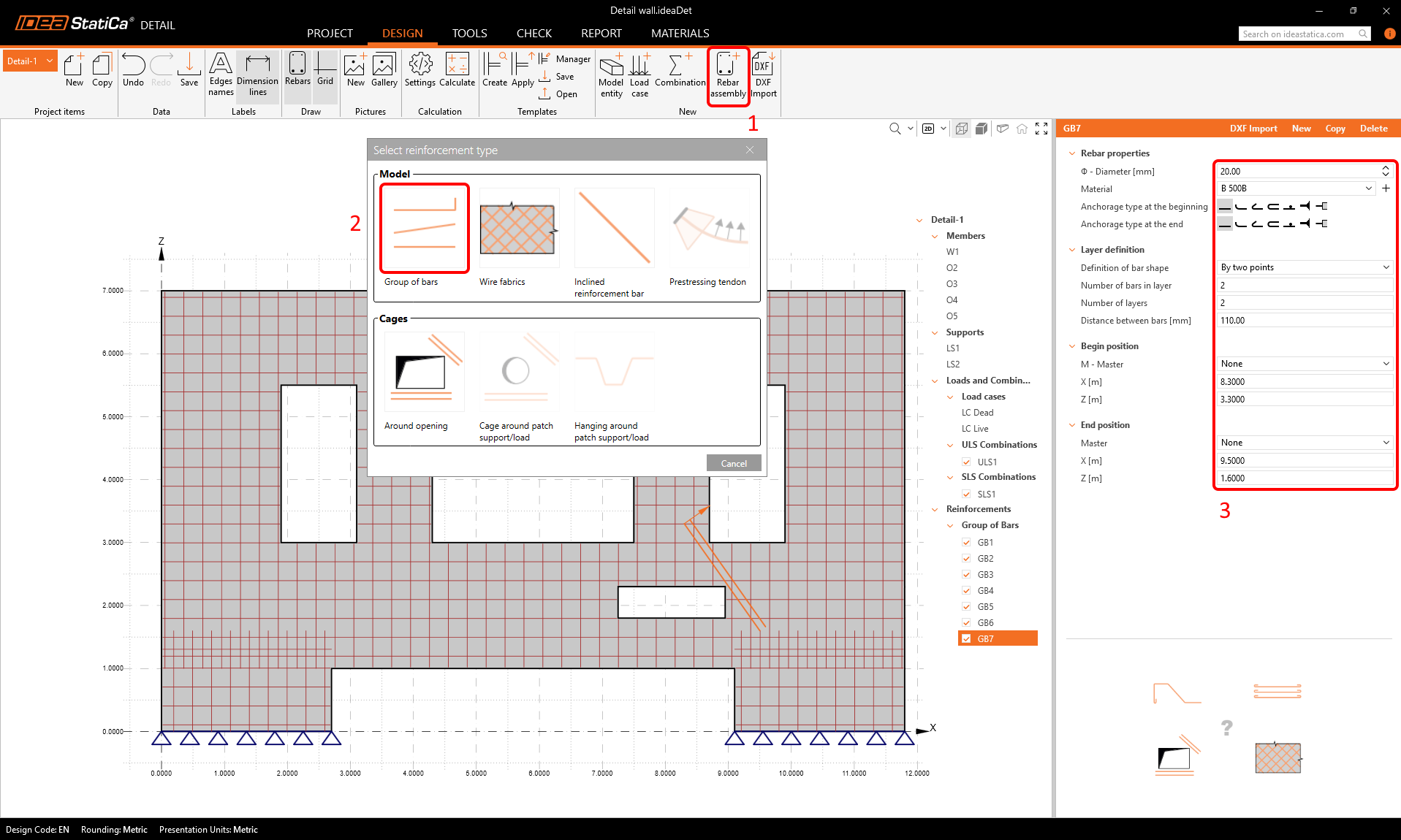
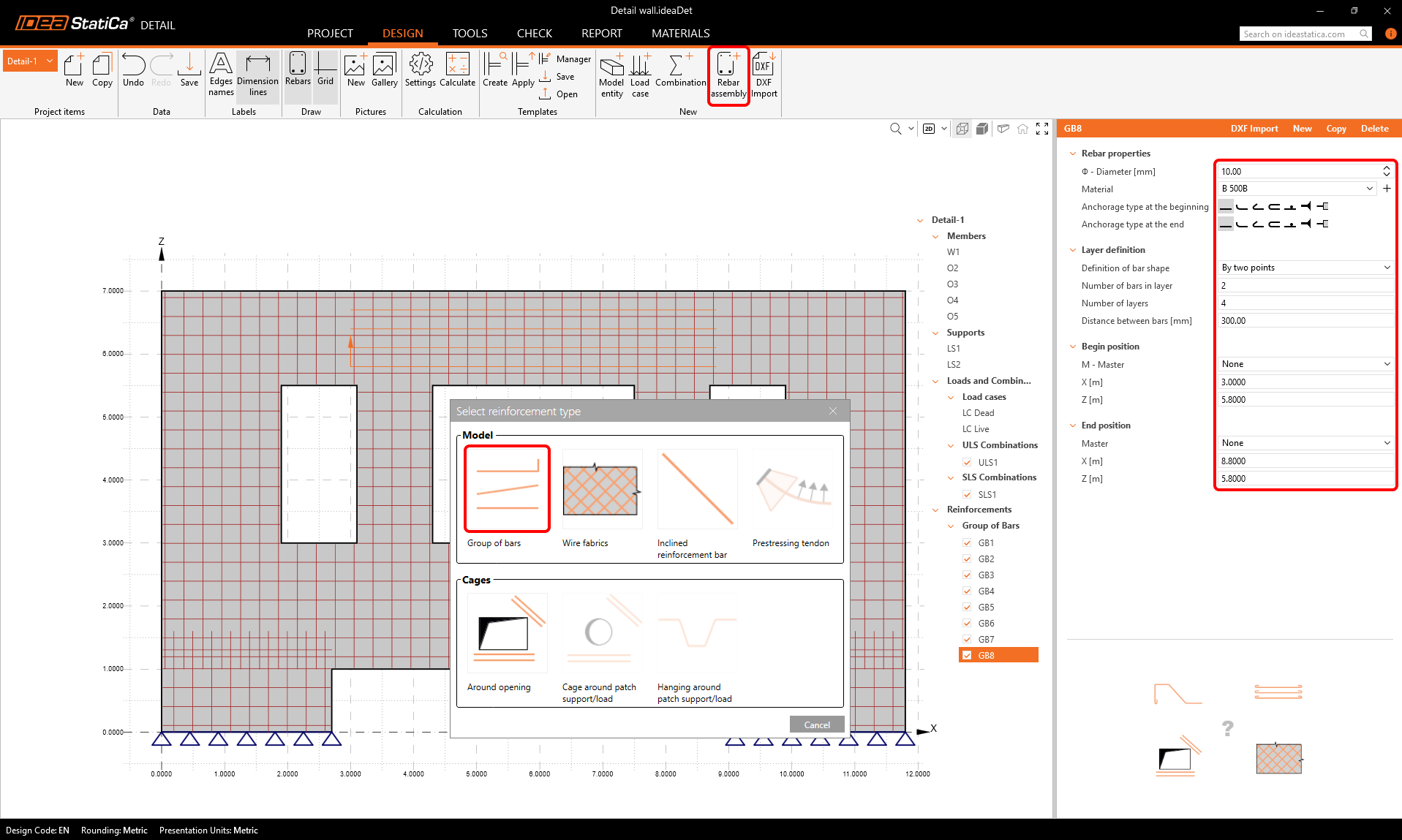
Bây giờ chúng ta có thể tiến hành nhập cốt thép vào mô hình. Hãy nhấp vào Rebar assembly trong thanh ribbon và chọn Group of bars.
Xác định các thuộc tính của nhóm cốt thép như trong hình để nhập một nhóm thanh ngang vào tường.
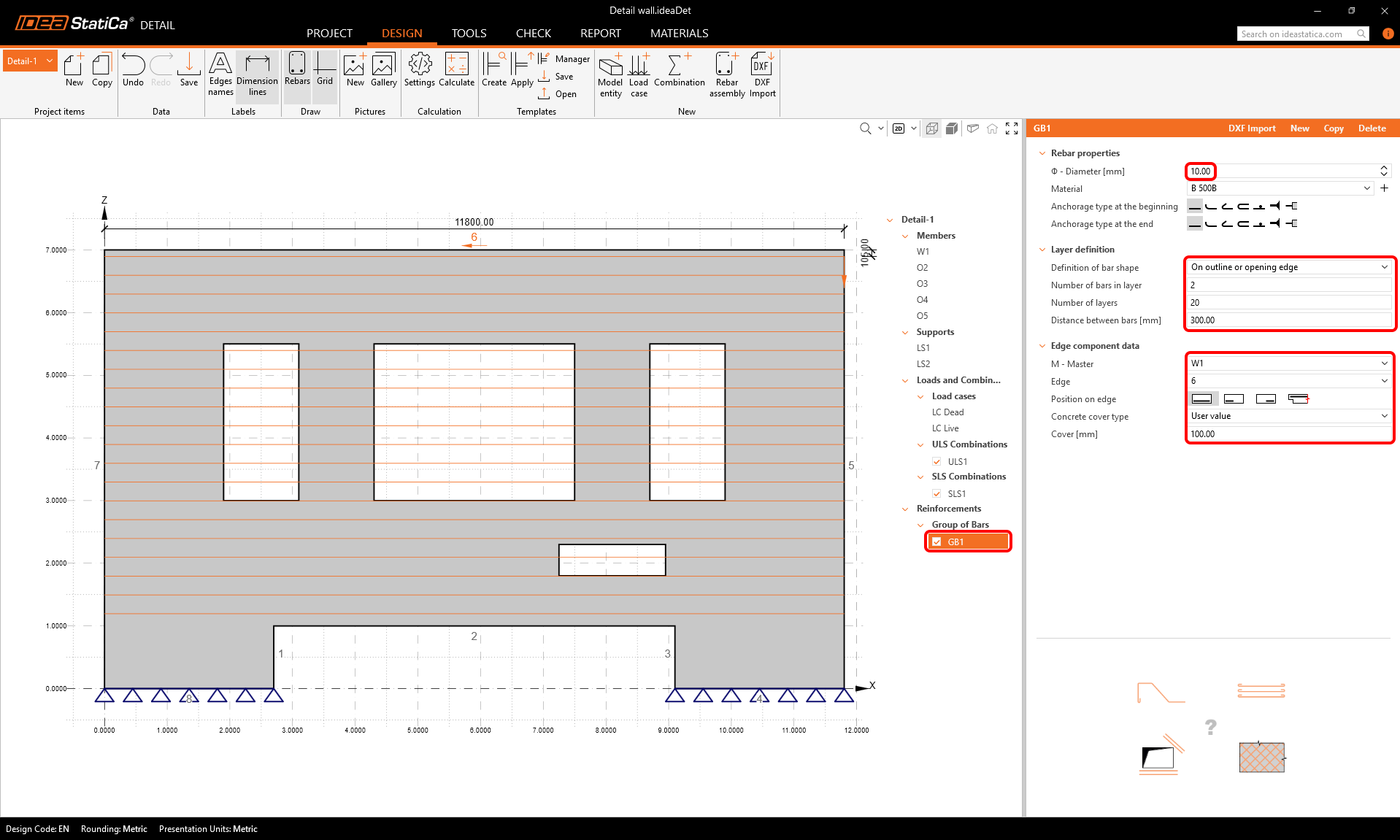
Chúng ta có thể sao chép nhóm cốt thép đầu tiên và chỉnh sửa các thông số để có được một nhóm thanh đứng.
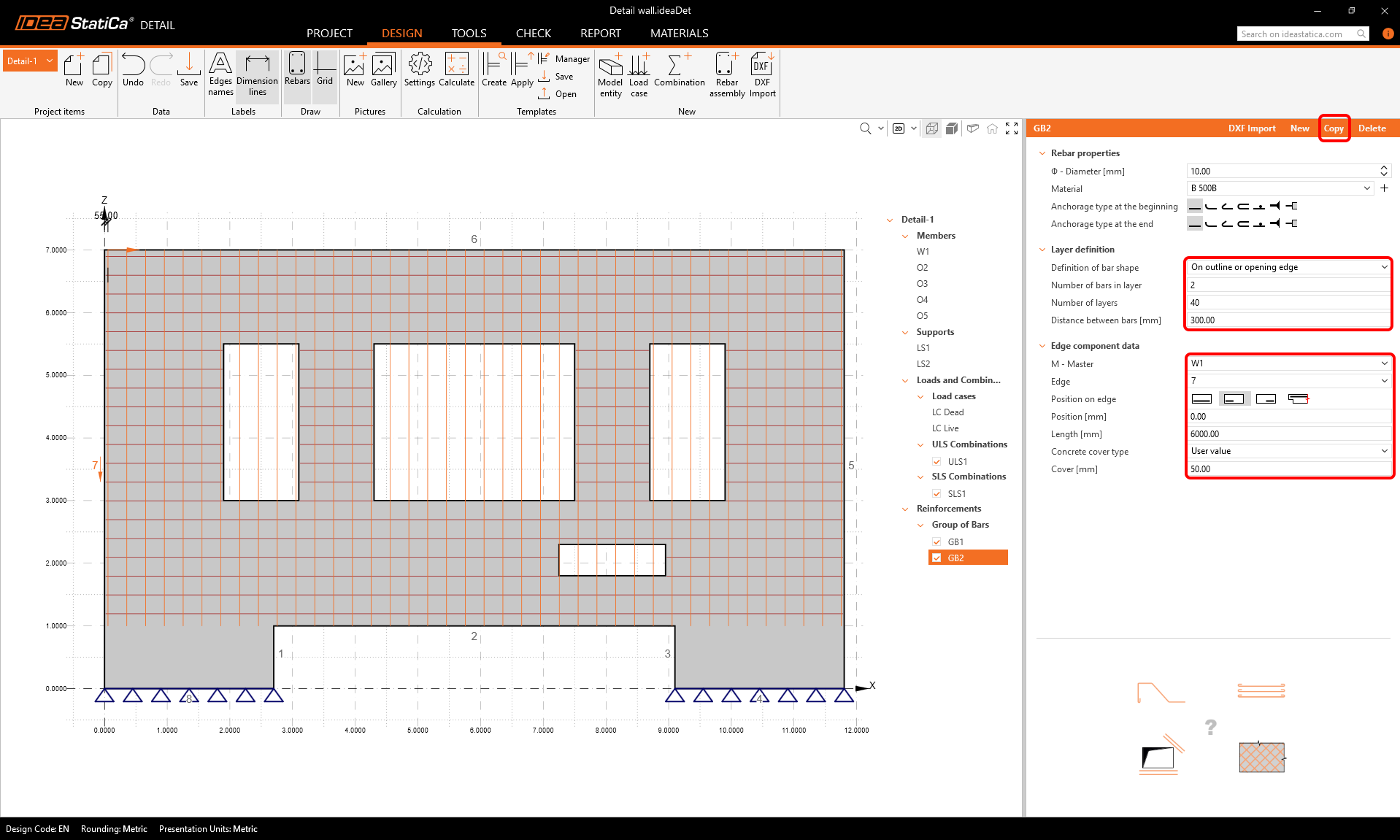
Hãy sao chép lại và đặt các cài đặt để tạo cốt thép cho phần dưới bên trái của tường.
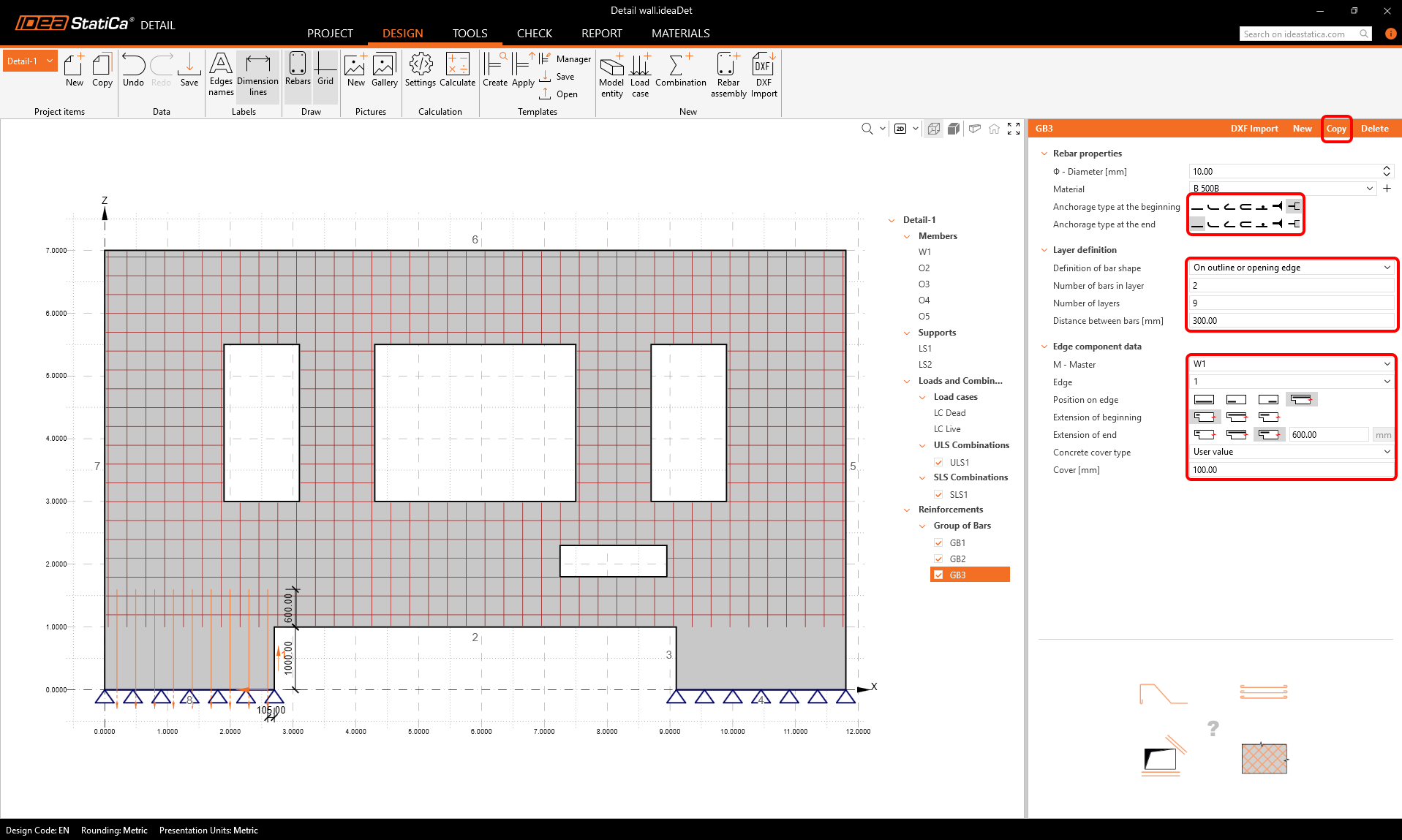
Sao chép lại và tạo các thanh đứng ở phần dưới bên phải.
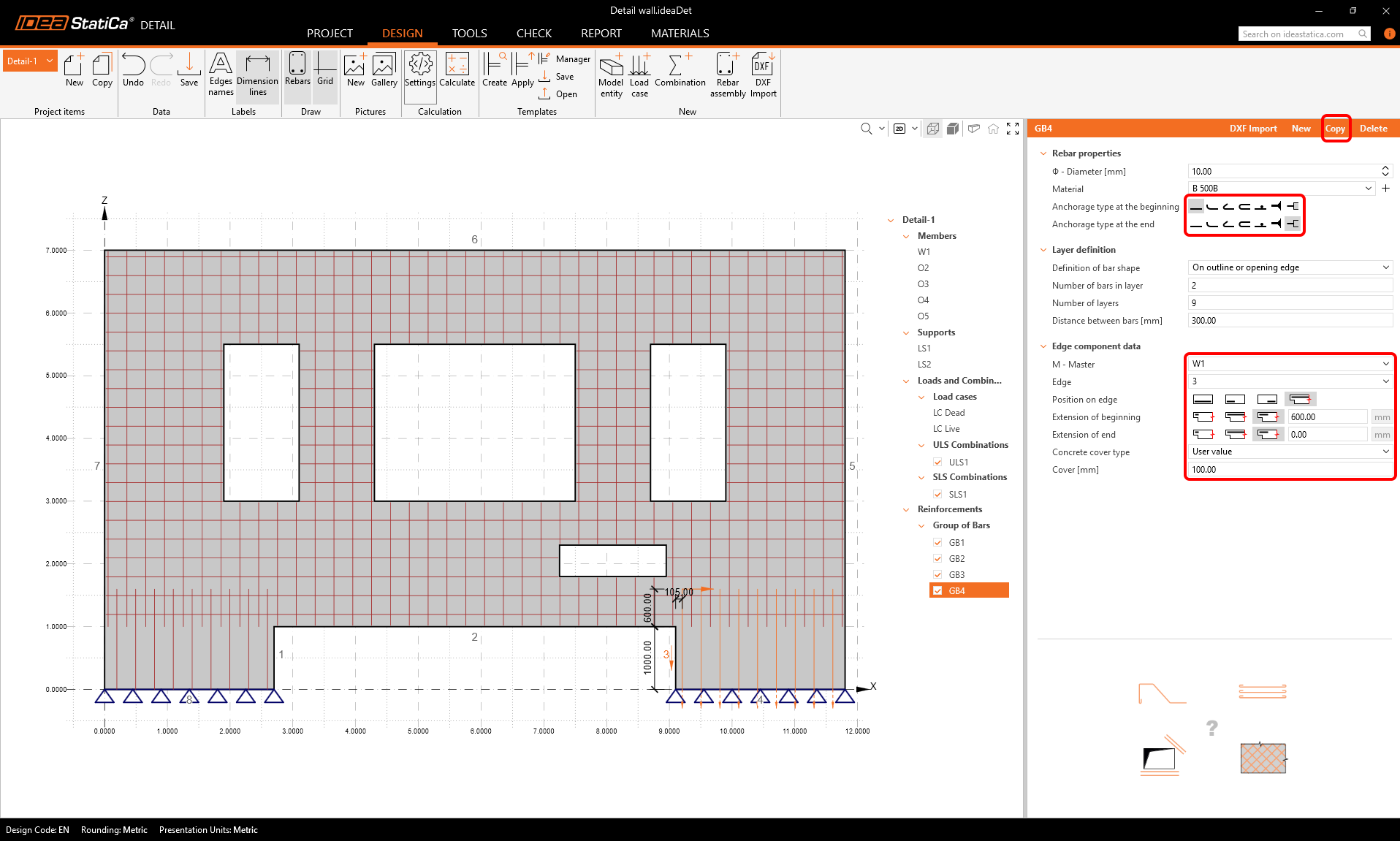
Sử dụng nút sao chép thêm hai lần nữa để nhập cốt thép ngang vào các phần dưới của tường.
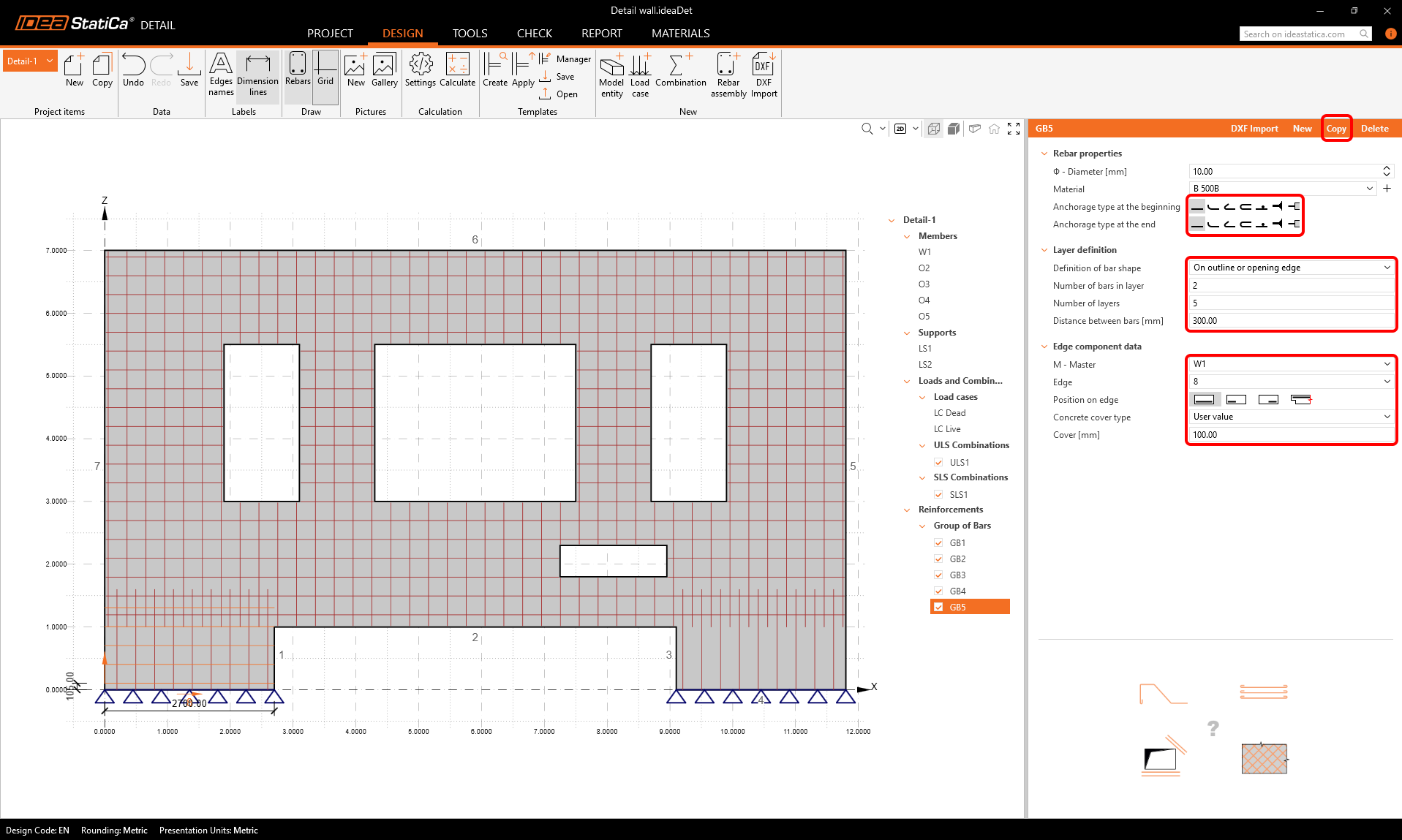
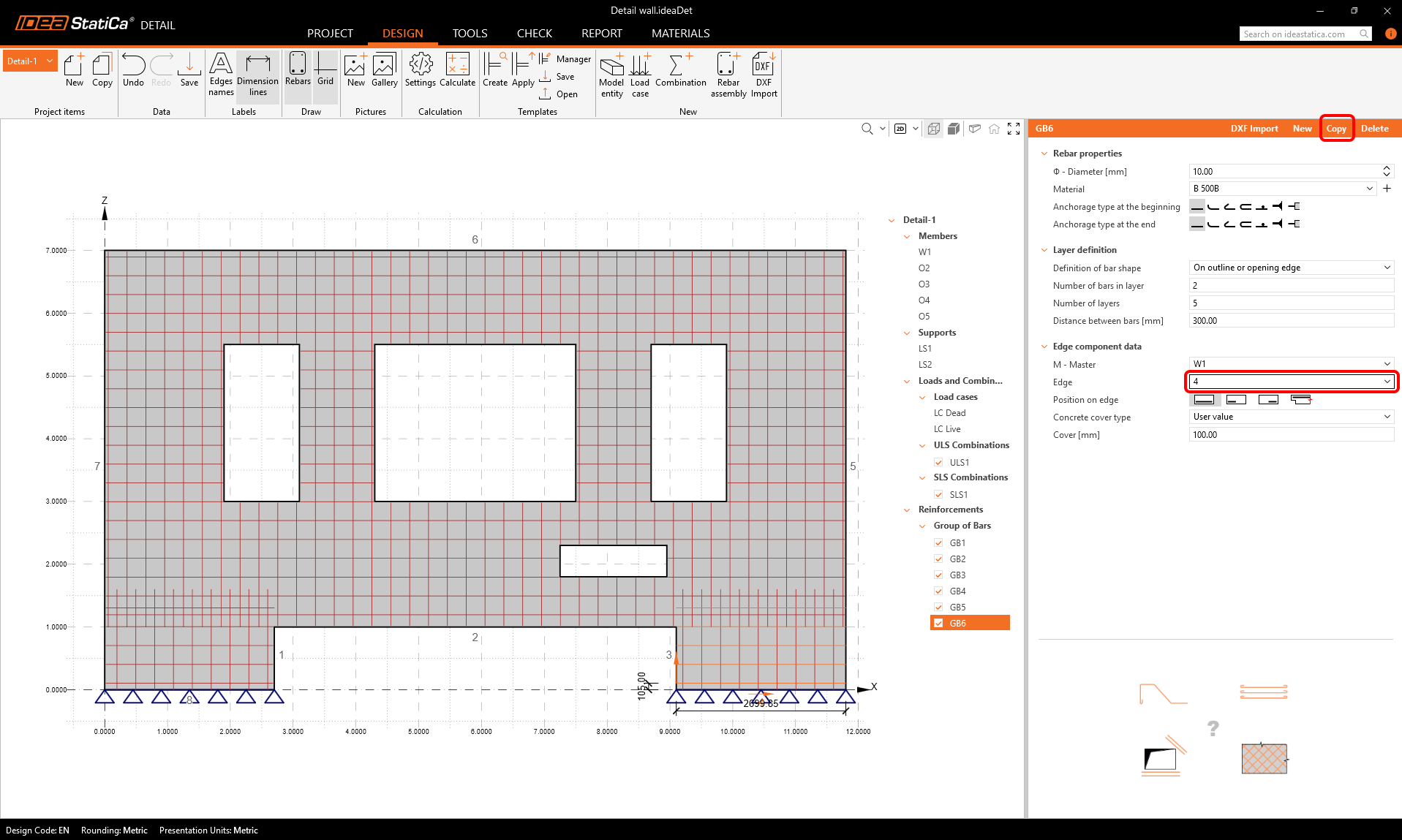
Chúng ta nên có 6 nhóm thanh tại thời điểm này.
Tính toán
Bây giờ chúng ta có thể chạy tính toán đầu tiên của mô hình để xem nó hoạt động như thế nào và nơi chúng ta cần thêm cốt thép.
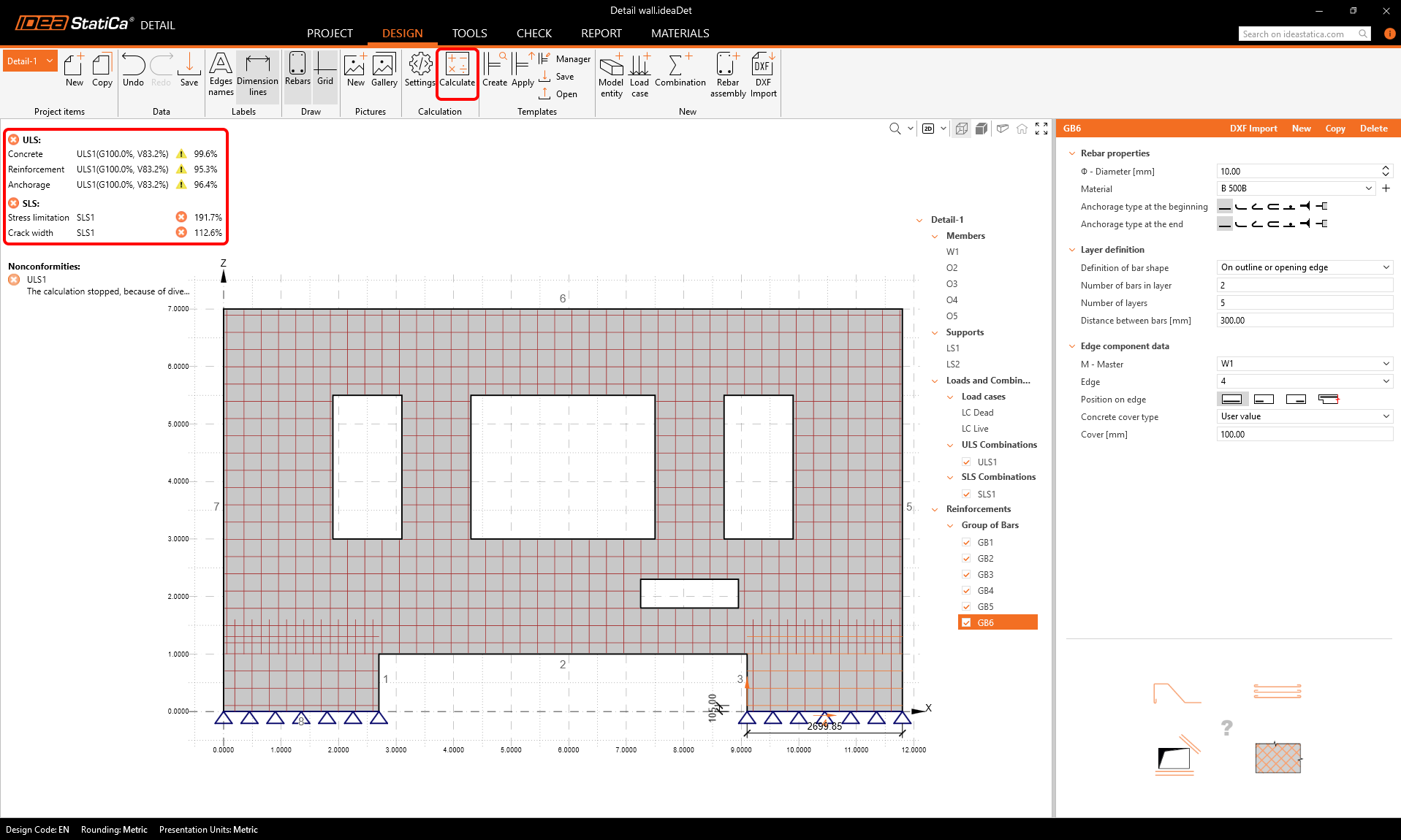
Chúng ta có thể thấy từ tóm tắt kết quả rằng ngay cả kiểm tra ULS cũng không đạt, và quá trình tính toán không thể hoàn thành thành công. Chỉ một phần tải trọng được áp dụng lên kết cấu trước khi phá hoại. Hãy tìm hiểu nguyên nhân và đưa ra giải pháp để khắc phục.
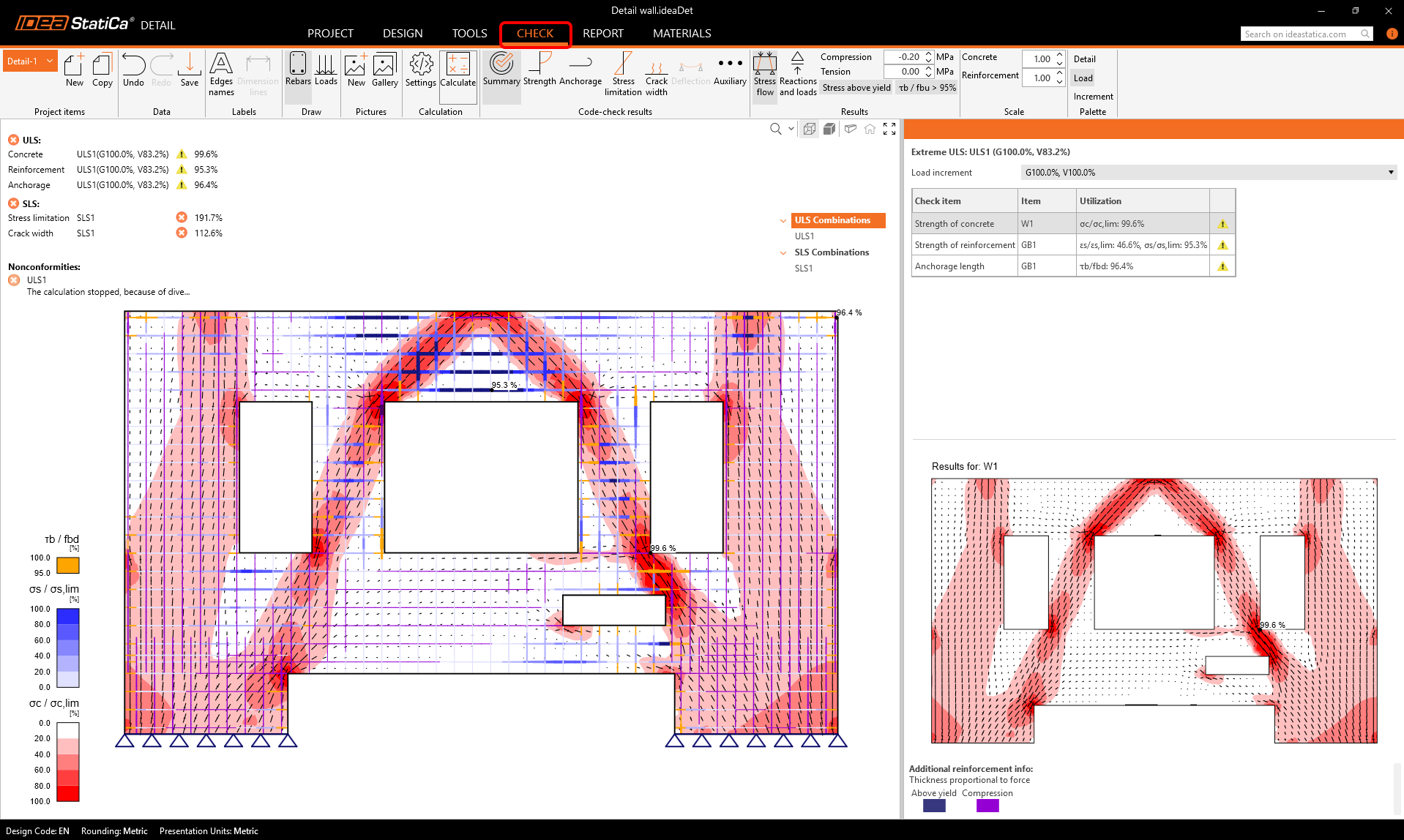
Nếu chúng ta chuyển sang tab Check, chúng ta có thể thấy các trường ứng suất trong tường. Có một số vùng nguy hiểm trong bê tông, nơi chúng ta có thể thấy sự tập trung ứng suất lớn, được đánh dấu bằng màu đỏ.
Nếu chúng ta chuyển sang kết quả Strength, chúng ta có thể hiển thị hệ số kc2. Đây là hệ số giảm cường độ chịu nén do biến dạng ngang trong bê tông. Hiện tượng này còn được gọi là mềm hóa do nén. Tìm hiểu thêm về các mô hình vật liệu của chúng tôi tại đây.
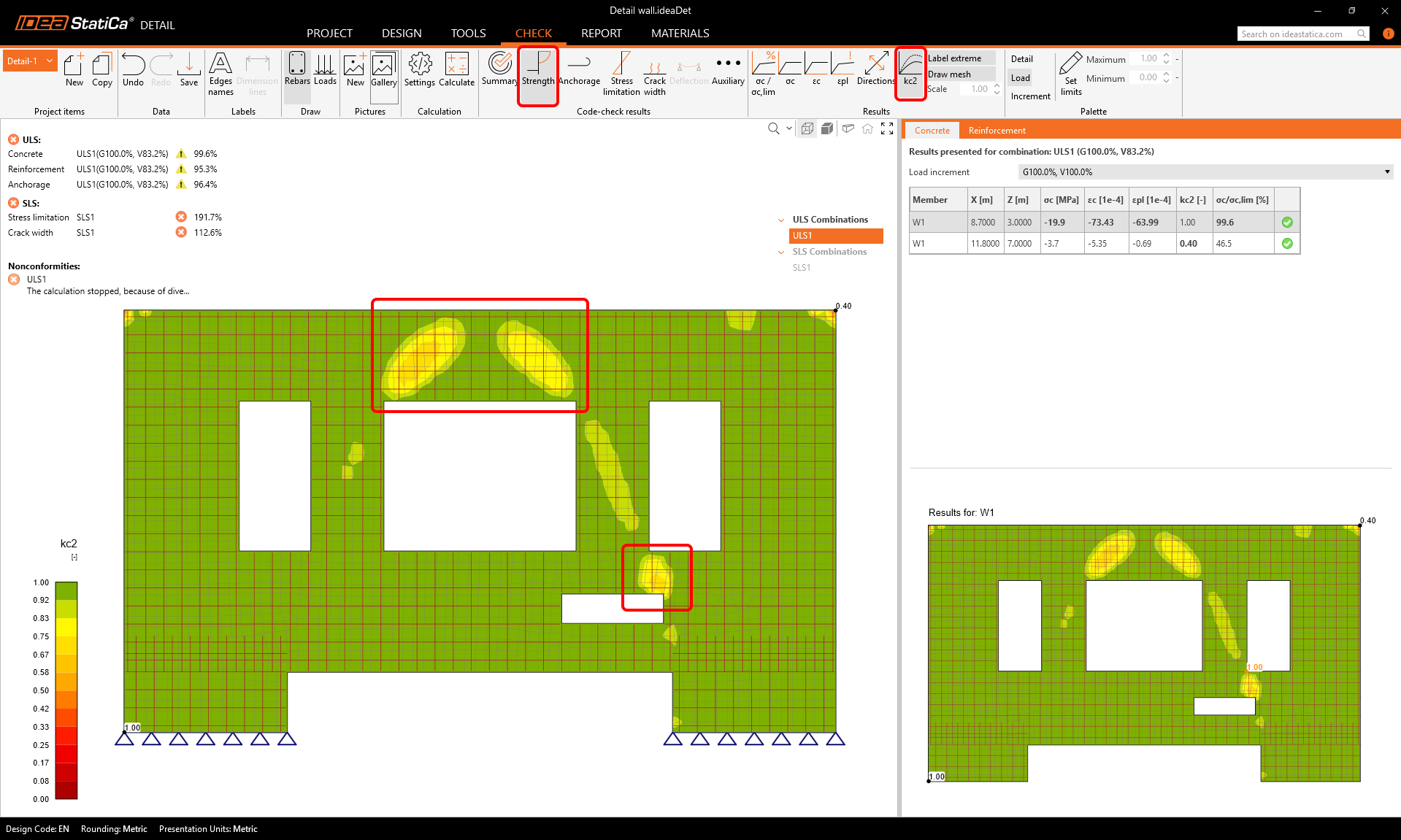
Chúng ta có thể thêm cốt thép vào các vùng nguy hiểm, nơi mềm hóa do nén có tác động lớn nhất và ứng suất tập trung nhiều nhất.
Hãy thêm một nhóm thanh nghiêng giữa các lỗ mở O2 và O5.
Và cũng thêm một số cốt thép ngang vào vùng phía trên lỗ mở O3.
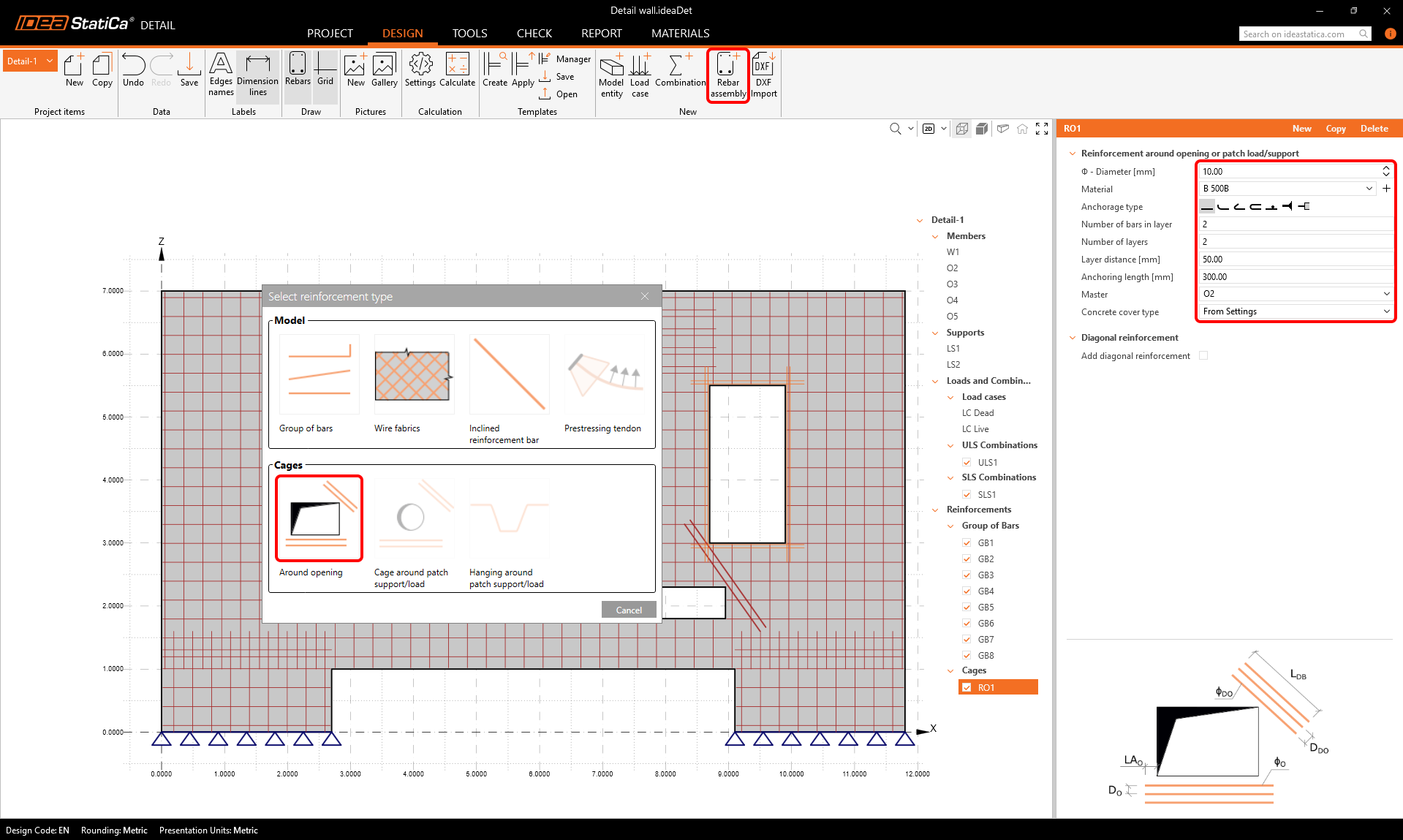
Xung quanh các lỗ mở, chúng ta nên thêm khung cốt thép. Xác định bộ đầu tiên theo hình.
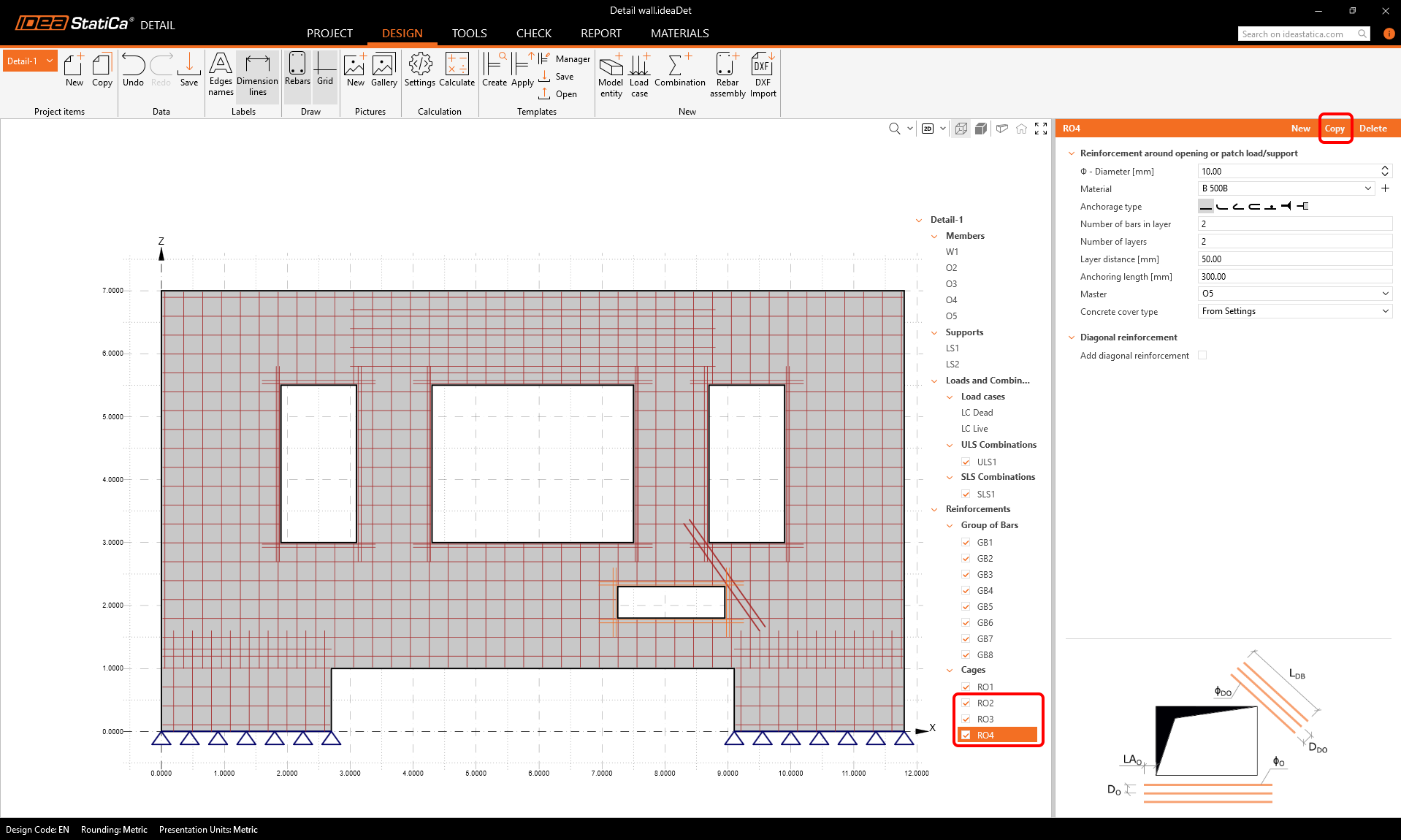
Chúng ta có thể sao chép khung đầu tiên xung quanh lỗ mở sang 3 lỗ mở còn lại và giữ nguyên các cài đặt.
Kiểm tra tiêu chuẩn
Bây giờ, chúng ta có thể chạy lại tính toán. Kết quả cho thấy rằng tất cả các kiểm tra ULS hiện đều đáp ứng yêu cầu tiêu chuẩn, và kiểm tra bề rộng vết nứt theo SLS cũng nằm trong giới hạn.
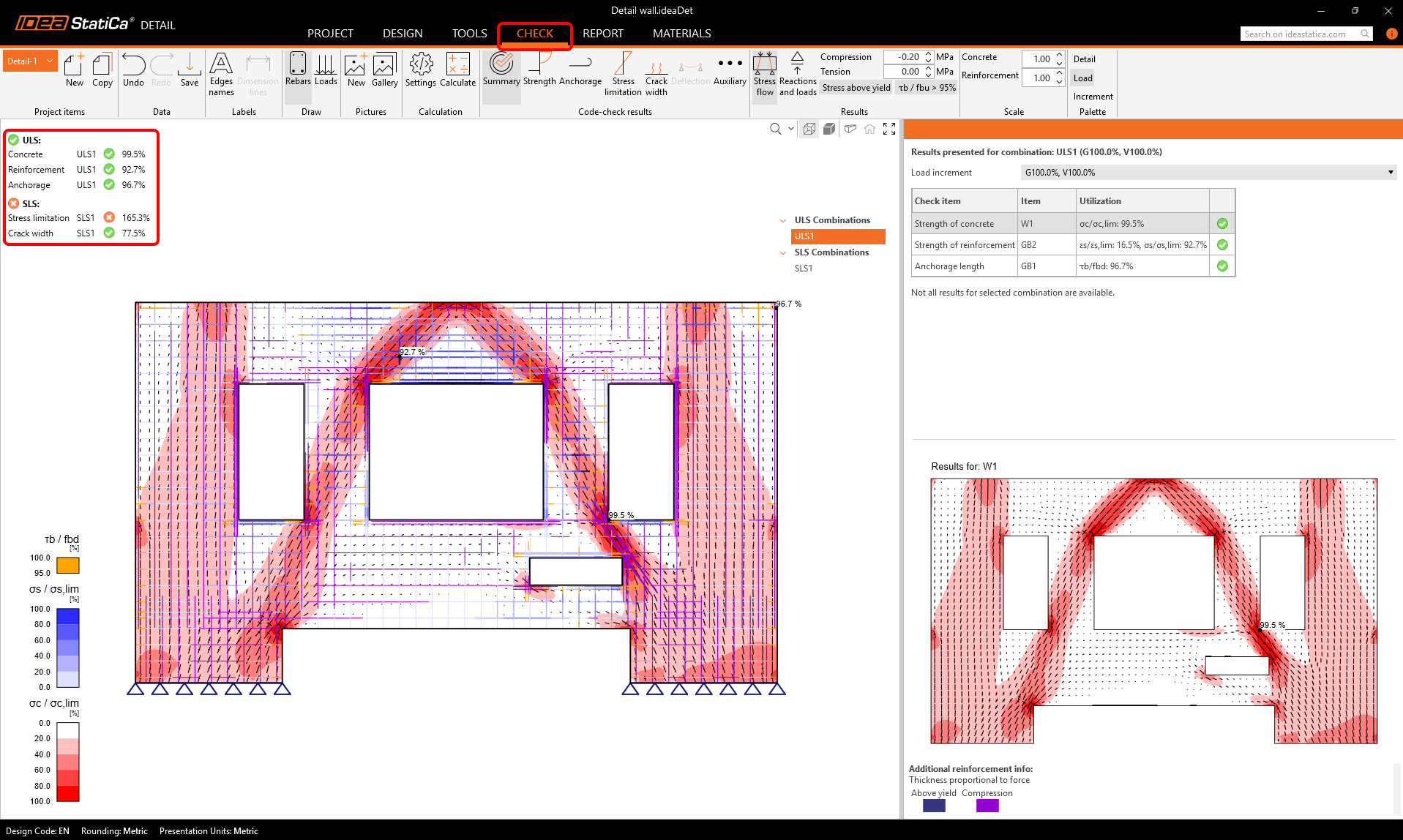
Kiểm tra duy nhất chưa đạt là kiểm tra giới hạn ứng suất. Chúng ta có thể hiển thị kết quả để xem vấn đề nằm ở đâu.
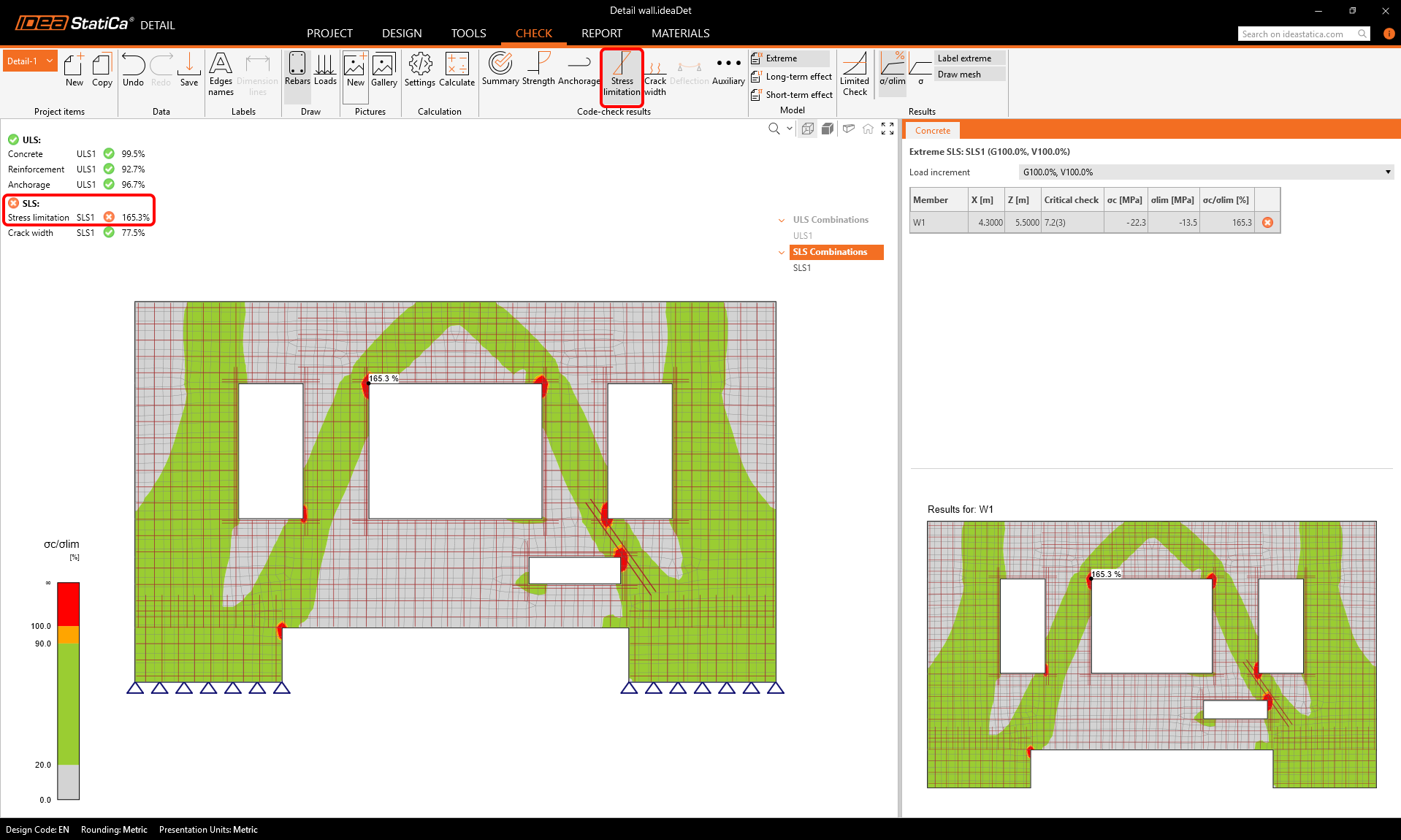
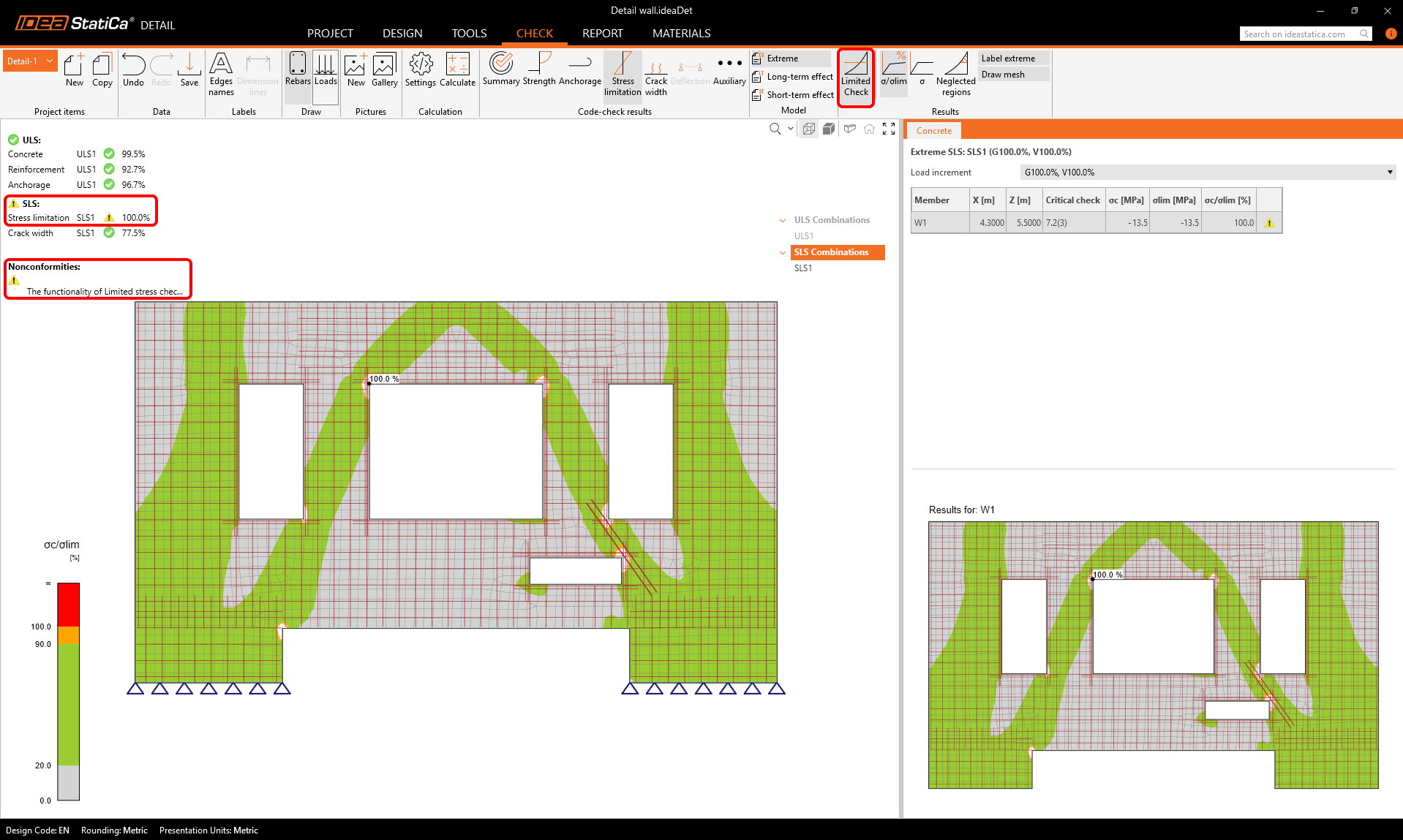
Vì ứng suất trong bê tông vượt quá ứng suất giới hạn chỉ ở các vùng nhỏ xung quanh các góc sắc, chúng ta có thể bật chức năng Limited Check trong thanh ribbon phía trên. Trong các tính toán số, điều thường xảy ra là các đỉnh ứng suất (điểm kỳ dị) hình thành xung quanh các góc sắc. Trong những trường hợp như vậy, chúng ta có thể loại trừ các vùng đó khỏi kiểm tra tiêu chuẩn. Điều này có nghĩa là chúng ta sẽ thấy kết quả 100% cho kiểm tra giới hạn ứng suất, kèm theo thông báo không phù hợp giải thích việc sử dụng kiểm tra giới hạn. Tìm hiểu thêm về Limited Check trong bài viết này.
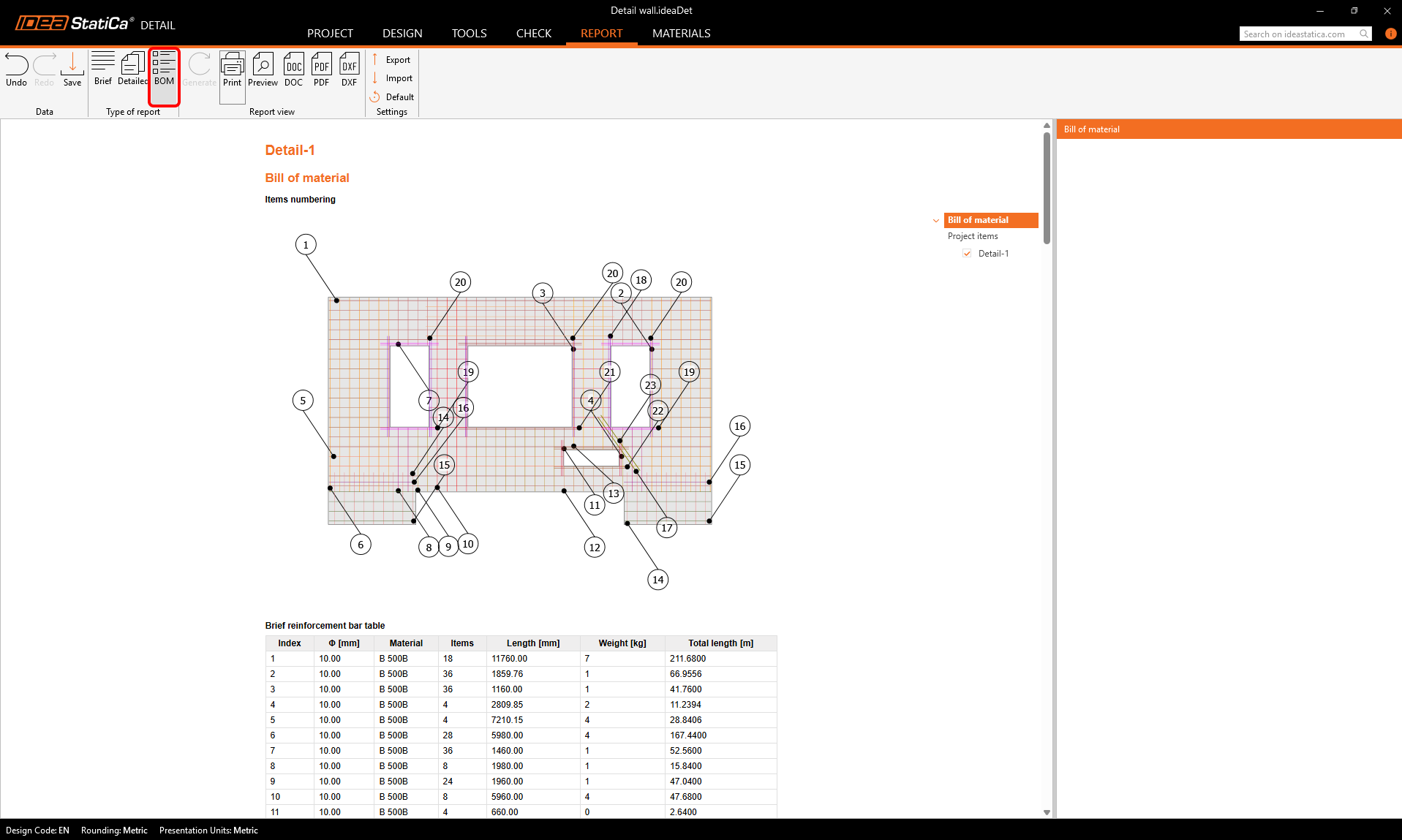
Báo cáo và Bảng thống kê vật liệu
Bây giờ, chúng ta có thể tạo một Báo cáo có thể tùy chỉnh, có thể in hoặc xuất dưới dạng PDF hoặc DOC.
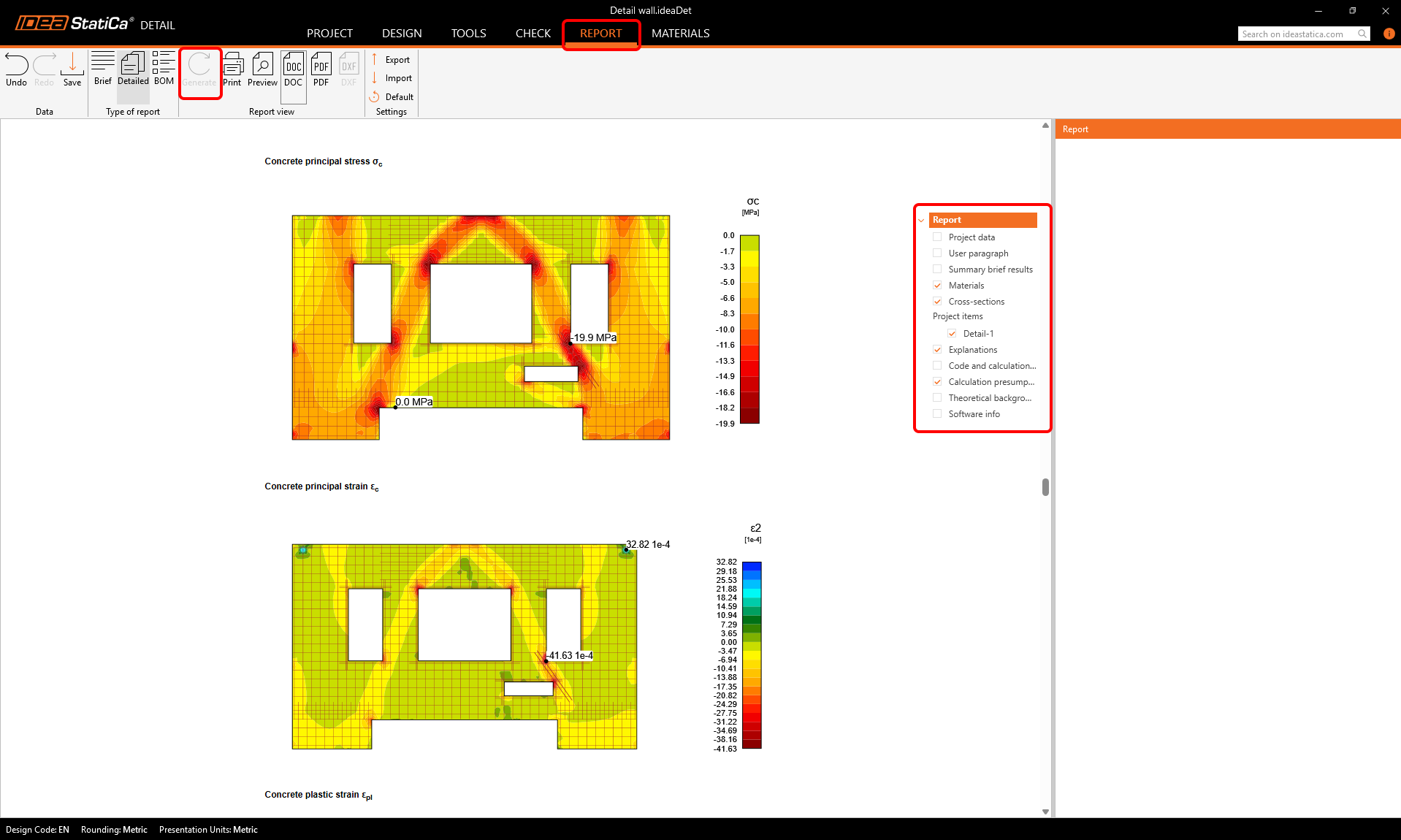
Bảng thống kê vật liệu cũng có thể được tạo ra, và chúng ta có thể xuất nó dưới dạng DXF.
Chúng ta đã thành công trong việc nhập, thiết kế và kiểm tra tường bê tông cốt thép có lỗ mở từ ETABS.
Để tìm hiểu về toàn bộ quy trình làm việc, việc truyền lực và các hạn chế đã biết, hãy đọc bài viết này.