


Ennek a linknek előfeltételeként a Microsoft .Net 6 szükséges. Ez itt tölthető le. Ezt rendszergazdai jogosultságokkal kell telepíteni.
Widget #NaN: support_center_article
Name: General BIM Link tutorial - How to activate the link
ID: dd351d35-2833-4fa2-a88f-9c0c8769c77d
Show Raw Data
{
"title": {
"name": "Main headline (H1)",
"type": "text",
"value": "Hogyan aktiváljuk a linket"
},
"preview_image": {
"name": "Preview image",
"type": "asset",
"value": []
},
"post_date": {
"name": "Post date",
"type": "date_time",
"value": null,
"displayTimeZone": null
},
"perex_content": {
"name": "Lead paragraph",
"type": "text",
"value": ""
},
"content": {
"images": [
{
"description": null,
"imageId": "4a678807-07f6-408f-ae20-26c6a018d269",
"url": "https://preview-assets-us-01.kc-usercontent.com:443/66e7a155-be94-0096-73e6-c55dfc7e5788/649a6f99-4ce2-4fa9-9ccf-876c0578ab47/IDEA%20start%20up%20window.jpg",
"height": 857,
"width": 1680
},
{
"description": null,
"imageId": "7633f2b4-f9be-41c3-9208-3f7031d8b5ab",
"url": "https://preview-assets-us-01.kc-usercontent.com:443/66e7a155-be94-0096-73e6-c55dfc7e5788/5d2e07d6-e3ba-4c8d-b7cc-3d2e765eb5c4/bim-link.png",
"height": 1200,
"width": 1143
}
],
"linkedItemCodenames": [],
"linkedItems": [],
"links": [
{
"codename": "landing_page___downloads",
"linkId": "0dff6482-3e17-4ca2-bb66-b4abc6a8dde4",
"urlSlug": "product-downloads",
"type": "landing_page"
},
{
"codename": "bim_links__supported_versions",
"linkId": "eeb85fd1-4708-4f88-ad36-cbe30ac41eb7",
"urlSlug": "bim-links-supported-versions-of-3rd-party-applications",
"type": "support_center_article"
}
],
"name": "Content",
"type": "rich_text",
"value": "<ul>\n <li>Töltse le és telepítse az <a data-item-id=\"0dff6482-3e17-4ca2-bb66-b4abc6a8dde4\" href=\"\">IDEA StatiCa legújabb verzióját</a></li>\n <li>Győződjön meg arról, hogy az FEA szoftver <a data-item-id=\"eeb85fd1-4708-4f88-ad36-cbe30ac41eb7\" href=\"\">támogatott verzióját</a> használja</li>\n</ul>\n<p>Az IDEA StatiCa a telepítés során integrálja a BIM linkeket az FEA szoftverébe. A státuszt ellenőrizheti, és szükség esetén további BIM linkeket integrálhat az IDEA StatiCa futtatásával és a <strong>BIM linkek</strong> megnyitásával. Kérjük, vegye figyelembe, hogy egyes FEA szoftverek további lépéseket igényelnek a BIM link teljes aktiválásához az IDEA StatiCa felé.</p>\n<figure data-asset-id=\"4a678807-07f6-408f-ae20-26c6a018d269\" data-image-id=\"4a678807-07f6-408f-ae20-26c6a018d269\"><img src=\"https://preview-assets-us-01.kc-usercontent.com:443/66e7a155-be94-0096-73e6-c55dfc7e5788/649a6f99-4ce2-4fa9-9ccf-876c0578ab47/IDEA%20start%20up%20window.jpg\" data-asset-id=\"4a678807-07f6-408f-ae20-26c6a018d269\" data-image-id=\"4a678807-07f6-408f-ae20-26c6a018d269\" alt=\"\"></figure>\n<p>Megjelenhet egy „<em>Engedélyezi, hogy ez az alkalmazás módosításokat végezzen az eszközén?</em>\" értesítés, ha igen, kérjük, erősítse meg az <strong>Igen</strong> gombbal.</p>\n<p>A <strong>Telepítés</strong> gombra kattintva a kiválasztott szoftver BIM linkje integrálódik. A képernyő a többi BIM link státuszát is megjeleníti.</p>\n<figure data-asset-id=\"7633f2b4-f9be-41c3-9208-3f7031d8b5ab\" data-image-id=\"7633f2b4-f9be-41c3-9208-3f7031d8b5ab\"><img src=\"https://preview-assets-us-01.kc-usercontent.com:443/66e7a155-be94-0096-73e6-c55dfc7e5788/5d2e07d6-e3ba-4c8d-b7cc-3d2e765eb5c4/bim-link.png\" data-asset-id=\"7633f2b4-f9be-41c3-9208-3f7031d8b5ab\" data-image-id=\"7633f2b4-f9be-41c3-9208-3f7031d8b5ab\" alt=\"\"></figure>"
},
"linked_items": {
"name": "Linked items",
"type": "modular_content",
"value": [],
"linkedItems": []
},
"regions": {
"name": "Region",
"type": "taxonomy",
"value": [
{
"name": "EMEA",
"codename": "emea"
},
{
"name": "AMER",
"codename": "amer"
},
{
"name": "APAC",
"codename": "apac"
}
],
"taxonomyGroup": "region"
},
"product_groups": {
"name": "Product group",
"type": "taxonomy",
"value": [
{
"name": "Steel",
"codename": "steel"
}
],
"taxonomyGroup": "product_group"
},
"support_center_article_types": {
"name": "Support center article",
"type": "taxonomy",
"value": [
{
"name": "Knowledge base",
"codename": "knowledgebase_article"
}
],
"taxonomyGroup": "support_center_article"
},
"expertise_levels": {
"name": "Expertise level",
"type": "taxonomy",
"value": [
{
"name": "Beginner",
"codename": "beginner"
},
{
"name": "Intermediate",
"codename": "intermediate"
}
],
"taxonomyGroup": "expertise_level"
},
"labels": {
"name": "Labels",
"type": "taxonomy",
"value": [
{
"name": "BIM link",
"codename": "bim_links"
}
],
"taxonomyGroup": "labels"
},
"attachments__files": {
"name": "Attachments",
"type": "asset",
"value": []
},
"content_priority__value": {
"name": "Content priority value",
"type": "number",
"value": null
},
"options": {
"name": "Options",
"type": "multiple_choice",
"value": []
},
"url_slug": {
"name": "Url slug",
"type": "url_slug",
"value": "hogyan-aktivaljuk-a-linket"
},
"unique_url_slug": {
"name": "Unique URL slug",
"type": "custom",
"value": "[\"how-to-activate-the-link\",\"[autogenerated]\"]"
},
"content_settings__sitemap": {
"name": "Show in sitemap",
"type": "multiple_choice",
"value": [
{
"name": "default",
"codename": "default"
}
]
},
"content_settings__robots": {
"name": "Search engine indexing",
"type": "multiple_choice",
"value": [
{
"name": "default",
"codename": "default"
}
]
},
"content_settings__is_hidden": {
"name": "Hidden nested content",
"type": "multiple_choice",
"value": []
},
"content_settings__is_topped": {
"name": "Topped",
"type": "multiple_choice",
"value": []
},
"metadata__page_title": {
"name": "Page title",
"type": "text",
"value": ""
},
"metadata__page_description": {
"name": "Page description",
"type": "text",
"value": ""
},
"metadata__page_keywords": {
"name": "Page keywords",
"type": "text",
"value": ""
},
"metadata__canonical_url": {
"name": "Canonical URL",
"type": "text",
"value": ""
},
"metadata__og_title": {
"name": "OG:title",
"type": "text",
"value": ""
},
"metadata__og_description": {
"name": "OG:description",
"type": "text",
"value": ""
},
"metadata__og_image": {
"name": "OG:image",
"type": "asset",
"value": []
},
"translation__translation_connector": {
"name": "Translation Connector",
"type": "taxonomy",
"value": [],
"taxonomyGroup": "languages"
},
"translation__force_translation": {
"name": "Force translation",
"type": "multiple_choice",
"value": []
},
"translation__translate_standalone_nested_content_items": {
"name": "Translate standalone nested content items",
"type": "multiple_choice",
"value": []
},
"translation__last_translation": {
"images": [],
"linkedItemCodenames": [],
"linkedItems": [],
"links": [],
"name": "Last translation",
"type": "rich_text",
"value": "<p>Translation info:</p>\n<ul>\n <li>cs-CZ: Never translated</li>\n <li>de-DE: Never translated</li>\n <li>en-US: Never translated</li>\n <li>es-ES: Never translated</li>\n <li>fr-FR: Never translated</li>\n <li>hu-HU: Translated on 31.3.2026 14:14</li>\n <li>it-IT: Never translated</li>\n <li>nl-NL: Never translated</li>\n <li>pt-PT: Never translated</li>\n <li>ro-RO: Never translated</li>\n <li>ru-RU: Never translated</li>\n</ul>\n<p>Publish info:</p>\n<ul>\n <li>Publish info is available only in the main language</li>\n</ul>"
},
"translation__ai_translated": {
"name": "AI translated",
"type": "multiple_choice",
"value": [
{
"name": "Translated",
"codename": "translated"
}
]
},
"page_tree_settings__page_label": {
"name": "Page label",
"type": "text",
"value": ""
},
"page_tree_settings__path_segment": {
"name": "Path segment",
"type": "text",
"value": "how-to-activate-the-link"
},
"page_tree_settings__breadcrumb_style": {
"name": "Breadcrumb style",
"type": "multiple_choice",
"value": []
},
"page_tree_settings__hide_in_breadcrumbs": {
"name": "Hide in breadcrumbs",
"type": "multiple_choice",
"value": []
}
}Az integrációs eljárás befejezéséhez néhány további manuális lépés szükséges az ETABS-ban:
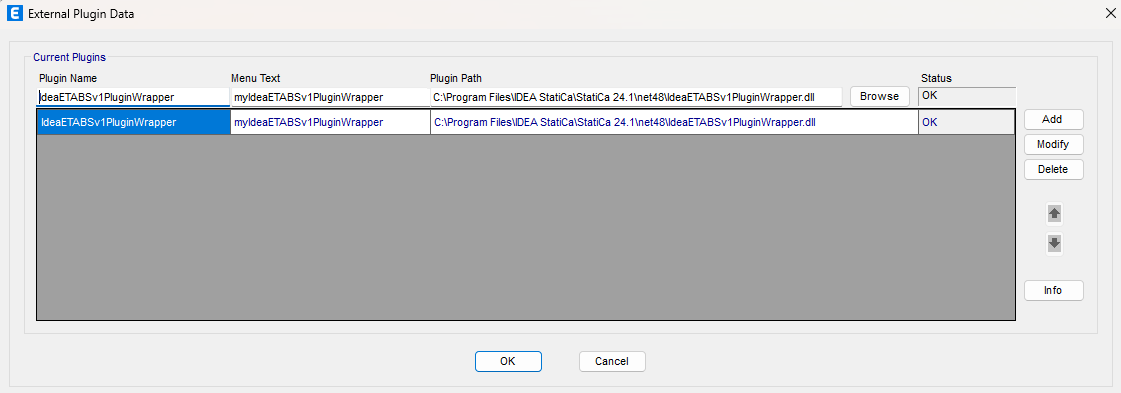
Indítsa el az ETABS-t, és kattintson a Tools > Add/Show Plugins menüpontra a Plugin Manager párbeszédpanel megnyitásához. Ez a lehetőség lehetővé teszi bővítmények (programok) telepítését és hozzáadását az ETABS menü megfelelő helyeihez.
Tallózzon a következő helyre:
C:\Program Files\IDEA StatiCa\StatiCa 25.1\net48\IdeaETABSv1PluginWrapper.dll
(az IDEA Statica régebbi verzióihoz: C:\Program Files\IDEA StatiCa\StatiCa 23.0\IdeaETABSv1PluginWrapper.dll
vagy C:\Program Files\IDEA StatiCa\StatiCa 22.1\ETABSv18PlugIn_IDEAStatiCa.dll).
Szerkesztheti a legördülő menüben megjelenő bővítmény nevét IDEA StatiCa Checkbot értékre, majd kattintson a Hozzáadás gombra.
Megjegyzések
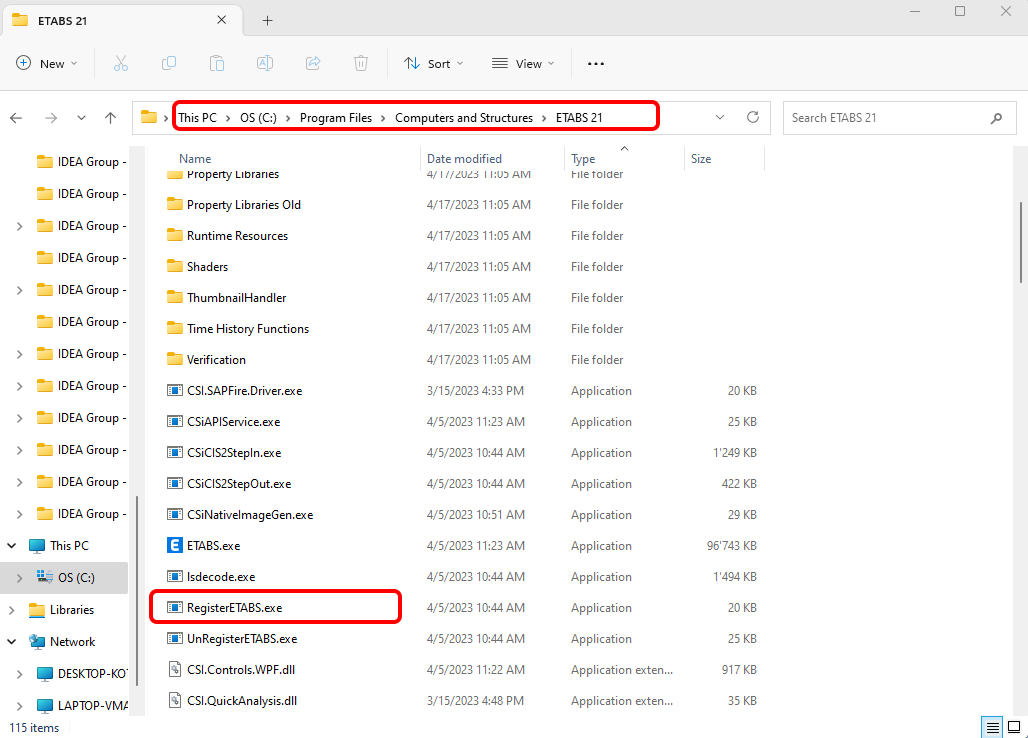
Ha az IDEA StatiCa Checkbot ablaka nem jelenik meg, kérjük, lépjen a C:\Program Files\Computers and Structures\ETABS 22 mappába, és futtassa rendszergazdaként a RegisterETABS.exe fájlt.
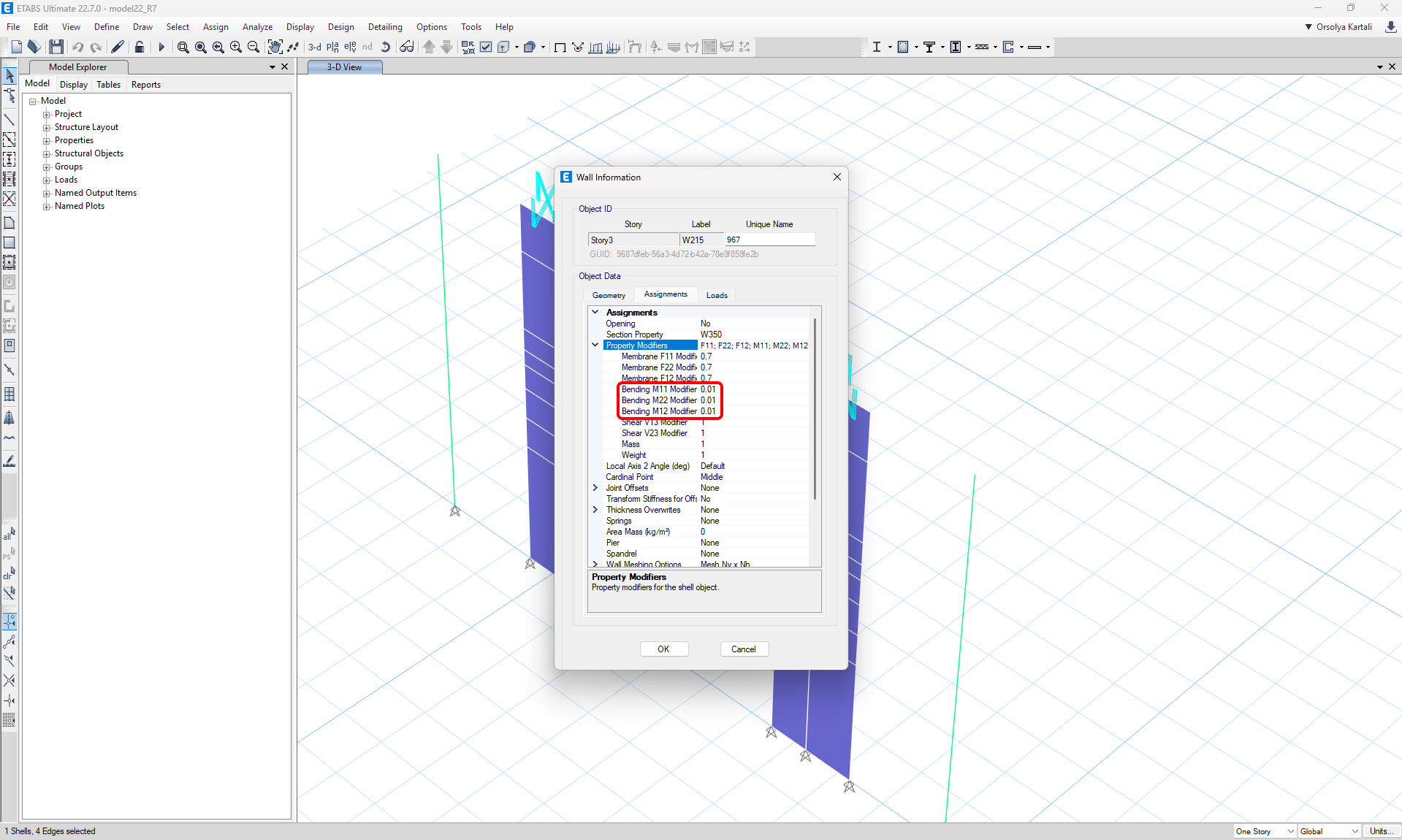
A Detail csak síkbeli terhelésekkel számol. Annak érdekében, hogy a fal főként síkbeli terhelést vegyen fel, csökkenthetjük a fal síkon kívüli merevségét az ETABS-ban. Ez biztosítja a reális teherátadást, és a Detail síkbeli erőket kap.
Az exportált fal hálózása az ETABS-ban 100 mm x 100 mm vagy kisebb értékre kell beállítani, hogy a háló elég finom legyen a pontos erőátvitelhez és az elemzéshez.
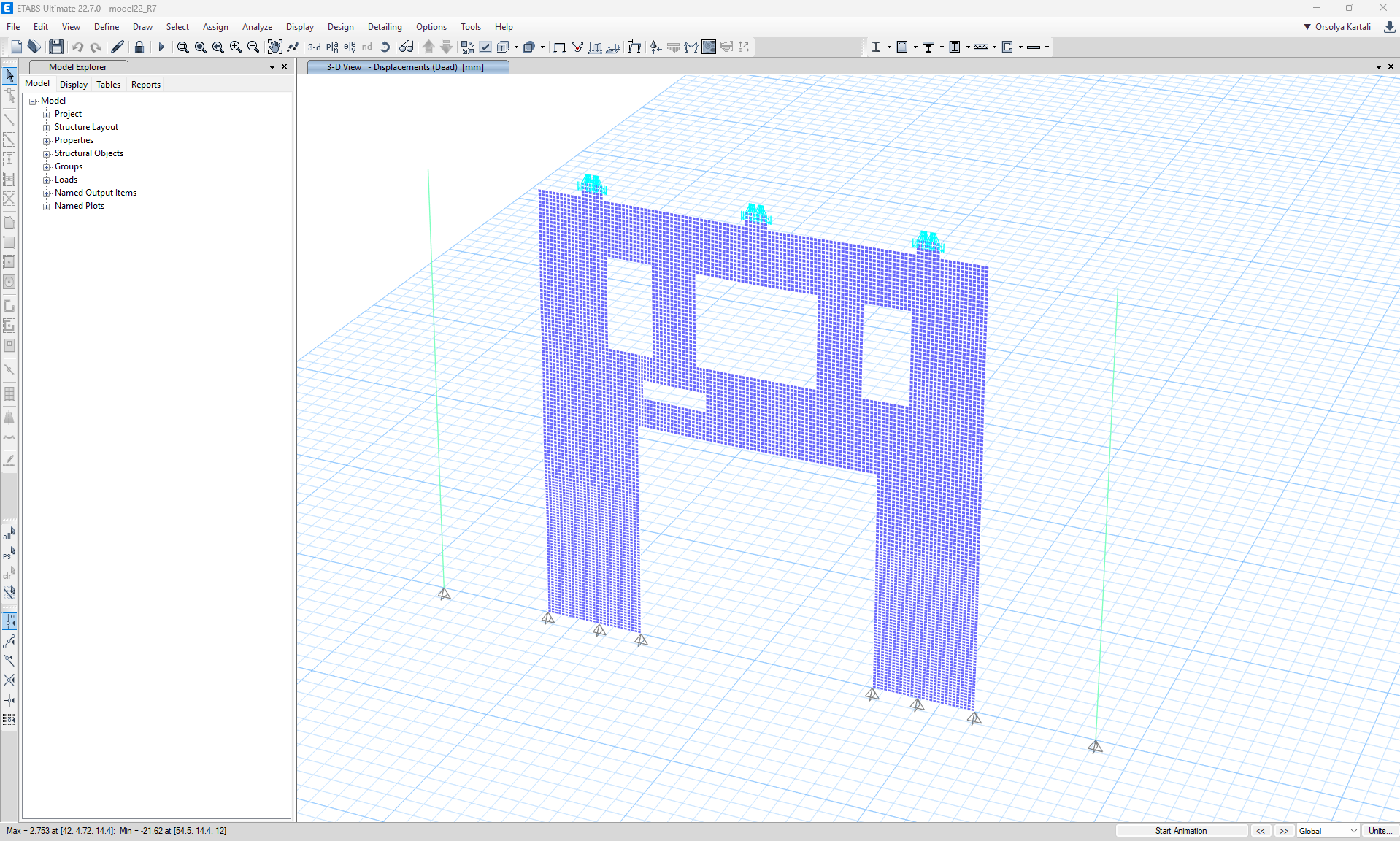
Továbbá, ha egy keret csatlakozik az elemzett falhoz, merev linket kell használni (a fenti képen világoskék színnel jelölve) a belső erők megfelelő elosztásának biztosítása érdekében a kerettől a héjig – ne csak egyetlen csomópontba koncentrálódjon.
A link használata
Nyissa meg a csatolt EN projektet az ETABS-ban, és futtassa a számítást.
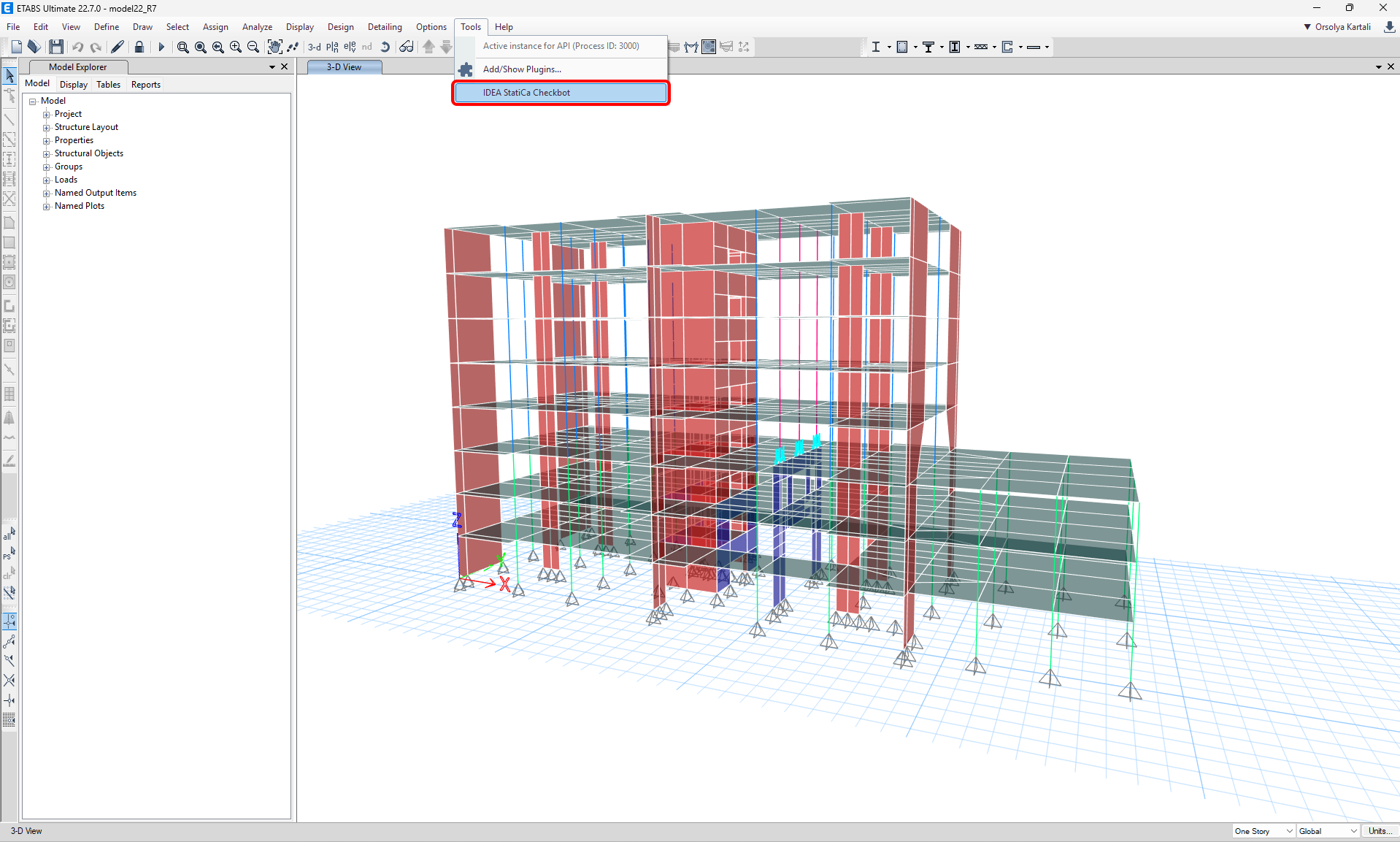
A BIM link automatikusan integrálódik. A felső szalagmenüben a Tools -> IDEA StatiCa Checkbot menüpont alatt találja. Ez megnyitja a Checkbot alkalmazást.
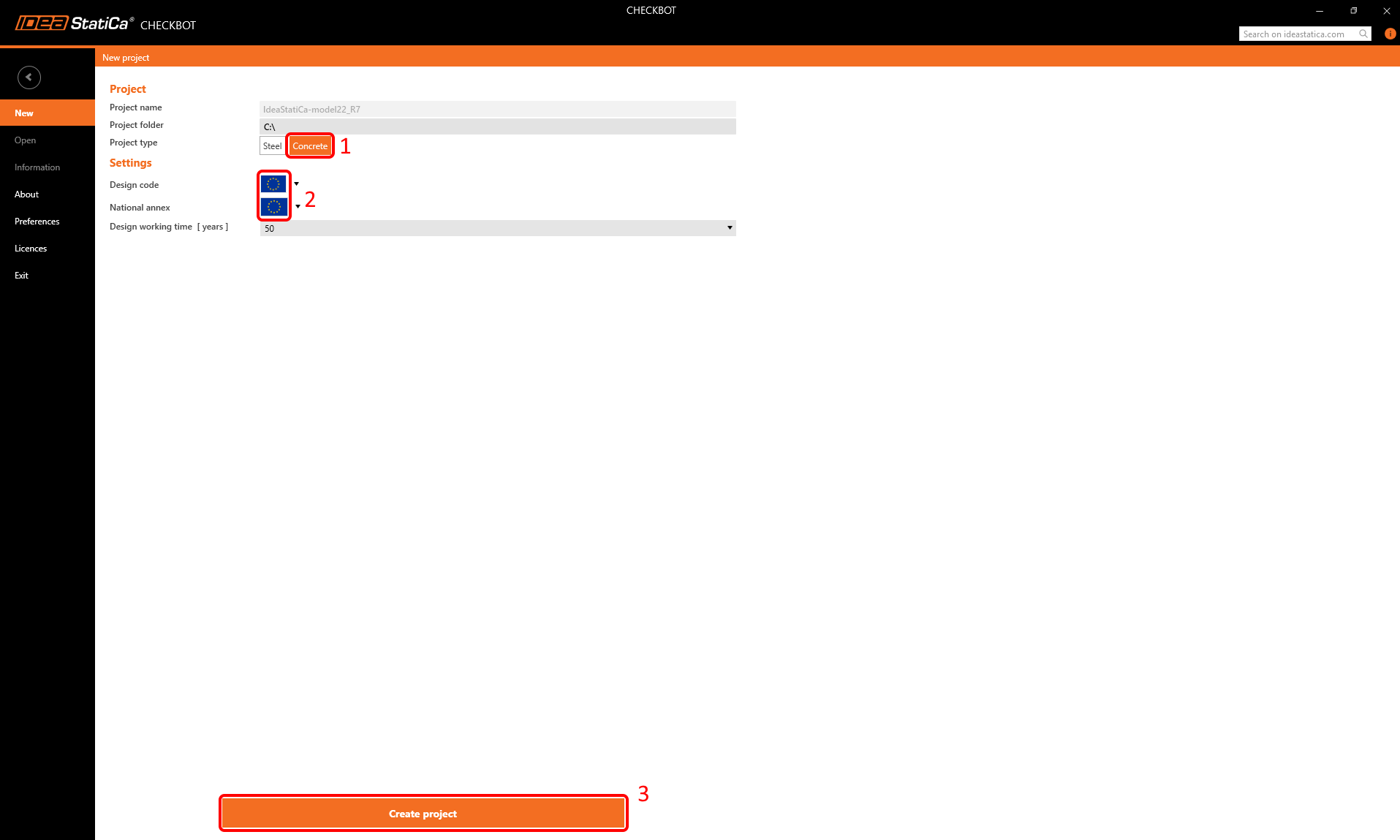
A Checkbot ablakában válasszon egy Beton projektet, és a használni kívánt tervezési szabványt – esetünkben az Eurokódot. Ezután kattintson a Projekt létrehozása gombra.
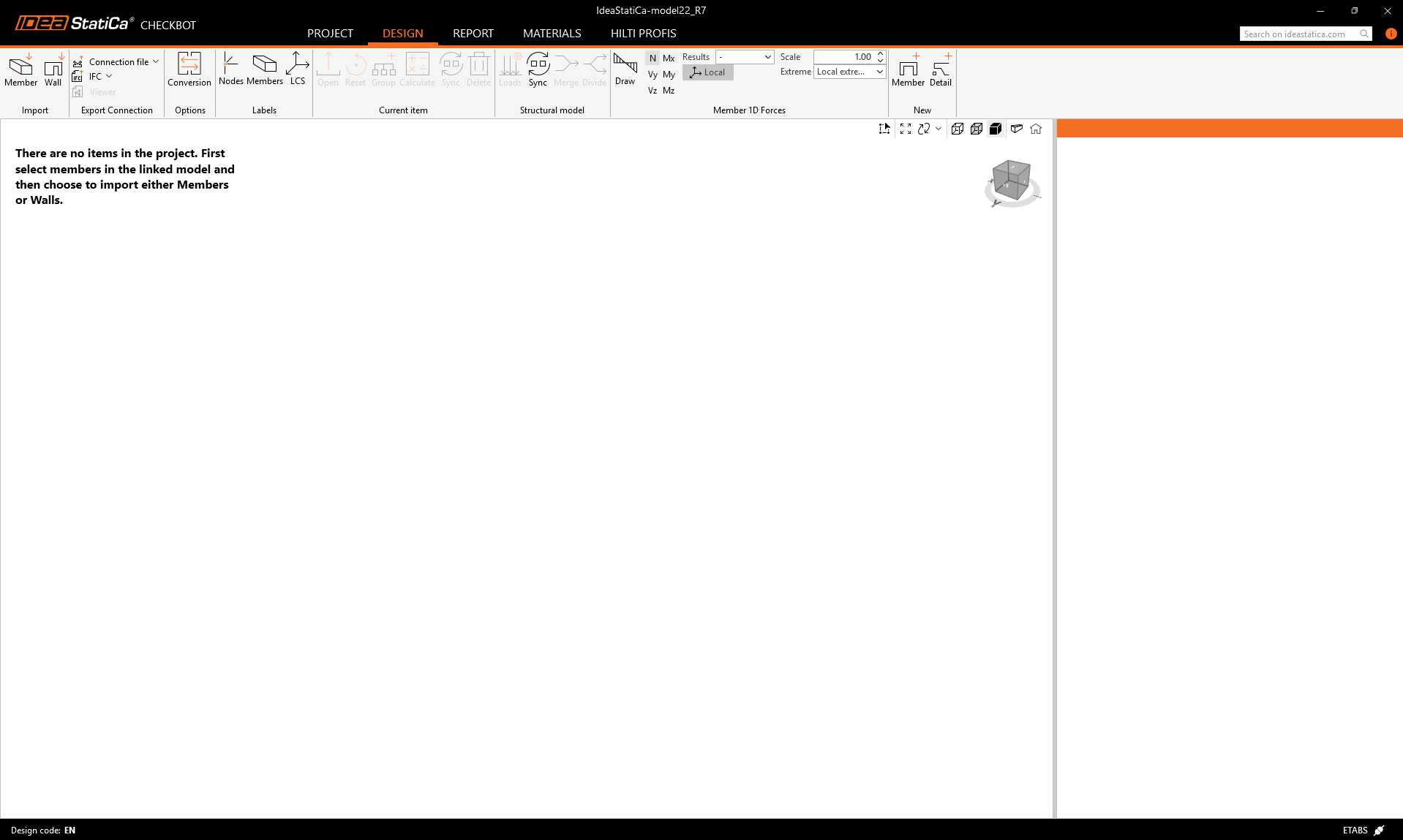
Ez megnyit egy üres Checkbot projektet, ahová importálhat szerkezeti elemeket az ETABS projektjeiből.
Visszatérve az ETABS-ba, csak a kiválasztott teherátadó falat jelenítjük meg, amelyet az importáláshoz fogunk használni.
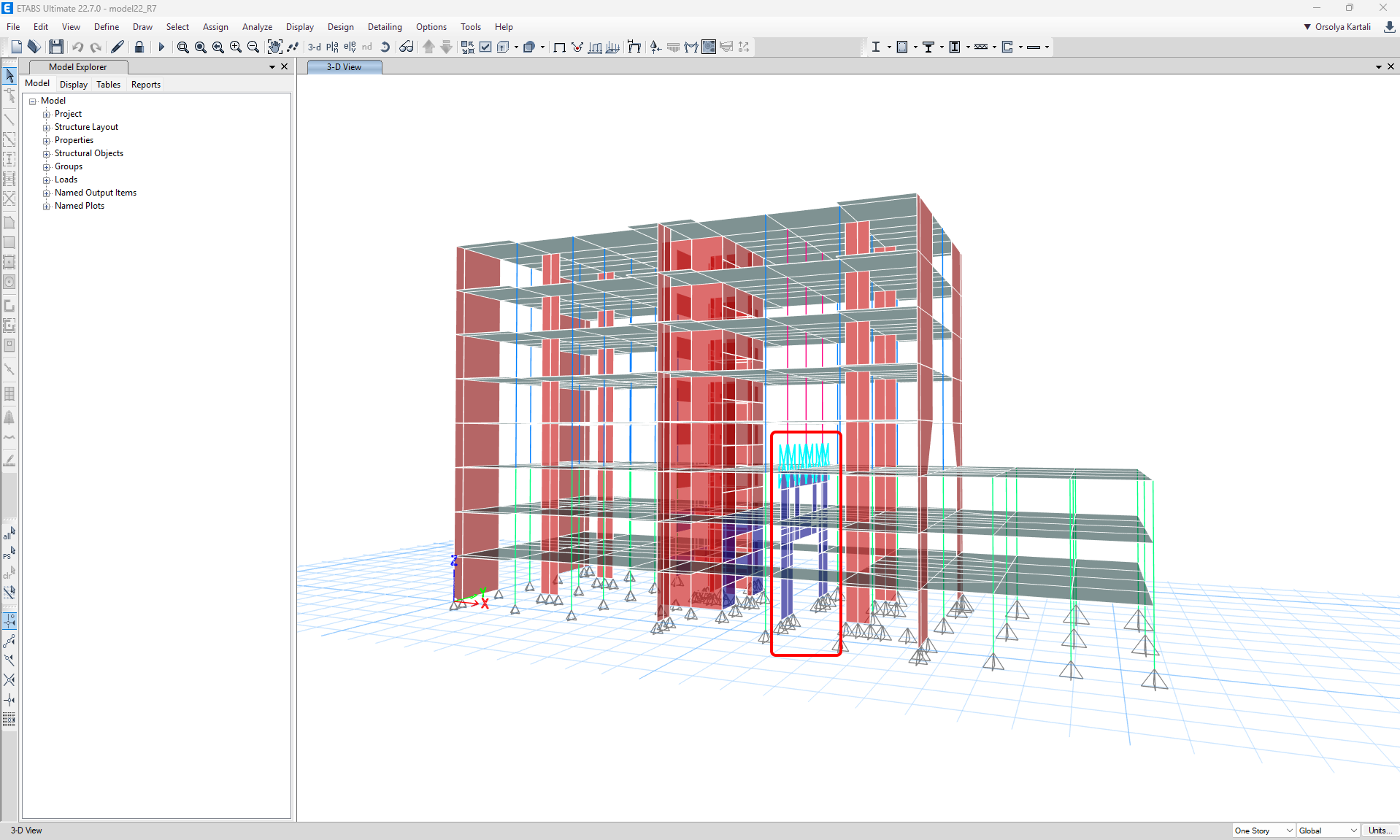
Válassza ki a teherátadó fal felső részét területi kijelöléssel.
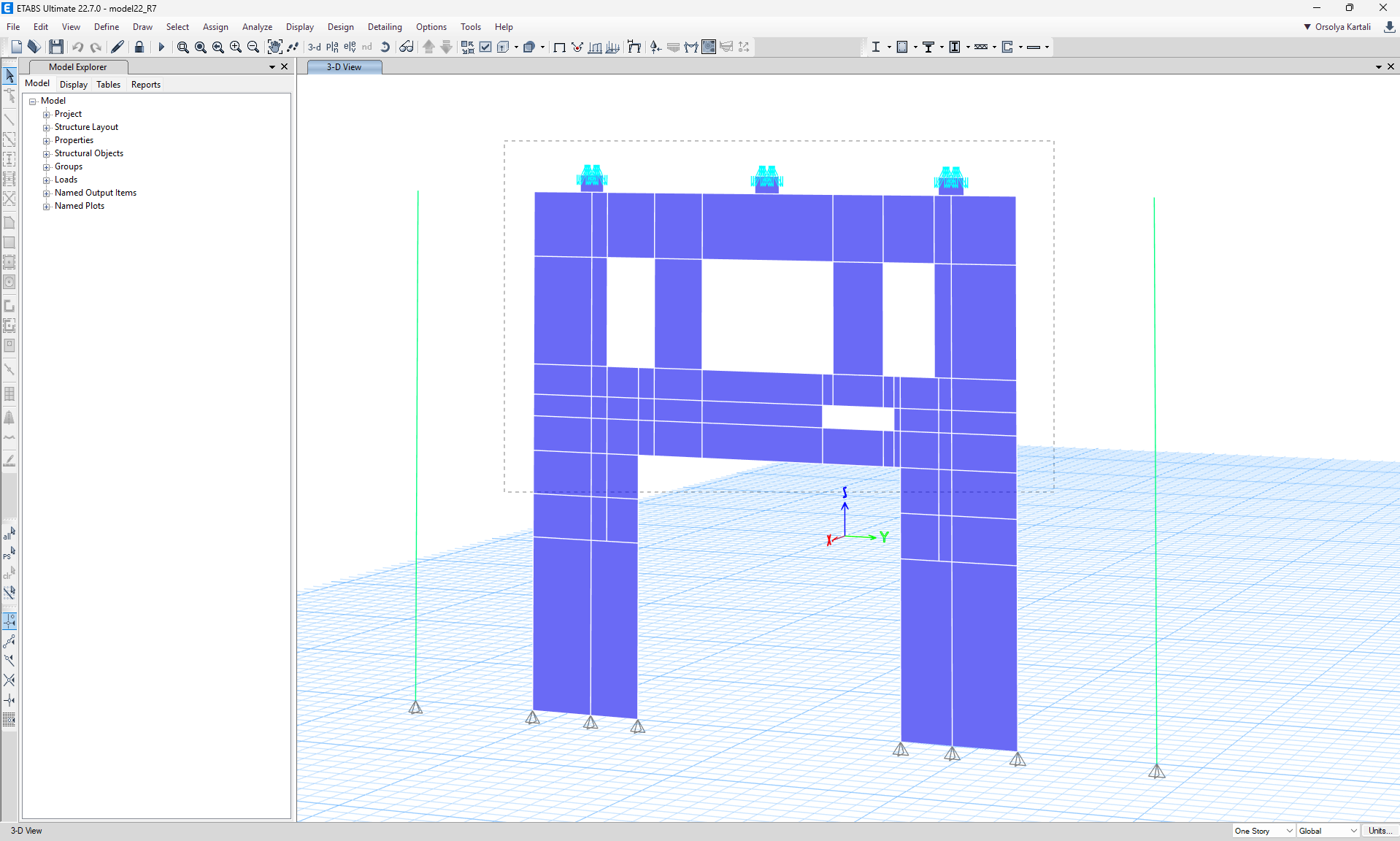
Az alábbiakban láthatja a kiválasztott falrészeket:
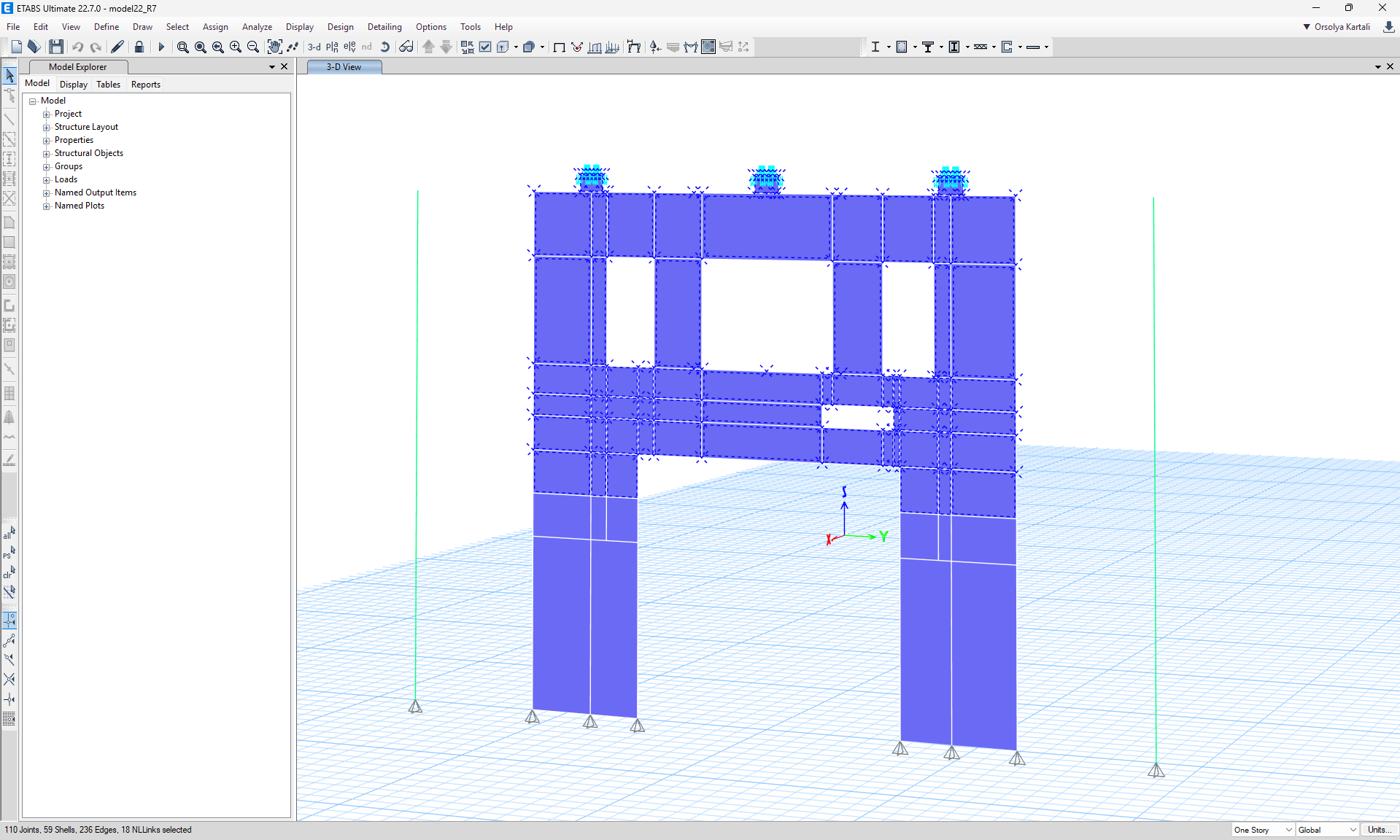
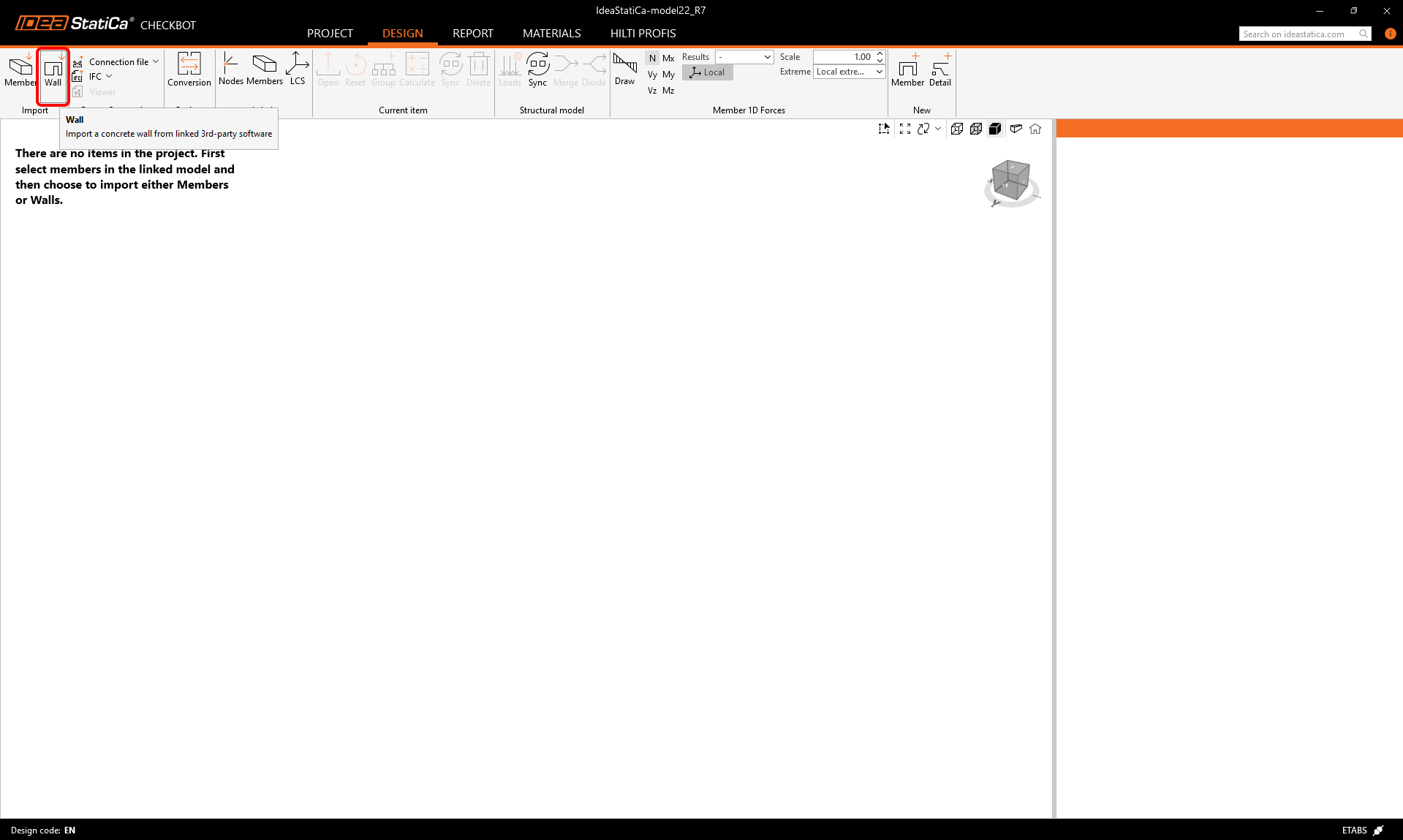
Importálás
Térjen vissza a Checkbot ablakába, és kattintson a Fal gombra. Ez importálja az összes kiválasztott falelemét az ETABS projektből.
Az importálás után a falat láthatjuk a Checkbot-ban. Most exportáljuk a Detail alkalmazásba úgy, hogy először a felső szalagmenüben a Detail+ gombra kattintunk:
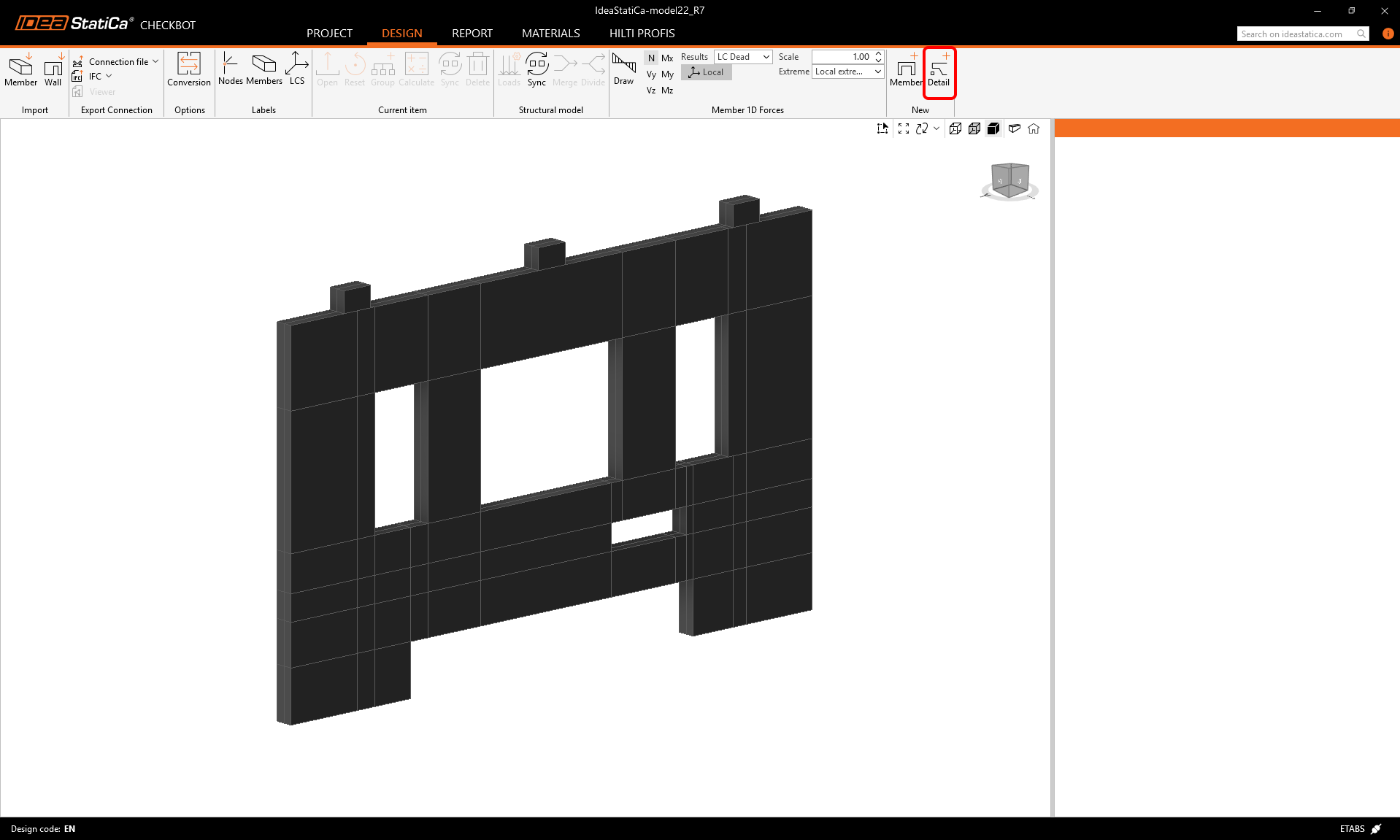
A falat területi kijelöléssel választhatjuk ki.
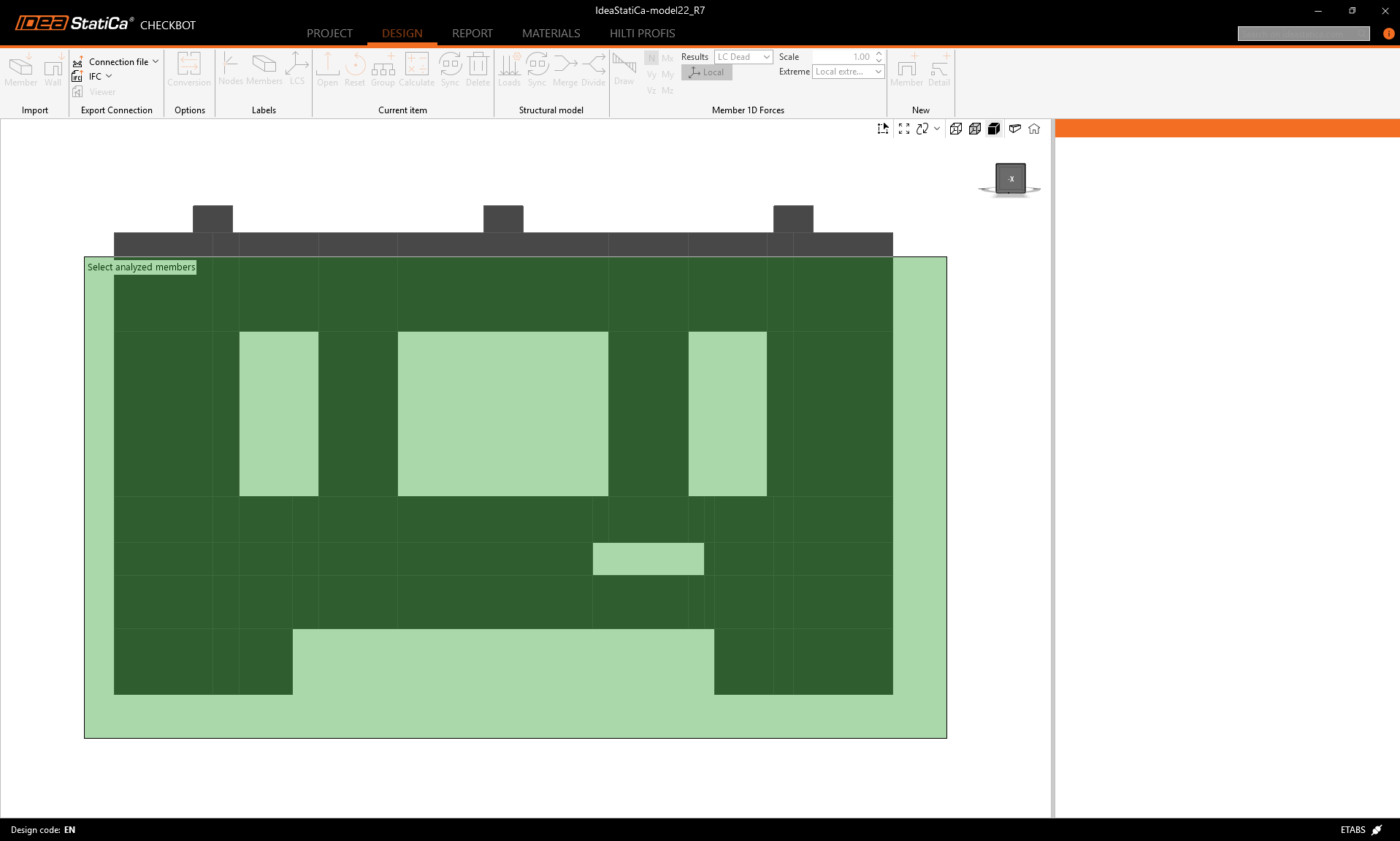
A kiválasztott részek pirossal vannak kiemelve. A kijelölést az Enter gombbal erősíthetjük meg.
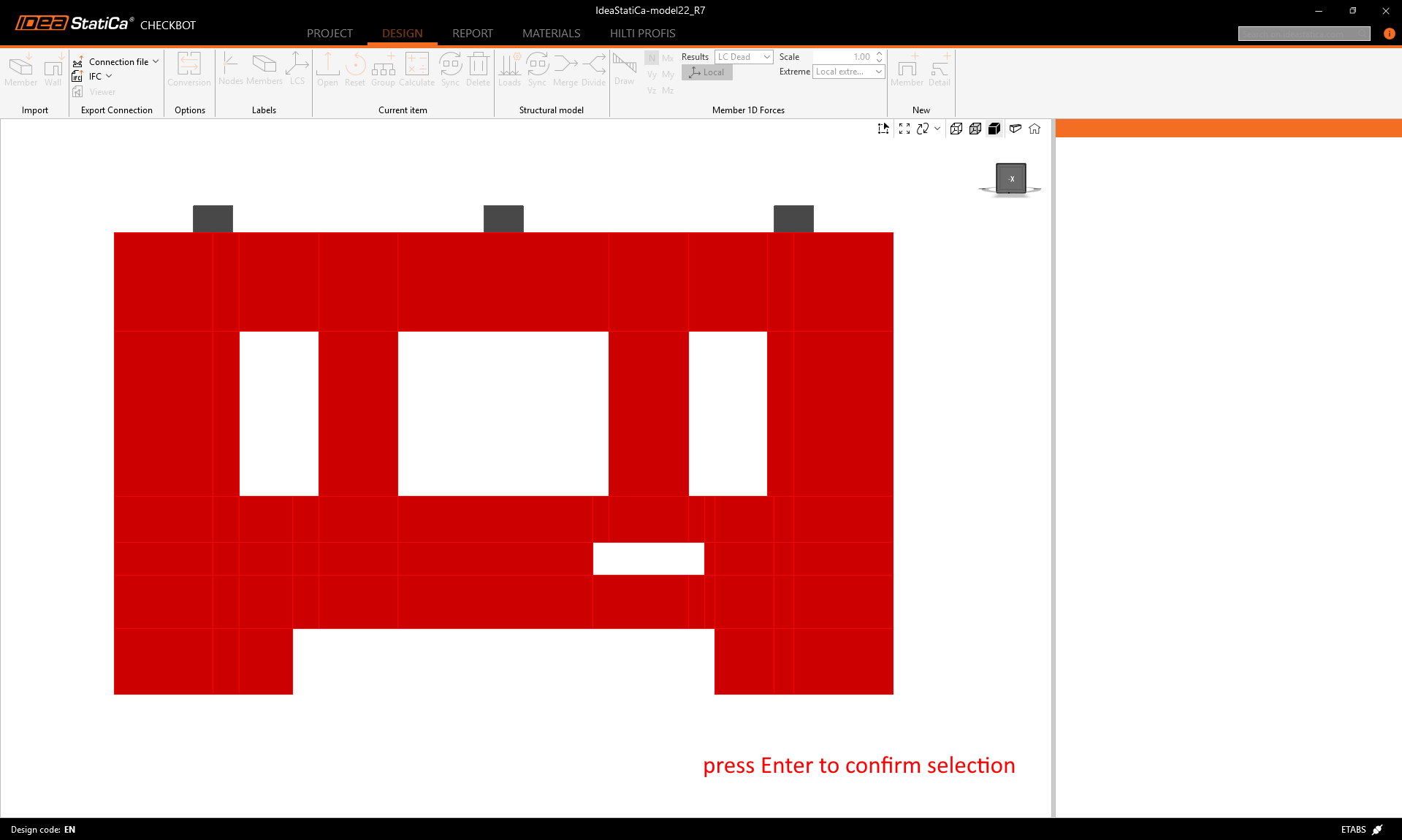
Az Exportálás gombra kattintva létrejön egy Detail projekt. Az azonos vastagságú falak egybeolvadnak.
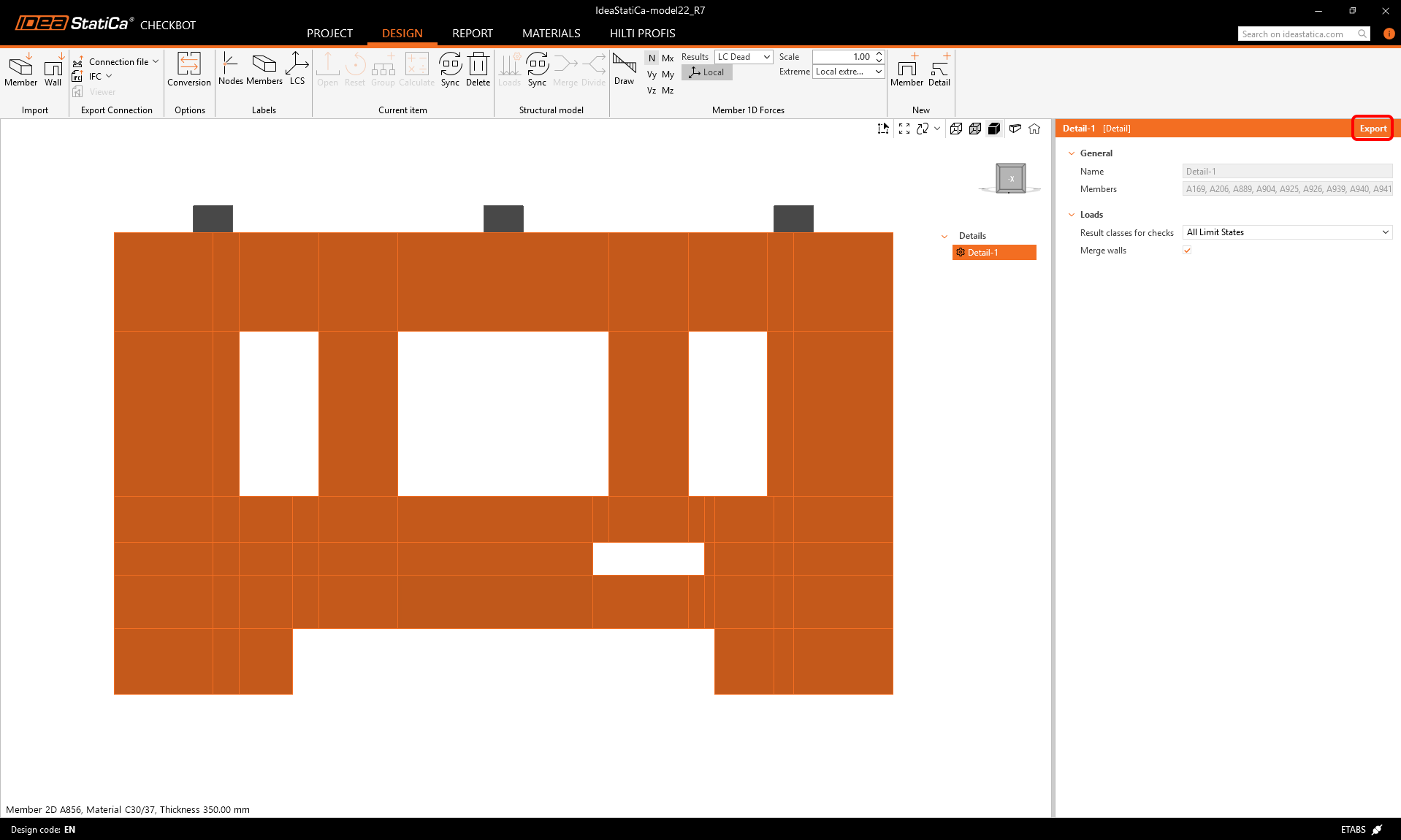
A Detail projektet most menthetjük.
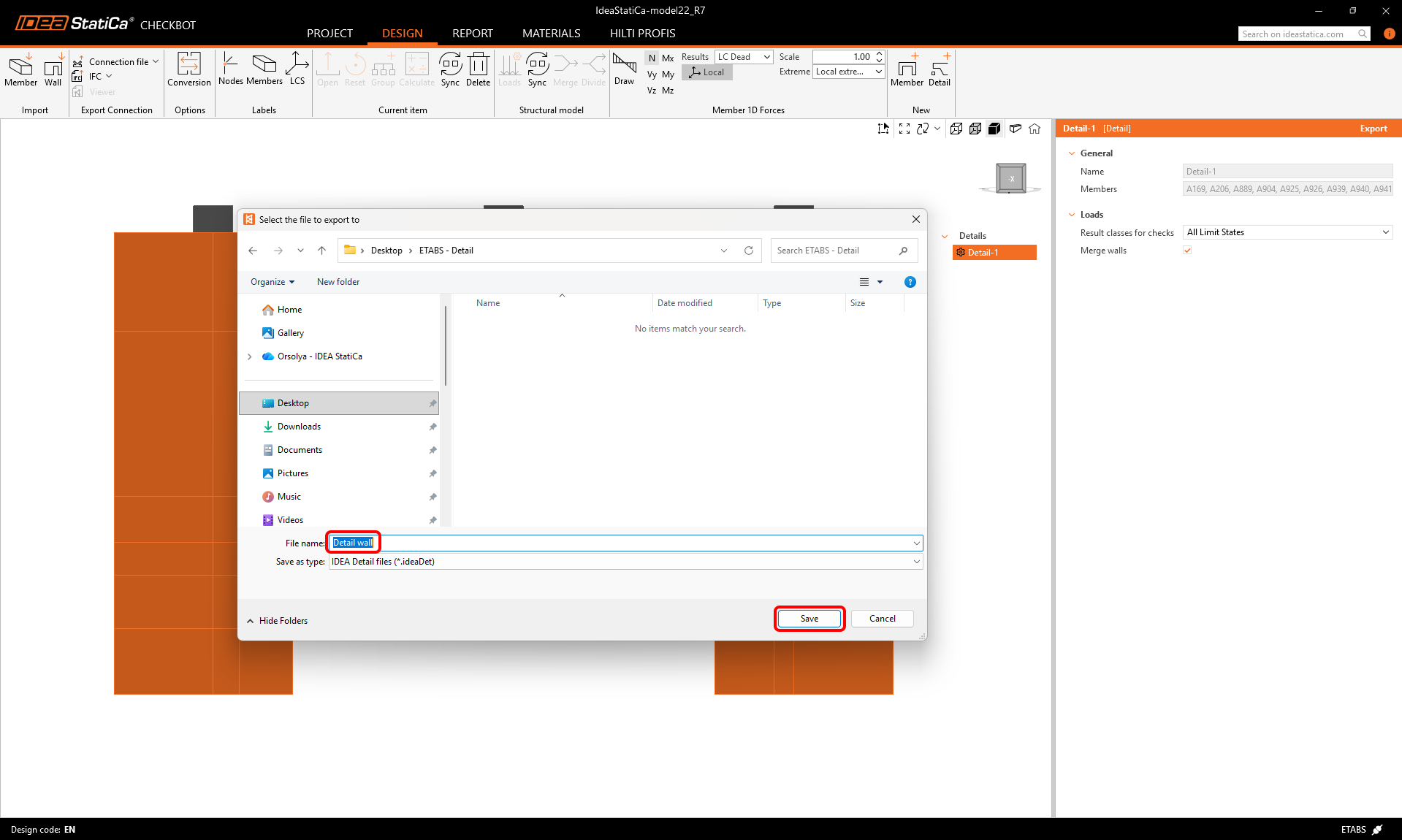
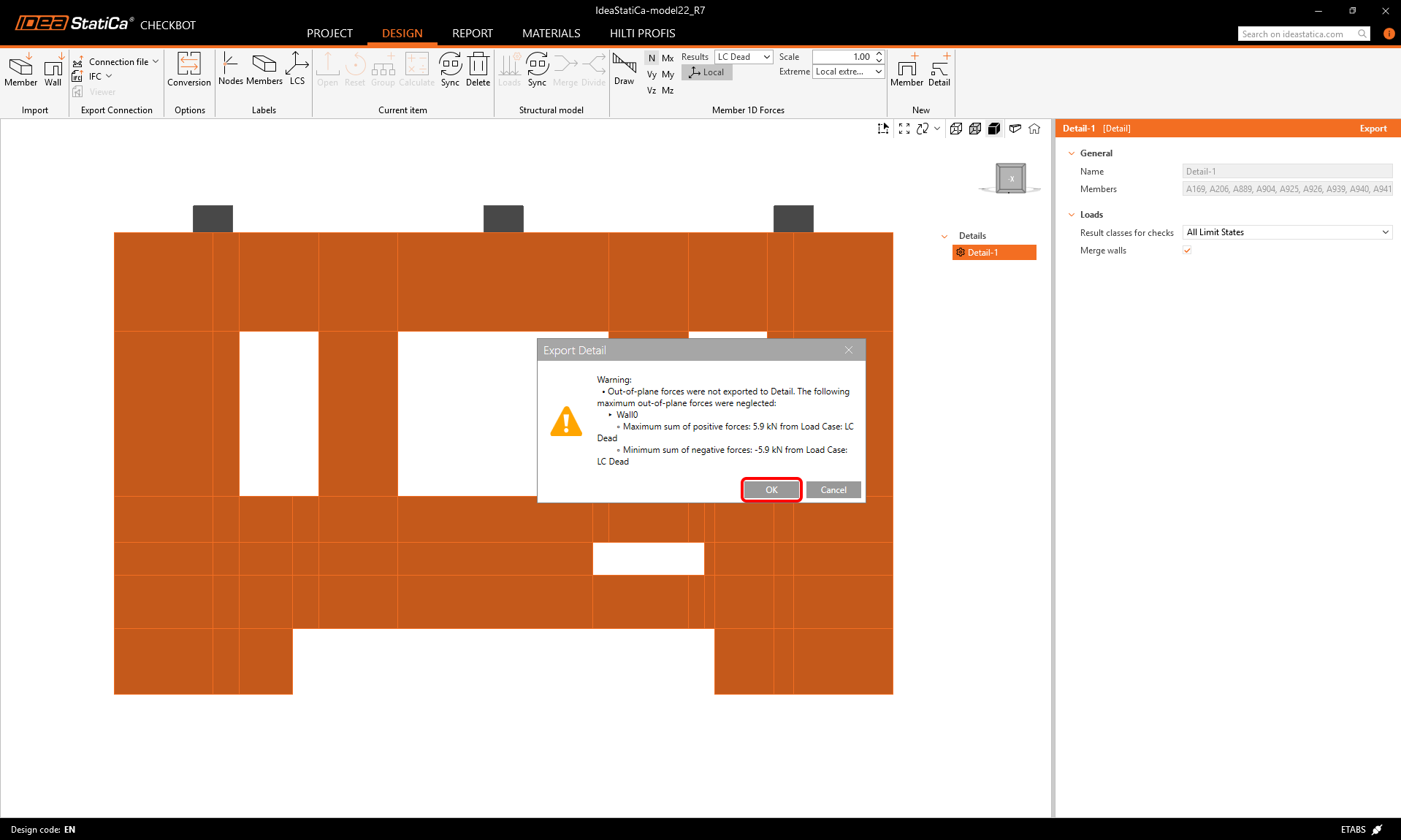
Az exportálás során a következő figyelmeztető üzenet jelenhet meg. Vegye figyelembe, hogy az IDEA StatiCa Detail 2D függőleges falmodellel dolgozik, és csak síkbeli terheléssel számol. Az ETABS-ból érkező síkon kívüli hatásokat figyelmen kívül hagyja. A figyelmeztető üzenet tartalmazza a figyelmen kívül hagyott síkon kívüli terhelések értékeit és a megfelelő tehereseteket is.
Modell
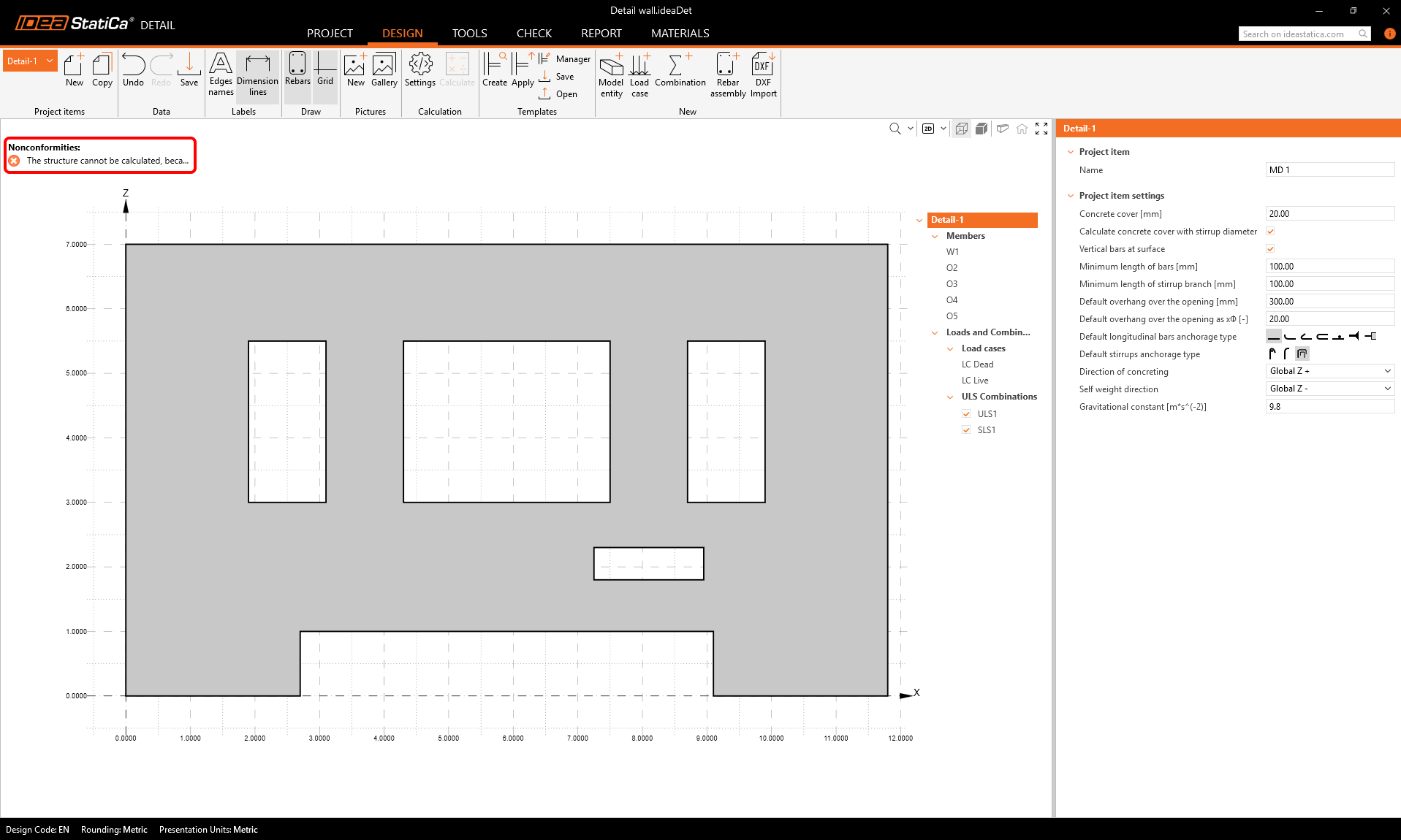
Az exportált Detail projekt automatikusan megnyílik.A következő nem megfelelőségi üzenetet láthatjuk, amely szerint a szerkezet nem számítható, mert nincsenek támaszai. Emellett még nincs vasalás a falban.
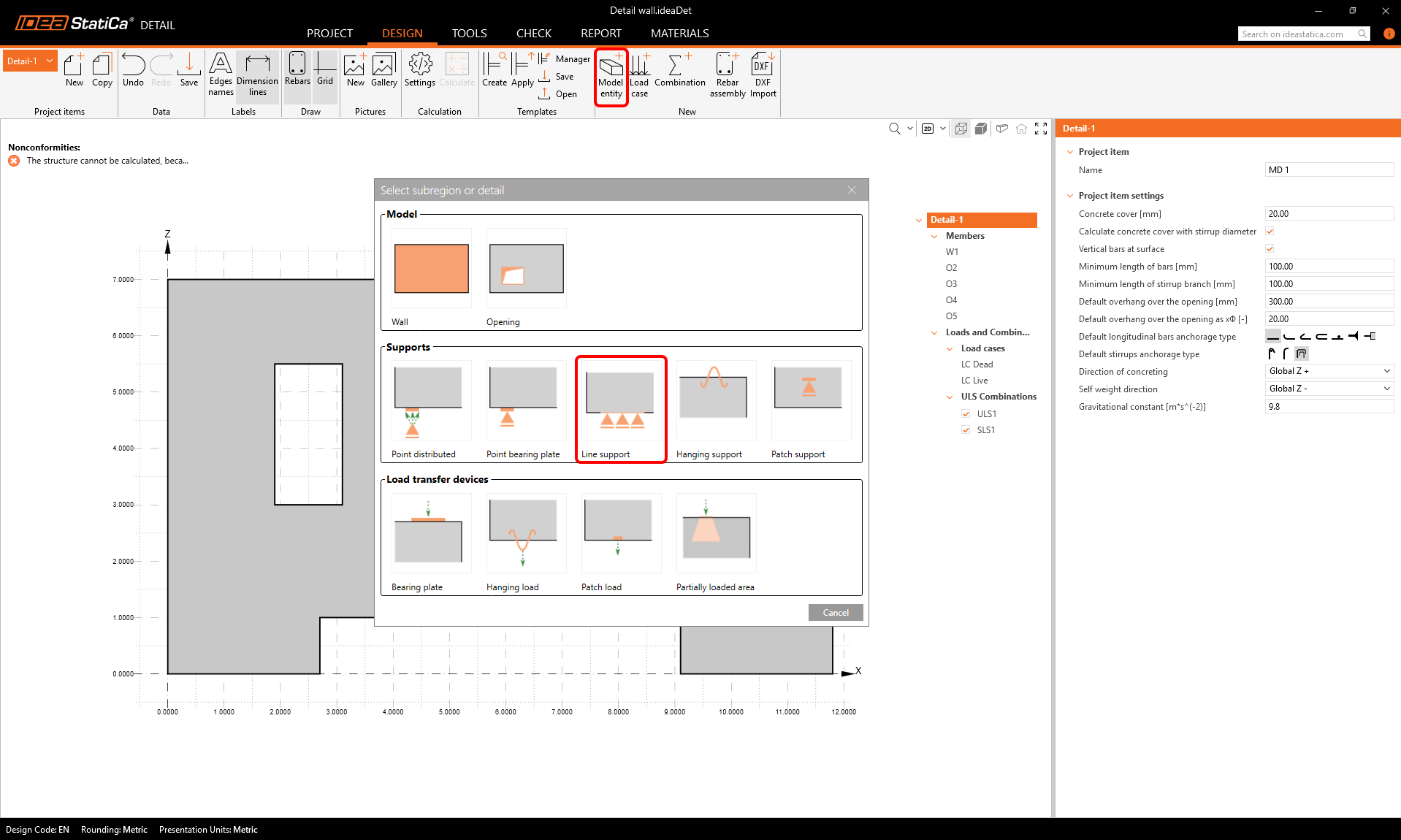
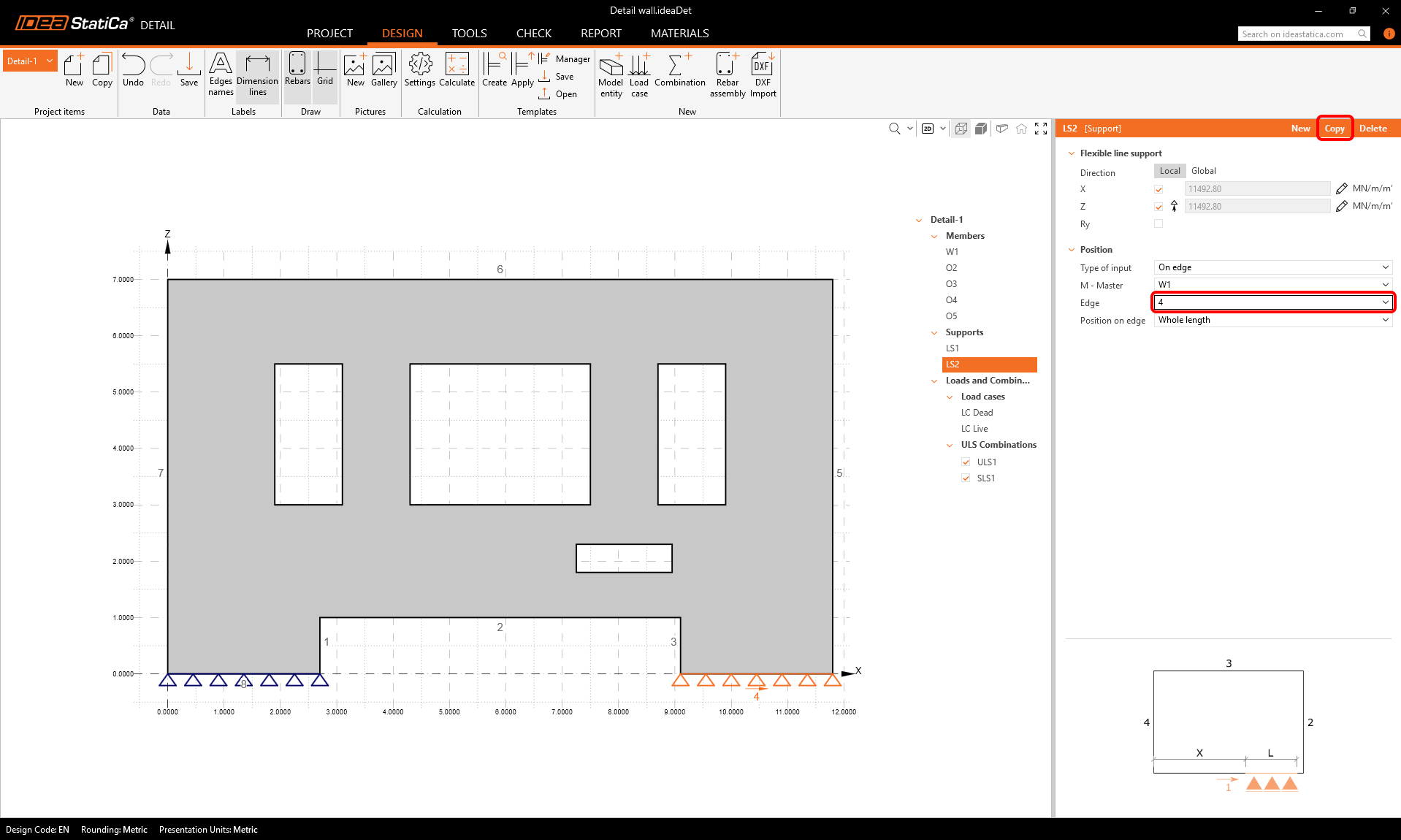
Először adjuk hozzá a támaszokat. Ezeket a globális modellnek megfelelően kell meghatározni. Kattintson a felső szalagmenüben a Modell elem gombra, és válassza a Vonalmenti támasz lehetőséget.
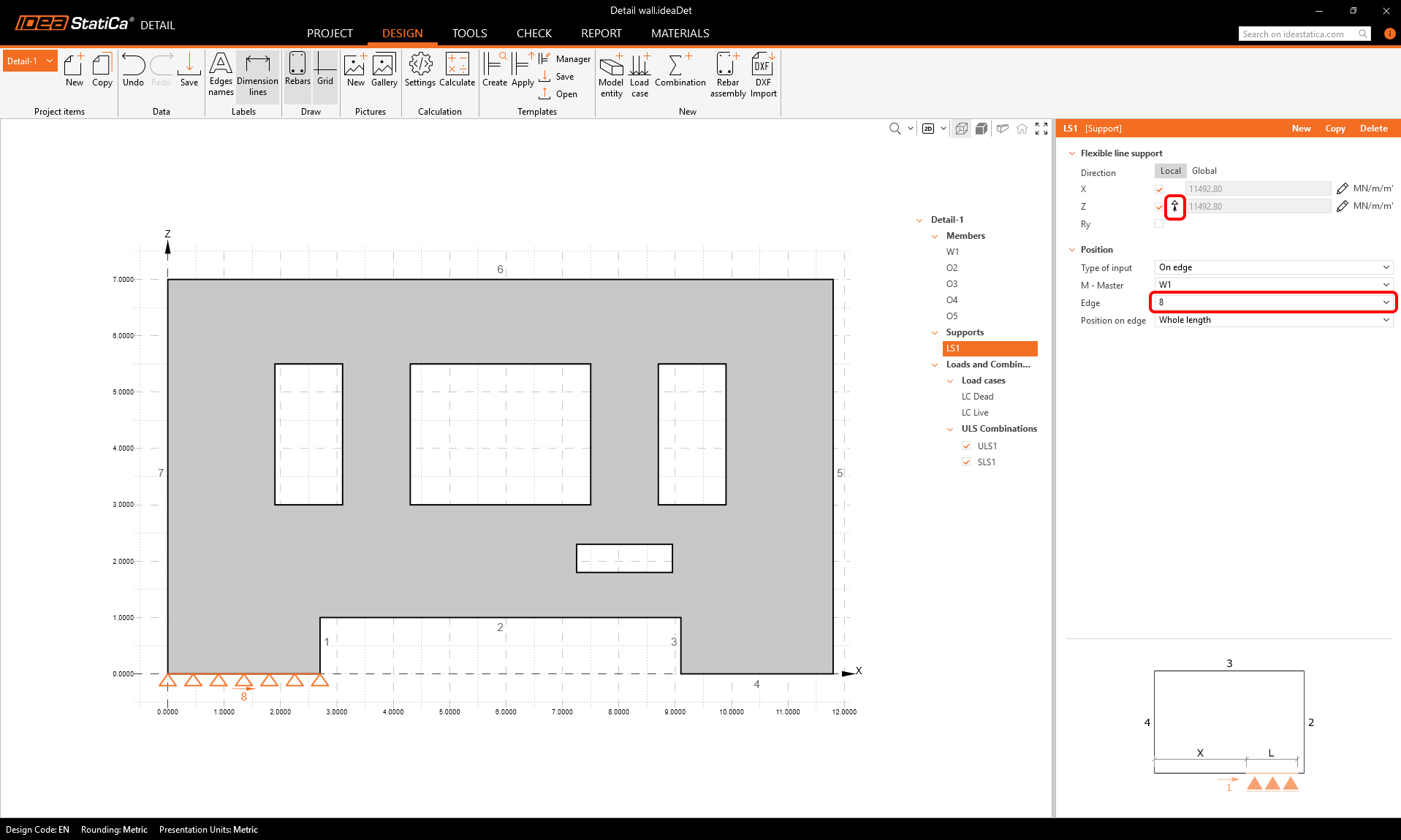
Rendelje hozzá a támasztást a 8. élhez, és kapcsolja ki a „csak nyomás" funkciót (amely alapértelmezés szerint be van kapcsolva).
Az első támasztást másolhatjuk a második létrehozásához, amelyet a 4. élhez rendelünk.
Terhek
Amint látható, két tehereset lett importálva az ETABS-ból, az egyik állandó, a másik változó. Az erőimportálás folyamata részletesen leírásra kerül ebben a cikkben.
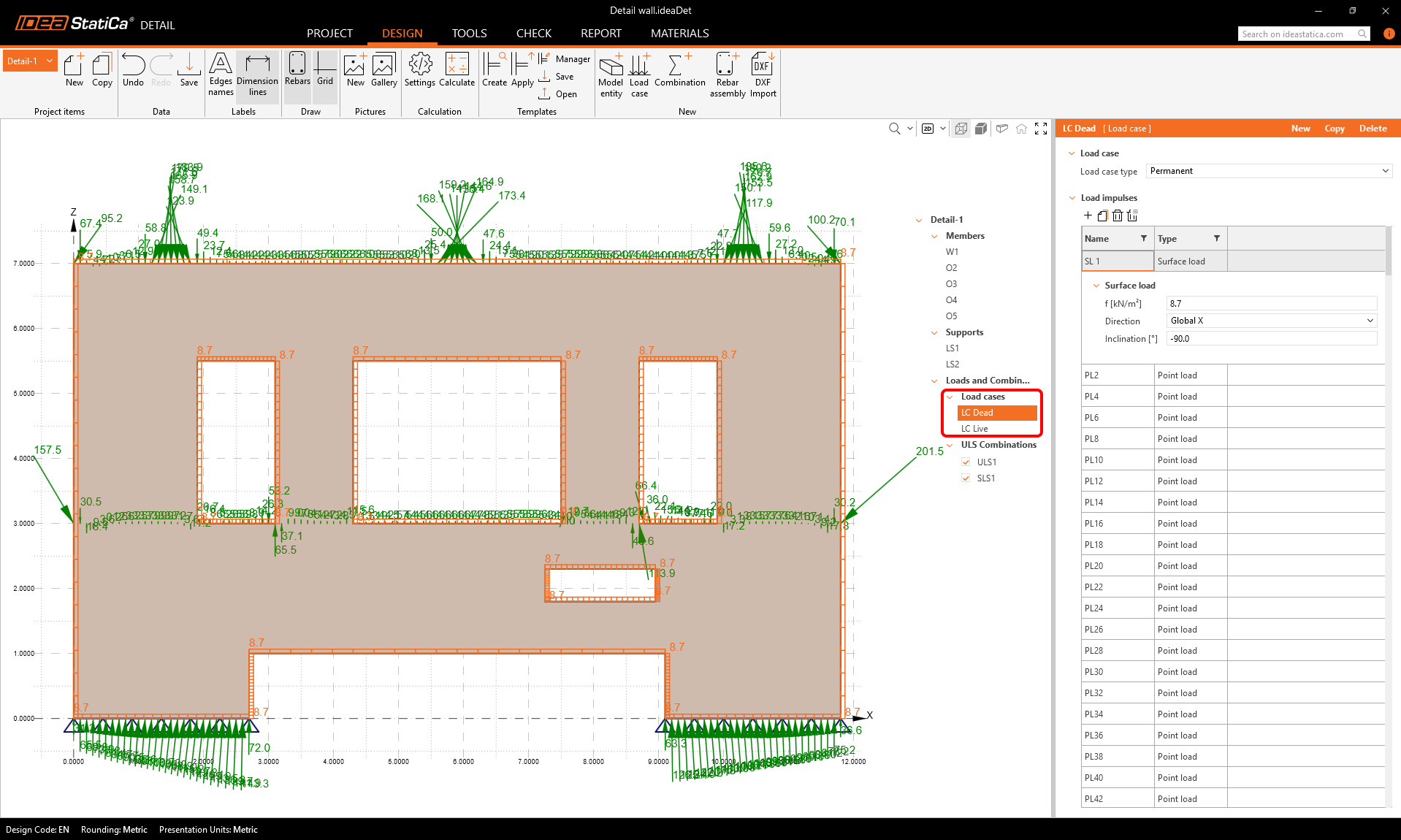
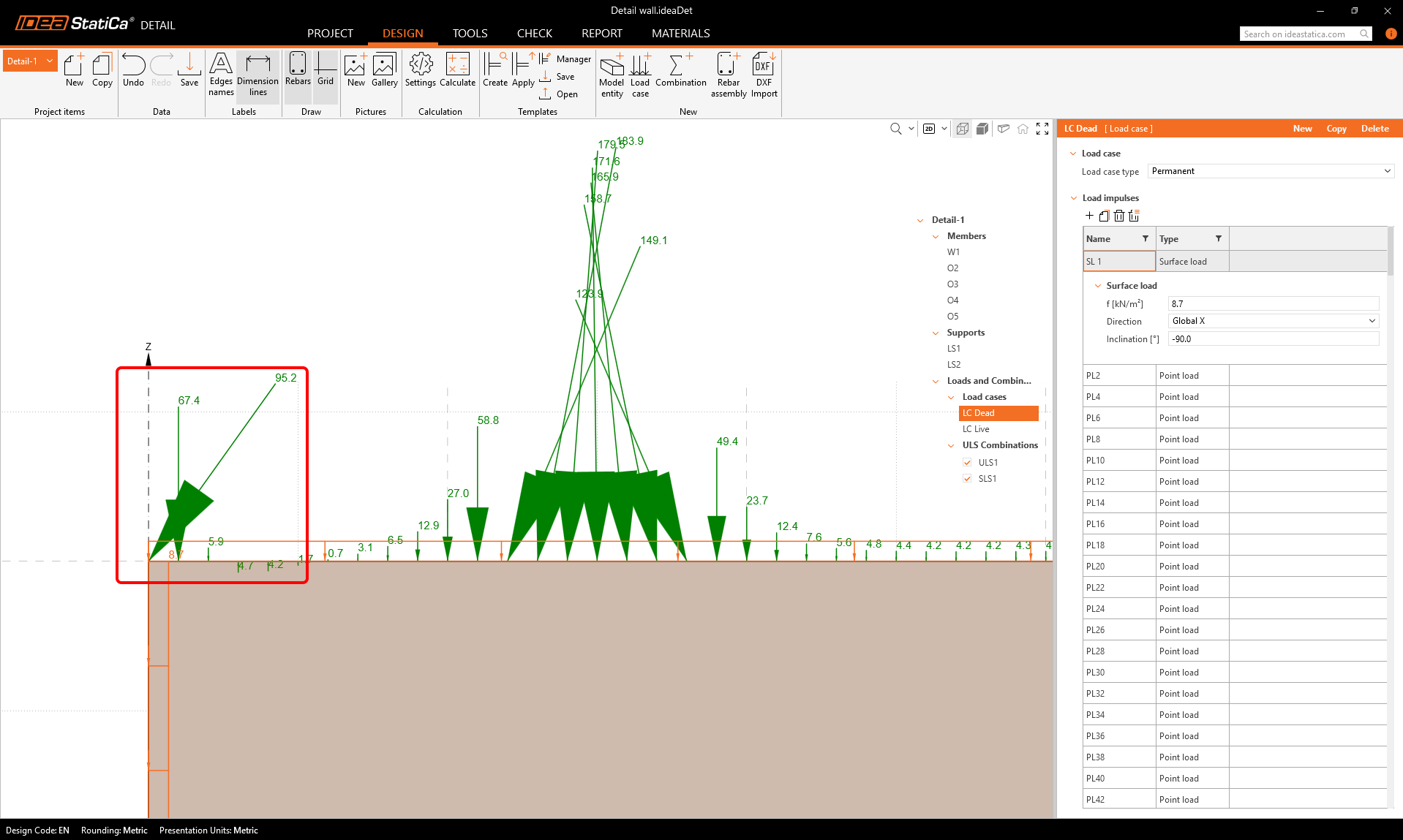
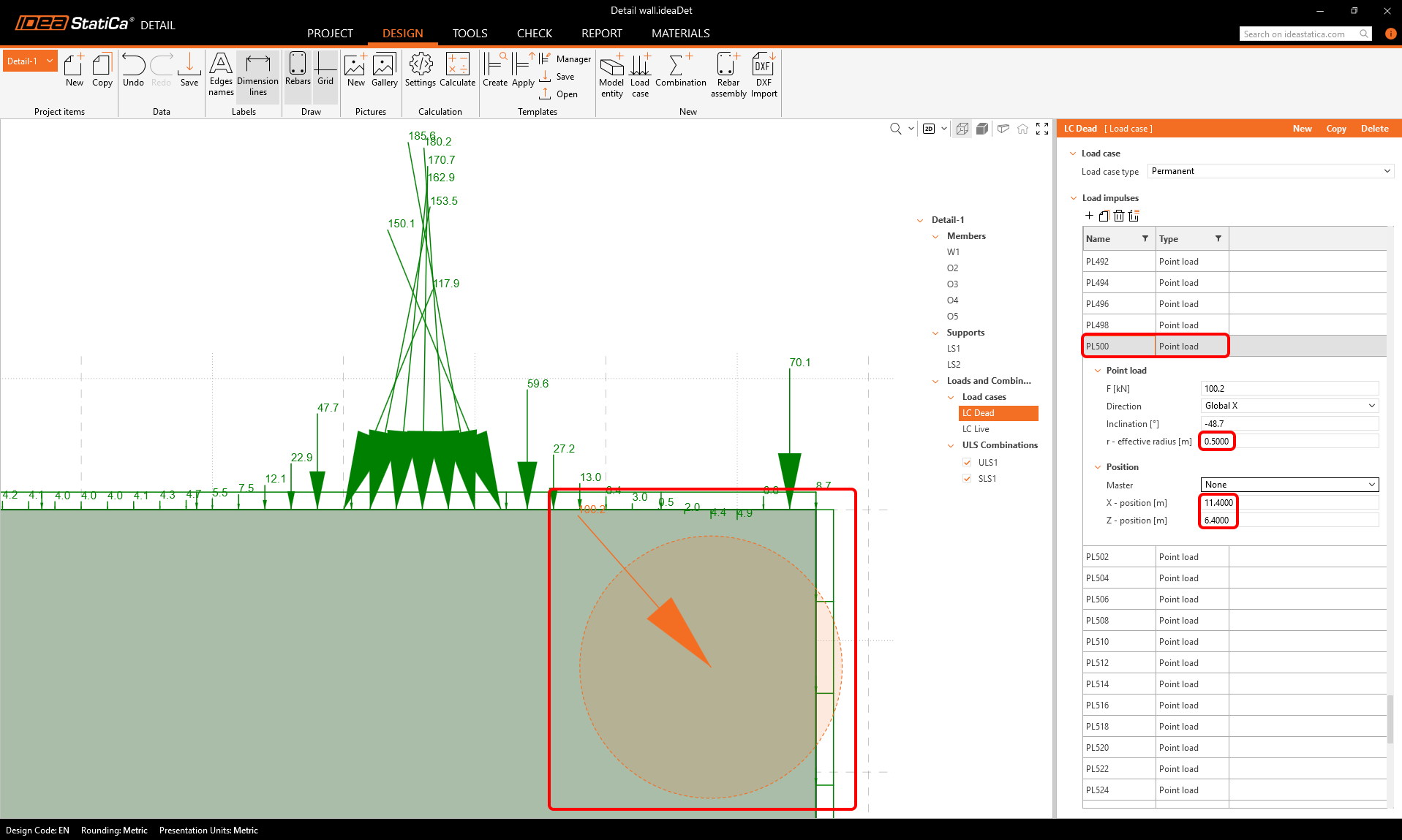
Ha közelebbről megnézzük a bal felső sarkot, láthatjuk, hogy egy viszonylag nagy pontterhelés van pontosan a betonfalon sarkon, kifelé irányulva. Egy ilyen, a sarkon elhelyezett koncentrált erő megakadályozhatja a numerikus számítás konvergenciáját, ami nem kielégítő eredményekhez vezet.
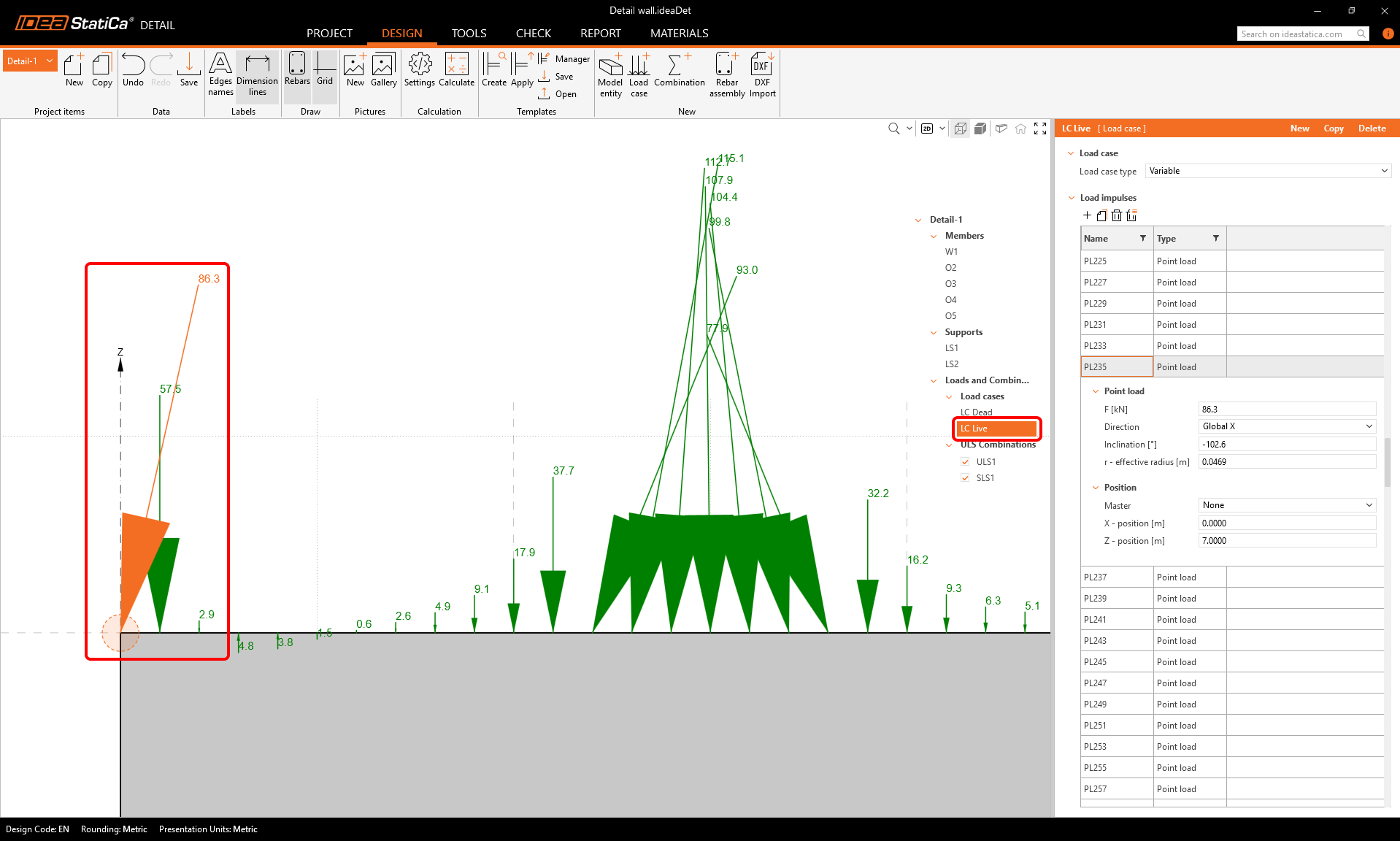
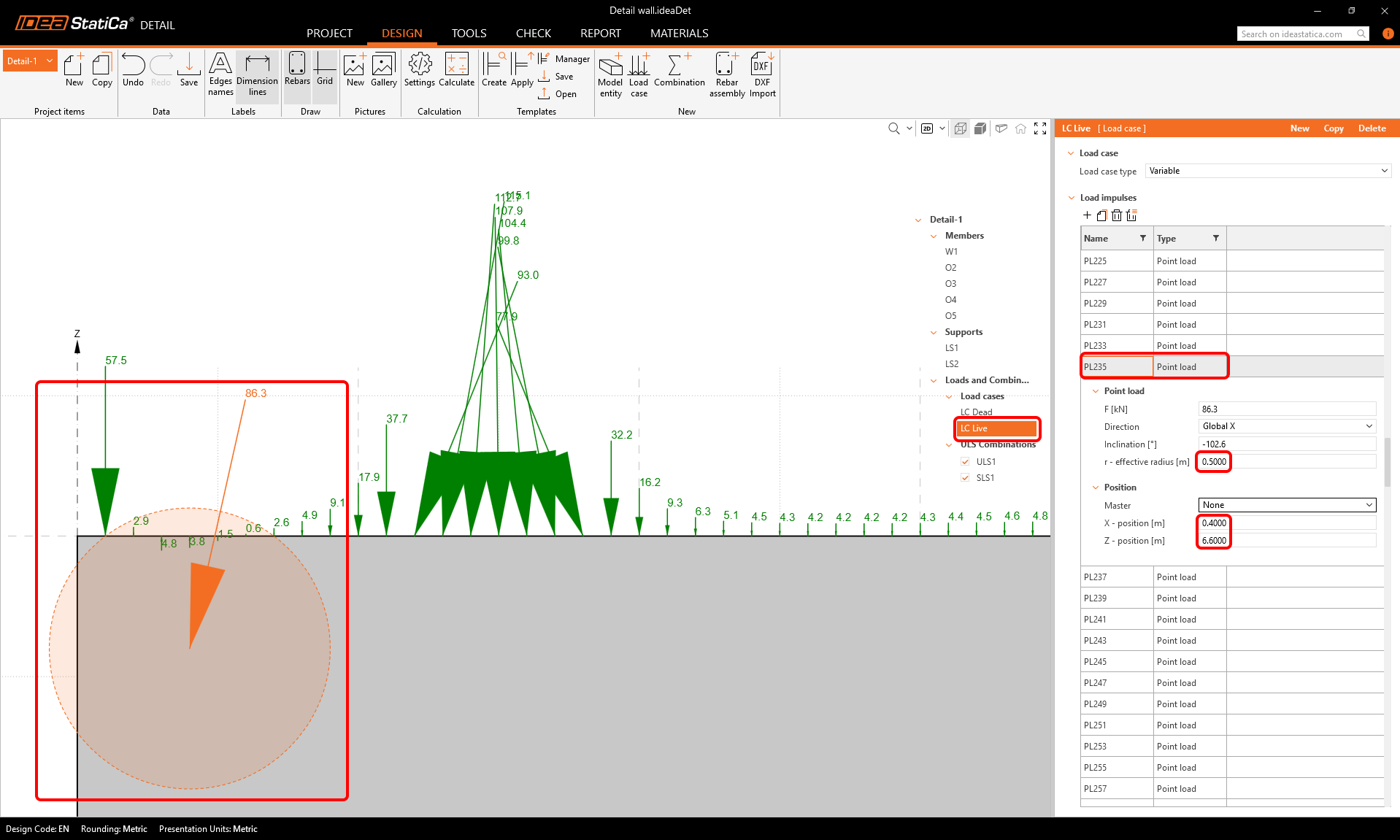
Ennek megelőzése érdekében a pontterhelést kicsit beljebb helyezhetjük a betonfalba, és növelhetjük az erő hatásos sugarát.
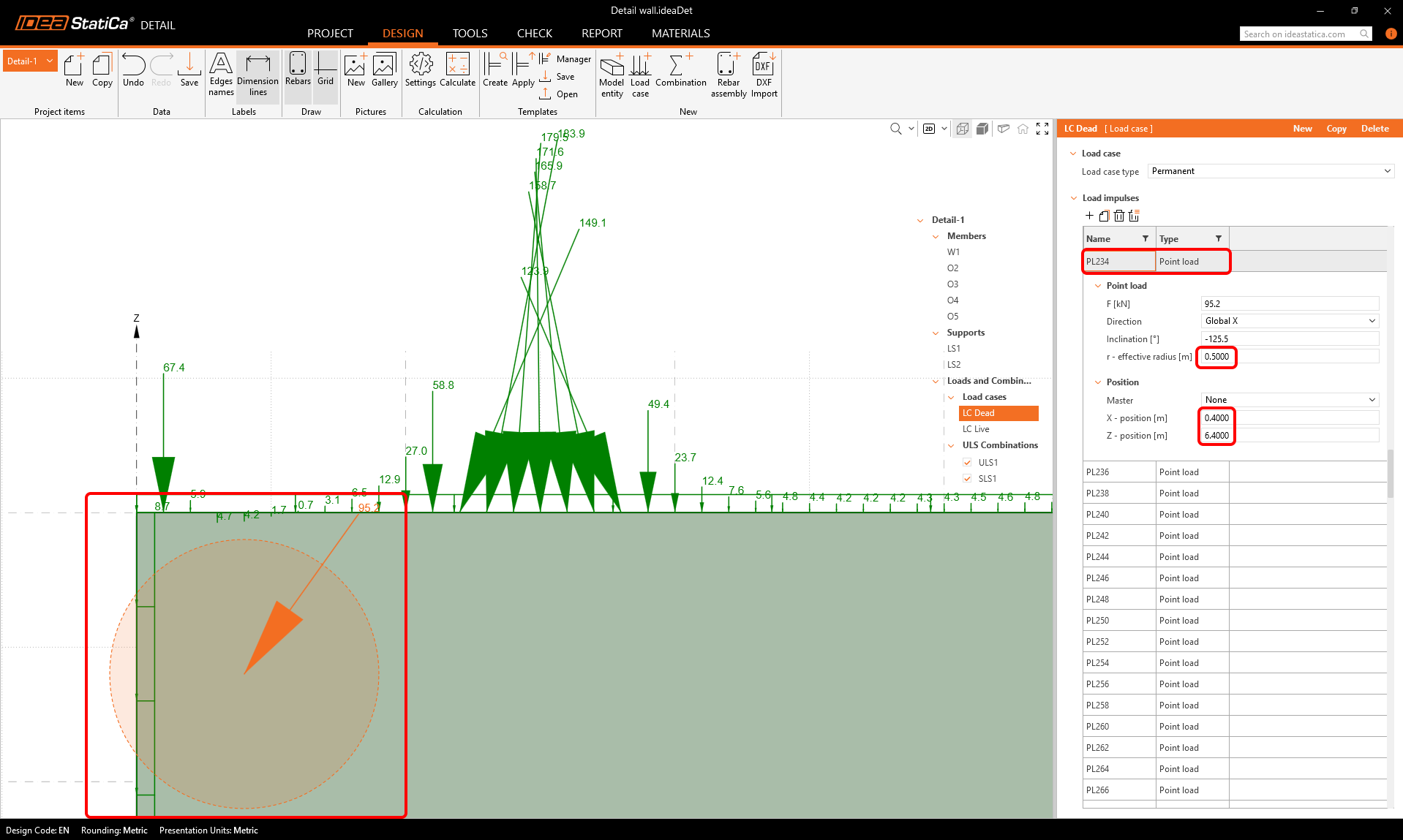
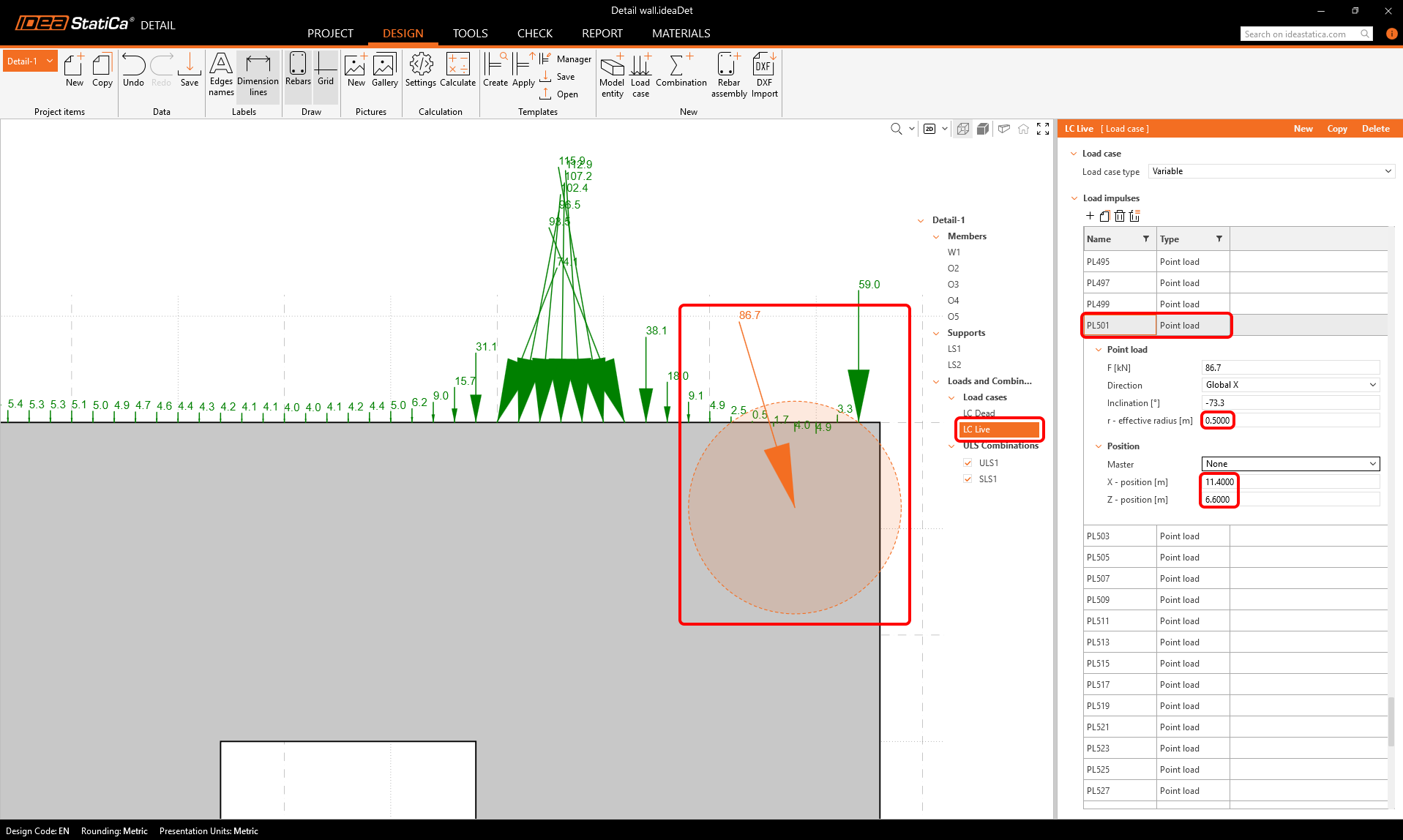
Ugyanezt elvégezzük a jobb felső sarkon is.
A második teheresetére ugyanez vonatkozik.
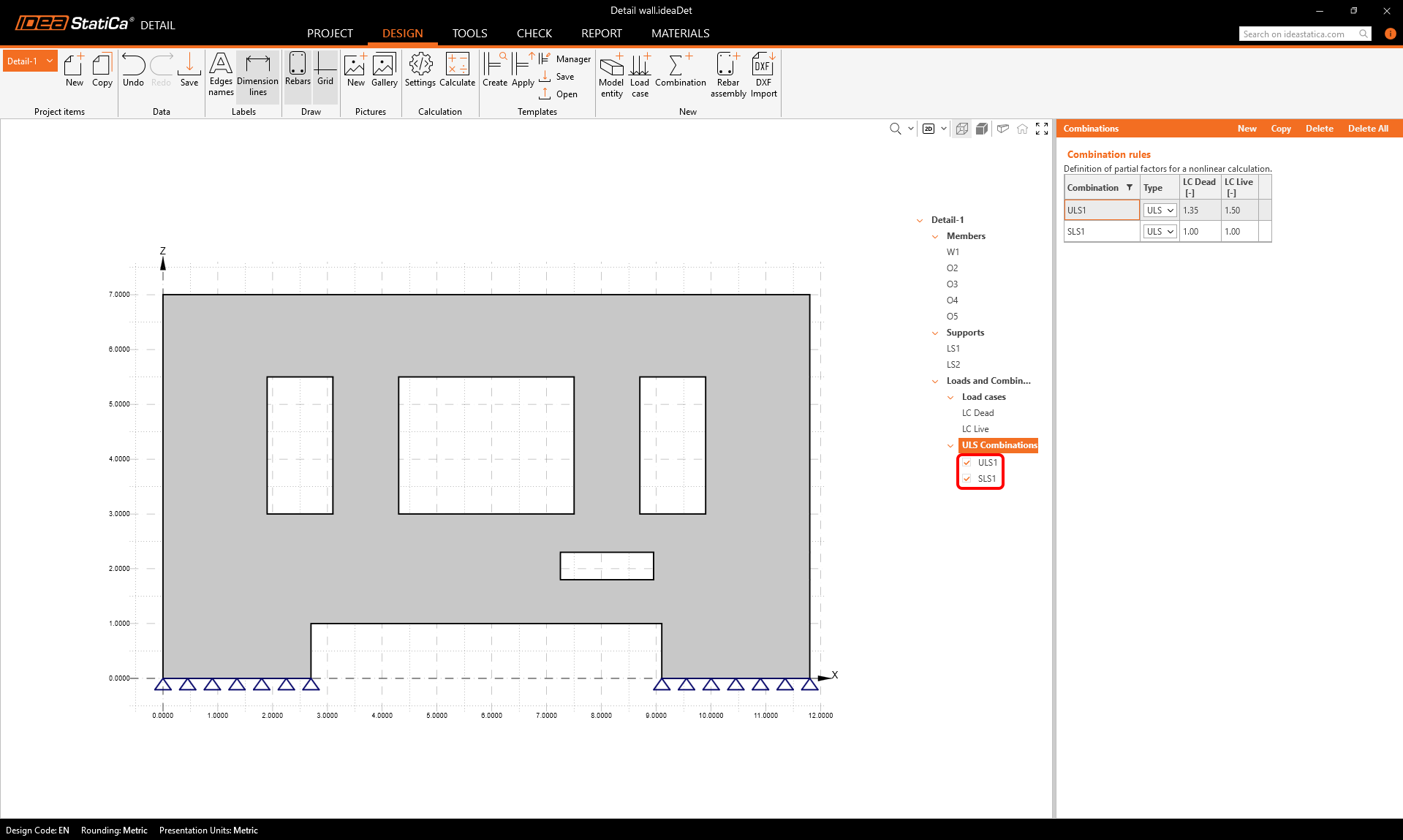
Kombinációk
Láthatjuk, hogy két teherkombináció lett importálva, alapértelmezés szerint mindkettő ULS kombinációként van beállítva.
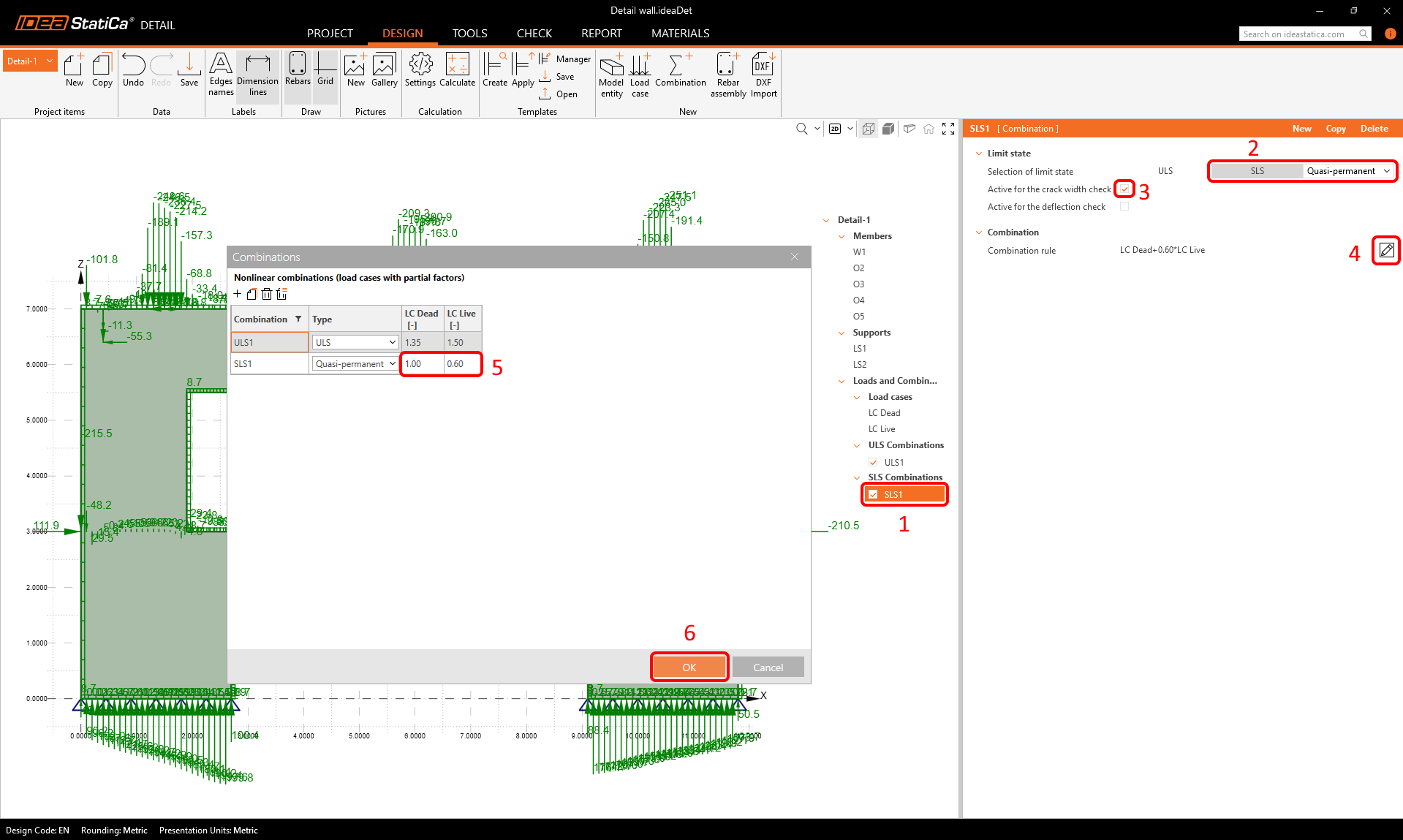
A második egy SLS kombináció legyen. Módosítsuk ennek a kombinációnak a beállításait, tegyük kvázi-állandó kombinációvá, aktiváljuk a repedésszélesség ellenőrzéshez, és állítsuk be a tehertényezőket.
Vasalás
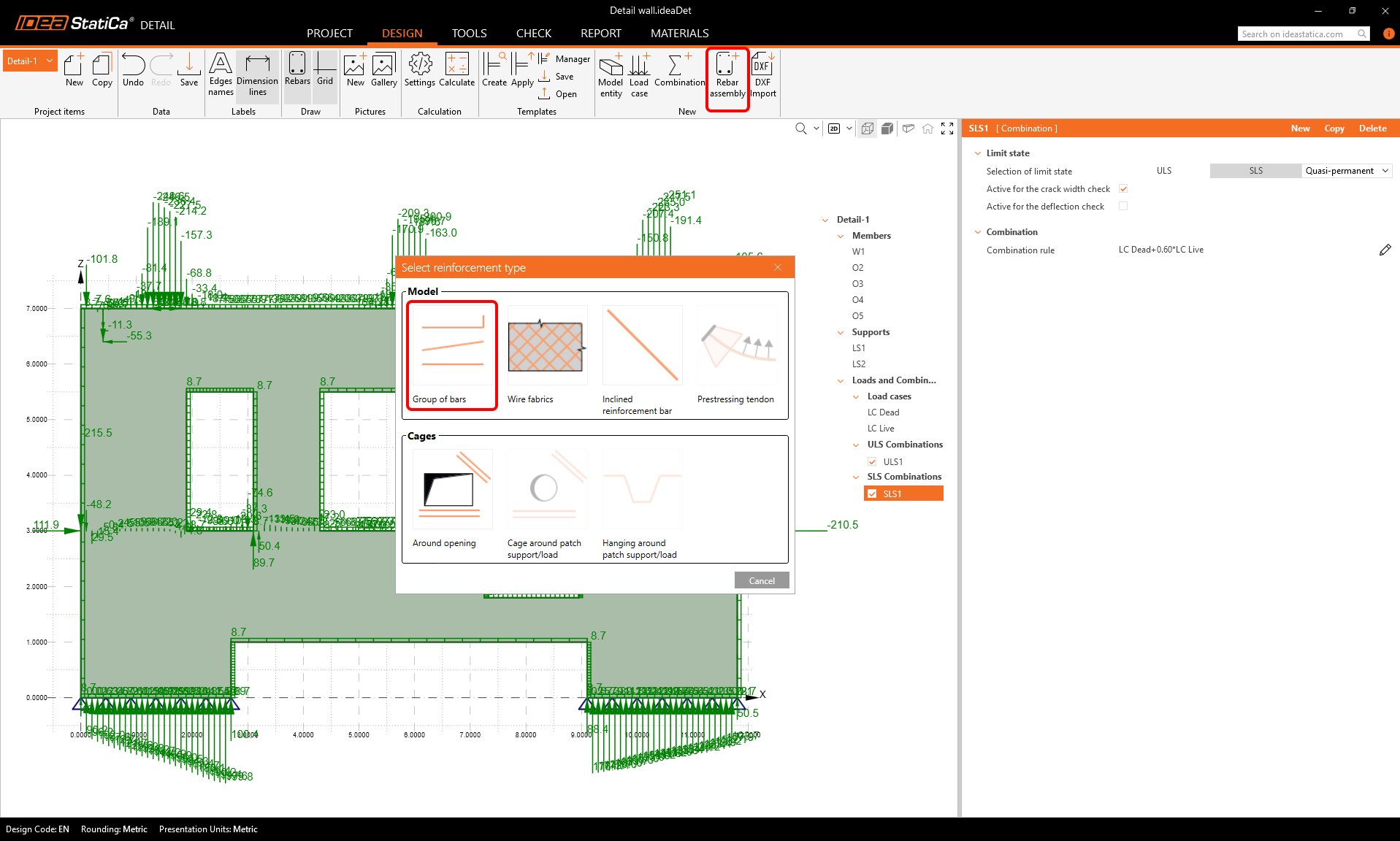
Most rátérhetünk a vasalás bevitelére a modellbe. Kattintsunk a szalagmenüben a Vasalási elrendezés gombra, és válasszuk a Vasaláscsoportot.
Adja meg a vasaláscsoport tulajdonságait a képen látható módon, hogy vízszintes vasakat vigyen be a falba.
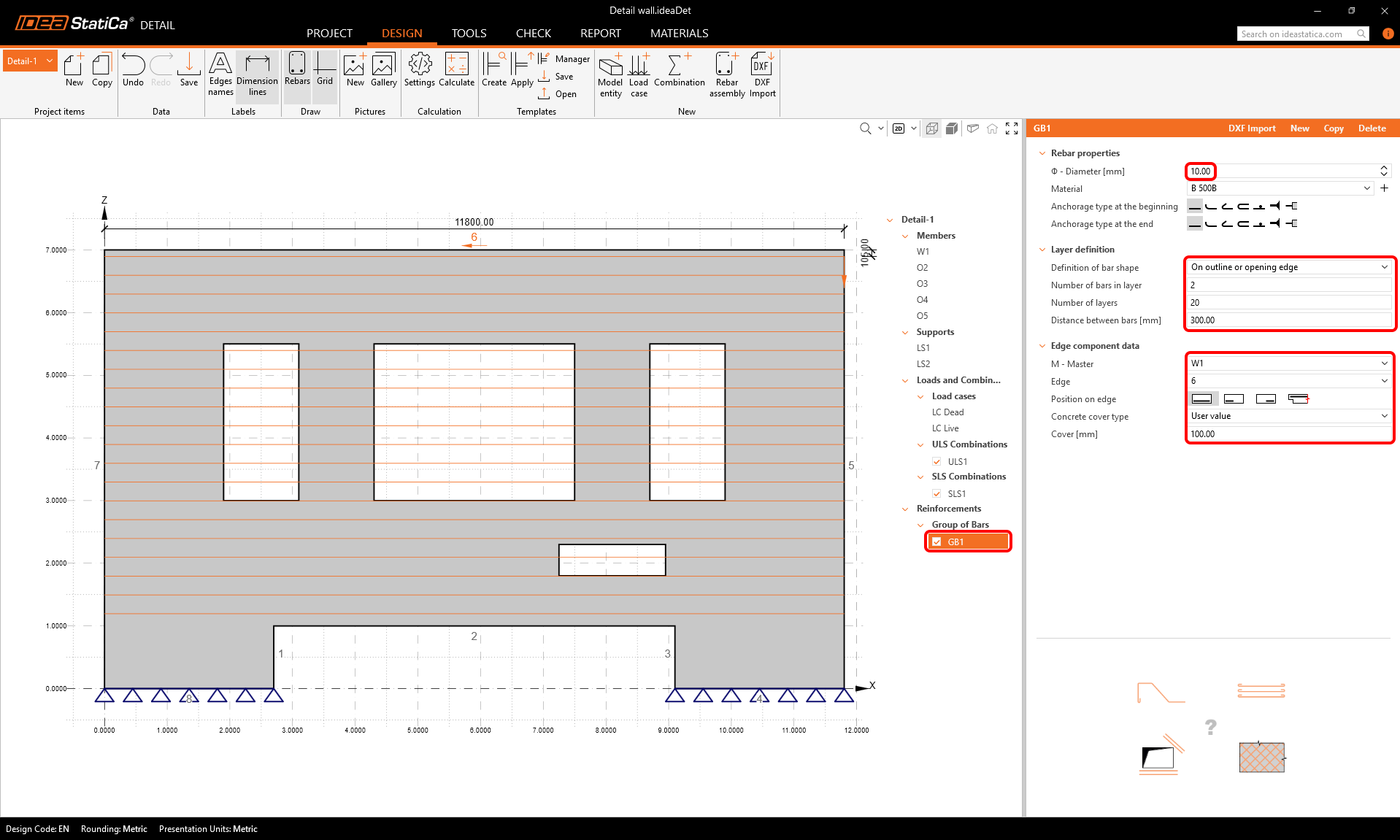
Az első vasaláscsoportot másolhatjuk, és módosíthatjuk a paramétereket, hogy függőleges vasak csoportját kapjuk.
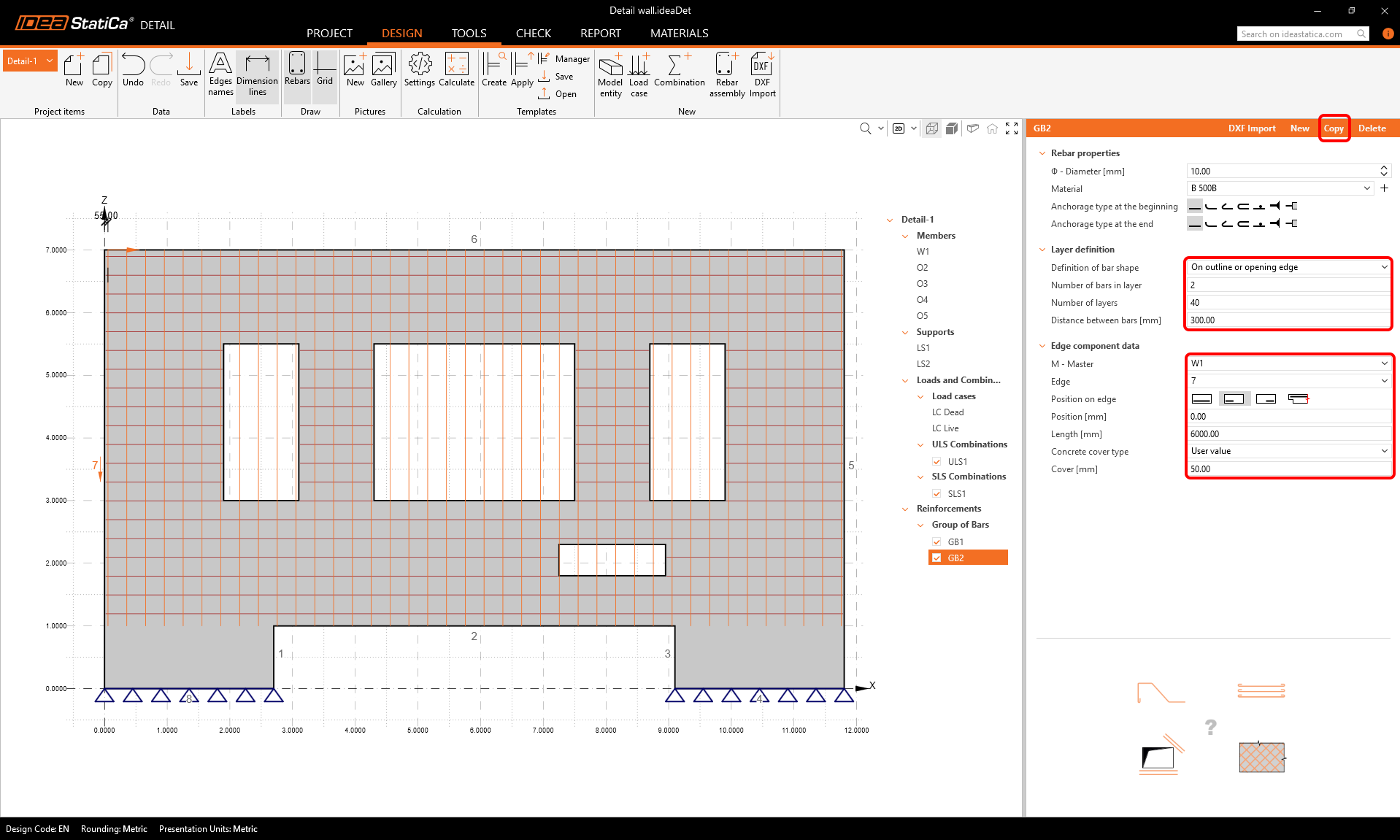
Másoljuk újra, és állítsuk be a paramétereket, hogy vasalást hozzunk létre a fal bal alsó részébe.
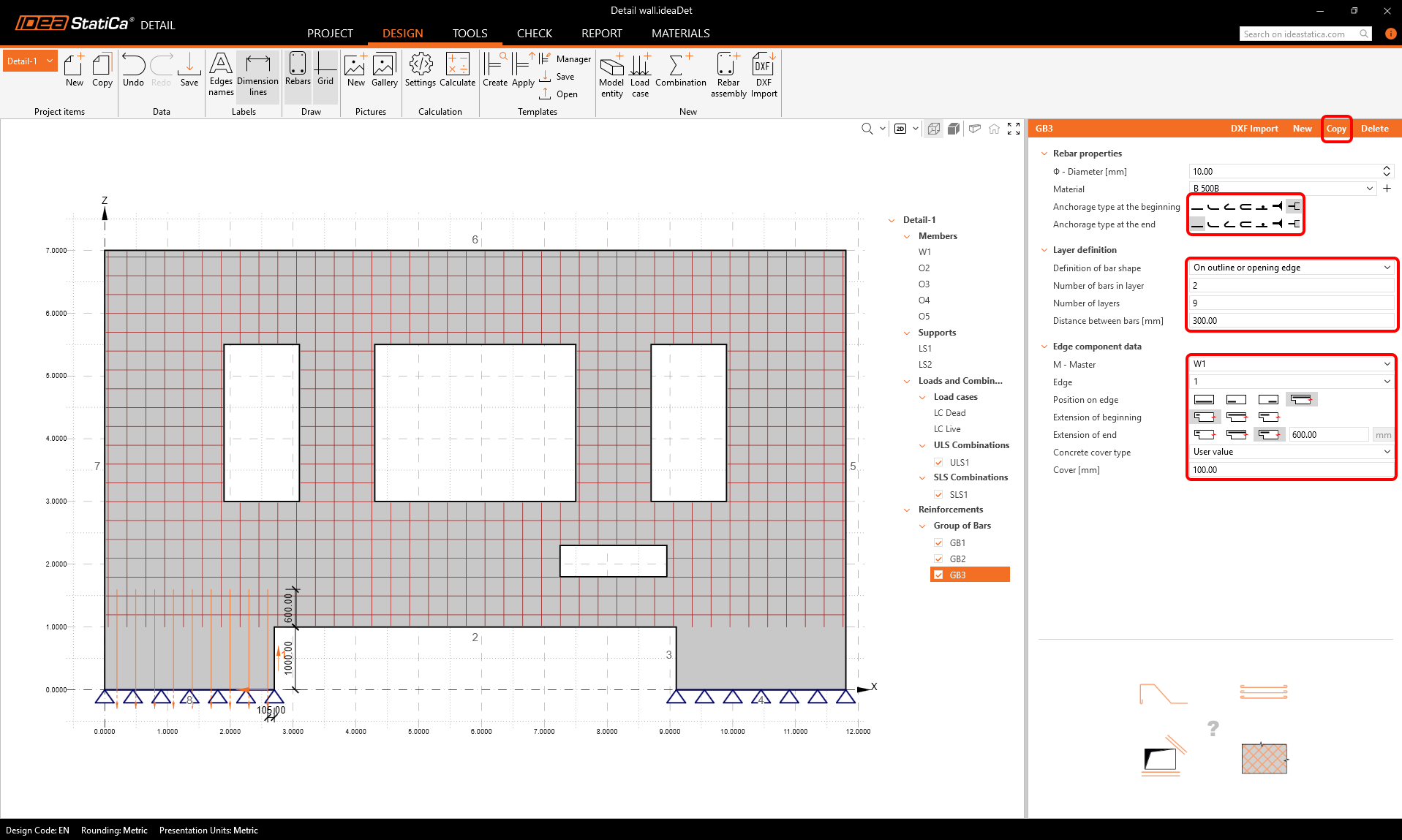
Másoljuk újra, és hozzuk létre a jobb alsó függőleges vasakat.
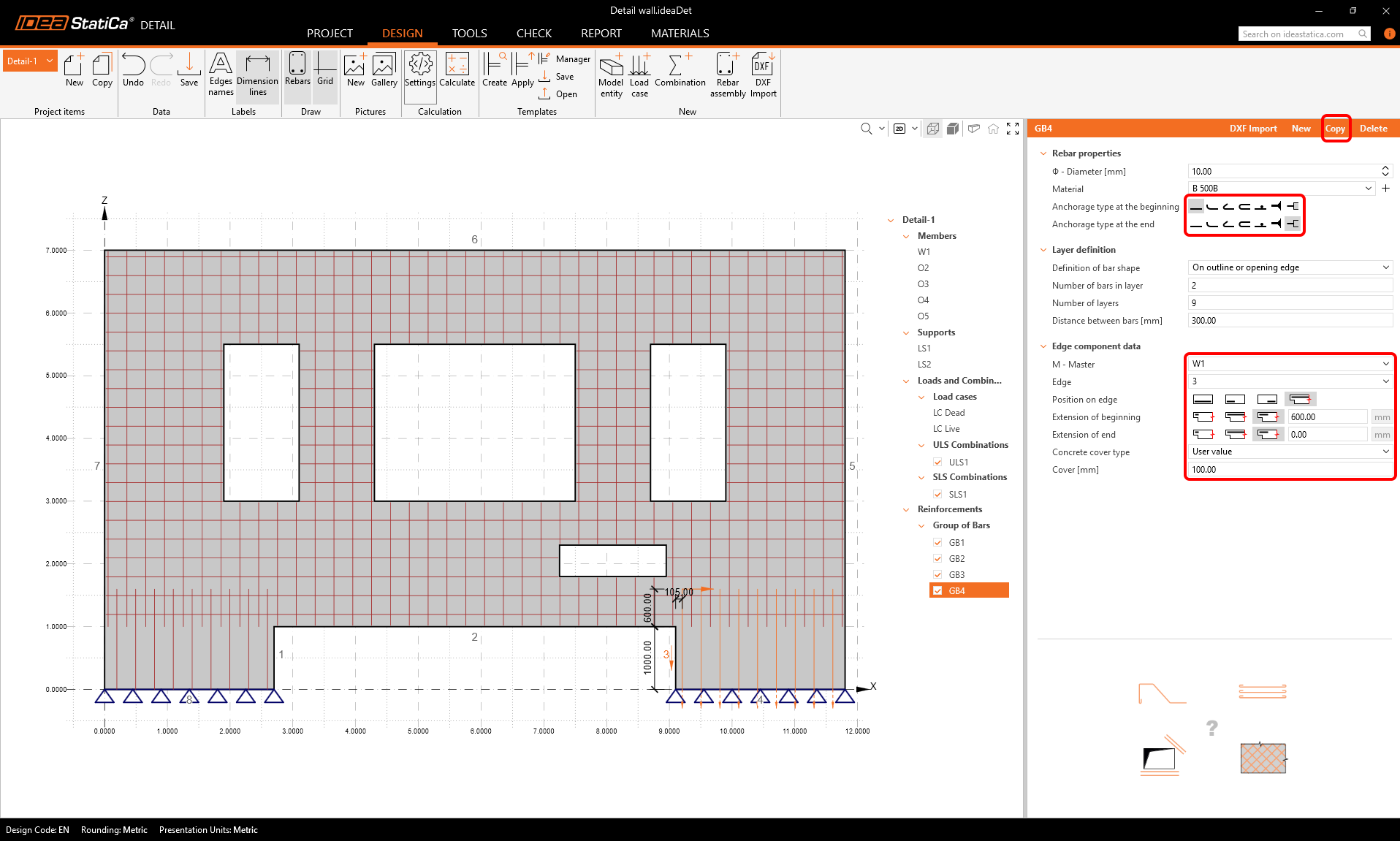
Használja a másolás gombot még kétszer, hogy vízszintes vasalást vigyen be a fal alsó részeibe.
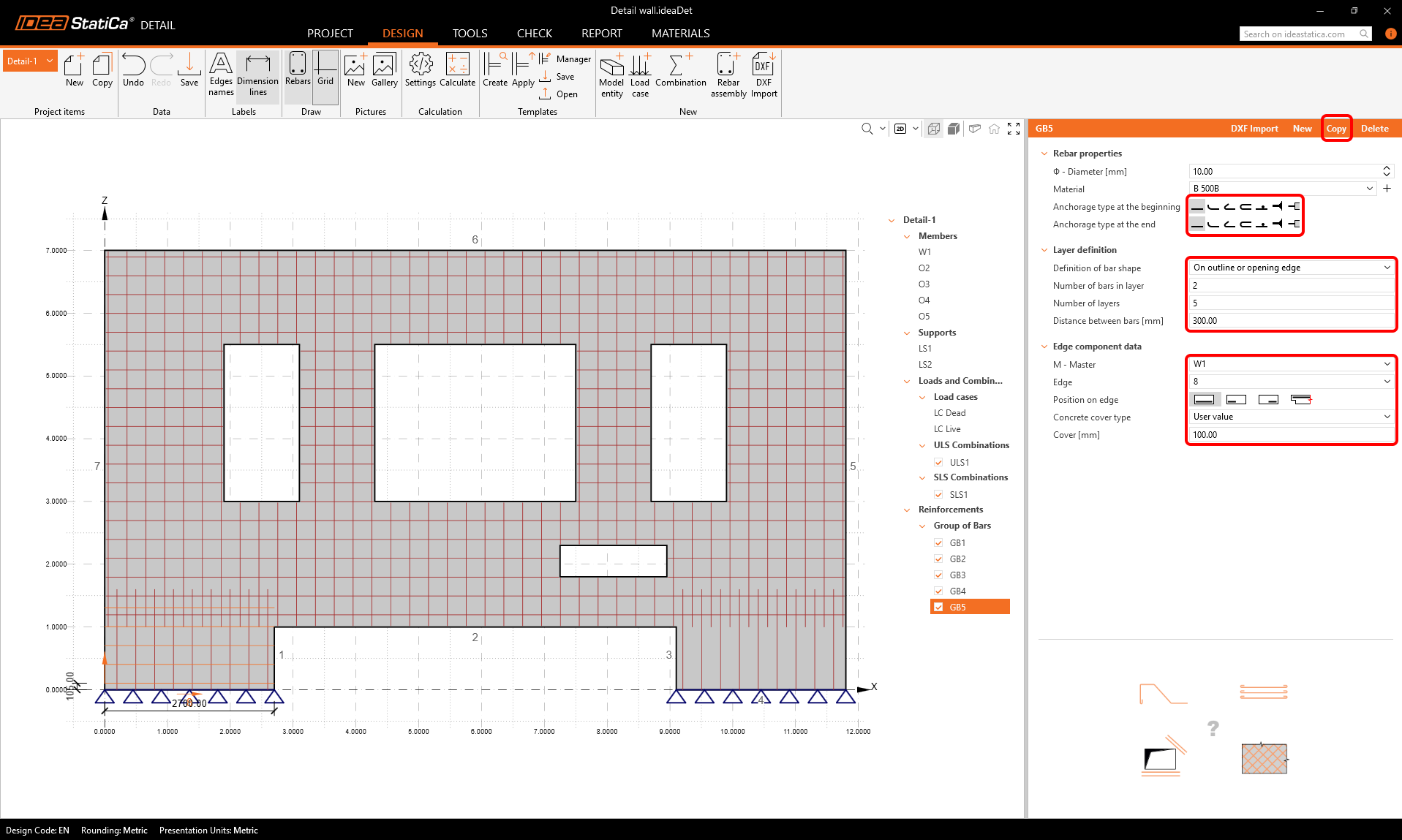
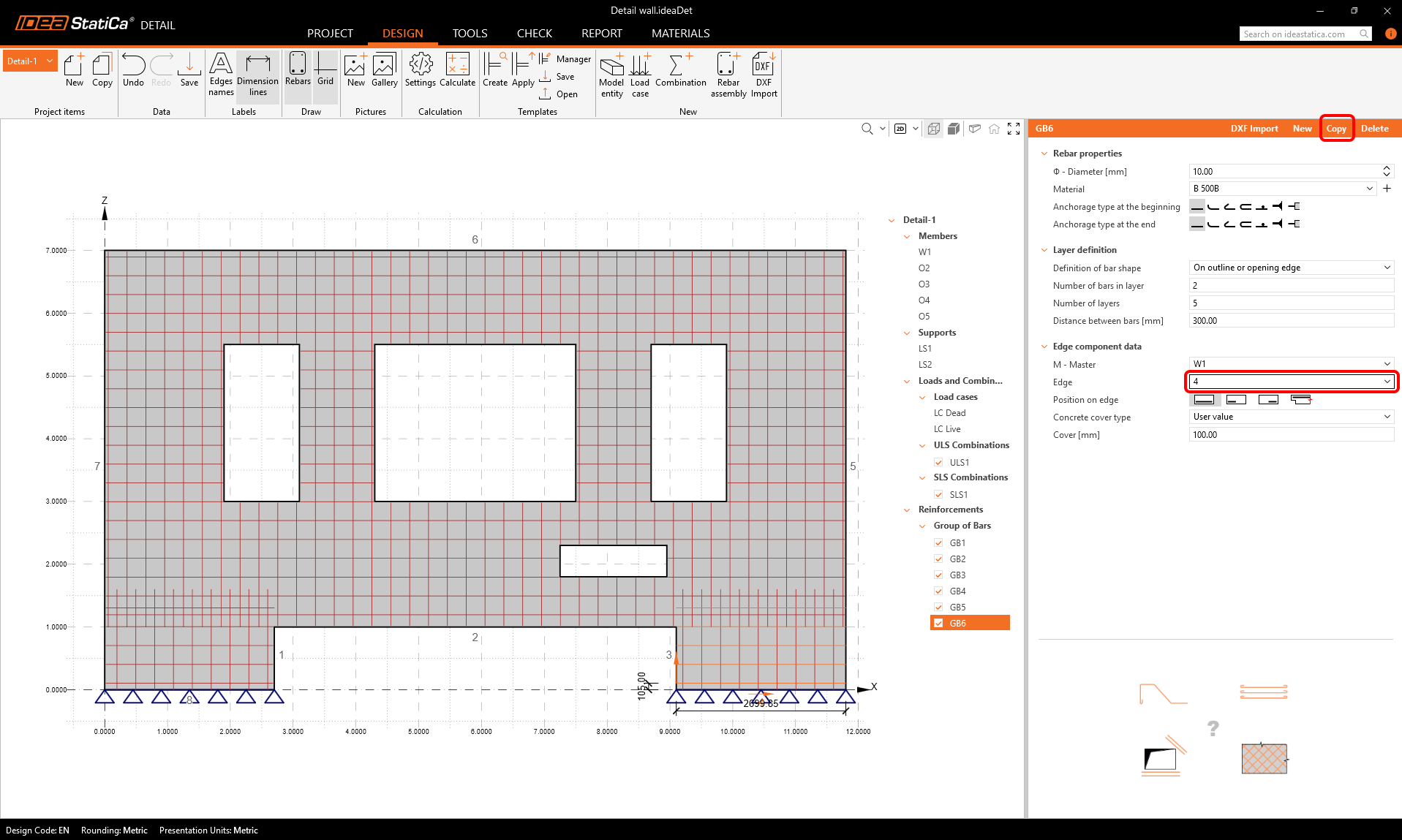
Ezen a ponton 6 vasaláscsoporttal kell rendelkeznünk.
Számítás
Most futtathatjuk az első számítást a modellen, hogy lássuk, hogyan viselkedik, és hol kell vasalást hozzáadni.
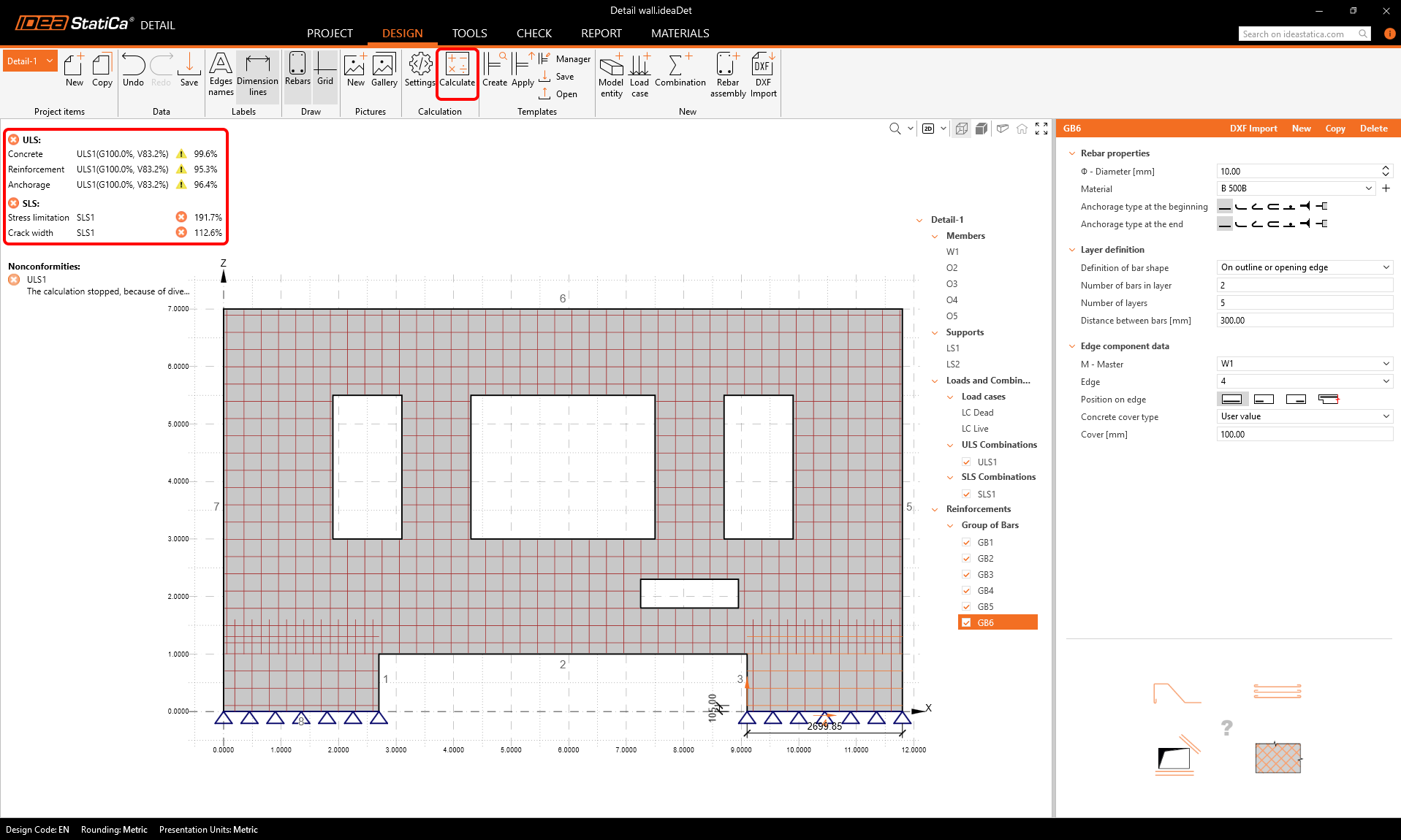
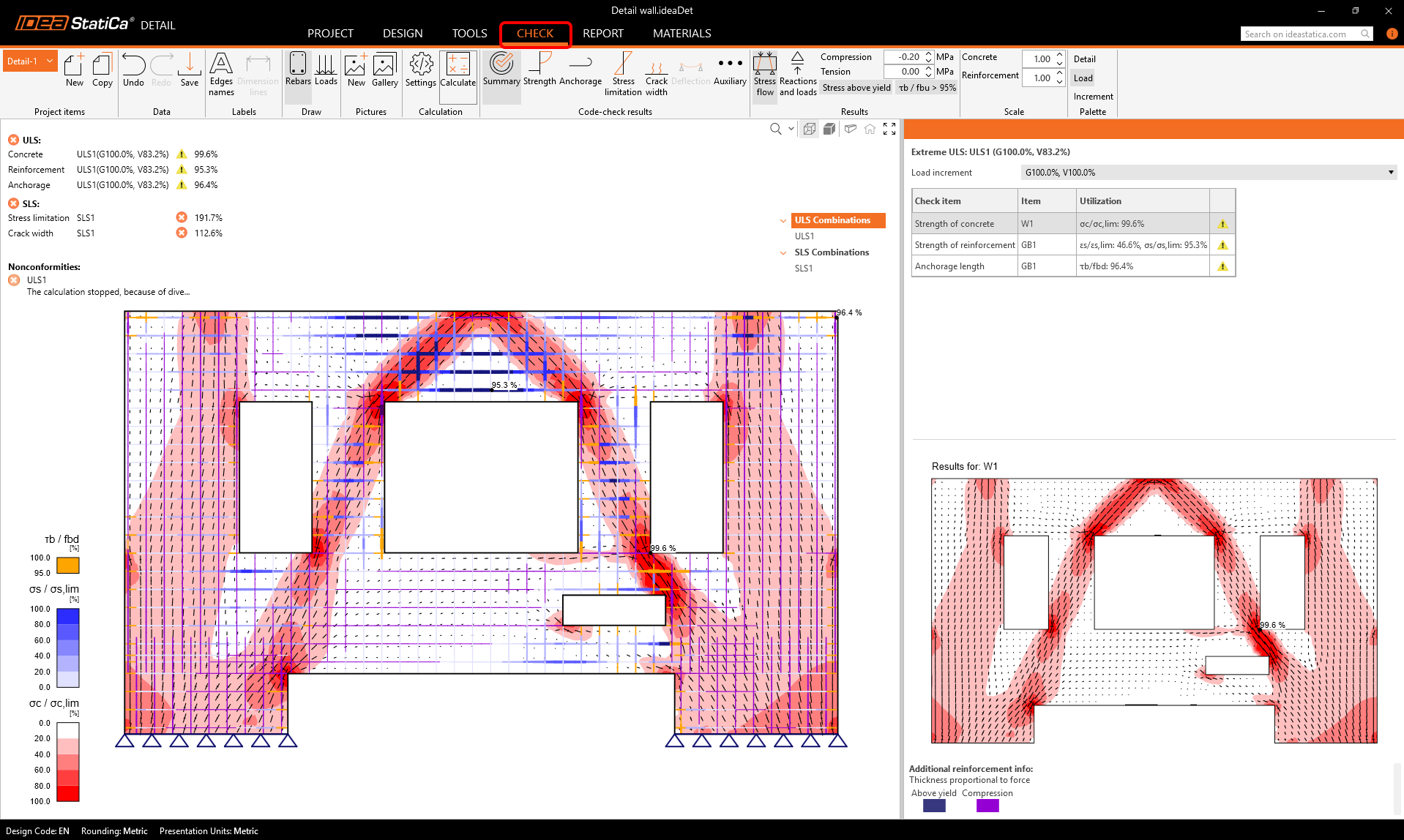
Az eredmények összefoglalójából láthatjuk, hogy még az ULS ellenőrzések is sikertelenek, és a számítás nem tudott sikeresen befejeződni. A tönkremenetel előtt csak a terhelés egy része lett alkalmazva a szerkezetre. Derítsük ki az okokat, és találjunk megoldást a javításra.
Ha az Ellenőrzés fülre lépünk, láthatjuk a feszültségi mezőket a falban. Vannak kritikus területek a betonban, ahol nagy feszültségkoncentrációkat láthatunk, piros színnel jelölve.
Ha a Szilárdság eredményekre lépünk, megjeleníthetjük a kc2 tényezőt. Ez a beton keresztirányú alakváltozásai miatti nyomási szilárdság-csökkentési tényező. Ezt a jelenséget nyomási lágyulásnak is nevezik. Tudjon meg többet anyagmodelljeinkről itt.
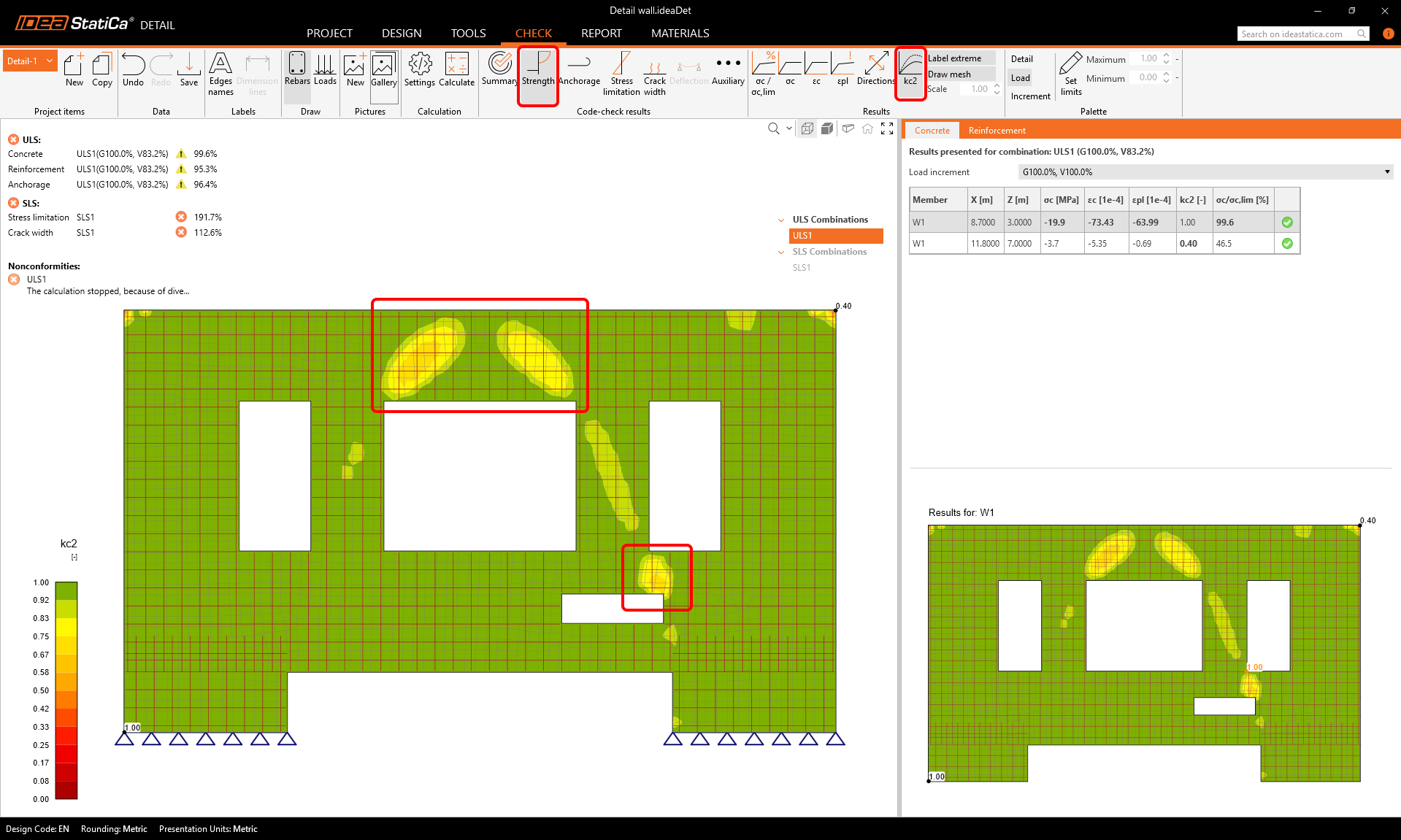
Vasalást adhatunk hozzá a kritikus területekhez, ahol a nyomási lágyulásnak a legnagyobb hatása van, és a feszültségek a leginkább koncentrálódnak.
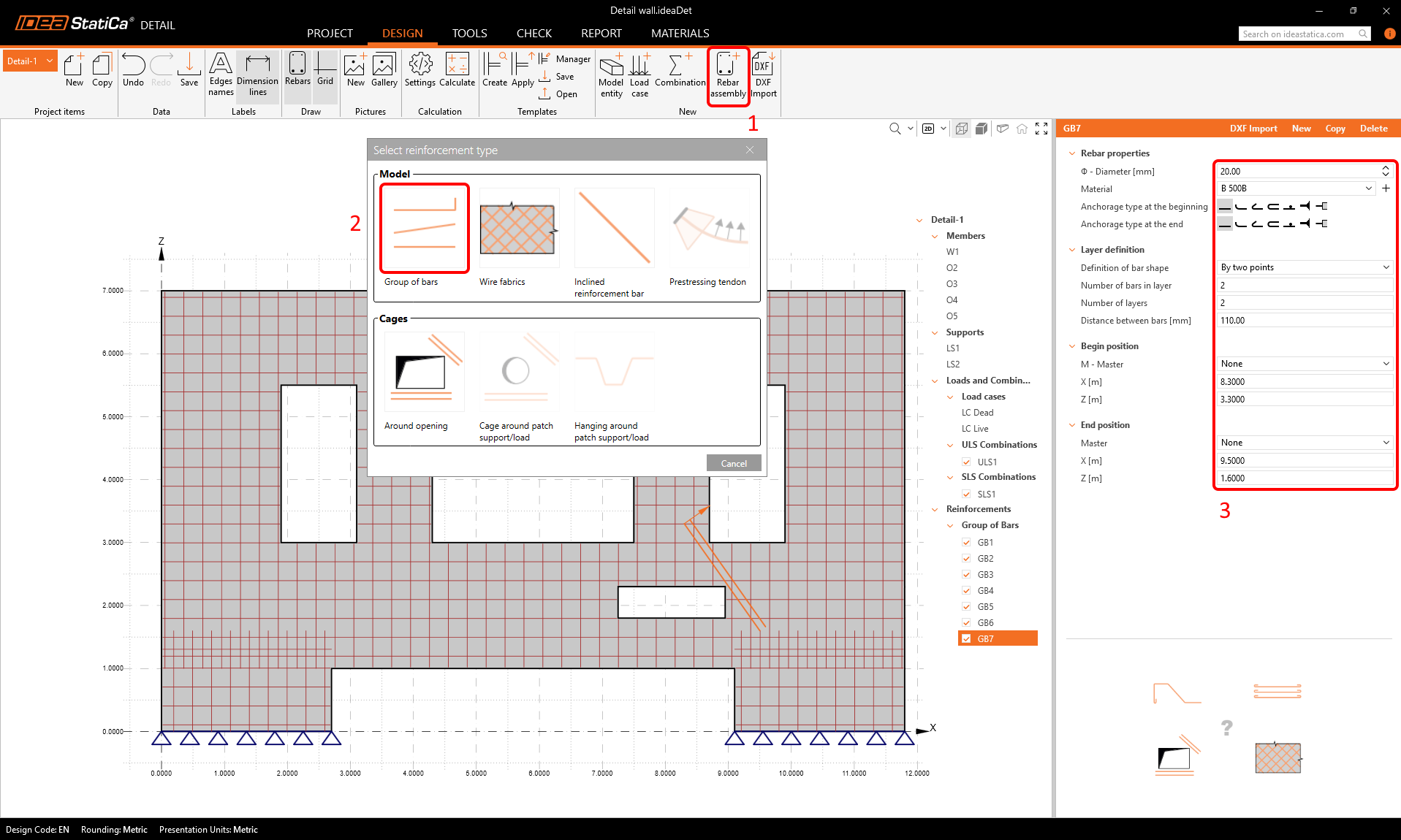
Adjunk hozzá egy csoportot ferde vasakból az O2 és O5 nyílások között.
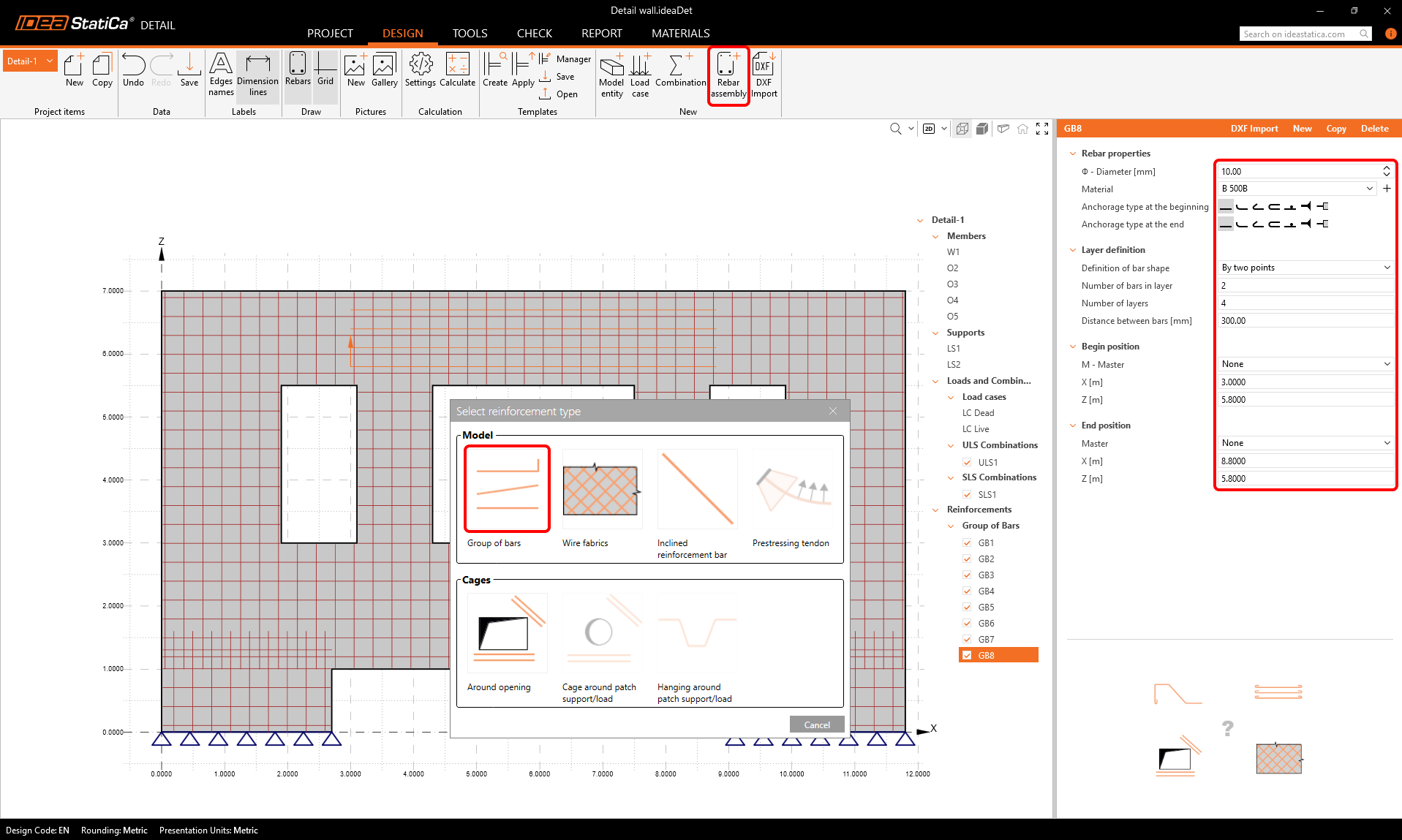
Valamint némi vízszintes vasalást az O3 nyílás feletti területre.
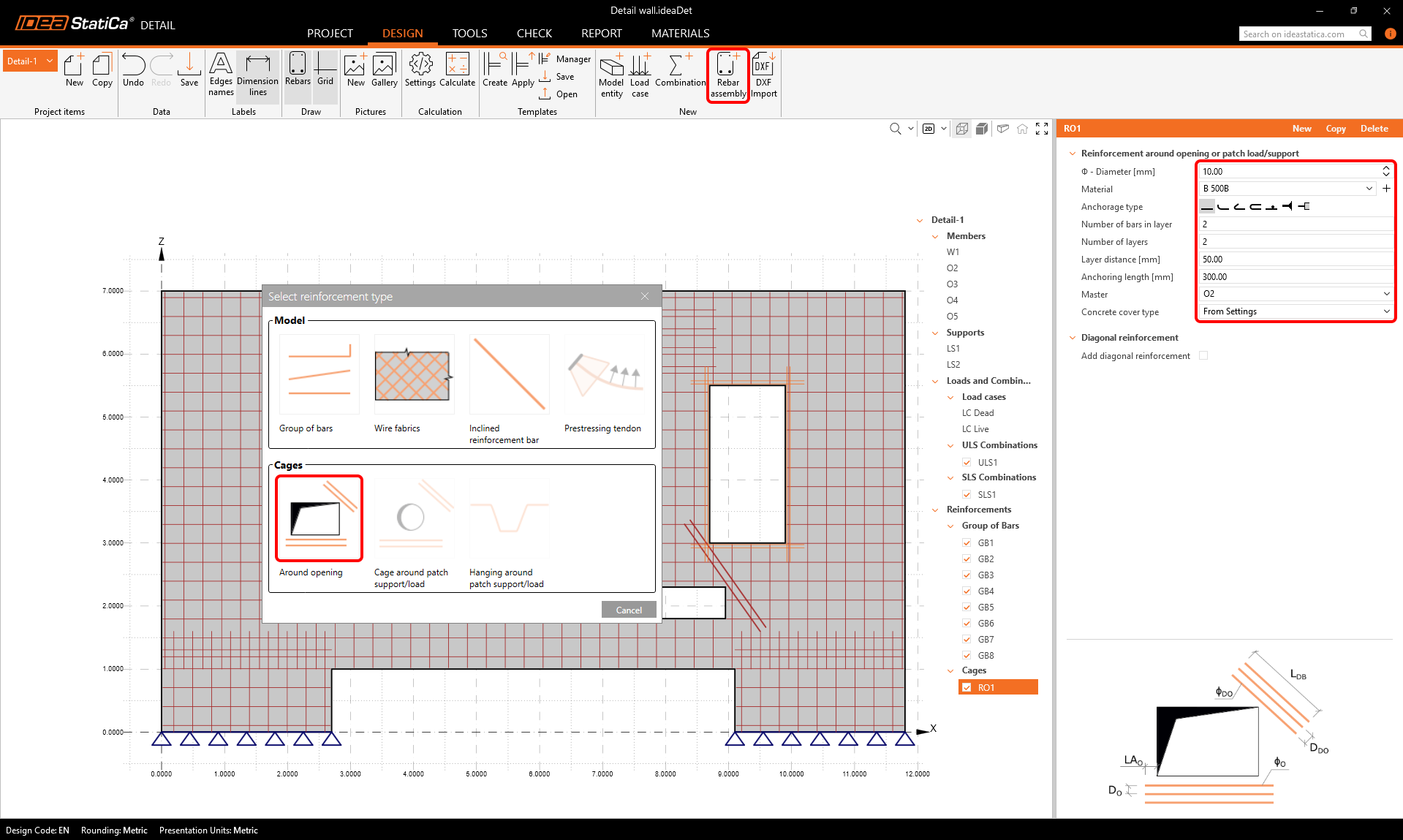
A nyílások körül vasalási kereteket kell hozzáadni. Adja meg az első készletet a kép szerint.
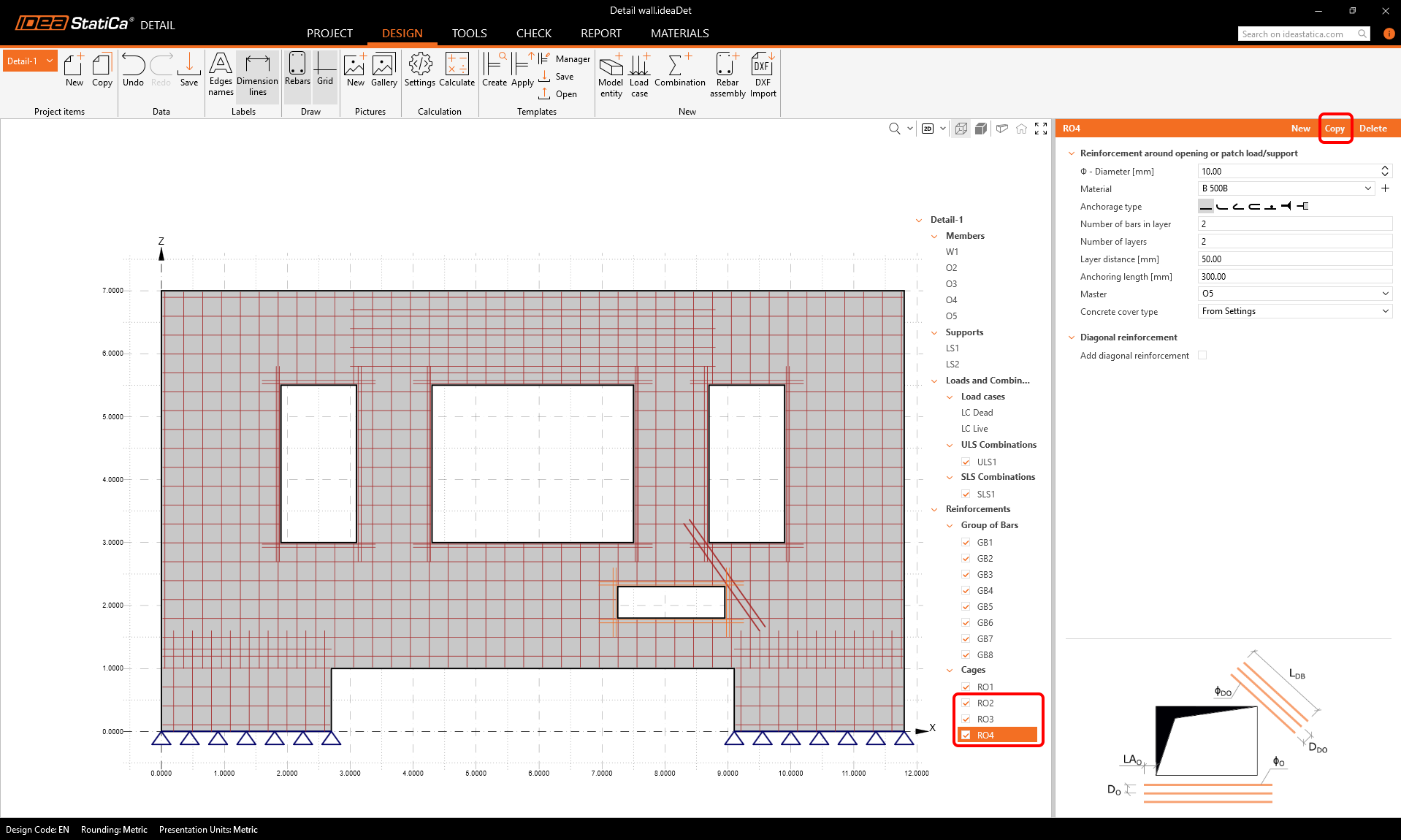
Az első nyílás körüli keretet másolhatjuk a másik 3 nyílásra, és a beállításokat megtarthatjuk ugyanolyannak.
Szabványellenőrzések
Most futtathatjuk újra a számítást. Az eredmények azt mutatják, hogy az ULS ellenőrzések most mind megfelelnek a szabványkövetelményeknek, és az SLS repedésszélesség-ellenőrzés is a határértékeken belül van.
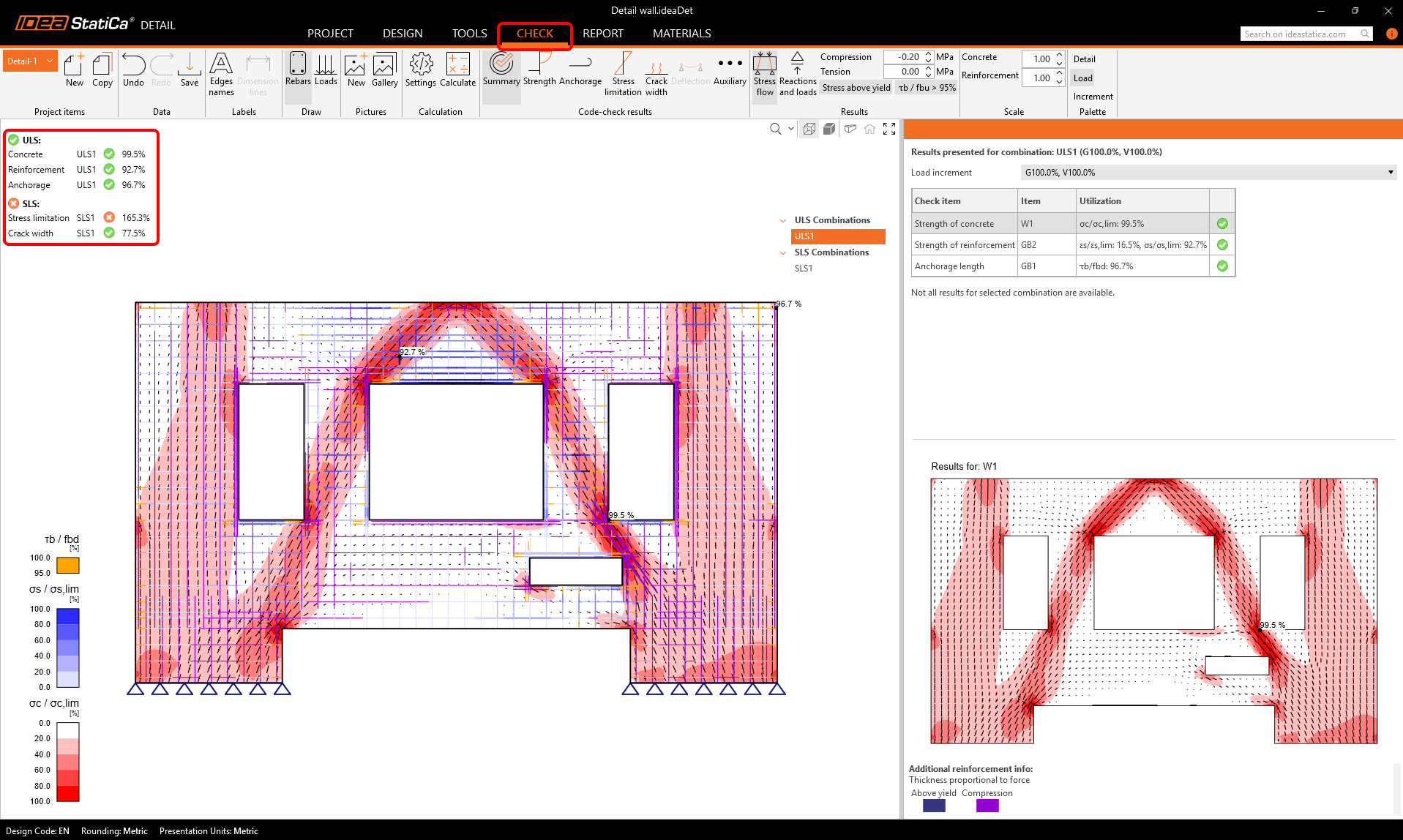
Az egyetlen nem kielégítő ellenőrzés a feszültség-korlátozási ellenőrzés. Megjeleníthetjük az eredményeket, hogy lássuk, hol vannak a problémák.
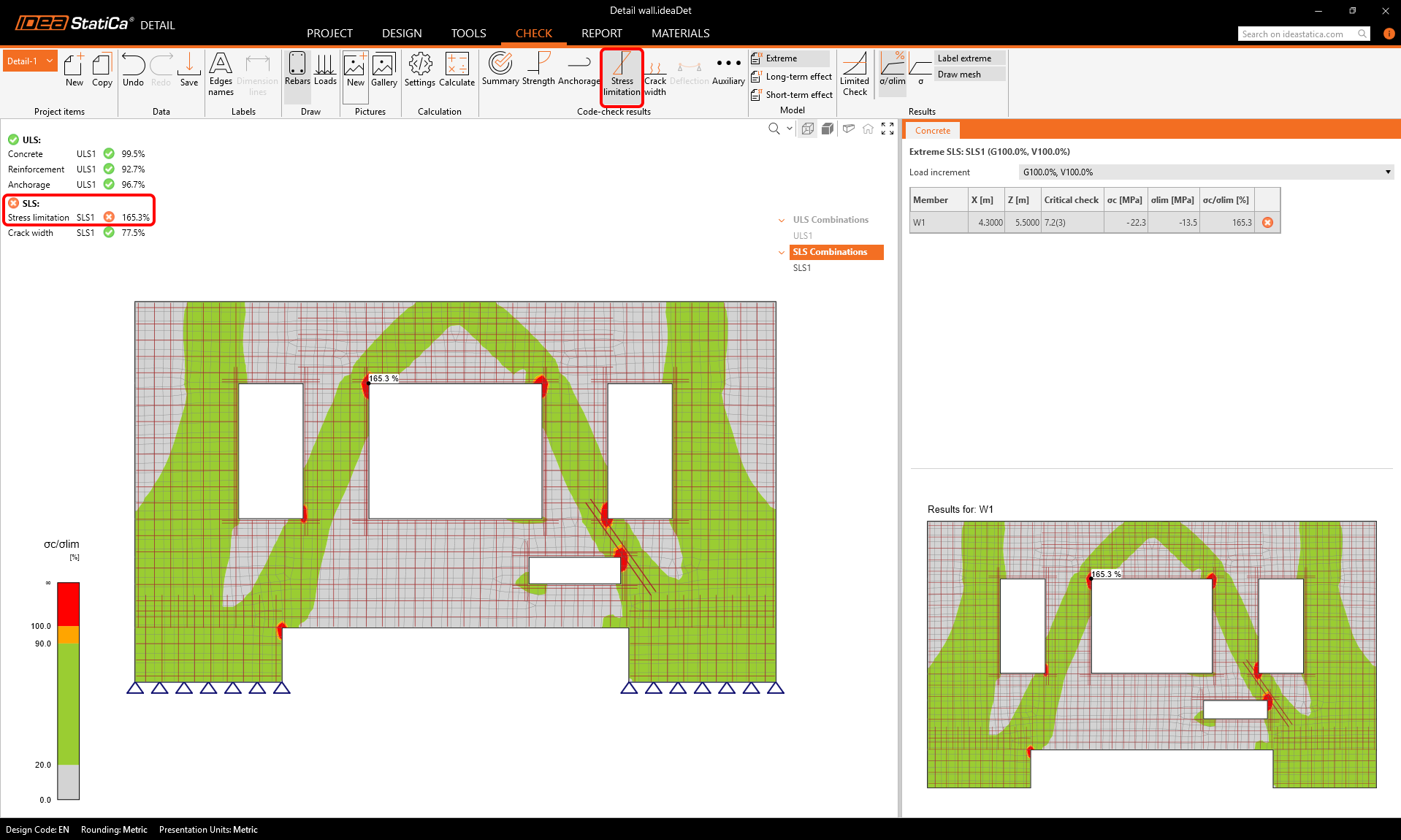
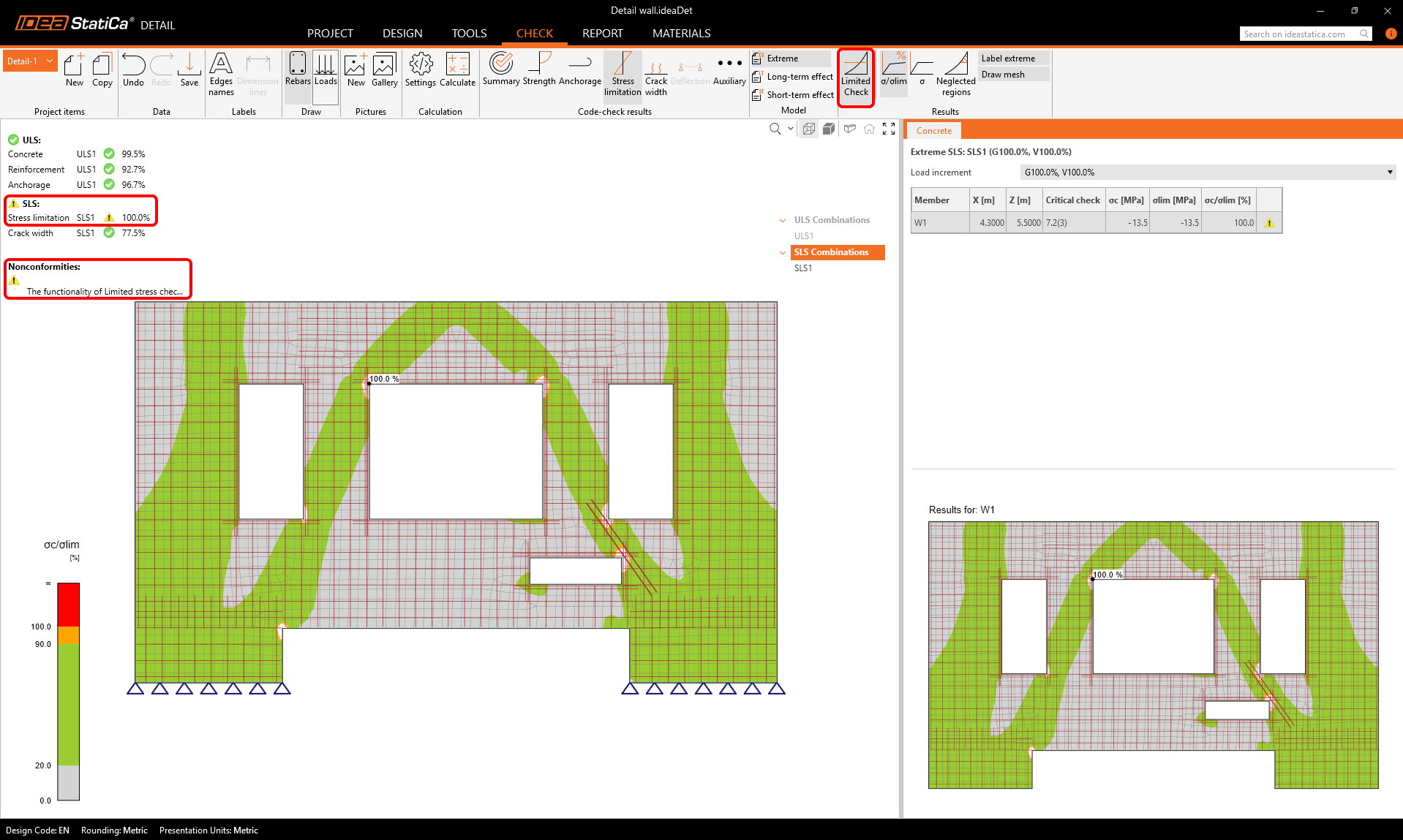
Mivel a betonban lévő feszültség csak kis területeken haladja meg a határfeszültséget az éles sarkok körül, bekapcsolhatjuk a Korlátozott ellenőrzés funkciót a felső szalagmenüben. Numerikus számításoknál jellemző, hogy feszültségcsúcsok (szingularitások) alakulnak ki az éles sarkok körül. Ilyen esetekben kizárhatjuk ezeket a területeket a szabványellenőrzésekből. Ez azt jelenti, hogy 100%-os eredményeket fogunk látni a feszültség-korlátozási ellenőrzésnél, kiegészítve egy nem megfelelőségi üzenettel, amely elmagyarázza a korlátozott ellenőrzések alkalmazását. Tudjon meg többet a Korlátozott ellenőrzésről ebben a cikkben.
Jelentés és anyagmennyiség-kimutatás
Most generálhatunk egy testreszabható Jelentést, amely kinyomtatható vagy PDF vagy DOC formátumban exportálható.
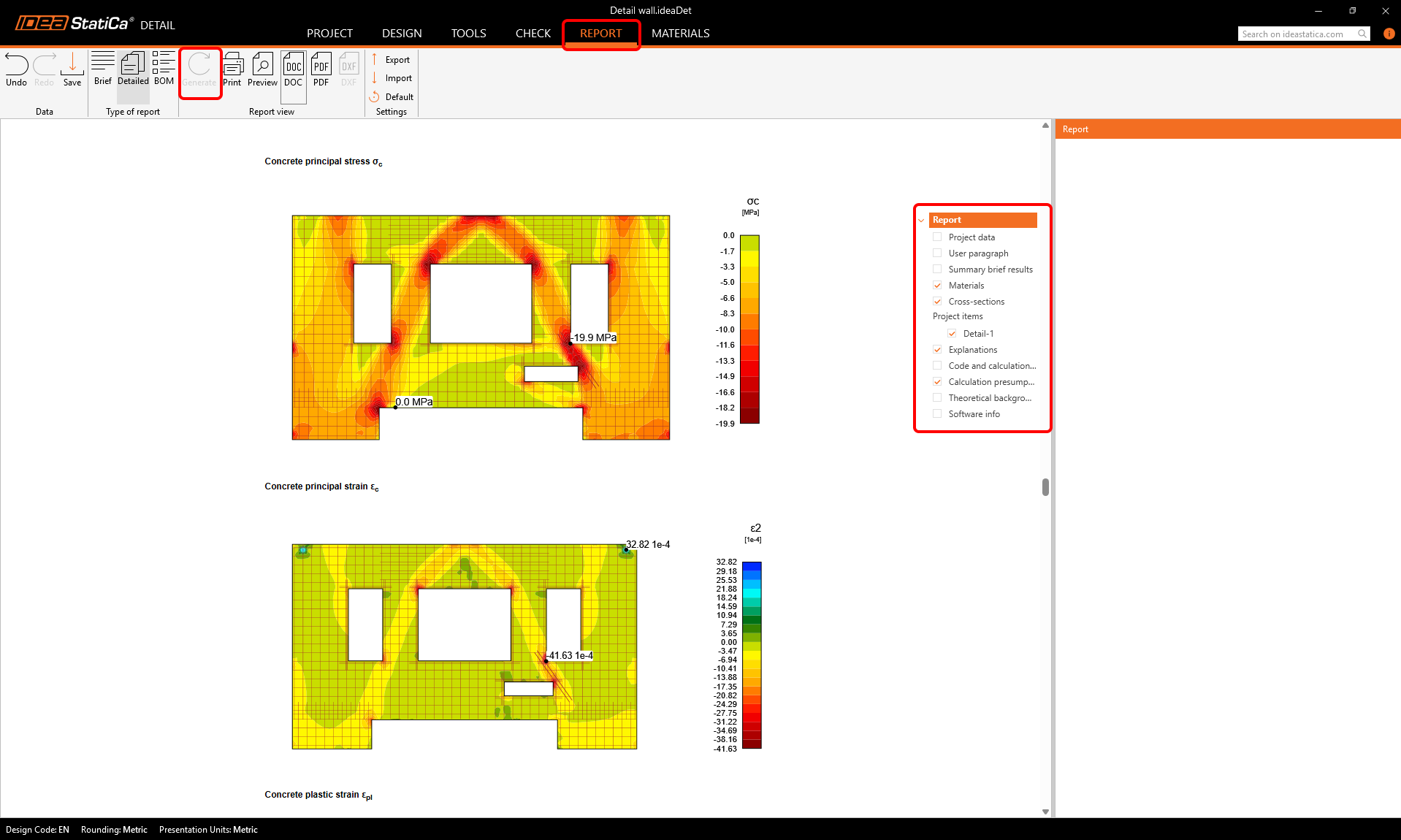
Az anyagmennyiség-kimutatás szintén generálható, és exportálhatjuk DXF formátumban.
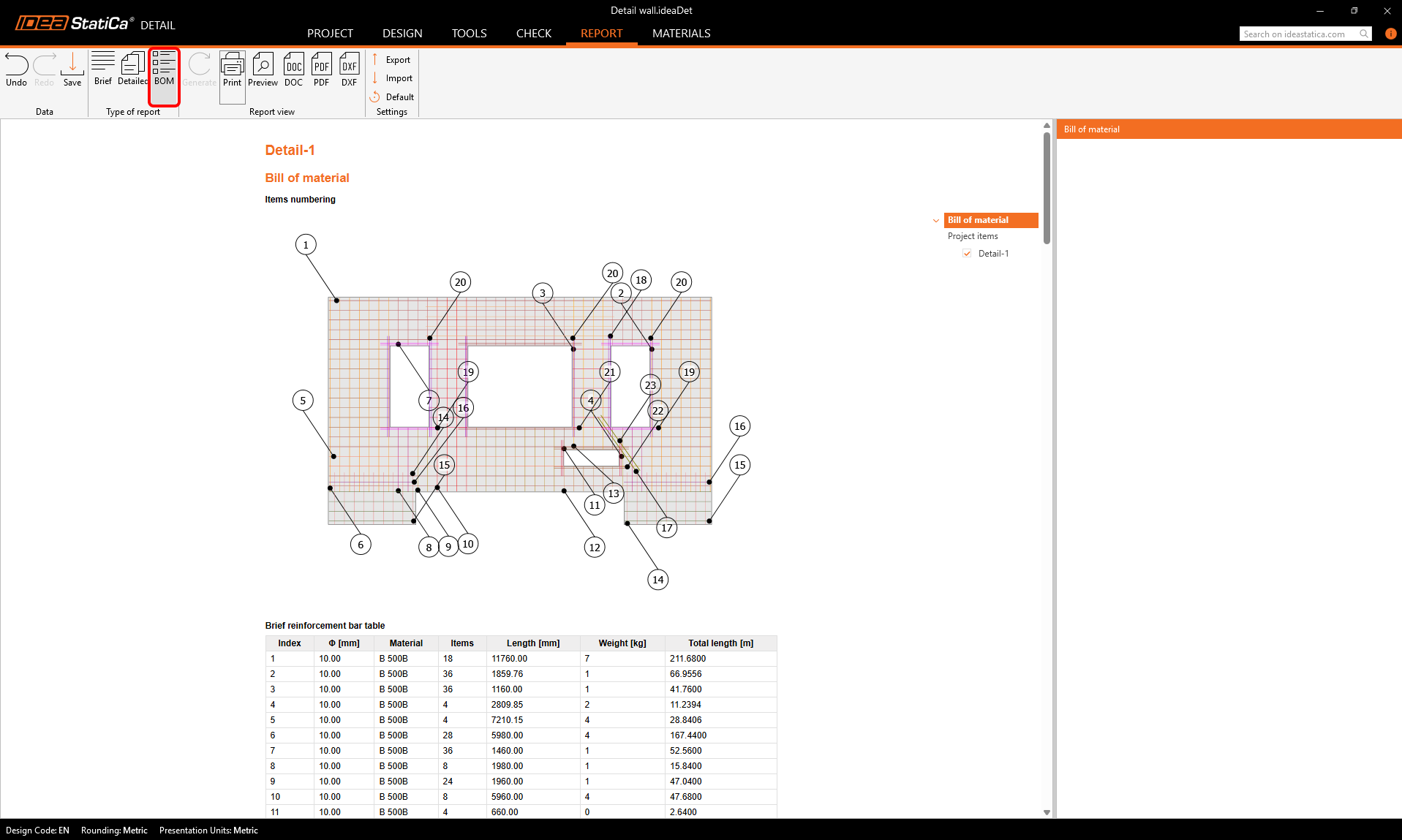
Sikeresen importáltunk, terveztünk és ellenőriztünk egy nyílásokkal rendelkező vasbeton falat az ETABS-ból.
A teljes munkafolyamatról, az erőátvitelről és az ismert korlátokról olvassa el ezt a cikket.