


计算所有节点的荷载极值
在具有大量节点和荷载组合的项目中,具有非常相似荷载效应的相似节点会被反复分析。为有效减少计算时间,计算荷载极值算法可识别一组已定义节点中的关键荷载组合,并将计算时间缩短最多 80%。
该功能与 Checkbot 中的批量组操作相结合,使用户能够以最短时间完成项目中所有节点的设计。之后,用户可以停用该功能,并使用所有荷载效应对所有节点进行最终校核计算。
计算荷载极值功能仅适用于从有限元分析模型导入的 Checkbot 项目,因为 CAD 模型通常不包含任何荷载效应。
注意:对于复杂节点,建议使用全套荷载效应进行最终计算,以确保整体结构模型中定义的所有荷载均得到明确考虑。
如何使用计算荷载极值功能
计算荷载极值是 Checkbot 中针对 Connection 软件中单个节点可用的计算荷载极值功能的批量变体。
首先,对于自动或手动创建的节点组,设计参考节点。
然后选择该组并勾选计算荷载极值复选框。这将运行算法,并显示一个选项卡,仅显示包含关键荷载效应的节点。
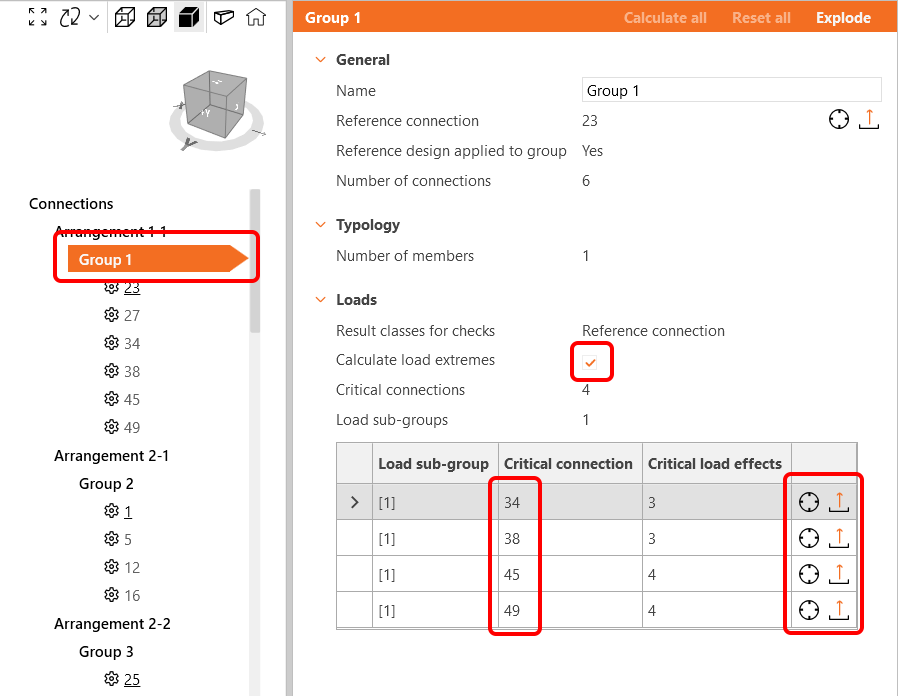
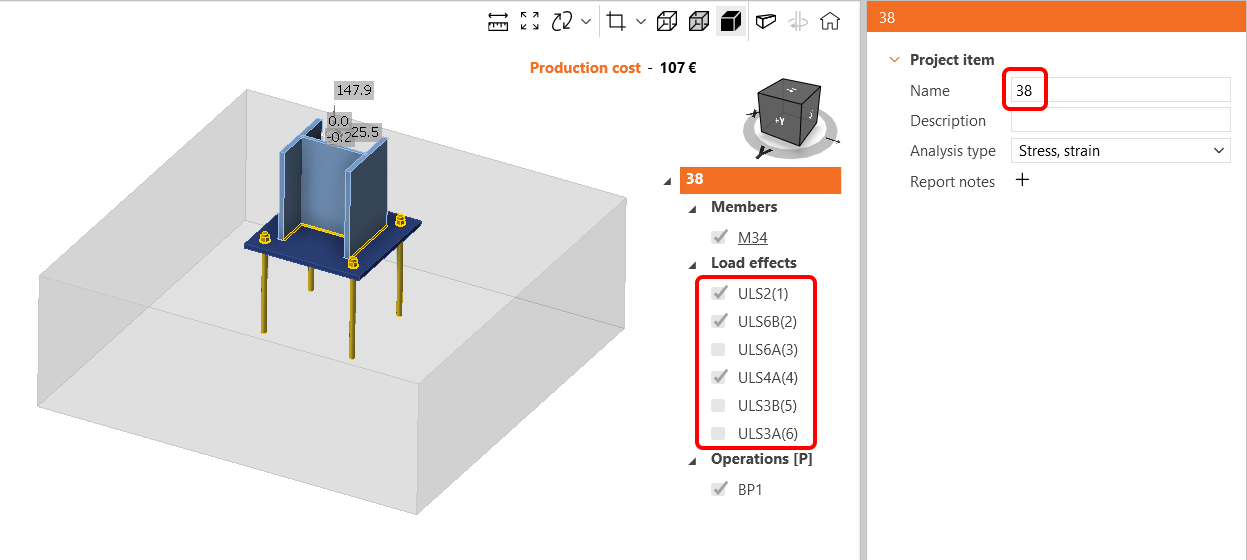
现在,仅可计算在多个节点中检测到的关键荷载效应。该组中所有其他荷载效应均被禁用(对于某些节点,所有荷载效应均被禁用)。
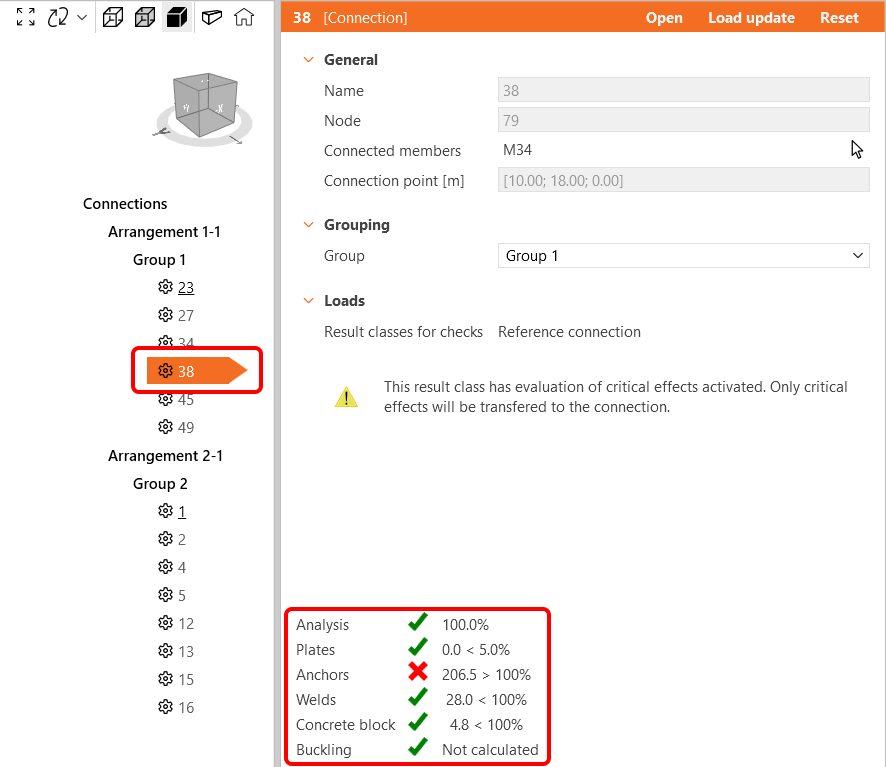
计算该节点组并查看关键荷载效应的结果。优化参考节点的设计,甚至重新调整分组,以获得最佳结果。
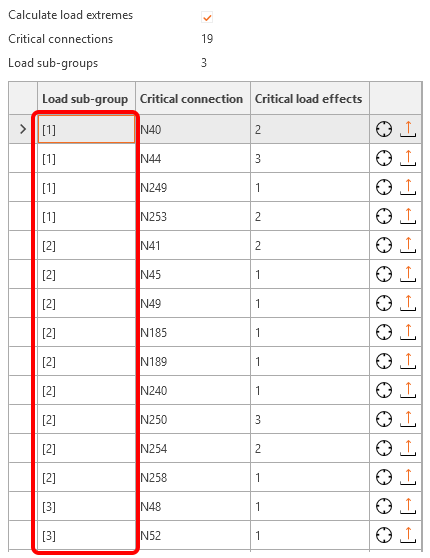
如果将计算荷载极值功能应用于某节点组,其中某构件具有多种截面变体(例如,一组 10 个节点中,柱在 6 个节点中截面为 HEB300,在 4 个节点中截面为 HEB340),则将创建多个荷载子组以涵盖所有变体并保持安全裕度。
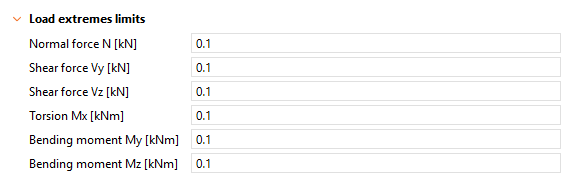
计算荷载极值功能的限值目前不可编辑,所有内力均设置为 0.1。
便捷的分组操作
一系列改进功能已准备就绪,可提升您在 Checkbot 中处理多个节点和分组时的使用体验。
自动创建分组
当首次从有限元整体结构模型批量导入多个节点到 Checkbot 时,节点将根据其几何形状自动归类为排列,并自动创建组。对于每个组,将设置一个参考节点。
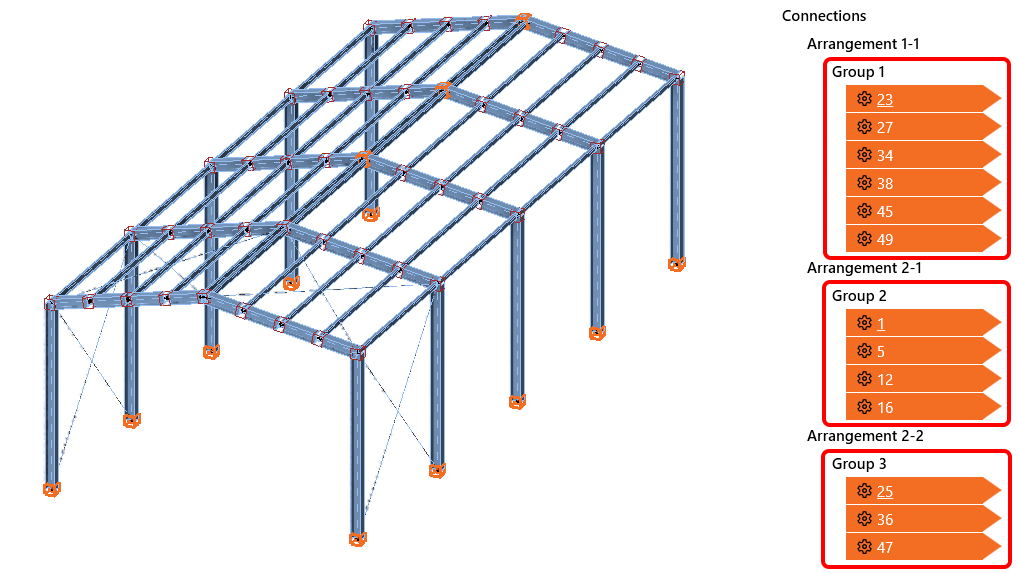
如果后续导入了任何节点,这些节点不会被插入任何组,而是列于相应排列的底部,可手动归入现有组或新建组。
节点组高亮显示
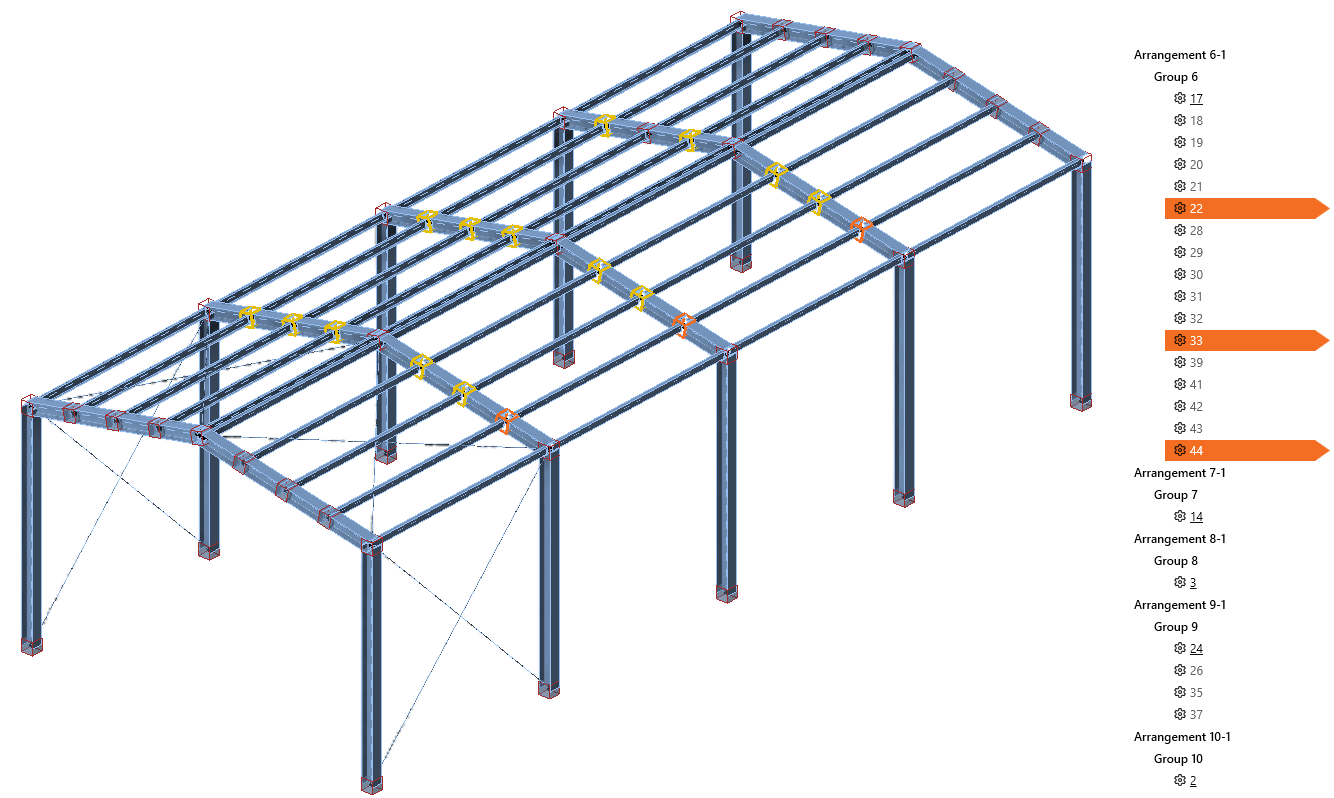
在树形列表中选择节点组时,该组中的所有节点将在场景中以黄色轮廓线高亮显示。选择某个节点时,该节点将在三维场景中以橙色高亮显示,同时组高亮仍保持激活状态。
新增树形列表与场景状态
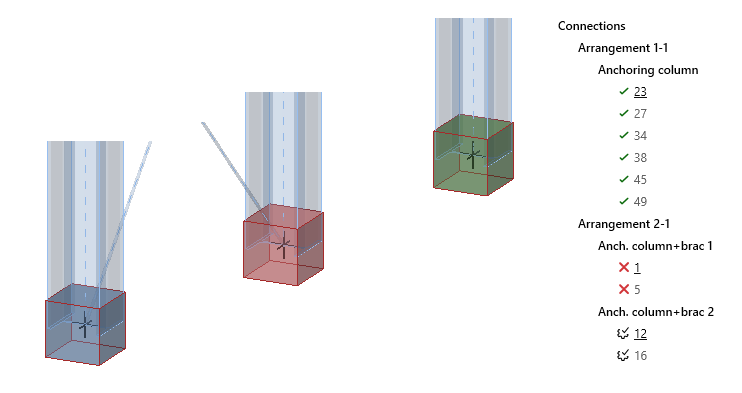
新增状态标识以便于项目导航,使节点在树形列表和三维场景中均可一目了然地加以区分。新增状态包括:
- 通过规范校核——三维场景中显示绿色方框,树形列表中显示绿色标记
- 未通过规范校核——三维场景中显示红色方框,树形列表中显示红色叉号
- 准备计算——三维场景中显示蓝色方框,树形列表中显示带标记的齿轮图标
Checkbot 与 Connection 之间的流畅协作
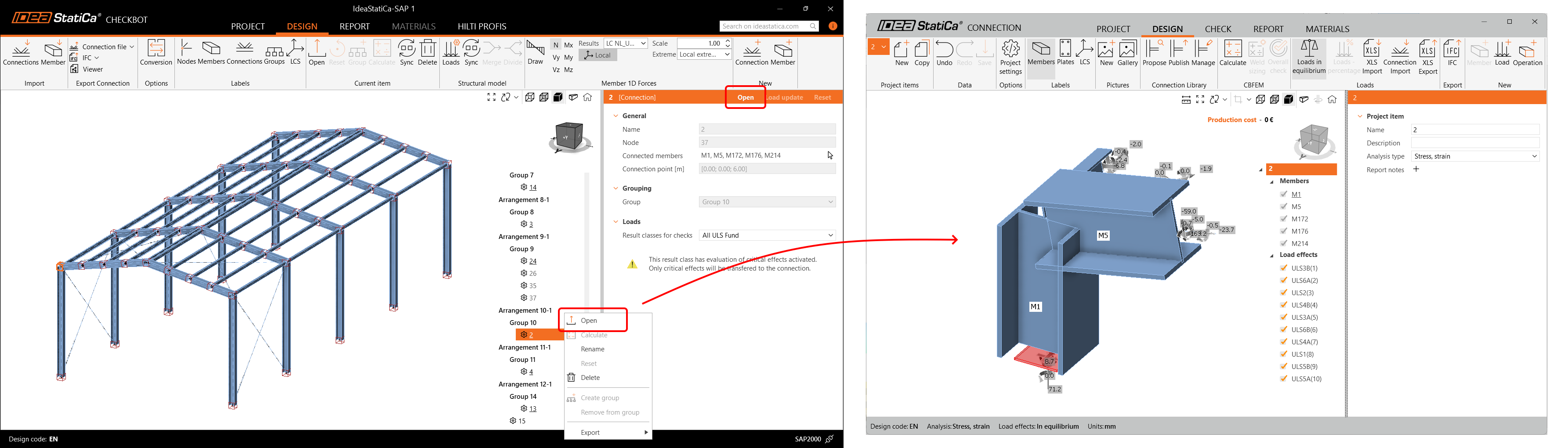
在 Checkbot 中打开节点时,将显示一个新窗口,其中包含 Connection 软件的精简版。Connection 软件可保持打开状态,当您从 Checkbot 打开其他节点时,它会自动刷新,从而节省反复打开和关闭 Connection 软件的时间。
只需保存当前节点,然后从 Checkbot 打开下一个节点,即可节省 Connection 精简版启动所花费的时间。
参考节点与子节点的一致设置
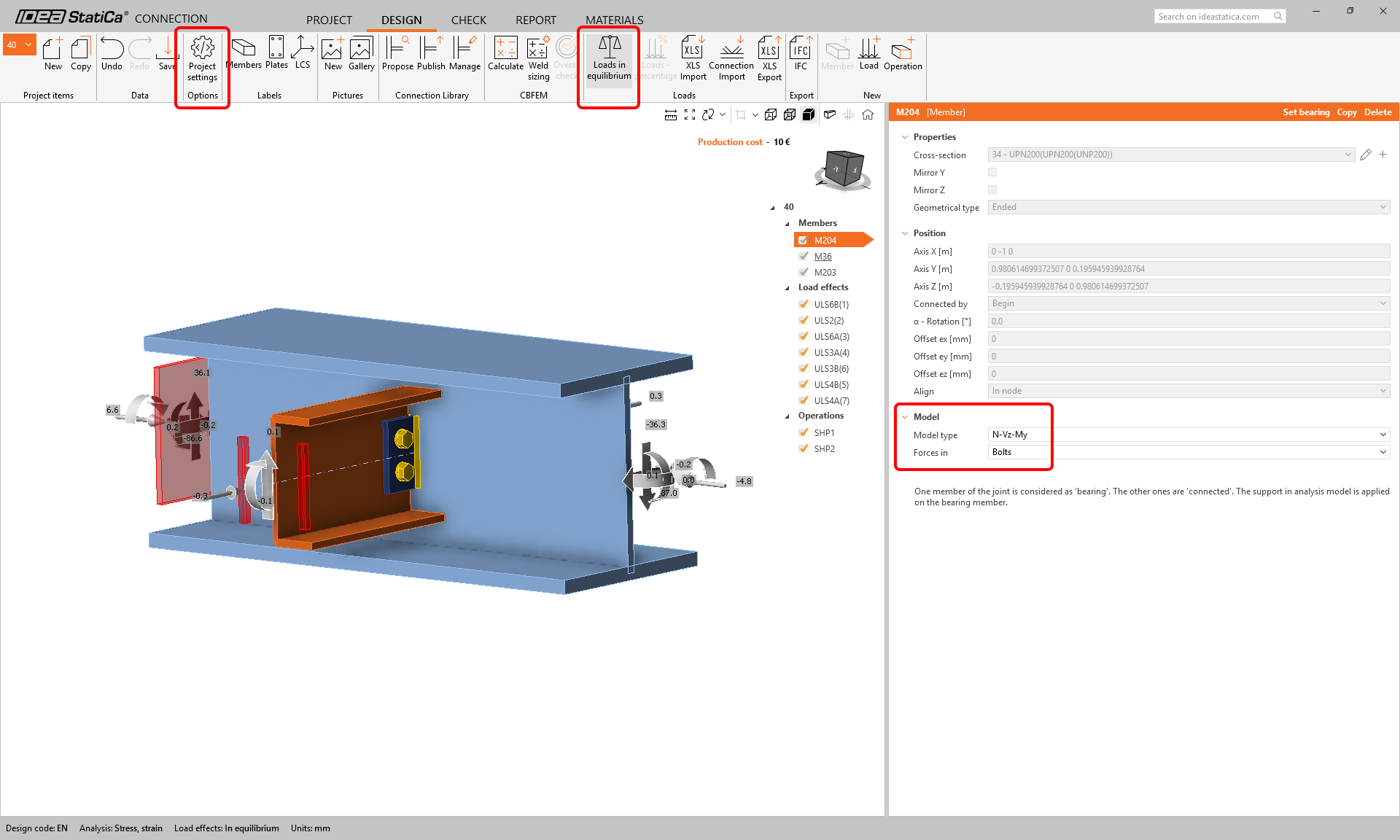
应用于参考节点的所有设置将自动批量应用于同组中的所有子节点。这避免了逐个调整节点的耗时操作。包括:
- 项目设置(分项系数、构造校核、造价计算等)
- 构件设置(模型类型及内力输入位置,包括位置和连接构件面)
- 承重构件
- 荷载平衡
计算结果存储于 Checkbot
在 Checkbot 项目中为节点和构件计算的结果已合并到一个数据库中,并持久存储在项目文件夹中。与项目交互的所有软件共享同一结果数据库。
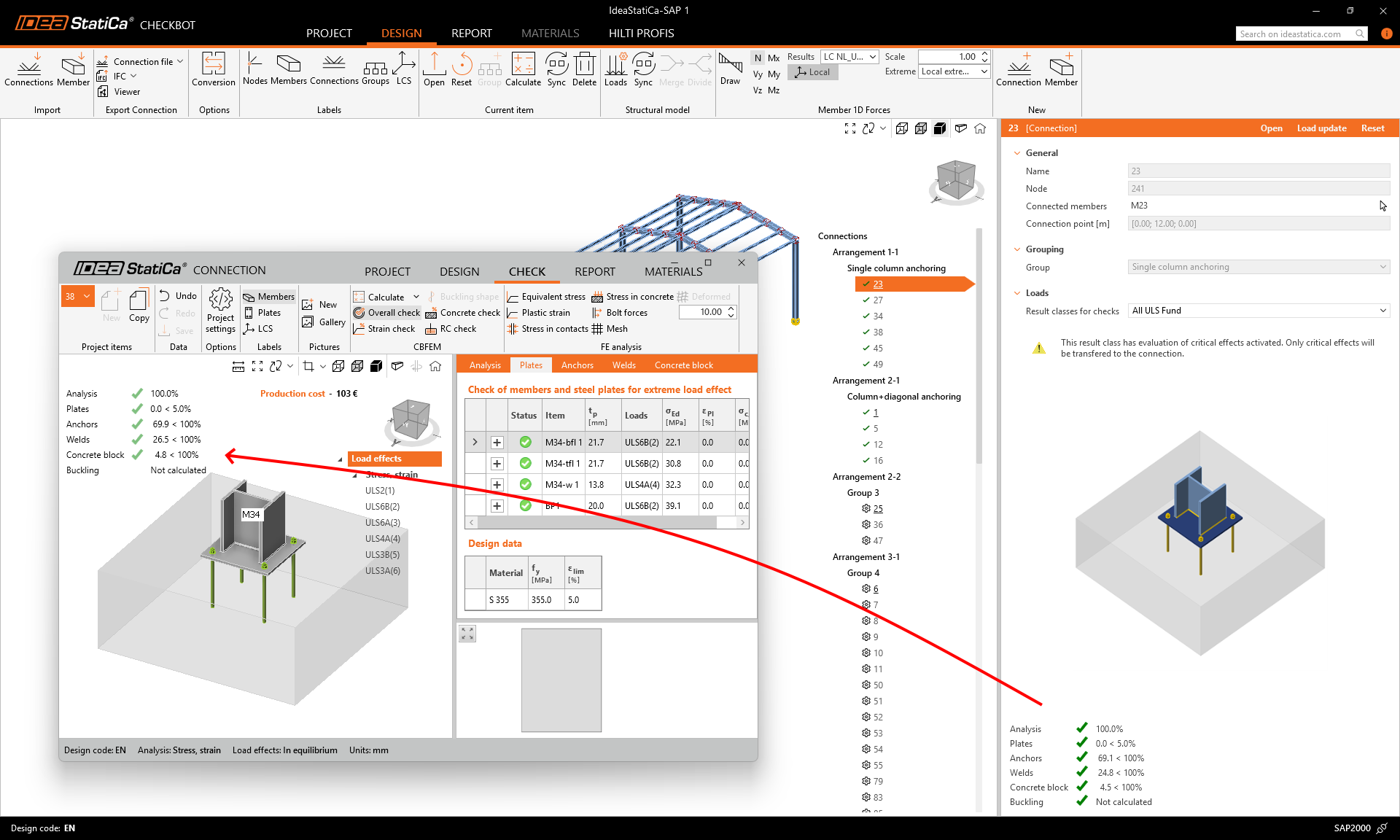
这避免了以下情况:Checkbot 中已完全计算项目的结果和规范校核结果消失并需要重新计算,或在 Connection 软件中打开节点时 Checkbot 中的结果缺失。同样的机制也适用于在 Member 软件中打开的构件。
发布于 IDEA StatiCa 版本 25.0。
批量计算进度条与取消
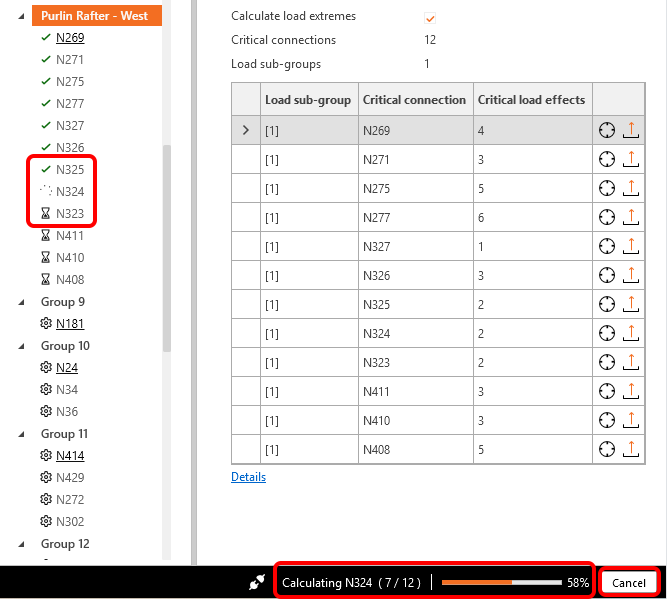
在 Checkbot 中计算多个节点时,用户可在应用程序底部右侧跟踪状态。此处显示当前正在分析的节点,以及已计算的节点数量和整体进度的百分比。百分比步长以节点为单位,例如,对于两个节点,步长为 0%、50% 和 100%。
在树形列表中,当前正在计算的节点标有旋转图标,等待计算的节点标有沙漏图标。
取消按钮将终止当前节点及所有等待计算节点的计算。
发布于 IDEA StatiCa 版本 25.1。
Checkbot 中所有节点的批量报告
Checkbot 中提供与 Connection 软件相同格式的报告选项卡。报告可一次性为项目中的所有节点生成,也可仅为选定节点生成,并可保存为 PDF 或 DOC 格式以供进一步编辑,或直接打印输出。
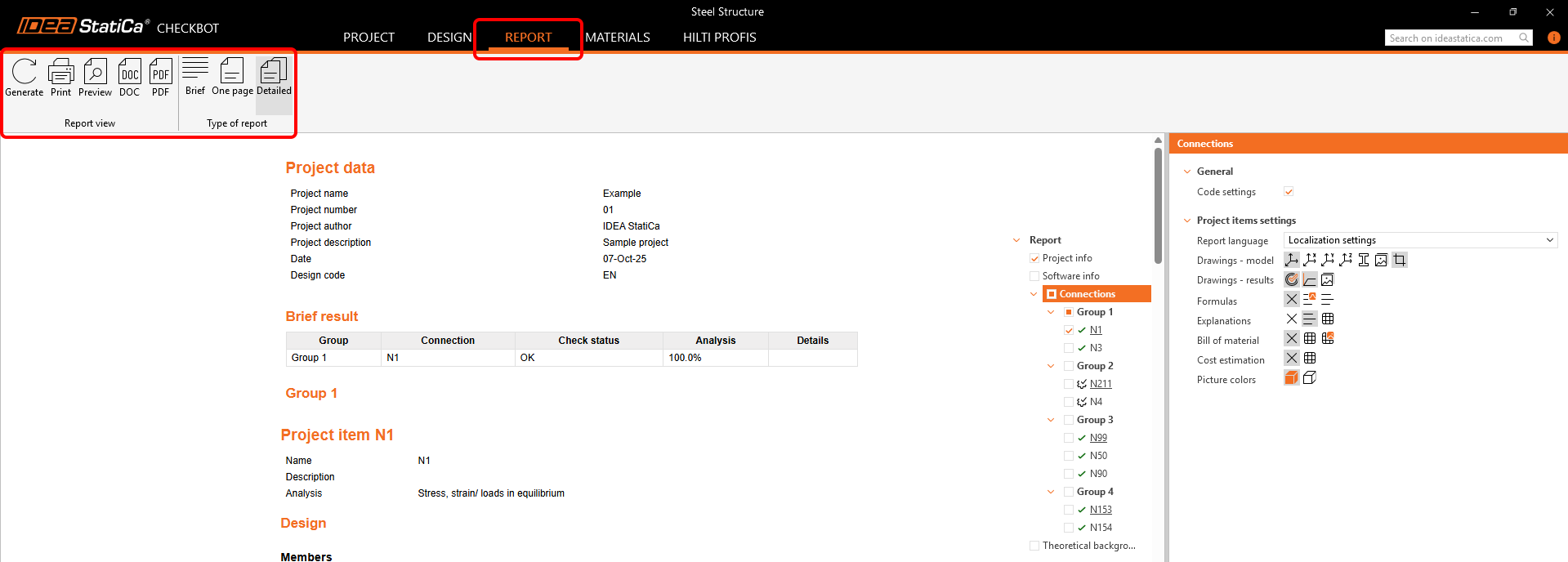
执行生成命令时,Checkbot 还会计算所有选定的未计算节点,报告由各单个节点报告依次组成。根据项目规模,详细类型的报告可能需要数分钟。
报告类型
根据所需详细程度,报告共有三种变体:
- 简要类型报告是超简短版本,包含项目说明(在后台菜单中定义)和简单结果选项卡。
- 单页类型首先显示简要报告部分(项目说明、简要结果选项卡),以及每个节点的简短报告汇编,仅包含基本信息、结果和代表性图片。
- 详细类型报告首先包含简要报告部分(项目说明、简要结果选项卡),以及每个节点的完整报告汇编,包括规范公式、材料清单、图片、示意图和造价估算。
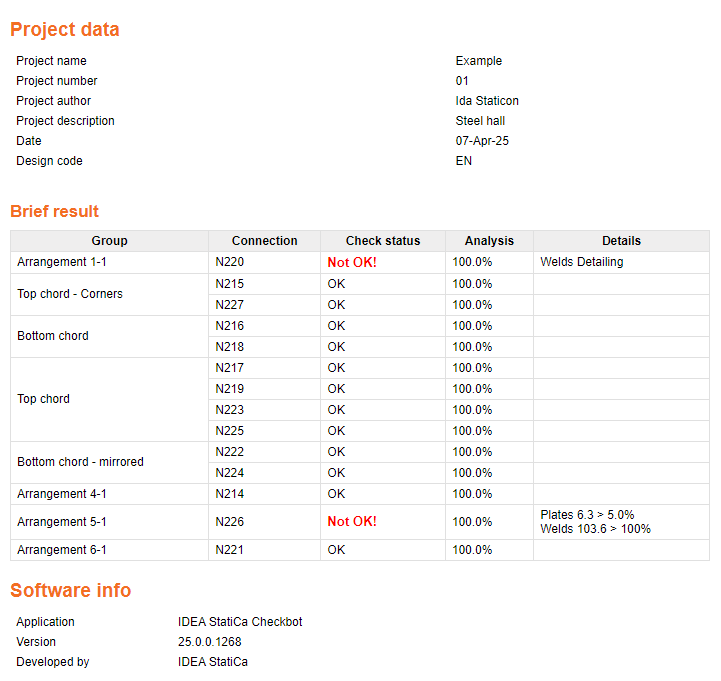
Checkbot 中的报告设置
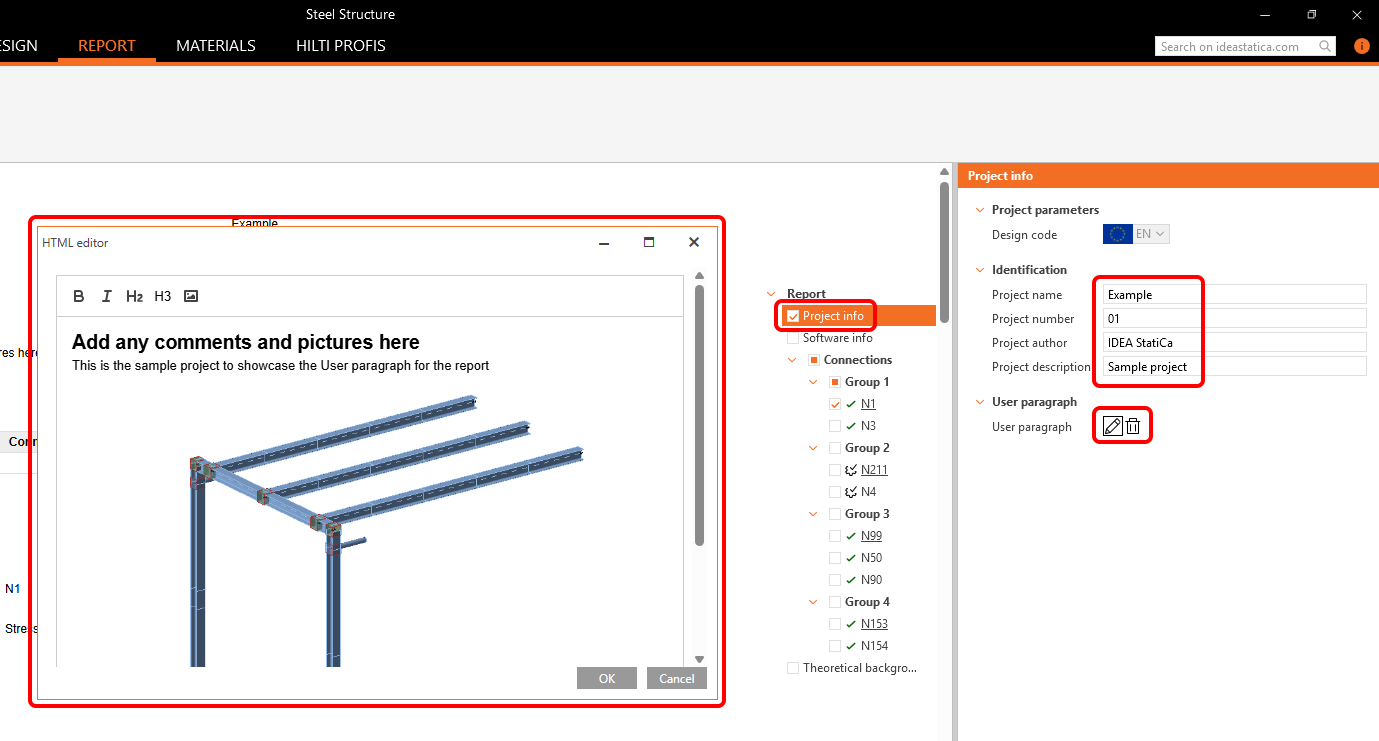
用户可以与 Connection 软件中相同的方式调整报告范围。树形列表中的每个项目均可开启/关闭,以决定是否将其纳入报告。此外,每个项目都有其自身的设置,可进一步修改。
项目信息
- 编辑并填写项目名称及其他标识信息。
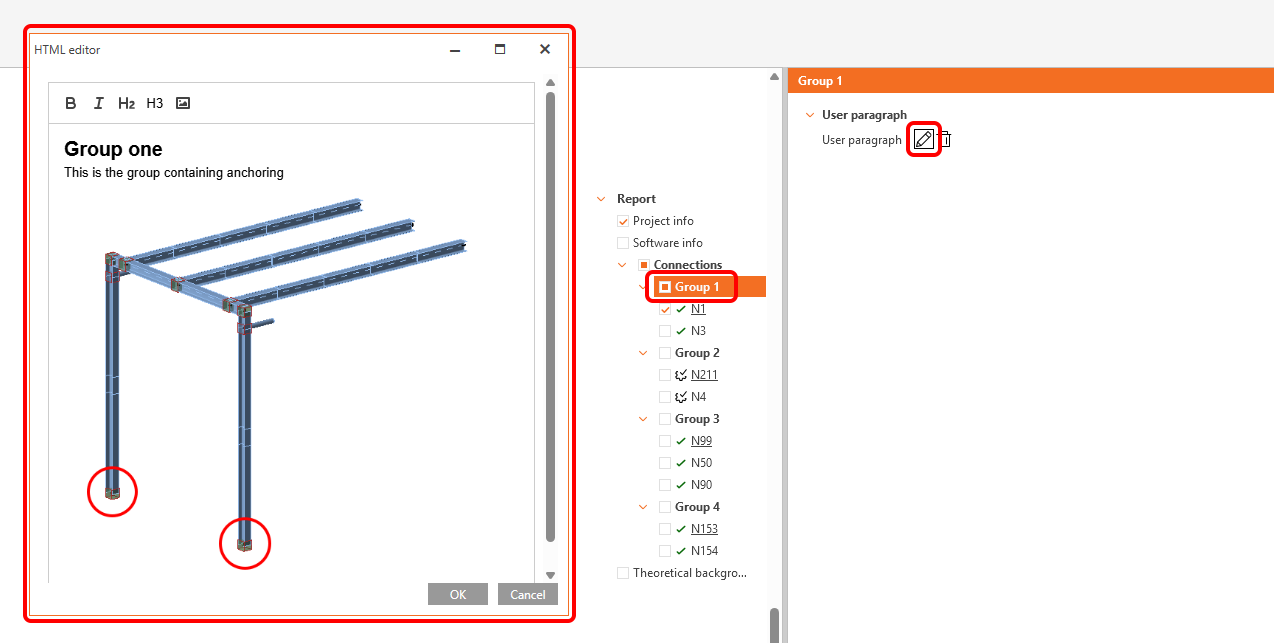
- 为整份报告添加用户段落,即报告开头的文本字段和图片。
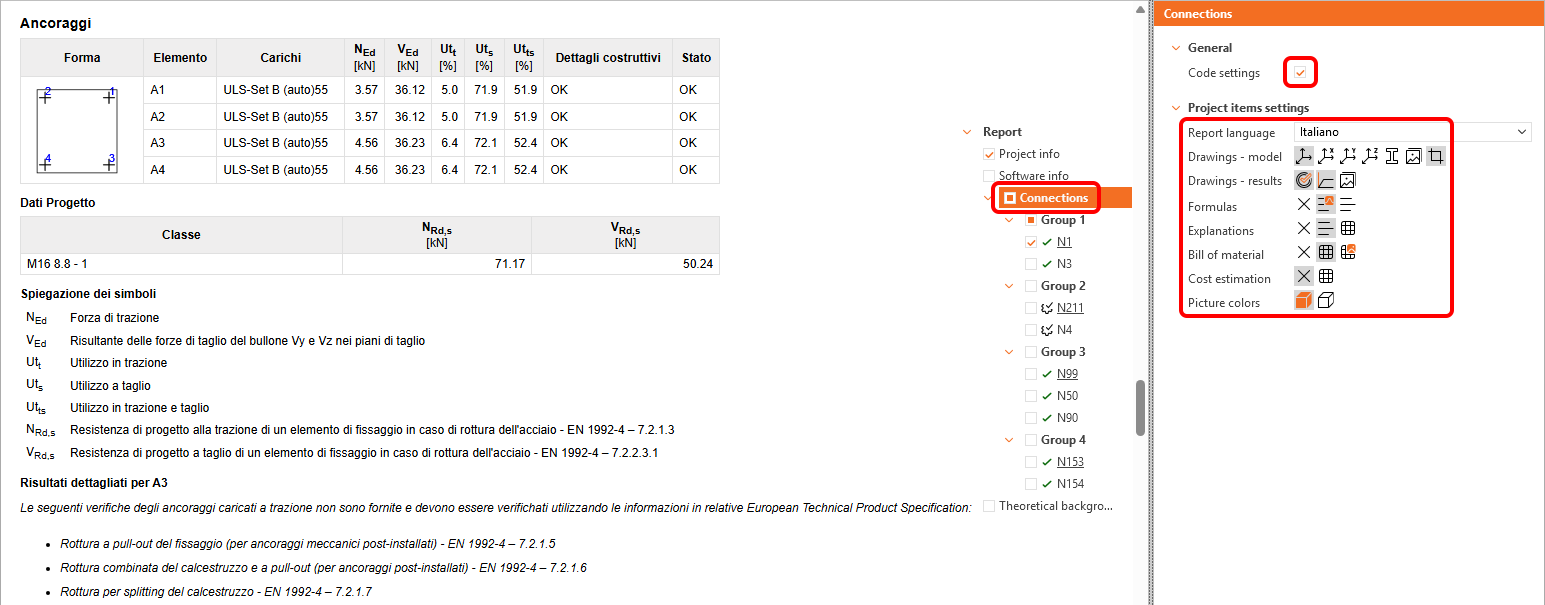
节点
- 开启/关闭规范设置(所用规范的参考文献选项卡)。
- 更改报告语言。
- 修改详细类型报告的项目条目设置,控制报告内容,包括是否纳入公式、说明、材料清单及其他数据。
组
- 为所选组添加用户段落,即所选组部分开头的文本字段和图片。
设置默认报告设置
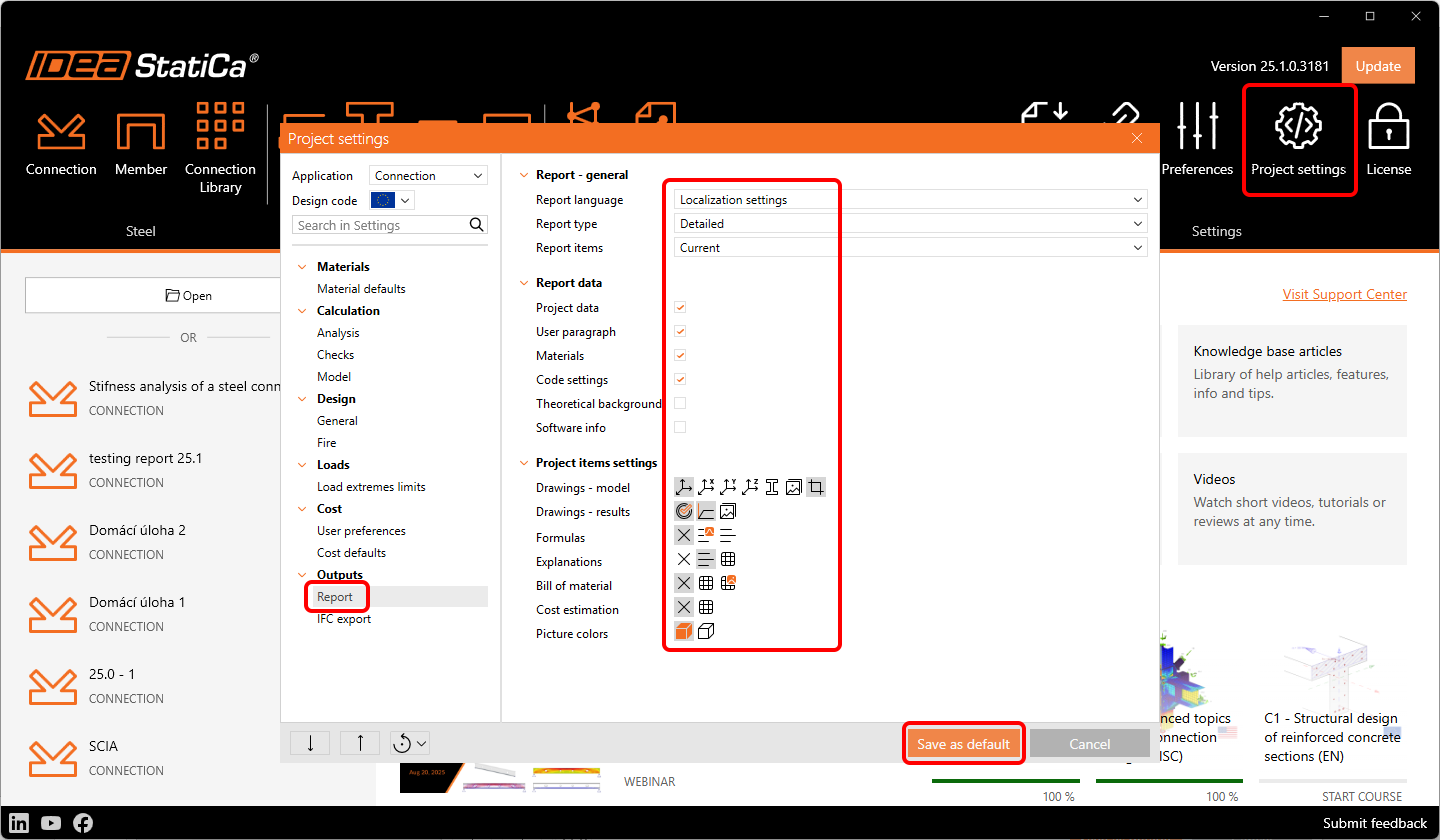
用户可在项目设置中调整默认报告设置,并将其应用于所有当前及未来项目,以保持报告内容和格式的一致性。
如需更改报告默认值,请从启动器软件中打开项目设置,进行修改后点击另存为默认值。
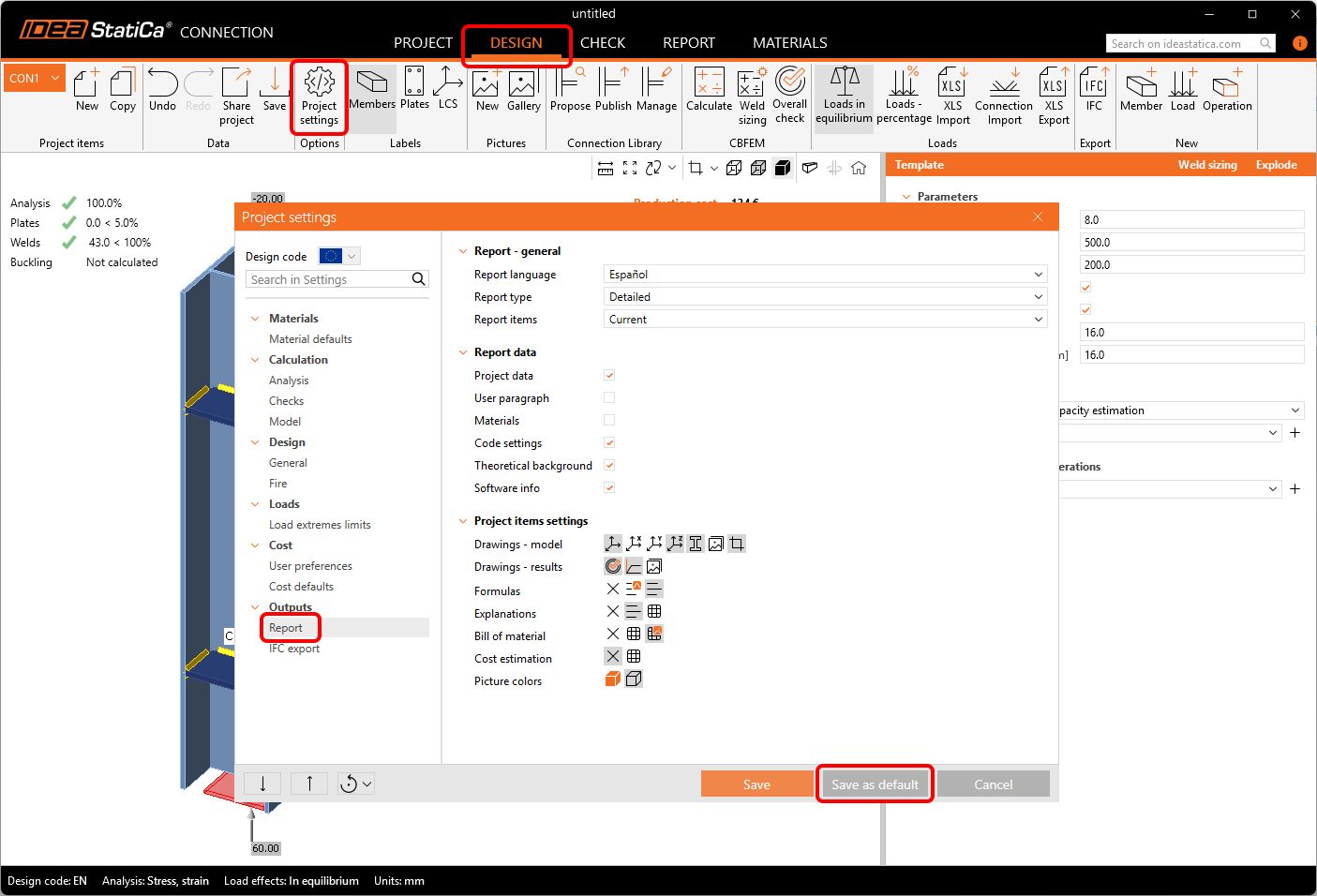
或者,用户也可从 Connection 软件的设计选项卡中打开项目设置,并将当前项目中正在使用的报告设置保存为默认值。
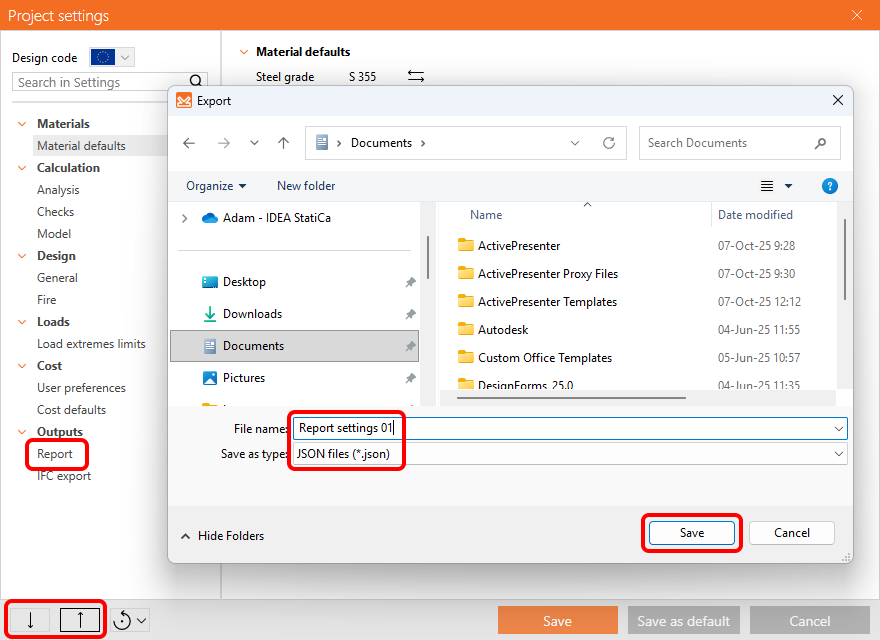
报告设置也可从 项目设置中使用导出命令导出为 JSON 文件,并与其他用户共享。
可在项目设置中使用加载公制默认值或加载英制默认值命令重置出厂默认设置。
发布于 IDEA StatiCa 版本 25.1。