


Calcular extremos de carga para todas las uniones
En proyectos con muchos nodos y combinaciones de carga, se analizan repetidamente uniones similares con efectos de carga muy parecidos. Para reducir eficazmente el tiempo de cálculo, el algoritmo Calcular extremos de carga identifica las combinaciones de carga críticas en un grupo definido de uniones y acelera el tiempo de cálculo hasta un 80%.
Esta función, junto con las acciones de grupo masivas en Checkbot, permite a los usuarios diseñar todas las uniones de un proyecto con un tiempo mínimo. Después, los usuarios pueden desactivar la función y calcular todas las uniones con todos los efectos de carga como verificación final.
La funcionalidad Calcular extremos de carga solo está disponible para proyectos de Checkbot importados desde modelos FEA, ya que los modelos CAD normalmente no contienen efectos de carga.
Nota: Para uniones complejas, es aconsejable realizar el cálculo final utilizando el conjunto completo de efectos de carga para garantizar que todas las cargas definidas en el modelo estructural global estén claramente contabilizadas.
Cómo usar la función Calcular extremos de carga
Calcular extremos de carga representa la variante masiva de Checkbot de la función Calcular extremos de carga, que está disponible para uniones individuales en la aplicación Connection.
Primero, para un grupo de uniones creado automática o manualmente, diseñe la unión de referencia.
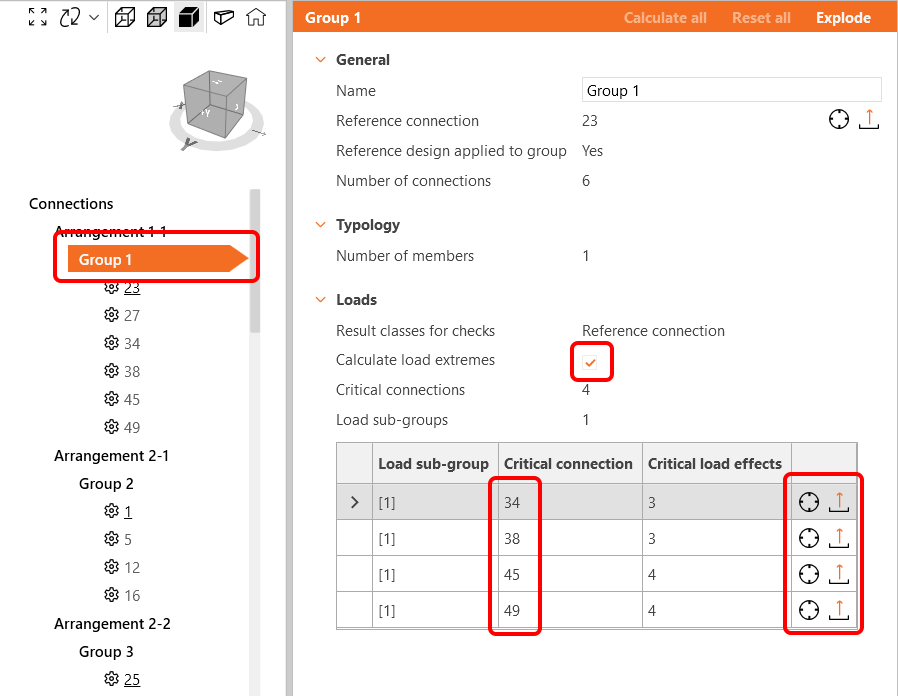
Luego seleccione el grupo y marque el cuadro combinado Calcular extremos de carga. Esto ejecuta el algoritmo y aparece una pestaña que muestra solo las uniones que contienen los efectos de carga críticos.
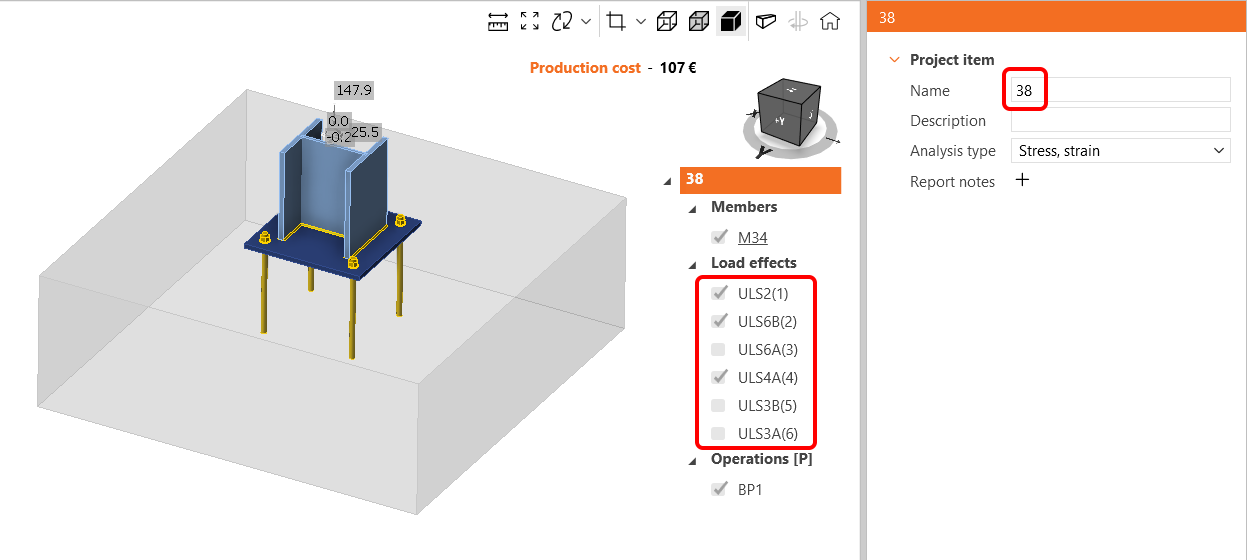
Ahora, solo se pueden calcular los efectos de carga críticos detectados en varias uniones. Todos los demás efectos de carga en este grupo están desactivados (para algunas uniones, todos los efectos de carga están desactivados).
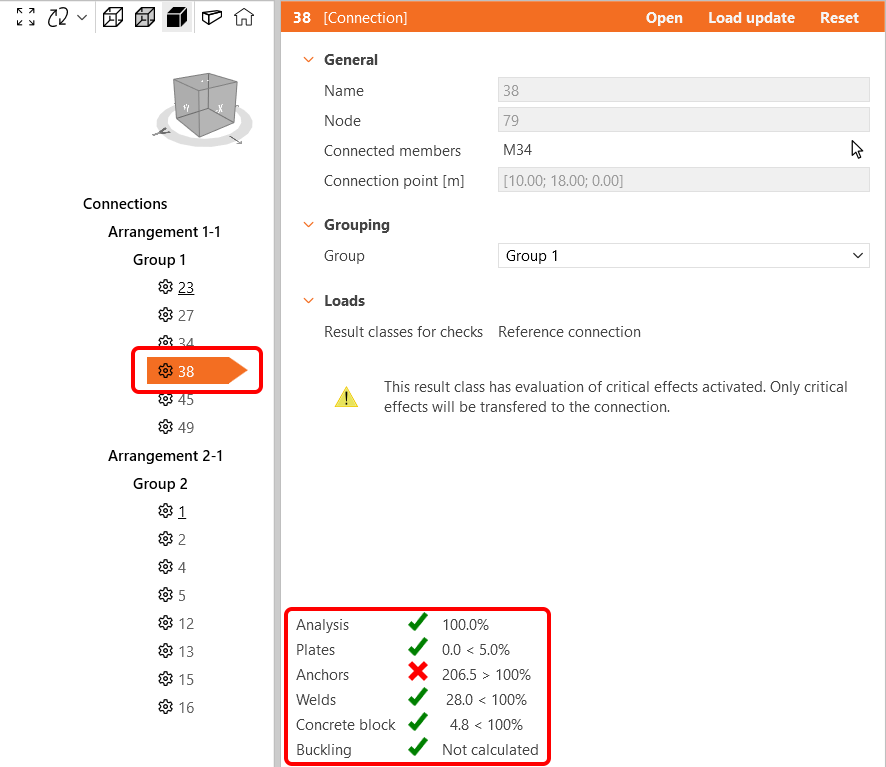
Calcule el grupo de uniones y examine los resultados para los efectos de carga críticos. Optimice el diseño de la unión de referencia o incluso reorganice los grupos para obtener el mejor resultado.
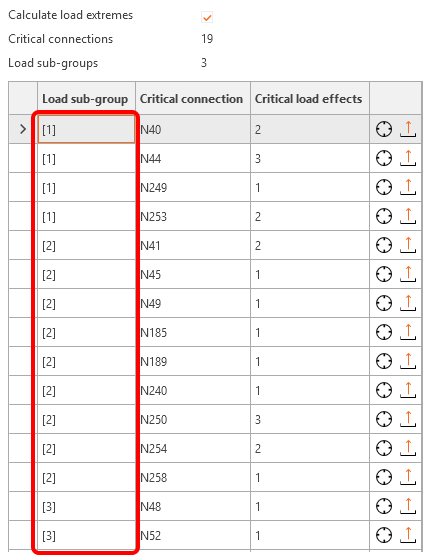
Si la función Calcular extremos de carga se aplica a un grupo de nodos donde un elemento tiene más variantes de sección transversal (por ejemplo, un grupo de 10 nodos donde una columna tiene la sección transversal HEB300 en 6 nodos y HEB340 en 4 nodos), se crean más subgrupos de carga para cubrir todas las variantes y mantenerse del lado seguro.
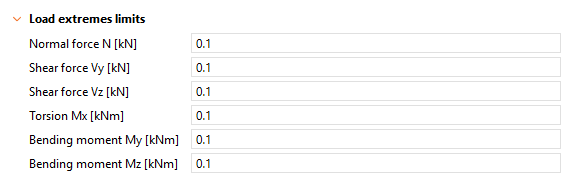
Los límites para la función Calcular extremos de carga actualmente no son editables y están establecidos en 0,1 para todas las fuerzas internas.
Trabajo sencillo con grupos
Una serie de mejoras está lista para potenciar su experiencia al trabajar con múltiples uniones y grupos en Checkbot.
Creación automática de grupos
Cuando se realiza la primera importación masiva de múltiples nodos desde el modelo estructural global FEA a Checkbot, los nodos se clasifican en Disposiciones según su geometría, y los Grupos se crean automáticamente. Para cada Grupo, se establece una unión de Referencia.
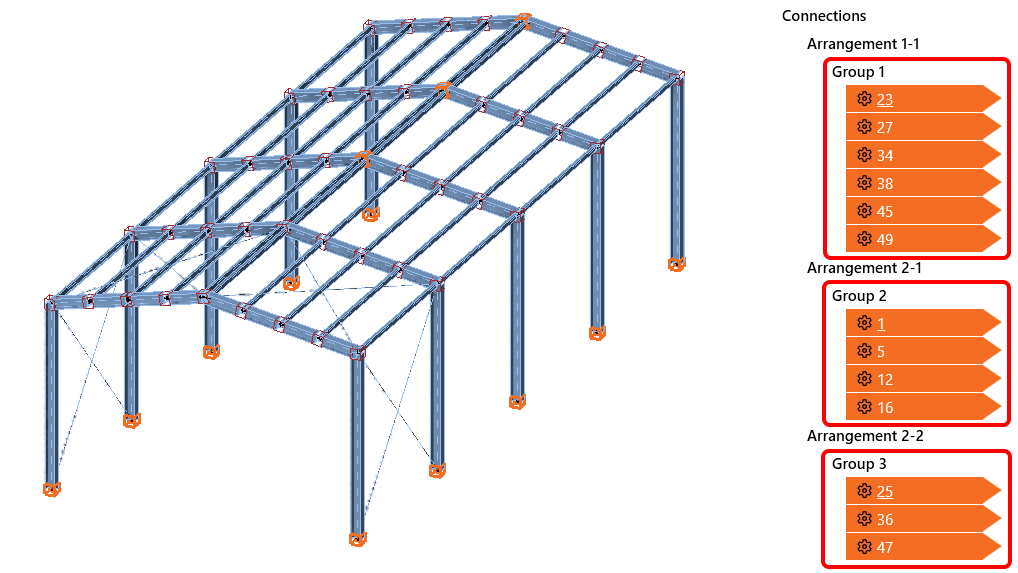
Si hay nodos importados posteriormente, estos no se insertan en ningún Grupo, sino que se listan al final de la Disposición correspondiente, listos para ser clasificados manualmente en Grupos existentes o nuevos.
Grupo de uniones resaltado
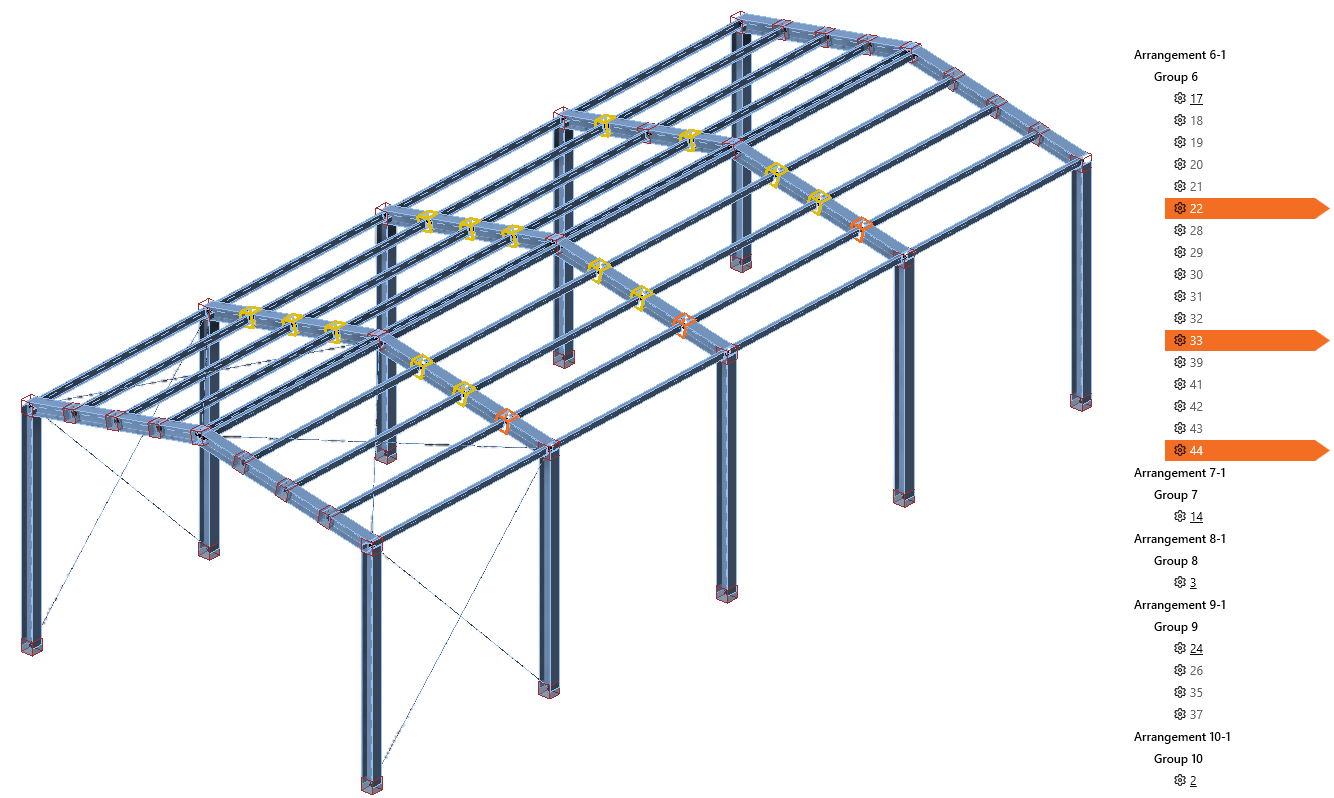
Cuando se selecciona un Grupo de nodos en la lista de árbol, todos los nodos del grupo se resaltan en la escena con una línea de contorno amarilla. Cuando se selecciona un nodo, se resalta en la escena 3D con color naranja mientras el resaltado del grupo sigue activo.
Nuevos estados del árbol y la escena
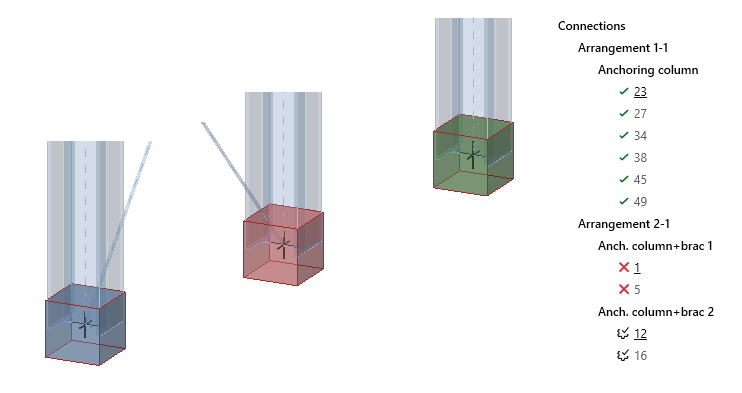
Se añaden estados para facilitar la navegación en el proyecto, de modo que los nodos sean distinguibles de un vistazo tanto en la lista de árbol como en la escena 3D. Los nuevos estados son:
- superando las verificaciones normativas – un cuadro verde en la escena 3D y una marca verde en la lista de árbol
- fallando las verificaciones normativas – un cuadro rojo en la escena 3D y una cruz roja en la lista de árbol
- listo para el cálculo – un cuadro azul en la escena 3D y un engranaje marcado en la lista de árbol
Trabajo fluido con Checkbot y las uniones
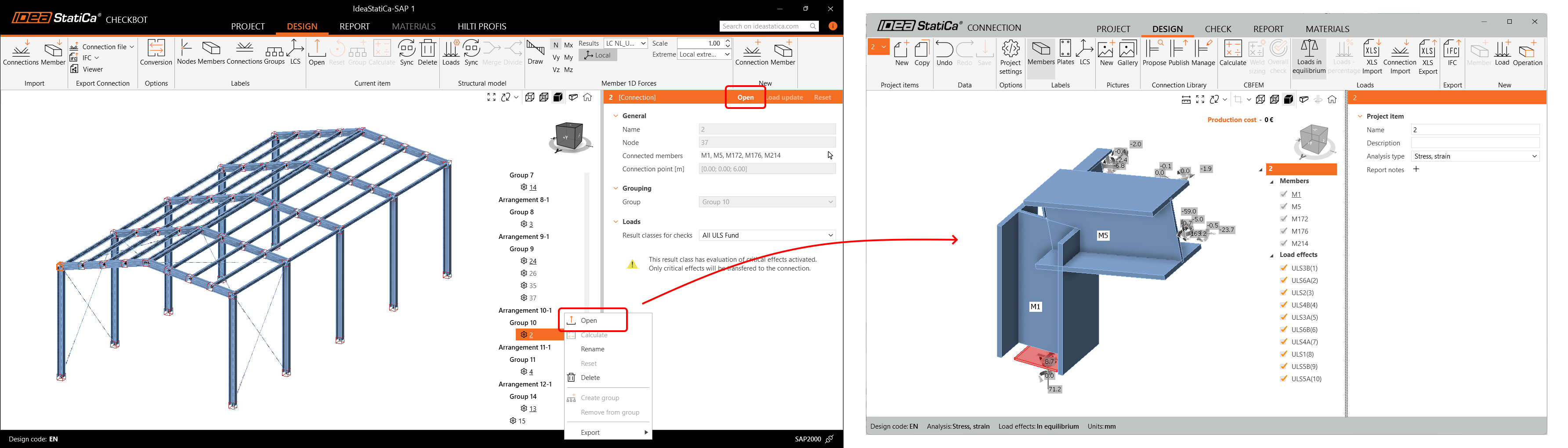
Cuando se abre un nodo en Checkbot, se muestra una nueva ventana con la versión lite de la aplicación Connection. La aplicación Connection puede permanecer abierta y se actualiza cuando abre otros nodos desde Checkbot, ahorrando así tiempo al no tener que abrir y cerrar repetidamente la aplicación Connection.
Simplemente guarde su unión y abra la siguiente desde Checkbot, y ahorre el tiempo que tarda en iniciarse Connection lite.
Configuración coherente de las uniones de Referencia e Hijas
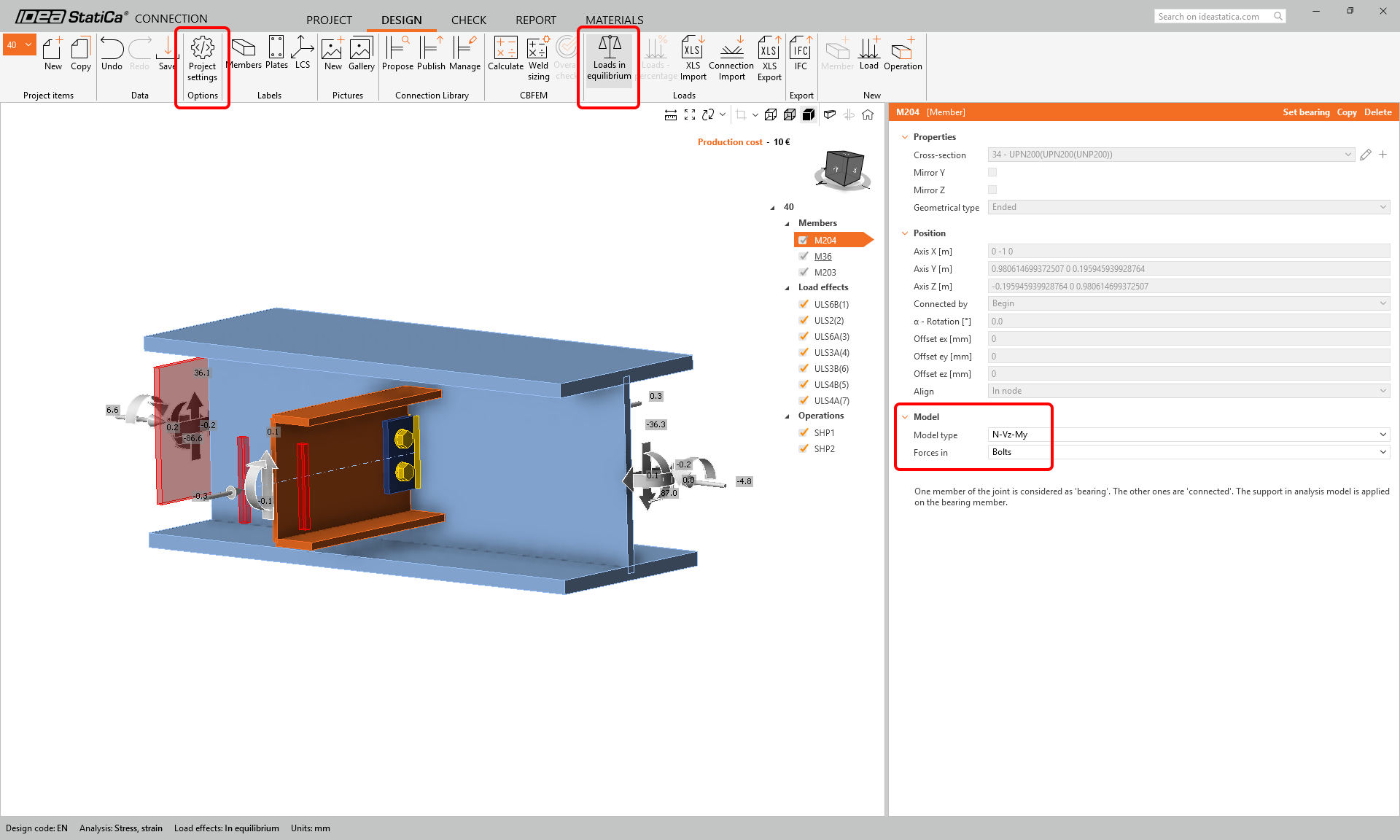
Todos los ajustes aplicados a una unión de Referencia se aplican automáticamente de forma masiva a todas las uniones Hijas del mismo grupo. Esto evita ajustes que consumen tiempo nodo por nodo. Esto incluye:
- Configuración del proyecto (factores gamma, verificación de detallado, cálculo de costes, etc.)
- Configuración del elemento (Tipo de modelo y Fuerzas en, incluyendo posición y cara del elemento conectado)
- Elemento de apoyo
- Carga en equilibrio
Resultados de cálculo almacenados en Checkbot
Los resultados calculados para las uniones y elementos dentro de un proyecto de Checkbot se han fusionado en una única base de datos almacenada de forma persistente en la carpeta del proyecto. Todas las aplicaciones que interactúan con el proyecto comparten esta única base de datos de resultados.
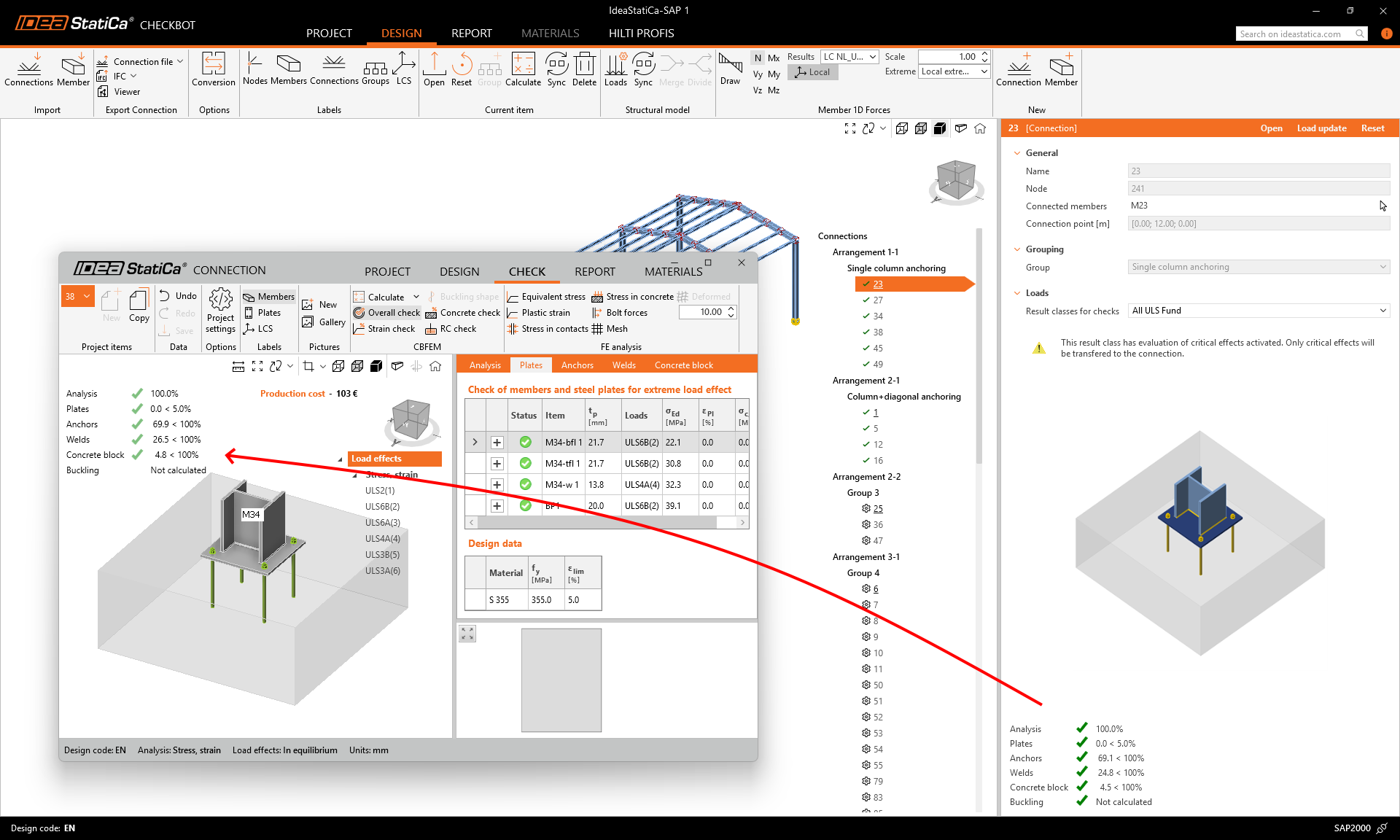
Esto evita situaciones en las que los resultados y las verificaciones normativas de proyectos ya completamente calculados en Checkbot desaparecían y tenían que recalcularse, o situaciones en las que los resultados en Checkbot faltaban al abrir nodos en la aplicación Connection. El mismo mecanismo se aplica a los elementos abiertos en la aplicación Member.
Publicado en IDEA StatiCa versión 25.0.
Barra de progreso de cálculo masivo y cancelación
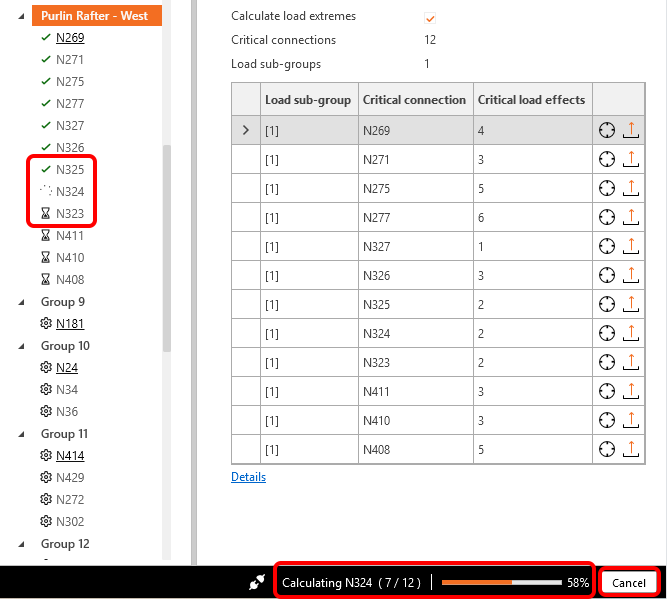
Al calcular múltiples uniones en Checkbot, los usuarios pueden seguir el estado en el lado derecho del pie de la aplicación. Aquí se muestra la unión actualmente analizada junto con el número de uniones ya calculadas y el porcentaje del progreso general. El paso porcentual es por unión, por ejemplo, para dos uniones, los pasos son 0%, 50% y 100%.
En la lista de árbol, la unión actualmente calculada se etiqueta con el icono de carga, y las uniones en espera de cálculo se etiquetan con el icono de reloj de arena.
El botón Cancelar termina el cálculo de la unión actual y todas las uniones en espera de cálculo.
Publicado en IDEA StatiCa versión 25.1.
Informe masivo para todas las uniones en Checkbot
La pestaña Informe está disponible en Checkbot en el mismo formato que en la aplicación Connection. El informe puede generarse para todas las uniones del proyecto a la vez o solo para las uniones seleccionadas, y puede guardarse en formato PDF o DOC para su edición posterior o imprimirse directamente.
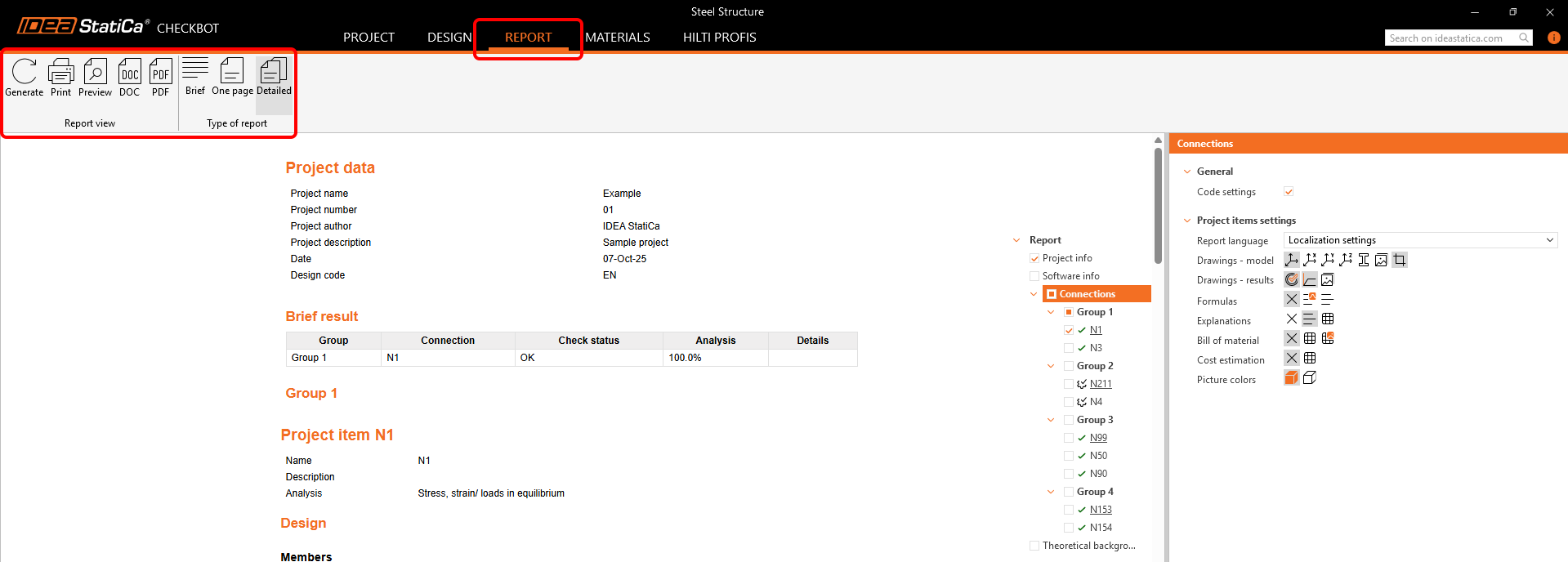
Cuando se ejecuta el comando Generar, Checkbot también calcula todas las uniones seleccionadas no calculadas, y el informe se compone de los informes de uniones individuales uno por uno. Dependiendo del tamaño del proyecto, esto puede tardar varios minutos para el tipo de informe detallado.
Tipos de informe
Hay tres variantes del informe según el nivel de detalle deseado:
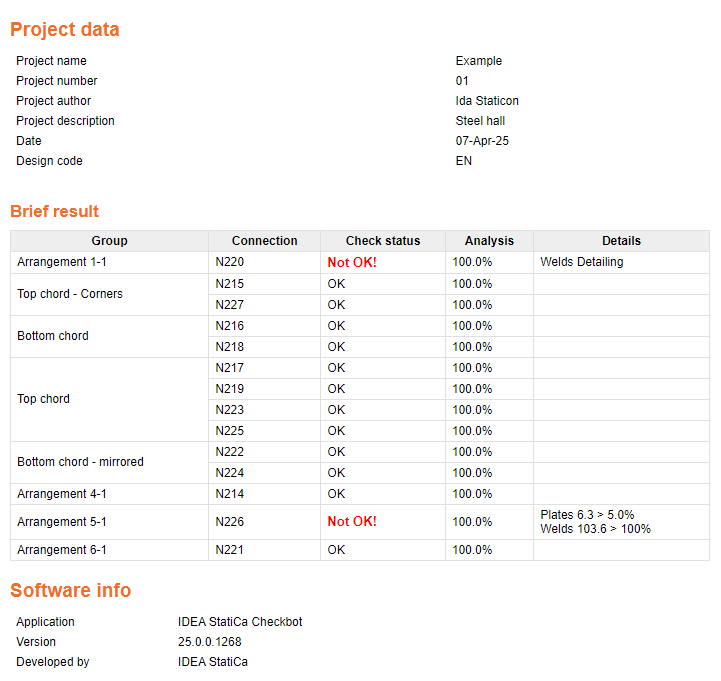
- El tipo de informe Breve es una versión muy corta que incluye la descripción del proyecto (definida en el menú backstage) y la pestaña de resultados simple.
- El Una página muestra primero la parte del informe breve (descripción del proyecto, pestaña de resultados breves) y una composición de informes cortos para cada unión, incluyendo solo la información básica, los resultados y una imagen representativa.
- El tipo de informe Detallado incluye primero la parte del informe breve (descripción del proyecto, pestaña de resultados breves) y una composición de informes completos para cada unión, incluyendo ecuaciones normativas, lista de materiales, imágenes, esquemas y estimaciones de costes.
Configuración del informe en Checkbot
El usuario puede ajustar el alcance del informe de la misma manera que en la aplicación Connection. Cada elemento de la lista de árbol puede activarse/desactivarse para incluirse o excluirse del informe. Además, cada elemento tiene su propia configuración que puede modificarse adicionalmente.
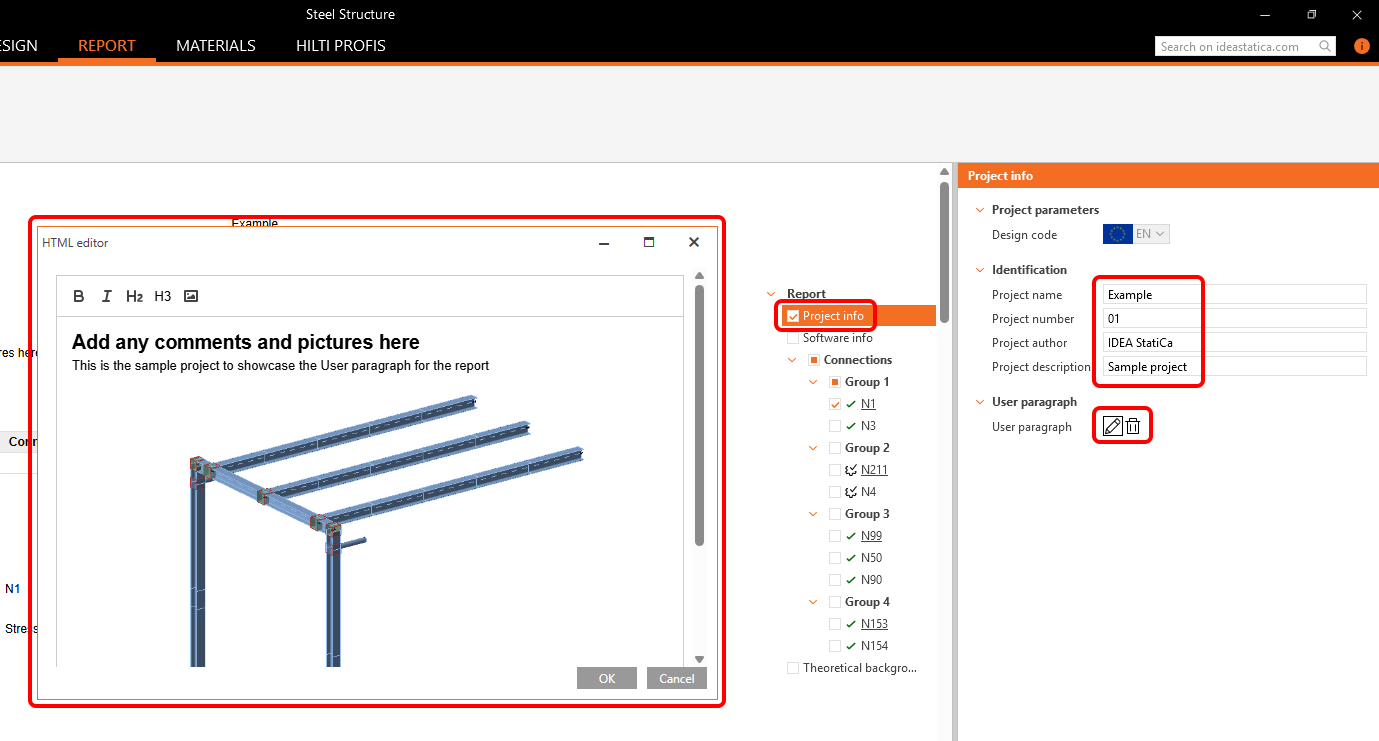
Información del proyecto
- Edite y complete el nombre del proyecto y otra identificación.
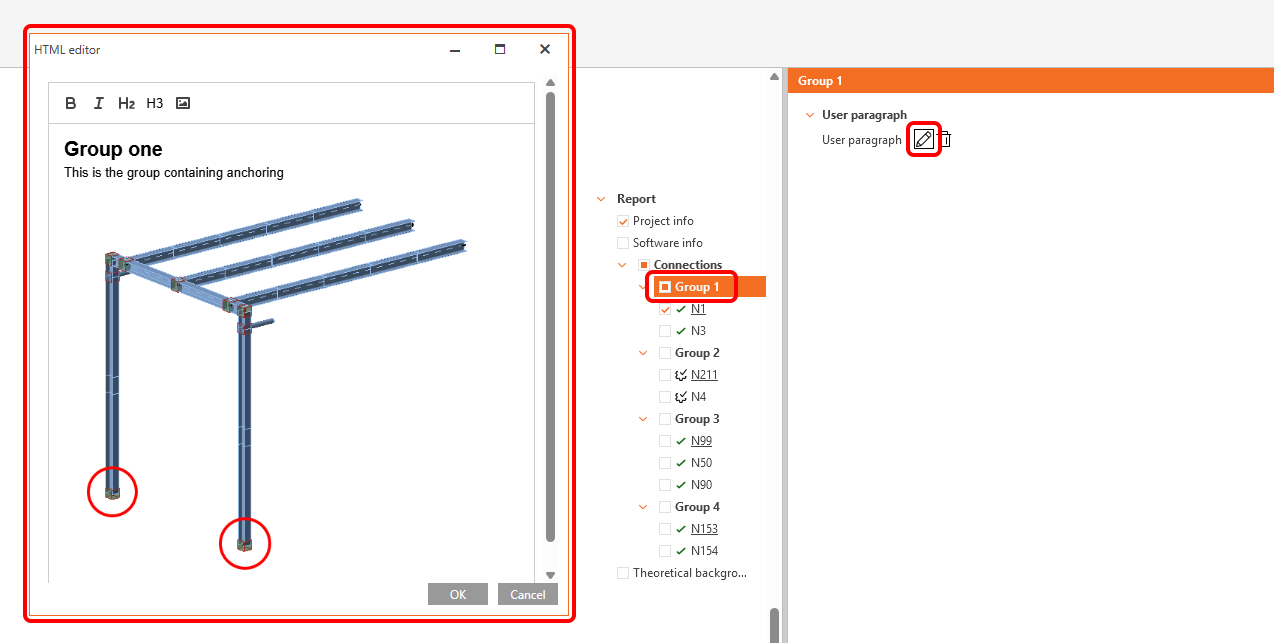
- Añada un Párrafo de usuario para todo el informe, un campo de texto e imágenes al comienzo del informe.
Uniones
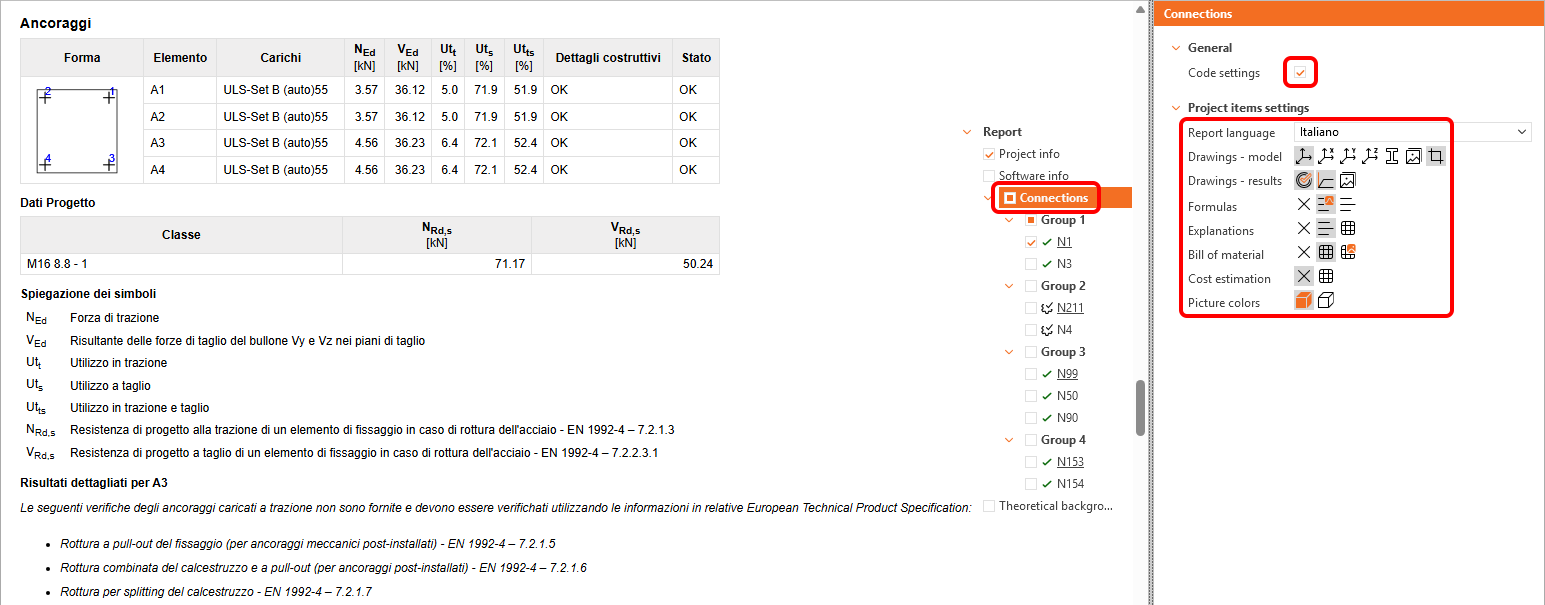
- Active/desactive la Configuración de código (pestaña de referencias a los códigos utilizados).
- Cambie el Idioma del informe.
- Modifique la Configuración de elementos del proyecto para el tipo de informe Detallado, que controla el contenido del informe, si se incluyen fórmulas, explicaciones, lista de materiales y otros datos.
Grupo
- Añada un Párrafo de usuario para el grupo seleccionado, un campo de texto e imágenes al comienzo de la parte del grupo seleccionado.
Establecer la configuración predeterminada del informe
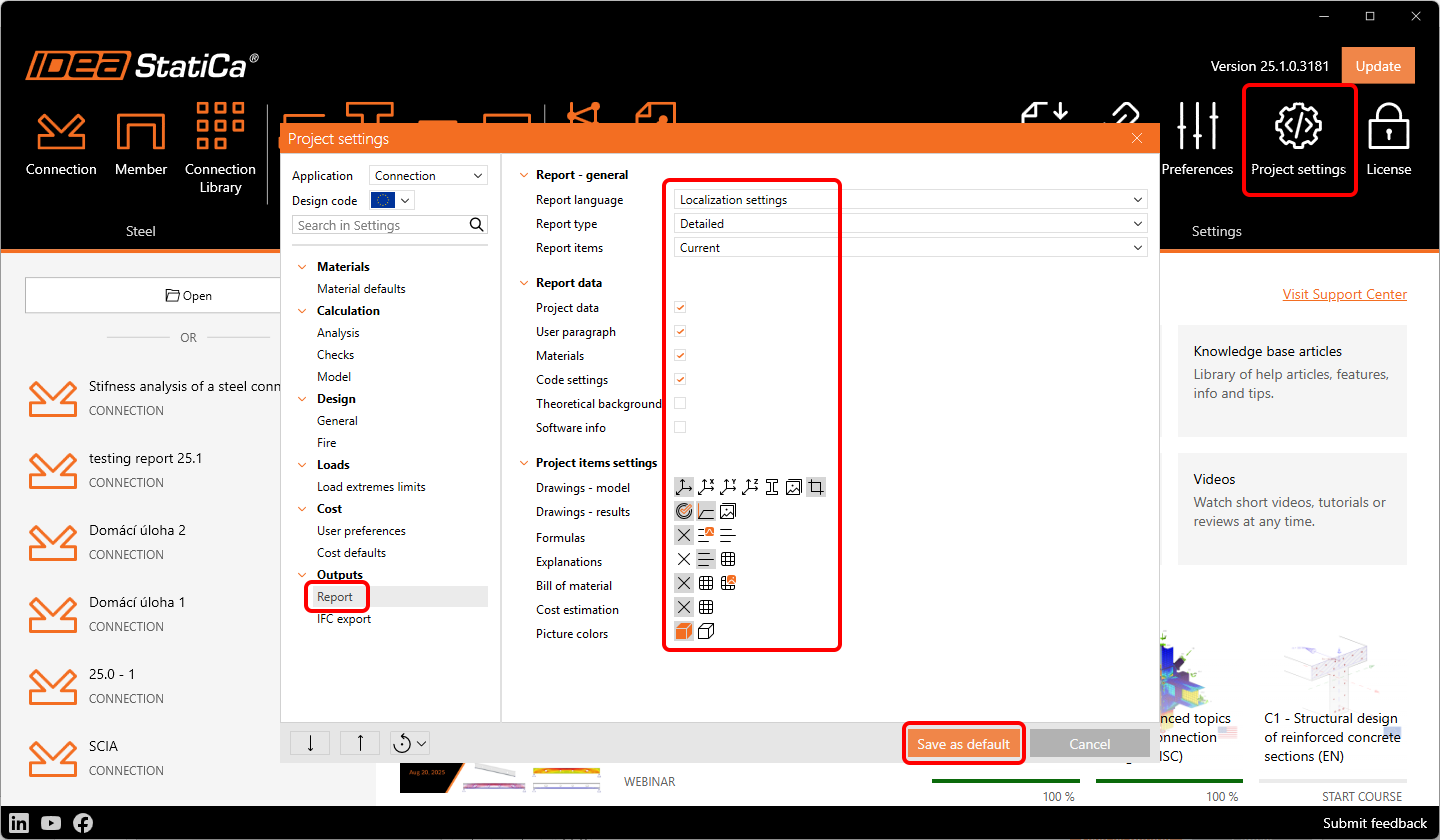
Los usuarios pueden ajustar la configuración predeterminada del informe en la Configuración del proyecto y utilizarla en todos los proyectos actuales y futuros para mantener un contenido y formato de informe coherentes.
Para cambiar los valores predeterminados del informe, abra la Configuración del proyecto desde la aplicación Launcher, realice las modificaciones y haga clic en Guardar como predeterminado.
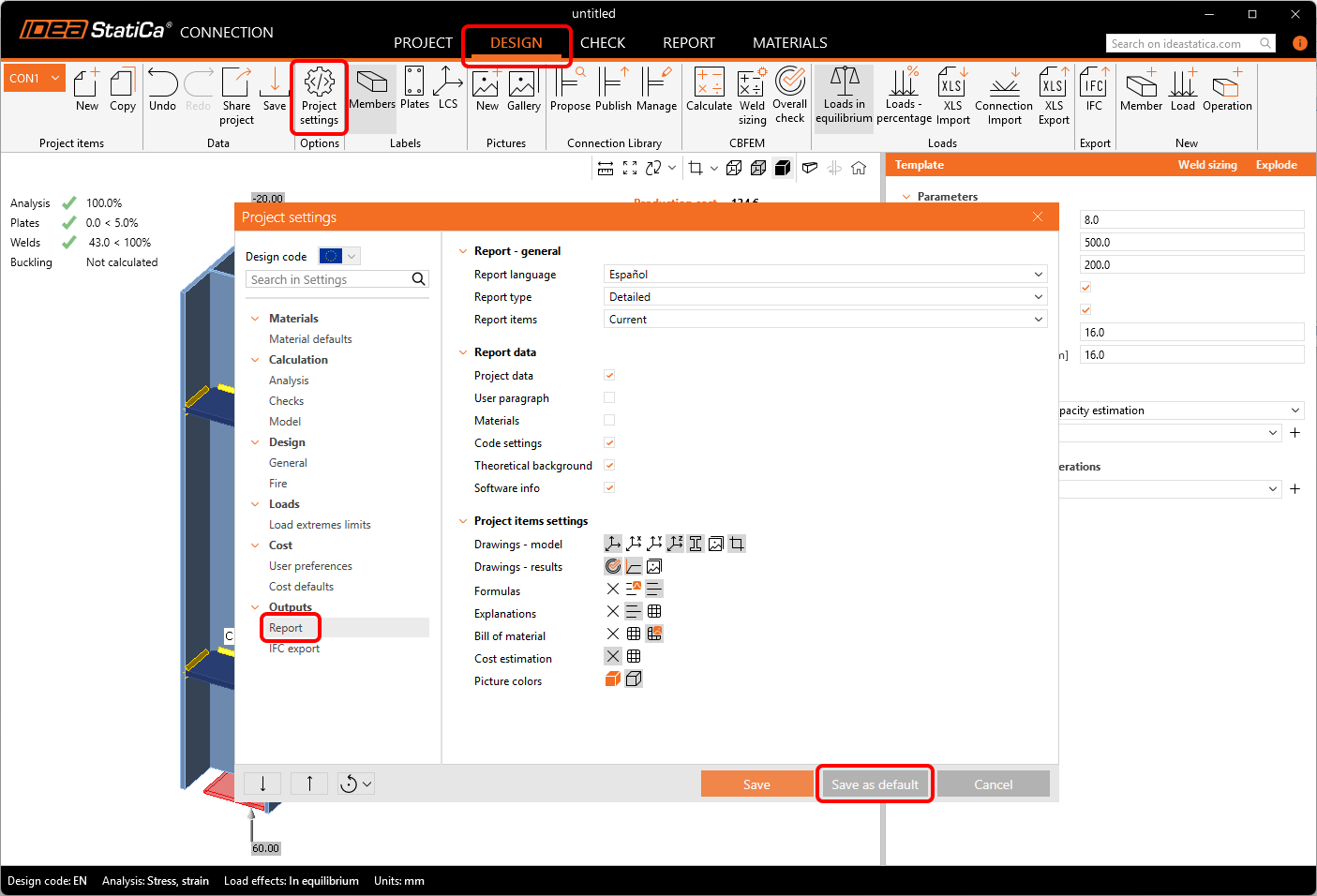
Alternativamente, los usuarios pueden abrir la Configuración del proyecto desde la pestaña Diseño en la aplicación Connection y guardar la configuración actual del informe que están utilizando en el proyecto actual como valores predeterminados.
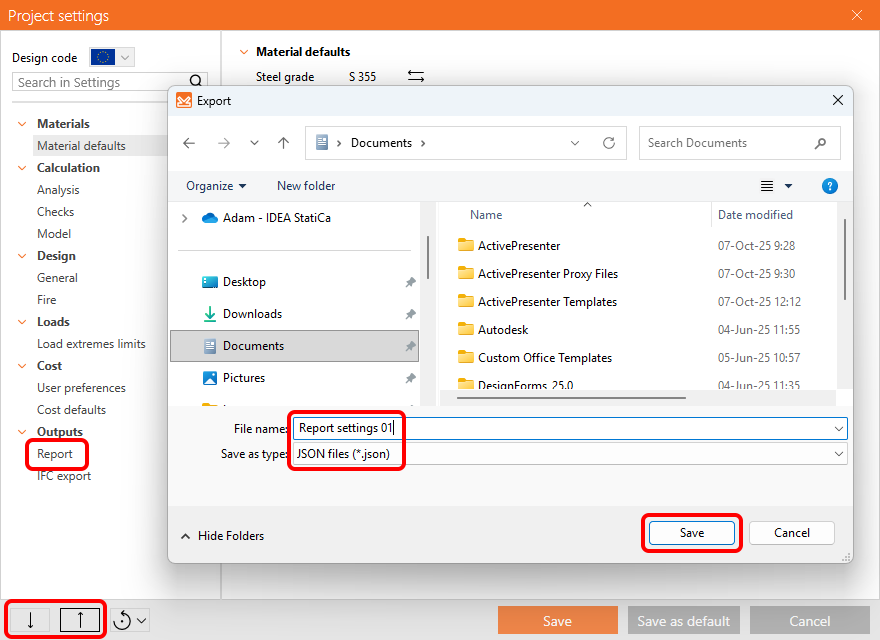
La configuración del informe también puede exportarse desde la Configuración del proyecto a un archivo JSON mediante el comando Exportar y compartirse con otro usuario.
Los ajustes predeterminados de fábrica pueden restablecerse con los comandos Cargar valores predeterminados métricos o Cargar valores predeterminados imperiales en la Configuración del proyecto.
Publicado en IDEA StatiCa versión 25.1.