
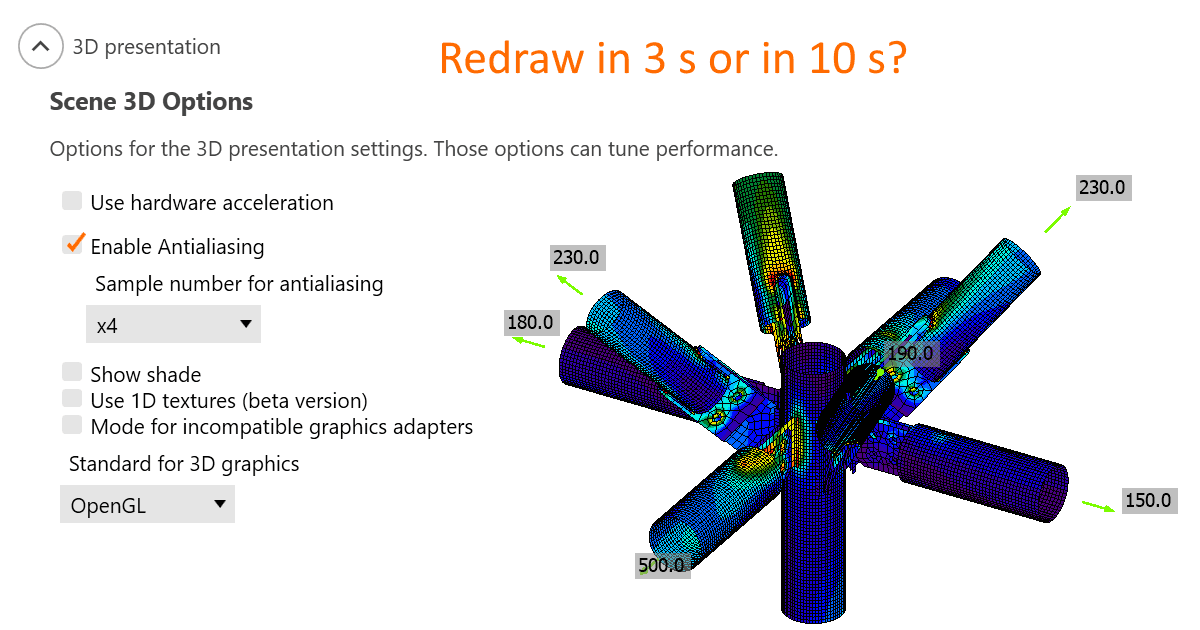


Bản trình bày 3D phụ thuộc vào cả phần cứng lẫn phần mềm. Thật không may, không thể đề xuất một cài đặt cho hiệu suất cao và một cài đặt khác cho ảnh chụp màn hình đẹp. Hiệu suất bộ xử lý, hiệu suất card đồ họa, nhà sản xuất và trình điều khiển – tất cả đều ảnh hưởng đến hiệu suất kết quả của cửa sổ 3D trong IDEA StatiCa.
Chúng tôi khuyến nghị kiểm tra cài đặt lý tưởng cho từng máy tính cá nhân. Chọn một mô hình lớn (bạn có thể tìm thấy nhiều mô hình trong Dự án mẫu của chúng tôi) và đo thời gian cần thiết để chuyển đổi, ví dụ: từ biểu đồ ứng suất sang biểu đồ biến dạng với các cài đặt khác nhau.
Lưu ý rằng cài đặt trình bày 3D được áp dụng sau khi bắt đầu một dự án mới hoặc mở một dự án cũ. Bạn không cần phải đóng toàn bộ ứng dụng.
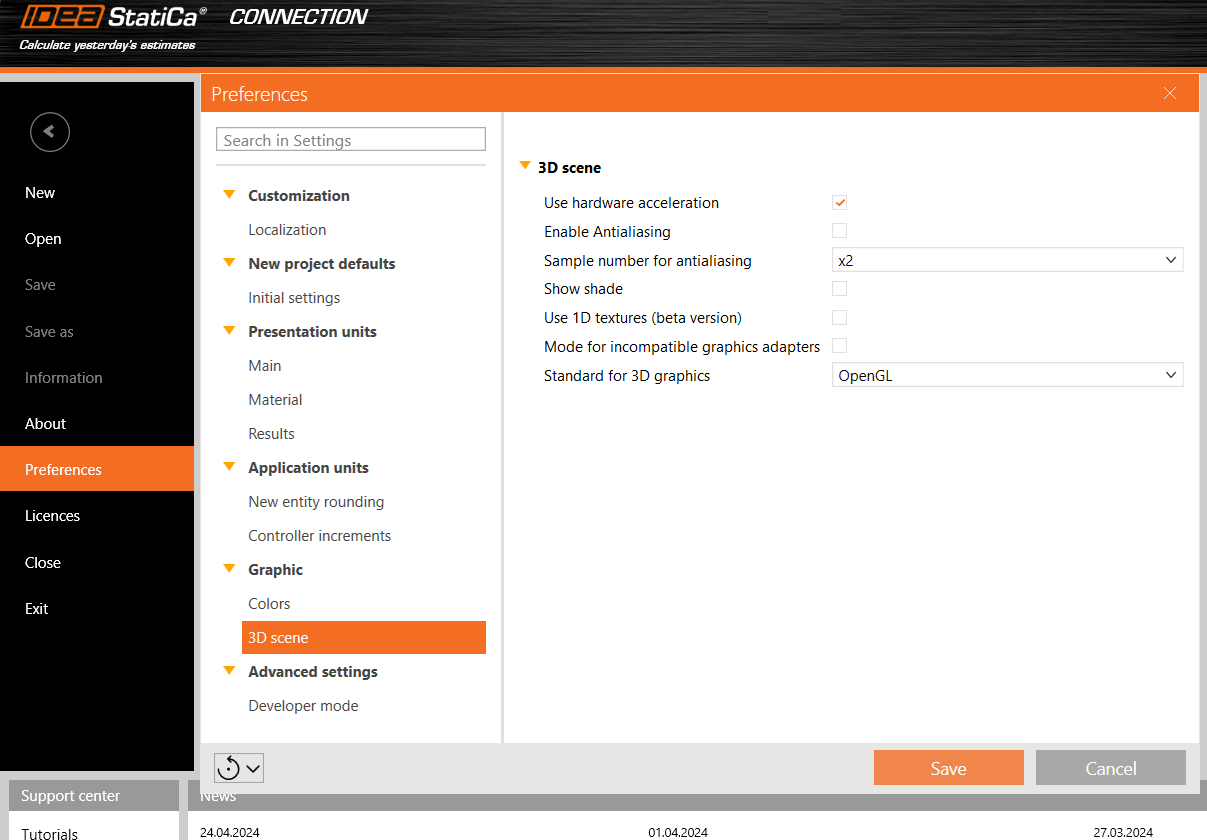
Sử dụng tăng tốc phần cứng
Tăng tốc phần cứng, hay kết xuất GPU, cho phép ứng dụng chuyển toàn bộ việc kết xuất đồ họa và văn bản từ CPU sang GPU. Đối với GPU hiệu suất cao, điều này sẽ giảm độ trễ và tăng tốc khung cảnh 3D.
Khi xảy ra sự cố tương thích, vui lòng cài đặt trình điều khiển GPU mới nhất hoặc tắt tăng tốc phần cứng.
Từ quá trình kiểm tra của chúng tôi, tăng tốc phần cứng có tác động lớn đến hiệu suất khung cảnh 3D. Tuy nhiên, tác động này không phải lúc nào cũng tích cực. Thực tế có vẻ như trên các máy tính có card đồ họa tích hợp yếu, nhưng cũng với card đồ họa AMD mạnh, việc kết xuất chậm hơn khoảng 3 lần khi bật tăng tốc phần cứng.
Khử răng cưa
Khử răng cưa làm mịn các cạnh của đường nghiêng. Về lý thuyết, bật khử răng cưa sẽ làm chậm hiệu suất. Tuy nhiên, không có tác động đáng kể nào được đo trên máy tính của chúng tôi, ngay cả với số lượng mẫu cao.
Hiển thị bóng đổ
Một lần nữa, về lý thuyết, bóng đổ sẽ tăng khối lượng tính toán nhưng không có tác động lớn nào được đo trên máy tính của chúng tôi.
Sử dụng kết cấu 1D
Kết cấu 1D phù hợp để tối đa hóa hiệu suất. Tuy nhiên, một số card đồ họa có thể gặp sự cố, khiến các hình ảnh được kết xuất bị đen. Nếu điều đó xảy ra, hãy thay đổi Tiêu chuẩn cho đồ họa 3D. Hơn nữa, các mẫu ứng suất có thể thay đổi nhẹ khi sử dụng hoặc không sử dụng kết cấu 1D trên cùng một máy tính và thậm chí giữa các máy tính sử dụng card đồ họa khác nhau (NVidia so với AMD). Các đỉnh ứng suất không bị ảnh hưởng và bản đồ nhiệt ứng suất được hiển thị được lấy trung bình tại các nút, vì vậy đây không cần phải là mối lo ngại lớn.
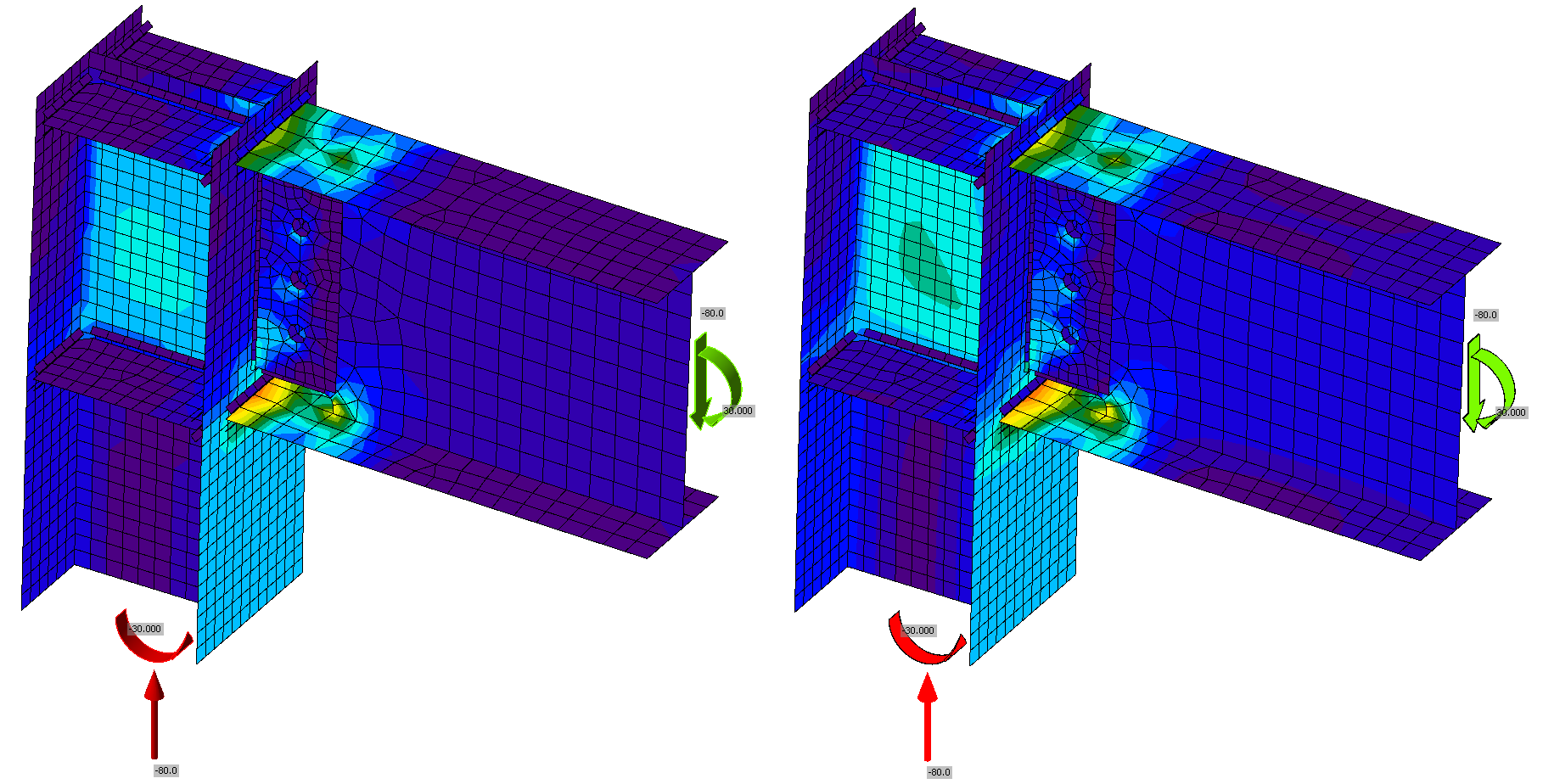
Hình: Kết cấu 1D được kích hoạt ở bên trái; bị vô hiệu hóa ở bên phải
Chế độ dành cho trình điều khiển đồ họa không tương thích
Chế độ này nên được kích hoạt nếu các hình chữ nhật đen không mong muốn xuất hiện trong báo cáo.
Tiêu chuẩn cho đồ họa 3D
Các tùy chọn là Direct3D và OpenGL. Cài đặt này nên được thay đổi, đặc biệt nếu các hình ảnh được kết xuất bị đen khi sử dụng kết cấu 1D. Tiêu chuẩn cũng ảnh hưởng đến hiệu suất và cài đặt tối ưu nên được kiểm tra cho từng máy tính cụ thể.