
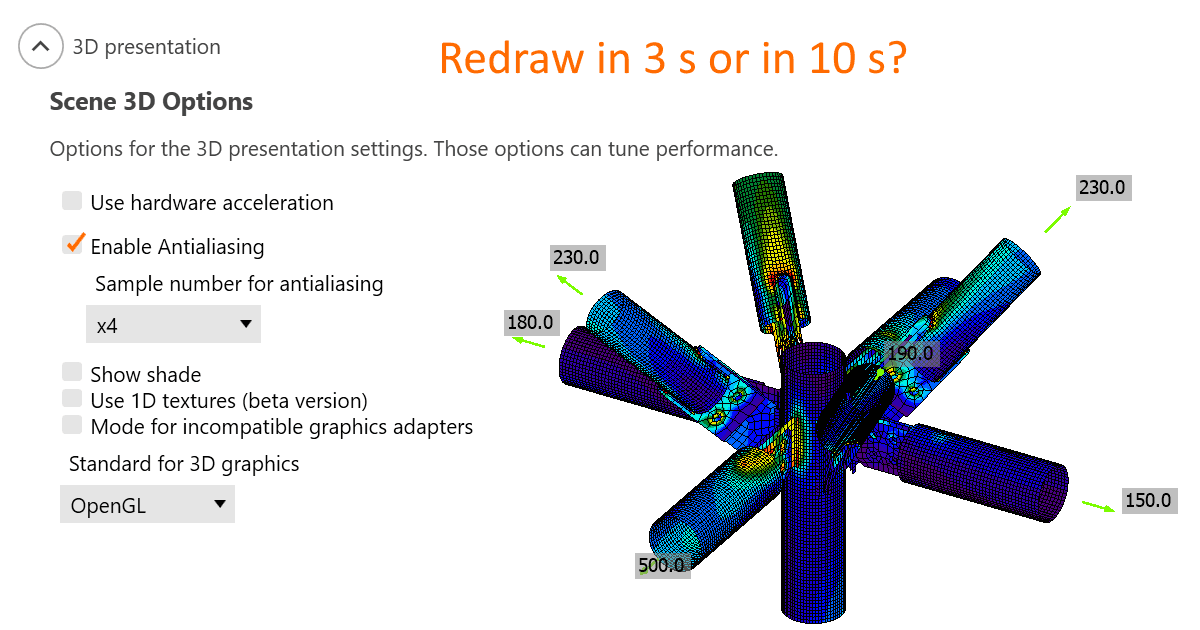


การนำเสนอ 3D ขึ้นอยู่กับทั้งฮาร์ดแวร์และซอฟต์แวร์ น่าเสียดายที่ไม่สามารถแนะนำการตั้งค่าเดียวสำหรับประสิทธิภาพสูงและอีกการตั้งค่าหนึ่งสำหรับภาพหน้าจอที่สวยงามได้ ประสิทธิภาพของโปรเซสเซอร์ ประสิทธิภาพของการ์ดกราฟิก ผู้ผลิตและไดรเวอร์ – ทั้งหมดนี้ส่งผลต่อประสิทธิภาพโดยรวมของหน้าต่าง 3D ใน IDEA StatiCa
เราแนะนำให้ทดสอบการตั้งค่าที่เหมาะสมสำหรับคอมพิวเตอร์แต่ละเครื่อง เลือกโมเดลขนาดใหญ่ (คุณสามารถหาได้มากมายในโปรเจกต์ตัวอย่างของเรา) และจับเวลาว่าใช้เวลานานเท่าใดในการสลับ เช่น จากกราฟความเค้นไปยังกราฟความเครียดด้วยการตั้งค่าต่างๆ
โปรดทราบว่าการตั้งค่าการนำเสนอ 3D จะถูกนำไปใช้หลังจากเริ่มโปรเจกต์ใหม่หรือเปิดโปรเจกต์เก่า คุณไม่จำเป็นต้องปิดแอปพลิเคชันทั้งหมด
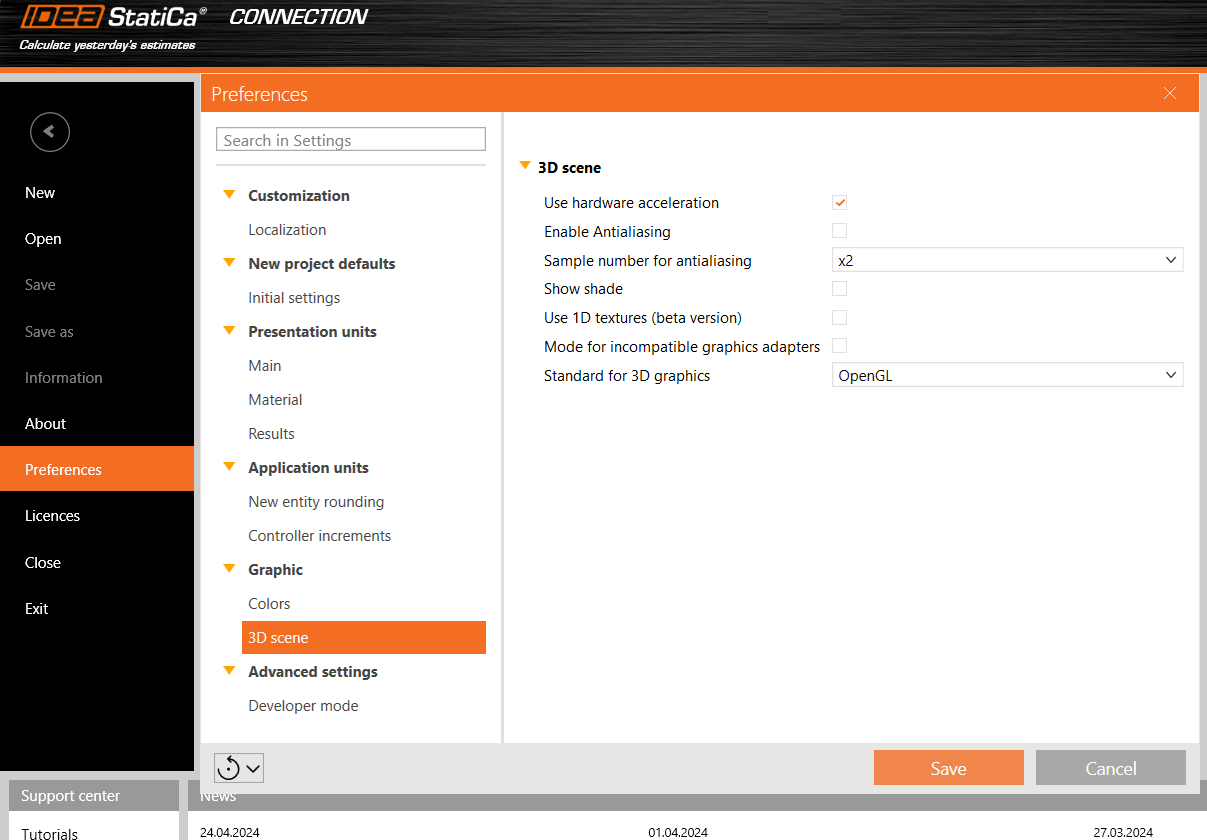
ใช้การเร่งความเร็วด้วยฮาร์ดแวร์
การเร่งความเร็วด้วยฮาร์ดแวร์ หรือการเรนเดอร์ด้วย GPU ช่วยให้แอปพลิเคชันย้ายการเรนเดอร์กราฟิกและข้อความทั้งหมดจาก CPU ไปยัง GPU สำหรับ GPU ประสิทธิภาพสูง ควรช่วยลดความหน่วงและเพิ่มความเร็วของฉาก 3D
เมื่อเกิดปัญหาความเข้ากันได้ โปรดติดตั้งไดรเวอร์ GPU เวอร์ชันล่าสุดหรือปิดการเร่งความเร็วด้วยฮาร์ดแวร์
จากการทดสอบของเรา การเร่งความเร็วด้วยฮาร์ดแวร์มีผลกระทบอย่างมากต่อประสิทธิภาพของฉาก 3D อย่างไรก็ตาม ผลกระทบนี้ไม่ได้เป็นบวกเสมอไป ดูเหมือนว่าบนคอมพิวเตอร์ที่มีการ์ดกราฟิกแบบ Integrated ที่อ่อนแอ รวมถึงการ์ดกราฟิก AMD ที่มีประสิทธิภาพสูง การเรนเดอร์จะช้าลงประมาณ 3 เท่าเมื่อเปิดการเร่งความเร็วด้วยฮาร์ดแวร์
Antialiasing
Antialiasing ช่วยทำให้ขอบของเส้นเอียงเรียบขึ้น ในทางทฤษฎี การเปิด Antialiasing จะทำให้ประสิทธิภาพลดลง อย่างไรก็ตาม ไม่พบผลกระทบที่มีนัยสำคัญบนคอมพิวเตอร์ของเรา แม้จะใช้จำนวนตัวอย่างสูง
แสดงเงา
ในทางทฤษฎีเช่นกัน เงาควรเพิ่มภาระการคำนวณ แต่ไม่พบผลกระทบสูงบนคอมพิวเตอร์ของเรา
ใช้ 1D textures
1D textures เหมาะสำหรับการเพิ่มประสิทธิภาพสูงสุด อย่างไรก็ตาม การ์ดกราฟิกบางรุ่นอาจมีปัญหา ทำให้ภาพที่เรนเดอร์เป็นสีดำ หากเกิดเหตุการณ์นั้น ให้เปลี่ยน Standard สำหรับกราฟิก 3D นอกจากนี้ รูปแบบความเค้นอาจเปลี่ยนแปลงเล็กน้อยเมื่อใช้หรือไม่ใช้ 1D textures บนคอมพิวเตอร์เครื่องเดียวกัน และแม้แต่บนคอมพิวเตอร์ที่ใช้การ์ดกราฟิกต่างกัน (NVidia กับ AMD) จุดสูงสุดของความเค้นไม่ได้รับผลกระทบ และ Heatmap ความเค้นที่แสดงจะถูกเฉลี่ยที่ Node ดังนั้นจึงไม่จำเป็นต้องกังวลมากนัก
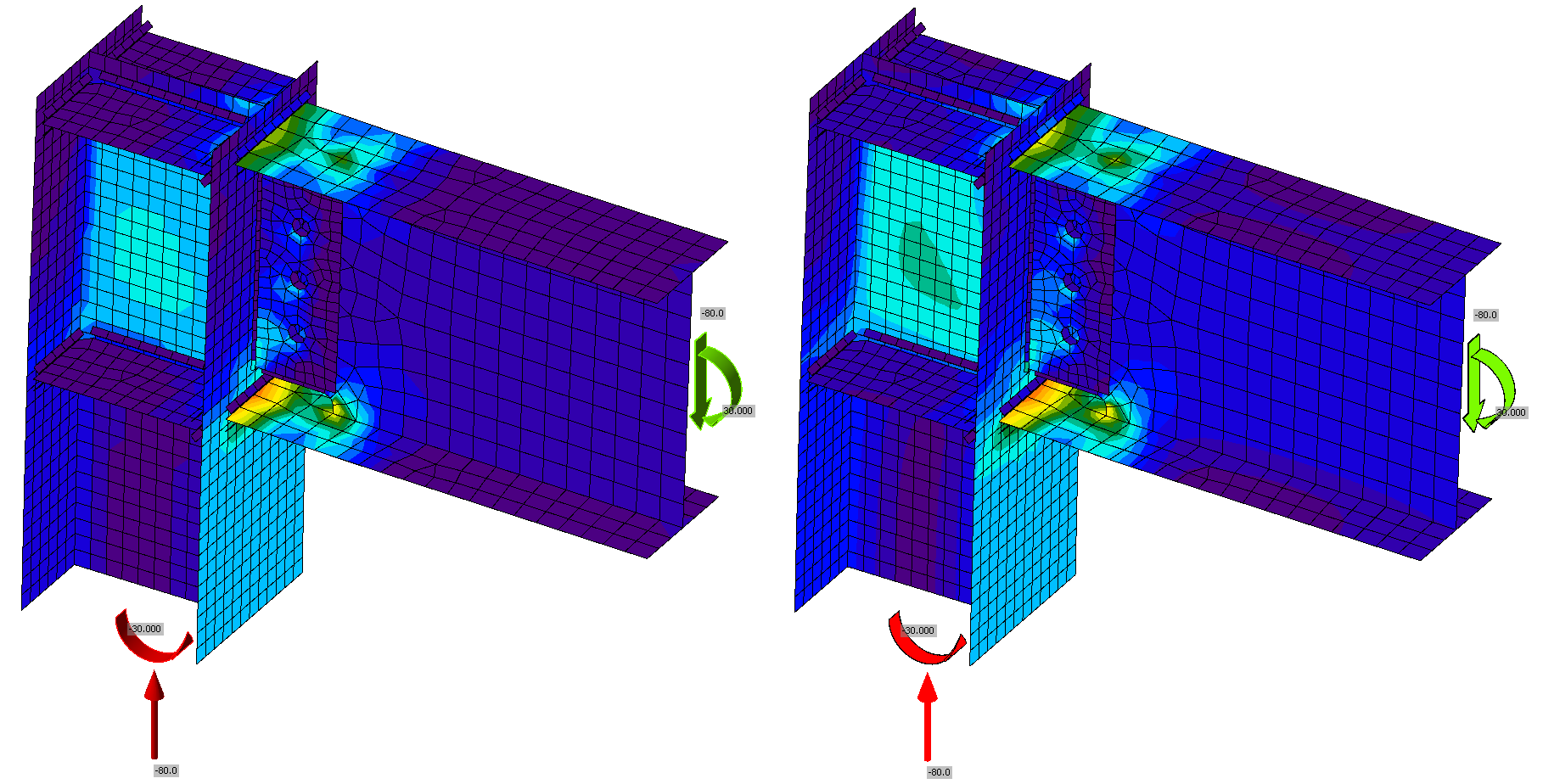
รูปภาพ: เปิดใช้งาน 1D textures ทางซ้าย; ปิดใช้งานทางขวา
โหมดสำหรับไดรเวอร์กราฟิกที่ไม่เข้ากัน
ควรเปิดใช้งานโหมดนี้หากมีสี่เหลี่ยมสีดำที่ไม่ต้องการปรากฏในรายงาน
Standard สำหรับกราฟิก 3D
ตัวเลือกได้แก่ Direct3D และ OpenGL ควรเปลี่ยนการตั้งค่านี้โดยเฉพาะอย่างยิ่งหากภาพที่เรนเดอร์เป็นสีดำเมื่อใช้ 1D textures Standard ยังส่งผลต่อประสิทธิภาพและควรทดสอบการตั้งค่าที่เหมาะสมสำหรับคอมพิวเตอร์แต่ละเครื่อง