
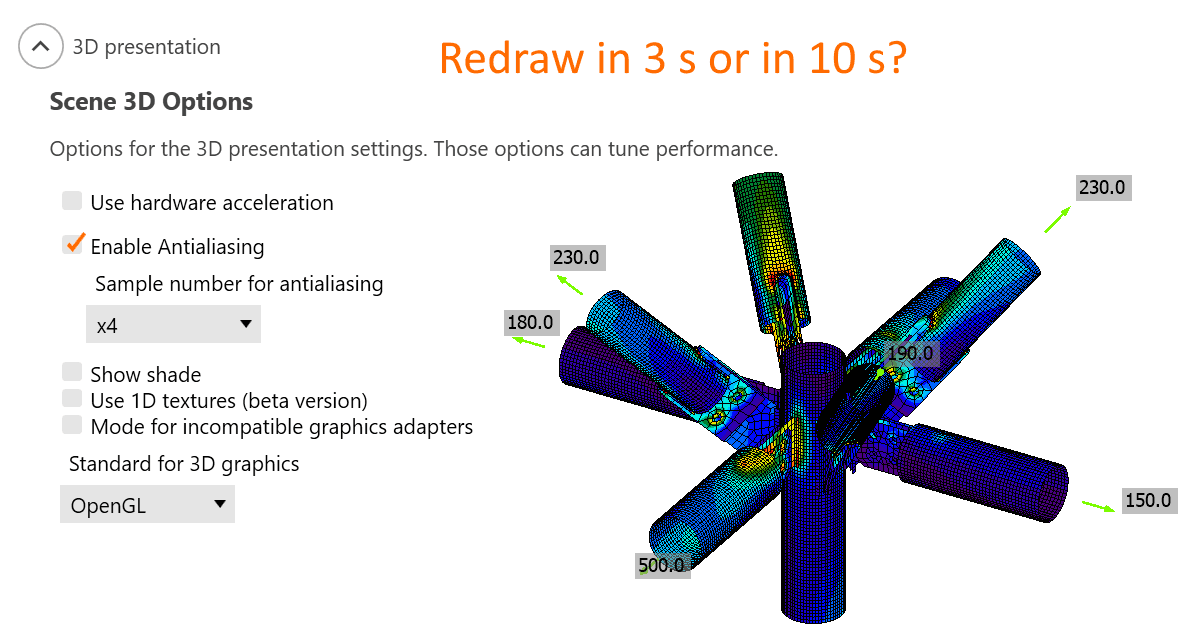


A apresentação 3D depende tanto do hardware como do software. Infelizmente, não é possível sugerir uma definição para alto desempenho e outra para capturas de ecrã de qualidade. O desempenho do processador, o desempenho da placa gráfica, o fabricante e os controladores – todos afetam o desempenho resultante da janela 3D no IDEA StatiCa.
Recomendamos testar as definições ideais para cada computador pessoal. Escolha um modelo de grandes dimensões (pode encontrar muitos nos nossos Projetos de exemplo) e meça o tempo que demora a alternar, por exemplo, de um diagrama de tensões para um diagrama de deformações com várias definições.
Note que as definições de apresentação 3D são aplicadas após iniciar um novo projeto ou abrir um existente. Não é necessário fechar toda a aplicação.
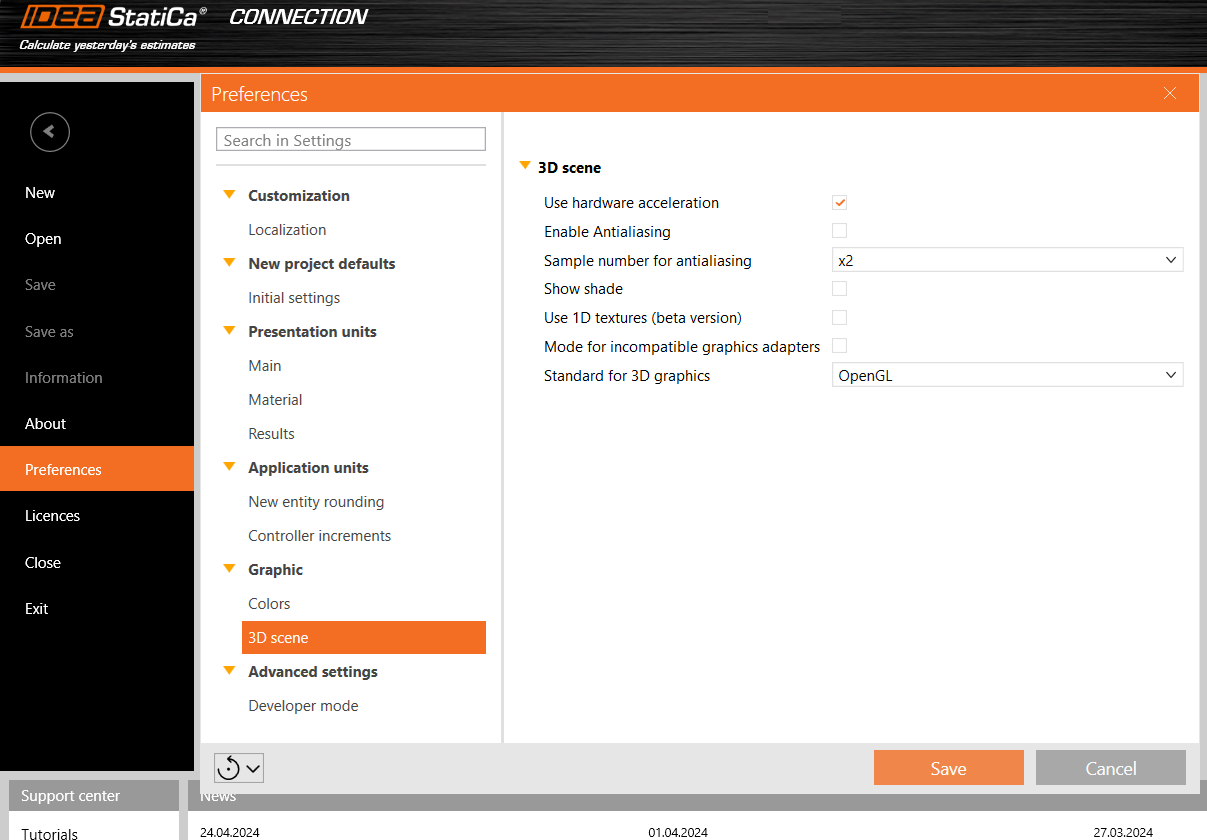
Utilizar aceleração de hardware
A aceleração de hardware, ou renderização por GPU, permite que a aplicação transfira toda a renderização de gráficos e texto da CPU para a GPU. Para uma GPU de alto desempenho, isto deverá reduzir a latência e acelerar a cena 3D.
Quando ocorrerem problemas de compatibilidade, instale os controladores de GPU mais recentes ou desative a aceleração de hardware.
Com base nos nossos testes, a aceleração de hardware tem um grande impacto no desempenho da cena 3D. No entanto, este impacto nem sempre é positivo. Parece que em computadores com placas gráficas integradas de baixo desempenho, mas também com placas gráficas AMD potentes, a renderização é cerca de 3x mais lenta com a aceleração de hardware ativada.
Antialiasing
O antialiasing suaviza as arestas de linhas inclinadas. Teoricamente, o antialiasing ativado reduziria o desempenho. No entanto, não foi medido um impacto significativo nos nossos computadores, mesmo com um número elevado de amostras.
Mostrar sombra
Também teoricamente, a sombra deveria aumentar o esforço computacional, mas não foi medido um impacto elevado nos nossos computadores.
Utilizar texturas 1D
As texturas 1D são adequadas para maximizar o desempenho. No entanto, algumas placas gráficas podem ter problemas, fazendo com que as imagens renderizadas fiquem a preto. Se isso acontecer, altere o Standard para gráficos 3D. Além disso, os padrões de tensão podem variar ligeiramente consoante a utilização ou não de texturas 1D num mesmo computador e mesmo entre computadores com placas gráficas diferentes (NVidia vs AMD). Os picos de tensão não são afetados e os mapas de calor de tensão apresentados são calculados como médias nos nós, pelo que não deverá ser motivo de grande preocupação.
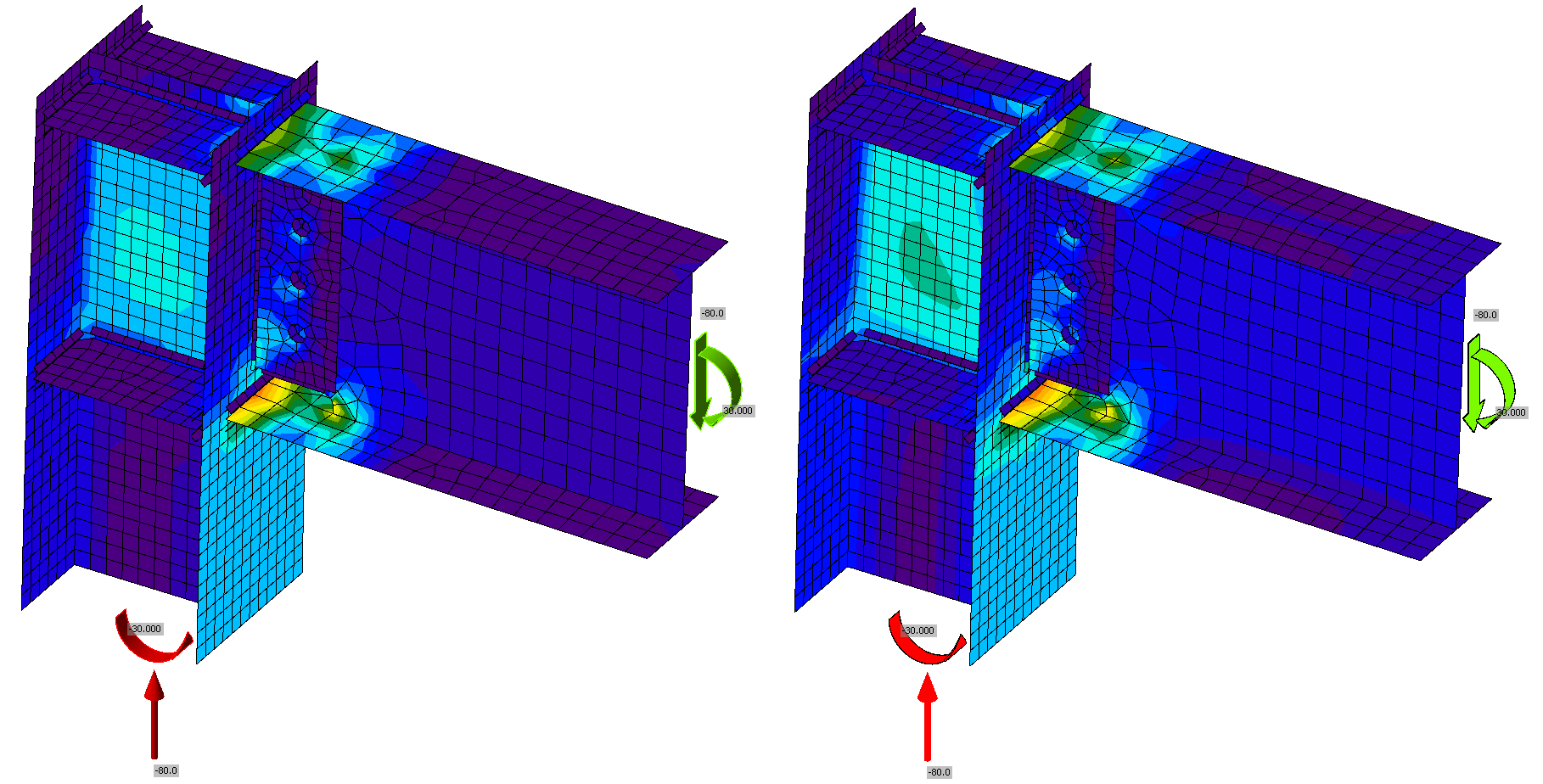
Figura: Texturas 1D ativadas à esquerda; desativadas à direita
Modo para controladores gráficos incompatíveis
Este modo deve ser ativado se aparecerem retângulos pretos indesejados nos relatórios.
Standard para gráficos 3D
As opções são Direct3D e OpenGL. Esta definição deve ser alterada, especialmente se as imagens renderizadas ficarem a preto ao utilizar texturas 1D. O standard também afeta o desempenho e as definições ideais devem ser testadas para cada computador específico.