
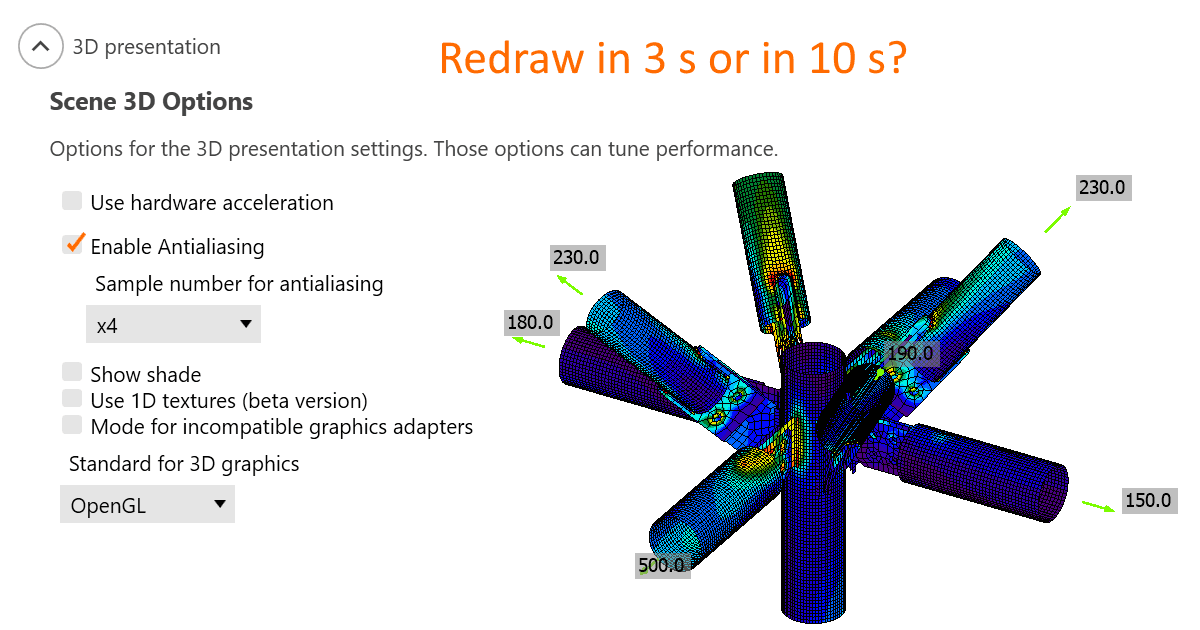


3D sunum hem donanıma hem de yazılıma bağlıdır. Ne yazık ki, yüksek performans için bir ayar ve güzel ekran görüntüleri için başka bir ayar önermek mümkün değildir. İşlemci performansı, ekran kartı performansı, üretici ve sürücüler – bunların hepsi IDEA StatiCa'daki 3D penceresinin sonuç performansını etkiler.
Her kişisel bilgisayar için ideal ayarların test edilmesini öneririz. Büyük bir model seçin (Örnek projeler bölümümüzde birçoğunu bulabilirsiniz) ve çeşitli ayarlarla, örneğin gerilme grafiğinden gerinim grafiğine geçişin ne kadar sürdüğünü ölçün.
3D sunum ayarlarının yeni bir proje başlatıldıktan veya eski bir proje açıldıktan sonra uygulandığını unutmayın. Uygulamanın tamamını kapatmanıza gerek yoktur.
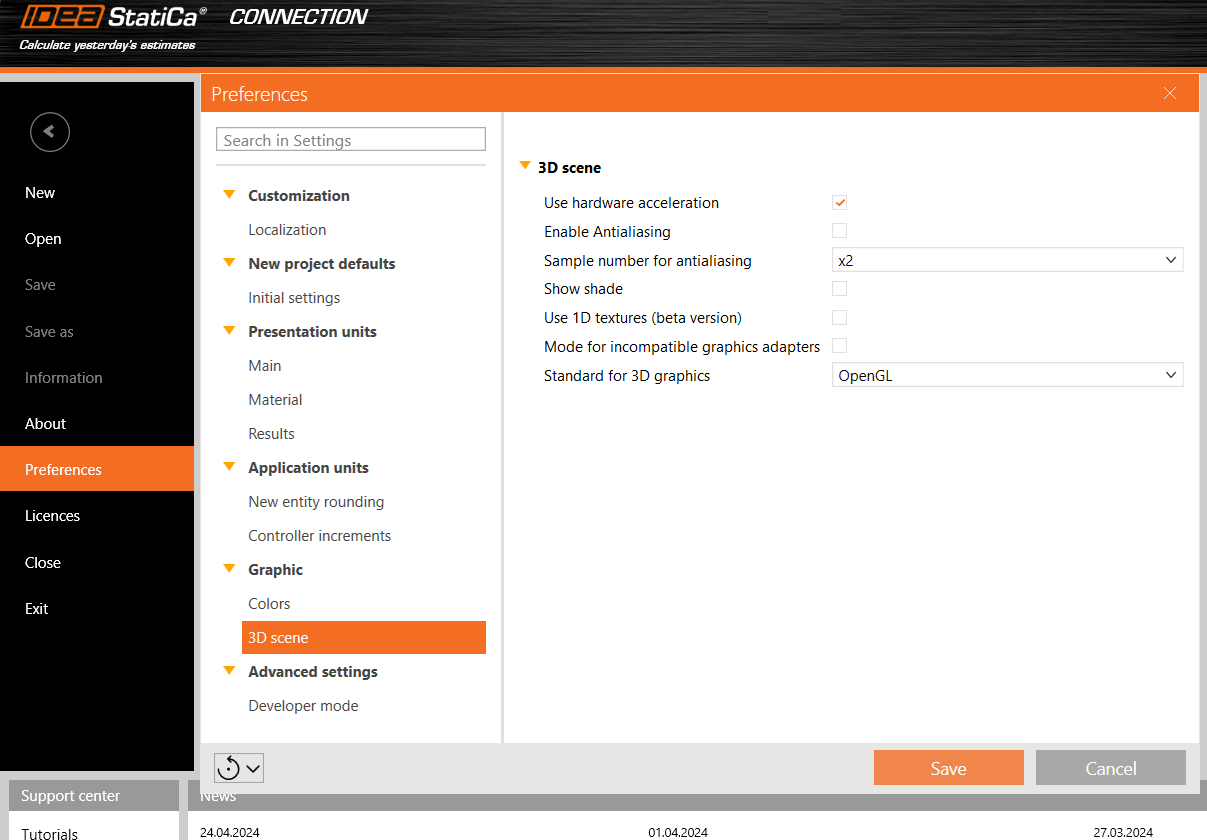
Donanım hızlandırmasını kullan
Donanım hızlandırması veya GPU işleme, uygulamanın tüm grafik ve metin işlemlerini CPU'dan GPU'ya aktarmasına olanak tanır. Yüksek performanslı GPU'larda bu, gecikmeyi azaltmalı ve 3D sahneyi hızlandırmalıdır.
Uyumluluk sorunları yaşandığında lütfen en son GPU sürücülerini yükleyin veya donanım hızlandırmasını kapatın.
Testlerimize göre donanım hızlandırması, 3D sahne performansı üzerinde büyük bir etkiye sahiptir. Ancak bu etki her zaman olumlu değildir. Zayıf, tümleşik ekran kartlarına sahip bilgisayarlarda ve aynı zamanda güçlü AMD ekran kartlarına sahip bilgisayarlarda, donanım hızlandırması açıkken işlemenin yaklaşık 3 kat daha yavaş olduğu görülmektedir.
Kenar yumuşatma (Antialiasing)
Kenar yumuşatma, eğik çizgilerin kenarlarını düzleştirir. Teorik olarak, kenar yumuşatmanın açık olması performansı yavaşlatır. Ancak bilgisayarlarımızda yüksek örnek sayısında bile önemli bir etki ölçülmemiştir.
Gölge göster
Yine teorik olarak gölge, hesaplama yükünü artırmalıdır; ancak bilgisayarlarımızda yüksek bir etki ölçülmemiştir.
1D doku kullan
1D dokular, performansı en üst düzeye çıkarmak için uygundur. Ancak bazı ekran kartlarında sorunlar yaşanabilir ve bu durum işlenen görüntülerin siyah görünmesine neden olabilir. Bu durumda 3D grafik standardını değiştirin. Ayrıca, gerilme desenleri aynı bilgisayarda 1D doku kullanılıp kullanılmamasına ve hatta farklı ekran kartı kullanan bilgisayarlar arasında (NVidia ile AMD) hafifçe değişebilir. Gerilme tepe noktaları etkilenmez ve gösterilen gerilme ısı haritaları düğüm noktalarında ortalaması alınarak sunulur; bu nedenle büyük bir endişe kaynağı olmak zorunda değildir.
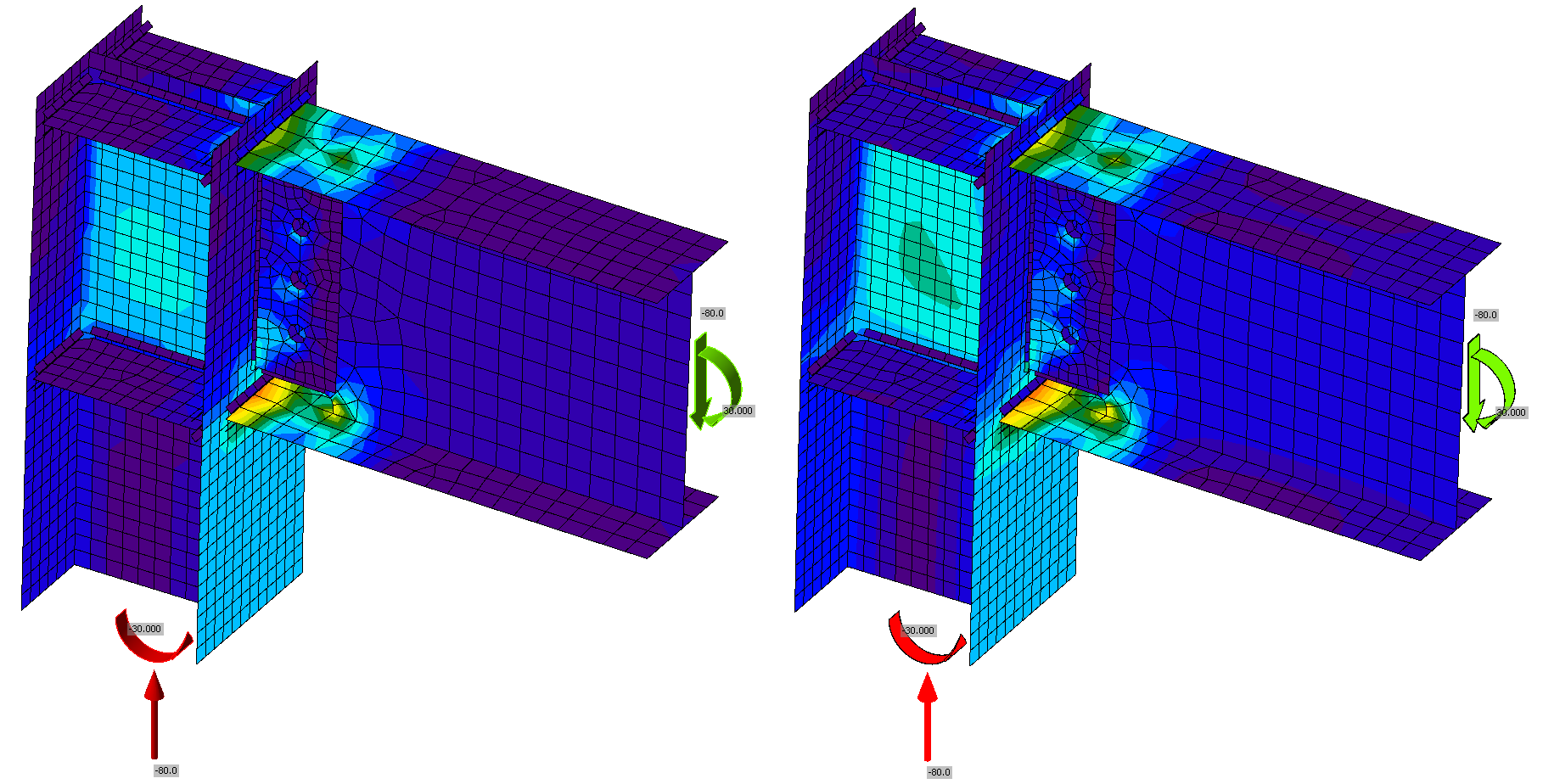
Şekil: Solda 1D doku etkin; sağda devre dışı
Uyumsuz grafik sürücüleri için mod
Bu mod, raporlarda istenmeyen siyah dikdörtgenler görünürse etkinleştirilmelidir.
3D grafik standardı
Seçenekler Direct3D ve OpenGL'dir. Bu ayar, özellikle 1D doku kullanılırken işlenen görüntüler siyah görünüyorsa değiştirilmelidir. Standart aynı zamanda performansı da etkiler ve belirli bir bilgisayar için en uygun ayarlar test edilmelidir.