
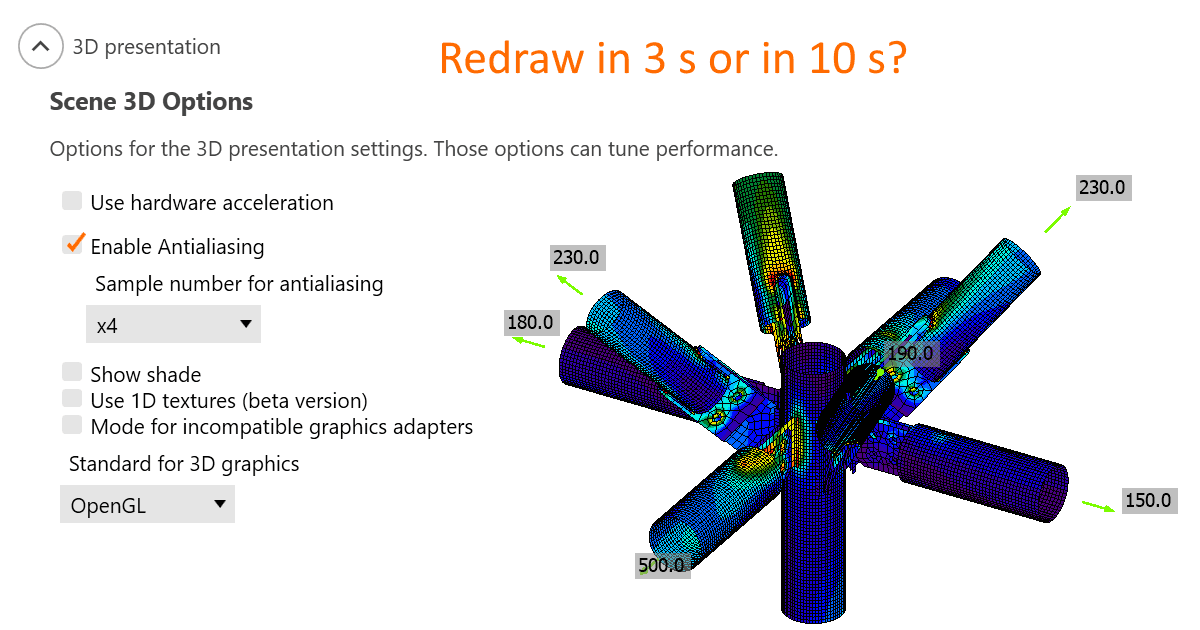


3D展示性能同时取决于硬件和软件。遗憾的是,无法针对高性能和高质量截图分别推荐一套设置。处理器性能、显卡性能、显卡厂商及驱动程序——这些因素都会影响 IDEA StatiCa 中3D窗口的最终性能。
我们建议针对每台计算机测试最佳设置。选取一个大型模型(可在我们的示例项目中找到许多此类模型),并计时在不同设置下切换(例如从应力云图切换到应变云图)所需的时间。
请注意,3D展示设置在新建项目或打开已有项目后生效,无需关闭整个应用程序。
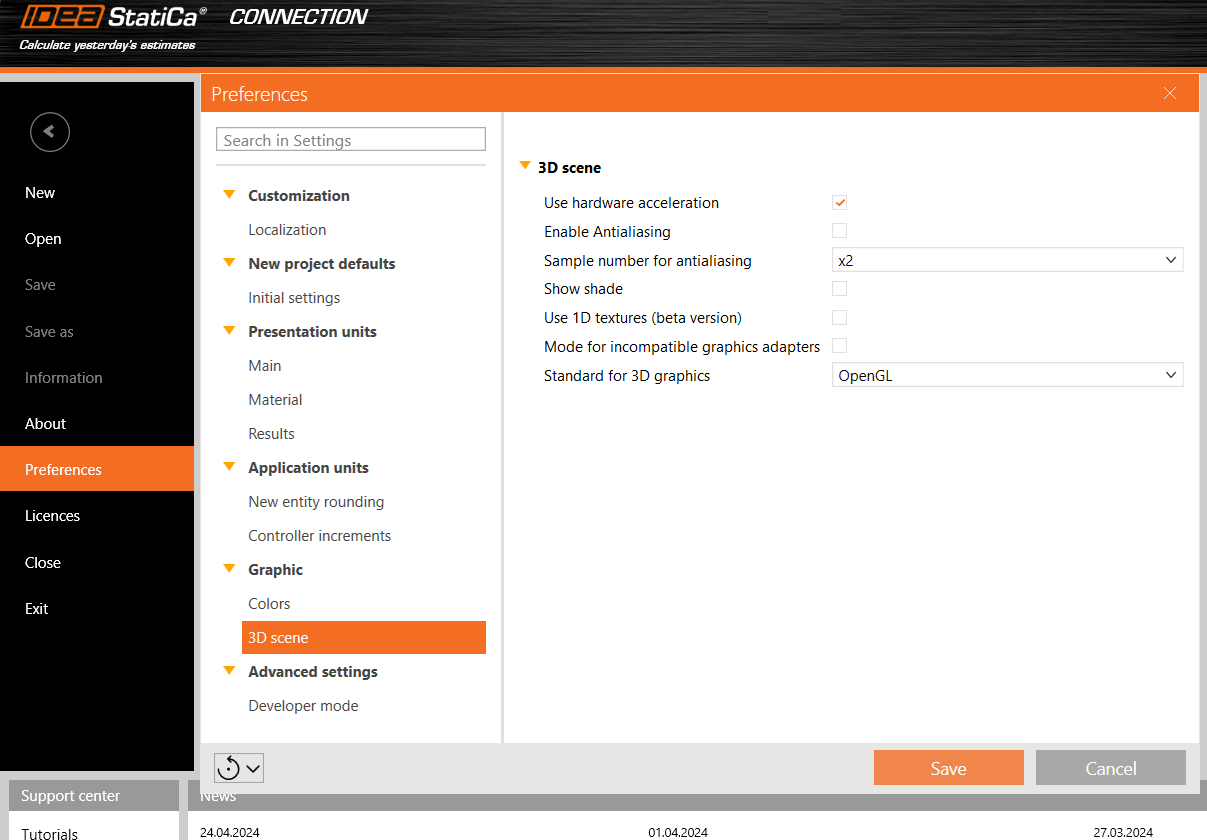
使用硬件加速
硬件加速(即 GPU 渲染)可将所有图形和文字渲染工作从 CPU 转移至 GPU。对于高性能 GPU,此功能应能降低延迟并加快3D场景的渲染速度。
若出现兼容性问题,请安装最新的 GPU 驱动程序,或关闭硬件加速。
根据我们的测试,硬件加速对3D场景性能影响显著。然而,这种影响并非总是正面的。实际上,在配备性能较弱的集成显卡的计算机上,以及配备高性能 AMD 显卡的计算机上,开启硬件加速后渲染速度约慢3倍。
抗锯齿
抗锯齿可平滑斜线边缘。理论上,开启抗锯齿会降低性能。然而,即使采样数较高,在我们的计算机上也未测量到显著影响。
显示阴影
同样,理论上阴影会增加计算量,但在我们的计算机上未测量到明显影响。
使用1D纹理
1D纹理适合用于最大化性能。但某些显卡可能存在问题,导致渲染图像变为黑色。若出现此情况,请更改3D图形标准。此外,在同一台计算机上使用或不使用1D纹理,甚至在使用不同显卡(NVidia 与 AMD)的计算机之间,应力分布云图可能略有差异。应力峰值不受影响,显示的应力热图在节点处取平均值,因此无需过于担心。
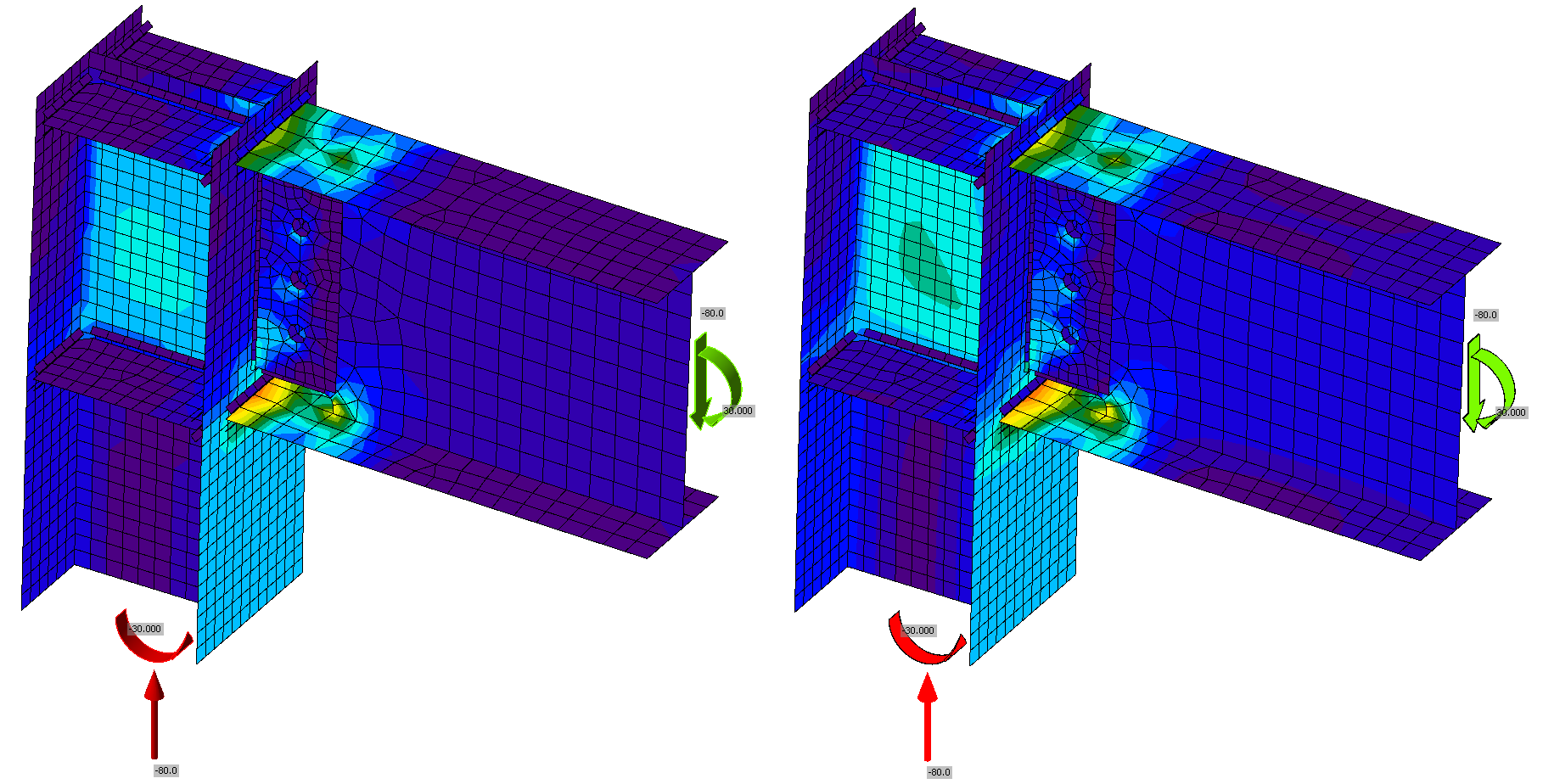
图:左侧为激活1D纹理;右侧为未激活
不兼容显卡驱动程序模式
若报告中出现不需要的黑色矩形,应激活此模式。
3D图形标准
可选项为 Direct3D 和 OpenGL。尤其当使用1D纹理时渲染图像变为黑色,应更改此设置。该标准也会影响性能,应针对特定计算机测试最佳设置。