
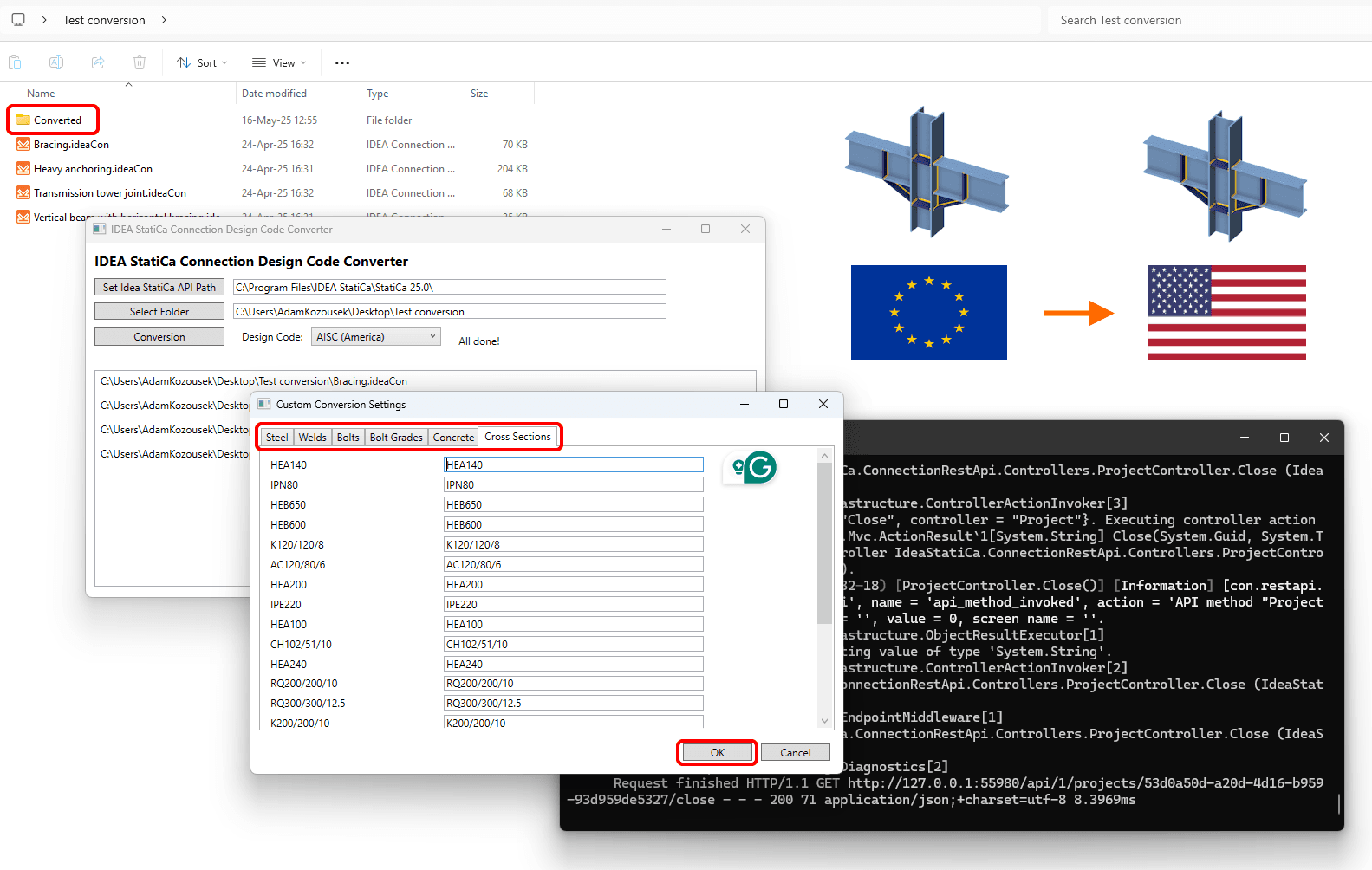


您可以使用简单的转换工具(下载),也可以通过 Python 或 C# 使用开放 API,并借助提供的代码示例 自行准备转换程序。
您可以将任意设计规范的项目转换为以下规范及其子规范/变体:
- AISC(美国)
- IS 800(印度)
- CSA(加拿大)
- AS(澳大利亚)
- GB(中国)
- HKG(香港)
- SP(俄罗斯)
注意:EN(欧洲)仅支持作为源设计规范,暂不支持作为目标设计规范。
IDEA StatiCa Connection Design Code Converter - 简单工具
使用 IDEA StatiCa Connection Design Code Converter 工具,您可以批量更改一个或多个已保存的钢结构节点项目文件的设计规范。
运行该工具需要在您的计算机上安装 ASP.NET Core(通常已作为 Windows 系统和 .NET 框架的一部分安装)。
该工具使用 IDEA StatiCa API。API 的默认路径设置为:
C:\Program Files\IDEA StatiCa\StatiCa 25.0\
安装新版本 IDEA StatiCa 时,您可以更改 API 路径。
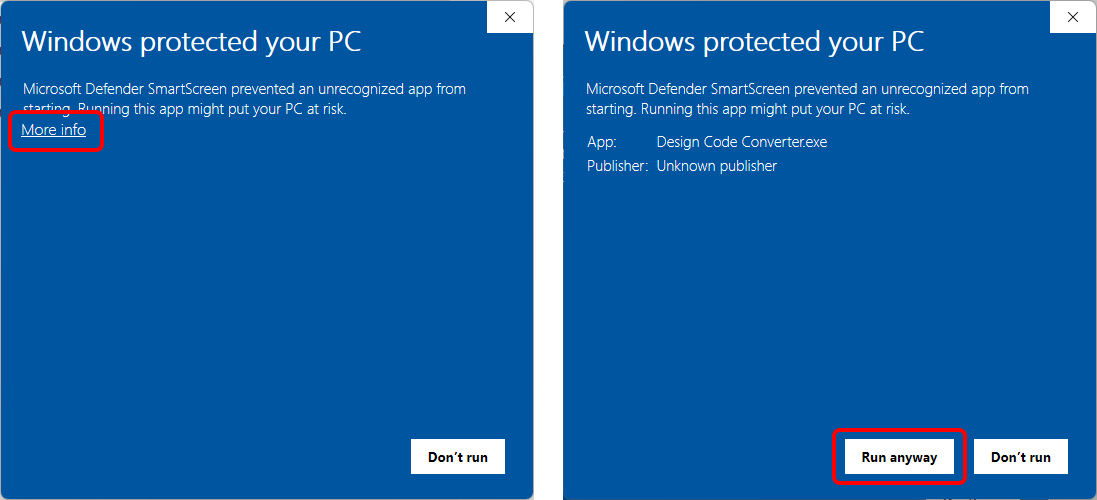
如果您的 Windows 用户设置不允许运行 .exe 文件,请点击更多信息,然后点击仍要运行以打开该工具,或联系您的 IT 管理员寻求帮助。
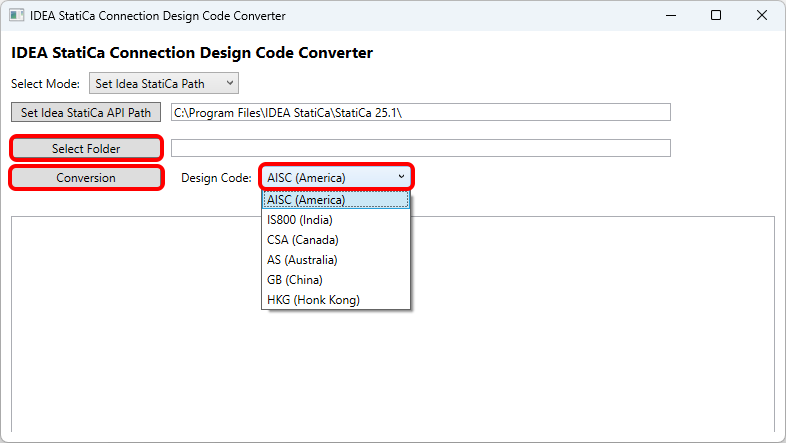
要转换您的项目,请点击选择文件夹以选择包含 Connection 文件的文件夹,选择所需的设计规范,然后点击转换。
算法执行转换后,将打开自定义转换设置选项卡。在此您可以管理材料和截面的映射关系。完成后,点击确定确认。
您可以从 MPRL(材料与产品范围库)中输入任意材料,包括属于相应规范的库中的材料和截面,以及用户自定义材料和截面。
所有材料和截面也可以在 Connection 软件中手动更改。
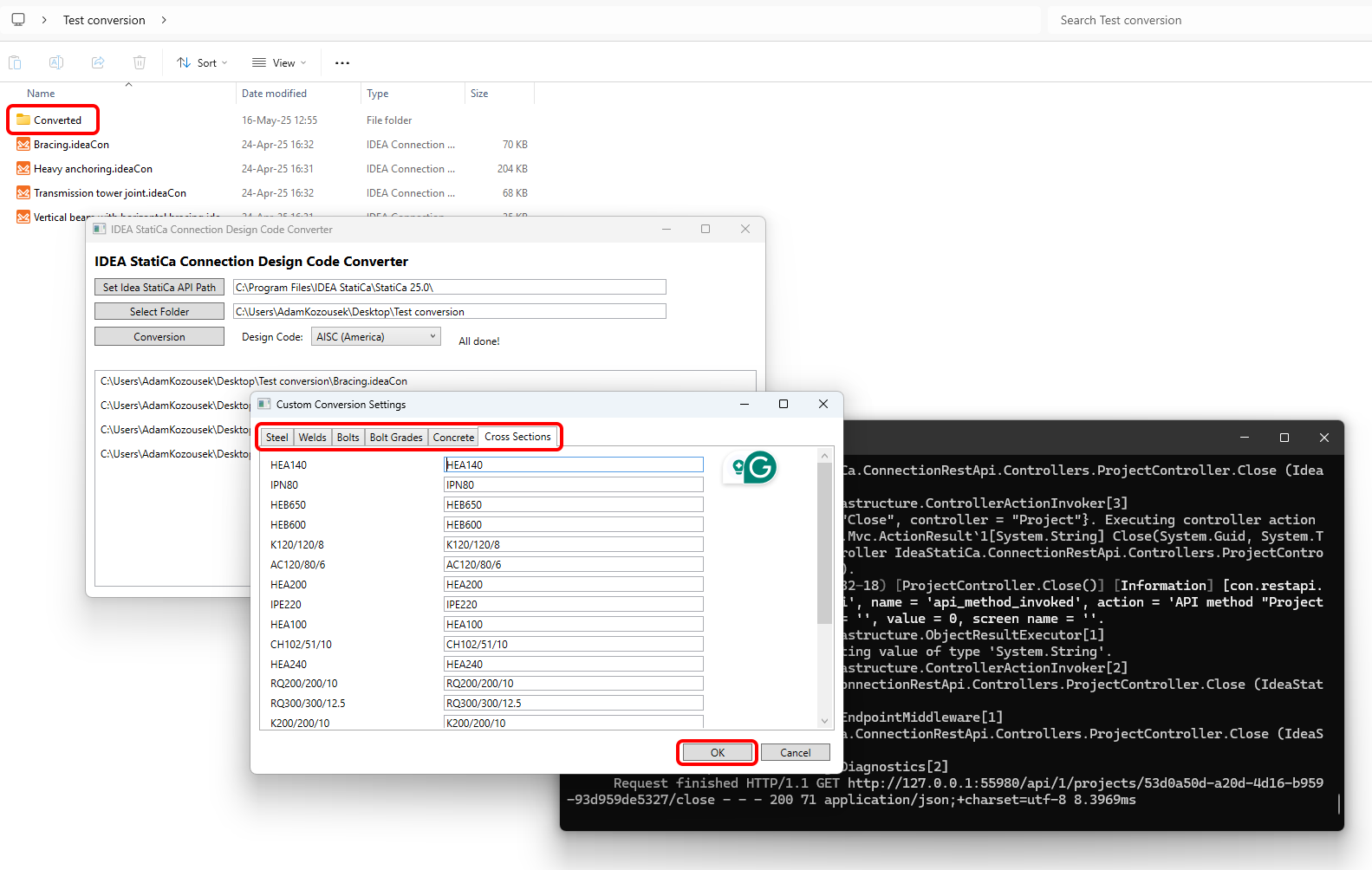
转换后的文件保存在所选文件夹内名为 Converted 的子文件夹中,新规范的后缀将附加到文件名中。
使用 Python 和 C# 进行开放 API 转换
从 GitHub 仓库下载并编辑准备好的代码示例,以构建您自己的转换工具:
该 API 为开放式,提供丰富的选项,可将单个或多个 Connection 项目文件转换为不同的设计规范和国家标准。
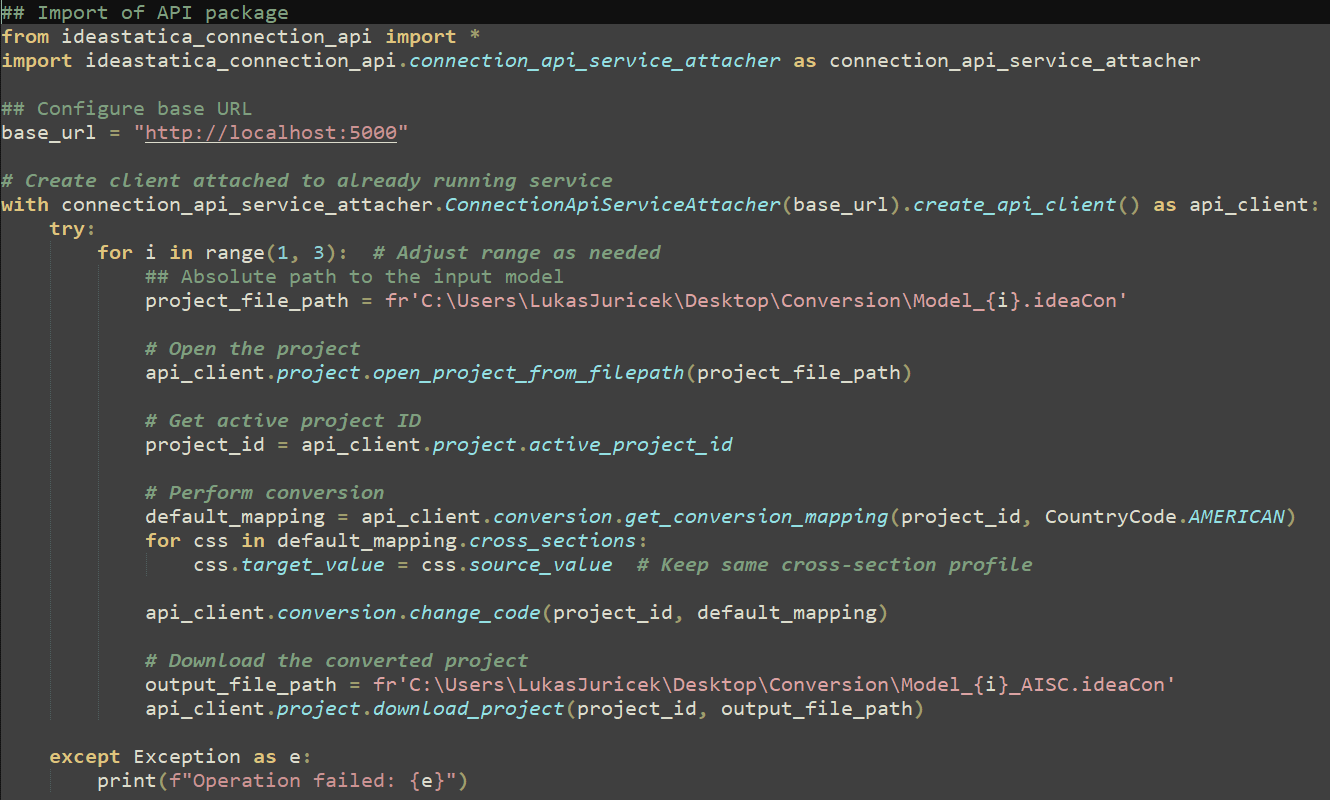
观看视频教程,了解如何使用 API 和 Python 编程转换 Connection 项目:
转换功能在 IDEA StatiCa 25.0 及更新版本中可用。
已知限制
- 不支持销钉。如需转换含销钉的项目,请将销钉更改为螺栓,并在材料选项卡中删除销钉。
- Connection Design Code Converter 工具不应以"以管理员身份运行"方式启动;否则 API 将无法启动,转换将失败。解决步骤如下:
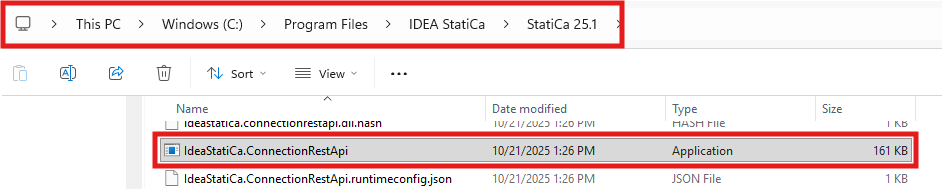
- 从 IDEA StatiCa 安装文件夹中手动运行文件 IdeaStatiCa.ConnectionRestApi.exe 以启动 API
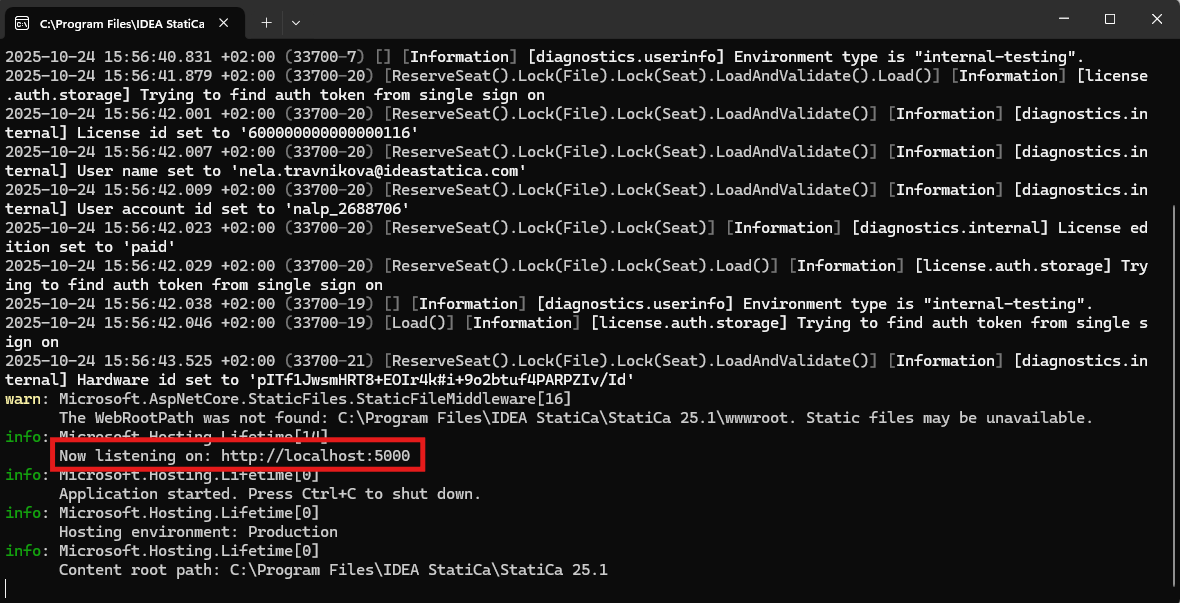
- 检查 API 服务的 URL 地址(http://localhost:5000)
- 打开 Connection Design Code Converter 工具,选择"设置 API URL 地址",并检查/输入上一步中的 URL 地址
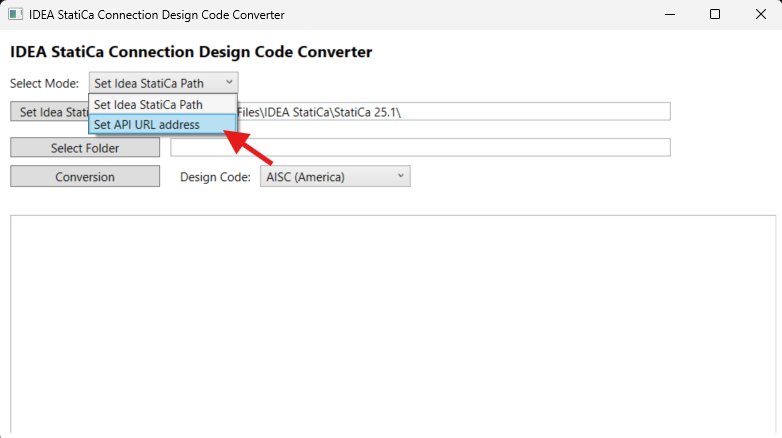
- 点击"附加到正在运行的服务"
- 按照本文前面所述的标准模式继续使用 Connection Design Code Converter 工具