

Chúng tôi sẽ trình bày quy trình trên một mô hình đơn giản của cầu dầm đơn ứng suất trước với ba nhịp. Chúng tôi đã chuẩn bị một tệp tải xuống dưới dạng tệp zip chứa tất cả các tệp bạn cần để hoàn thành hướng dẫn này. Tệp này có sẵn tại đây. Vui lòng tải tệp này xuống và giải nén vào vị trí bạn chọn.
1 Nhập dữ liệu
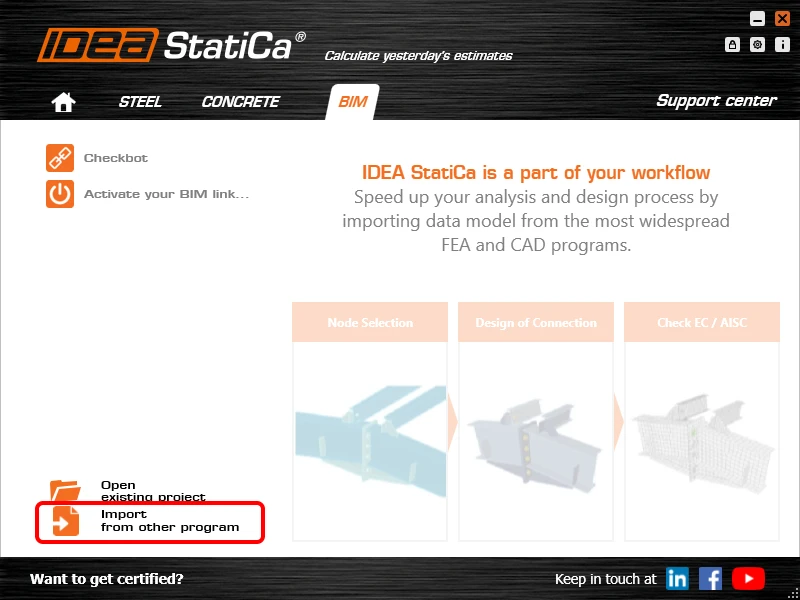
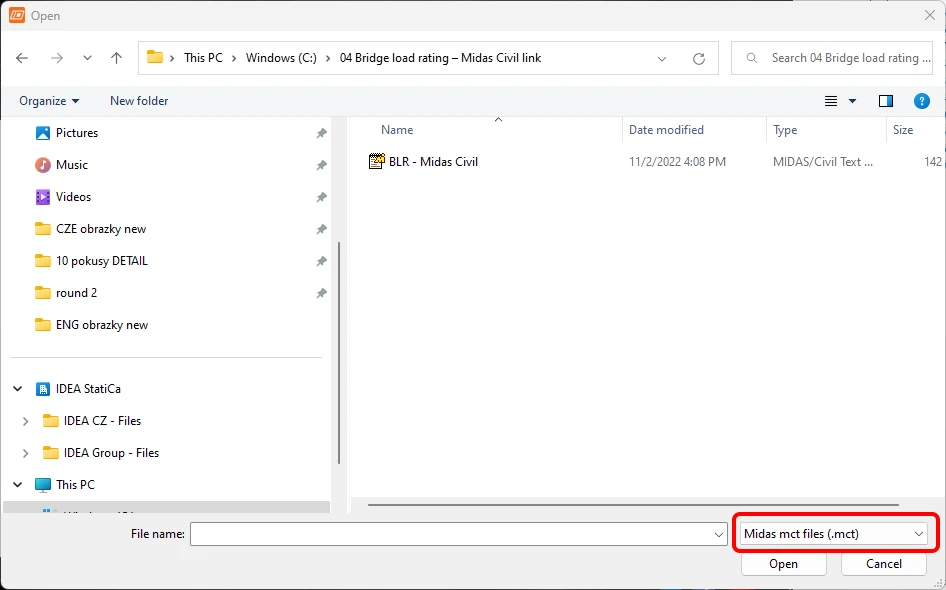
Khởi động ứng dụng IDEA StatiCa, chọn Import from other programs trên tab BIM , và chọn tệp .mct đã chuẩn bị. Mô hình nguồn trong Midas Civil cũng có sẵn trong phần tải xuống.
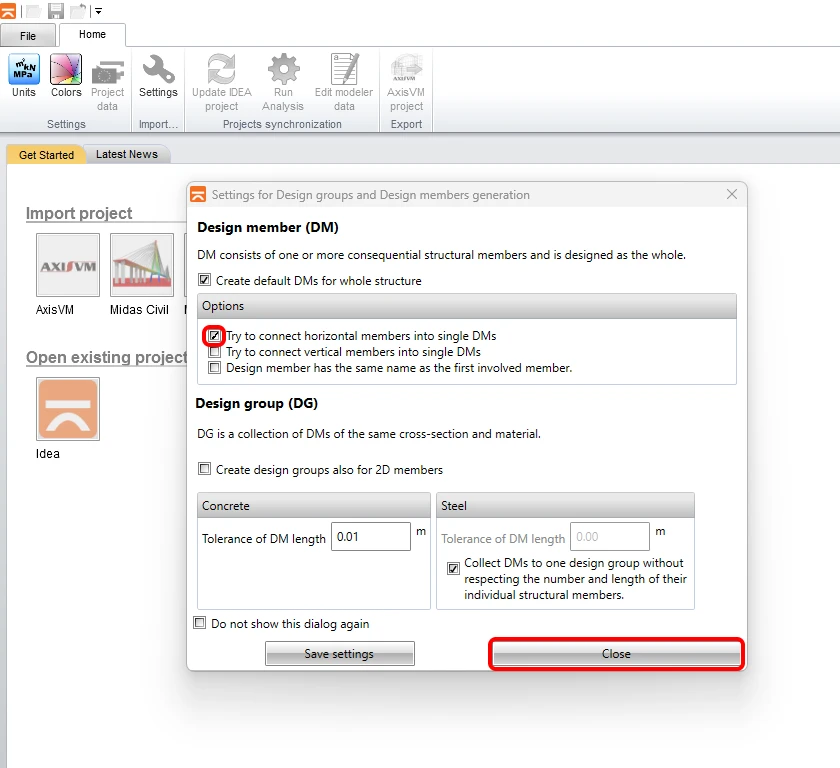
Nếu bạn nhập lần đầu, hãy thiết lập việc tạo các nhóm thiết kế và cấu kiện thiết kế. Chương trình sẽ tự động gộp kết cấu phần trên của cầu đã nhập vào một cấu kiện thiết kế duy nhất. Cài đặt này có thể được lưu lại và sẽ không hiển thị lại vào lần tiếp theo.
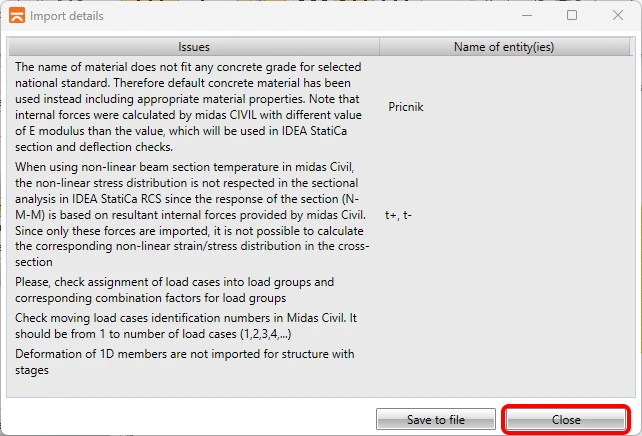
Nếu chương trình phát hiện bất kỳ vấn đề nào trong quá trình nhập, chúng sẽ được hiển thị trong cửa sổ Import Details. Trong trường hợp của chúng ta, đó là một loại vật liệu có khối lượng riêng bằng 0 được sử dụng cho tính toán trọng lượng bản thân của các dầm ngang.
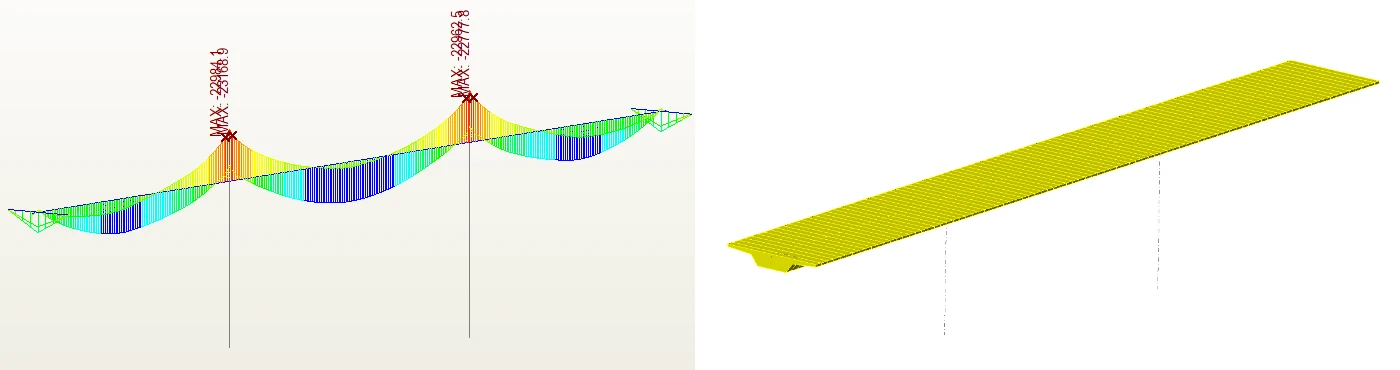
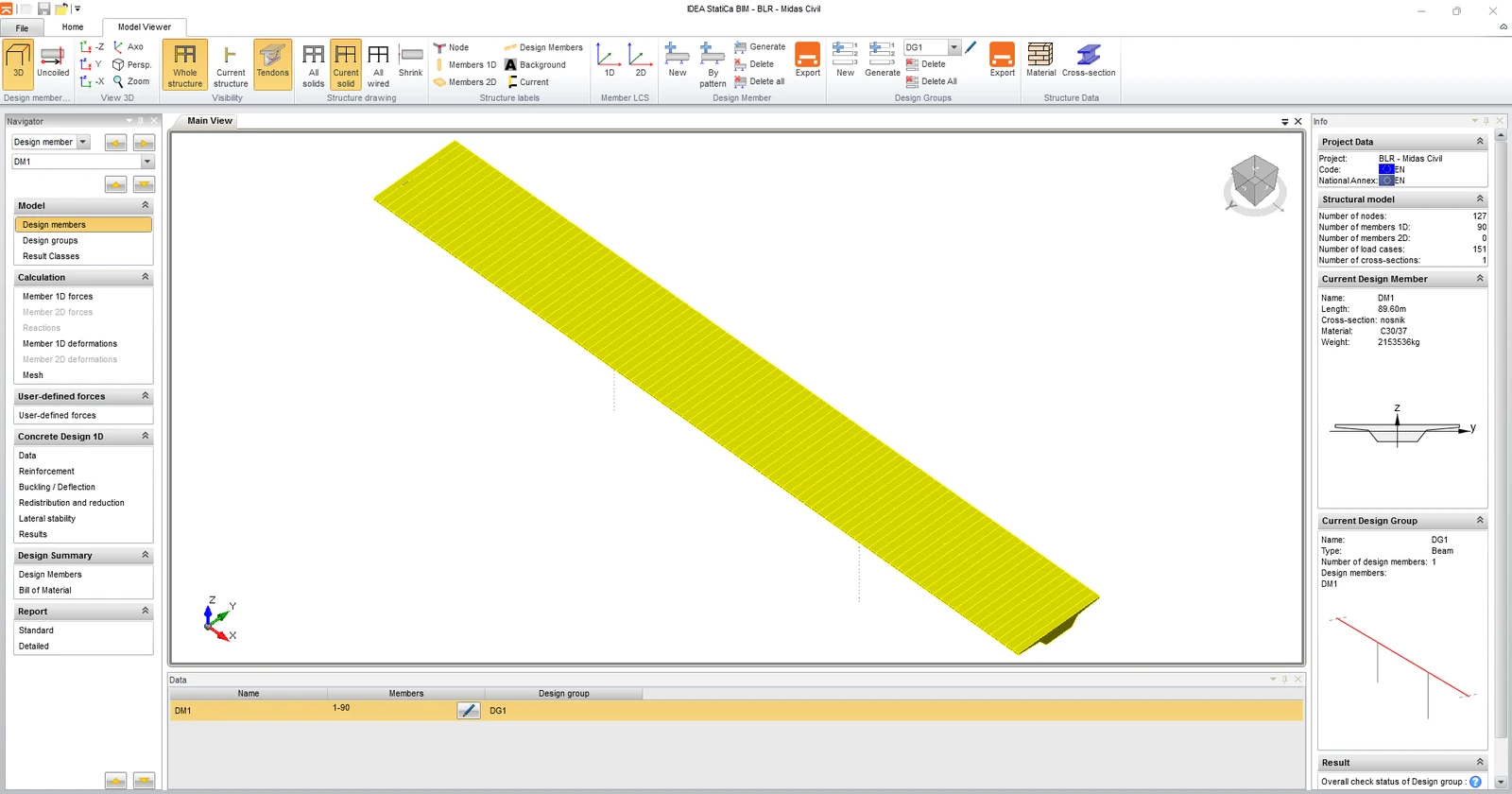
Mô hình đã nhập sẽ trông như thế này trong khung cảnh 3D.
Sau khi nhập, bạn cần thiết lập các thông số tính toán trong tab Project Data. Thông số đầu tiên là Code and National annex, sau đó là Type of bridge và cuối cùng, bật chức năng Bridge load rating.
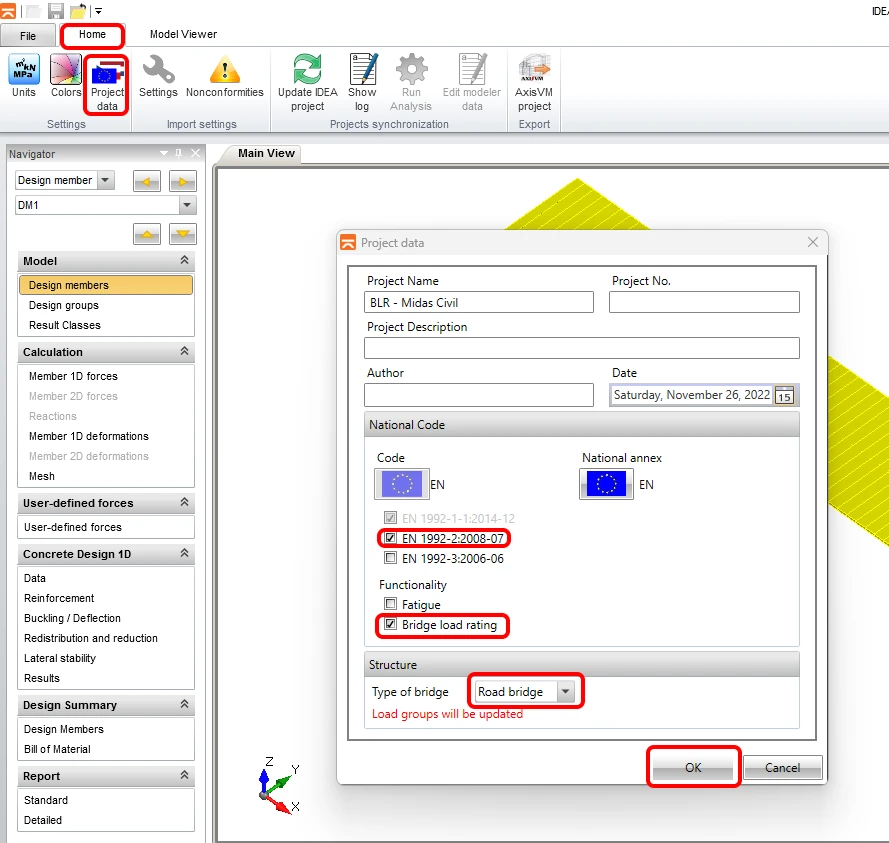
Chương trình sẽ đưa ra một thông báo cảnh báo, gợi ý rằng bạn nên kiểm tra lại cài đặt nhóm sau khi thực hiện thay đổi này. Để nhập chính xác nội lực từ phần mềm Midas Civil, cần phải phân biệt chính xác các trường hợp tải trọng thường xuyên, tải trọng giao thông và các tải trọng thay đổi khác trong Midas Civil.
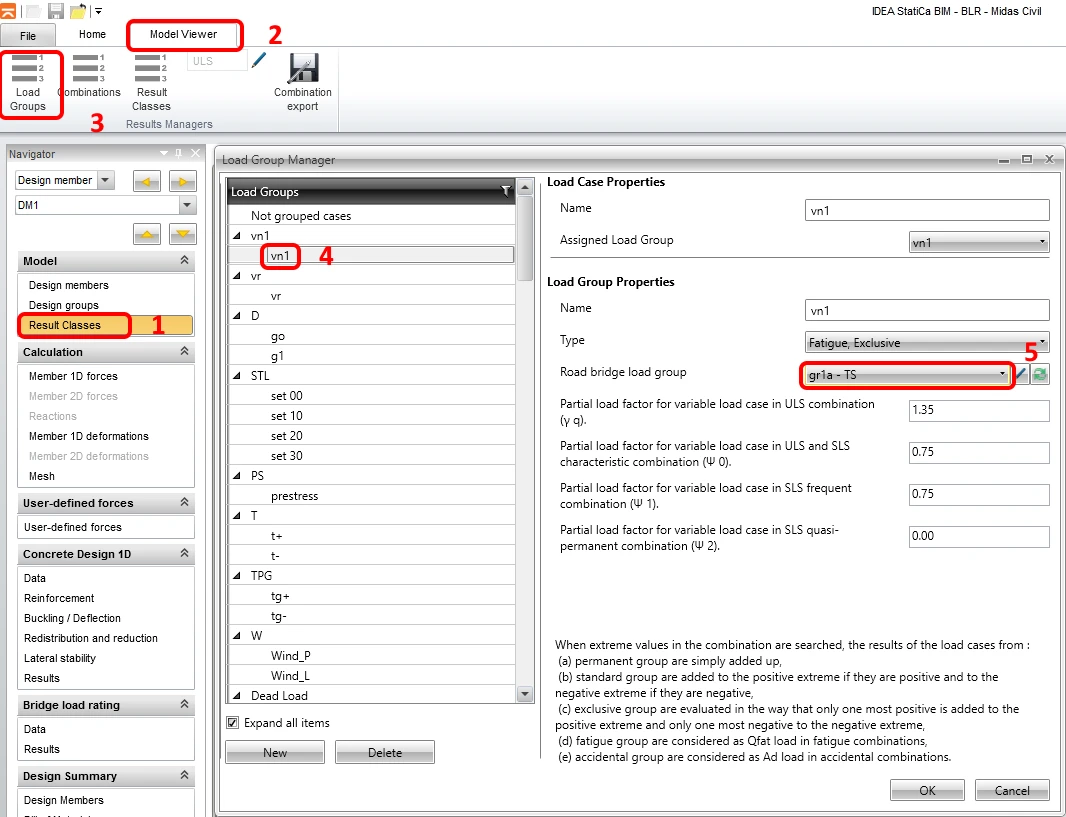
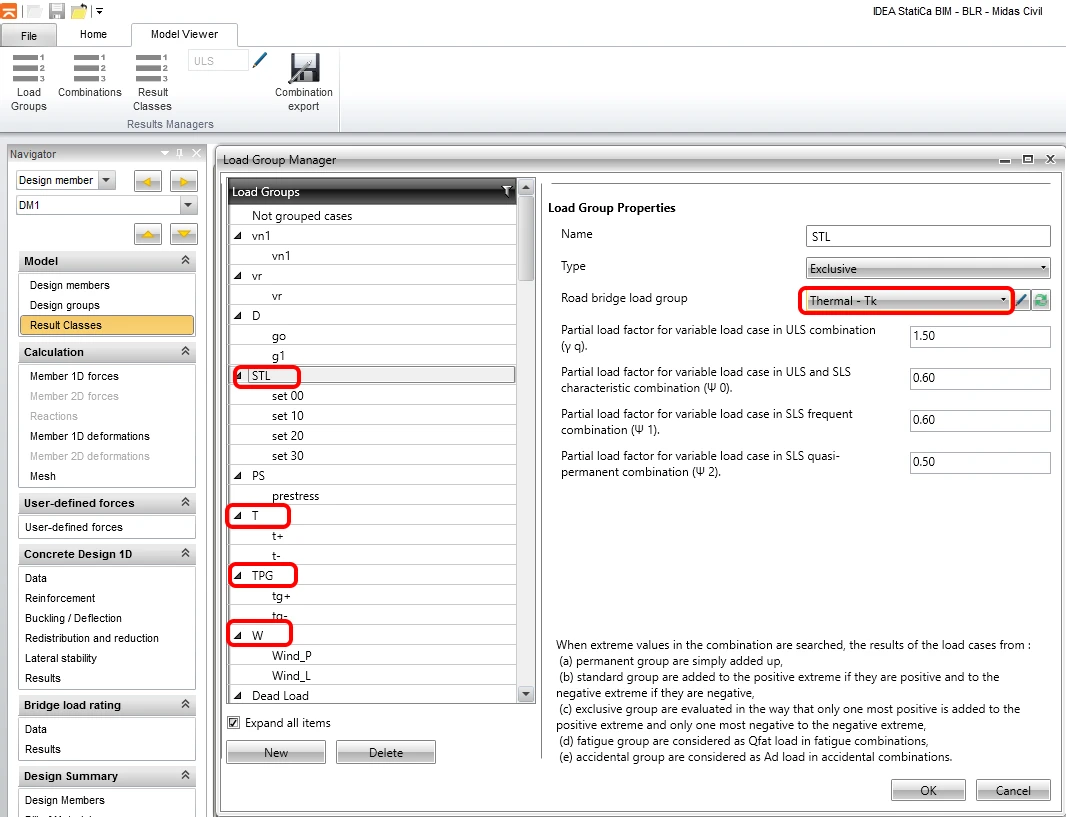
Ở bước tiếp theo, kiểm tra và thiết lập các nhóm tải trọng của các trường hợp tải. Bắt đầu với nhóm tải trọng vn1, đây là tải trọng xe theo tiêu chuẩn dùng để xác định khả năng chịu tải thông thường của cầu. Việc phân biệt điều kiện tải trọng này là tải trọng giao thông rất quan trọng, vì chương trình tính toán khả năng chịu tải bằng cách tìm kiếm lặp trên nhiều trường hợp tải trọng giao thông đã được định nghĩa.
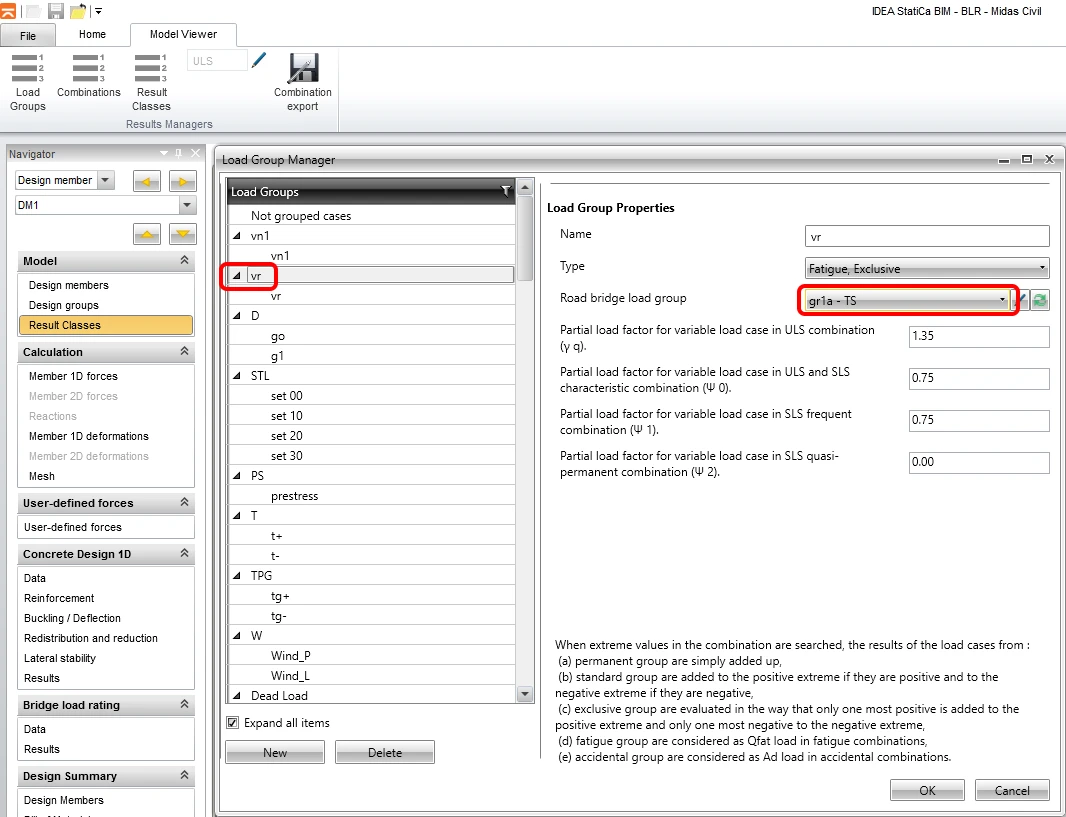
Tương tự, tiếp tục với nhóm tải trọng vr, là xe tiêu chuẩn sáu trục dùng để xác định khả năng chịu tải dự trữ.
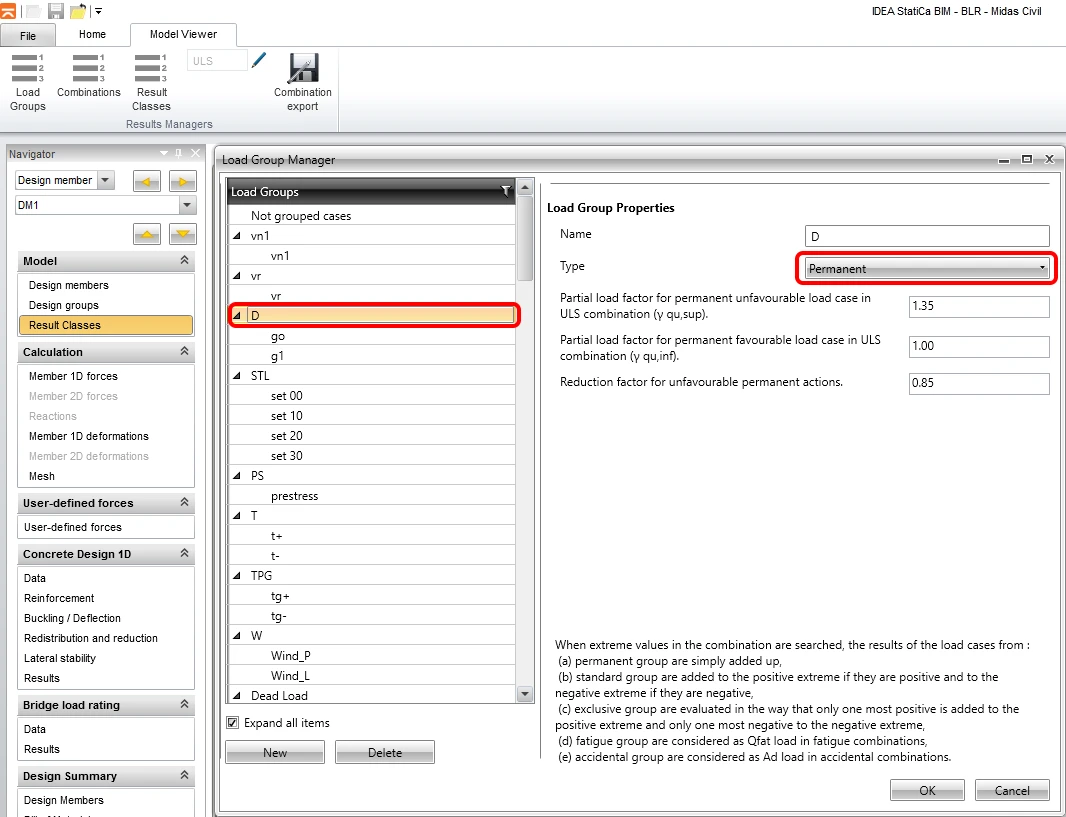
Tiếp theo, tiếp tục kiểm tra cài đặt cho g0 (tĩnh tải bản thân) và g1 (tĩnh tải của các bộ phận phụ trợ), và tải trọng prestress (ứng suất trước).
Đối với các nhóm tải trọng lún, nhiệt độ và gió, hãy thiết lập loại nhóm tải trọng Thermal - Tk. Đây là cách để phân biệt chúng với tải trọng giao thông và tải trọng thường xuyên. Chương trình bỏ qua các giá trị hệ số tải trọng và hệ số tổ hợp cho từng trường hợp tải riêng lẻ vì các giá trị này đã được lấy từ cài đặt tổ hợp tải trọng trong chương trình Midas Civil.
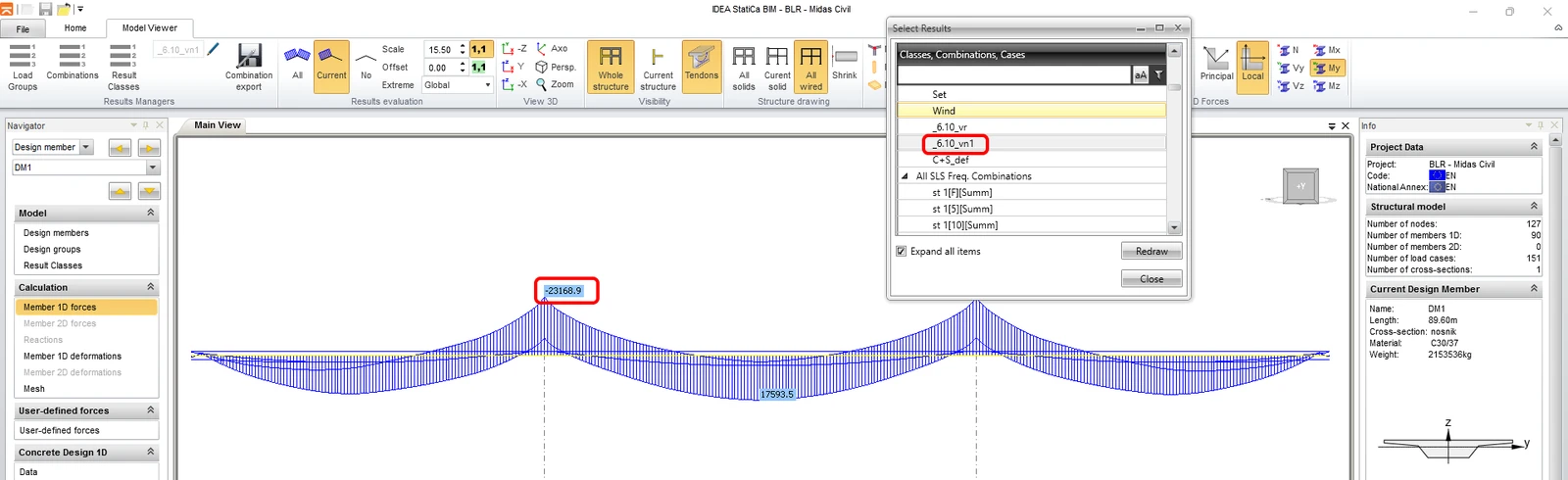
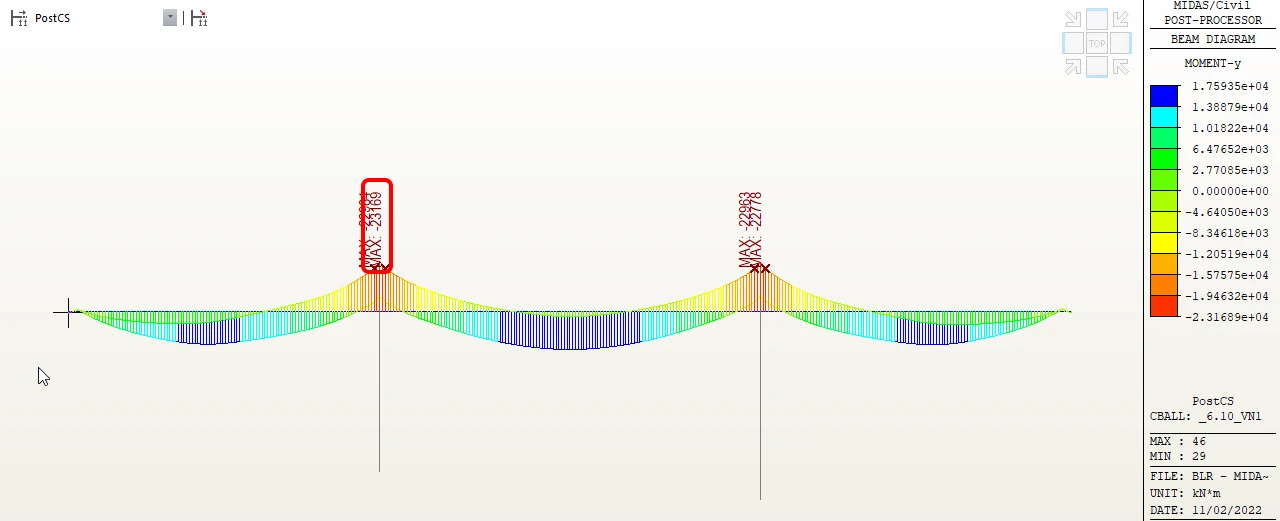
Ở bước tiếp theo, kiểm tra xem nội lực đã được nhập chính xác hay chưa bằng cách so sánh biểu đồ bao mô men uốn từ tổ hợp ULS _6.10_vn1. Bạn có thể đặt Scale 15.5 để hiển thị rõ hơn.
2 Định nghĩa cốt thép
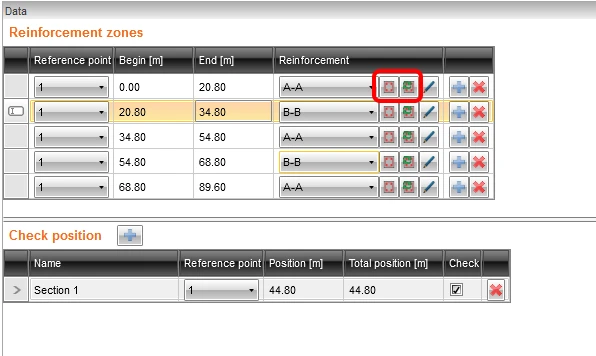
Bước tiếp theo là định nghĩa cốt thép và thiết lập các mặt cắt để kiểm tra. Trước tiên, chia kết cấu phần trên thành năm vùng cốt thép như trong hình minh họa, và bắt đầu định nghĩa chiều dài từ vùng cuối cùng.
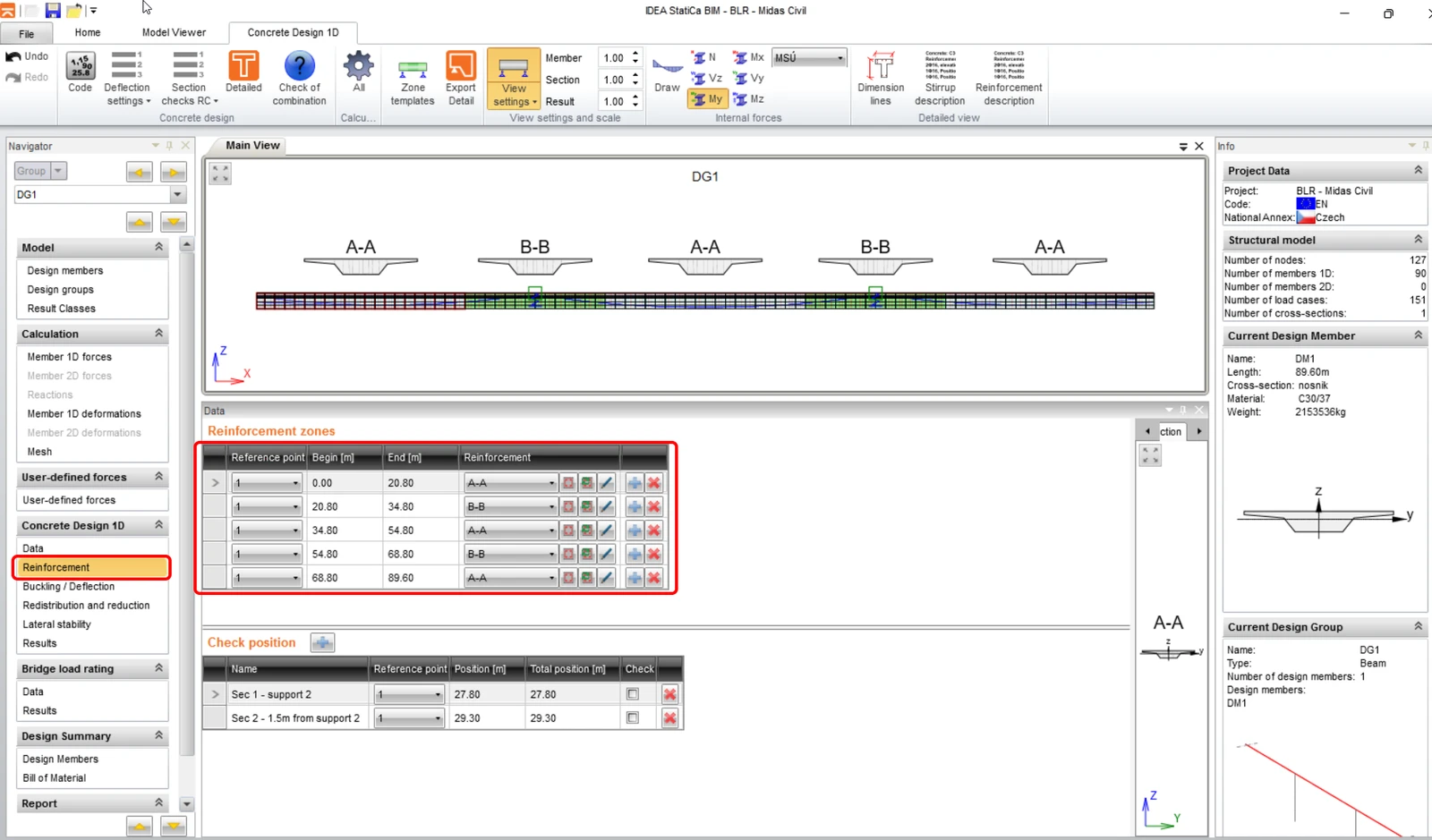
Đối với toàn bộ kết cấu, chúng ta sẽ có 2 loại cốt thép, cho mô men uốn âm và mô men uốn dương. Bạn có thể thêm hoặc chỉnh sửa cốt thép bằng các nút như trong hình dưới đây. Loại A-A dùng cho mô men dương và B-B dùng cho các vùng mô men âm. Vị trí kiểm tra sẽ được thiết lập sau.
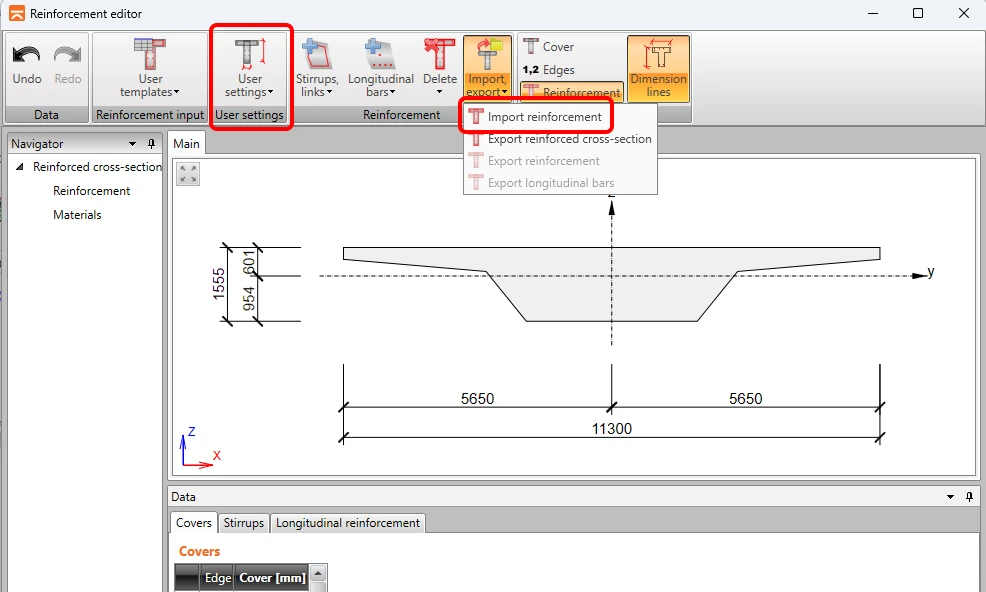
Chúng ta sẽ sử dụng các mẫu cốt thép đã chuẩn bị sẵn cho cả hai loại. Mở trình chỉnh sửa cốt thép, chạy hộp thoại Reinforcement input và tìm tệp re A-A.nav trong thư mục dự án.
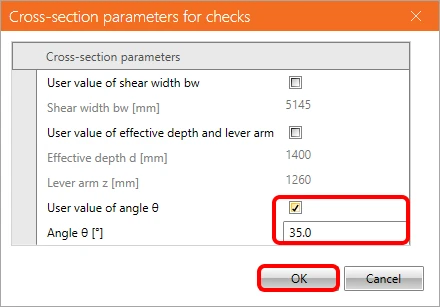
Trong tab user settings, nhập giá trị góc thanh chéo do người dùng thiết lập là 35°, và nhấp OK. Đóng trình chỉnh sửa cốt thép để hoàn tất việc thiết lập loại A-A. Tương tự, sử dụng mẫu cốt thép cho loại B-B.
3 Thiết lập tính toán đánh giá tải trọng
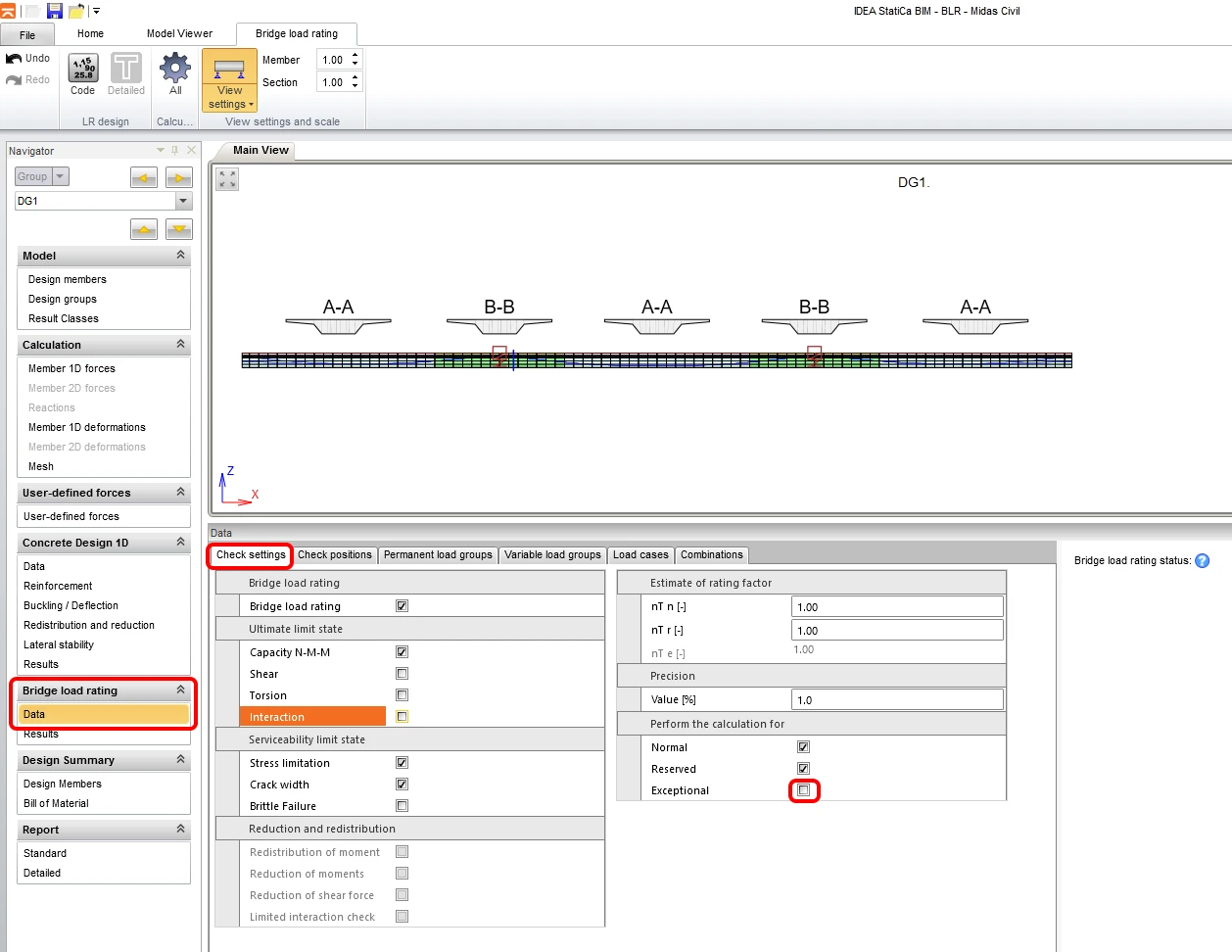
Để thiết lập tính toán đánh giá tải trọng, chuyển sang tab Data trong phần Bridge load rating. Tab Check Settings định nghĩa các kiểm tra sẽ được thực hiện, chúng ta sẽ quay lại cài đặt này sau.
Hệ số đánh giá tải trọng ước tính có thể được thiết lập nếu bạn muốn tăng tốc độ tính toán, và cuối cùng, loại đánh giá tải trọng sẽ được tính toán cũng được thiết lập. Trong trường hợp của chúng ta, các trường hợp tải trọng giao thông thông thường và dự trữ được định nghĩa trong mô hình MIDAS gốc. Vì vậy, bạn chỉ cần thiết lập Normal và Reserved để tính toán.
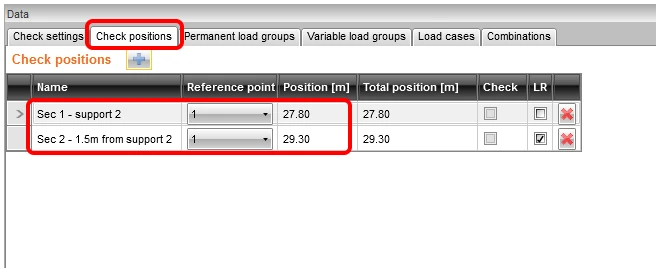
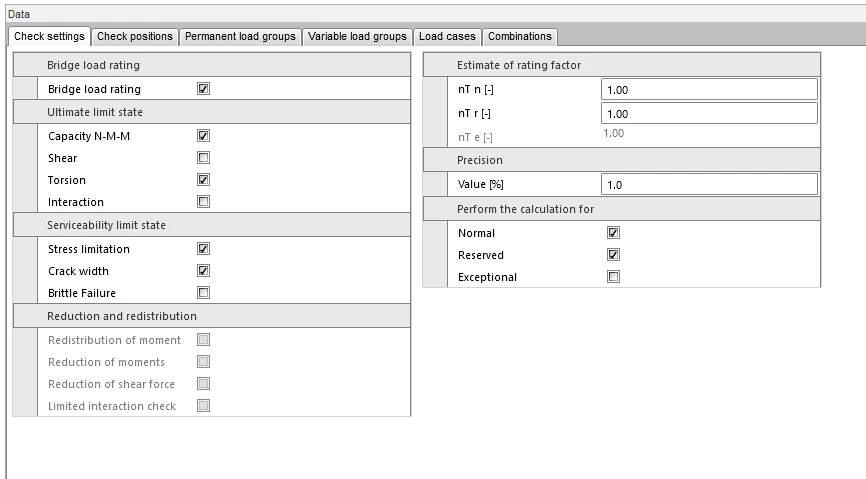
Trước tiên, chúng ta sẽ thực hiện phân tích đánh giá tải trọng tại Sec 1 - gối tựa 2. Chúng ta sẽ xem xét các kiểm tra về uốn và xoắn.
Sau đó, phân tích được thực hiện tại vị trí cách gối tựa 1,5 m, bao gồm cả việc xem xét lực cắt và tương tác M-V-T (mô men - lực cắt - xoắn).
Trên tab thứ hai, thiết lập Check positions cho các kiểm tra mặt cắt riêng lẻ.
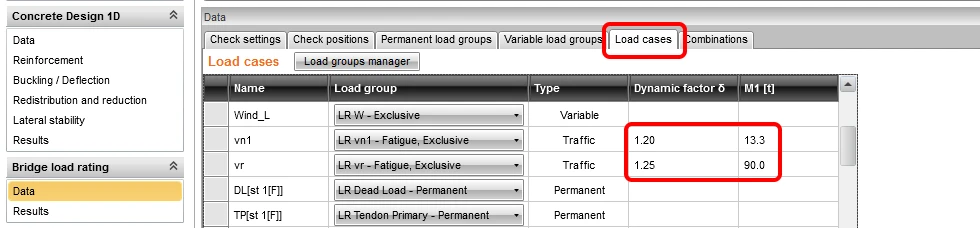
Trên tab Load case, thiết lập hệ số động lực và trọng lượng của một xe tương ứng với trọng lượng của xe trong mô hình FEM 3D trong chương trình Midas cho các hiệu ứng tải trọng giao thông thay đổi.
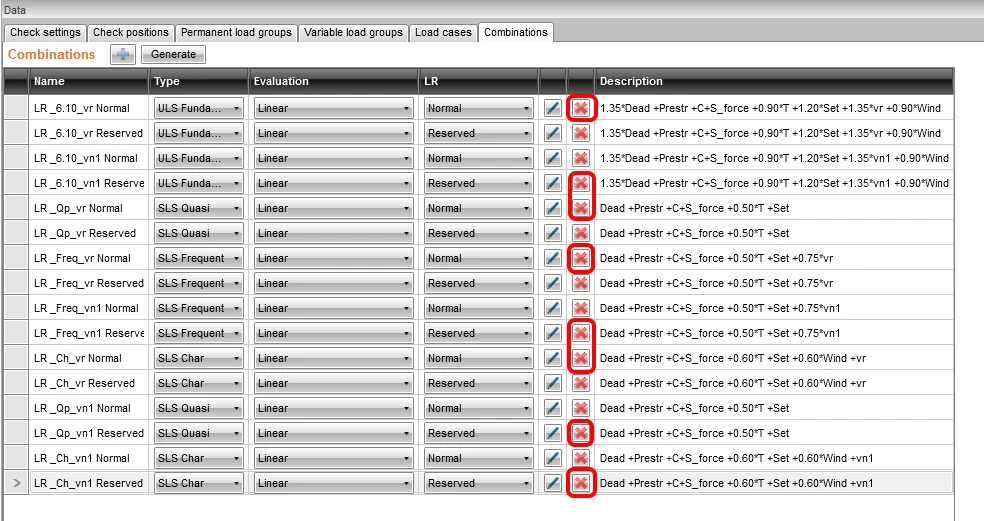
Tab Combinations được dùng để tạo và thiết lập các tổ hợp cho từng loại đánh giá tải trọng (thông thường, dự trữ và đặc biệt).
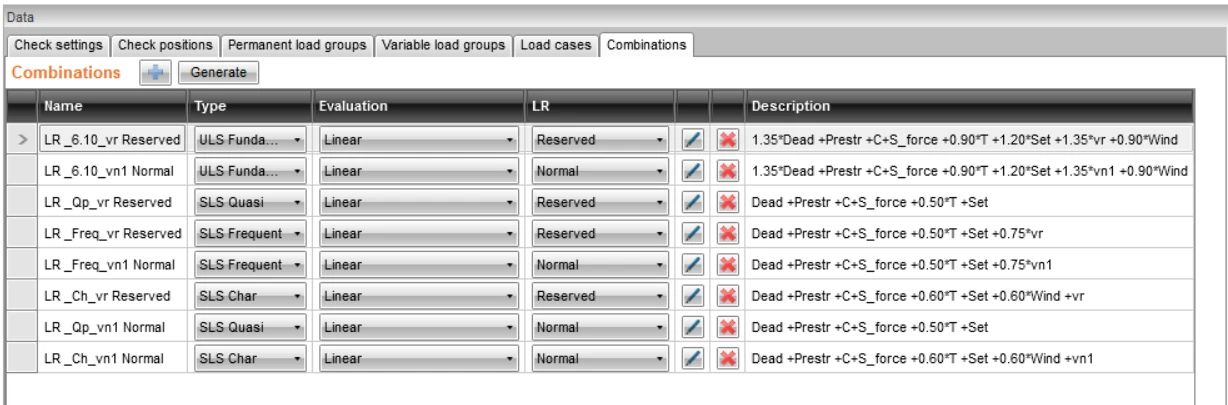
Sau khi nhấn nút Generate , các tổ hợp sẽ được tự động tạo ra. Chúng ta sẽ xem xét lại và giảm bớt số lượng của chúng ở bước tiếp theo vì một số trong đó là thừa. Ví dụ, ở dòng đầu tiên, có tổ hợp LR_6.10_vr Normal, trong đó tải trọng giao thông vr (dự trữ) được sử dụng để tính toán khả năng chịu tải thông thường. Tổ hợp này không hợp lý, vì vậy hãy xóa nó cùng với các tổ hợp thừa khác.
Danh sách tổ hợp tải trọng cuối cùng sẽ trông như thế này:
4 Tính toán đánh giá tải trọng
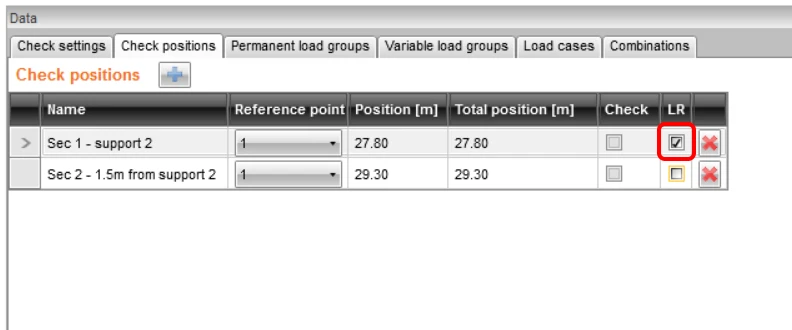
Chuyển trở lại tab Check position và bật hộp kiểm LR cho Section 1. Điều này xác định rằng việc tính toán khả năng chịu tải sẽ chỉ được thực hiện cho section 1 (là gối tựa).
Sau đó quay lại tab Check settings và thực hiện các thiết lập.
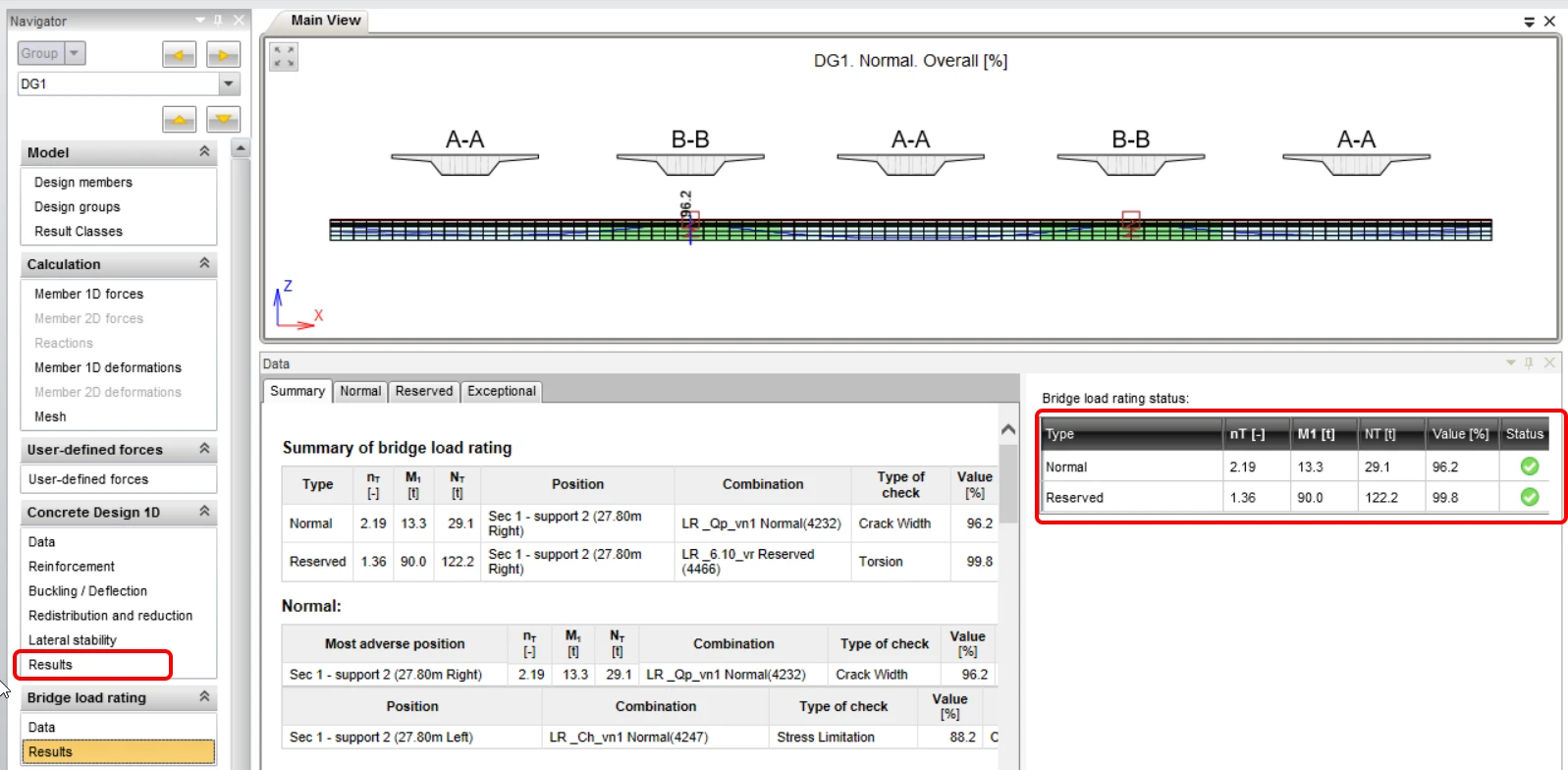
Chuyển sang tab Results . Thao tác này sẽ tự động bắt đầu tính toán, khi chương trình tìm kiếm lặp một bội số của tải trọng giao thông đã chỉ định, tại đó một trong các kiểm tra sẽ đạt giá trị 100%. Sau khi hoàn thành việc lặp, bạn có thể xem các giá trị khả năng chịu tải kết quả và bội số tải trọng ở phần bên phải màn hình. Ở phía bên trái của trường này, kiểm tra tới hạn quyết định khả năng chịu tải sẽ được đánh dấu nổi bật.
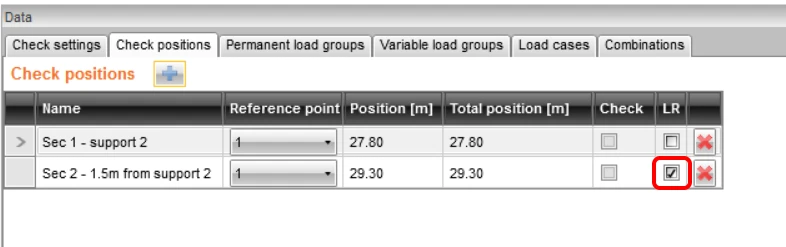
Bây giờ thực hiện kiểm tra section 2 bao gồm cả việc xem xét tương tác M-V-T (mô men - lực cắt - xoắn). Chuyển sang tab Check positions và bật LR checkbox cho section 2.
Sau đó chuyển sang tab Check settings và cập nhật các thiết lập.
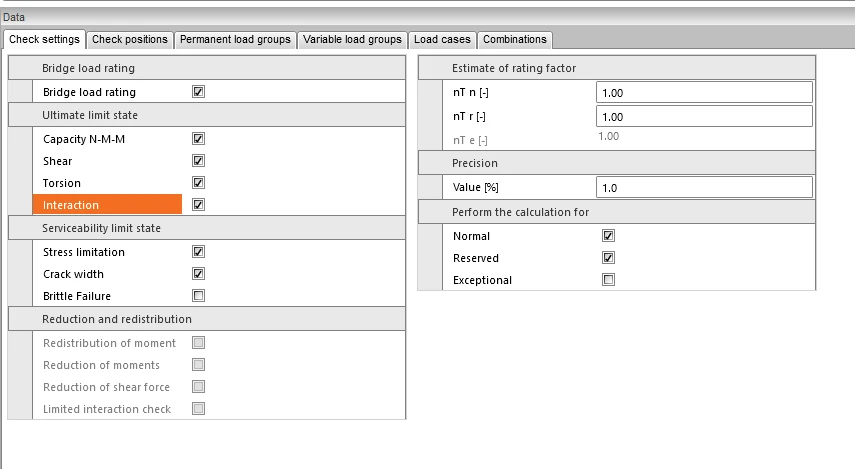
Chuyển sang tab Results để bắt đầu tính toán lại.
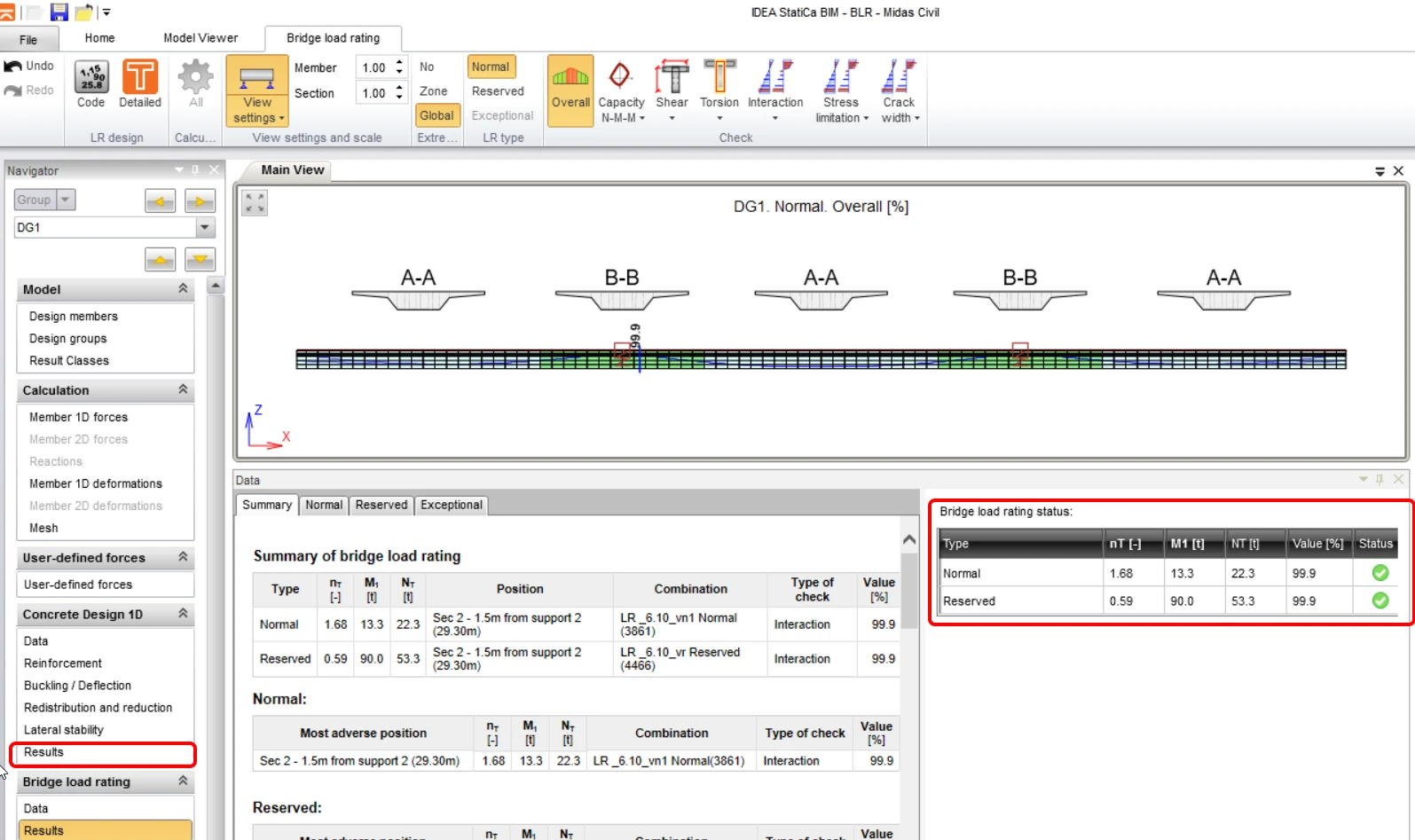
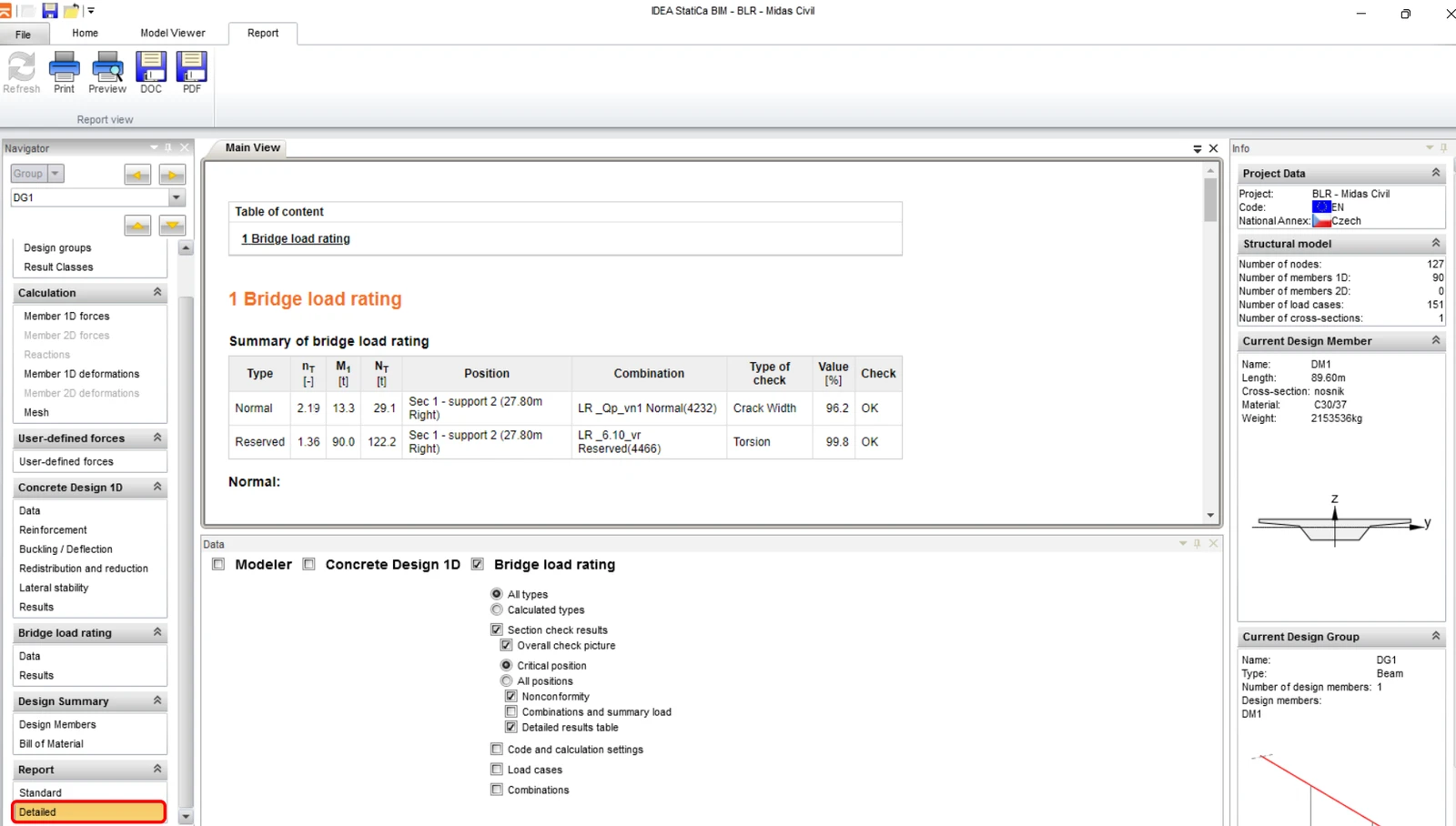
Bằng cách nhấp vào nút Detailed ở thanh ribbon phía trên, bạn sẽ chuyển sang chương trình RCS, nơi bạn có thể xem các kiểm tra chi tiết của từng trạng thái giới hạn.
5 Báo cáo
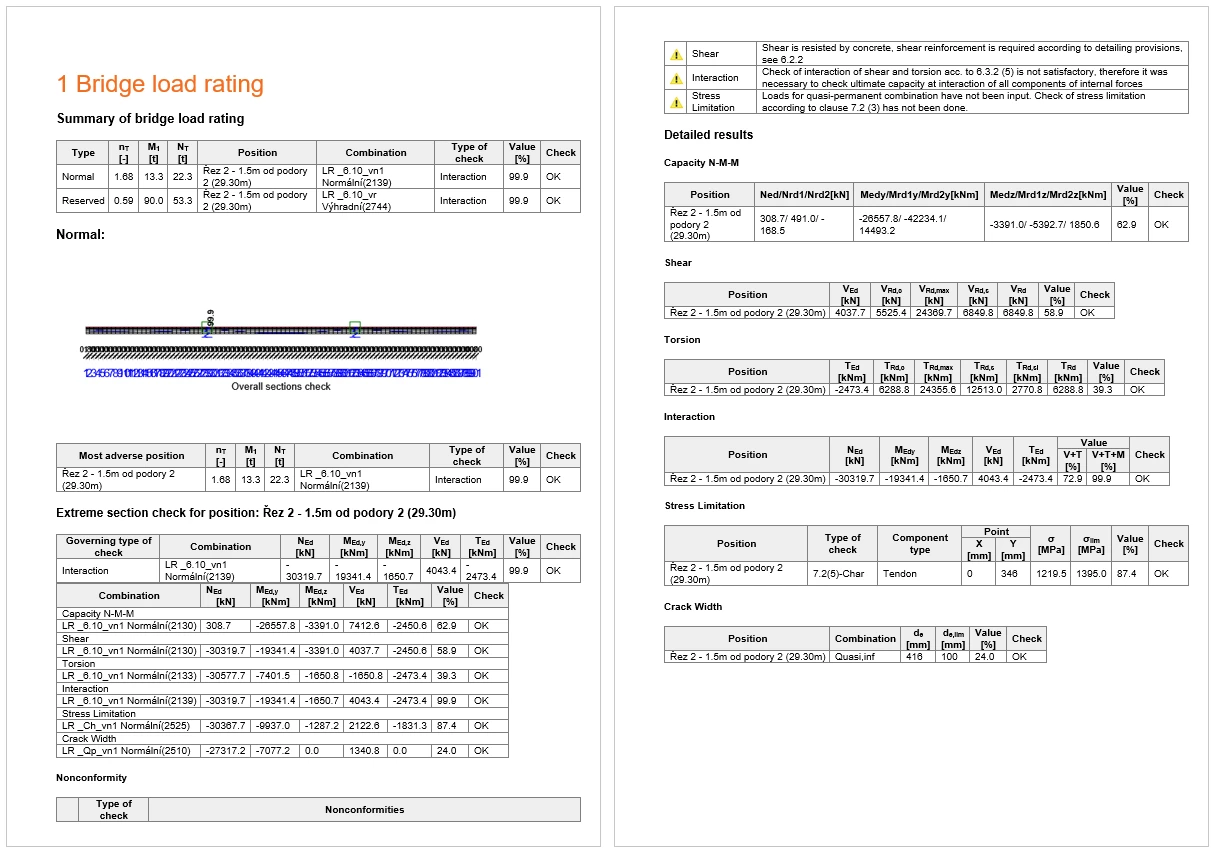
Ở bước cuối cùng, chuyển đến tab Report, trường Detailed. IDEA StatiCa cung cấp một báo cáo có thể chỉnh sửa hoàn toàn mà bạn có thể in hoặc xuất ra nhiều định dạng khác nhau, bao gồm cả pdf.