

Pokażemy procedurę na prostym modelu sprężonego mostu jednodźwigarowego o trzech przęsłach. Przygotowaliśmy plik do pobrania w postaci archiwum zip, które zawiera wszystkie pliki potrzebne do wykonania tego samouczka. Jest on dostępny tutaj. Pobierz ten plik i rozpakuj go w wybranej lokalizacji.
1 Import
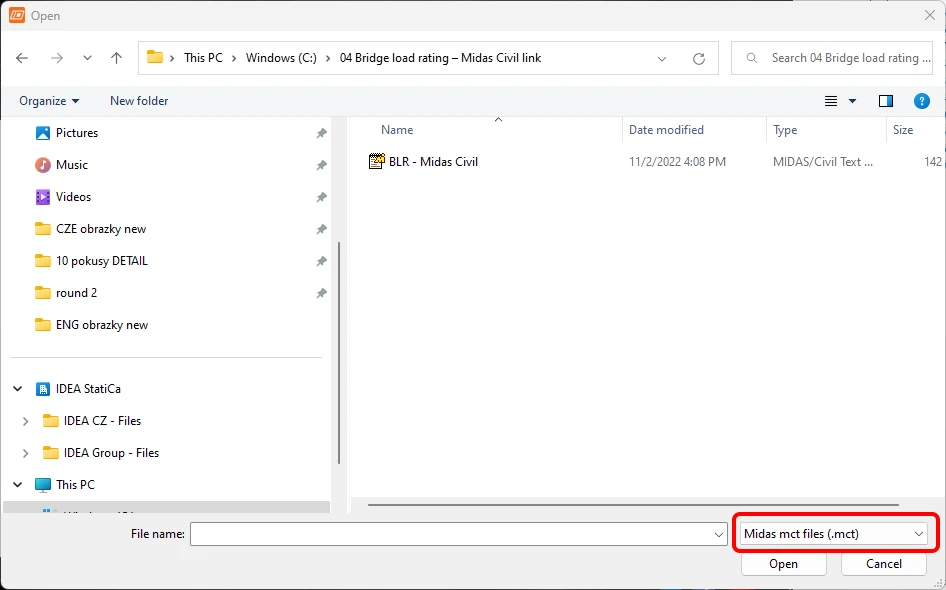
Uruchom aplikację IDEA StatiCa, wybierz Import z innych programów na karcie BIM, i wybierz przygotowany plik .mct. Model źródłowy w Midas Civil jest również dostępny w plikach do pobrania.

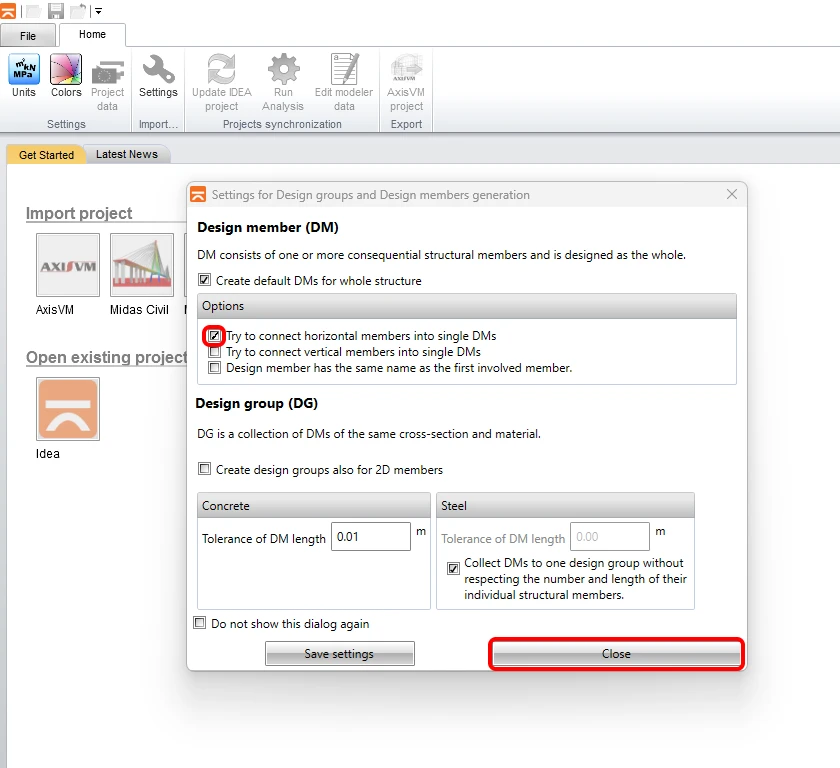
Jeśli importujesz po raz pierwszy, ustaw generowanie grup projektowych i elementów projektowych. Program automatycznie łączy zaimportowany ustrój nośny mostu w jeden element projektowy. To ustawienie można zapisać i nie będzie ono wyświetlane następnym razem.
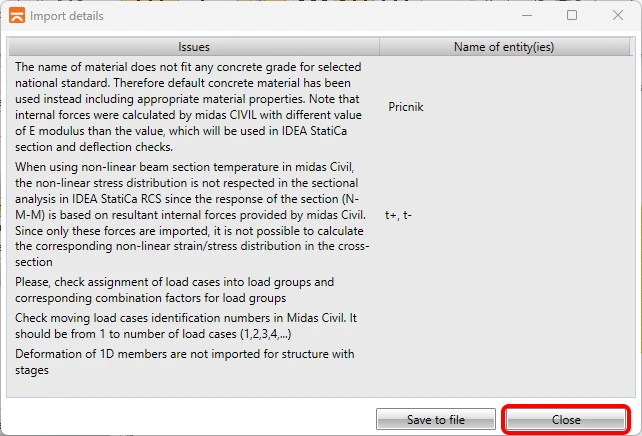
Jeśli program wykryje jakiekolwiek problemy podczas importu, zostaną one wyświetlone w oknie Szczegóły importu. W naszym przypadku jest to materiał o zerowej gęstości, użyty do obliczeń ciężaru własnego poprzecznic.
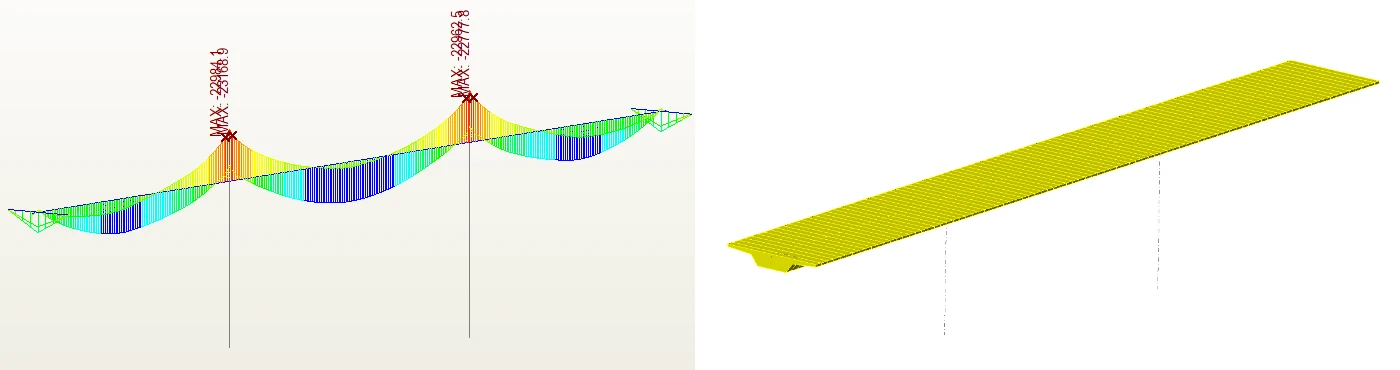
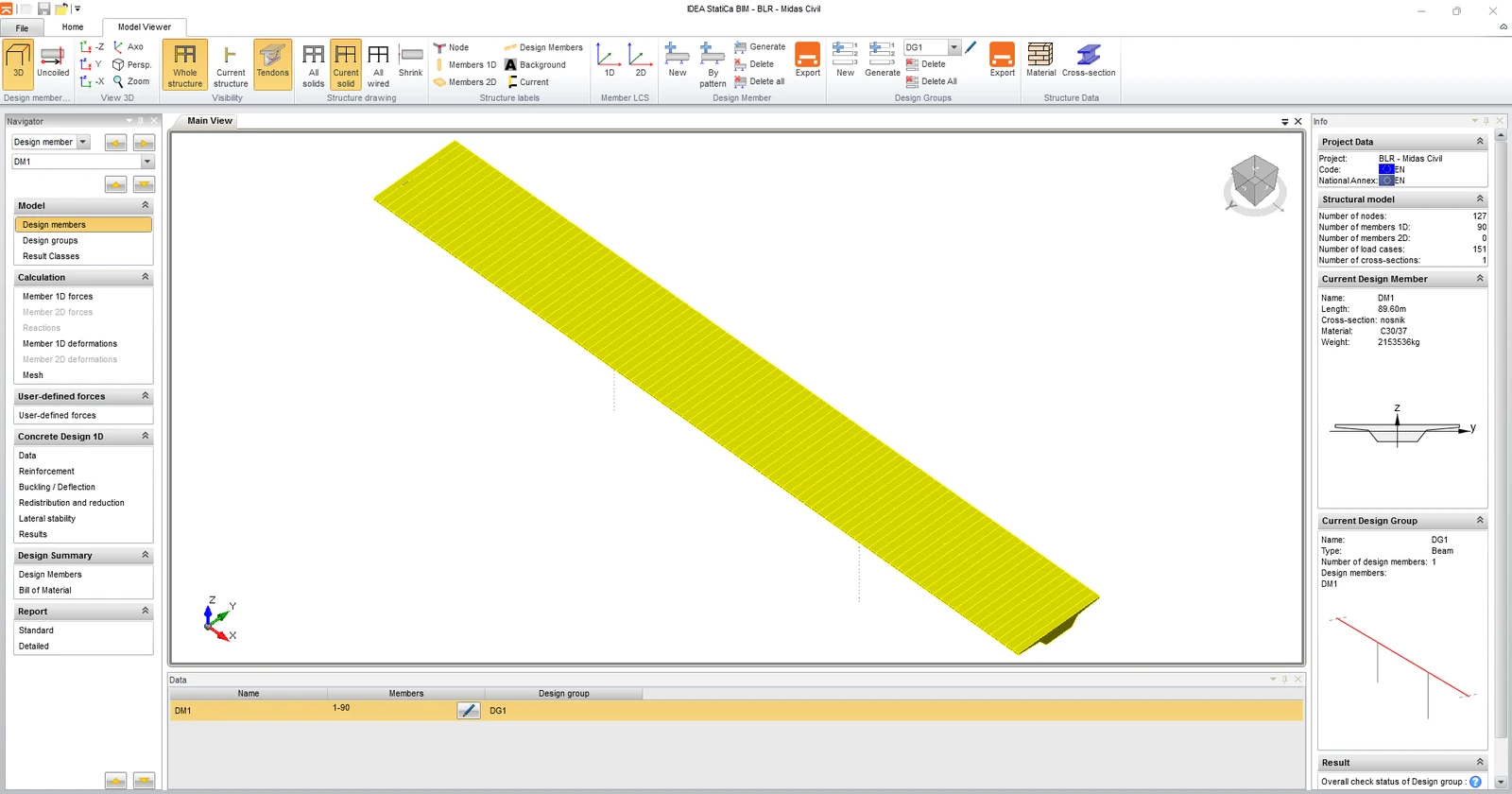
Zaimportowany model powinien wyglądać tak jak na widoku 3D.
Po imporcie należy ustawić parametry obliczeniowe na karcie Dane projektu. Pierwszym z nich jest Norma i Załącznik krajowy, następnie Typ mostu, a na końcu włącz funkcjonalność Ocena nośności mostu.
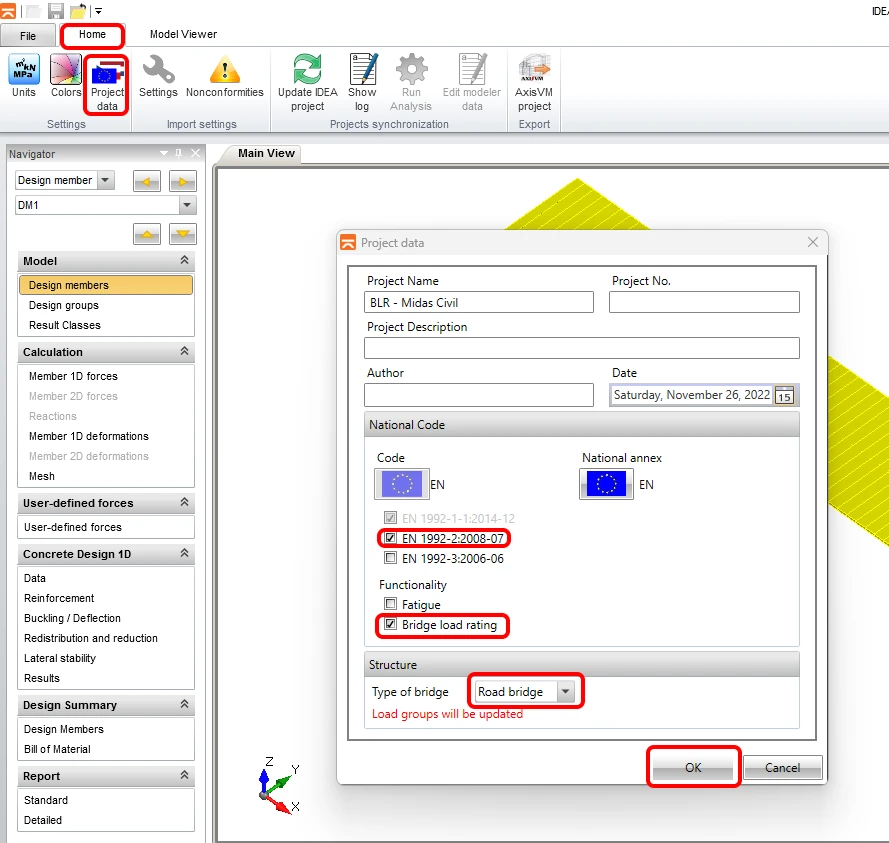
Program wyświetli komunikat ostrzegawczy sugerujący, że po dokonaniu tej zmiany warto sprawdzić ustawienia grup. Aby prawidłowo zaimportować siły wewnętrzne z oprogramowania Midas Civil, konieczne jest właściwe rozróżnienie obciążeń stałych, obciążeń ruchomych oraz innych obciążeń zmiennych w programie Midas Civil.
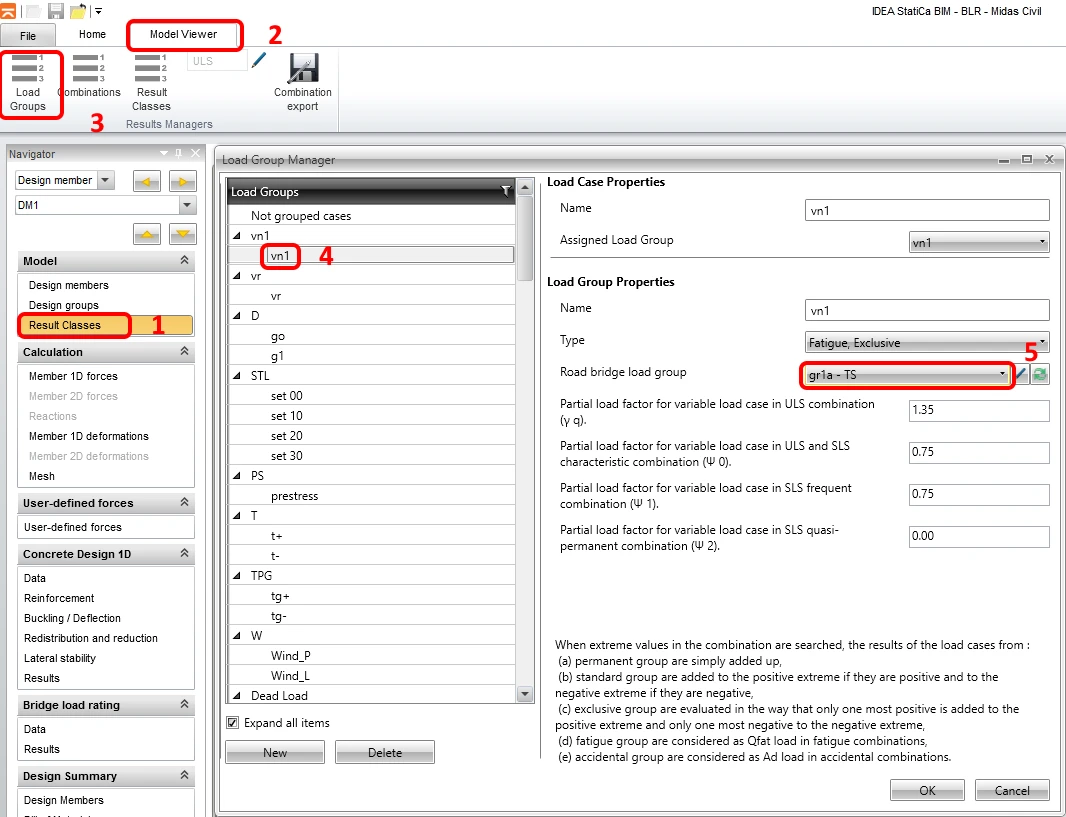
W kolejnym kroku sprawdź i ustaw grupy obciążeń dla przypadków obciążenia. Zacznij od grupy obciążeń vn1, która jest normowym obciążeniem pojazdem służącym do wyznaczenia normalnej nośności mostu. Ważne jest, aby rozróżnić ten stan obciążenia jako obciążenie ruchome, ponieważ program oblicza nośność poprzez iteracyjne przeszukiwanie wielu zdefiniowanych przypadków obciążenia ruchomego.
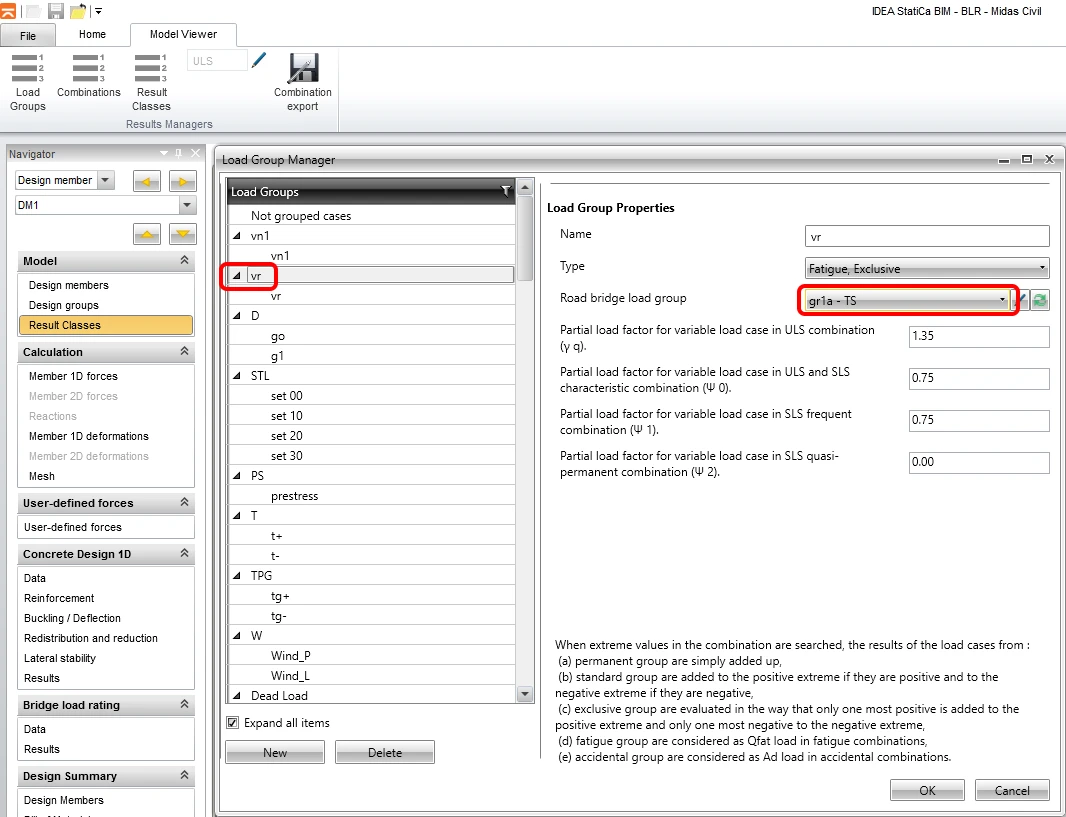
Podobnie kontynuuj z grupą obciążeń vr, która jest standardowym sześcioosiowym pojazdem służącym do wyznaczenia nośności rezerwowej.
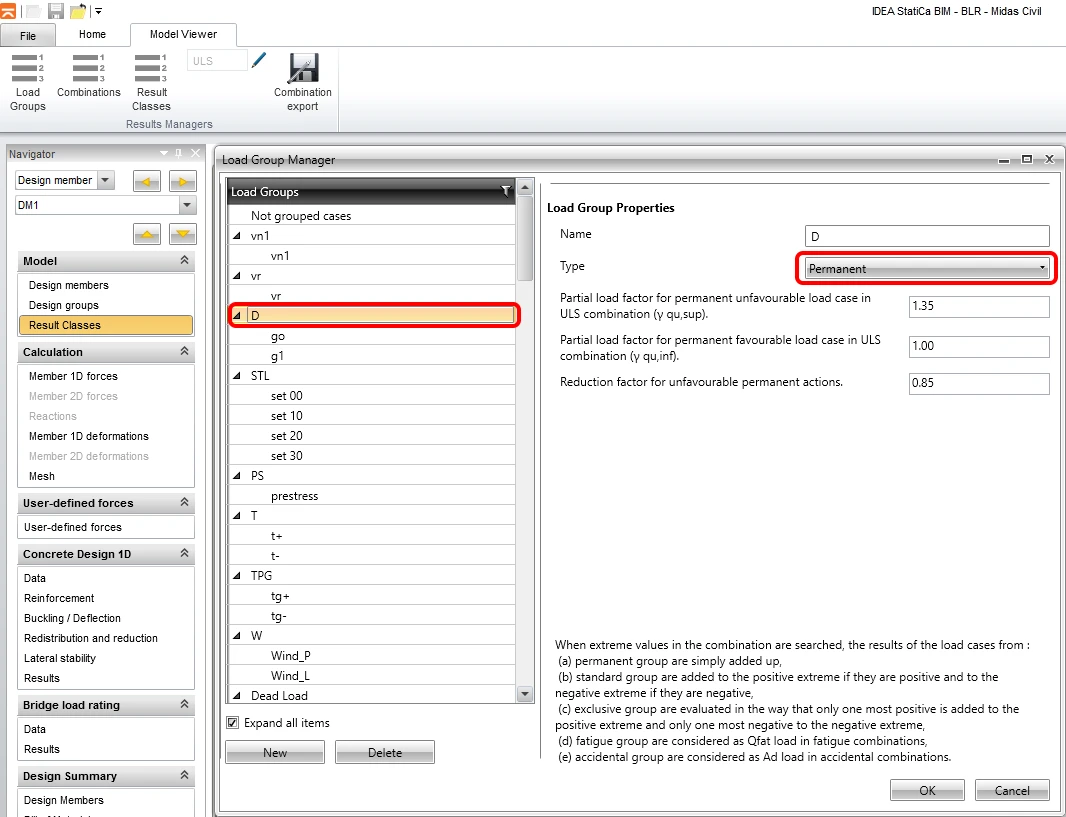
Następnie kontynuuj sprawdzanie ustawień dla obciążeń g0 (obciążenie stałe) i g1 (obciążenie stałe od wyposażenia) oraz obciążeń sprężających.
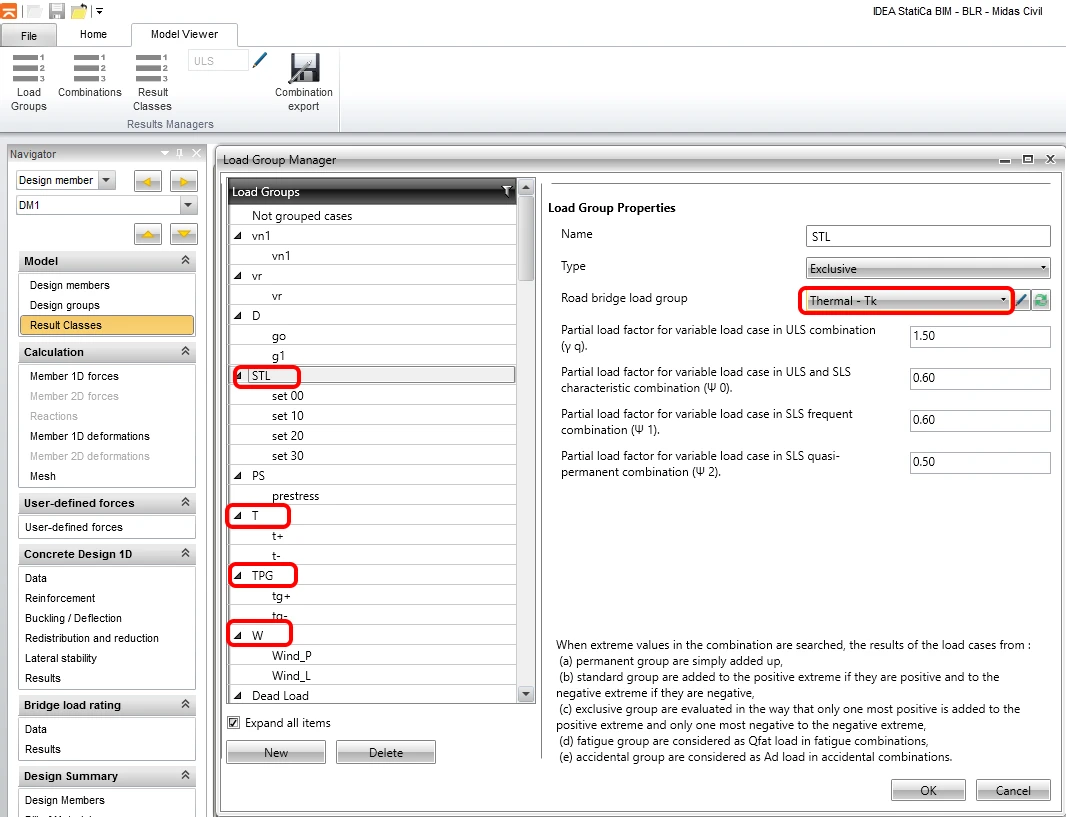
Dla grup obciążeń związanych z osiadaniem, temperaturą i wiatrem ustaw typ grupy obciążeń Termiczne - Tk. To sposób, w jaki odróżniasz je od obciążeń ruchomych i obciążeń stałych. Program ignoruje wartości współczynników obciążeń i współczynników kombinacyjnych dla poszczególnych przypadków obciążenia, ponieważ zostały one przyjęte z ustawień kombinacji obciążeń w programie Midas Civil.
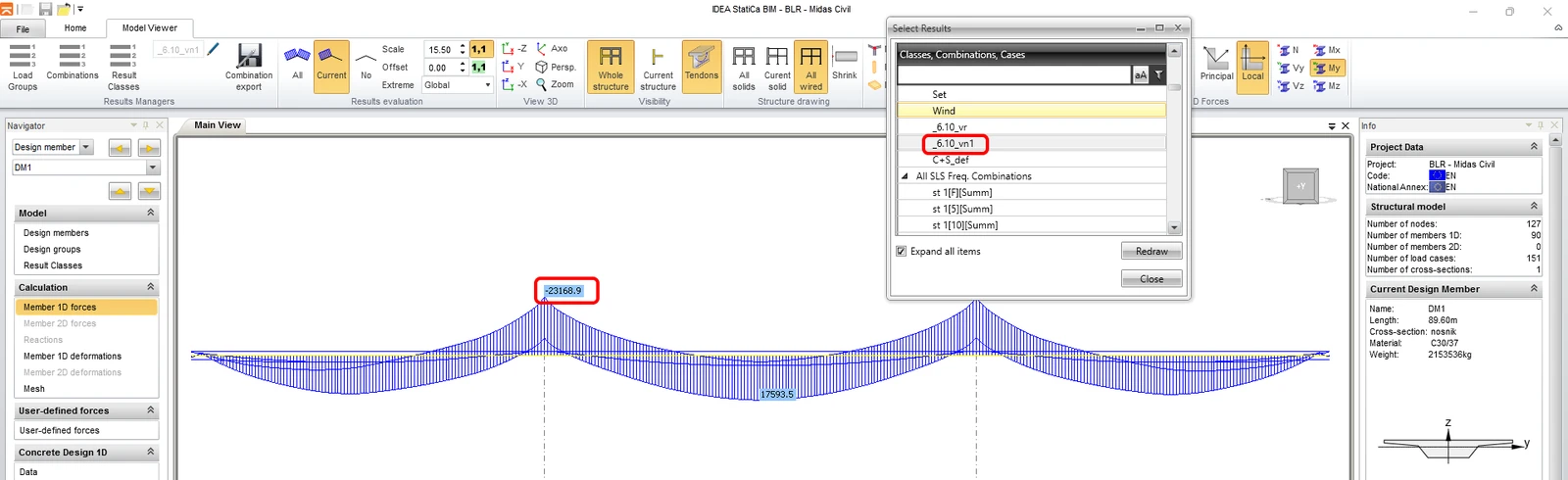
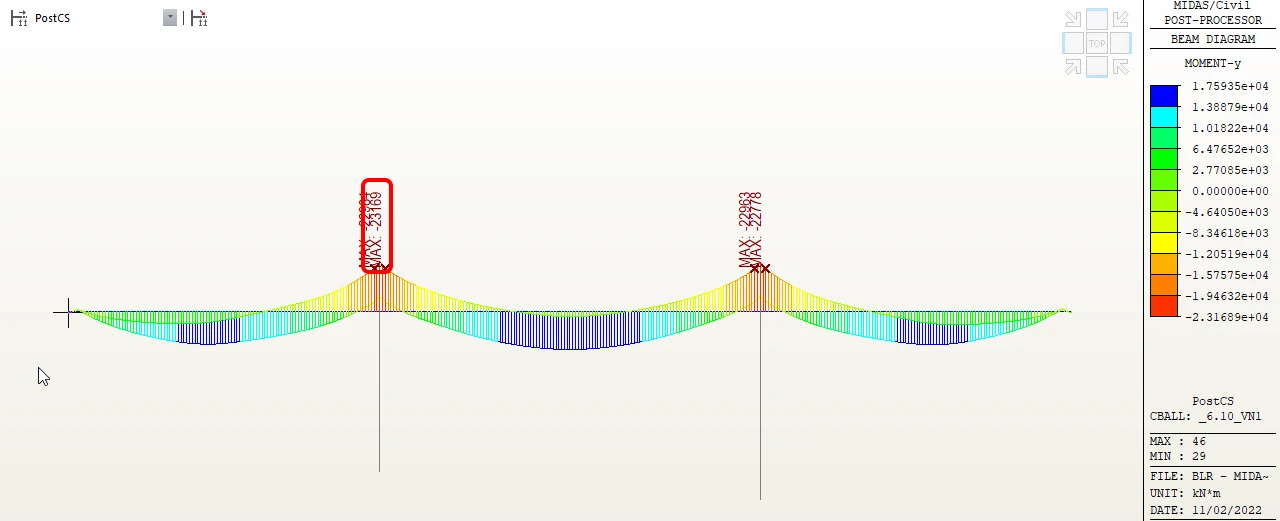
W kolejnym kroku sprawdź, czy siły wewnętrzne zostały poprawnie zaimportowane, porównując obwiednię momentów zginających z kombinacji ULS _6.10_vn1. Możesz ustawić Skalę 15.5 dla lepszej wizualizacji.
2 Definicja zbrojenia
Kolejnym krokiem jest zdefiniowanie zbrojenia oraz ustawienie przekrojów do sprawdzenia. Najpierw podziel ustrój nośny na pięć stref zbrojenia, jak pokazano na rysunku, i rozpocznij definiowanie długości od ostatniej strefy.
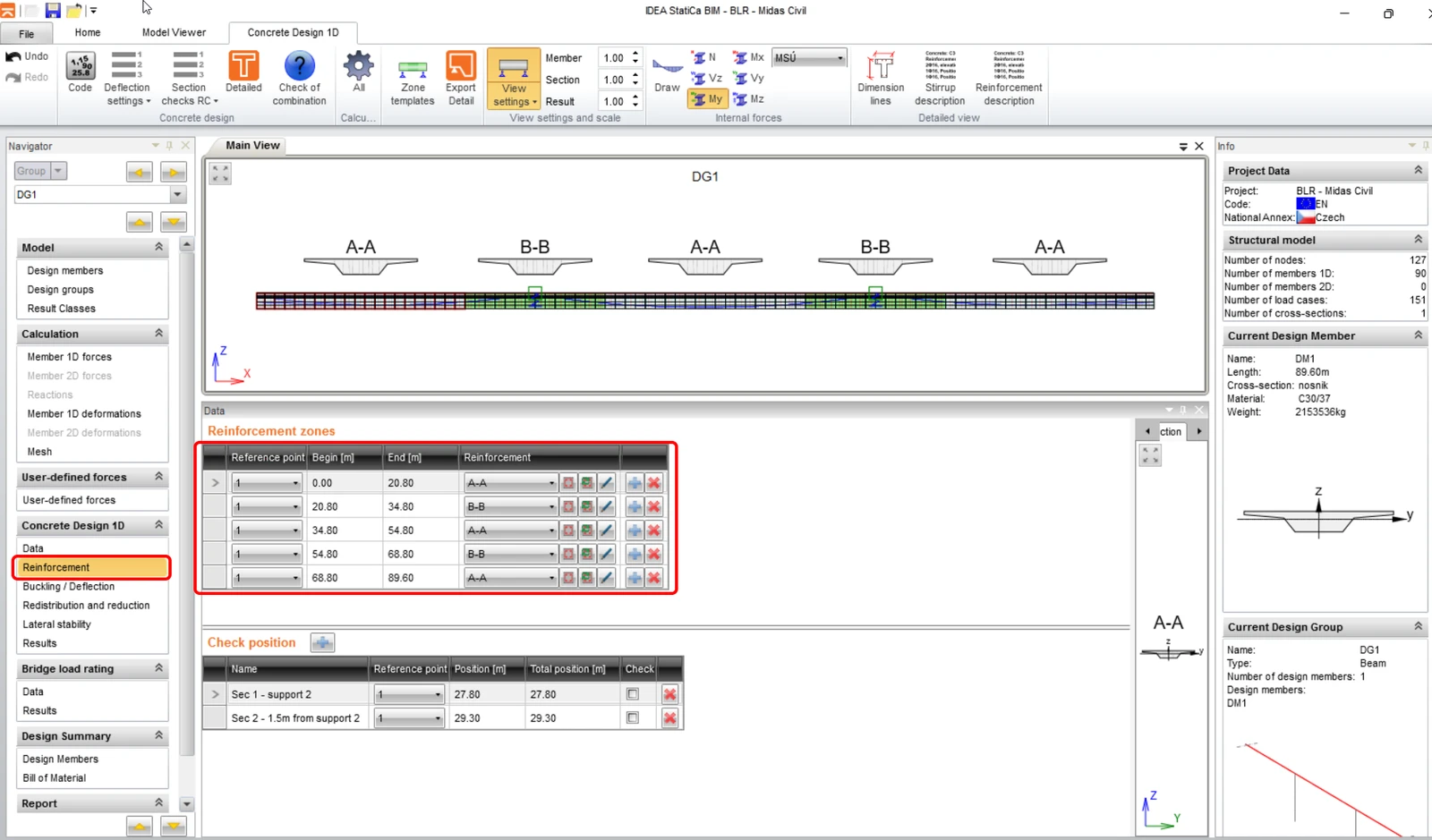
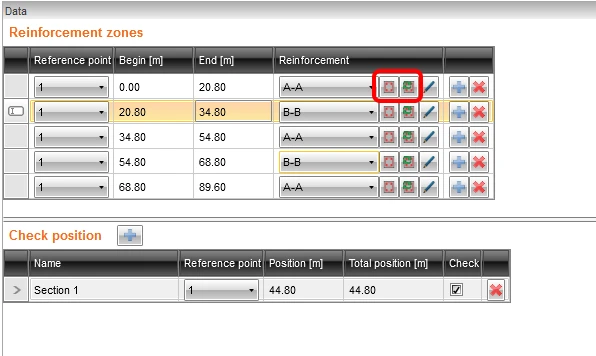
Dla całej konstrukcji będziemy mieć 2 typy zbrojenia, dla ujemnego i dodatniego momentu zginającego. Możesz dodać lub edytować zbrojenie za pomocą przycisków pokazanych na poniższym rysunku. Typ A-A dla dodatniego i B-B dla ujemnego momentu zginającego w strefach. Pozycję sprawdzenia ustawimy później.
Skorzystamy z przygotowanych szablonów zbrojenia dla obu typów. Otwórz edytor zbrojenia, uruchom okno dialogowe Wprowadzanie zbrojenia i znajdź plik re A-A.nav w folderze projektu.
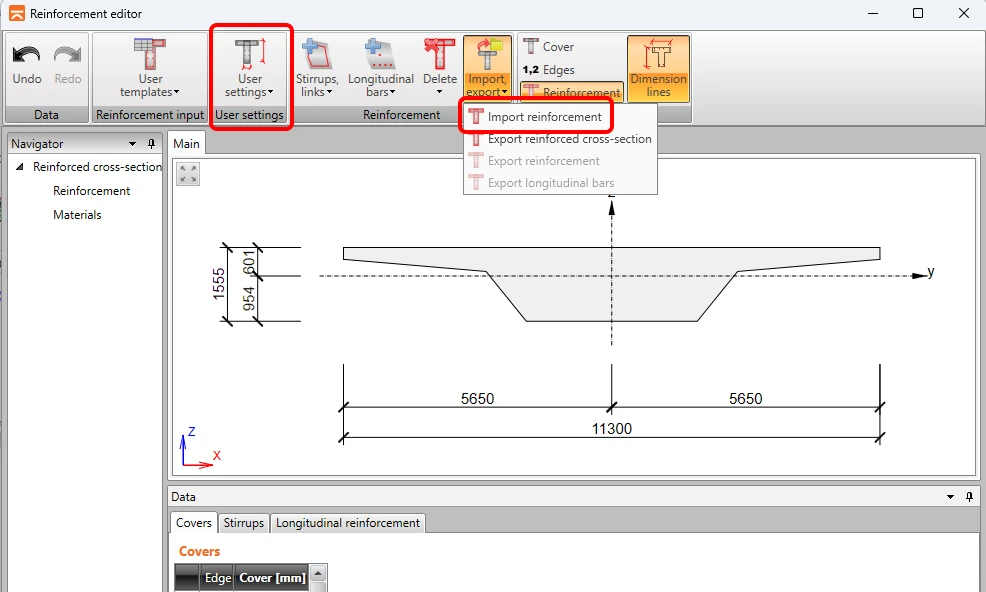
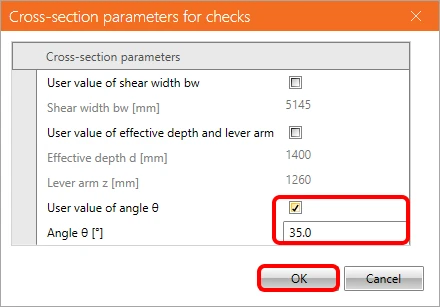
Na karcie ustawienia użytkownika wprowadź wartość kąta ukośnych prętów zbrojenia na 35° i kliknij OK. Zamknij edytor zbrojenia, aby zakończyć ustawianie typu A-A. Podobnie skorzystaj z szablonu zbrojenia dla typu B-B.
3 Ustawienia obliczeń oceny nośności
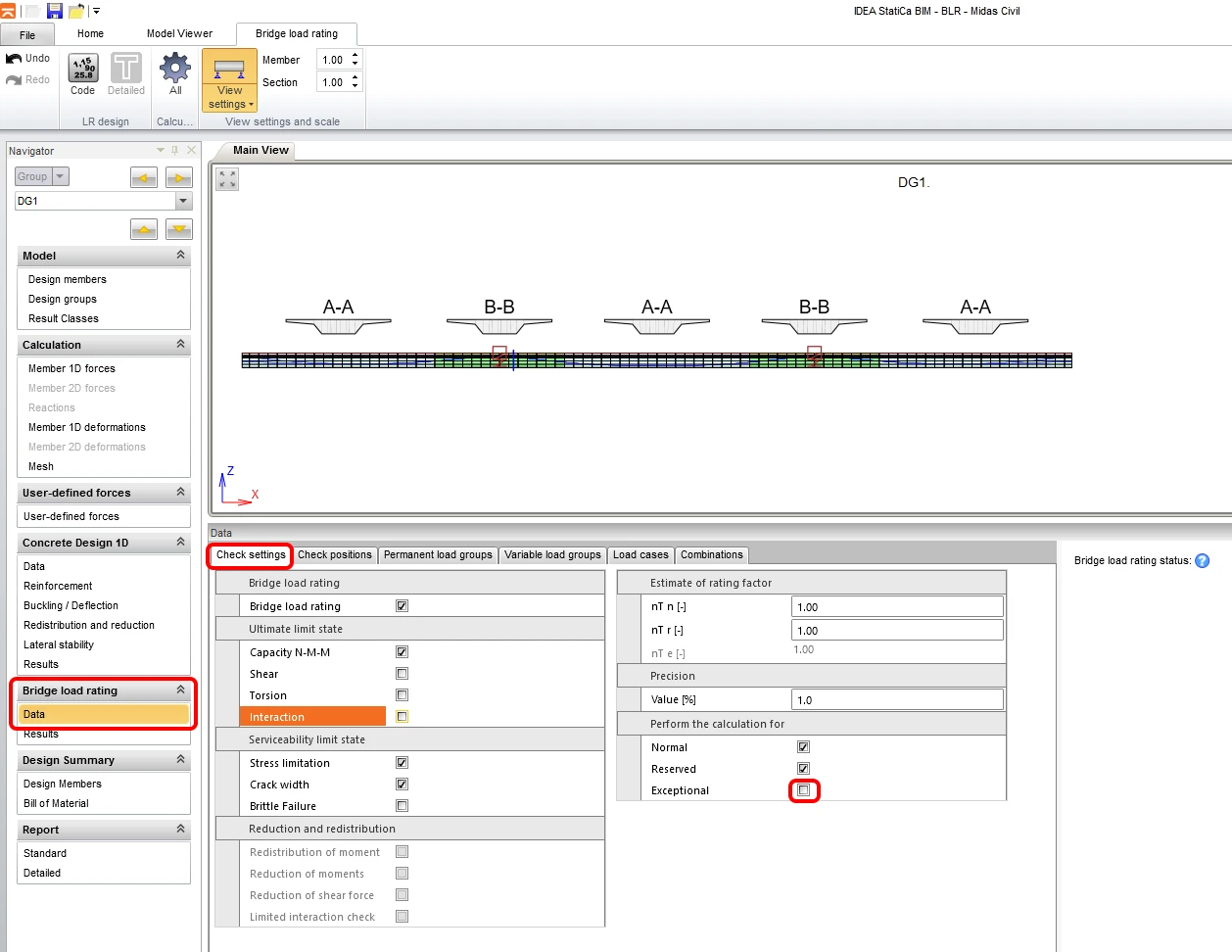
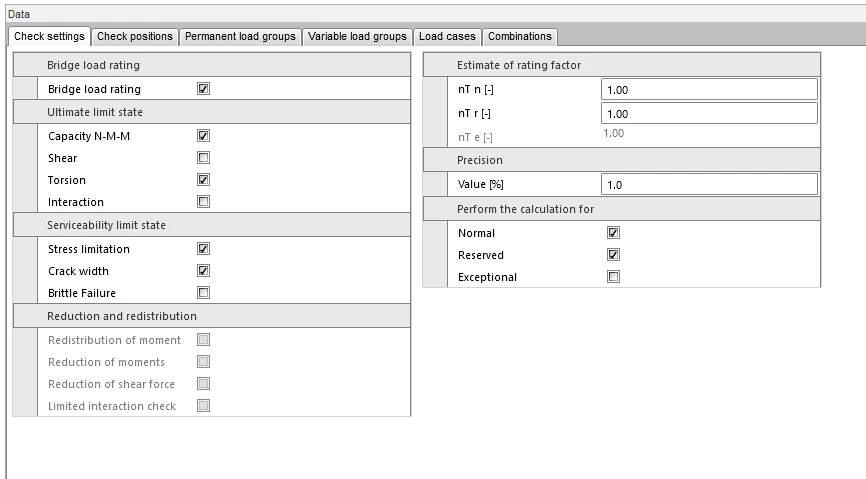
Aby ustawić obliczenia oceny nośności, przełącz się na kartę Dane w sekcji Ocena nośności mostu. Karta Ustawienia sprawdzenia definiuje sprawdzenia, które mają zostać wykonane – wrócimy do tych ustawień później.
Można ustawić szacowany współczynnik oceny nośności, jeśli chcesz przyspieszyć obliczenia, oraz – co nie mniej ważne – ustawiany jest typ oceny nośności, który zostanie obliczony. W naszym przypadku w modelu źródłowym MIDAS zdefiniowane są normalne i rezerwowe przypadki obciążenia ruchomego. Dlatego do obliczeń ustawisz tylko Normalną i Rezerwową.
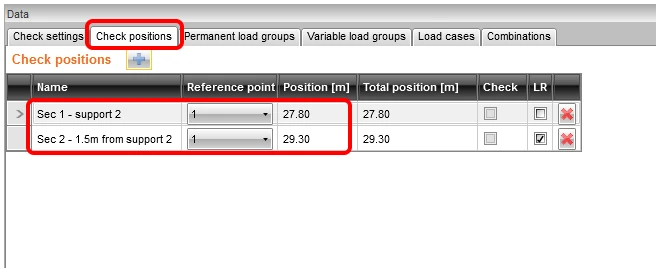
Najpierw przeprowadzimy analizę oceny nośności w Przekroju 1 – podpora 2. Rozważymy sprawdzenia dla zginania i skręcania.
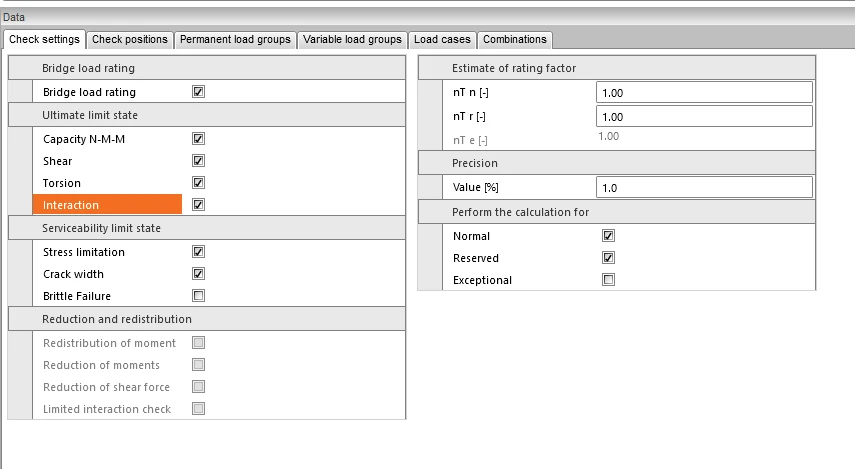
Następnie analiza jest przeprowadzana w odległości 1,5 m od podpory, z uwzględnieniem ścinania oraz interakcji M-V-T (moment-ścinanie-skręcanie).
Na drugiej karcie ustaw Pozycje sprawdzenia dla sprawdzeń poszczególnych przekrojów.
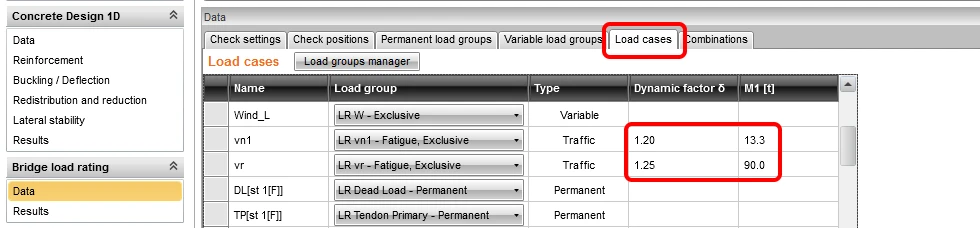
Na karcie Przypadek obciążenia ustaw współczynniki dynamiczne oraz masę jednego pojazdu odpowiadającą masie pojazdu w modelu 3D MES w programie Midas dla zmiennych oddziaływań ruchomych.
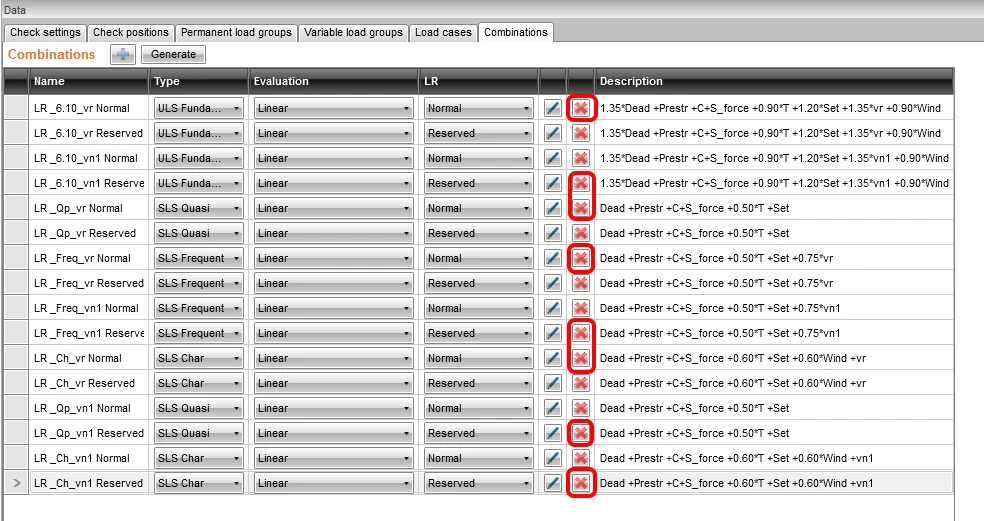
Karta Kombinacje służy do generowania i ustawiania kombinacji dla poszczególnych typów oceny nośności (normalnej, rezerwowej i wyjątkowej).
Po naciśnięciu przycisku Generuj kombinacje zostaną wygenerowane automatycznie. W następnym kroku zweryfikujemy i zmniejszymy ich liczbę, ponieważ niektóre z nich są zbędne. Na przykład w pierwszym wierszu znajduje się kombinacja LR_6.10_vr Normal, w której obciążenie ruchome vr (rezerwowe) jest używane do obliczenia nośności normalnej. Ta kombinacja nie ma sensu, więc usuń ją wraz z innymi zbędnymi kombinacjami.
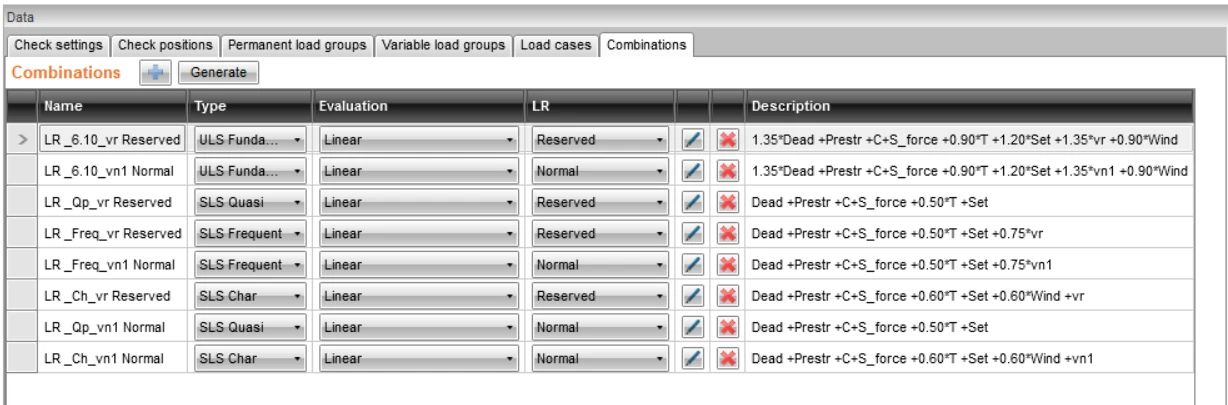
Ostateczna lista kombinacji obciążeń powinna wyglądać następująco:
4 Obliczenia oceny nośności
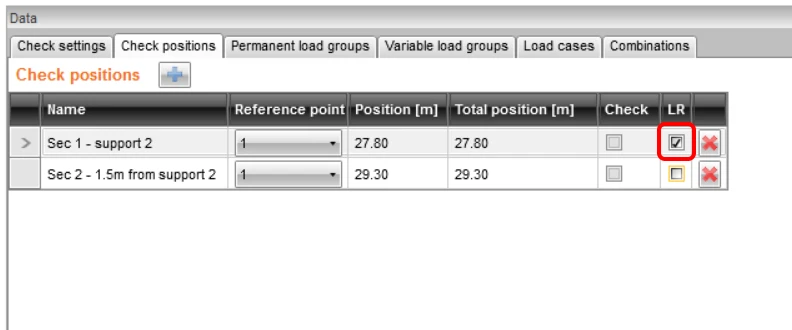
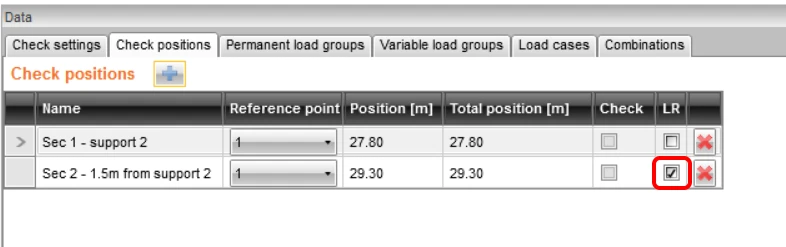
Przełącz się ponownie na kartę Pozycja sprawdzenia i zaznacz pole wyboru LR dla Przekroju 1. Określa to, że obliczenia nośności zostaną wykonane tylko dla przekroju 1 (którym jest podpora).
Następnie wróć do karty Ustawienia sprawdzenia i dokonaj ustawień.
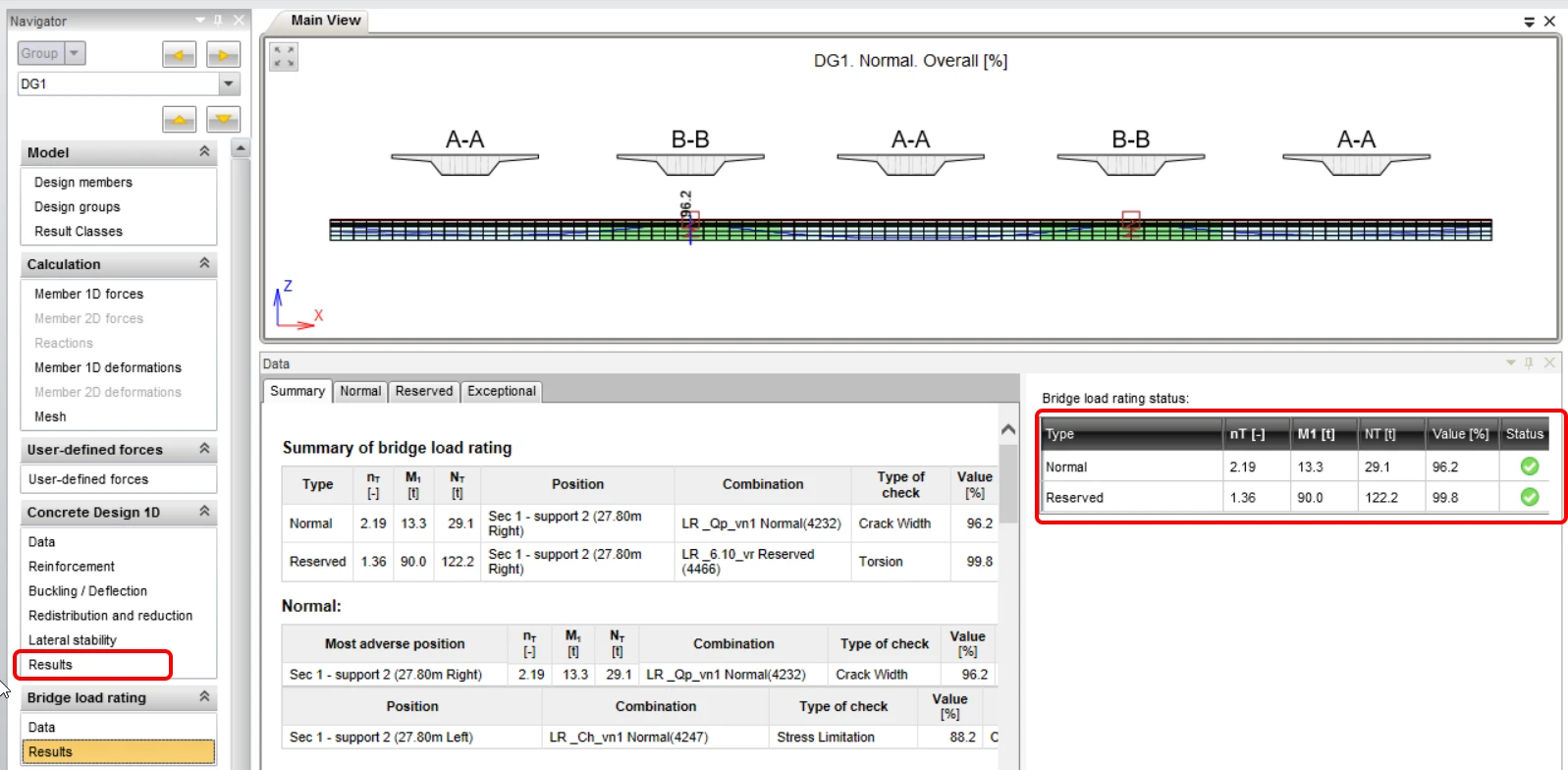
Przejdź do karty Wyniki. Spowoduje to automatyczne rozpoczęcie obliczeń, podczas których program iteracyjnie wyszukuje wielokrotność zadanego obciążenia ruchomego, przy której jedno ze sprawdzeń osiągnie wartość 100%. Po zakończeniu iteracji możesz obejrzeć wynikowe wartości nośności oraz mnożniki obciążenia w prawej części ekranu. Po lewej stronie tego pola podświetlone jest krytyczne sprawdzenie, które zdecydowało o nośności.
Teraz wykonaj sprawdzenie przekroju 2, z uwzględnieniem interakcji M-V-T (moment-ścinanie-skręcanie). Przełącz się na kartę Pozycje sprawdzenia i zaznacz pole wyboru LR dla przekroju 2.
Następnie przełącz się na kartę Ustawienia sprawdzenia i zaktualizuj ustawienia.
Przełącz się na kartę Wyniki, aby ponownie rozpocząć obliczenia.
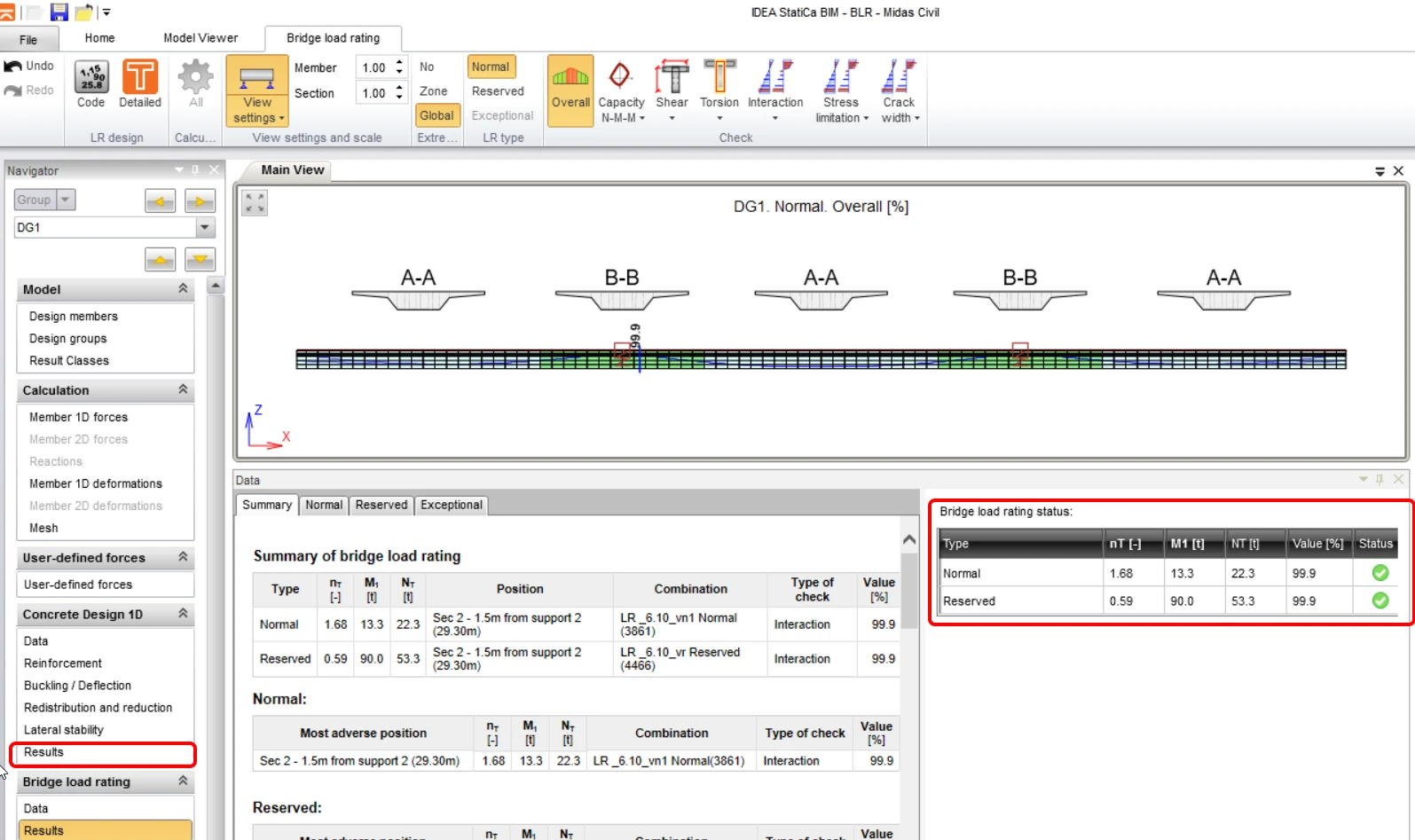
Klikając przycisk Szczegółowo na górnej wstążce, przełączysz się do programu RCS, gdzie możesz obejrzeć szczegółowe sprawdzenia poszczególnych stanów granicznych.
5 Raport
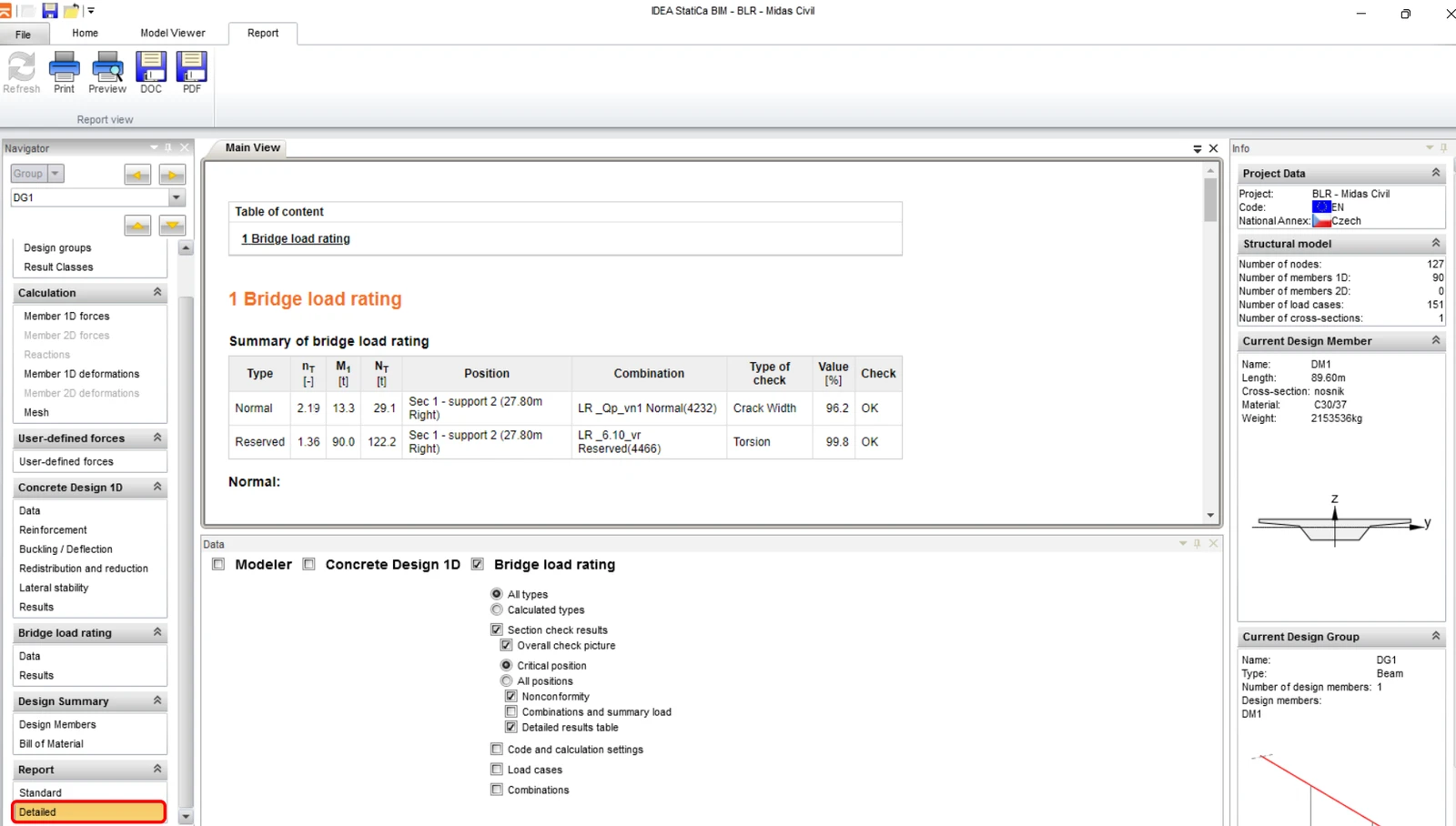
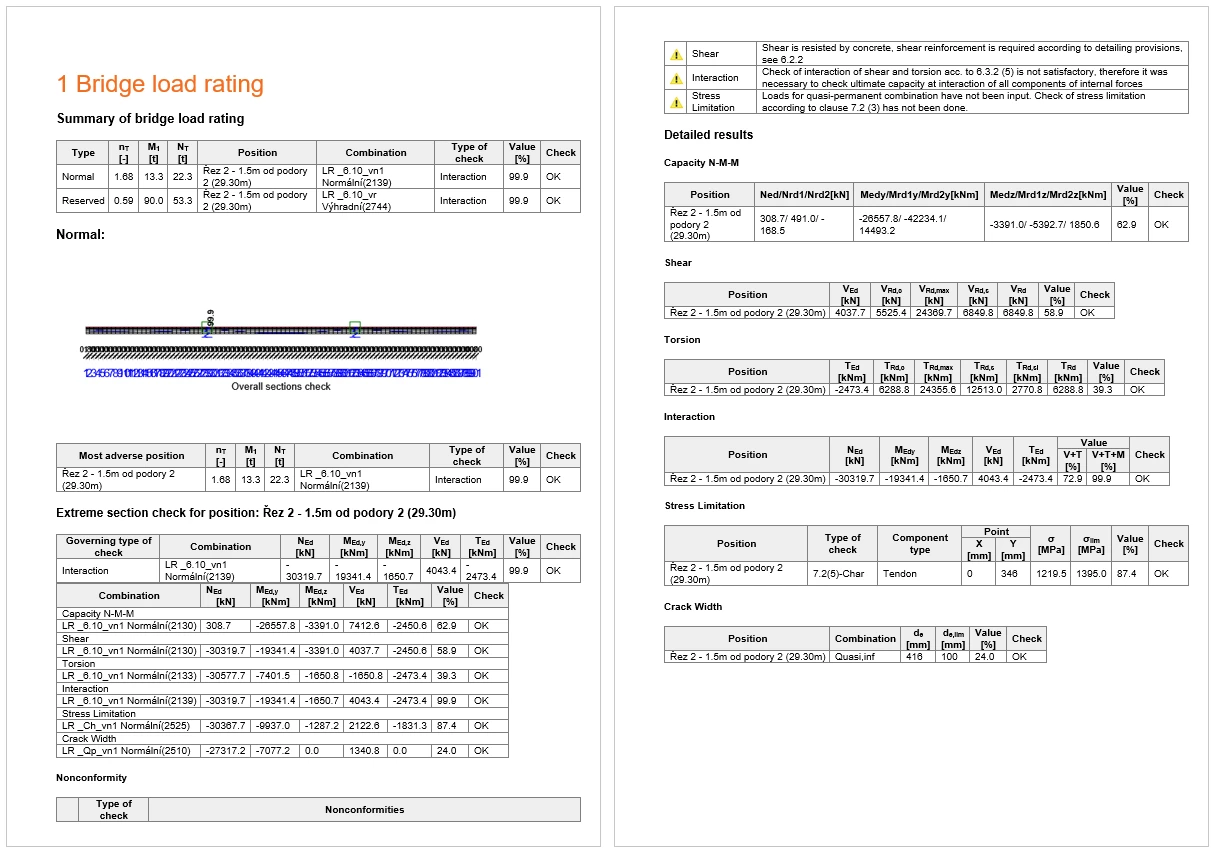
W ostatnim kroku przejdź do karty Raport, pole Szczegółowo. IDEA StatiCa oferuje w pełni edytowalny raport, który możesz wydrukować lub wyeksportować do różnych formatów, w tym do pdf.