

Vom prezenta procedura pe un model simplu al unui pod pretensionat cu o grindă și trei deschideri. Am pregătit un fișier de descărcare sub formă de arhivă zip care conține toate fișierele necesare pentru finalizarea acestui tutorial. Este disponibil aici. Vă rugăm să descărcați acest fișier și să îl dezarhivați într-o locație la alegere.
1 Import
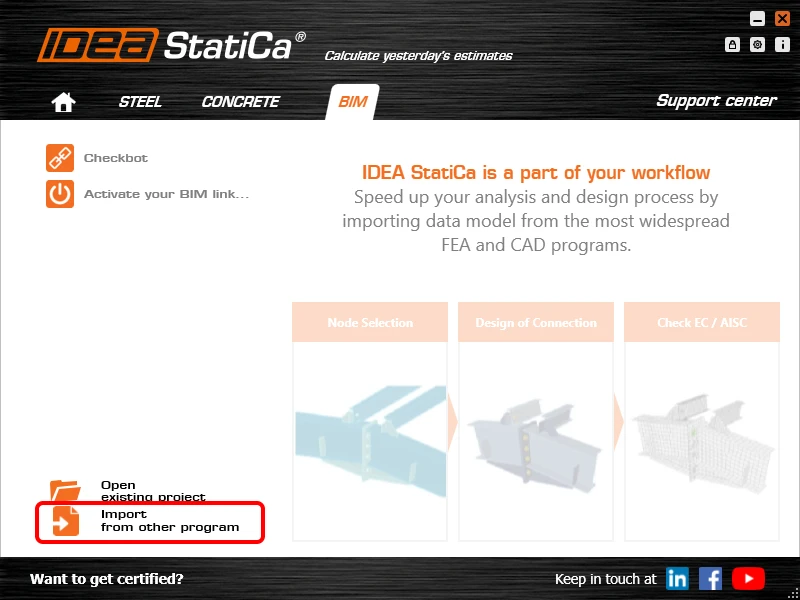
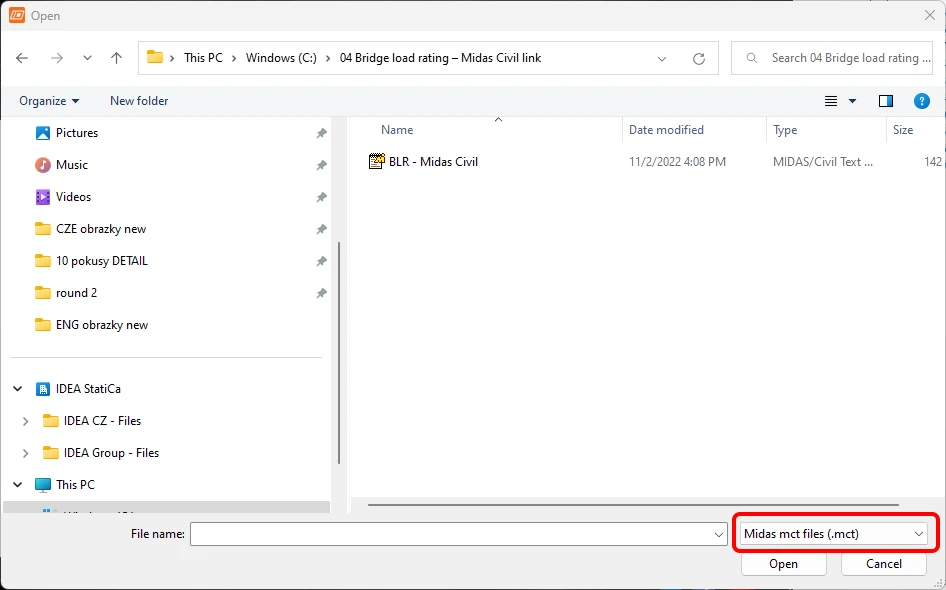
Porniți aplicația IDEA StatiCa, selectați Import from other programs din tab-ul BIM , și selectați fișierul .mct pregătit. Un model sursă în Midas Civil este de asemenea disponibil în fișierele descărcate.
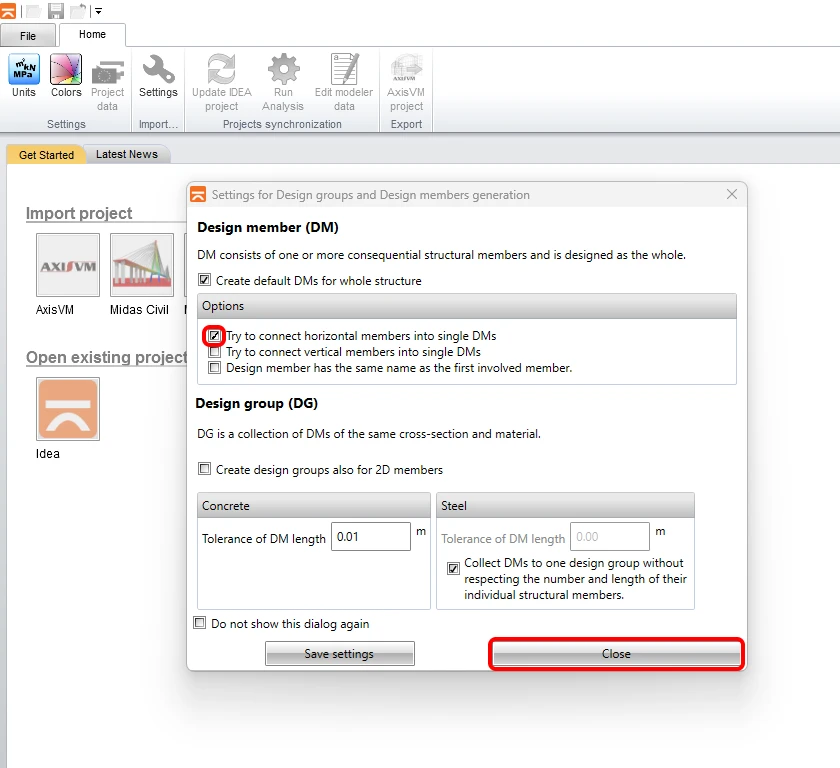
Dacă efectuați importul pentru prima dată, configurați generarea grupurilor de proiectare și a elementelor de proiectare. Programul unește automat suprastructura podului importat într-un singur element de proiectare. Această setare poate fi salvată și nu va mai fi afișată data următoare.
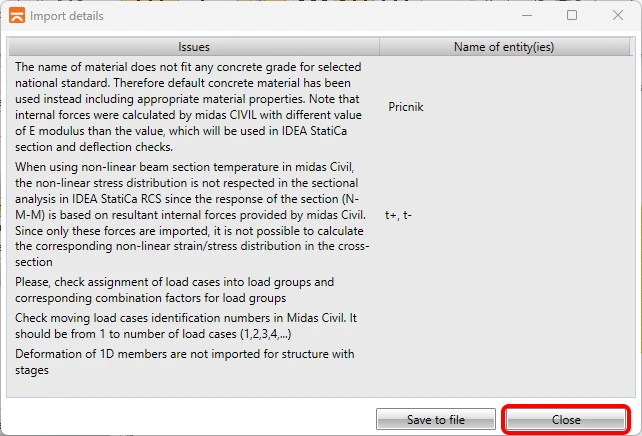
Dacă programul descoperă probleme în timpul importului, acestea vor fi afișate în fereastra Import Details. În cazul nostru, este vorba despre un material cu densitate zero utilizat pentru calculele greutății proprii ale grinzilor transversale.
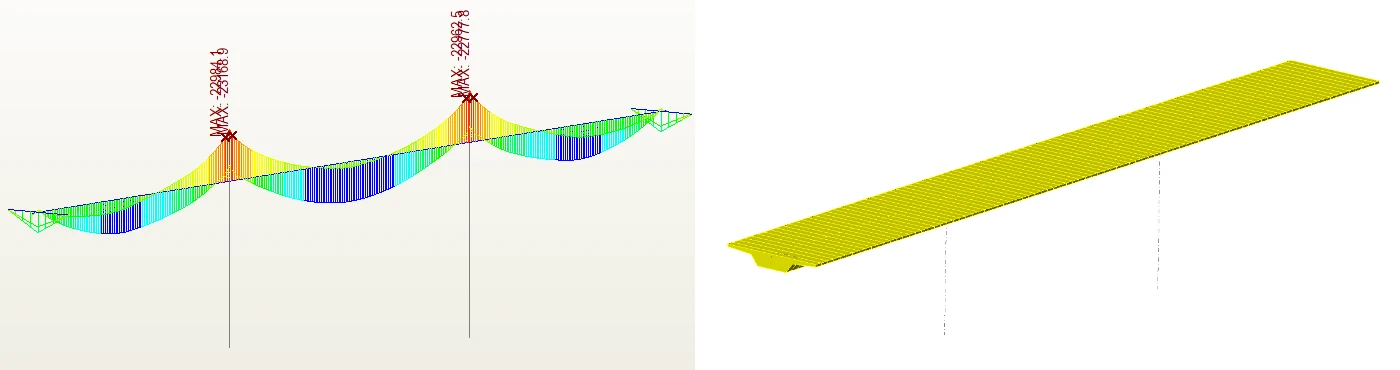
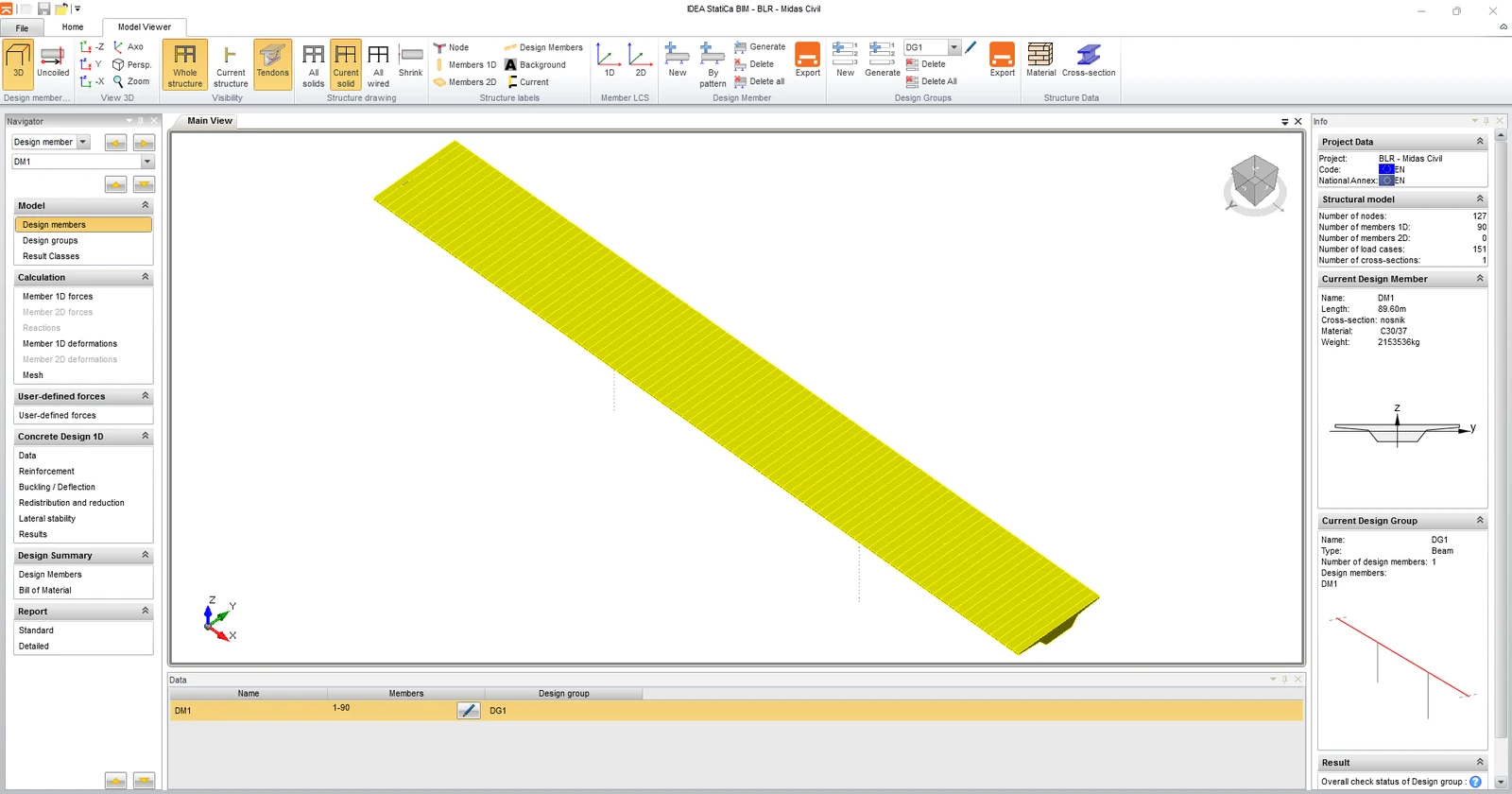
Modelul importat ar trebui să arate astfel în scena 3D.
După import, trebuie să setați parametrii de calcul în tab-ul Project Data. Primul dintre aceștia este Code and National annex, apoi Type of bridge și, în final, activați funcționalitatea Bridge load rating.
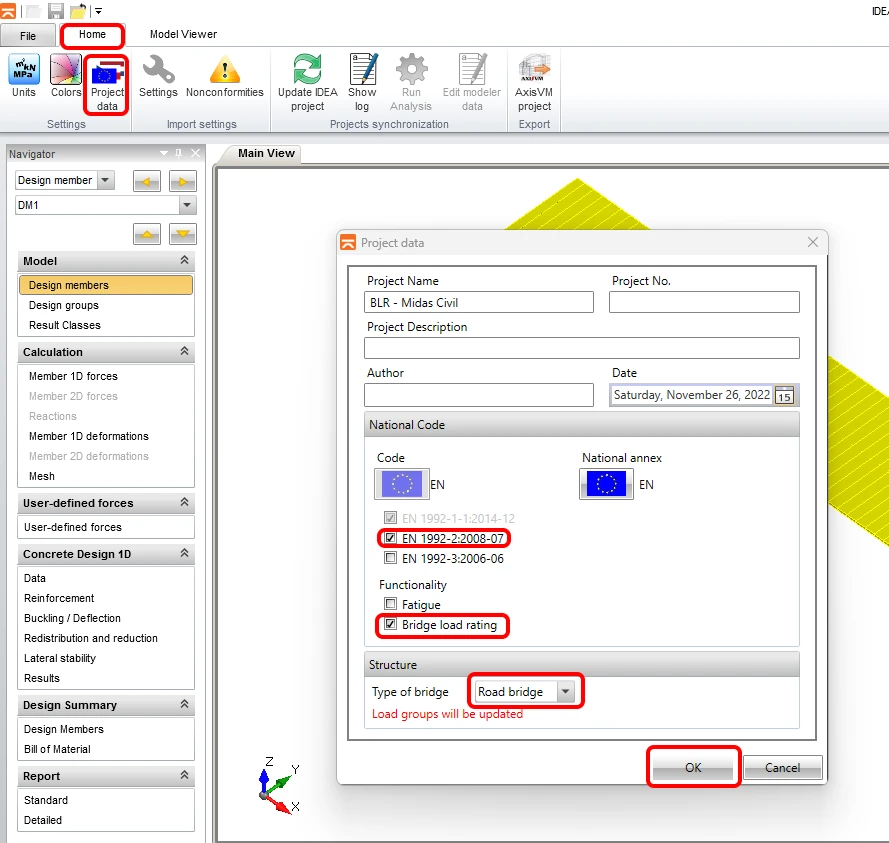
Programul vă va afișa un mesaj de avertizare, sugerând că ar fi util să verificați setările grupurilor după efectuarea acestei modificări. Pentru importul corect al eforturilor interne din software-ul Midas Civil, este necesar să se distingă corect ipotezele de încărcare permanentă, încărcările din trafic și celelalte încărcări variabile în Midas Civil.
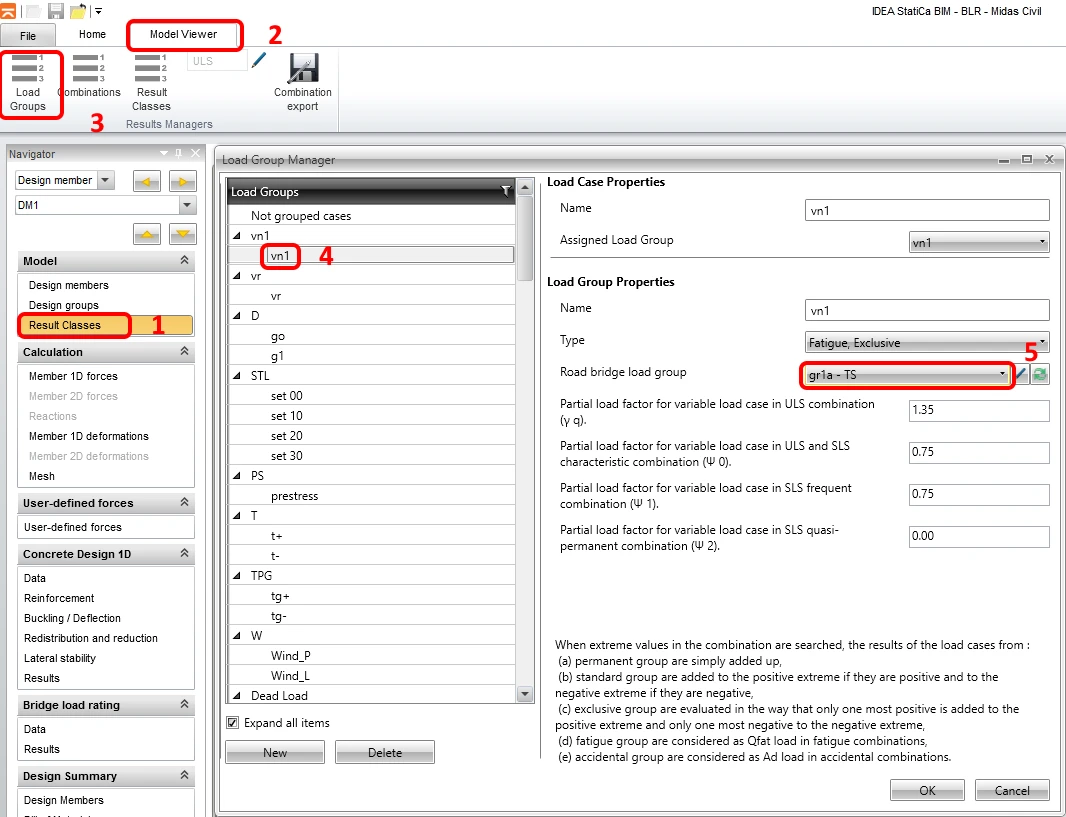
În etapa următoare, verificați și setați grupurile de încărcare ale ipotezelor de încărcare. Începeți cu grupul de încărcare vn1, care este o încărcare de vehicul conform codului pentru determinarea capacității portante normale a podului. Este important să distingeți această condiție de încărcare ca fiind încărcare din trafic, deoarece prin căutarea iterativă a mai multor ipoteze de încărcare din trafic definite, programul calculează capacitatea portantă.
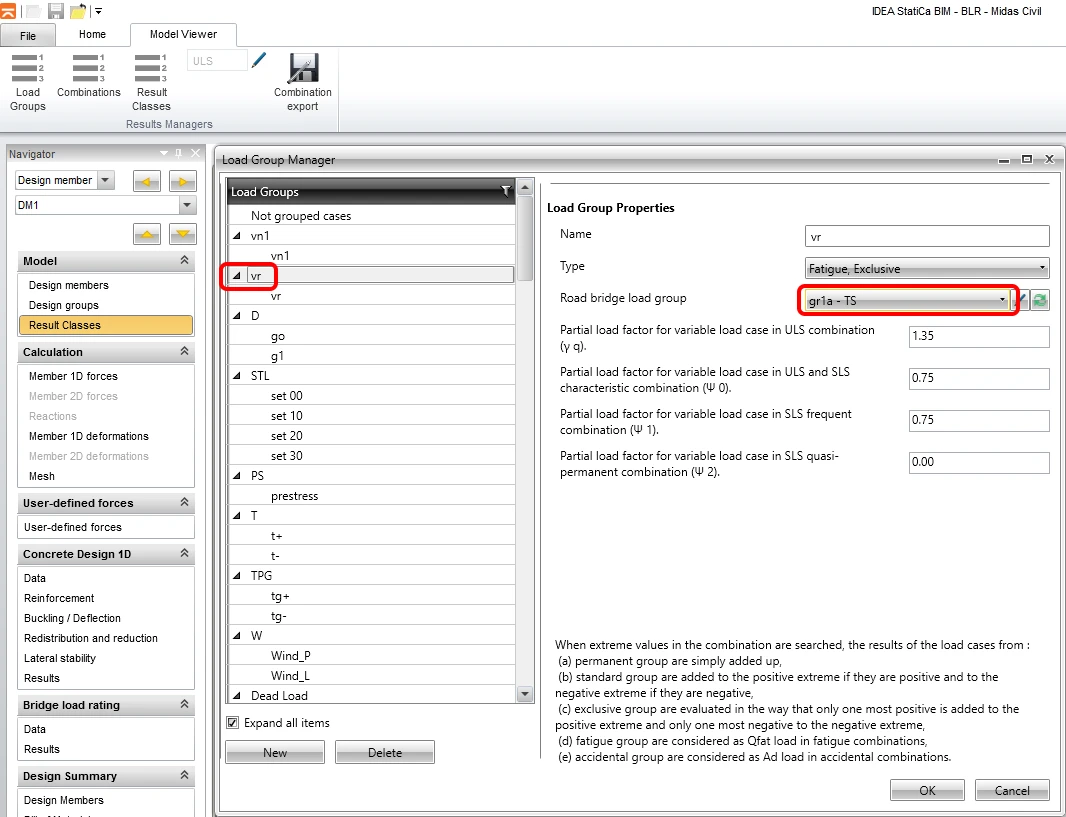
În mod similar, continuați cu grupul de încărcare vr, care este vehiculul standard cu șase axe pentru determinarea capacității portante de rezervă.
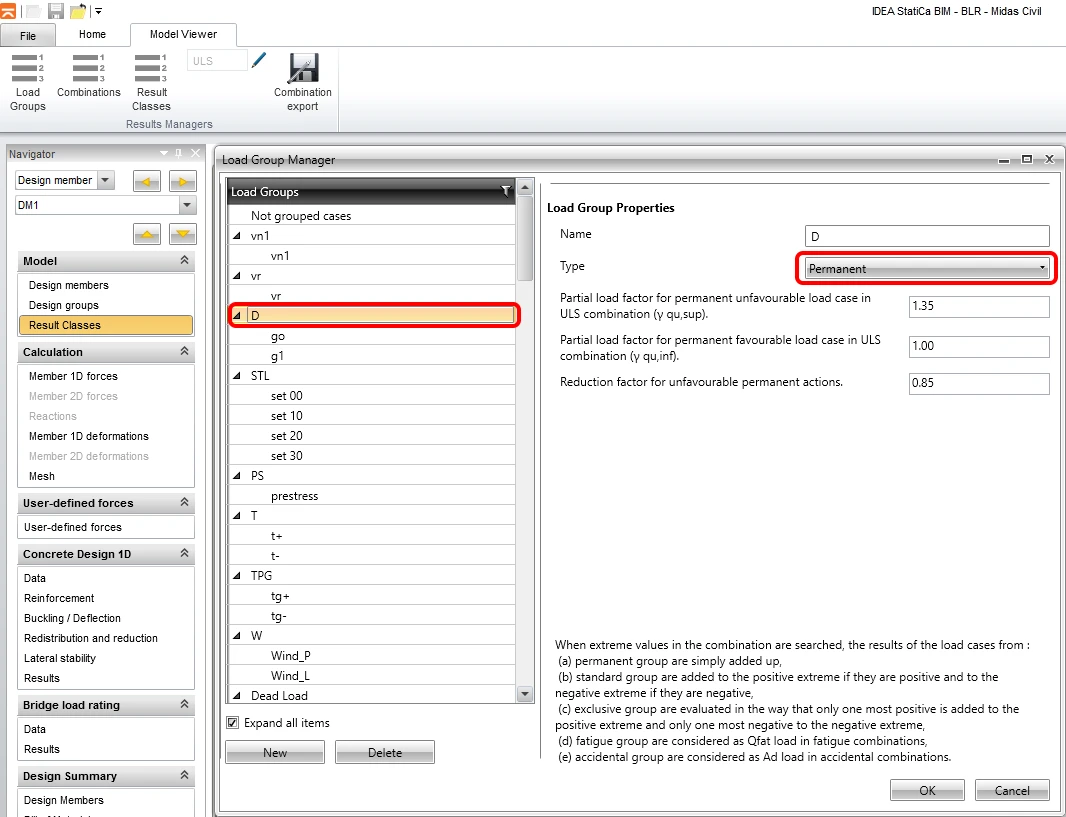
În continuare, continuați verificarea setărilor pentru încărcările g0 (greutate proprie) și g1 (greutatea proprie a elementelor auxiliare), precum și pentru încărcările din pretensionare.
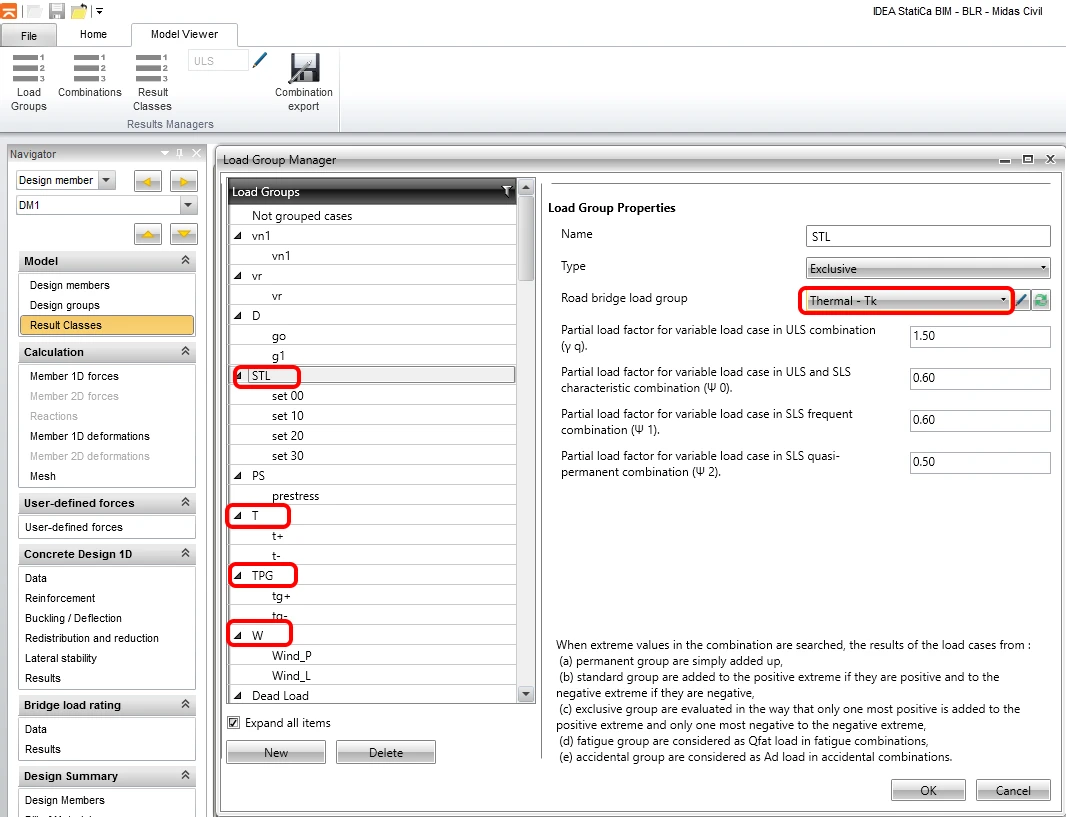
Pentru grupurile de încărcare din tasare, temperatură și vânt, setați tipul grupului de încărcare Thermal - Tk. Acesta este modul în care le distingeți de încărcările din trafic și de încărcările permanente. Programul ignoră valorile factorilor de încărcare și ale factorilor de combinație pentru ipotezele individuale de încărcare, deoarece acestea au fost preluate din setările combinațiilor de încărcare din programul Midas Civil.
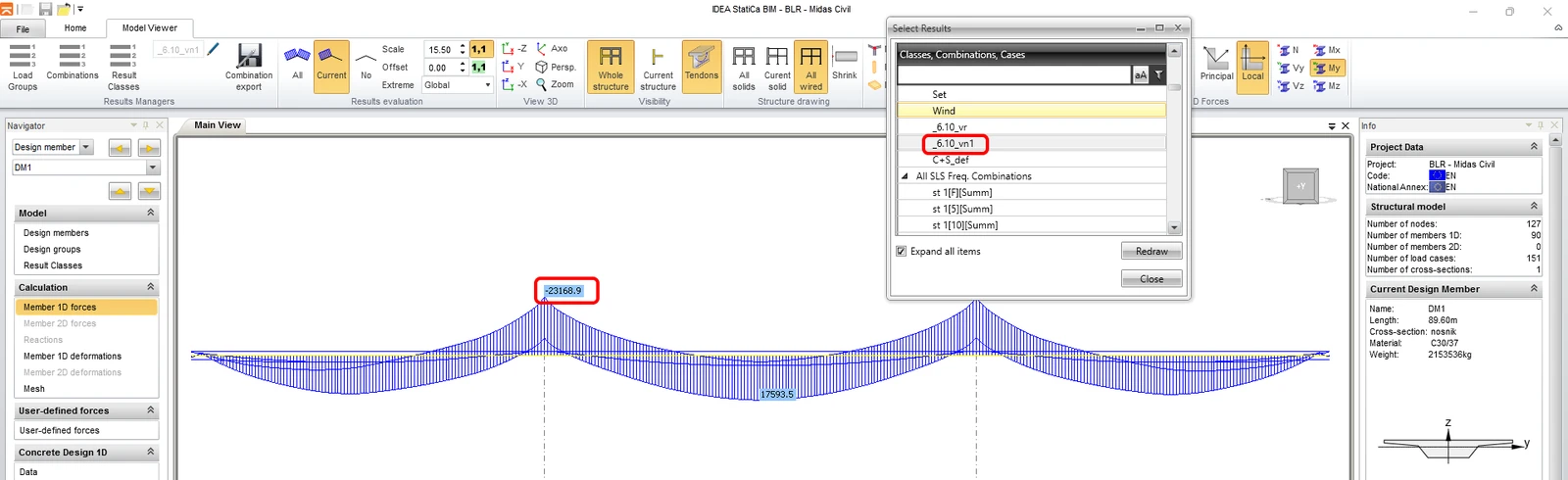
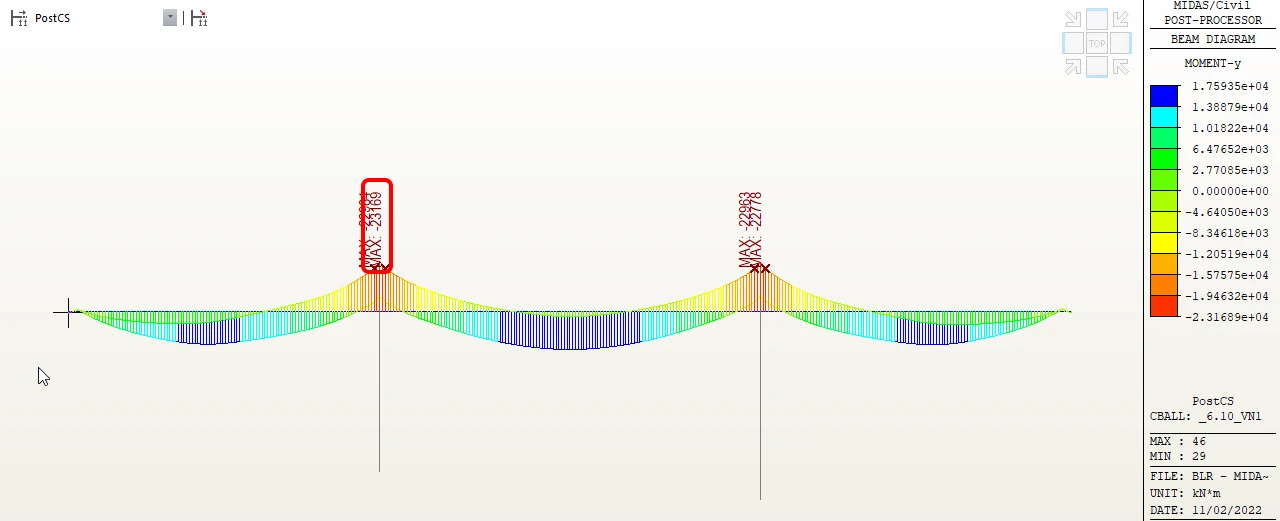
În etapa următoare, verificați dacă eforturile interne au fost importate corect comparând înfășurătoarea momentelor încovoietoare din combinația ULS _6.10_vn1. Puteți seta Scale 15.5 pentru o vizualizare mai bună.
2 Definirea armăturii
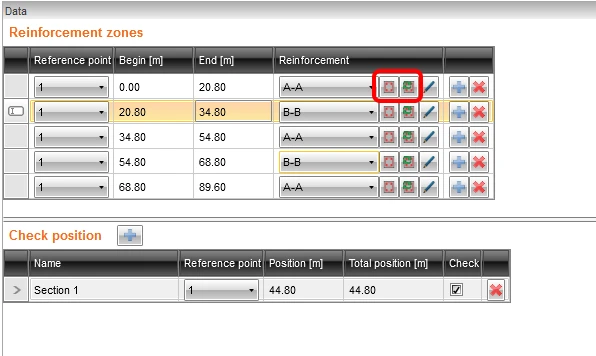
Etapa următoare este definirea armăturii și setarea secțiunilor pentru verificare. Mai întâi, împărțiți suprastructura în cinci zone de armătură, așa cum se arată în figură, și începeți definirea lungimii de la ultima zonă.
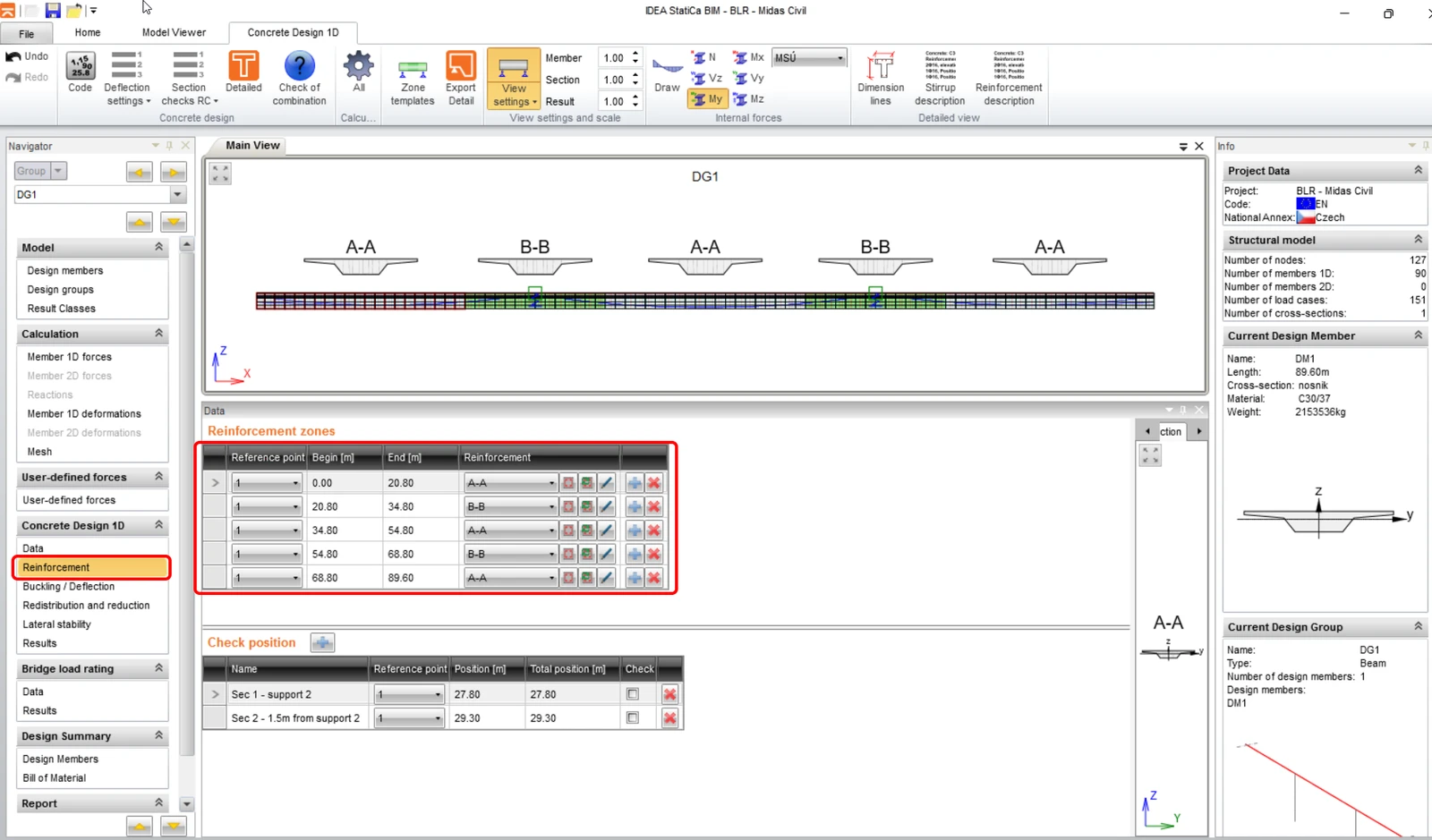
Pentru întreaga structură, vom avea 2 tipuri de armătură, pentru momentul încovoietor negativ și pozitiv. Puteți adăuga sau edita armătura folosind butoanele așa cum se arată în imaginea următoare. Tipul A-A pentru zonele cu moment încovoietor pozitiv și B-B pentru cele cu moment încovoietor negativ. Poziția de verificare o vom seta ulterior.
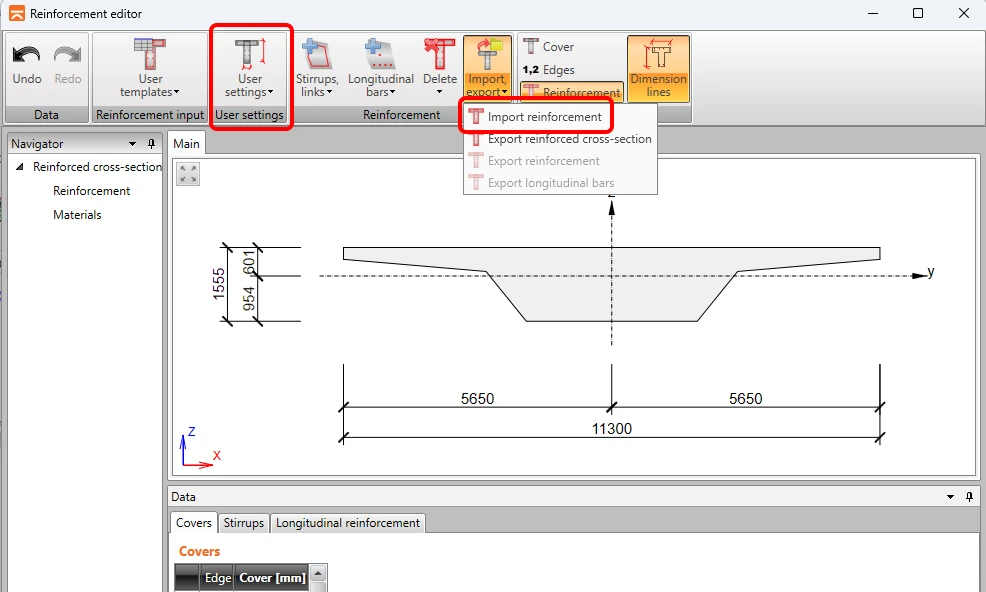
Vom folosi șabloane de armătură pregătite pentru ambele tipuri. Deschideți editorul de armătură, rulați dialogul Reinforcement input și găsiți fișierul re A-A.nav în folderul proiectului.
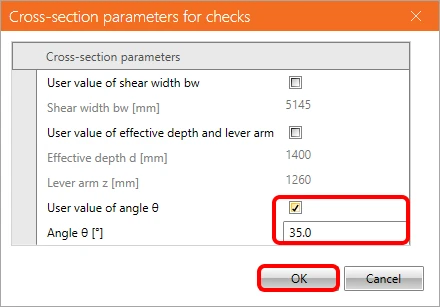
În tab-ul user settings, introduceți valoarea utilizator a unghiului diagonalelor la 35°, apoi faceți clic pe OK. Închideți editorul de armătură pentru a finaliza setarea tipului A-A. În mod similar, utilizați șablonul de armătură pentru tipul B-B.
3 Setarea calculului evaluării capacității portante
Pentru a seta calculul evaluării capacității portante, comutați la tab-ul Data din secțiunea Bridge load rating. Tab-ul Check Settings definește verificările care vor fi efectuate, ne vom întoarce la aceste setări mai târziu.
Factorul estimat al capacității portante poate fi setat dacă doriți să accelerați calculul și, nu în ultimul rând, se setează tipul de evaluare a capacității portante care va fi calculat. În cazul nostru, ipotezele de încărcare din trafic normal și de rezervă sunt definite în modelul sursă MIDAS. Astfel, veți seta doar Normal și Reserved pentru calcul.
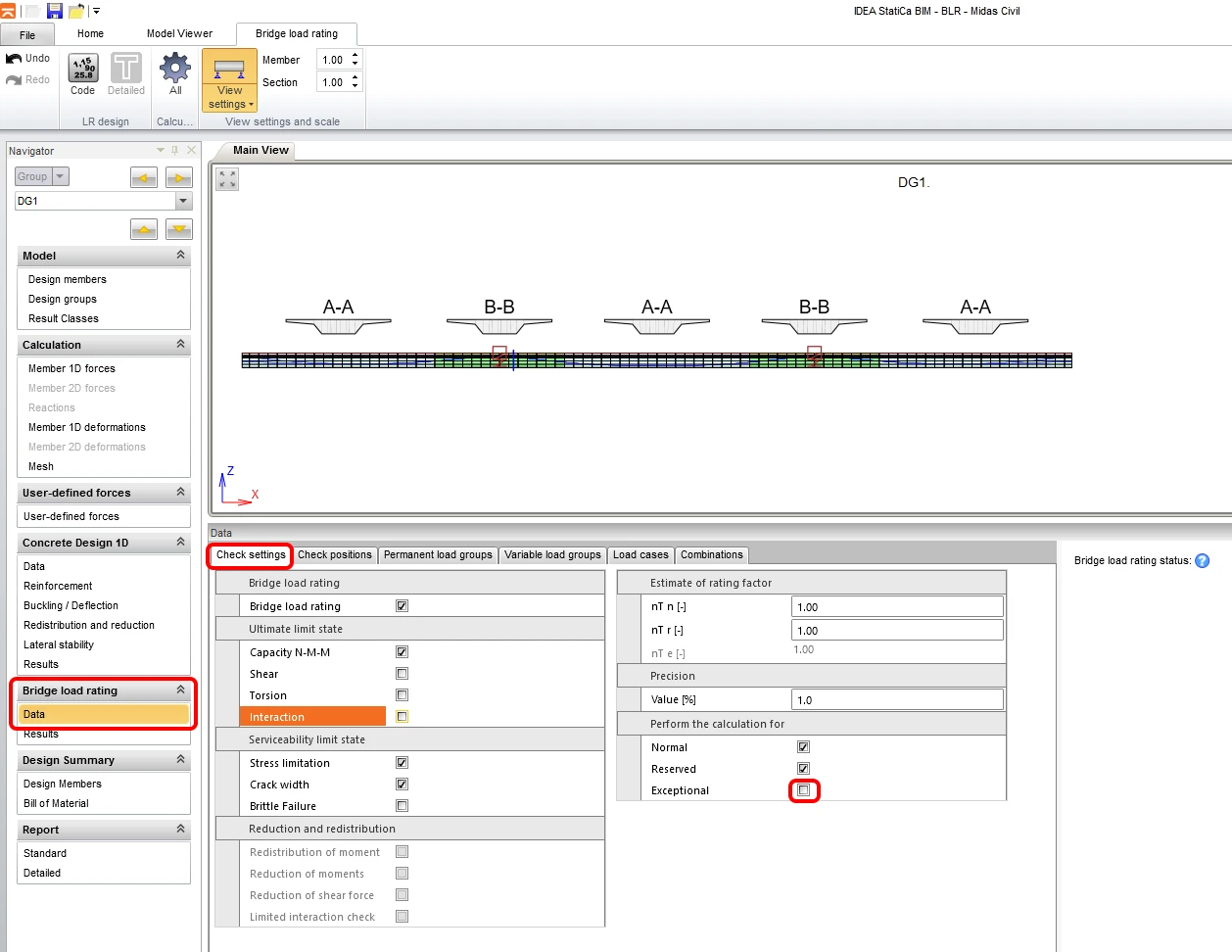
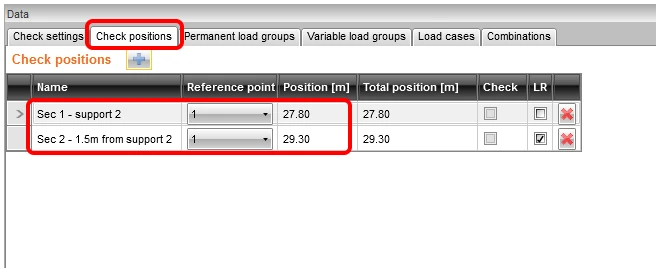
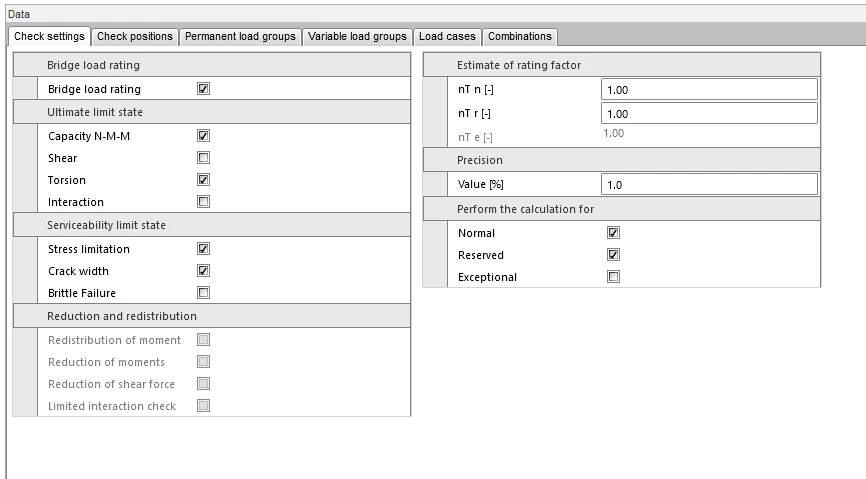
La început, vom efectua analiza evaluării capacității portante în Sec 1 - reazem 2. Vom considera verificările pentru încovoiere și torsiune.
Ulterior, analiza este efectuată la o distanță de 1,5 m de reazem, incluzând considerarea forfecării și a interacțiunii M-V-T (moment-forfecare-torsiune).
Pe al doilea tab, setați Check positions pentru verificările secțiunilor individuale.
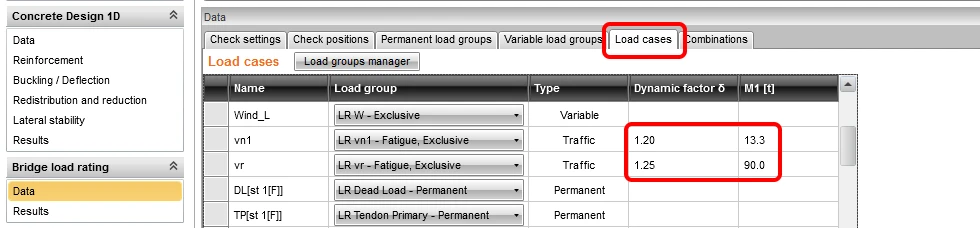
În tab-ul Load case, setați coeficienții dinamici și greutatea unui vehicul corespunzătoare greutății vehiculului din modelul 3D FEM din programul Midas, pentru efectele variabile din trafic.
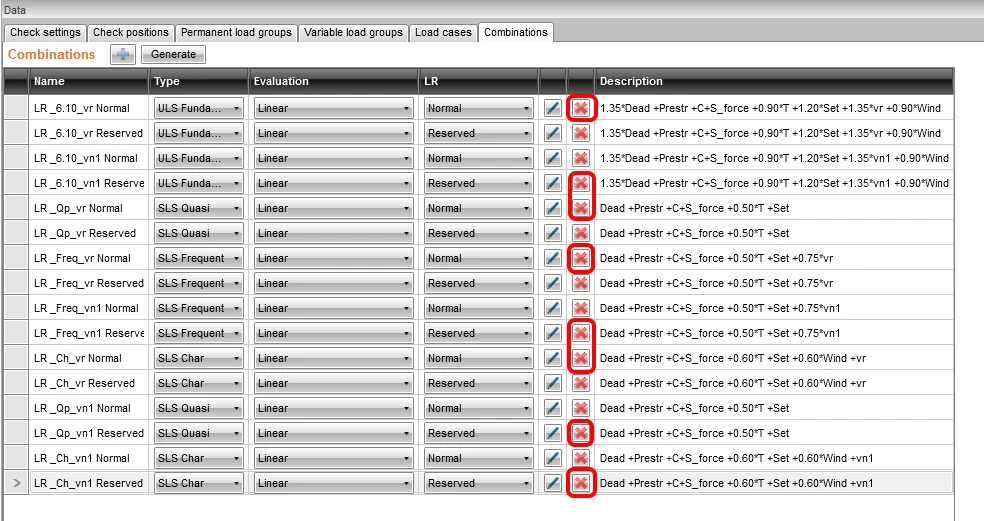
Tab-ul Combinations este utilizat pentru a genera și a seta combinații pentru tipurile individuale de evaluare a capacității portante (normală, de rezervă și excepțională).
După apăsarea butonului Generate , combinațiile vor fi generate automat. Vom revizui și reduce numărul acestora în etapa următoare, deoarece unele dintre ele sunt superflue. De exemplu, în prima linie, există o combinație LR_6.10_vr Normal, în care încărcarea din trafic vr (de rezervă) este utilizată pentru calculul capacității portante normale. Această combinație nu are sens, așa că ștergeți-o împreună cu celelalte combinații redundante.
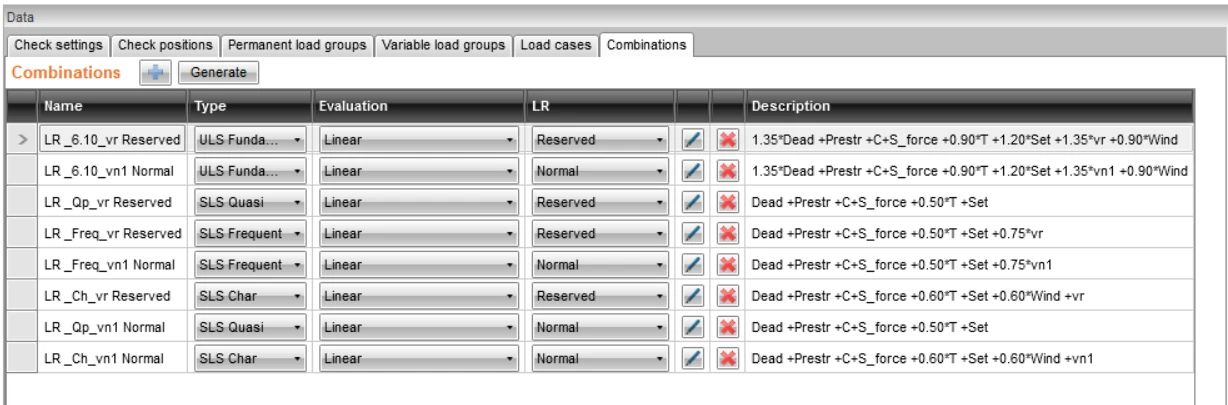
Lista finală a combinațiilor de încărcare ar trebui să arate astfel:
4 Calculul evaluării capacității portante
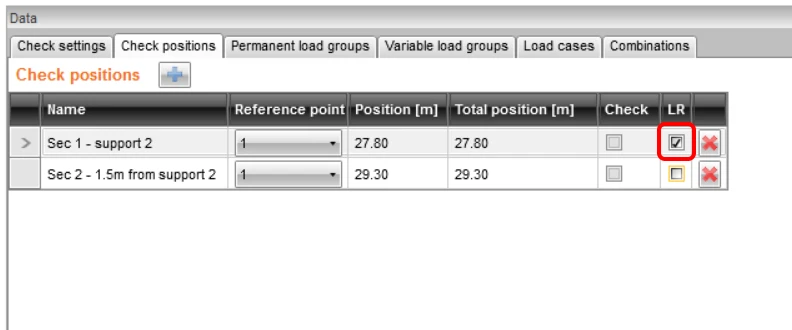
Comutați din nou la tab-ul Check position și activați caseta de bifare LR pentru Secțiunea 1. Aceasta definește faptul că, calculul capacității portante va fi efectuat doar pentru secțiunea 1 (care este reazemul).
Apoi reveniți la tab-ul Check settings și efectuați setările.
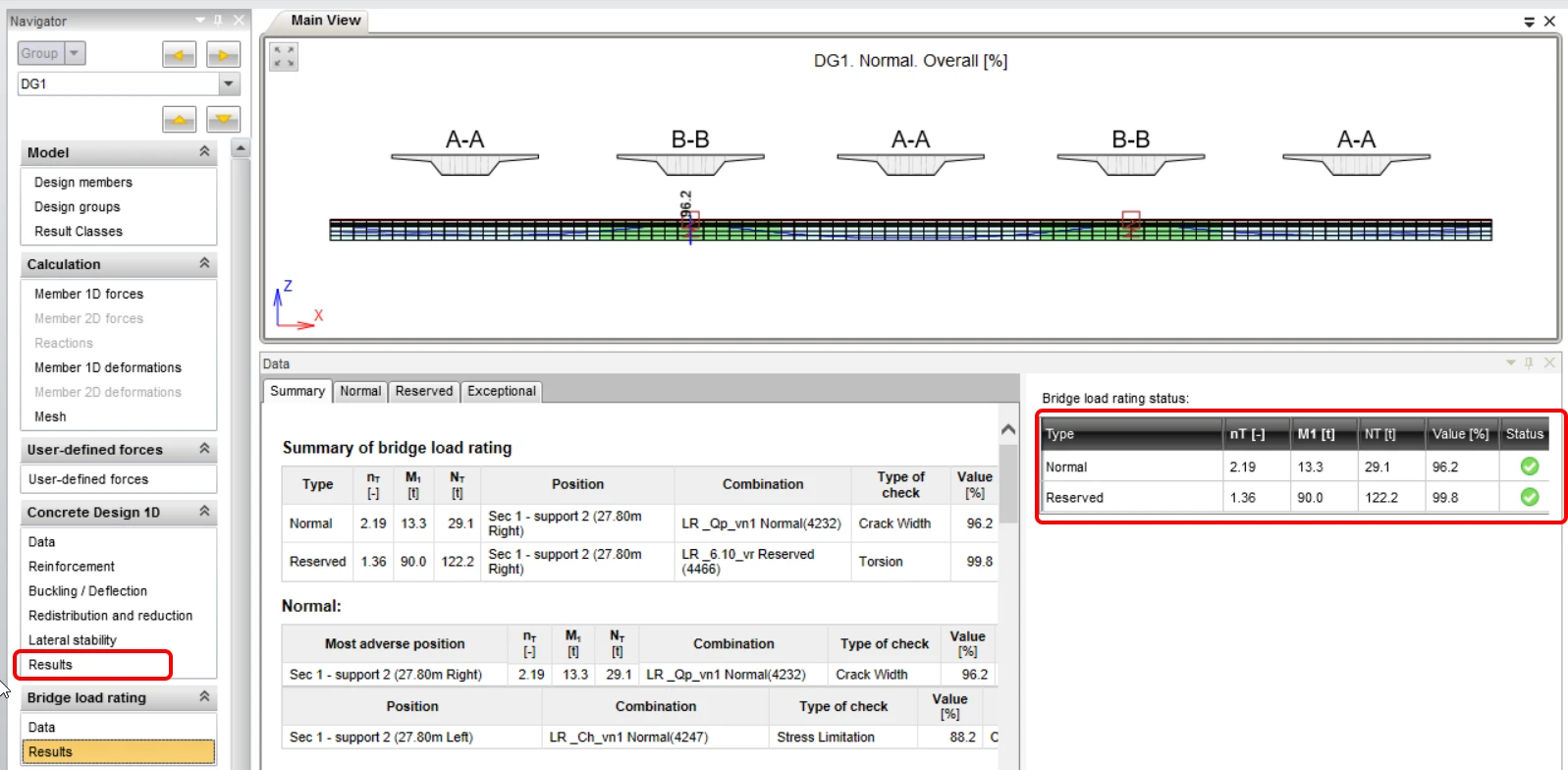
Comutați la tab-ul Results . Acest lucru va porni automat calculul, moment în care programul caută iterativ un multiplu al încărcării din trafic specificate, la care una dintre verificări va avea valoarea de 100%. După finalizarea iterației, puteți vizualiza valorile rezultate ale capacității portante și multiplii de încărcare în partea dreaptă a ecranului. În partea stângă a acestui câmp, este evidențiată verificarea critică care a determinat capacitatea portantă.
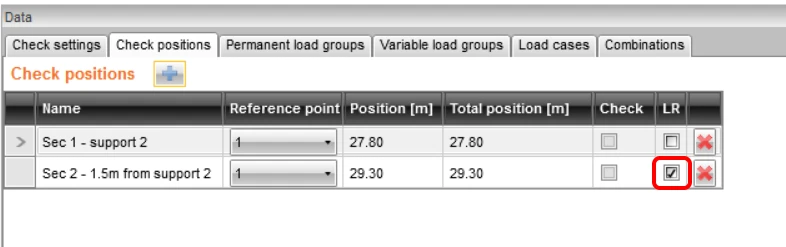
Acum efectuați verificarea secțiunii 2, incluzând considerarea interacțiunii M-V-T (moment-forfecare-torsiune). Comutați la tab-ul Check positions și activați caseta de bifare LR pentru secțiunea 2.
Apoi comutați la tab-ul Check settings și actualizați setările.
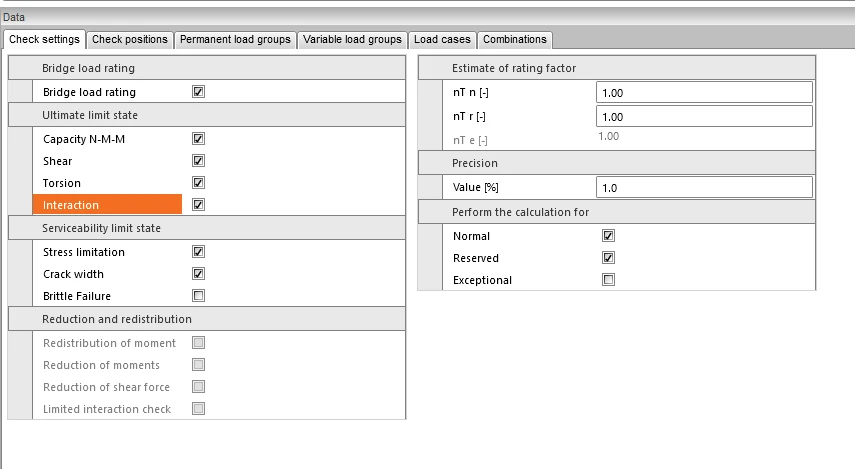
Comutați la tab-ul Results pentru a porni din nou calculul.
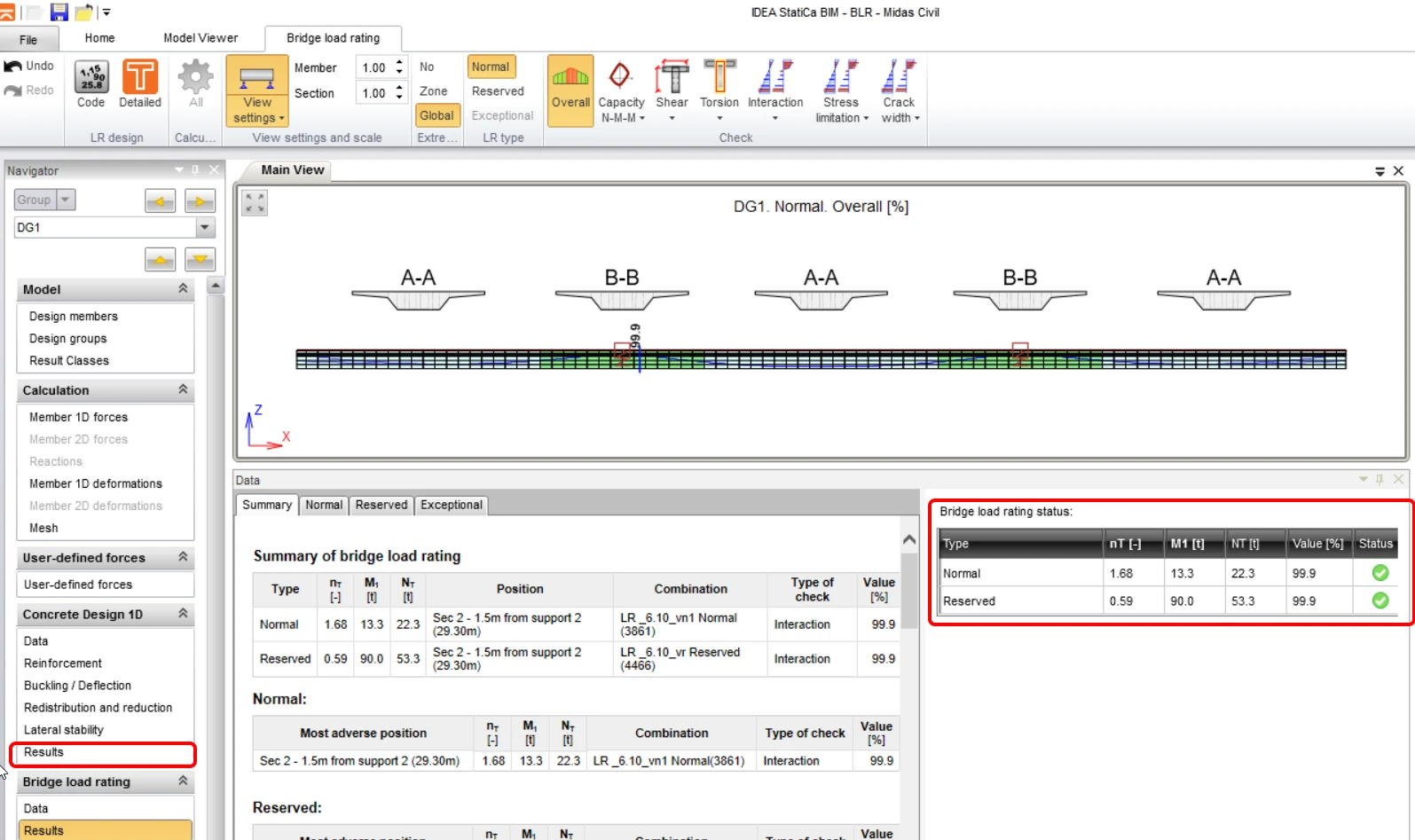
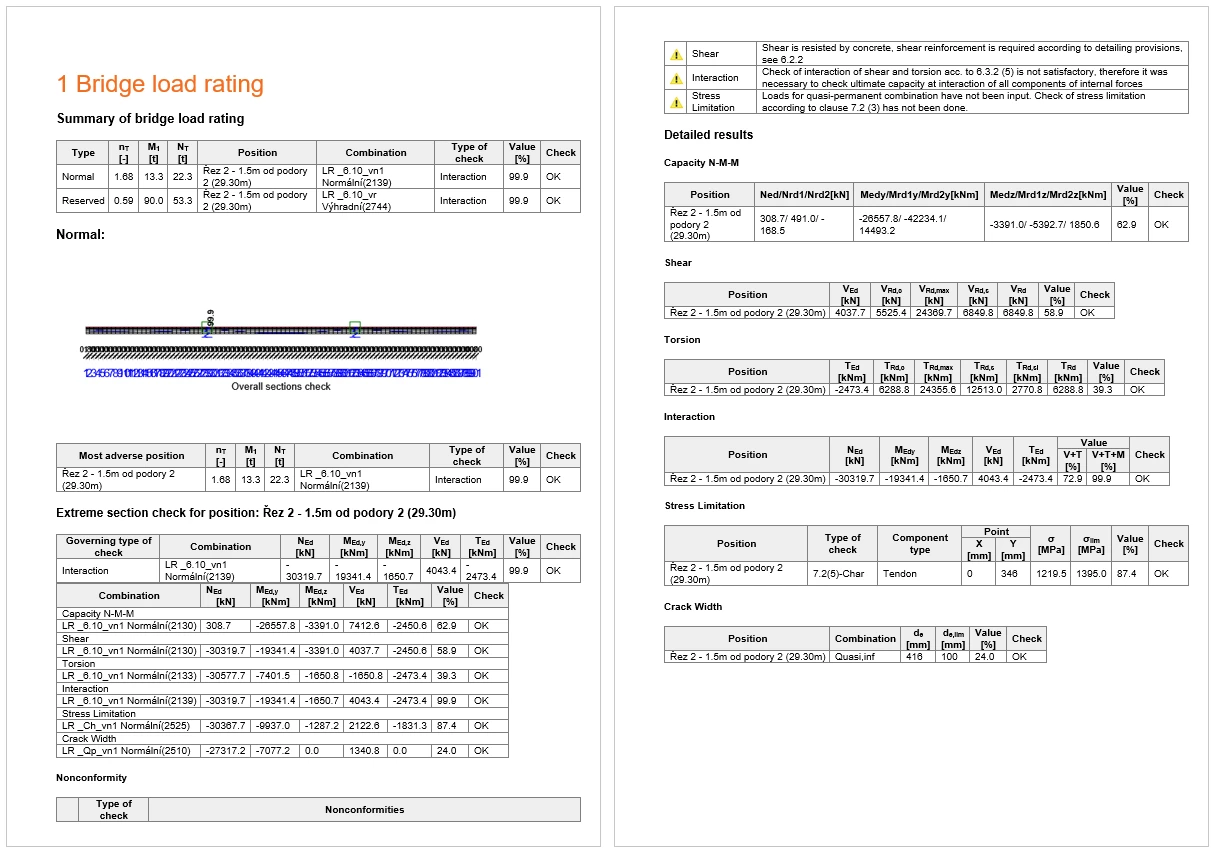
Făcând clic pe butonul Detailed din panglica superioară veți comuta la programul RCS, unde puteți vizualiza verificările detaliate ale stărilor limită individuale.
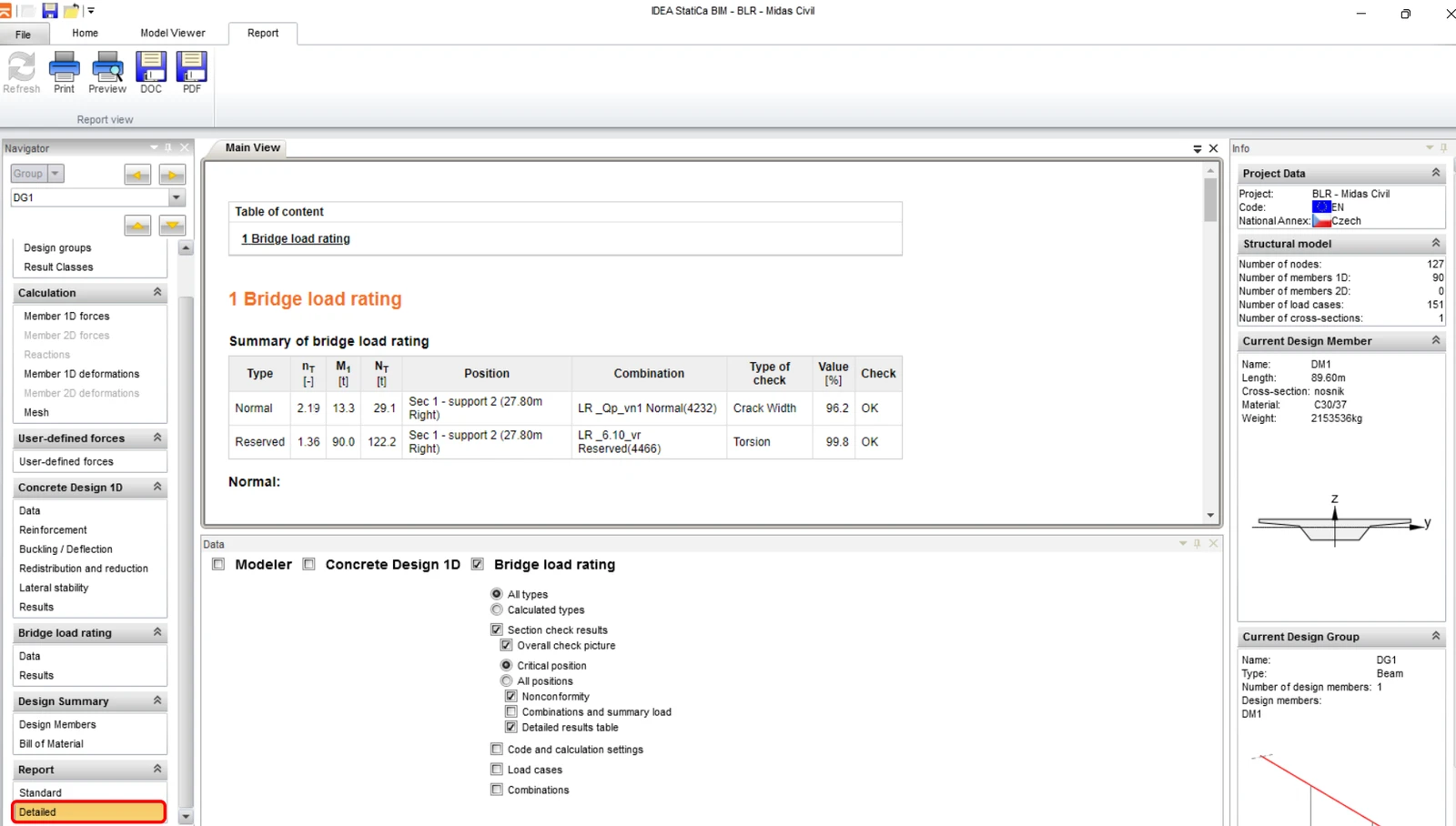
5 Raport
În ultima etapă, mergeți la tab-ul Report, câmpul Detailed. IDEA StatiCa oferă un raport complet editabil pe care îl puteți printa sau exporta în diverse formate, inclusiv pdf.