

Wir zeigen das Vorgehen an einem einfachen Modell einer vorgespannten Einfeldträgerbrücke mit drei Feldern (Einträger). Wir haben einen Download in Form einer ZIP-Datei vorbereitet, die alle Dateien enthält, die Sie benötigen, um dieses Tutorial abzuschließen. Er ist hier verfügbar. Bitte laden Sie diese Datei herunter und entpacken Sie sie an einen Ort Ihrer Wahl.
1 Import
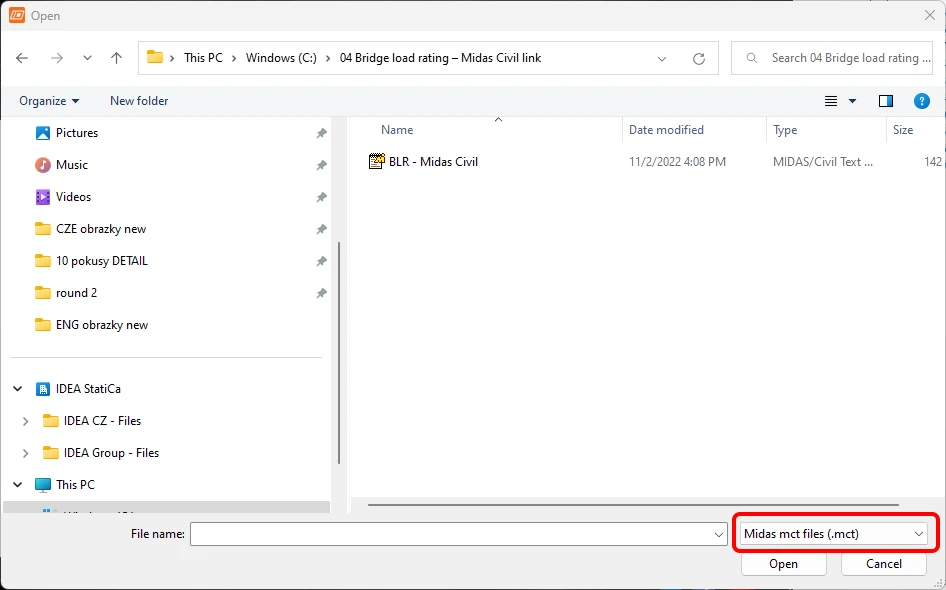
Starten Sie die IDEA StatiCa-Anwendung, wählen Sie Import from other programs auf der Registerkarte BIM, und wählen Sie die vorbereitete .mct-Datei aus. Ein Quellmodell in Midas Civil ist ebenfalls in den Downloads verfügbar.

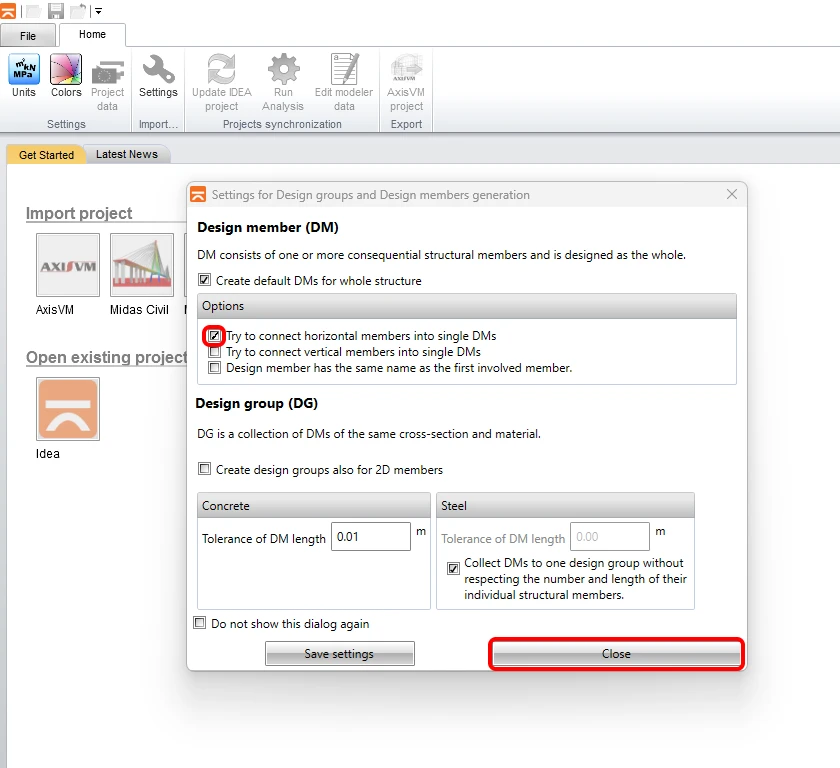
Wenn Sie zum ersten Mal importieren, richten Sie die Generierung von Bemessungsgruppen und Bemessungsbauteilen ein. Das Programm fügt das importierte Brücken-Überbautragwerk automatisch zu einem Bemessungsbauteil zusammen. Diese Einstellung kann gespeichert werden und wird beim nächsten Mal nicht mehr angezeigt.
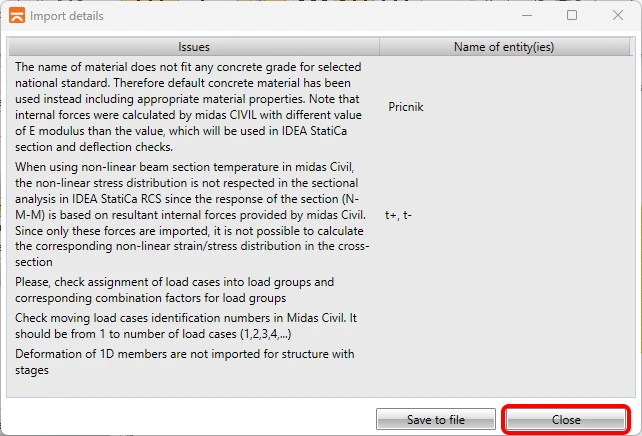
Falls das Programm während des Imports Probleme feststellt, werden diese im Fenster „Import Details“ angezeigt. In unserem Fall handelt es sich um ein Material mit einer Dichte von null, das für die Eigengewichtsberechnung der Querträger verwendet wird.
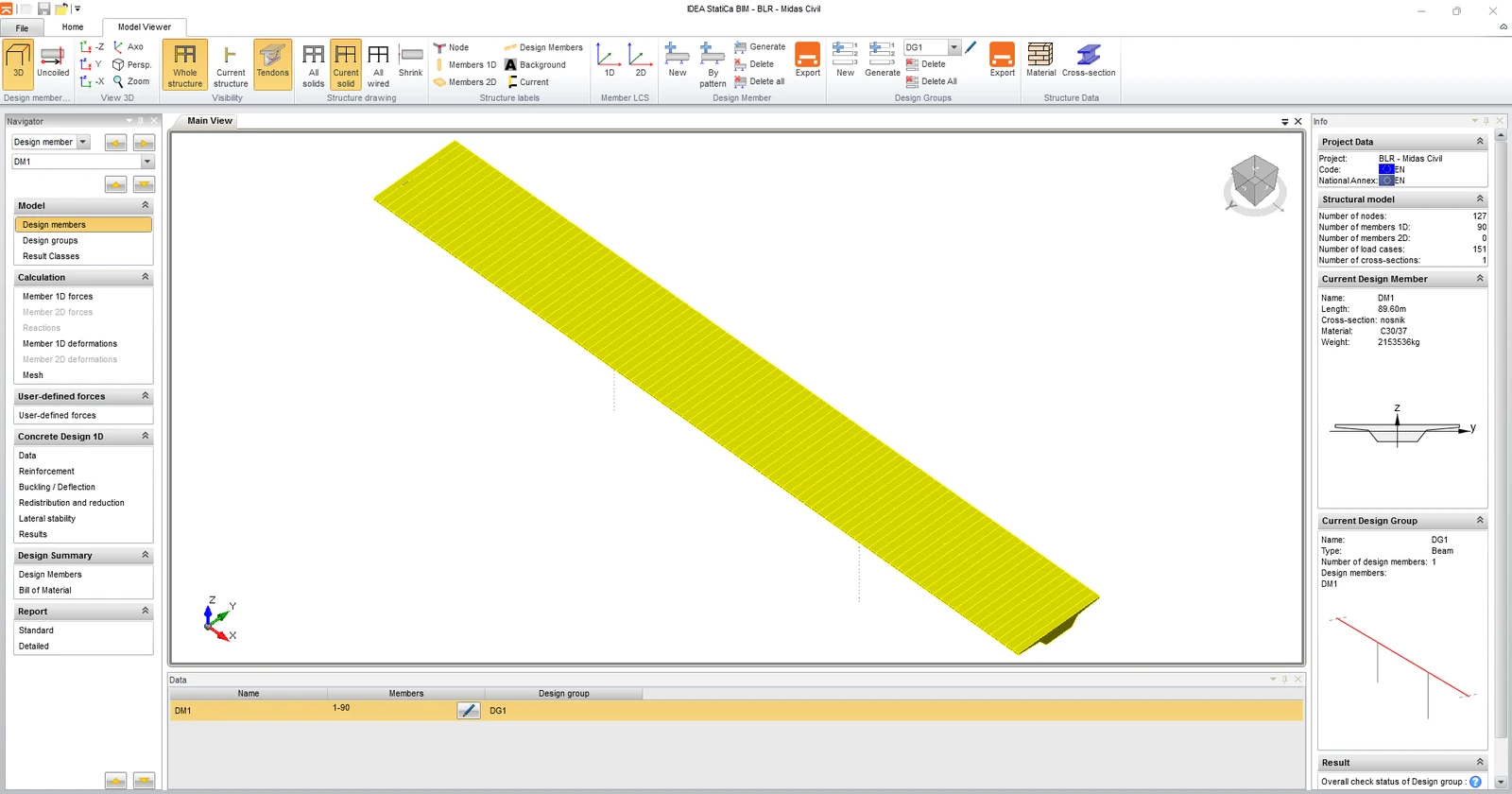
Das importierte Modell sollte in der 3D-Szene wie folgt aussehen.
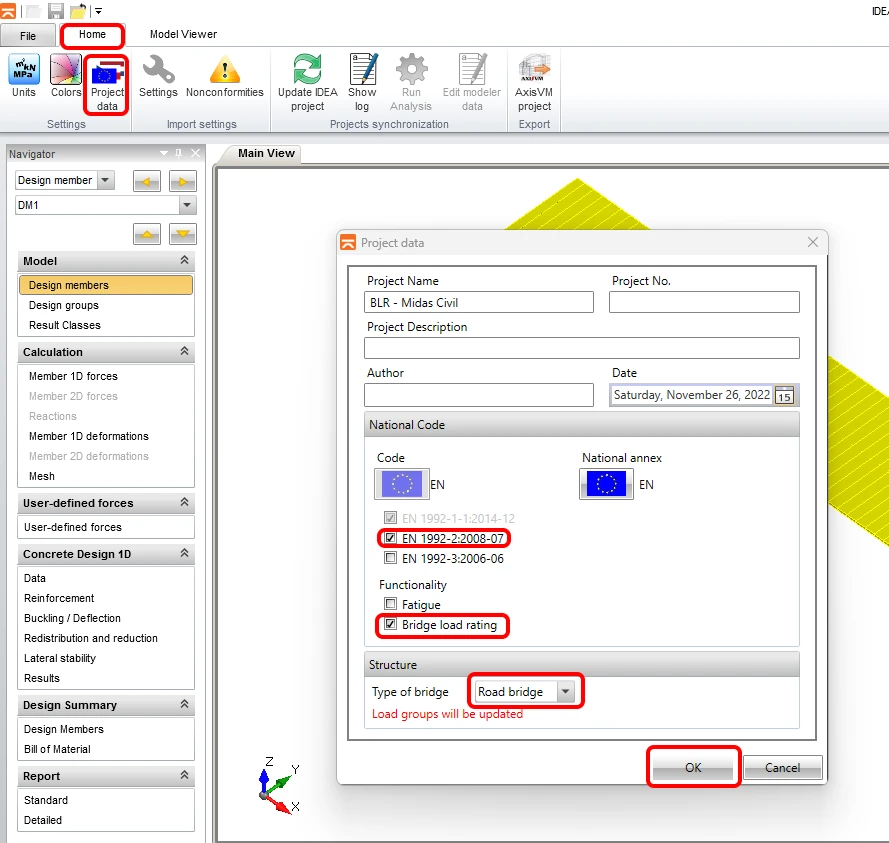
Nach dem Import müssen Sie die Berechnungsparameter auf der Registerkarte Project Data einstellen. Der erste Parameter ist Code and National annex, dann der Type of bridge und schließlich aktivieren Sie die Funktion Bridge load rating.
Das Programm gibt Ihnen eine Warnmeldung aus und schlägt vor, nach dieser Änderung die Gruppeneinstellungen zu überprüfen. Für den korrekten Import der Schnittgrößen aus der Midas-Civil-Software ist es notwendig, ständige Lastfälle, Verkehrslasten und andere veränderliche Lasten in Midas Civil korrekt zu unterscheiden.
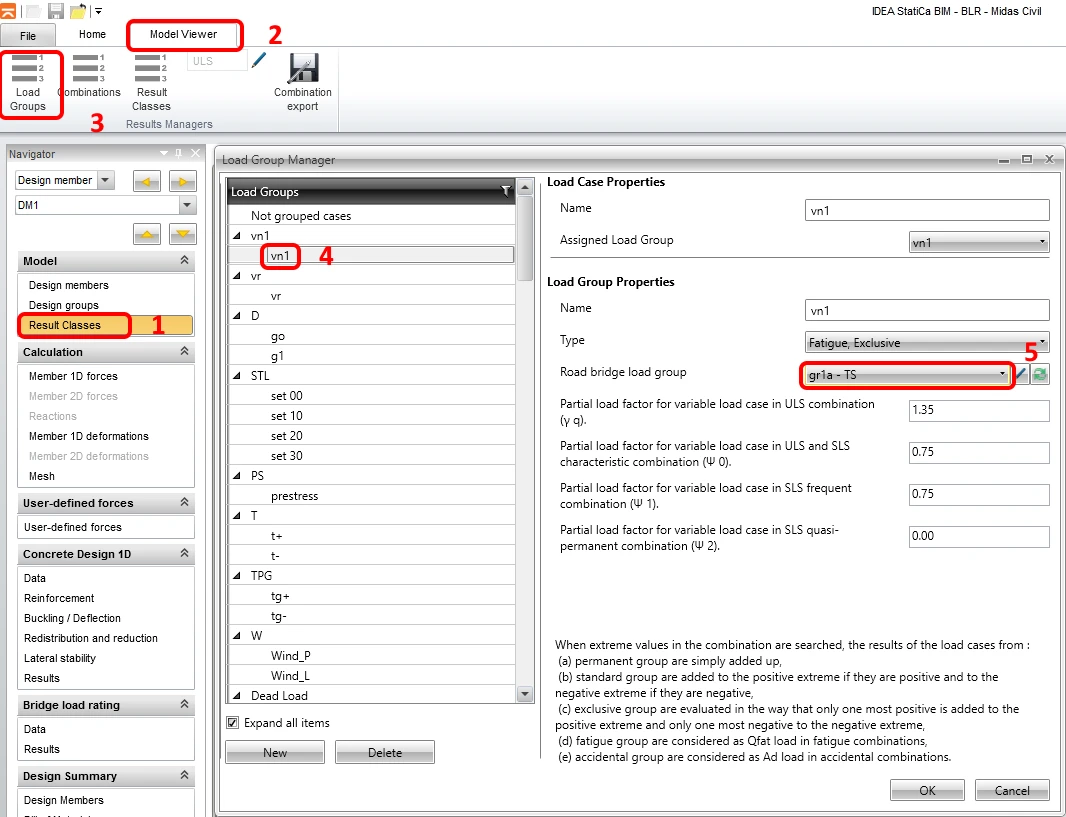
Im nächsten Schritt überprüfen und stellen Sie die Lastgruppen der Lastfälle ein. Beginnen Sie mit der Lastgruppe vn1, die eine normgemäße Fahrzeuglast zur Bestimmung der normalen Tragfähigkeit der Brücke darstellt. Es ist wichtig, diesen Lastfall als Verkehrslast zu kennzeichnen, da das Programm durch iterative Suche über mehrere definierte Verkehrslastfälle die Tragfähigkeit berechnet.
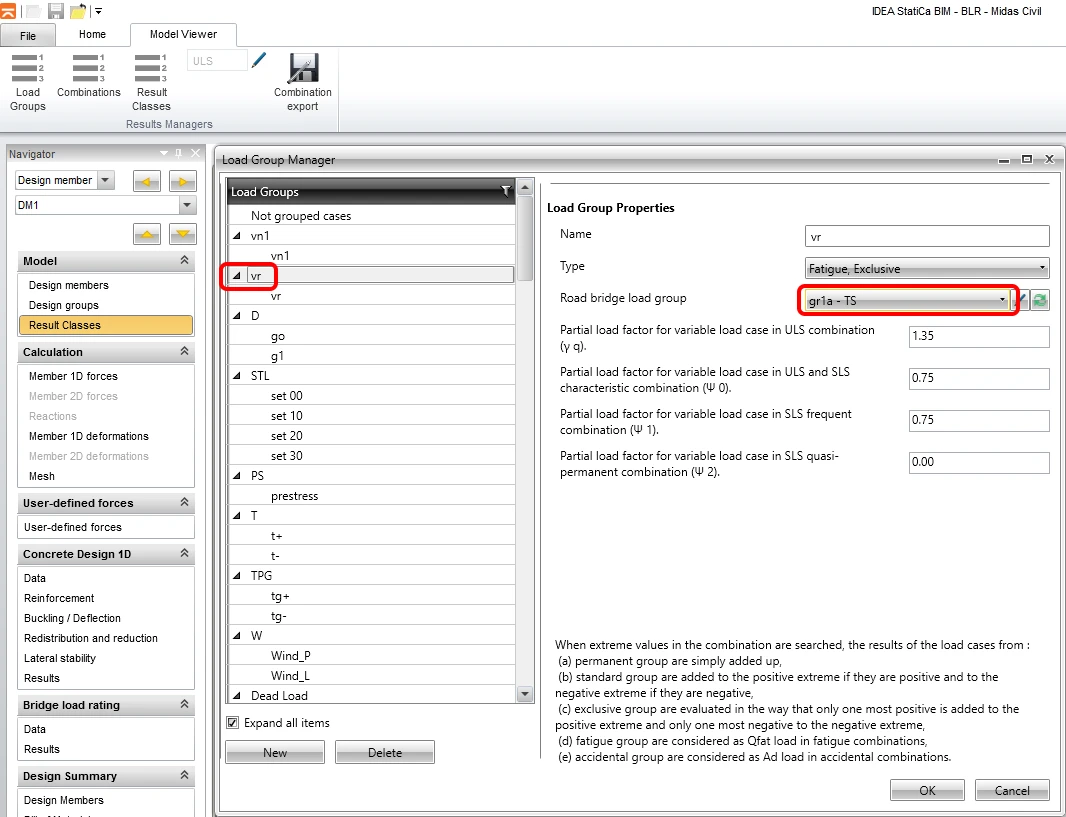
Fahren Sie in ähnlicher Weise mit der Lastgruppe vr fort, dem Standard-Sechsachs-Fahrzeug zur Bestimmung der reservierten Tragfähigkeit.
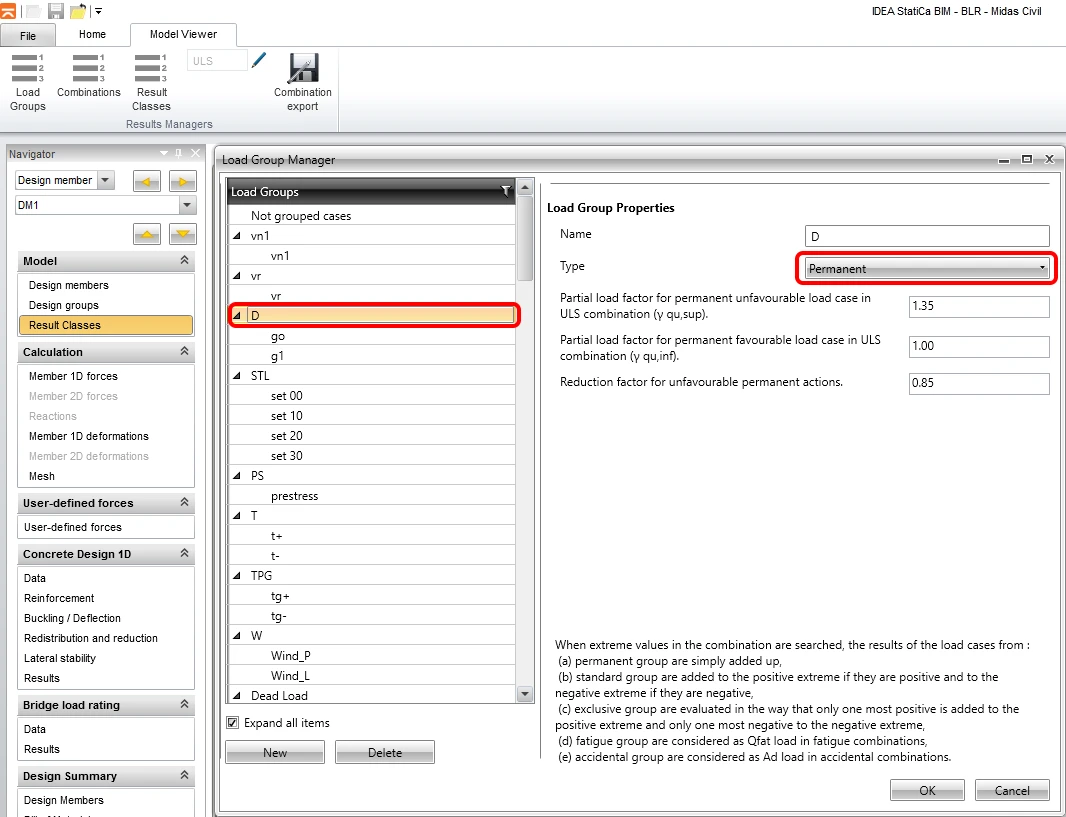
Überprüfen Sie anschließend die Einstellungen für g0 (Eigengewicht), g1 (Eigengewicht der Ausbaulasten) und die Vorspannlasten.
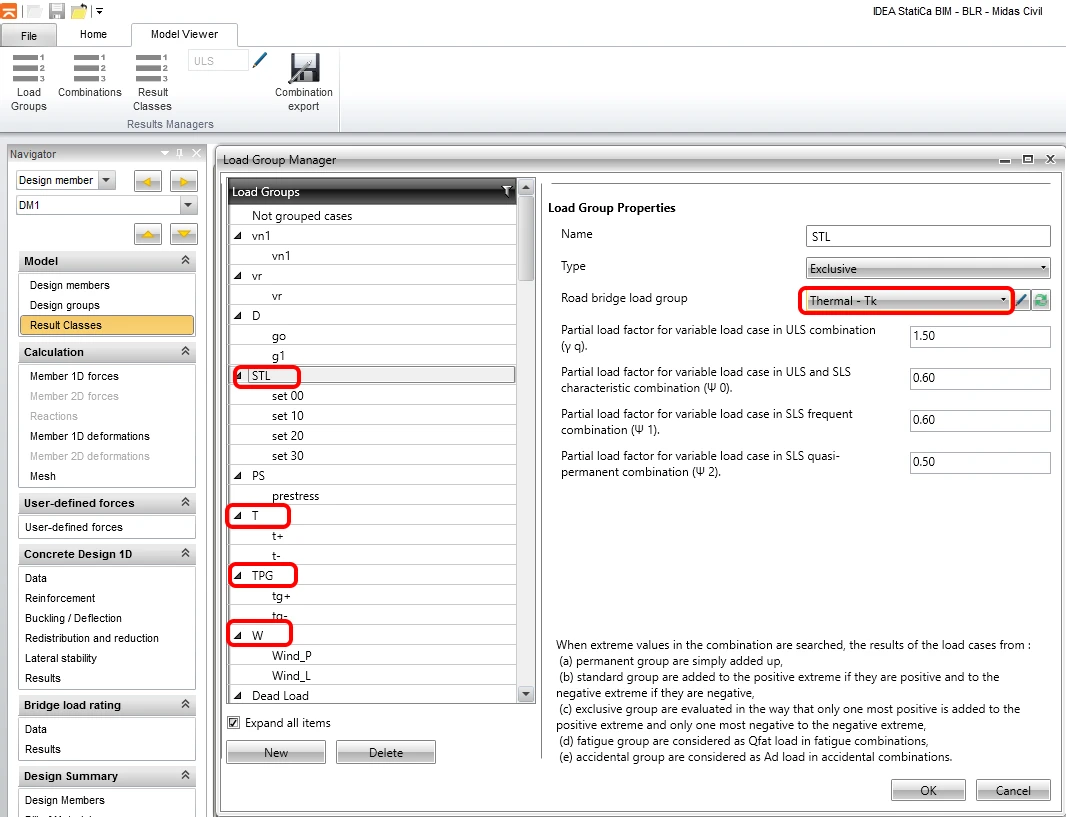
Für die Lastgruppen aus Setzungen, Temperatur und Wind stellen Sie den Lastgruppentyp Thermal - Tk ein. Auf diese Weise unterscheiden Sie sie von Verkehrslasten und ständigen Lasten. Das Programm ignoriert die Werte der Lastbeiwerte und Kombinationsbeiwerte für einzelne Lastfälle, da diese aus den Lastkombinationseinstellungen im Midas-Civil-Programm übernommen wurden.
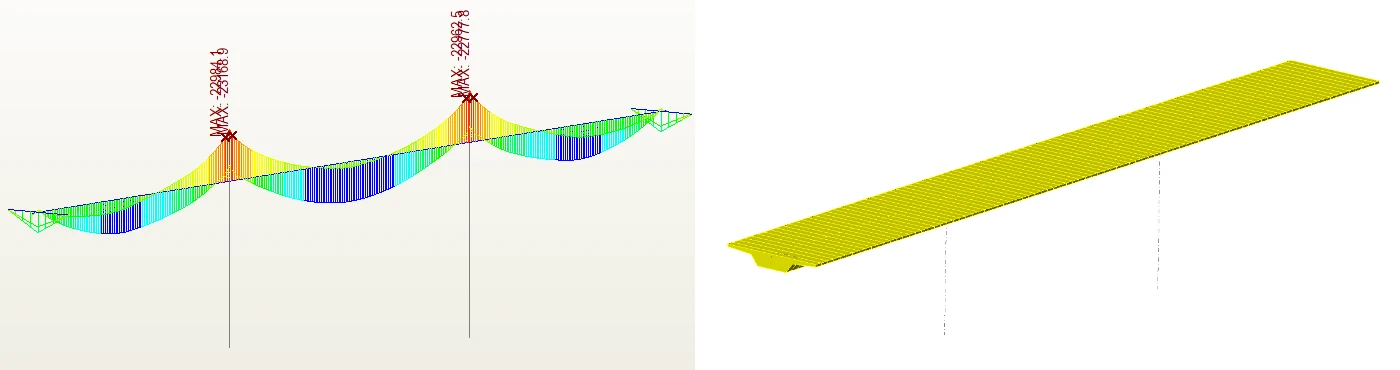
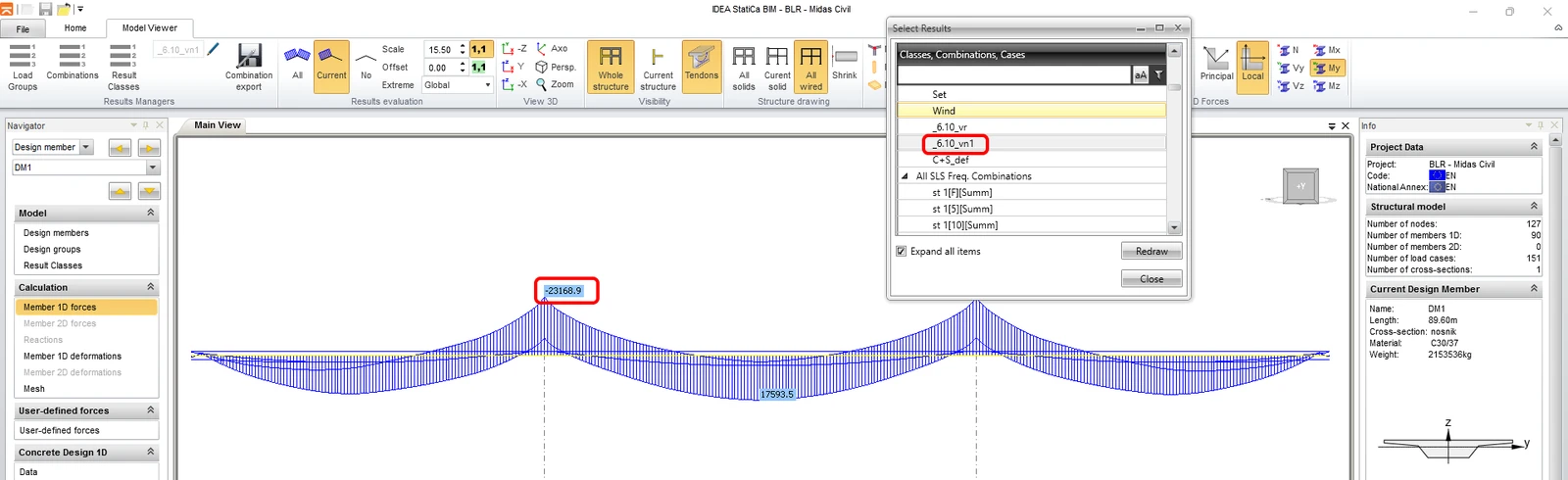
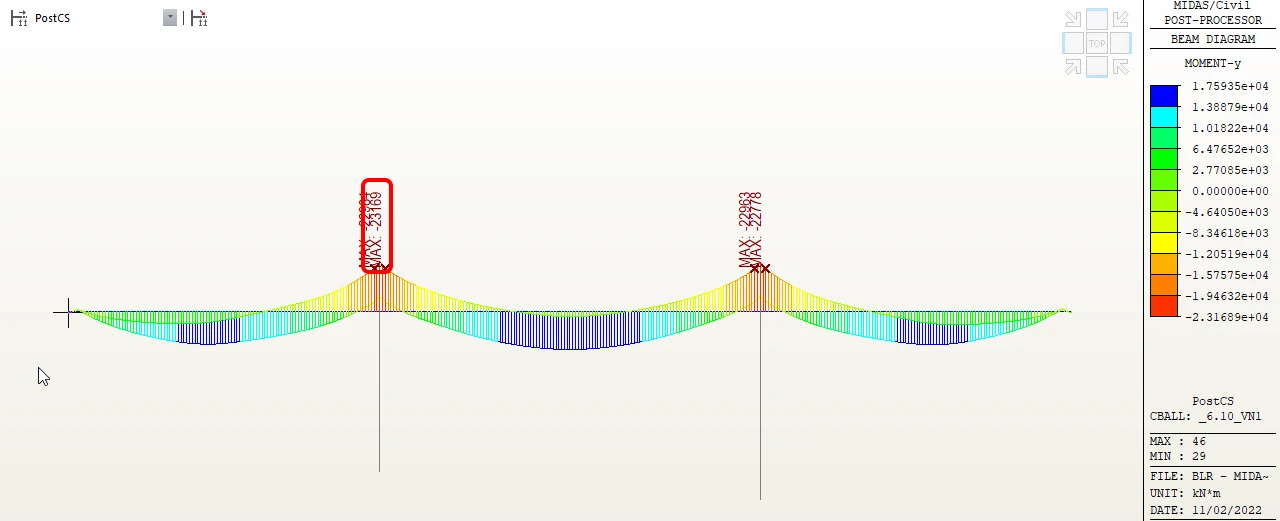
Überprüfen Sie im nächsten Schritt, ob die Schnittgrößen korrekt importiert wurden, indem Sie die Einhüllende der Biegemomente aus der Kombination ULS _6.10_vn1 vergleichen. Sie können Scale 15.5 für eine bessere Visualisierung einstellen.
2 Bewehrungsdefinition
Der nächste Schritt ist die Definition der Bewehrung und die Einstellung der Schnitte für den Nachweis. Teilen Sie zunächst das Überbautragwerk, wie in der Abbildung gezeigt, in fünf Bewehrungszonen ein und beginnen Sie mit der Längendefinition ab der letzten Zone.
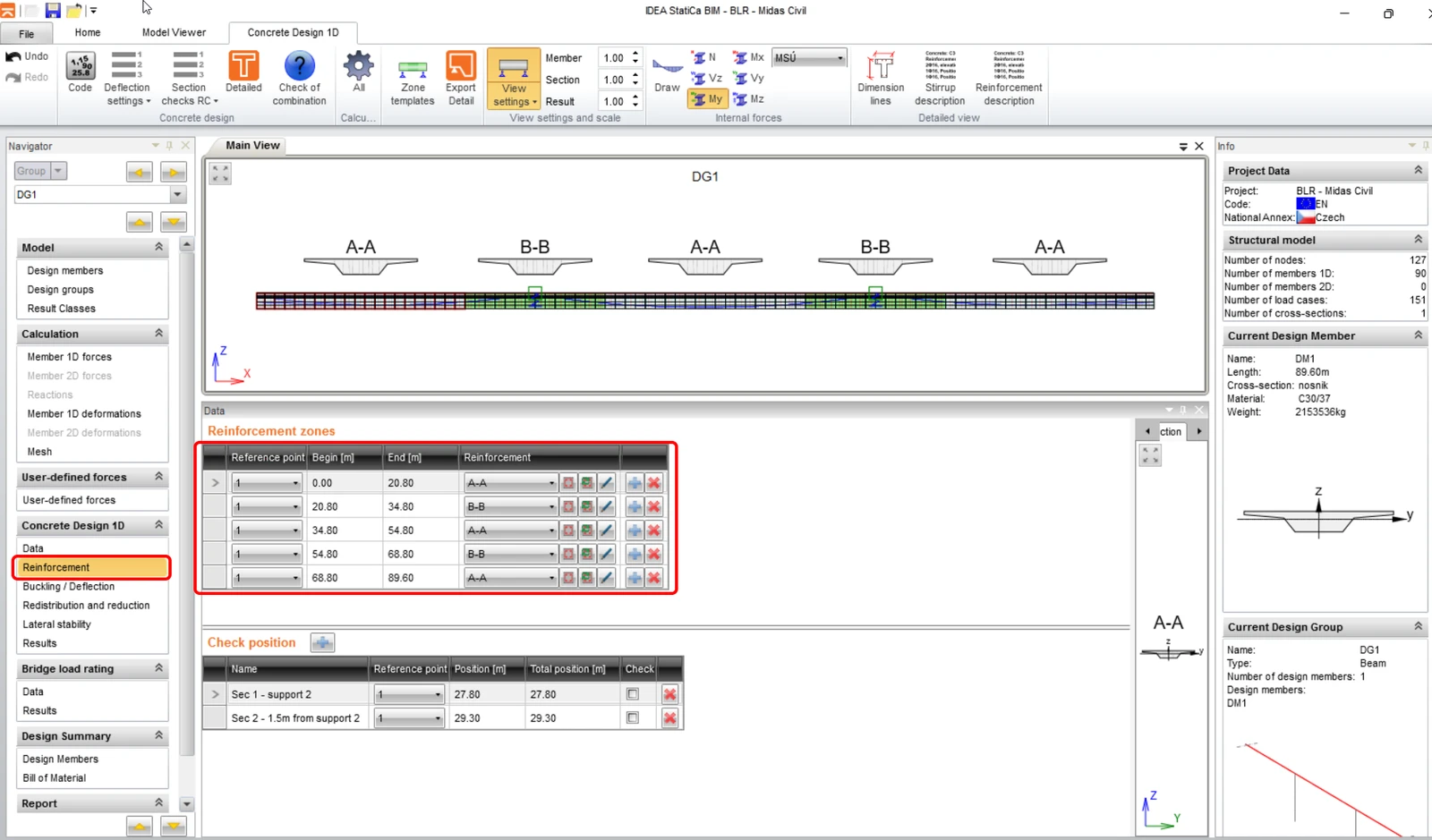
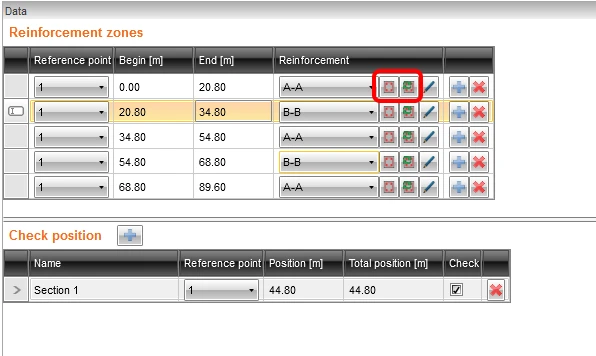
Für die gesamte Struktur verwenden wir 2 Typen von Bewehrung, für negatives und positives Biegemoment. Sie können Bewehrung über die in der folgenden Abbildung gezeigten Schaltflächen hinzufügen oder bearbeiten. Typ A-A für Zonen mit positivem und B-B für Zonen mit negativem Biegemoment. Die Nachweisposition stellen wir später ein.
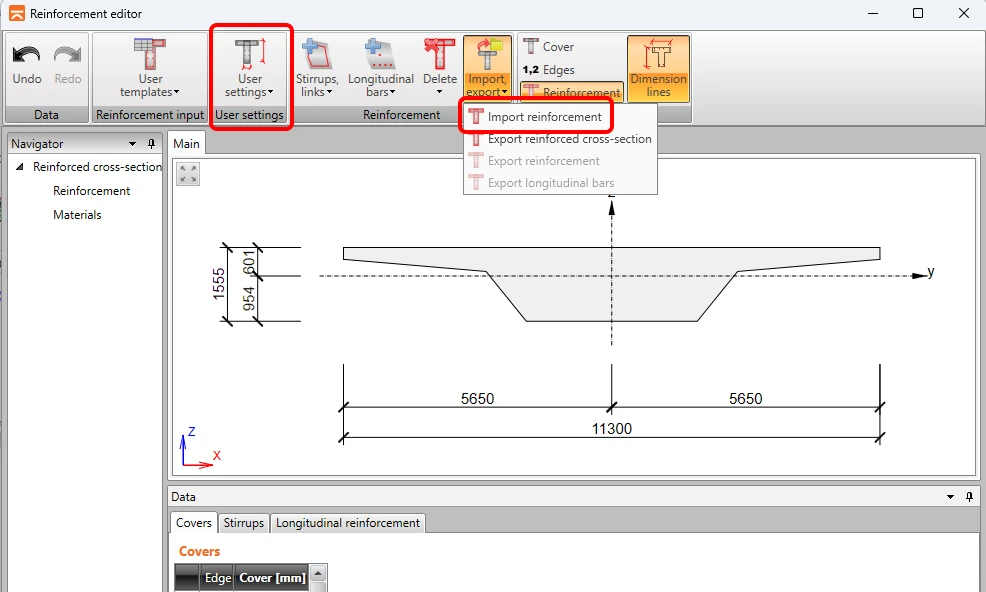
Wir verwenden vorbereitete Bewehrungsvorlagen für beide Typen. Öffnen Sie den Bewehrungseditor, starten Sie den Dialog Reinforcement input und suchen Sie die Datei re A-A.nav im Projektordner.
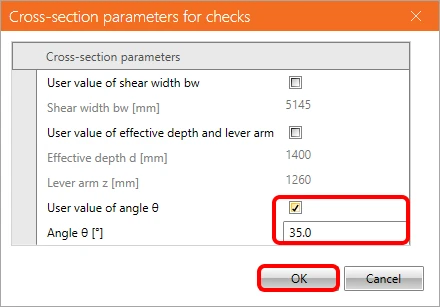
Geben Sie auf der Registerkarte user settings den Benutzerwert des Diagonalenwinkels mit 35° ein und klicken Sie auf OK. Schließen Sie den Bewehrungseditor, um die Einstellung des Typs A-A abzuschließen. Verwenden Sie in ähnlicher Weise die Bewehrungsvorlage für Typ B-B.
3 Einstellung der Nachrechnungsberechnung
Um die Nachrechnungsberechnung einzustellen, wechseln Sie zur Registerkarte Data im Bereich Bridge load rating. Die Registerkarte Check Settings definiert die durchzuführenden Nachweise; wir kommen später auf diese Einstellungen zurück.
Der geschätzte Tragfähigkeitsfaktor kann eingestellt werden, wenn Sie die Berechnung beschleunigen möchten, und schließlich wird der zu berechnende Nachrechnungstyp festgelegt. In unserem Fall sind im Quell-MIDAS-Modell normale und reservierte Verkehrslastfälle definiert. Sie stellen also nur Normal und Reserved für die Berechnung ein.
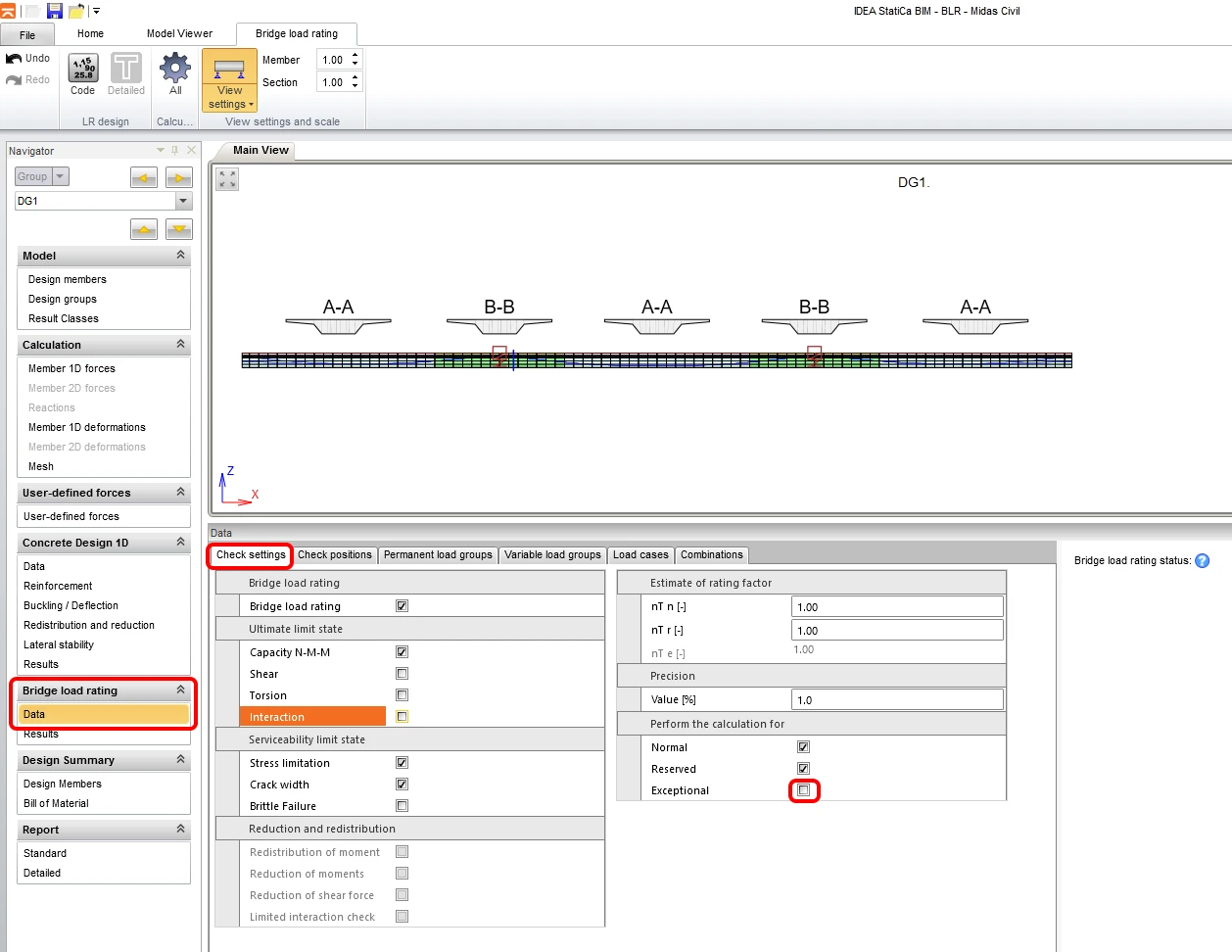
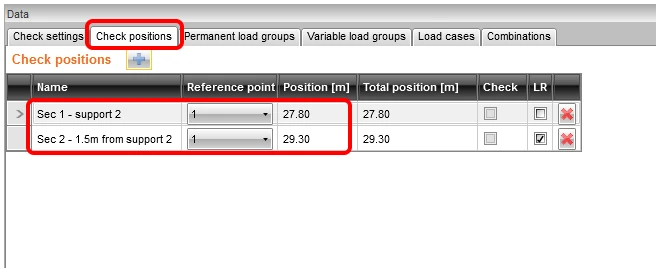
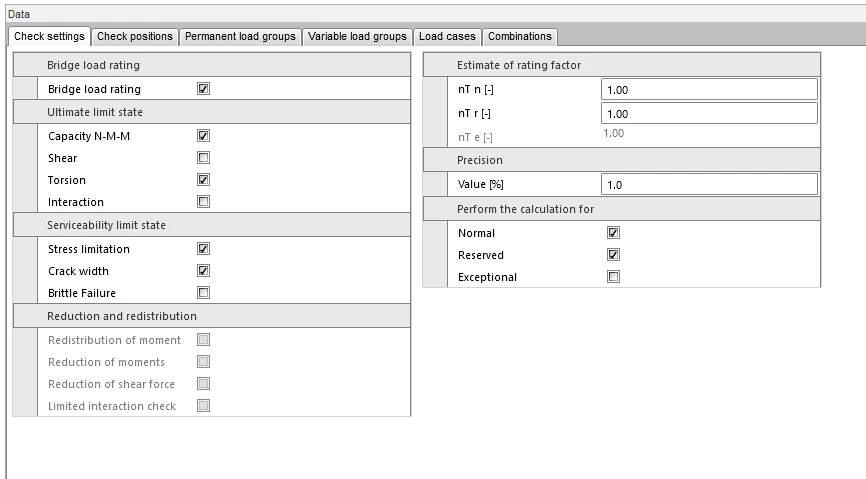
Zunächst führen wir die Nachrechnungsanalyse in Schnitt 1 - Auflager 2 durch. Wir berücksichtigen Nachweise für Biegung und Torsion.
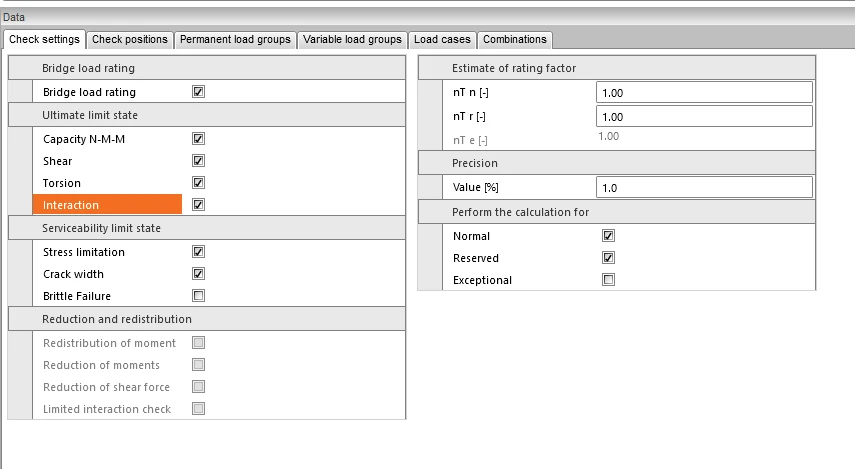
Anschließend wird die Analyse in einem Abstand von 1,5 m vom Auflager durchgeführt, einschließlich der Berücksichtigung von Querkraft und der M-V-T-Interaktion (Moment-Querkraft-Torsion).
Stellen Sie auf der zweiten Registerkarte die Check positions für die Nachweise der einzelnen Schnitte ein.
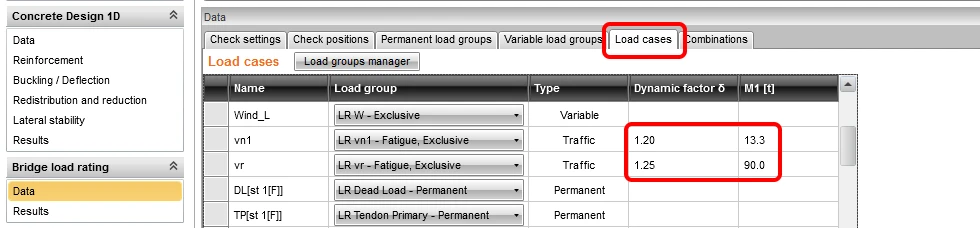
Auf der Registerkarte Load case stellen Sie die dynamischen Beiwerte und das Gewicht eines Fahrzeugs entsprechend dem Gewicht des Fahrzeugs im 3D-FEM-Modell im Midas-Programm für die veränderlichen Verkehrseinwirkungen ein.
Die Registerkarte Combinations dient dazu, Kombinationen für die einzelnen Nachrechnungstypen (normal, reserviert und außergewöhnlich) zu generieren und einzustellen.
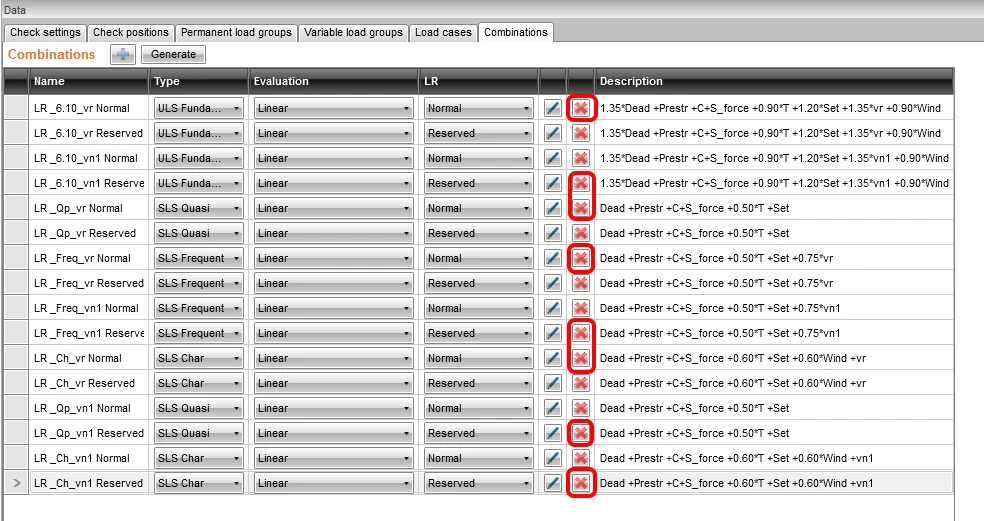
Nach Betätigen der Schaltfläche Generate werden die Kombinationen automatisch generiert. Wir überarbeiten und reduzieren ihre Anzahl im nächsten Schritt, da einige davon überflüssig sind. Zum Beispiel gibt es in der ersten Zeile eine Kombination LR_6.10_vr Normal, bei der die vr-Verkehrslast (reserviert) für die Berechnung der normalen Tragfähigkeit verwendet wird. Diese Kombination ergibt keinen Sinn, löschen Sie sie daher zusammen mit den anderen redundanten Kombinationen.
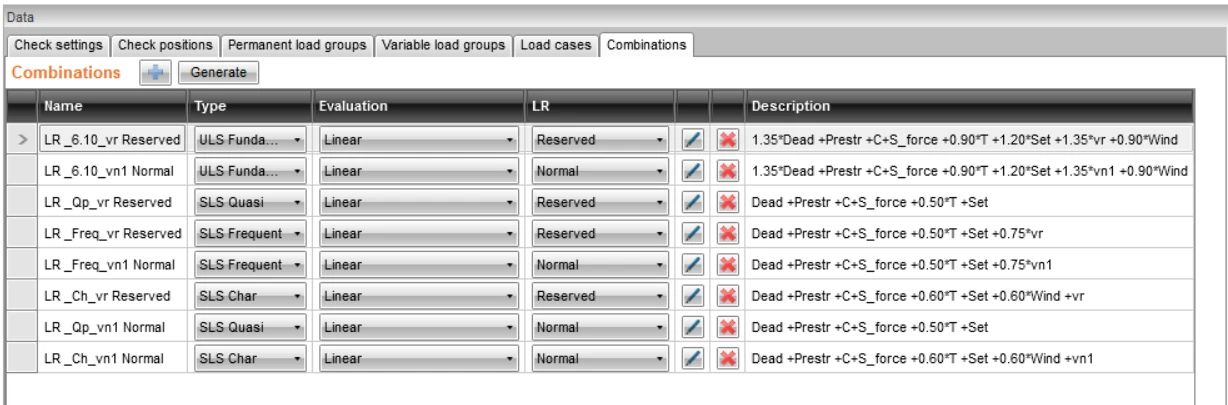
Die endgültige Liste der Lastkombinationen sollte wie folgt aussehen:
4 Nachrechnungsberechnung
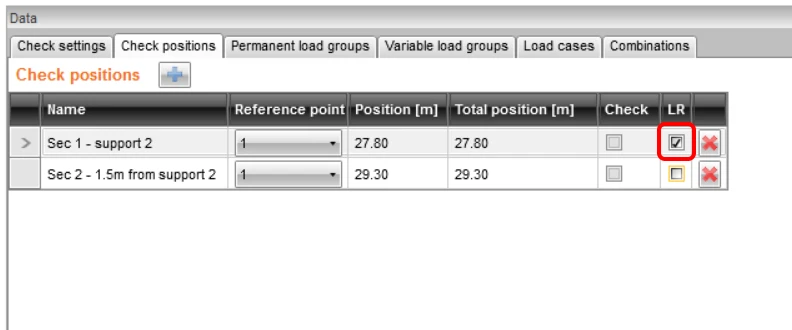
Wechseln Sie erneut zur Registerkarte Check position und aktivieren Sie das LR-Kontrollkästchen für Schnitt 1. Damit wird festgelegt, dass die Tragfähigkeitsberechnung nur für Schnitt 1 (das Auflager) durchgeführt wird.
Kehren Sie dann zur Registerkarte Check settings zurück und nehmen Sie die Einstellungen vor.
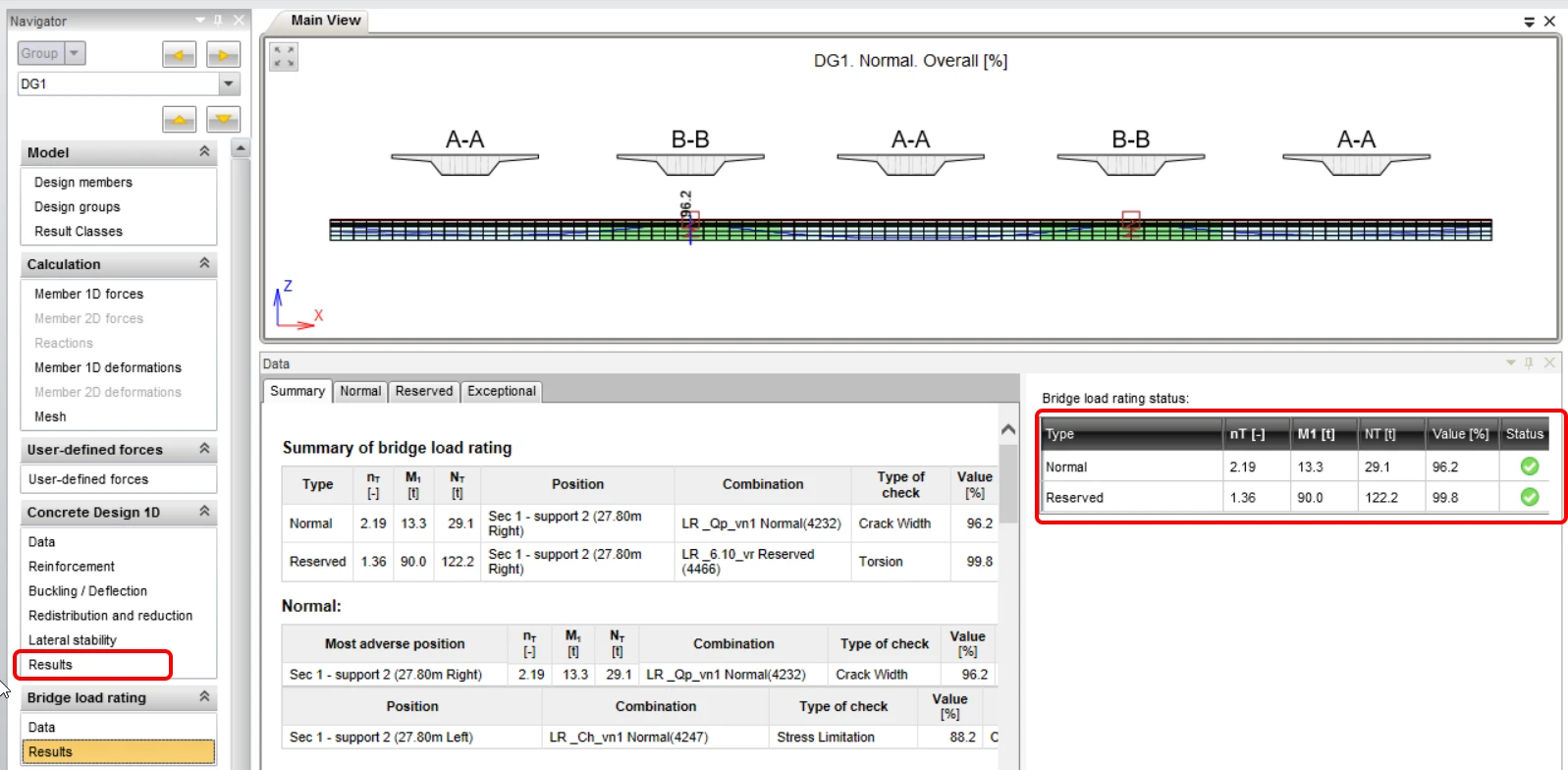
Wechseln Sie zur Registerkarte Results. Dadurch startet automatisch die Berechnung, bei der das Programm iterativ ein Vielfaches der angegebenen Verkehrslast sucht, bei dem einer der Nachweise einen Wert von 100 % erreicht. Nach Abschluss der Iteration können Sie die resultierenden Tragfähigkeitswerte und Lastvielfache im rechten Bereich des Bildschirms einsehen. Auf der linken Seite dieses Feldes wird der maßgebende Nachweis hervorgehoben, der über die Tragfähigkeit entschieden hat.
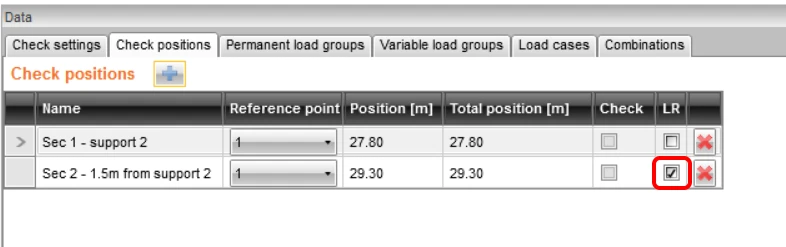
Führen Sie nun den Nachweis von Schnitt 2 durch, einschließlich der Berücksichtigung der M-V-T-Interaktion (Moment-Querkraft-Torsion). Wechseln Sie zur Registerkarte Check positions und aktivieren Sie das LR checkbox für Schnitt 2.
Wechseln Sie dann zur Registerkarte Check settings und aktualisieren Sie die Einstellungen.
Wechseln Sie zur Registerkarte Results, um die Berechnung erneut zu starten.
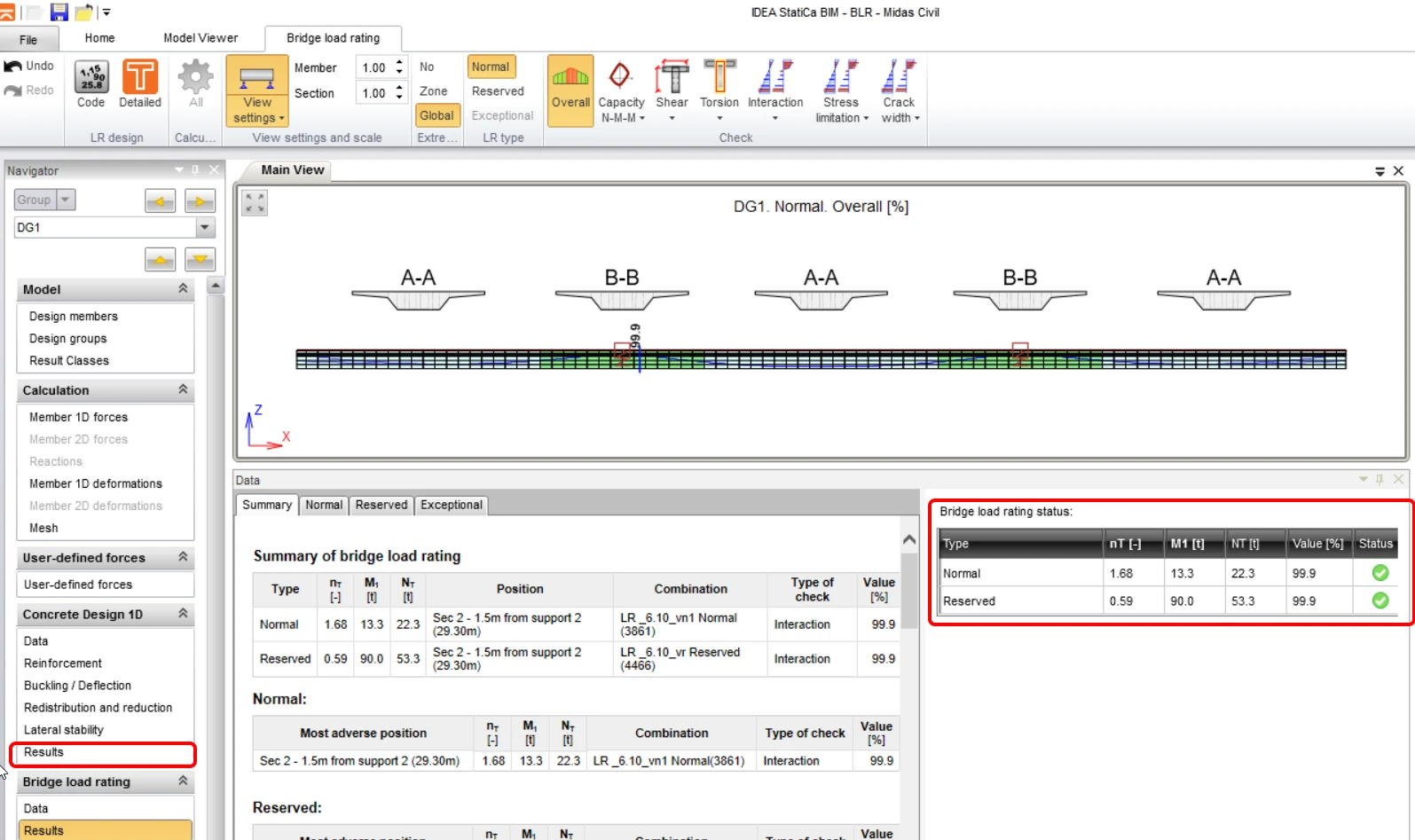
Durch Klicken auf die Schaltfläche Detailed im oberen Menüband wechseln Sie zum RCS-Programm, wo Sie die detaillierten Nachweise der einzelnen Grenzzustände einsehen können.
5 Bericht
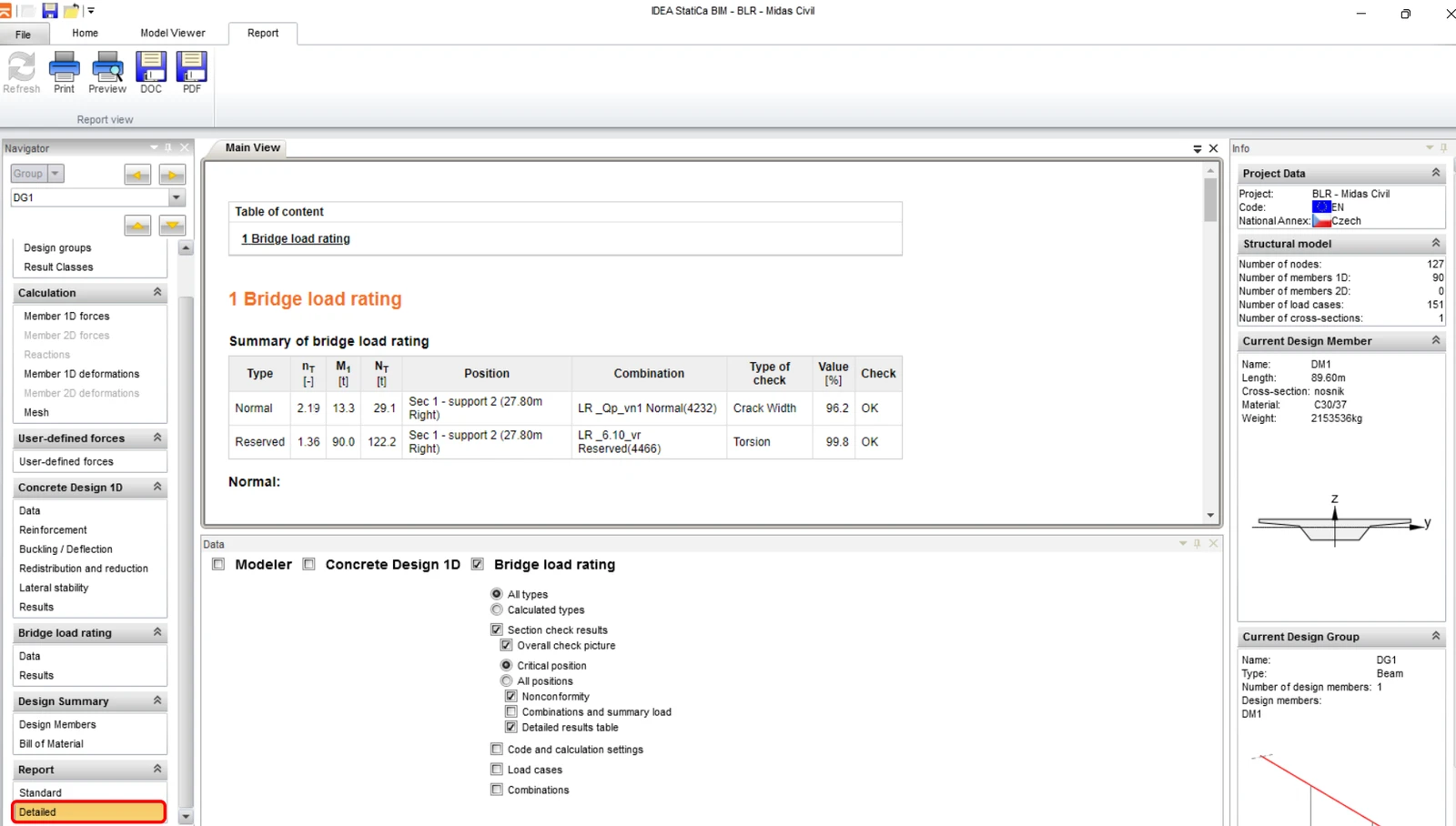
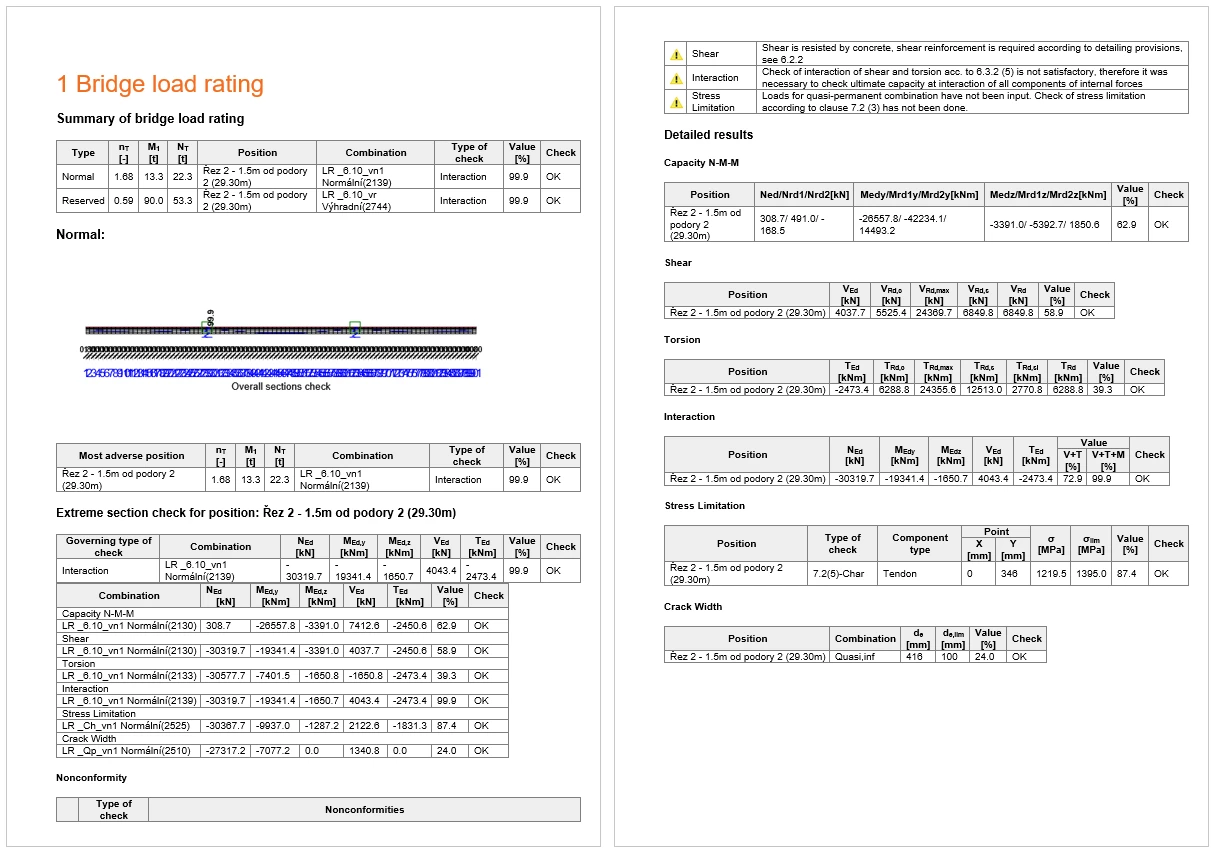
Gehen Sie im letzten Schritt zur Registerkarte Report, Feld Detailed. IDEA StatiCa bietet einen vollständig editierbaren Bericht, den Sie drucken oder in verschiedene Formate, einschließlich PDF, exportieren können.