

我们将通过一个简单的三跨预应力单梁桥模型来演示该流程。 我们已准备好一个压缩包供下载,其中包含完成本教程所需的所有文件。 下载地址在这里。 请下载该文件并解压到您选择的位置。
1 导入
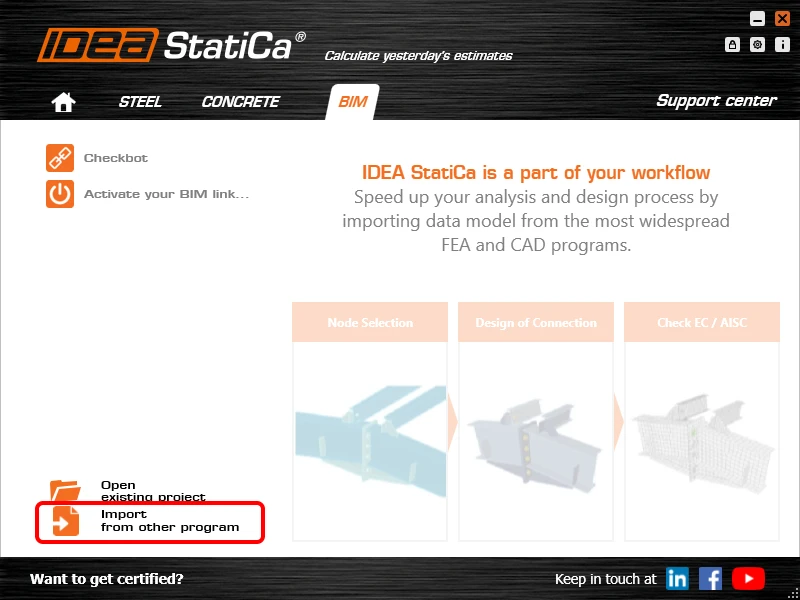
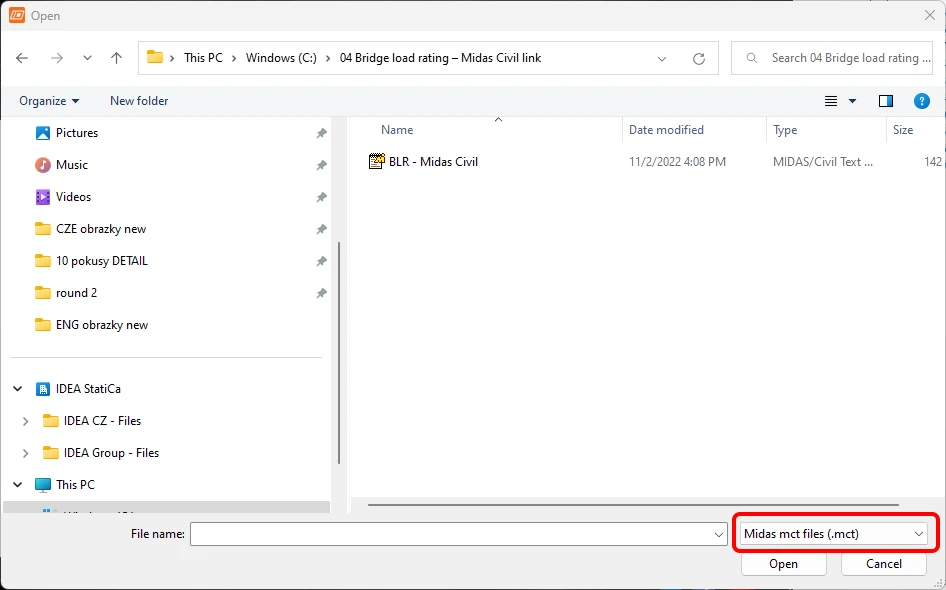
启动 IDEA StatiCa 软件,在 BIM 选项卡,点击从其他软件导入,然后选择准备好的 .mct 文件。下载文件中也提供了 Midas Civil 中的源模型。
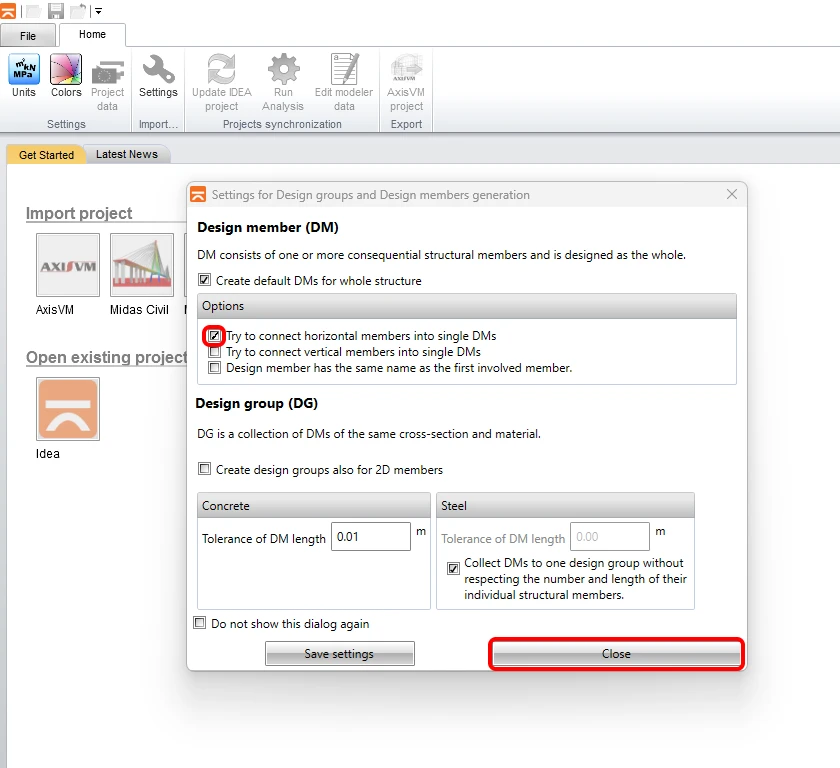
如果这是您第一次导入,请设置设计组和设计构件的生成方式。程序会自动将导入的桥梁上部结构合并为一个设计构件。此设置可以保存,下次将不再显示。
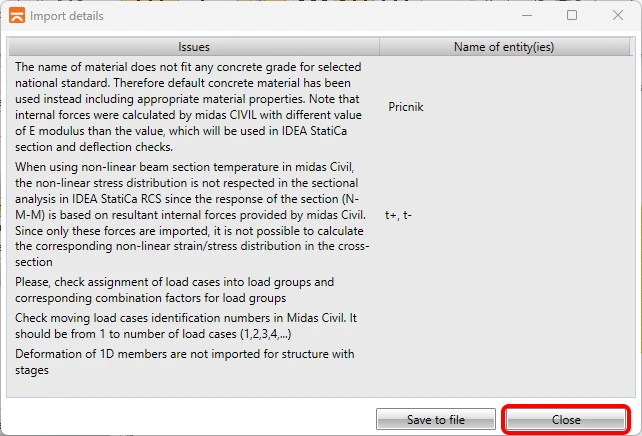
如果程序在导入过程中发现任何问题,将在导入详情窗口中显示。在我们的案例中,问题是横梁自重计算中使用了密度为零的材料。
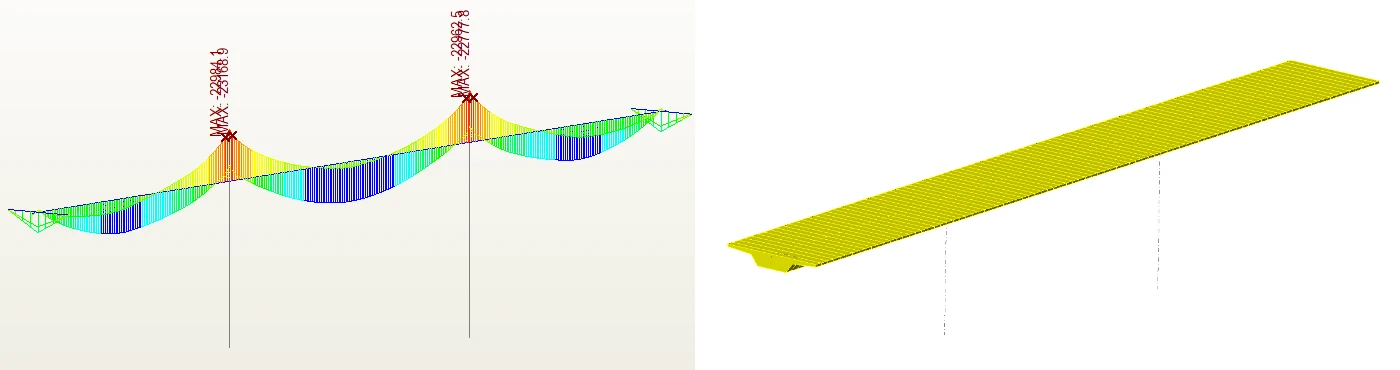
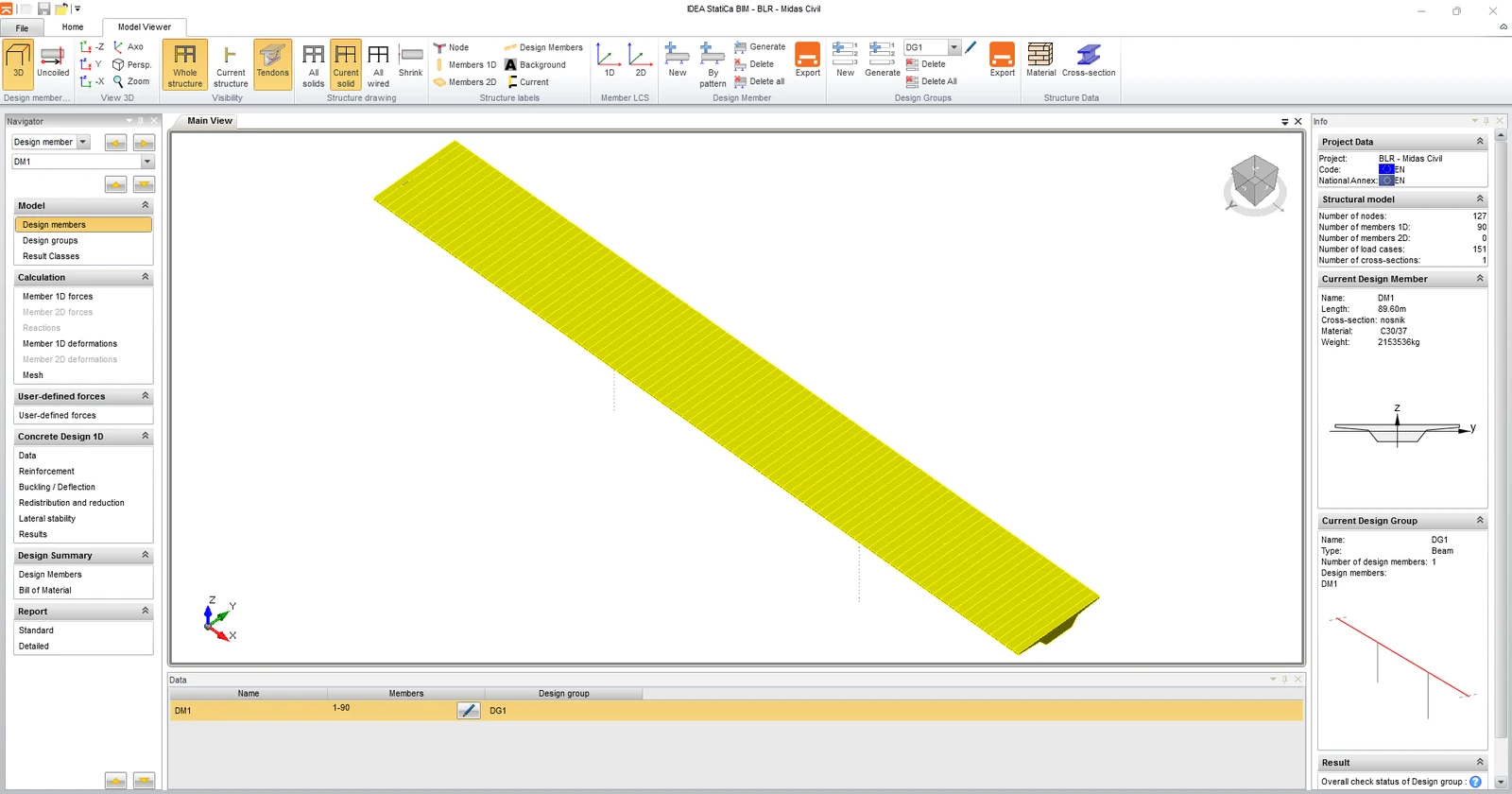
导入后的模型在 3D 场景中应如下所示。
导入完成后,需要在项目数据选项卡中设置计算参数。首先是规范和 国家附件,然后是桥梁类型,最后开启桥梁承载力评定功能。
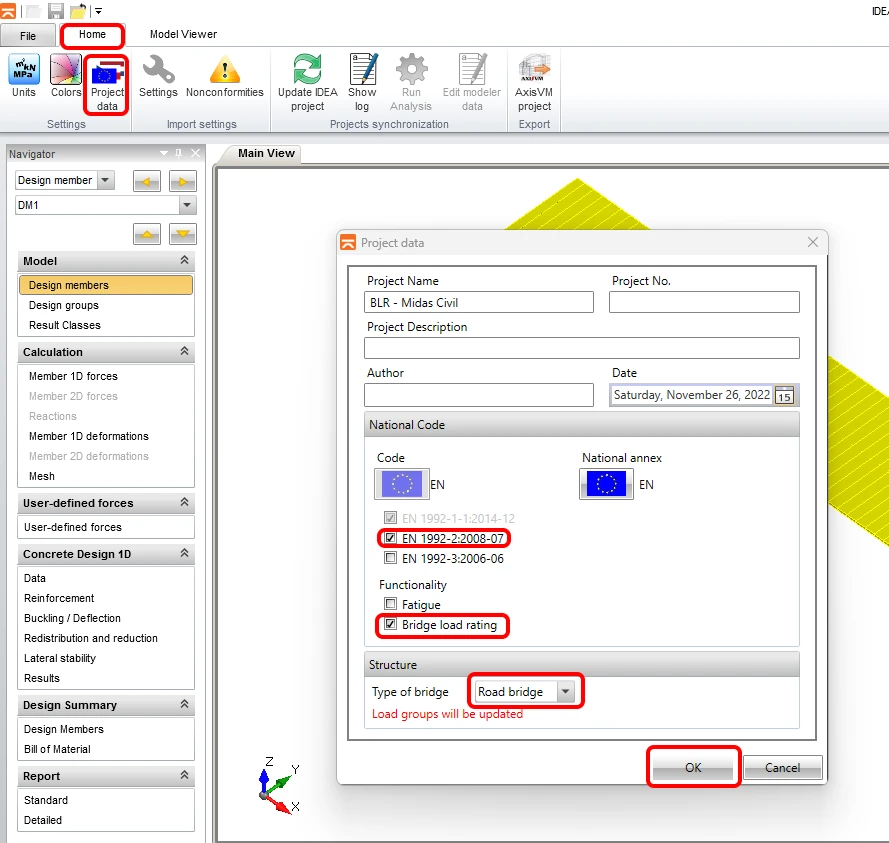
程序会给出一条警告信息,建议在进行此更改后检查组设置。为了正确导入 Midas Civil 软件中的内力,必须在 Midas Civil 中正确区分永久荷载工况、交通荷载和其他可变荷载。
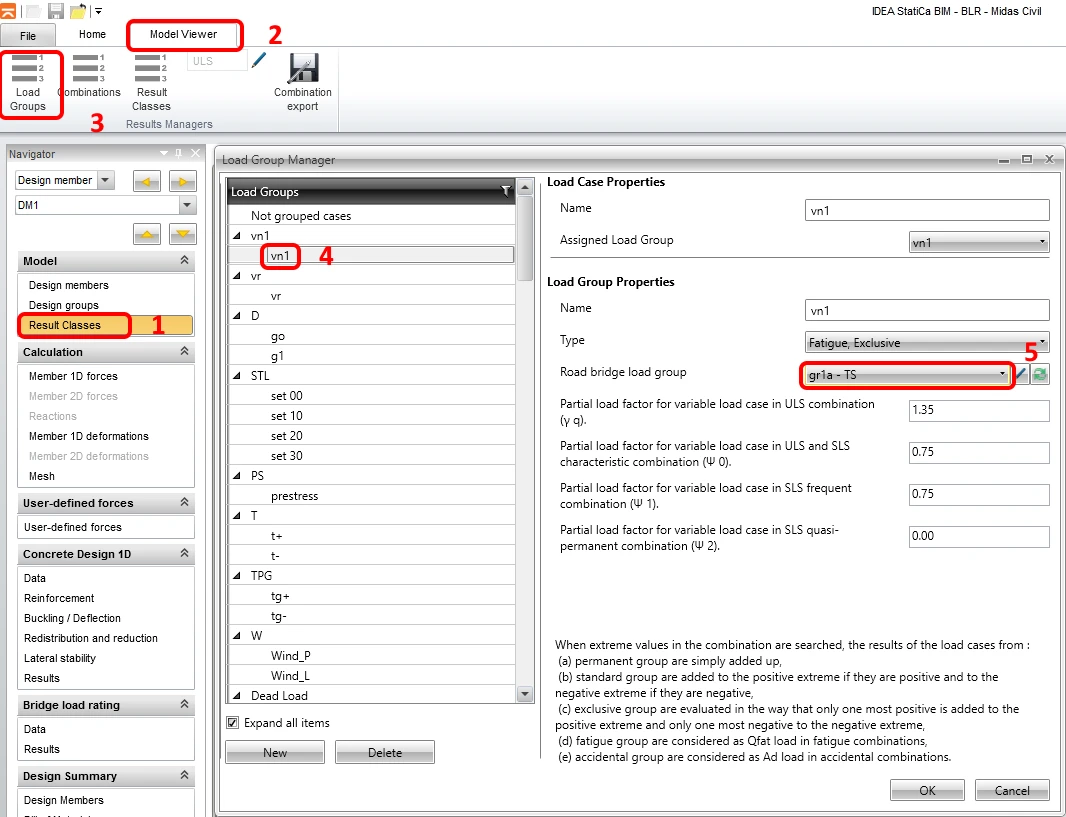
接下来,检查并设置荷载工况的荷载组。首先从荷载组 vn1 开始,这是用于确定桥梁正常承载能力的规范车辆荷载。将该荷载条件区分为交通荷载非常重要,因为程序通过迭代搜索多个已定义的交通荷载工况来计算承载能力。
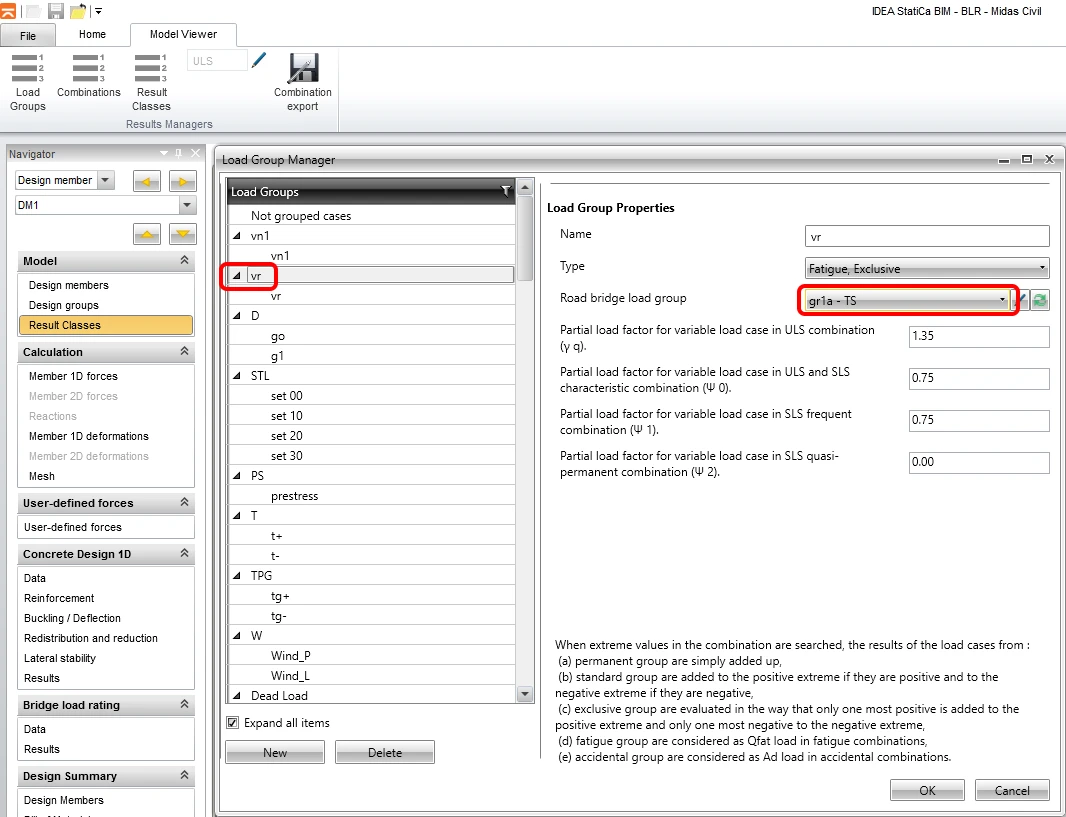
类似地,继续设置荷载组 vr,这是用于确定备用承载能力的标准六轴车辆荷载。
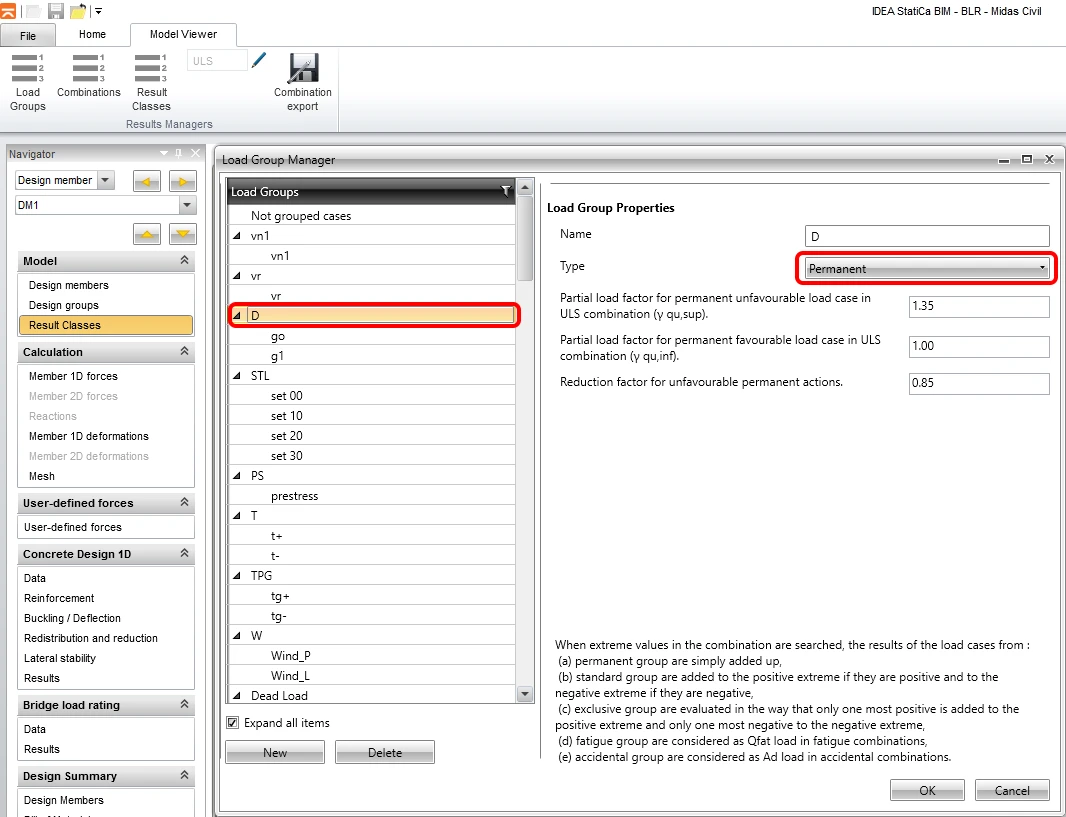
接下来,继续检查 g0(恒载)、g1(附属设施恒载)和预应力荷载的设置。
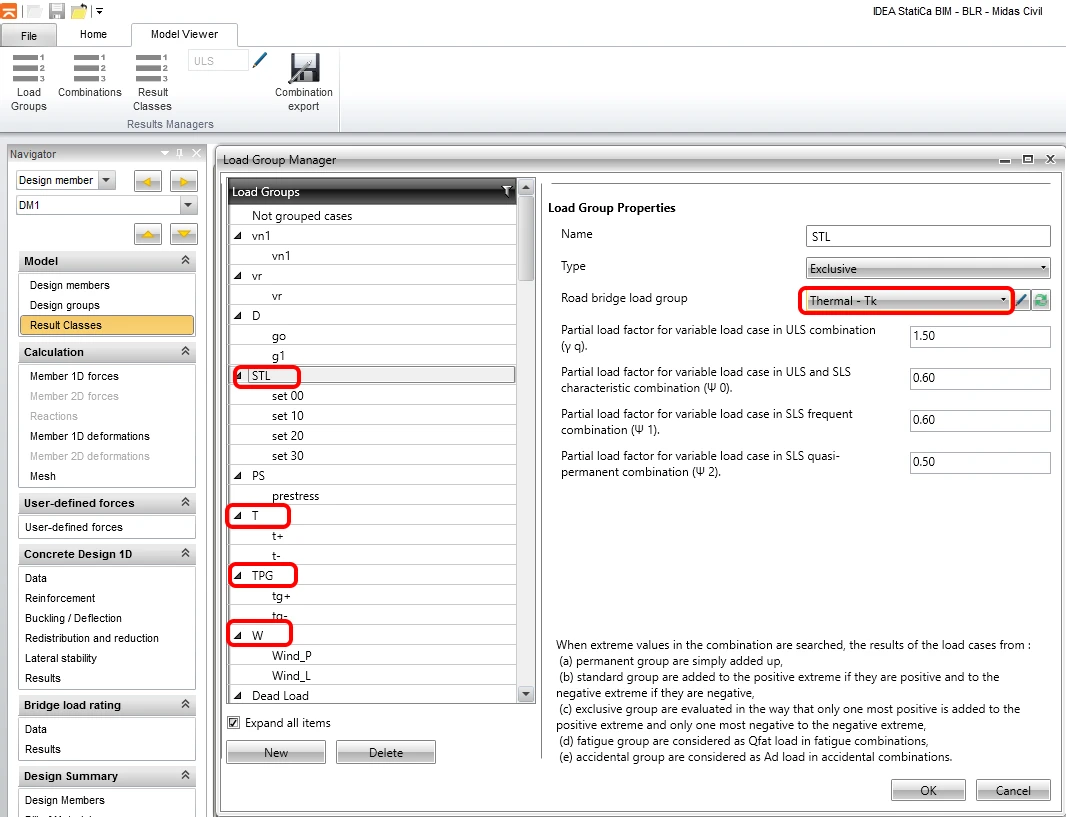
对于沉降、温度和风荷载组,设置荷载组类型为 Thermal - Tk。通过这种方式将其与交通荷载和永久荷载区分开来。程序会忽略各荷载工况的荷载分项系数和组合系数取值,因为这些数值取自 Midas Civil 软件中的荷载组合设置。
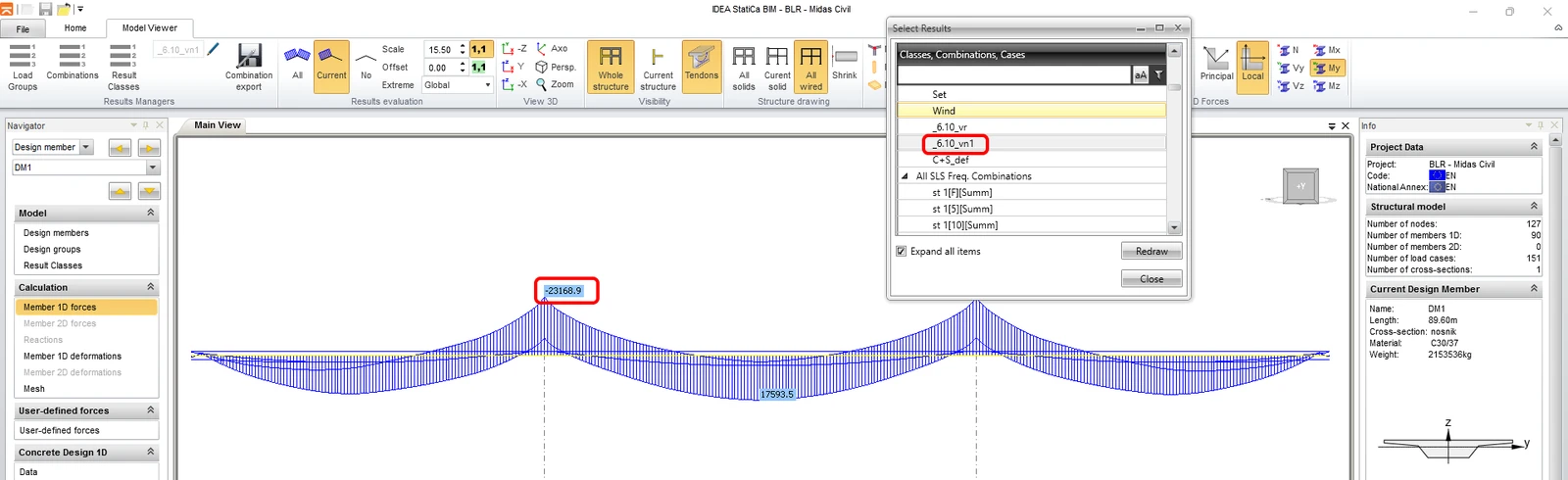
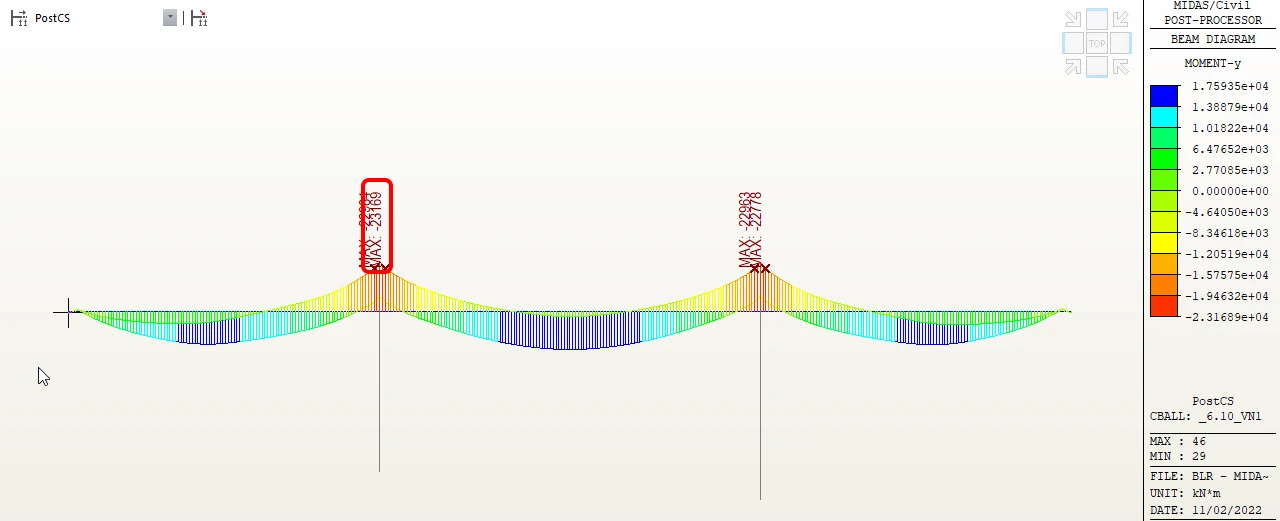
接下来,通过比较组合 ULS _6.10_vn1 的弯矩包络图,检查内力是否已正确导入。您可以设置比例 15.5 以获得更好的可视化效果。
2 钢筋定义
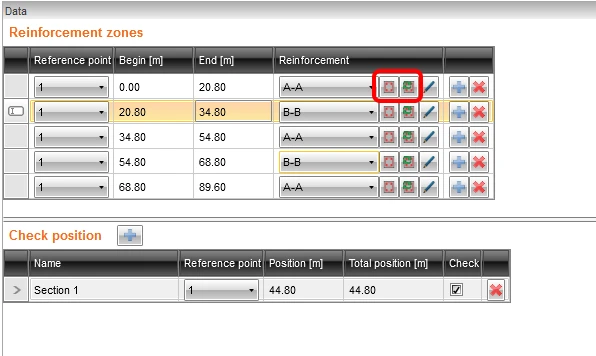
下一步是定义钢筋并设置校核截面。首先,如图所示将上部结构划分为五个钢筋区,并从最后一个区开始定义长度。
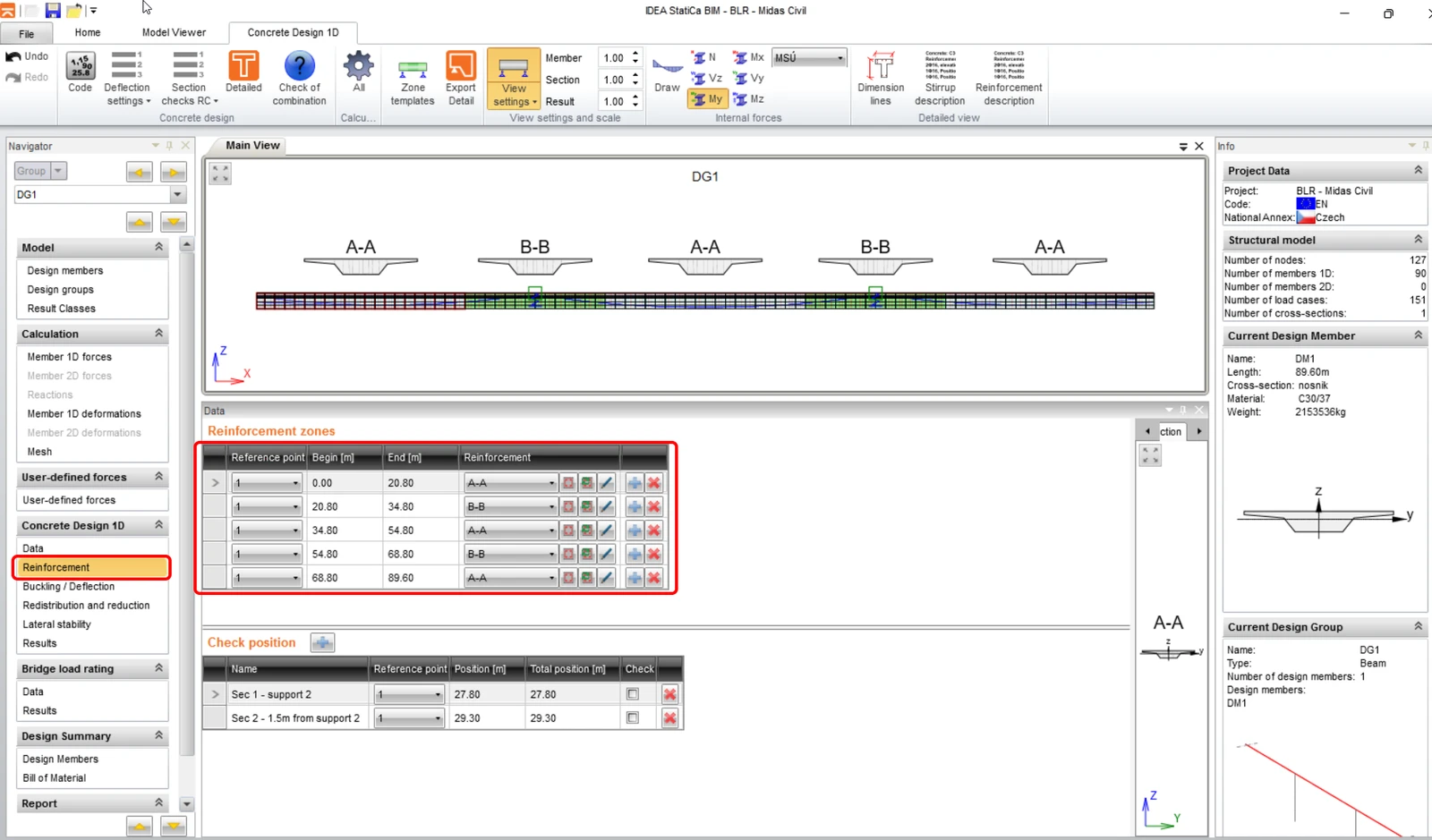
对于整个结构,我们将设置两种钢筋类型,分别对应负弯矩和正弯矩。您可以通过下图所示的按钮添加或编辑钢筋。A-A 类型用于正弯矩区,B-B 类型用于负弯矩区。校核位置我们稍后再设置。
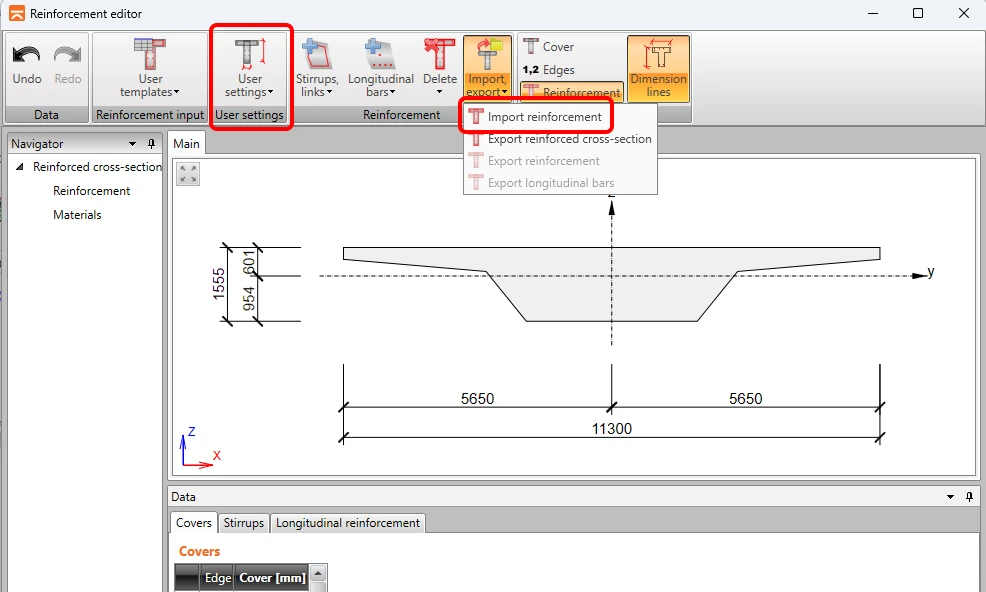
我们将对两种类型使用预先准备好的钢筋模板。打开钢筋编辑器,运行钢筋输入对话框,在项目文件夹中找到 re A-A.nav 文件。
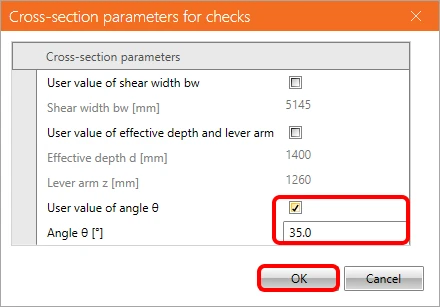
在用户设置选项卡中,将斜杆角度的用户值输入为 35°,然后点击确定。关闭钢筋编辑器以完成 A-A 类型的设置。以类似方式,为 B-B 类型使用钢筋模板。
3 承载力评定计算设置
要设置承载力评定计算,请切换到桥梁承载力评定部分中的数据选项卡。校核设置选项卡定义要执行的校核项目,我们稍后会再回到这些设置。
如果想加快计算速度,可以设置承载力评定系数的估计值;此外还需要设置要计算的承载力评定类型。在我们的案例中,源 MIDAS 模型中定义了正常和备用交通荷载工况。因此,您只需为计算设置正常和备用。
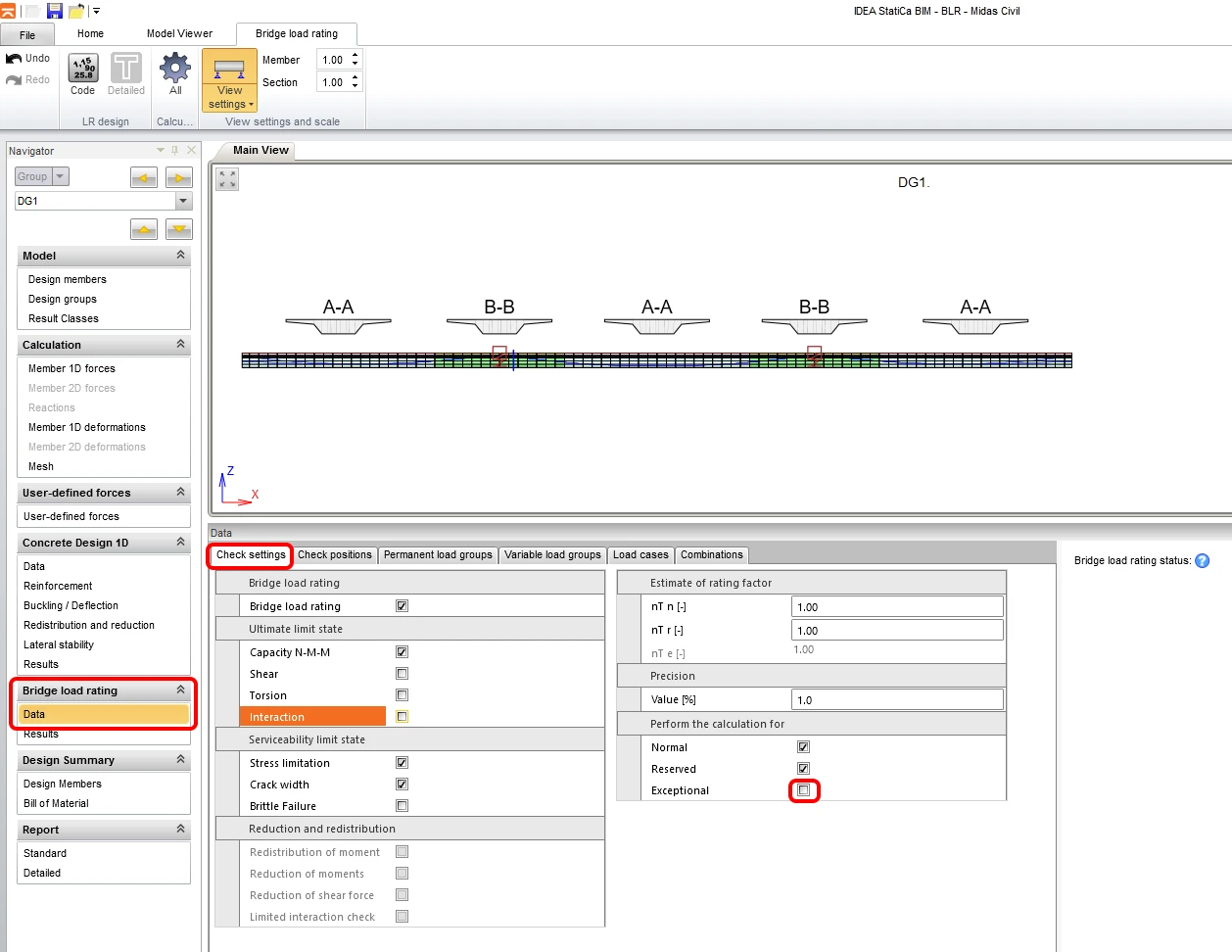
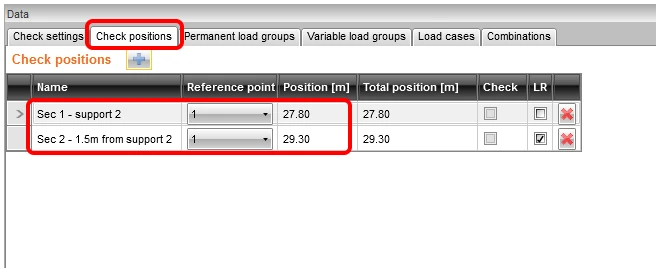
首先,我们将在截面 1 - 支座 2 处进行承载力评定分析。我们将考虑弯曲和扭转的校核。
随后,在距支座 1.5 m 处进行分析,包括考虑剪力以及 M-V-T(弯矩-剪力-扭矩)相互作用。
在第二个选项卡中,为各个截面校核设置校核位置。
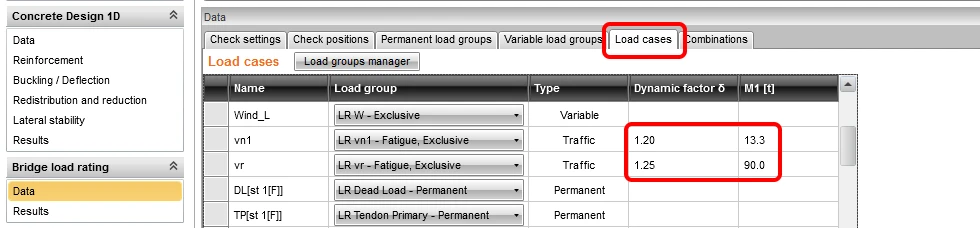
在荷载工况选项卡中,针对交通可变作用,设置与 Midas 软件中 3D 有限元模型中车辆重量对应的动力系数和单辆车辆重量。
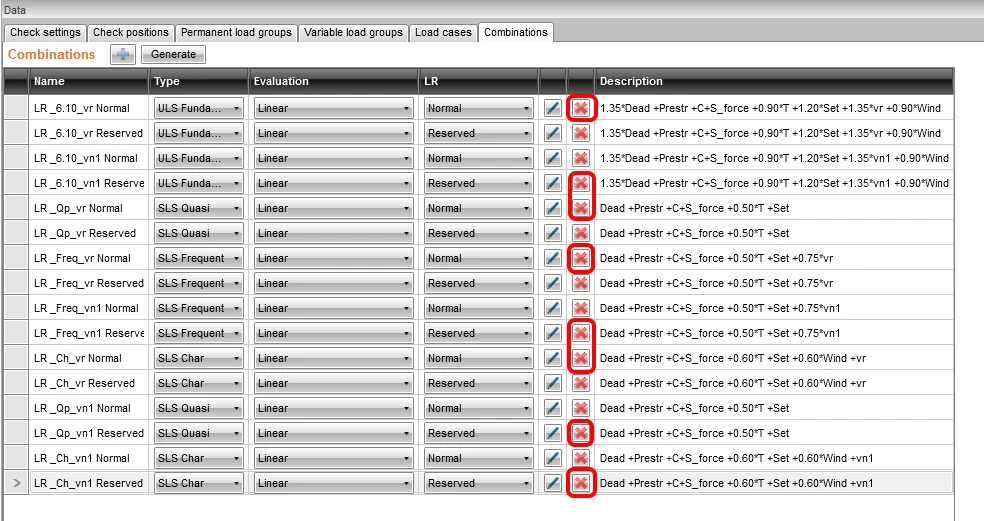
组合选项卡用于生成和设置各承载力评定类型(正常、备用和特殊)的组合。
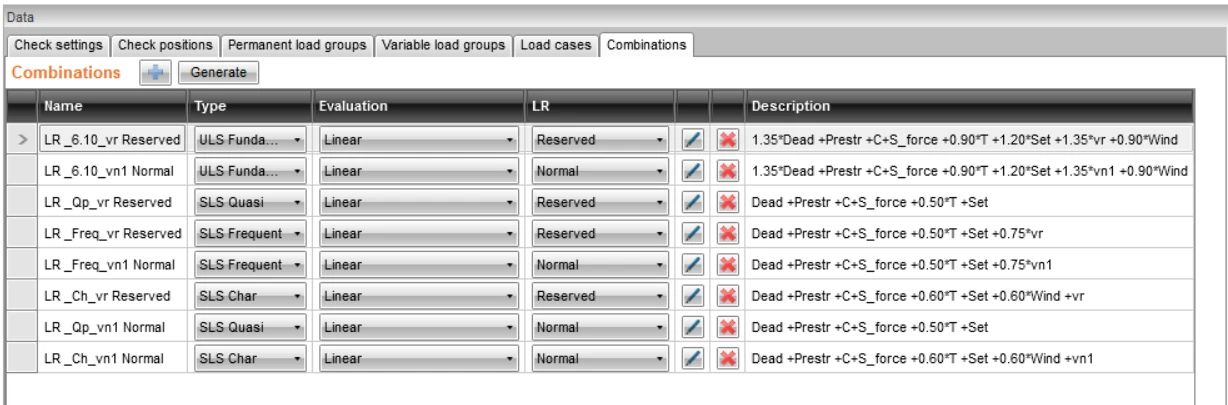
点击生成按钮后,将自动生成组合。我们将在下一步中对其进行检查并减少数量,因为其中一些是多余的。例如,在第一行中,有一个组合 LR_6.10_vr Normal,其中使用了 vr(备用)交通荷载来计算正常承载能力。此组合没有意义,因此请将其与其他多余的组合一并删除。
最终的荷载组合列表应如下所示:
4 承载力评定计算
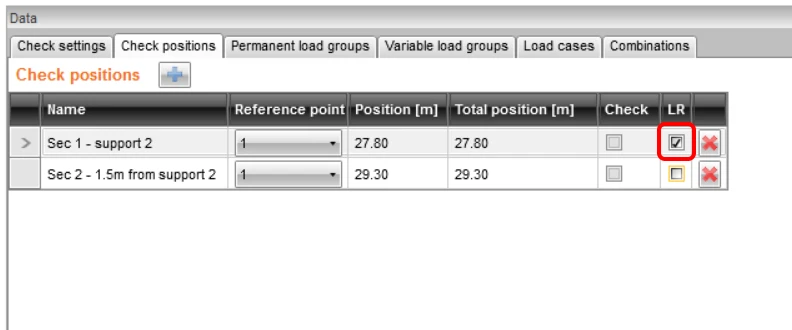
再次切换到校核位置选项卡,勾选截面 1 的 LR 复选框。这表示承载能力计算将仅针对截面 1(即支座处)进行。
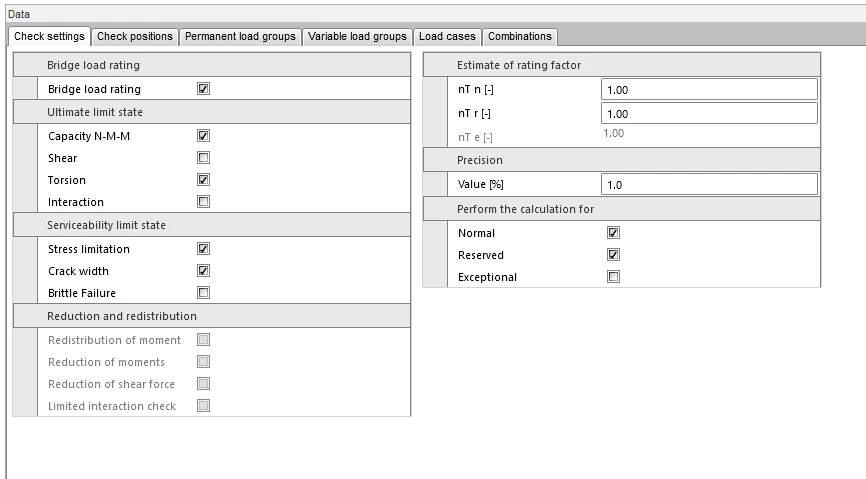
然后返回校核设置选项卡并进行设置。
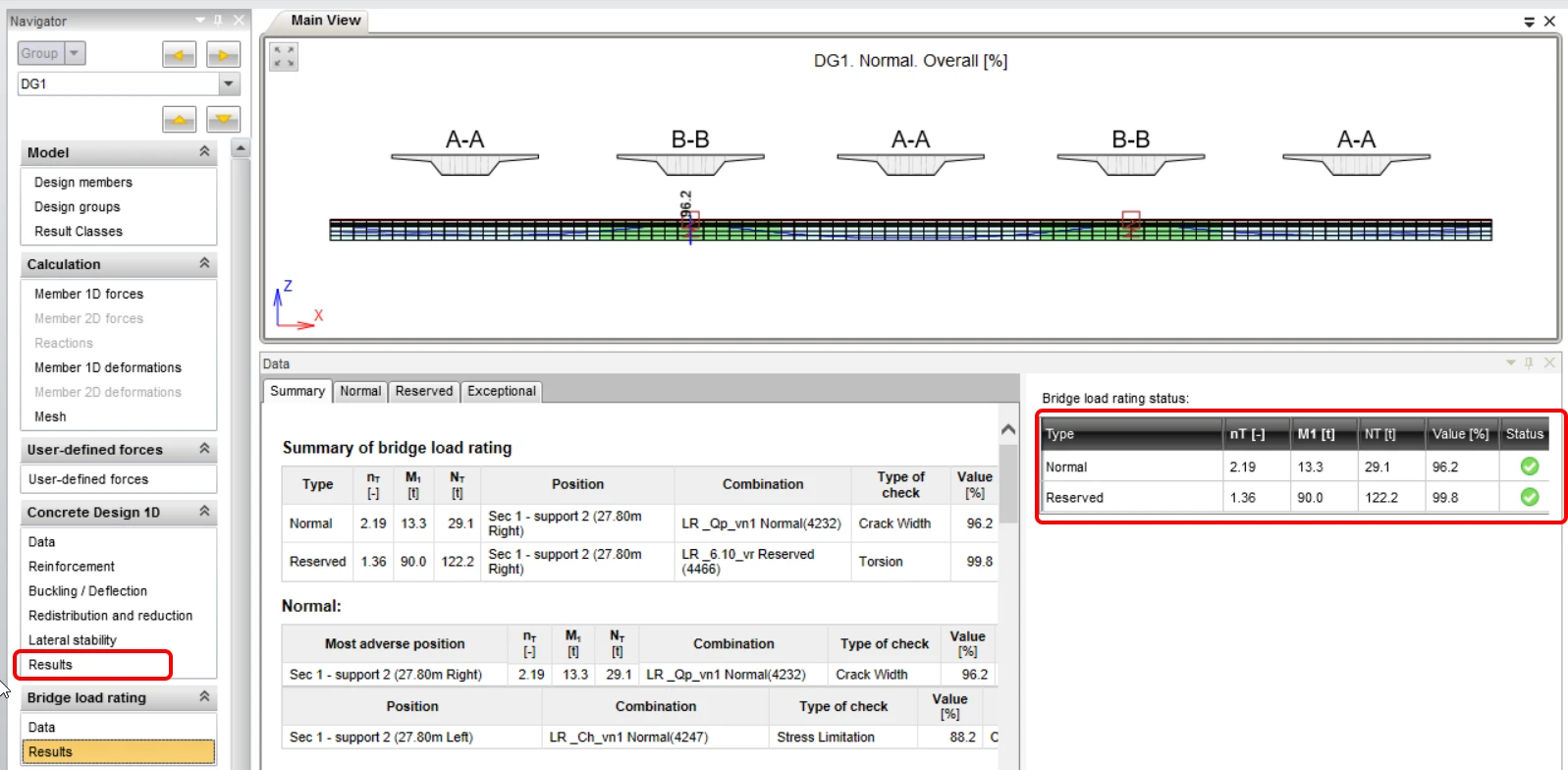
切换到结果选项卡。这将自动开始计算,程序会迭代搜索指定交通荷载的倍数,直至某一项校核结果达到 100%。迭代完成后,您可以在屏幕右侧查看最终的承载能力值和荷载倍数。在该区域左侧,将高亮显示决定承载能力的关键校核项。
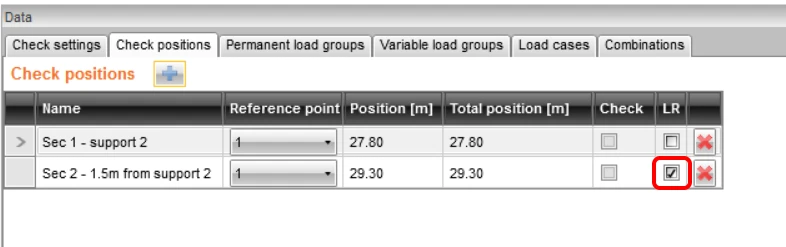
现在执行截面 2 的校核,包括考虑 M-V-T(弯矩-剪力-扭矩)相互作用。切换到校核位置选项卡,勾选截面 2 的LR 复选框。
然后切换到校核设置选项卡并更新设置。
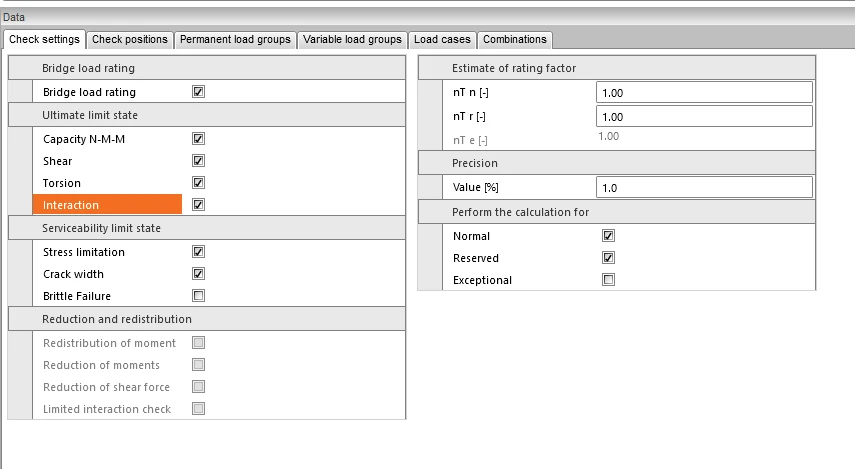
切换到结果选项卡以再次开始计算。
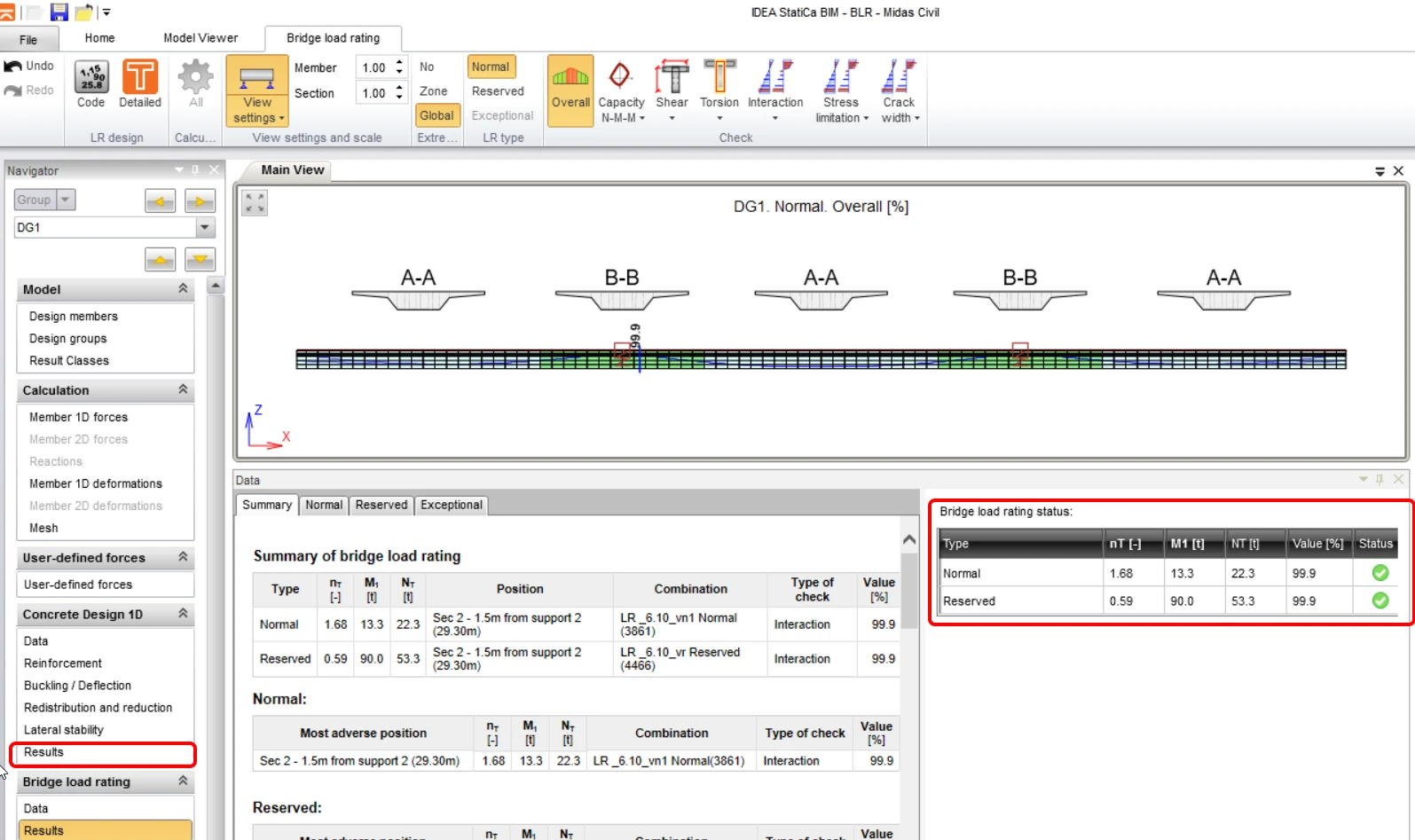
点击顶部功能区中的详细按钮,将切换到 RCS 程序,您可以在其中查看各极限状态的详细校核结果。
5 报告
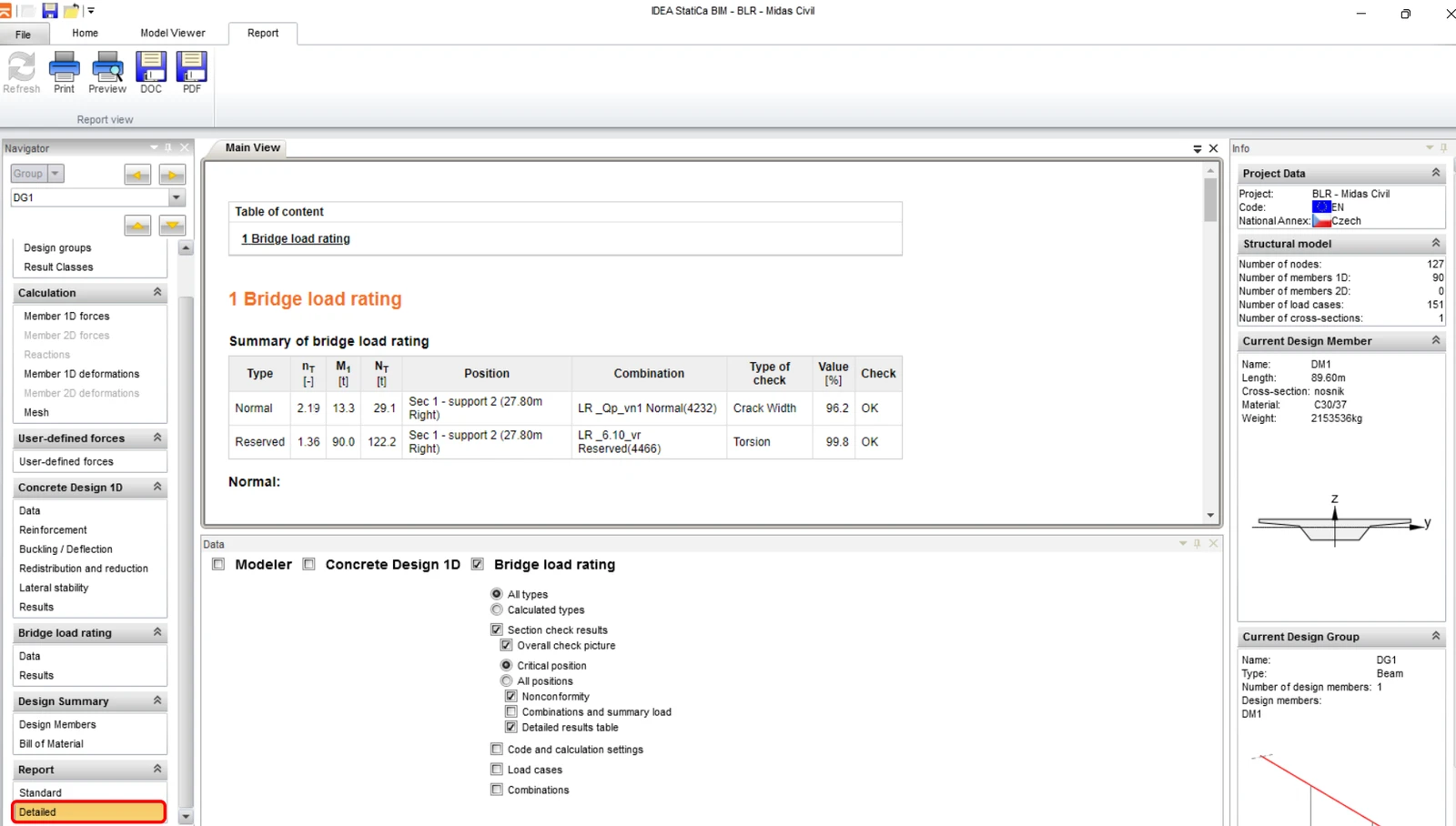
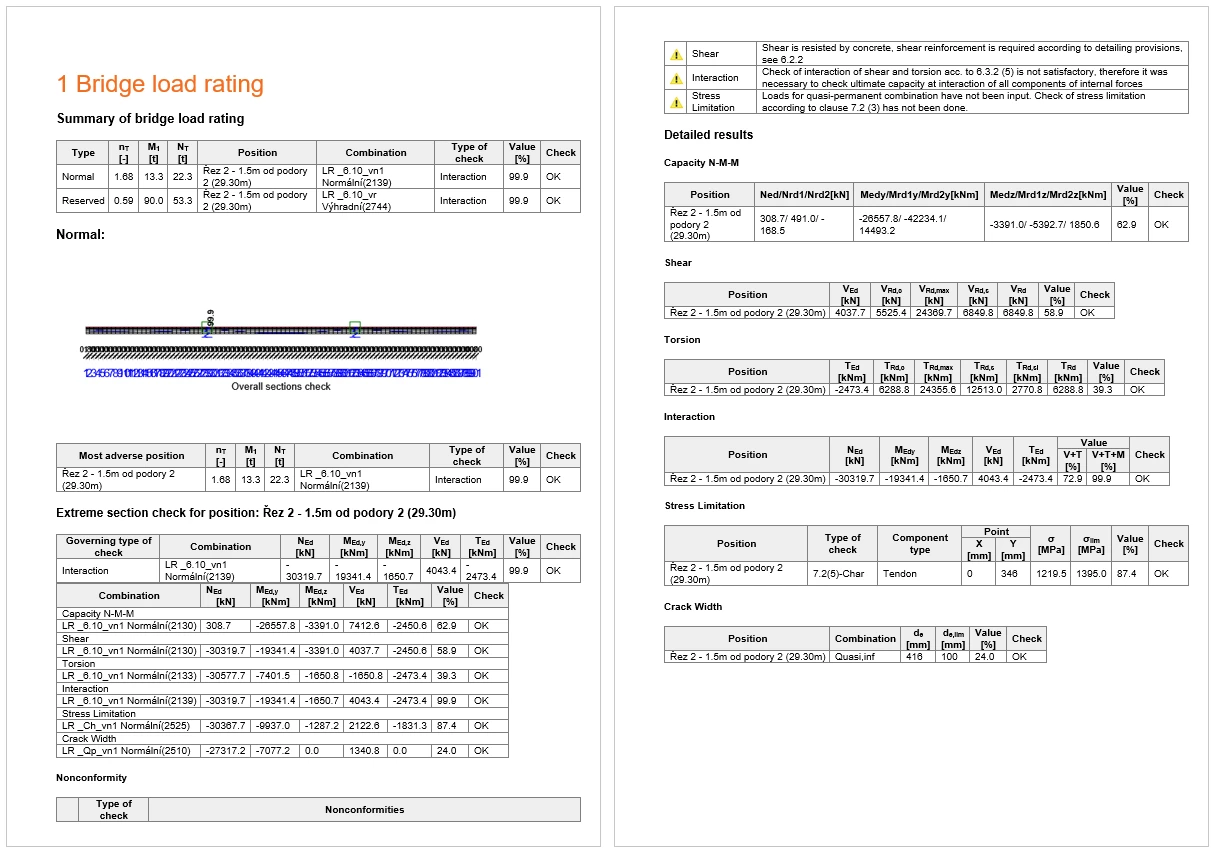
最后一步,转到报告选项卡,字段详细。IDEA StatiCa 提供完全可编辑的报告,您可以打印或导出为多种格式,包括 PDF。