

Mostraremos el procedimiento en un modelo sencillo de un puente pretensado de una sola viga con tres vanos. Hemos preparado una descarga en forma de archivo zip que contiene todos los archivos necesarios para completar este tutorial. Está disponible aquí. Descargue este archivo y descomprímalo en la ubicación que prefiera.
1 Importación
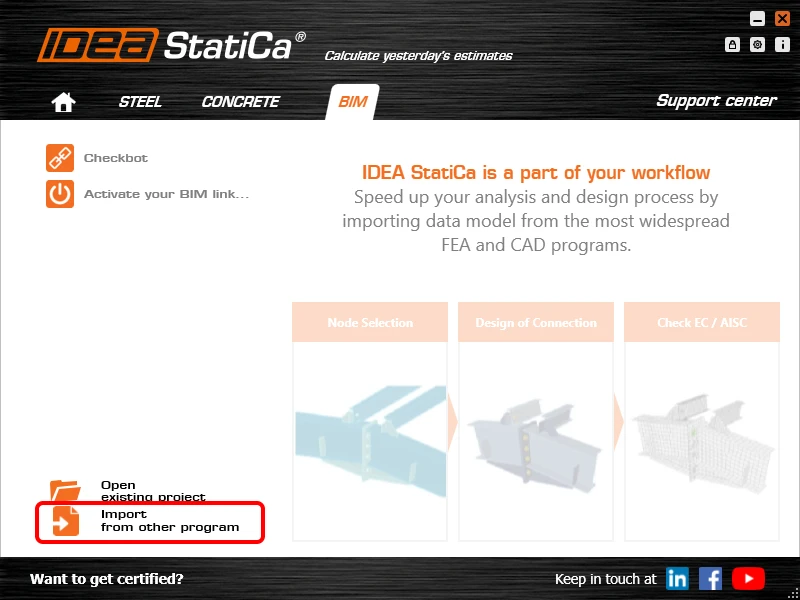
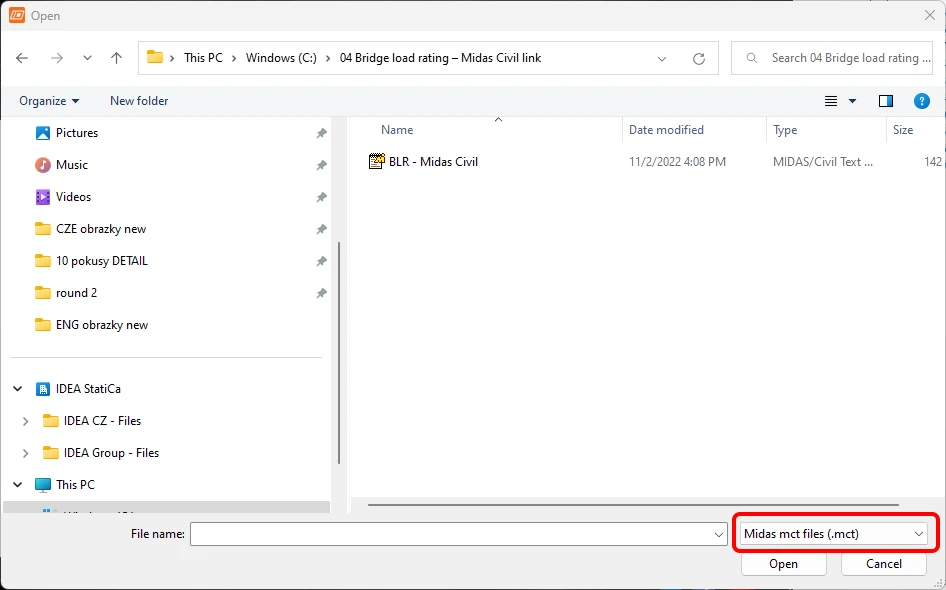
Inicie la aplicación IDEA StatiCa, seleccione Importar desde otros programas en la pestaña BIM , y seleccione el archivo .mct preparado. También hay disponible un modelo de origen en Midas Civil en las descargas.
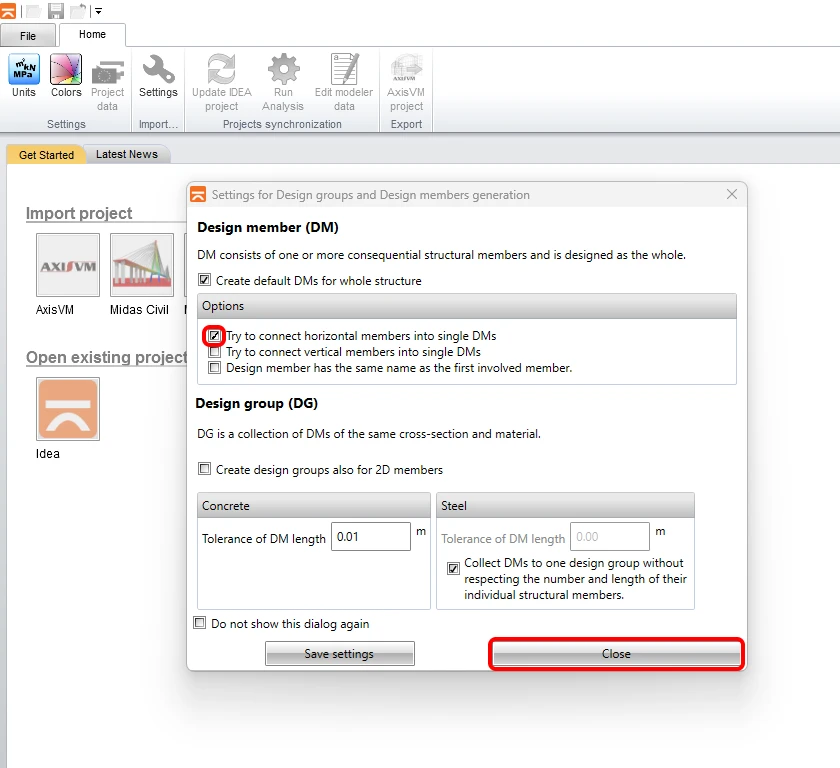
Si es la primera vez que realiza una importación, configure la generación de grupos de diseño y elementos de diseño. El programa une automáticamente la superestructura del puente importado en un único elemento de diseño. Esta configuración se puede guardar y no volverá a mostrarse la próxima vez.
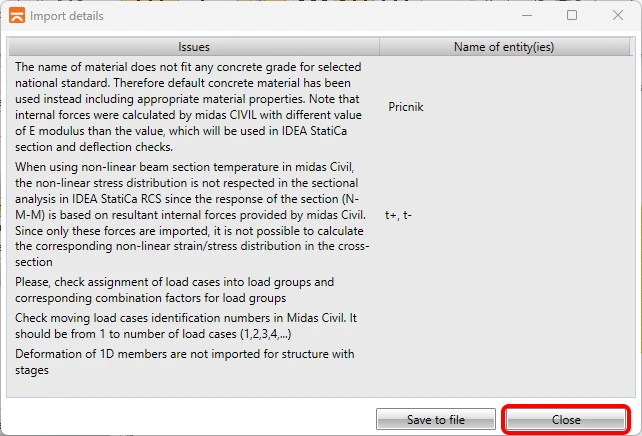
Si el programa detecta algún problema durante la importación, se mostrará en la ventana Import Details (Detalles de importación). En nuestro caso, se trata de un material con densidad cero utilizado para los cálculos de peso propio de las vigas transversales.
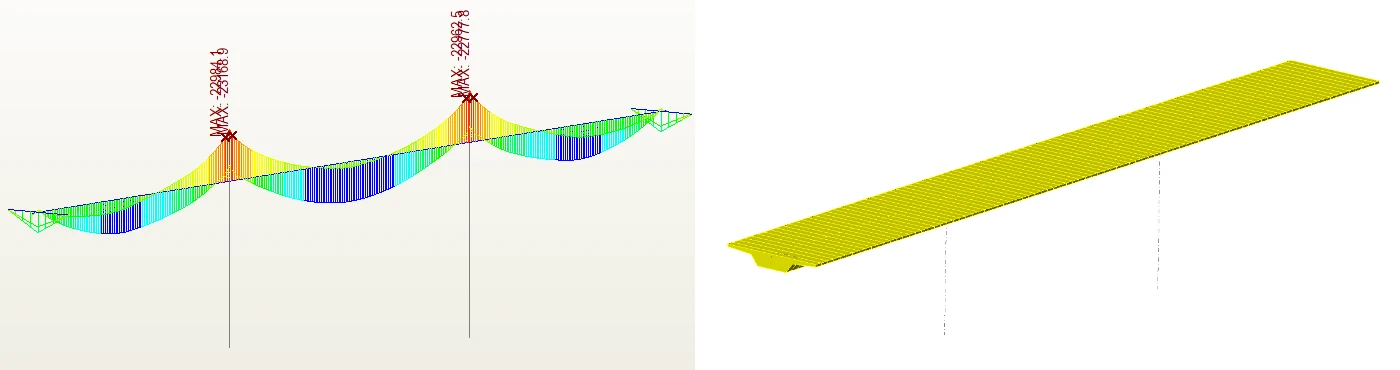
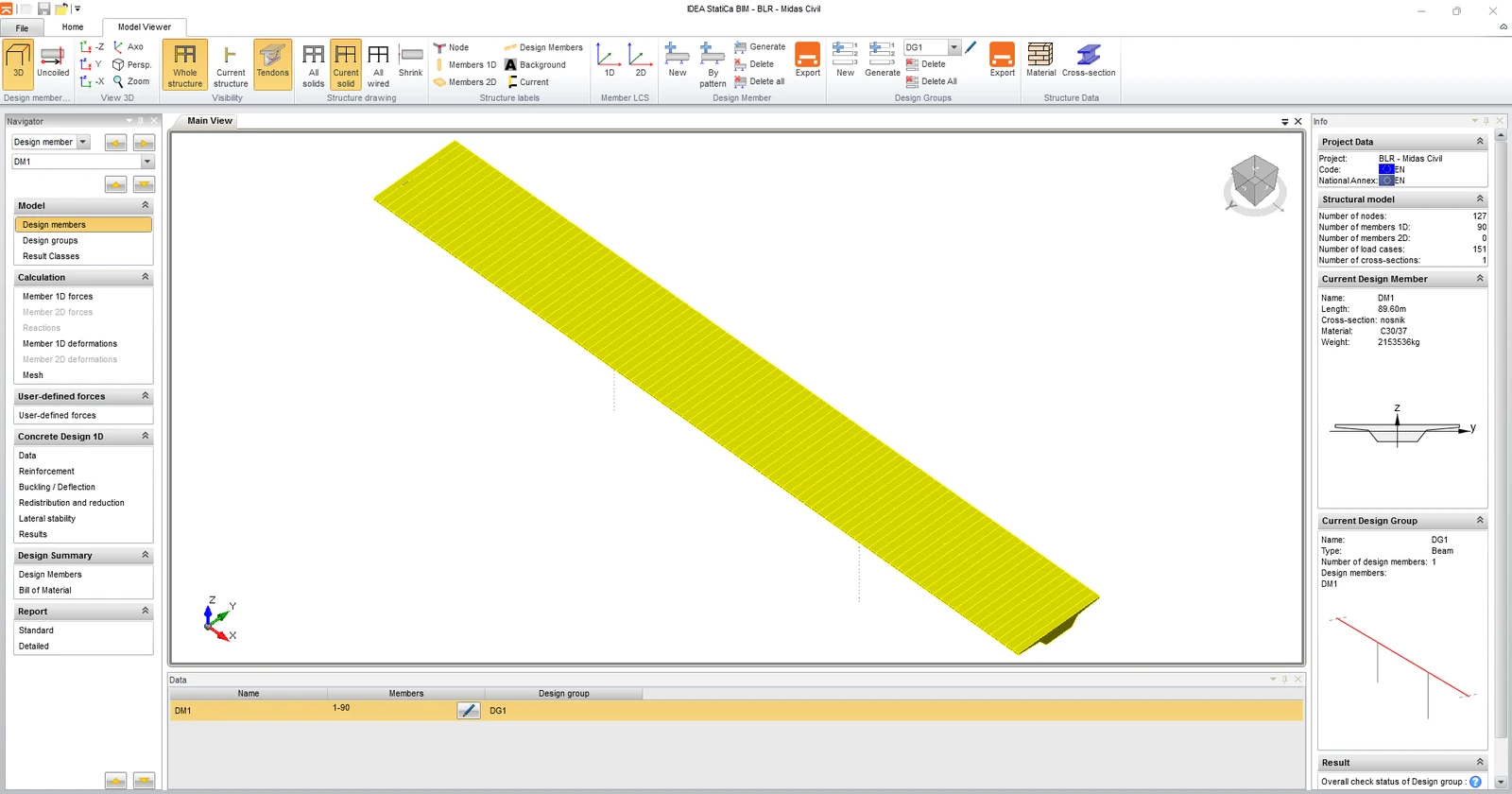
El modelo importado debería verse así en la escena 3D.
Después de la importación, debe configurar los parámetros de cálculo en la pestaña Project Data (Datos del proyecto). El primero de ellos es Code and National annex (Norma y anejo nacional), luego el Type of bridge (Tipo de puente) y, finalmente, active la funcionalidad Bridge load rating (Evaluación de la capacidad de carga de puentes).
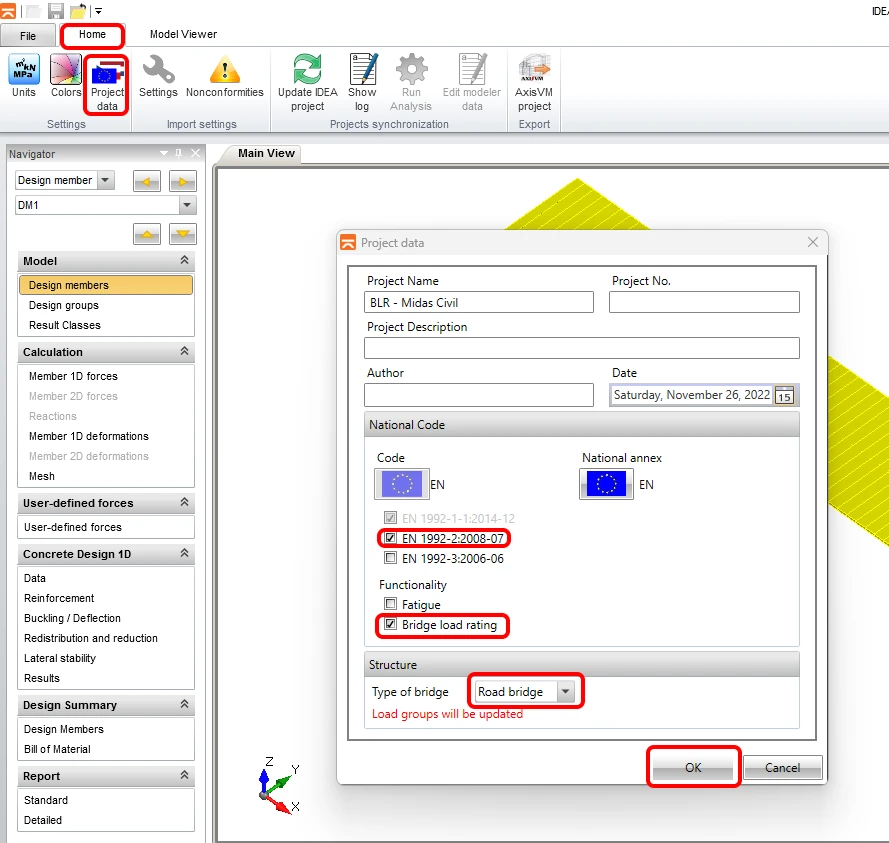
El programa mostrará un mensaje de advertencia, sugiriendo que sería conveniente revisar la configuración de grupos tras realizar este cambio. Para la correcta importación de los esfuerzos internos desde el software Midas Civil, es necesario distinguir correctamente entre casos de carga permanente, cargas de tráfico y otras cargas variables en Midas Civil.
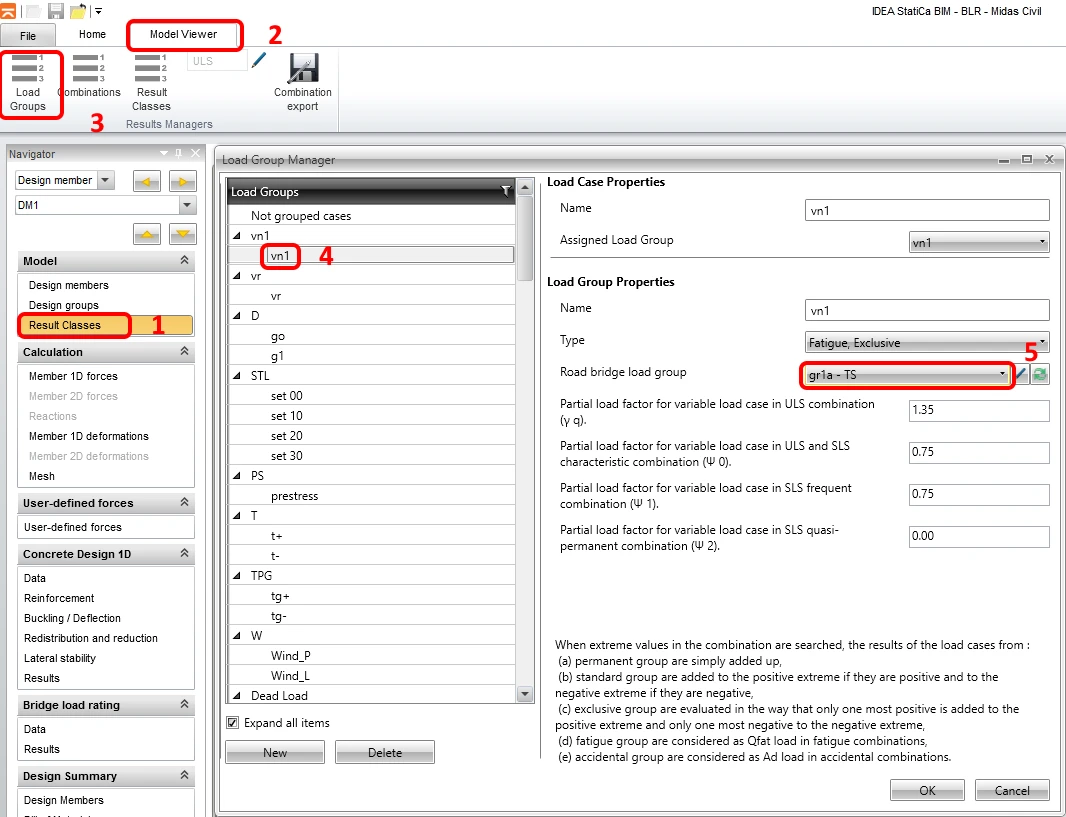
En el siguiente paso, revise y configure los grupos de carga de los casos de carga. Comience con el grupo de carga vn1, que es una carga vehicular normativa para determinar la capacidad de carga normal del puente. Es importante distinguir esta condición de carga como una carga de tráfico, ya que el programa calcula la capacidad de carga mediante una búsqueda iterativa entre varios casos de carga de tráfico definidos.
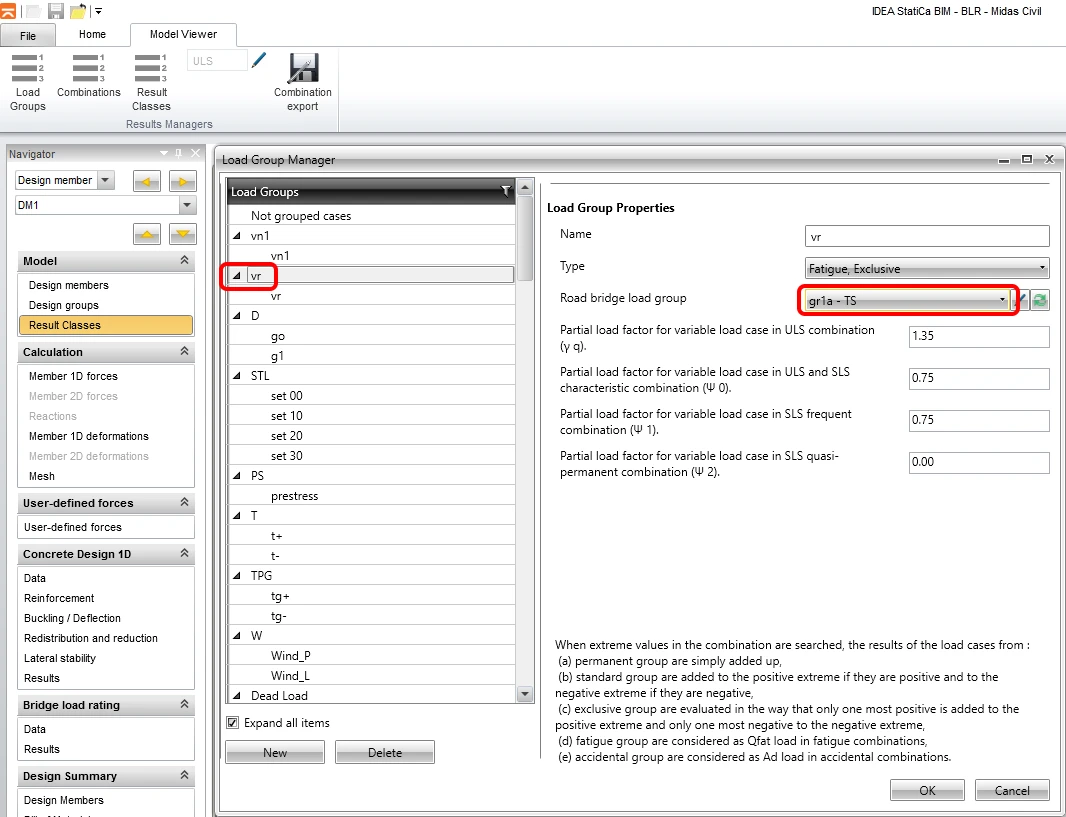
De manera similar, continúe con el grupo de carga vr, que es el vehículo estándar de seis ejes para determinar la capacidad de carga reservada.
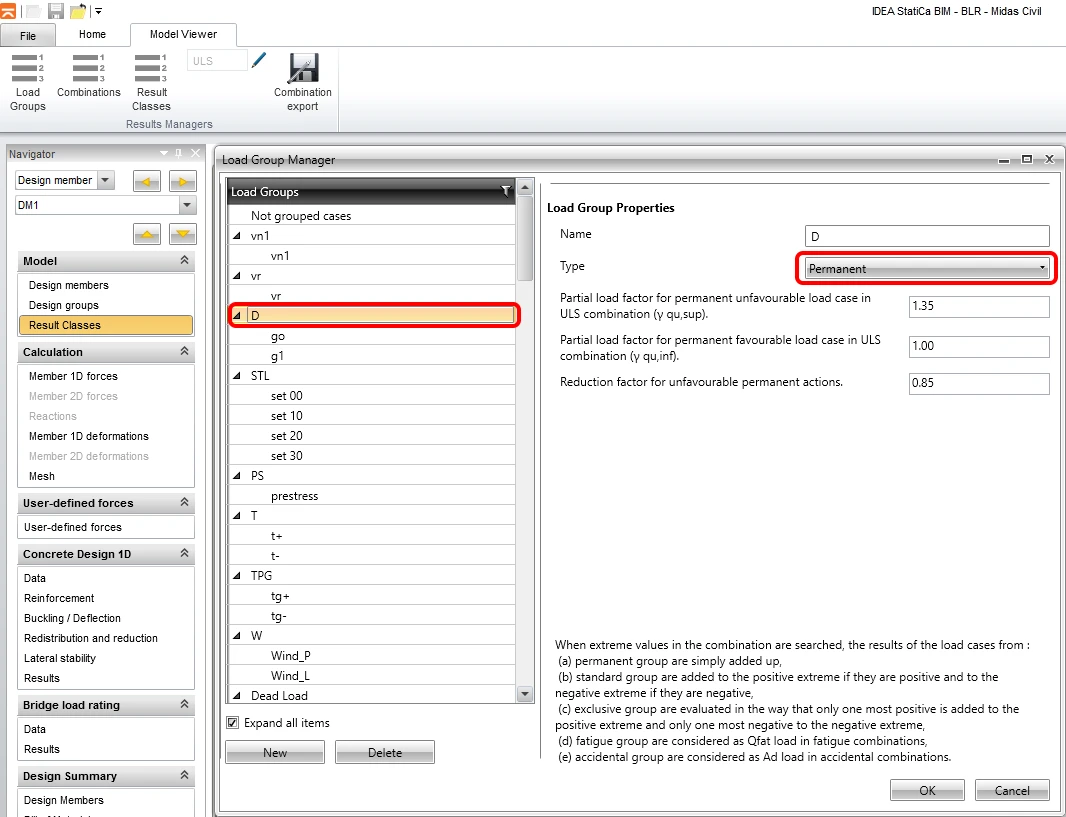
A continuación, continúe revisando la configuración de las cargas g0 (carga permanente), g1 (carga permanente de elementos adicionales), y las cargas de pretensado.
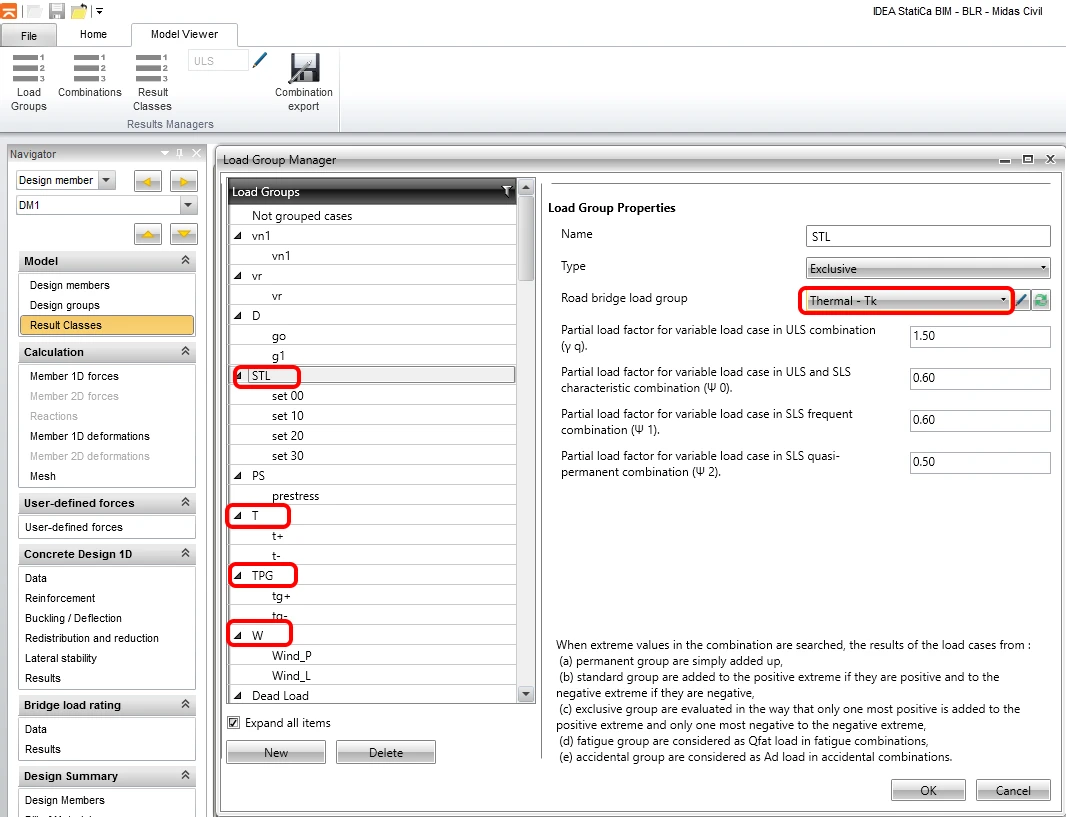
Para los grupos de carga de asentamiento, temperatura y viento, configure el tipo de grupo de carga Thermal - Tk (Térmica - Tk). Esta es la forma de distinguirlos de las cargas de tráfico y las cargas permanentes. El programa ignora los valores de los factores de carga y los factores de combinación de los casos de carga individuales, ya que se tomaron de la configuración de combinaciones de carga del programa Midas Civil.
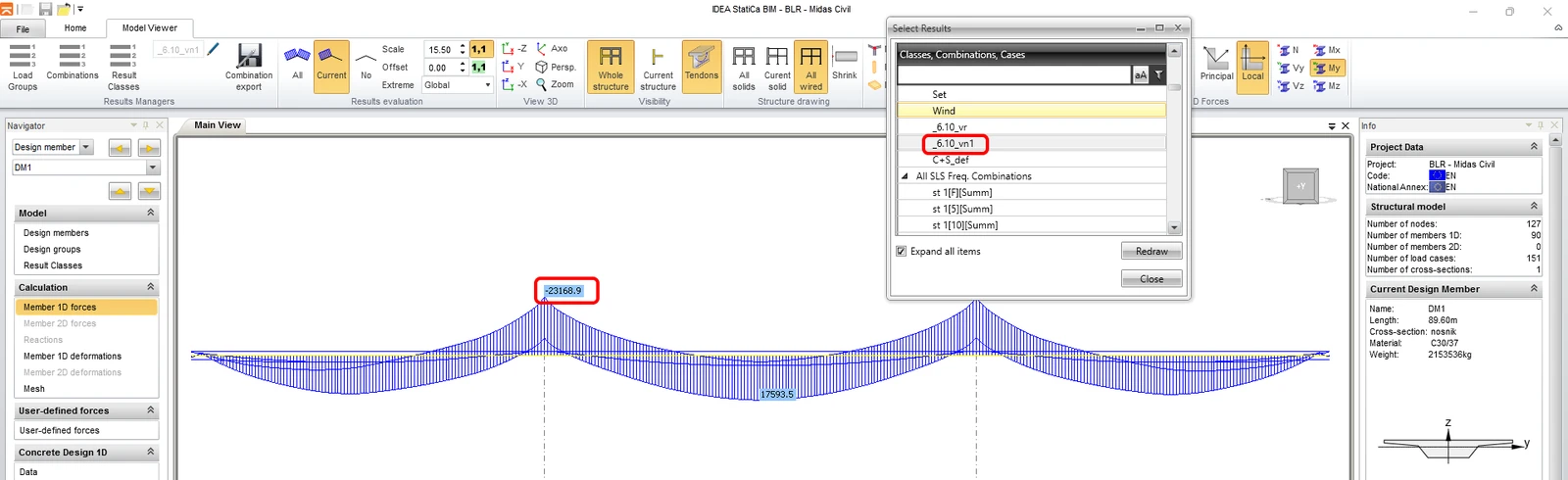
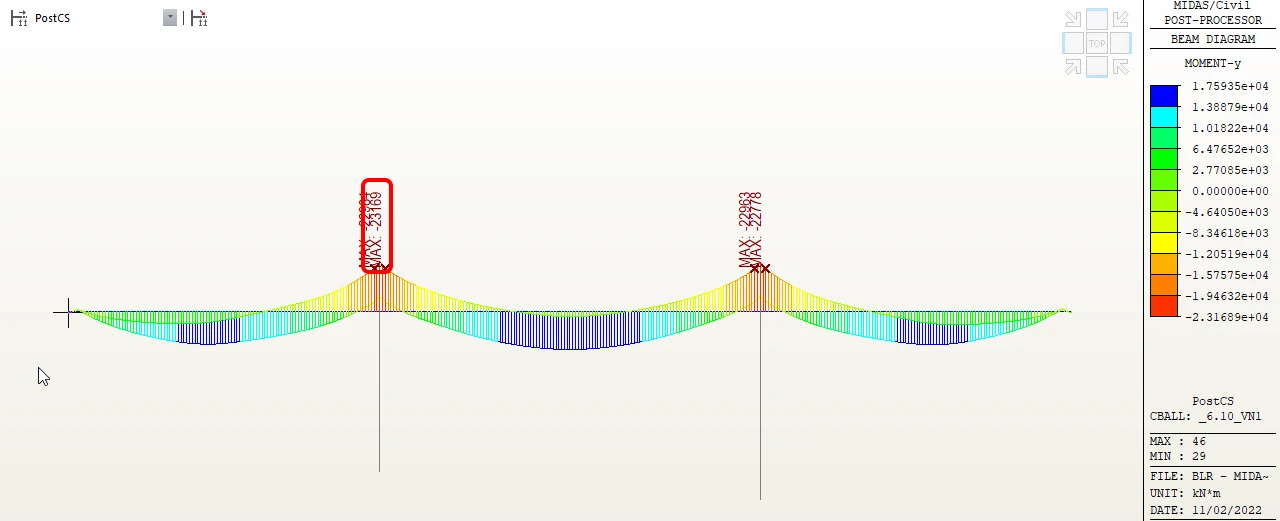
En el siguiente paso, compruebe si los esfuerzos internos se han importado correctamente comparando la envolvente de momentos flectores de la combinación ULS _6.10_vn1. Puede configurar Scale 15.5 (Escala 15,5) para una mejor visualización.
2 Definición de la armadura
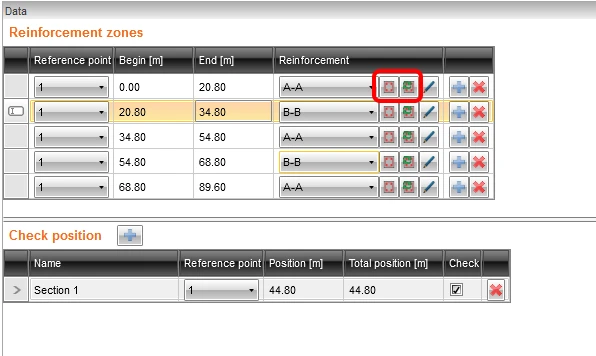
El siguiente paso es la definición de la armadura y la configuración de las secciones para la verificación. Primero, divida la superestructura en cinco zonas de armadura como se muestra en la figura, y comience a definir la longitud desde la última zona.
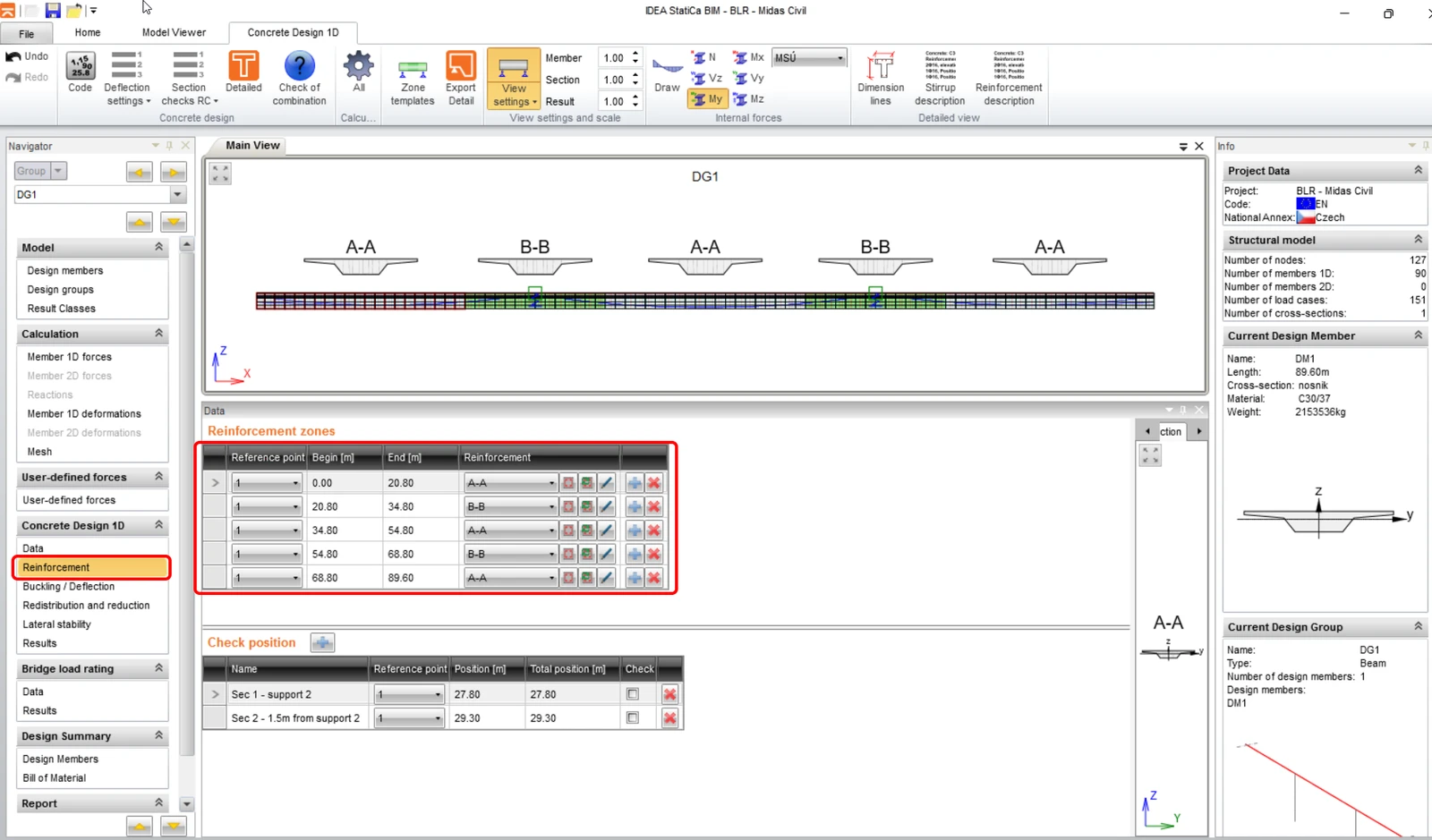
Para toda la estructura, tendremos 2 tipos de armadura, para momento flector negativo y positivo. Puede añadir o editar la armadura mediante los botones que se muestran en la siguiente imagen. Tipo A-A para las zonas de momento flector positivo y B-B para las de momento flector negativo. La posición de verificación la configuraremos más adelante.
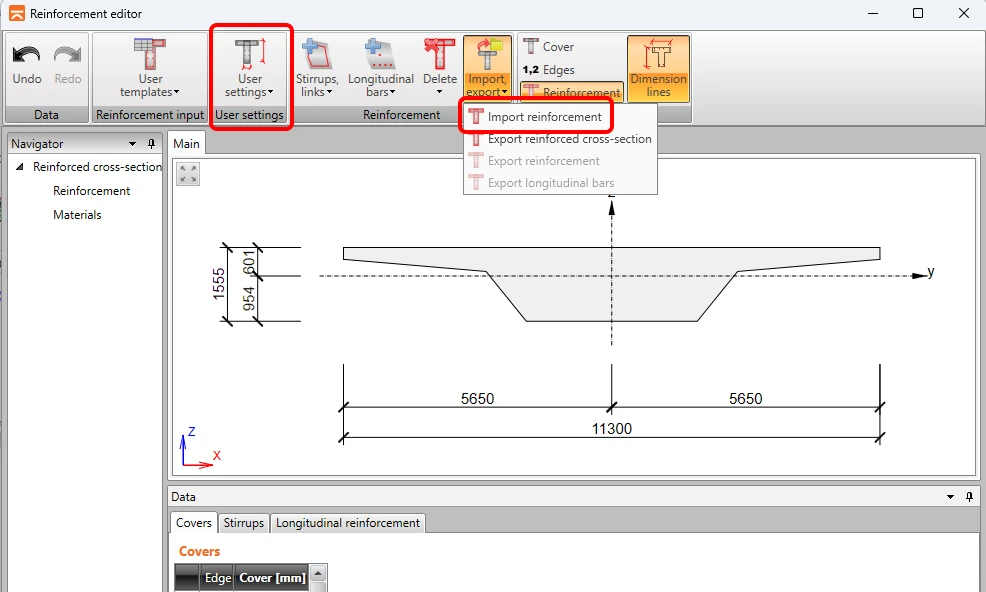
Utilizaremos plantillas de armadura preparadas para ambos tipos. Abra el editor de armadura, ejecute el diálogo Reinforcement input (Entrada de armadura) y busque el archivo re A-A.nav en la carpeta del proyecto.
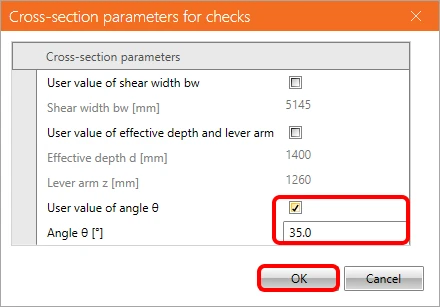
En la pestaña user settings (configuración de usuario), introduzca el valor de usuario del ángulo de las diagonales como 35°, y haga clic en OK. Cierre el editor de armadura para completar la configuración del tipo A-A. De manera similar, utilice la plantilla de armadura para el tipo B-B.
3 Configuración del cálculo de evaluación de la capacidad de carga
Para configurar el cálculo de evaluación de la capacidad de carga, cambie a la pestaña Data (Datos) en la sección Bridge load rating (Evaluación de la capacidad de carga de puentes). La pestaña Check Settings (Configuración de verificación) define las verificaciones que se realizarán; volveremos a esta configuración más adelante.
Se puede configurar el factor de evaluación de capacidad de carga estimado si desea acelerar el cálculo y, por último, se establece el tipo de evaluación de capacidad de carga que se calculará. En nuestro caso, los casos de carga de tráfico normal y reservado están definidos en el modelo MIDAS de origen. Por lo tanto, solo configurará Normal y Reserved (Reservada) para el cálculo.
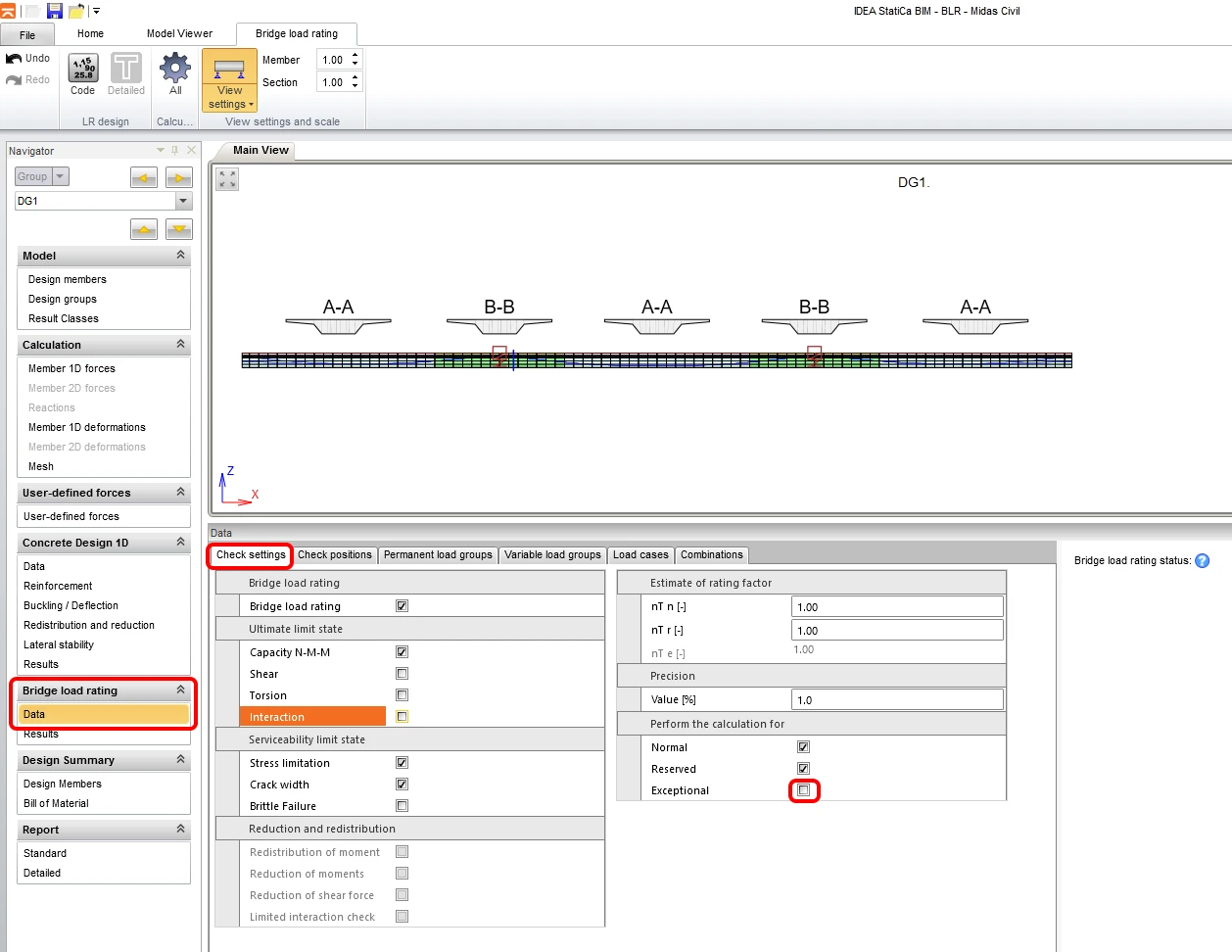
En primer lugar, realizaremos el análisis de evaluación de capacidad de carga en la Sec 1 - apoyo 2. Consideraremos las verificaciones de flexión y torsión.
Posteriormente, el análisis se realiza a una distancia de 1,5 m del apoyo, incluyendo la consideración de la interacción cortante y M-V-T (momento-cortante-torsión).
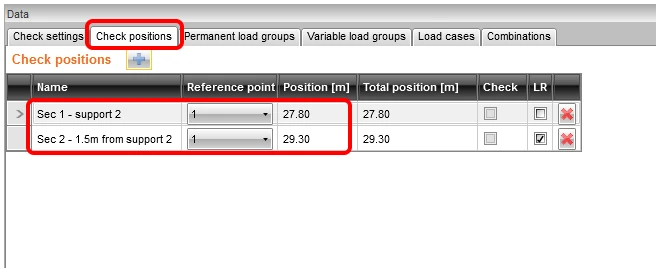
En la segunda pestaña, configure Check positions (Posiciones de verificación) para las verificaciones de secciones individuales.
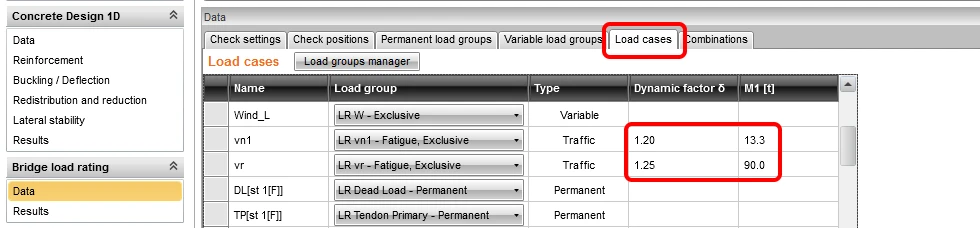
En la pestaña Load case (Caso de carga), configure los coeficientes dinámicos y el peso de un vehículo correspondiente al peso del vehículo en el modelo 3D de elementos finitos del programa Midas para los efectos variables de tráfico.
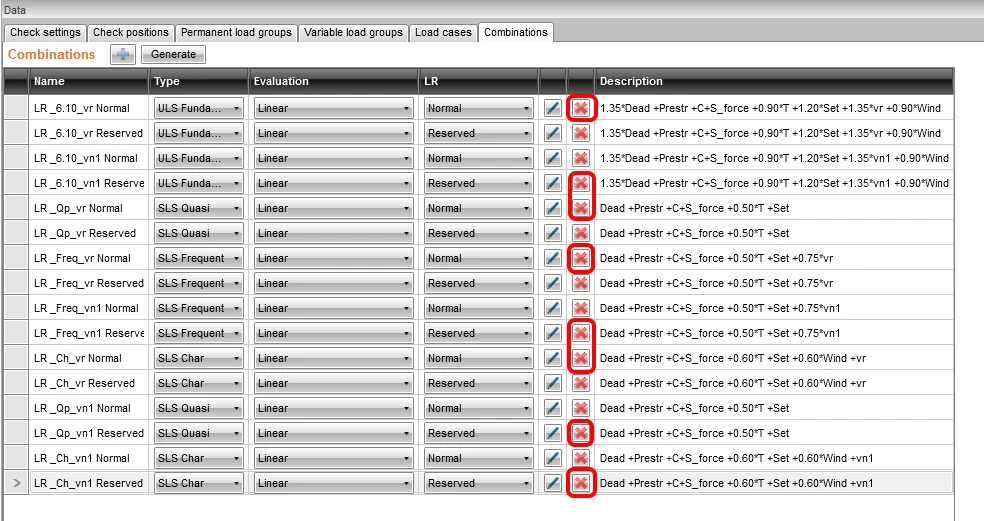
La pestaña Combinations (Combinaciones) se utiliza para generar y configurar combinaciones para los tipos individuales de evaluación de capacidad de carga (normal, reservada y excepcional).
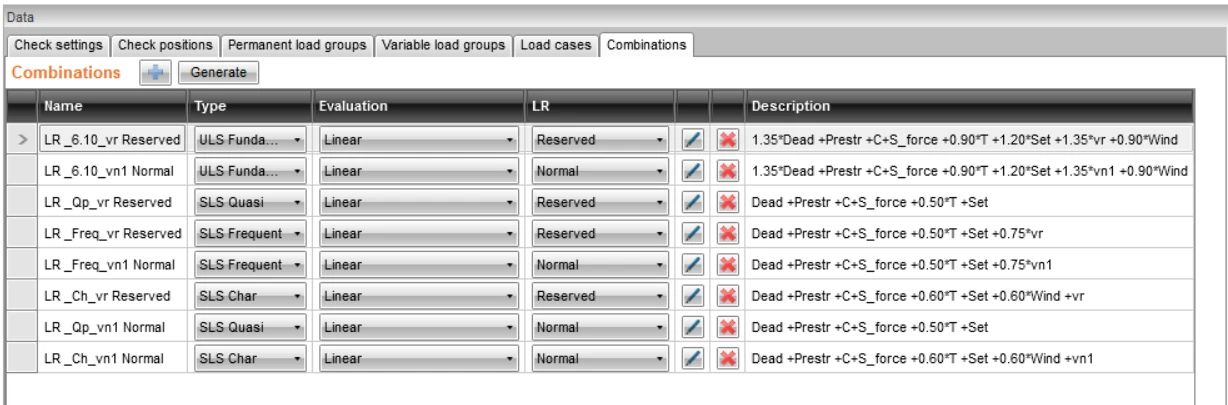
Después de pulsar el botón Generate (Generar), las combinaciones se generarán automáticamente. Revisaremos y reduciremos su número en el siguiente paso, ya que algunas son superfluas. Por ejemplo, en la primera línea, hay una combinación LR_6.10_vr Normal, en la que la carga de tráfico vr (reservada) se utiliza para calcular la capacidad de carga normal. Esta combinación no tiene sentido, así que elimínela junto con las demás combinaciones redundantes.
La lista final de combinaciones de carga debería tener este aspecto:
4 Cálculo de evaluación de la capacidad de carga
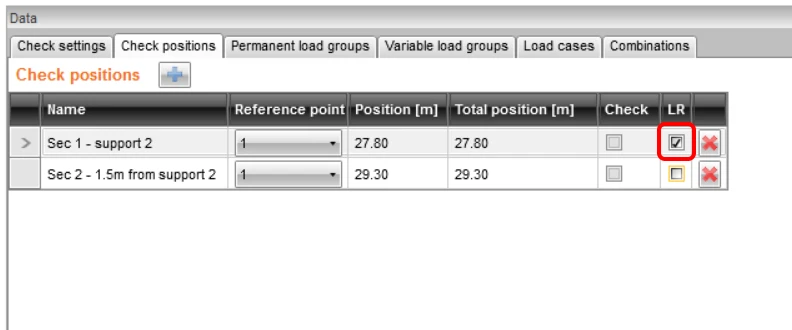
Vuelva a la pestaña Check position (Posición de verificación) y active la casilla LR para la Sección 1. Esto define que el cálculo de capacidad de carga se realizará únicamente para la sección 1 (que es el apoyo).
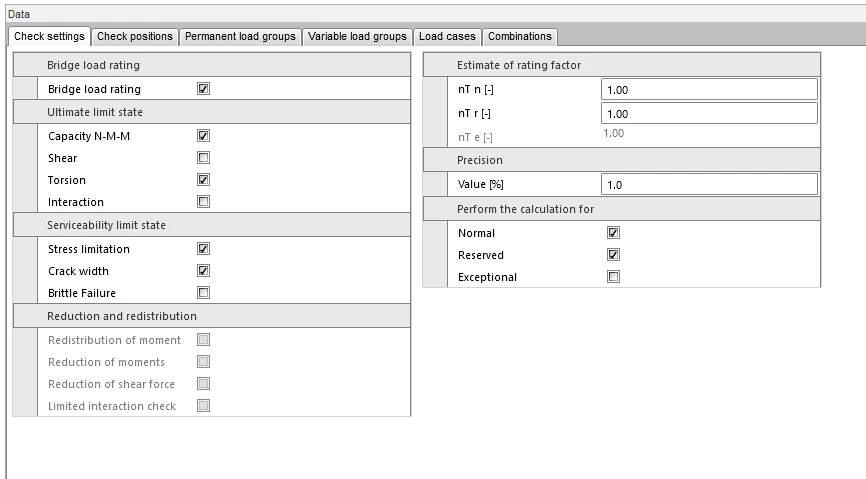
Luego, vuelva a la pestaña Check settings (Configuración de verificación) y realice la configuración.
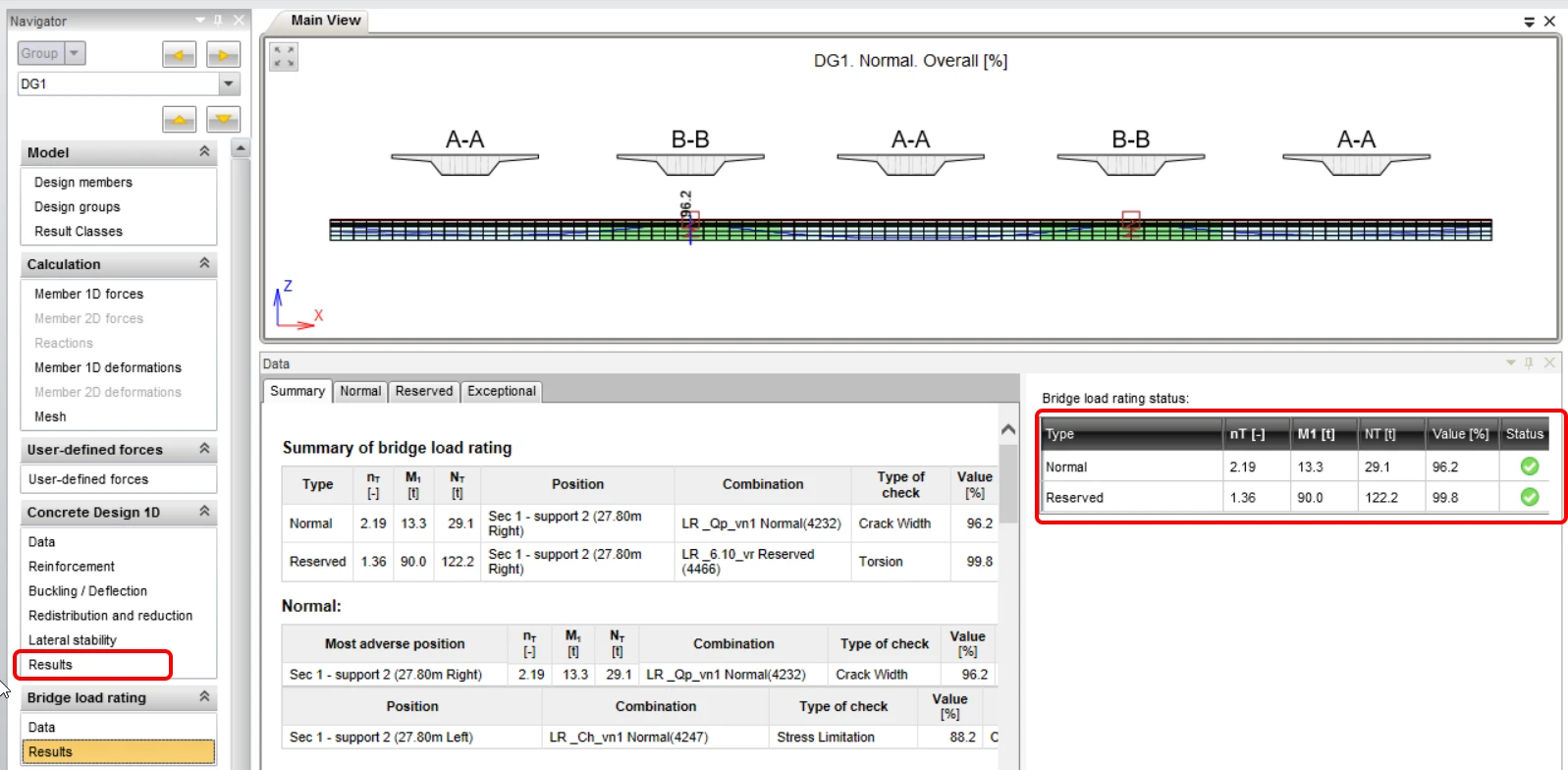
Cambie a la pestaña Results (Resultados). Esto iniciará automáticamente el cálculo, cuando el programa busca iterativamente un múltiplo de la carga de tráfico especificada, en el cual una de las verificaciones tendrá un valor del 100%. Después de completar la iteración, puede ver los valores resultantes de capacidad de carga y los múltiplos de carga en la parte derecha de la pantalla. En el lado izquierdo de este campo, se resalta la verificación crítica que determinó la capacidad de carga.
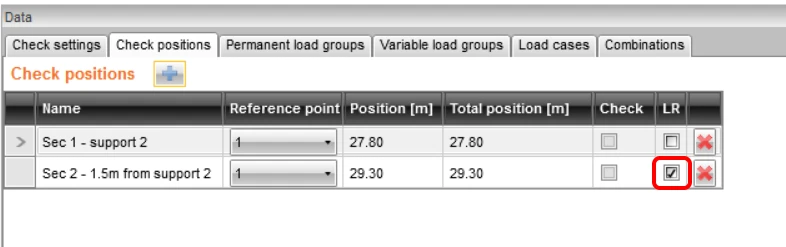
Ahora realice la verificación de la sección 2 incluyendo la consideración de la interacción M-V-T (momento-cortante-torsión). Cambie a la pestaña Check positions (Posiciones de verificación) y active la casilla LR para la sección 2.
Luego cambie a la pestaña Check settings (Configuración de verificación) y actualice la configuración.
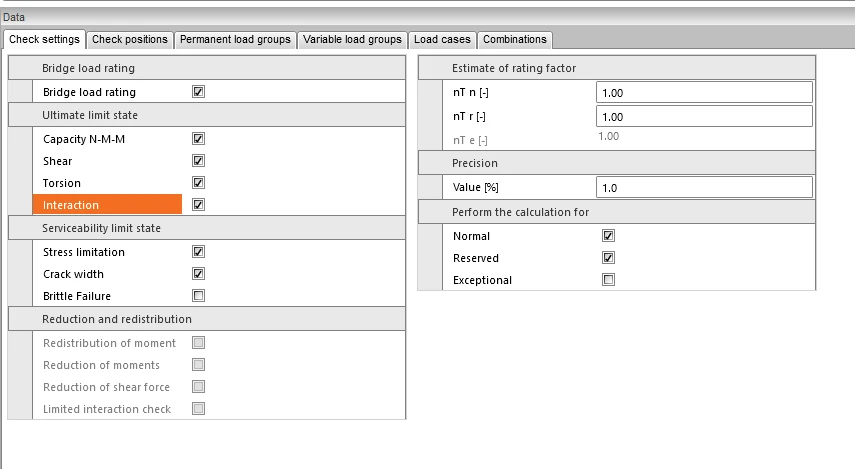
Cambie a la pestaña Results (Resultados) para iniciar el cálculo nuevamente.
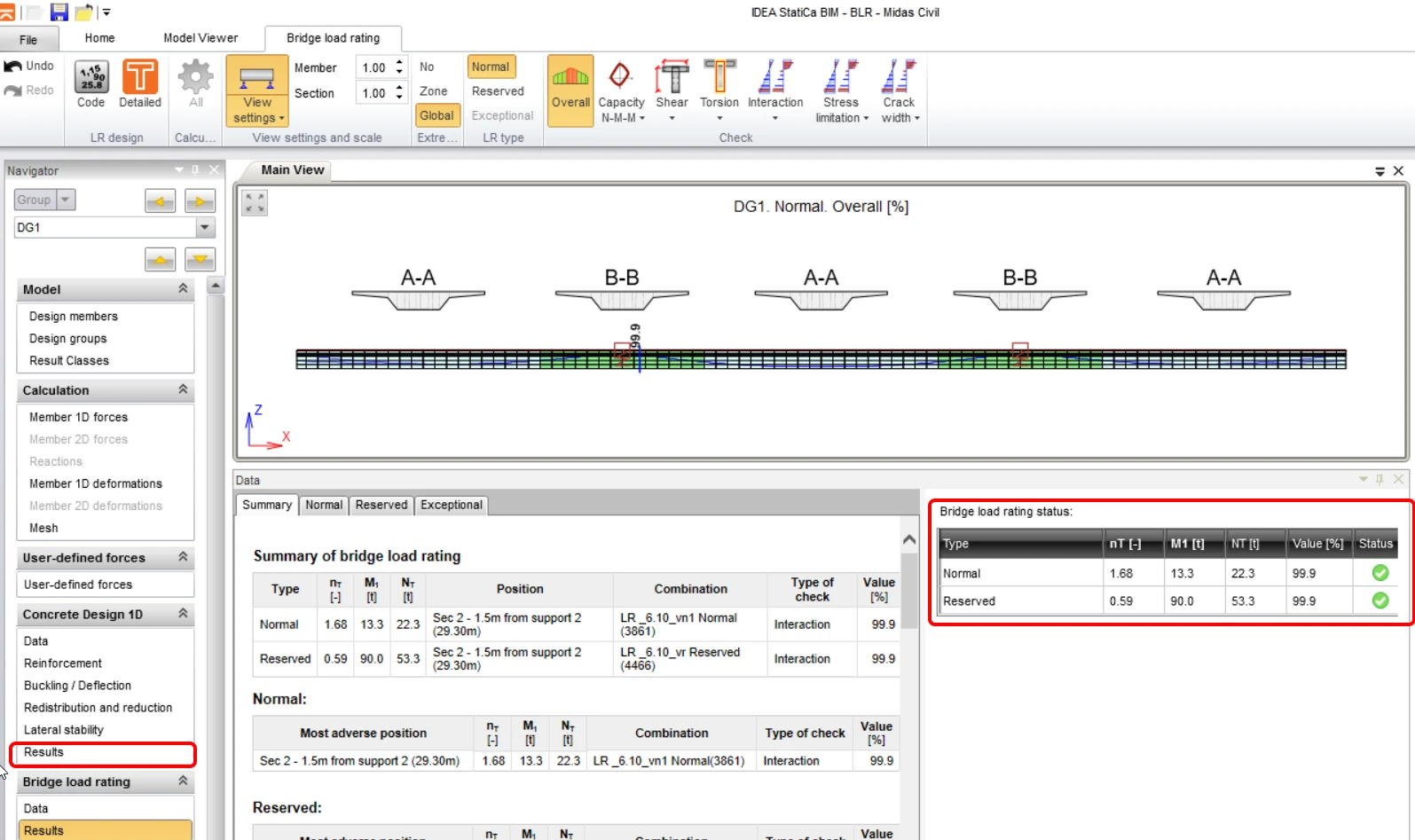
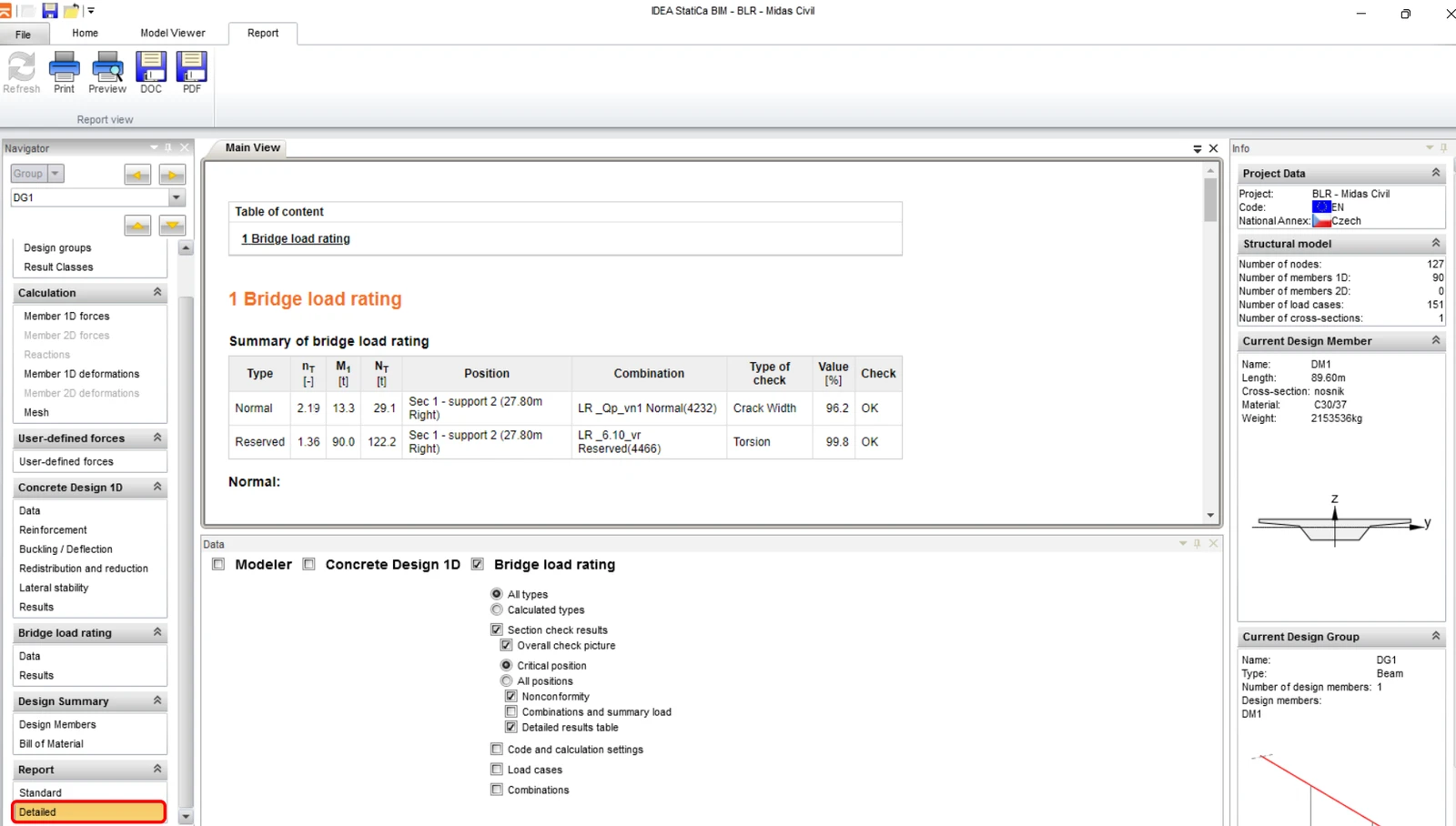
Al hacer clic en el botón Detailed (Detallado) en la cinta superior, cambiará al programa RCS, donde podrá ver las verificaciones detalladas de los estados límite individuales.
5 Informe
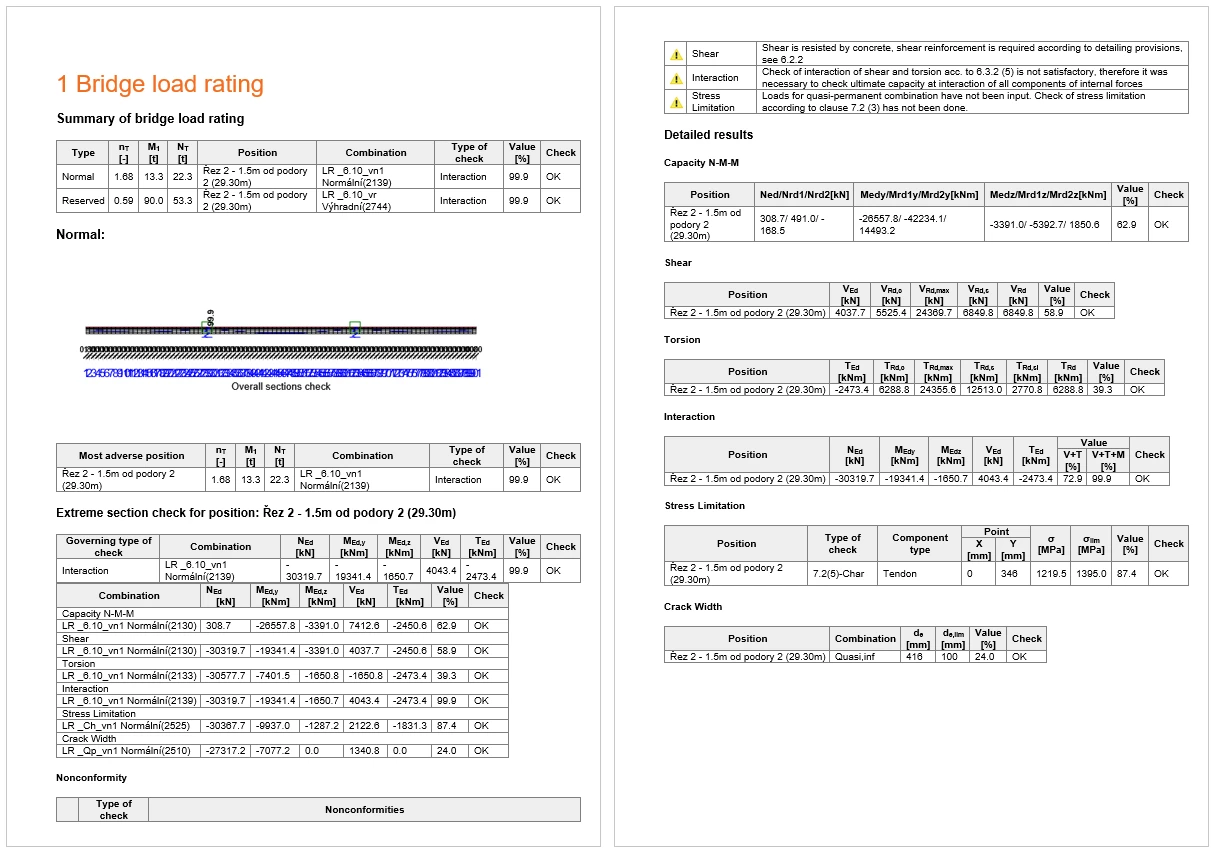
En el último paso, vaya a la pestaña Report (Informe), campo Detailed (Detallado). IDEA StatiCa ofrece un informe totalmente editable que puede imprimir o exportar a varios formatos, incluido pdf.