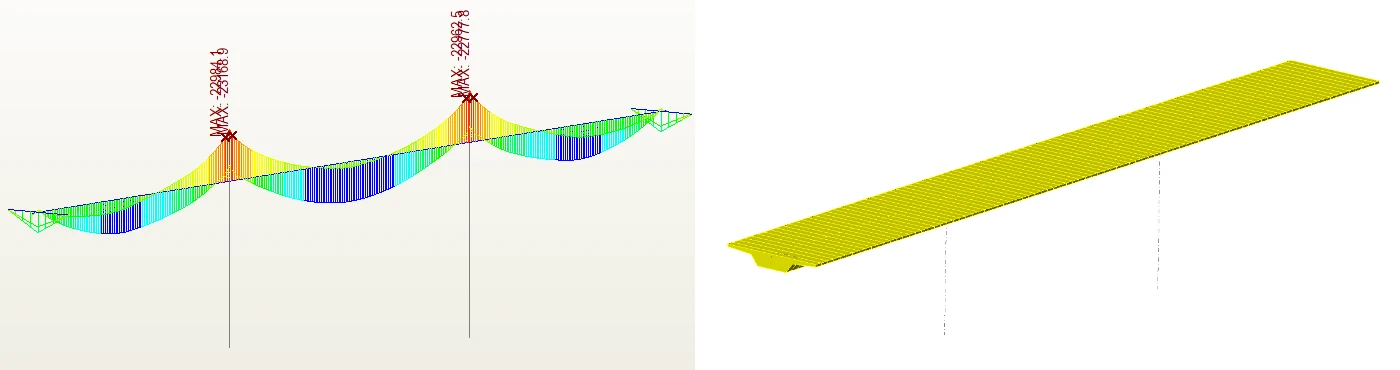


Vamos demonstrar o procedimento num modelo simples de uma ponte de viga única pré-esforçada com três vãos. Preparámos um ficheiro para download em formato zip que contém todos os ficheiros necessários para concluir este tutorial. Está disponível aqui. Por favor, descarregue este ficheiro e descompacte-o numa localização à sua escolha.
1 Importação
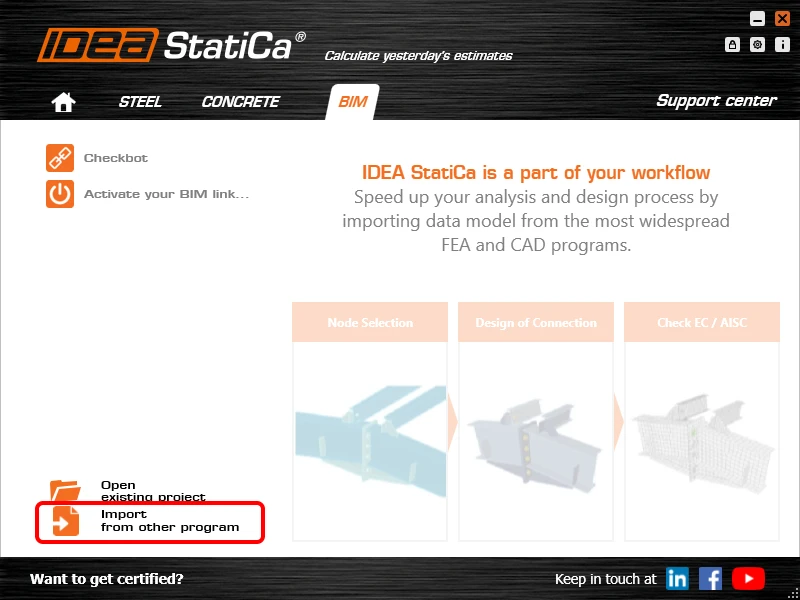
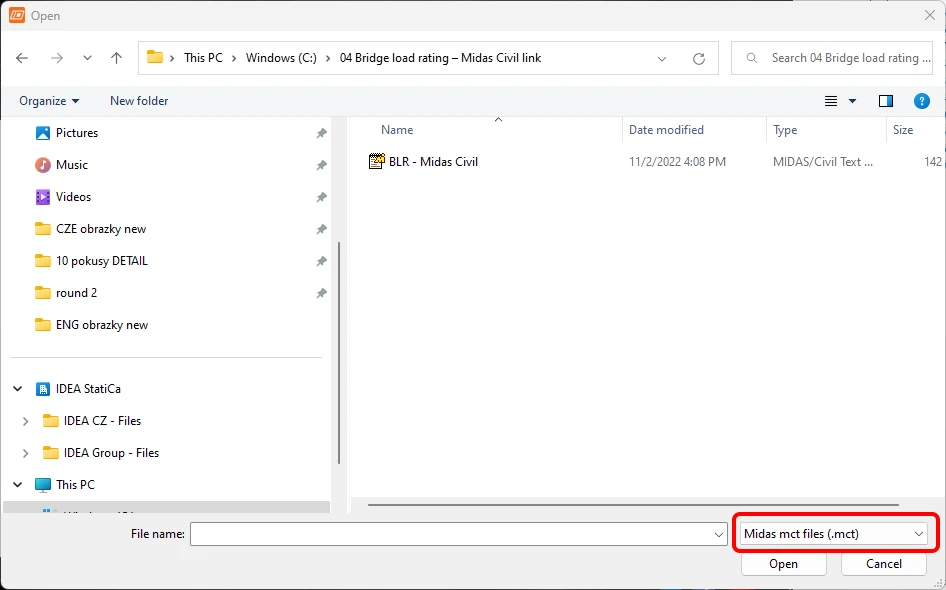
Inicie a aplicação IDEA StatiCa, selecione Importar de outros programas no separador BIM , e selecione o ficheiro .mct preparado. Um modelo de origem no Midas Civil também está disponível nos downloads.
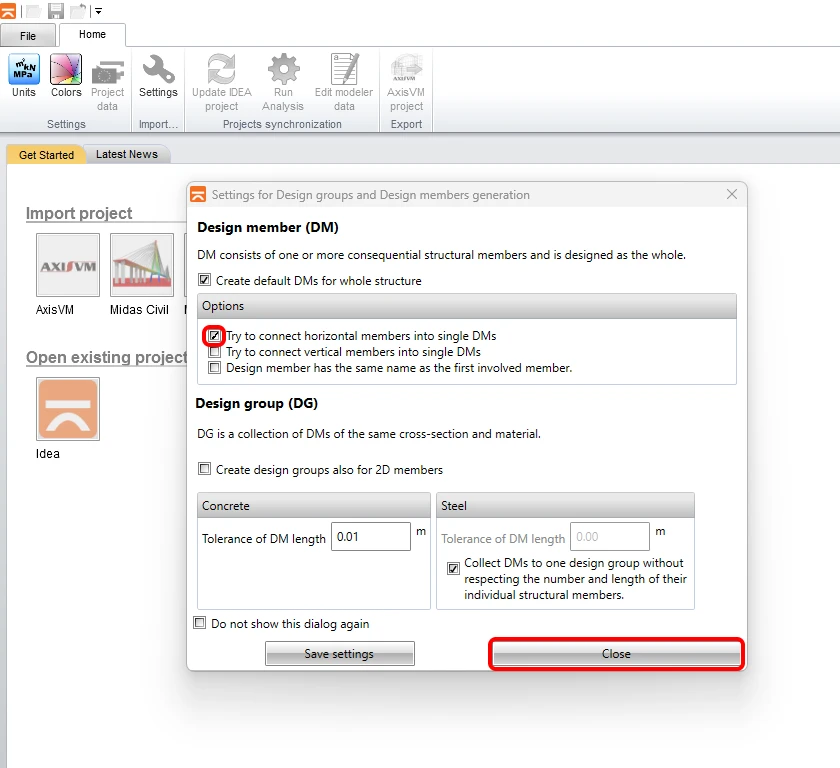
Se estiver a importar pela primeira vez, configure a geração de grupos de projeto e elementos de projeto. O programa junta automaticamente a superestrutura da ponte importada num único elemento de projeto. Esta configuração pode ser guardada e não será exibida na próxima vez.
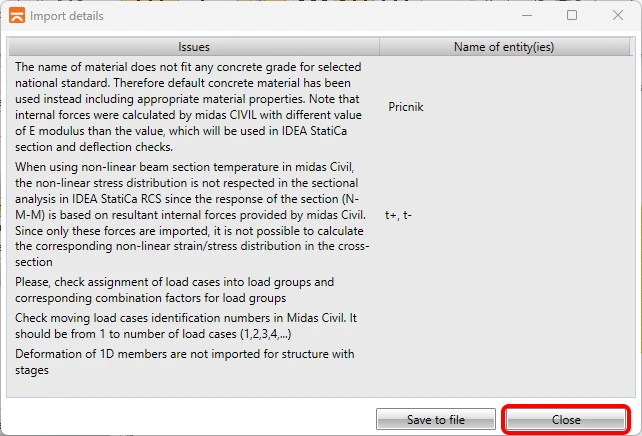
Se o programa detetar algum problema durante a importação, este será exibido na janela de Detalhes da Importação. No nosso caso, trata-se de um material com densidade zero utilizado para os cálculos de peso próprio das carlingas.
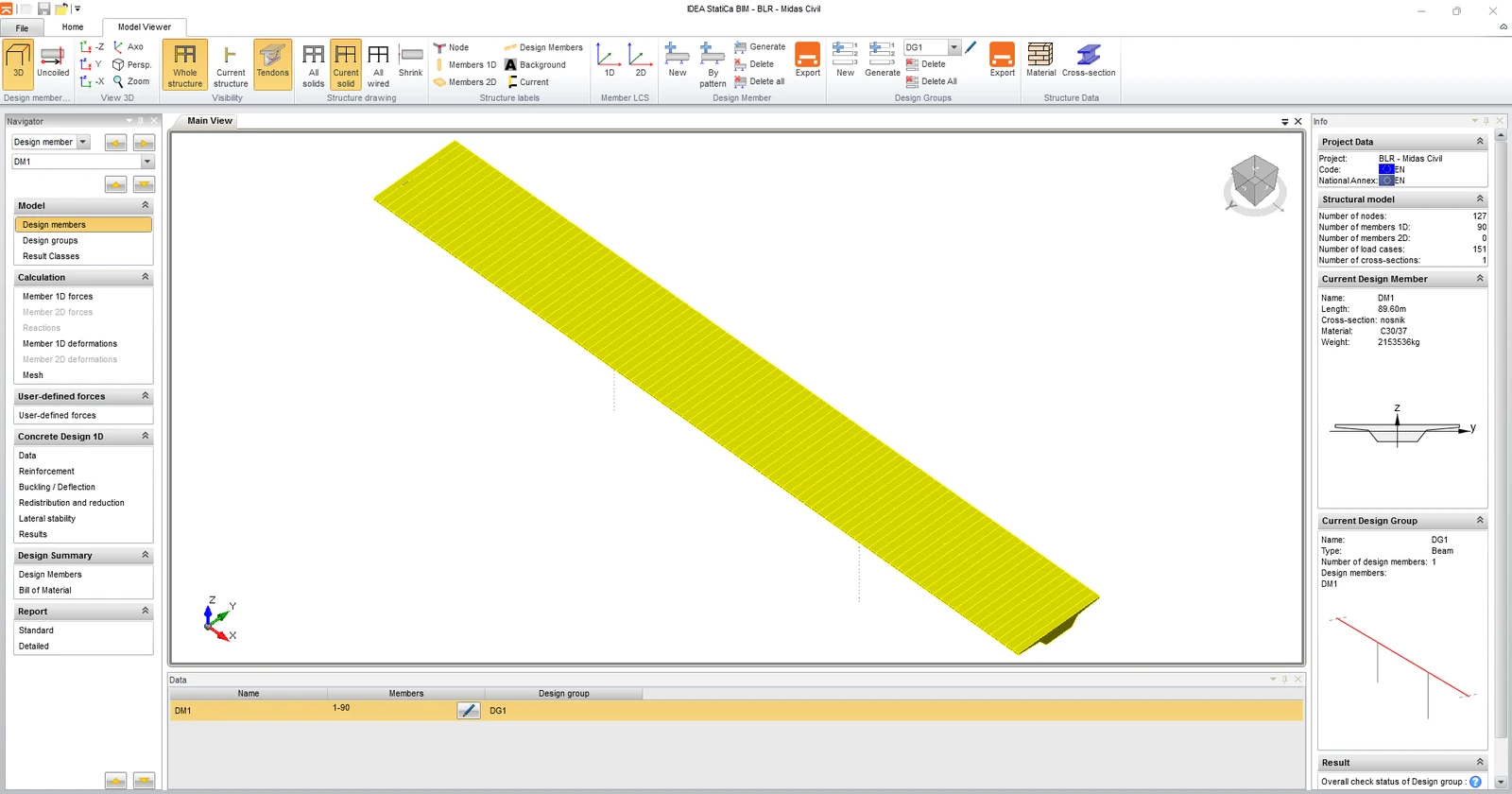
O modelo importado deve ter este aspeto na cena 3D.
Após a importação, tem de definir os parâmetros de cálculo no separador Dados do Projeto. O primeiro deles é o Código e Anexo Nacional, depois o Tipo de ponte e, por fim, ative a funcionalidade Avaliação de carga da ponte.
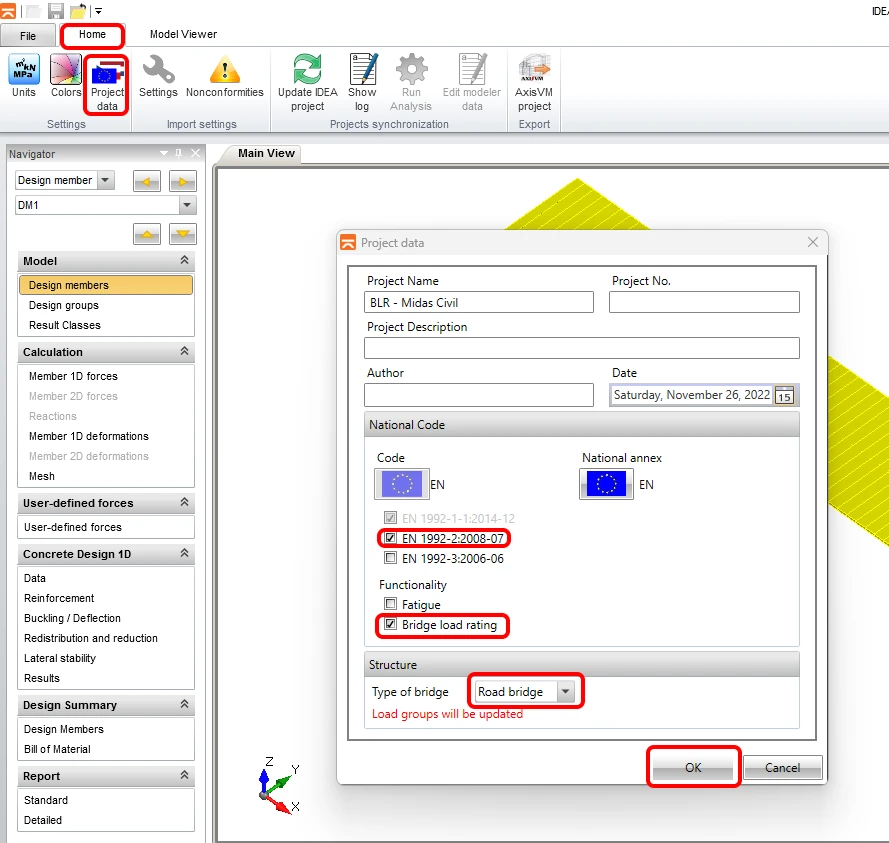
O programa irá exibir uma mensagem de aviso, sugerindo que seria útil verificar as configurações de grupo após esta alteração. Para a correta importação dos esforços internos do software Midas Civil, é necessário distinguir corretamente as ações permanentes, as sobrecargas de tráfego e as restantes ações variáveis no Midas Civil.
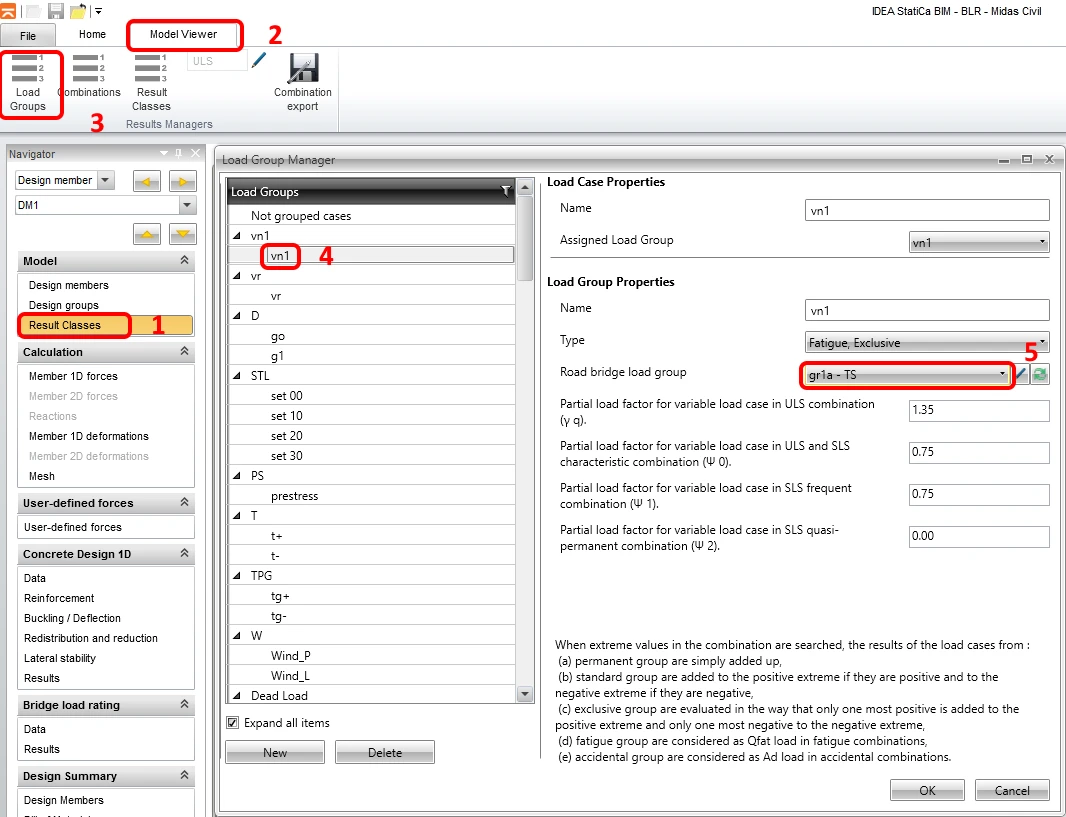
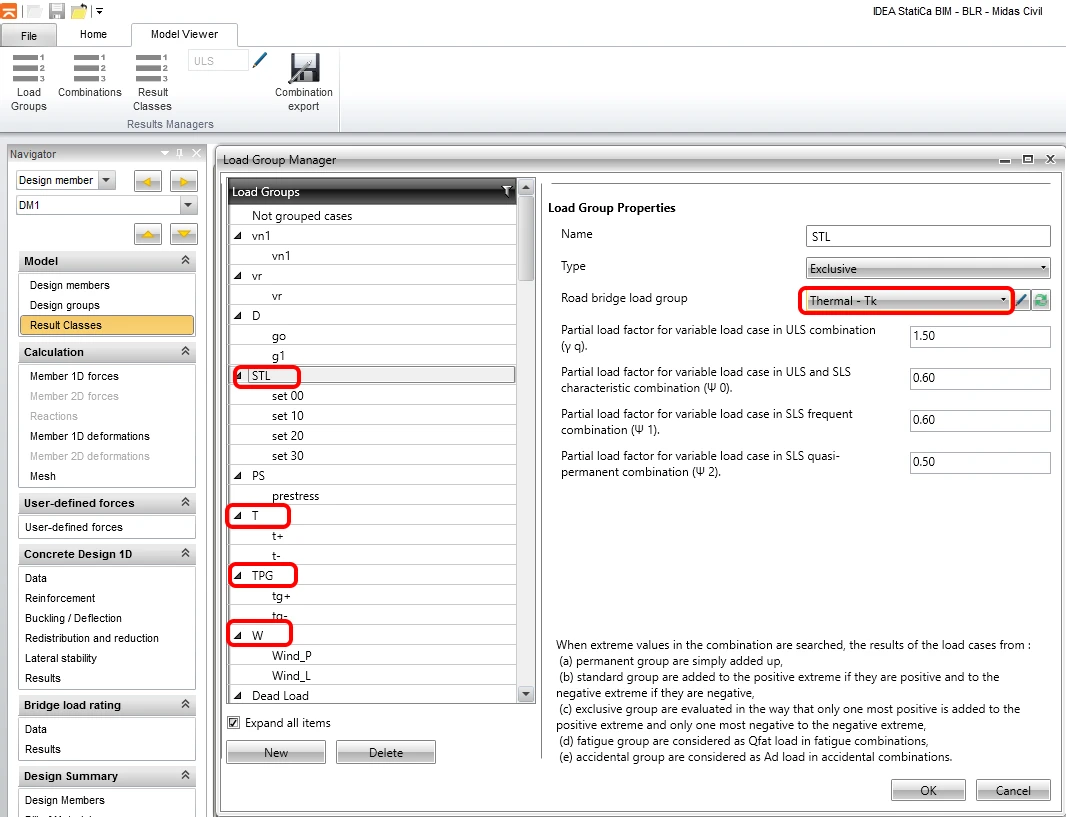
No passo seguinte, verifique e configure os grupos de ações dos casos de carga. Comece com o grupo de ações vn1, que é uma sobrecarga de veículos baseada no código para determinar a capacidade de carga normal da ponte. É importante distinguir esta condição de carga como sobrecarga de tráfego, porque através da pesquisa iterativa de múltiplos casos de sobrecarga de tráfego definidos, o programa calcula a capacidade de carga.
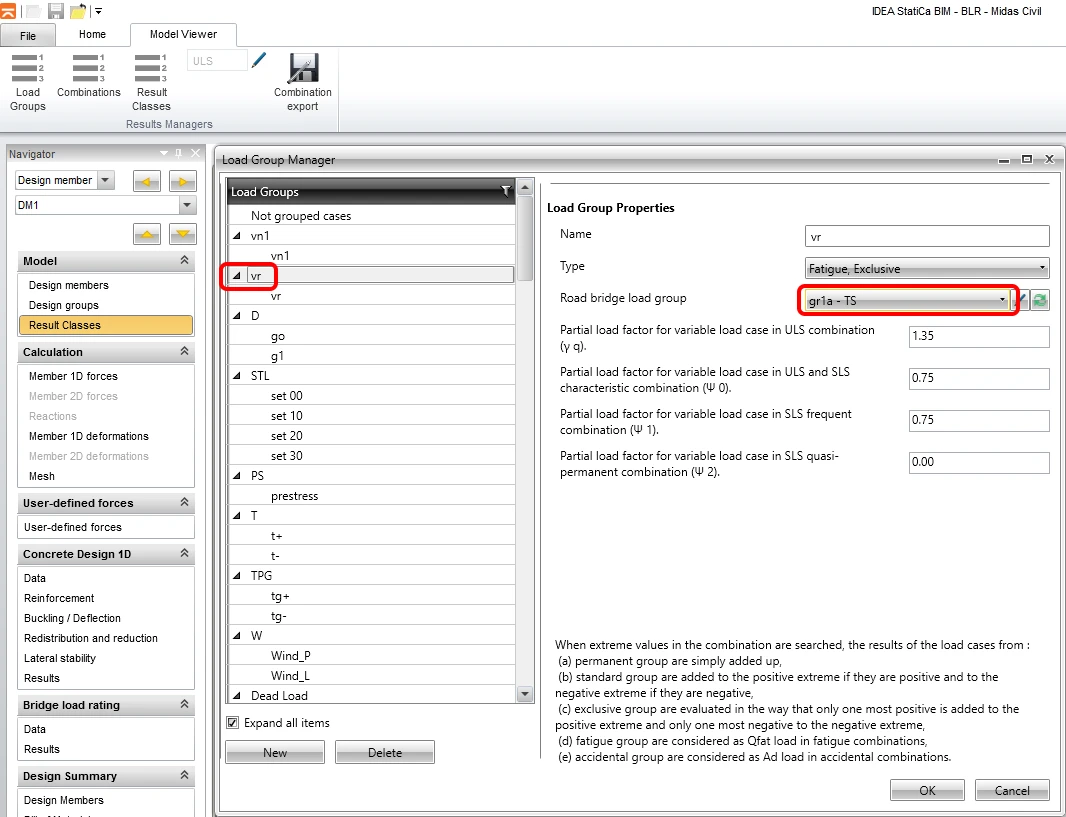
De forma semelhante, continue com o grupo de ações vr, que é o veículo padrão de seis eixos para determinar a capacidade de carga reservada.
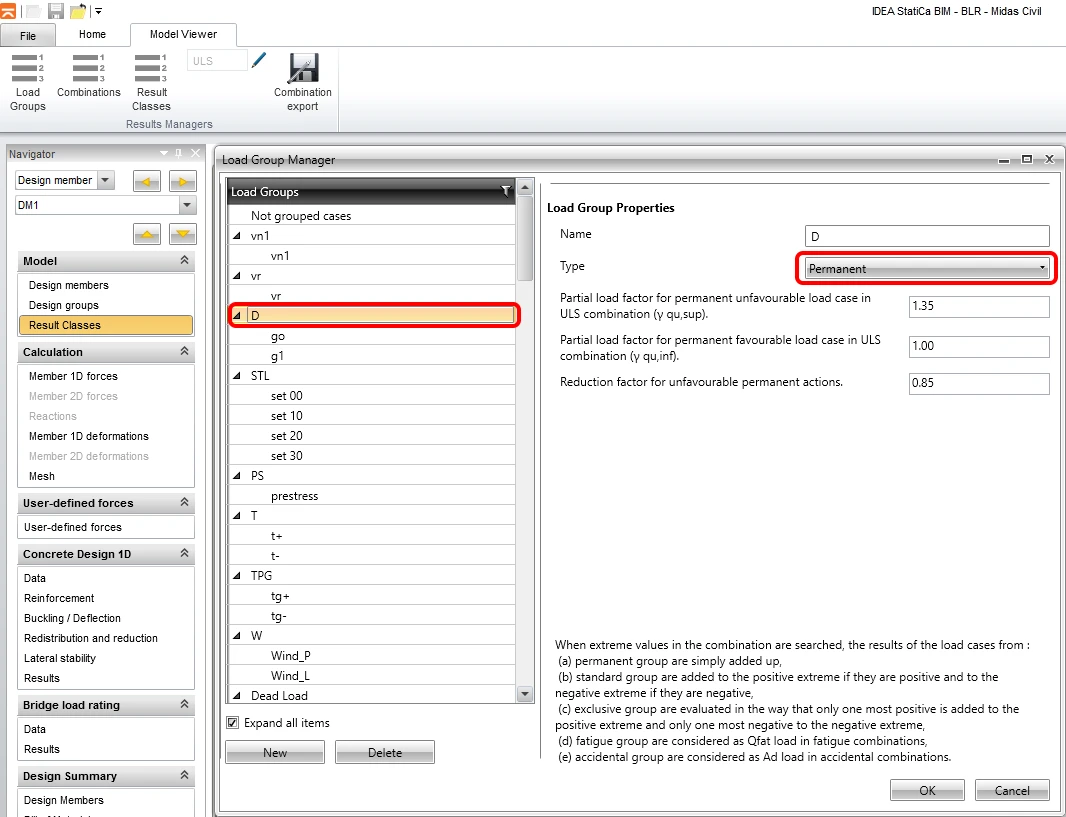
Em seguida, continue a verificar as configurações para as cargas g0 (carga permanente) e g1 (carga permanente de acessórios), e pré-esforço.
Para os grupos de ações de assentamento, temperatura e vento, defina o tipo de grupo de ações Térmica - Tk. Esta é a forma de os distinguir das sobrecargas de tráfego e das ações permanentes. O programa ignora os valores dos fatores de carga e dos fatores de combinação para casos de carga individuais, porque estes foram retirados das configurações de combinação de ações no programa Midas Civil.
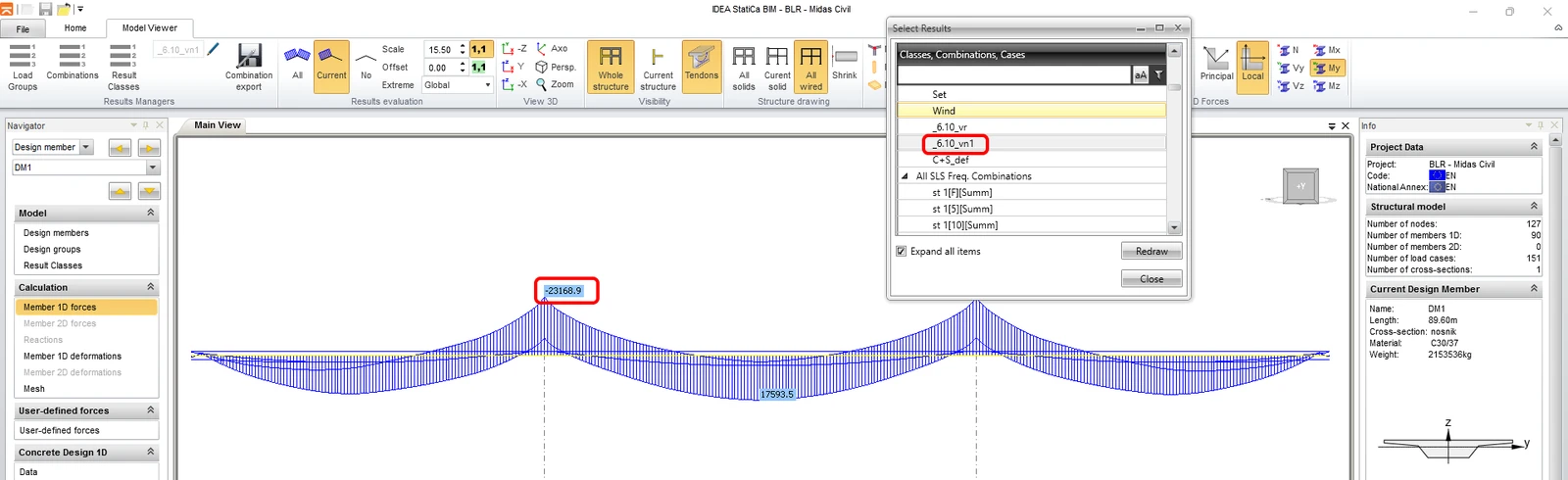
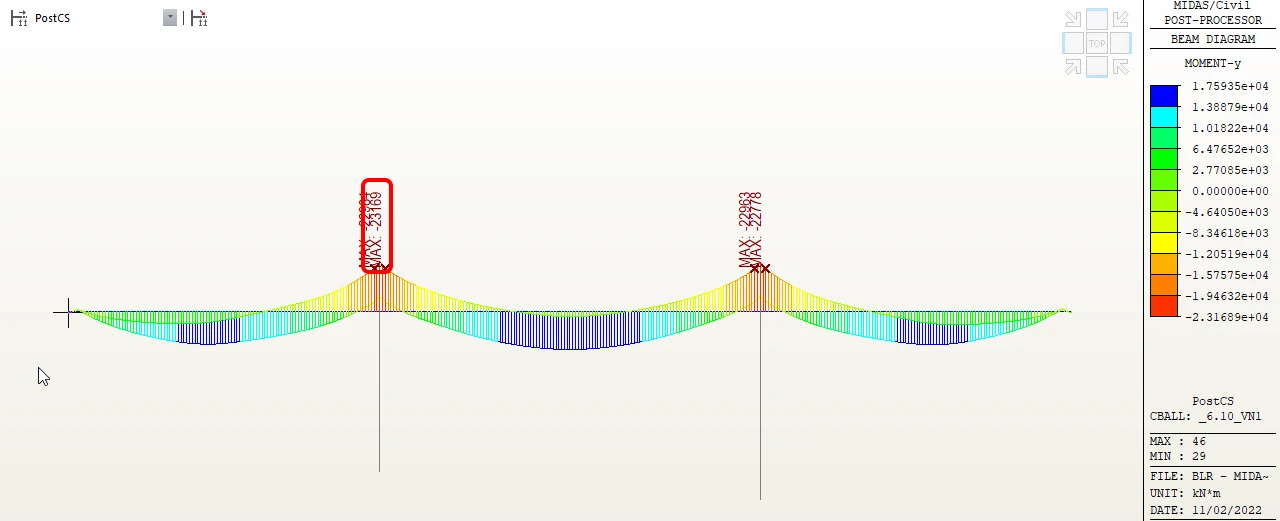
No passo seguinte, verifique se os esforços internos foram importados corretamente, comparando o envelope de momentos fletores da combinação ULS _6.10_vn1. Pode definir uma Escala 15.5 para melhor visualização.
2 Definição da armadura
O passo seguinte é a definição da armadura e a configuração das secções para a verificação. Primeiro, divida a superestrutura em cinco zonas de armadura, como mostrado na figura, e comece a definir o comprimento a partir da última zona.
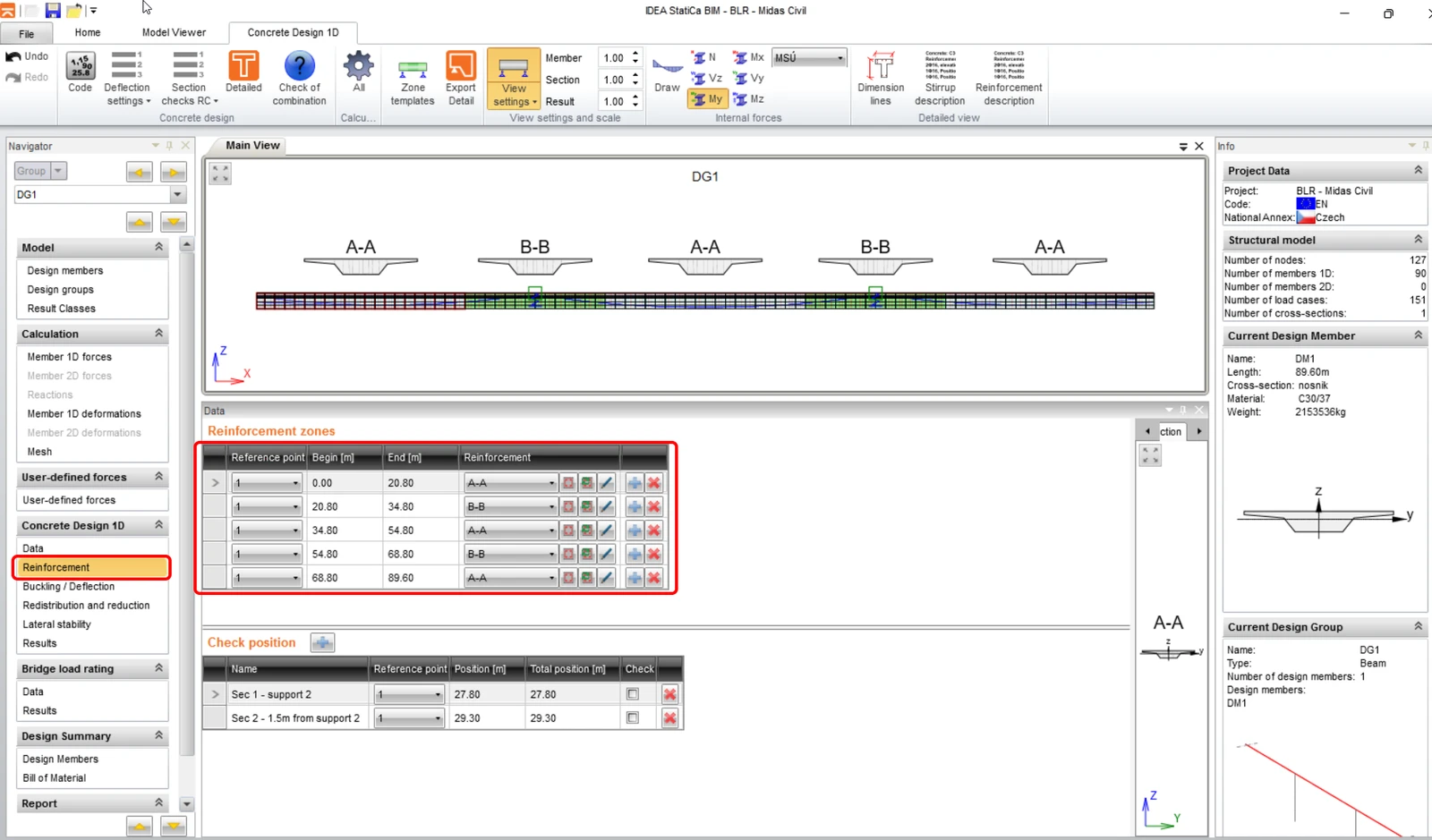
Para toda a estrutura, teremos 2 tipos de armadura, para momento fletor negativo e positivo. Pode adicionar ou editar a armadura através dos botões, como mostrado na imagem seguinte. Tipo A-A para zonas de momento fletor positivo e B-B para negativo. A posição de verificação será definida mais tarde.
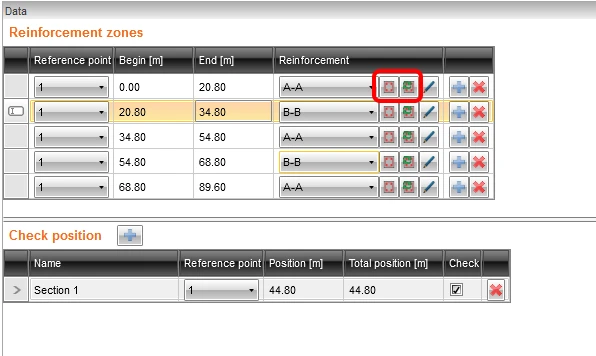
Utilizaremos modelos de armadura preparados para ambos os tipos. Abra o editor de armadura, execute a caixa de diálogo Introdução de armadura e localize o ficheiro re A-A.nav na pasta do projeto.
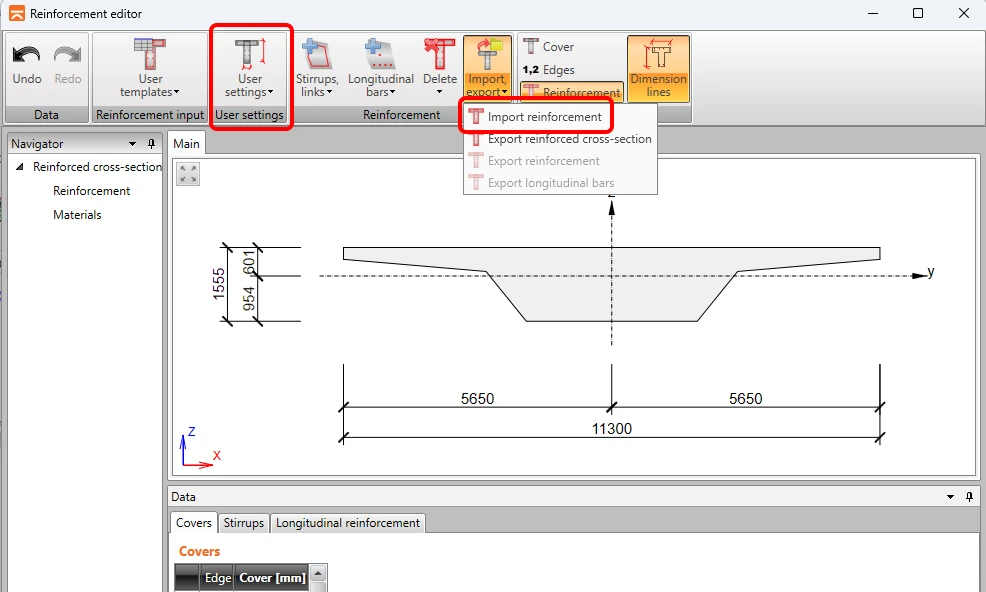
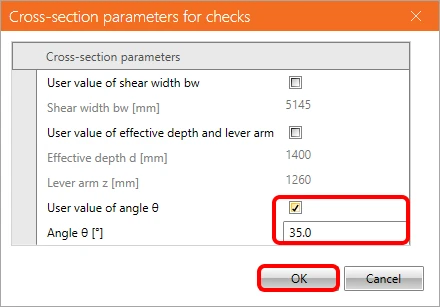
No separador configurações do utilizador, introduza o valor do ângulo das diagonais definido pelo utilizador como 35°, e clique em OK. Feche o editor de armadura para concluir a configuração do tipo A-A. Da mesma forma, utilize o modelo de armadura para o tipo B-B.
3 Configuração do cálculo de avaliação de carga
Para configurar o cálculo de avaliação de carga, mude para o separador Dados na secção Avaliação de carga da ponte. O separador Configurações de Verificação define as verificações a serem realizadas; voltaremos a estas configurações mais tarde.
O fator de estimativa da avaliação de carga pode ser definido se pretender acelerar o cálculo e, por último, mas não menos importante, é definido o tipo de avaliação de carga a calcular. No nosso caso, os casos de sobrecarga de tráfego normal e reservada estão definidos no modelo MIDAS de origem. Assim, apenas irá definir Normal e Reservada para o cálculo.
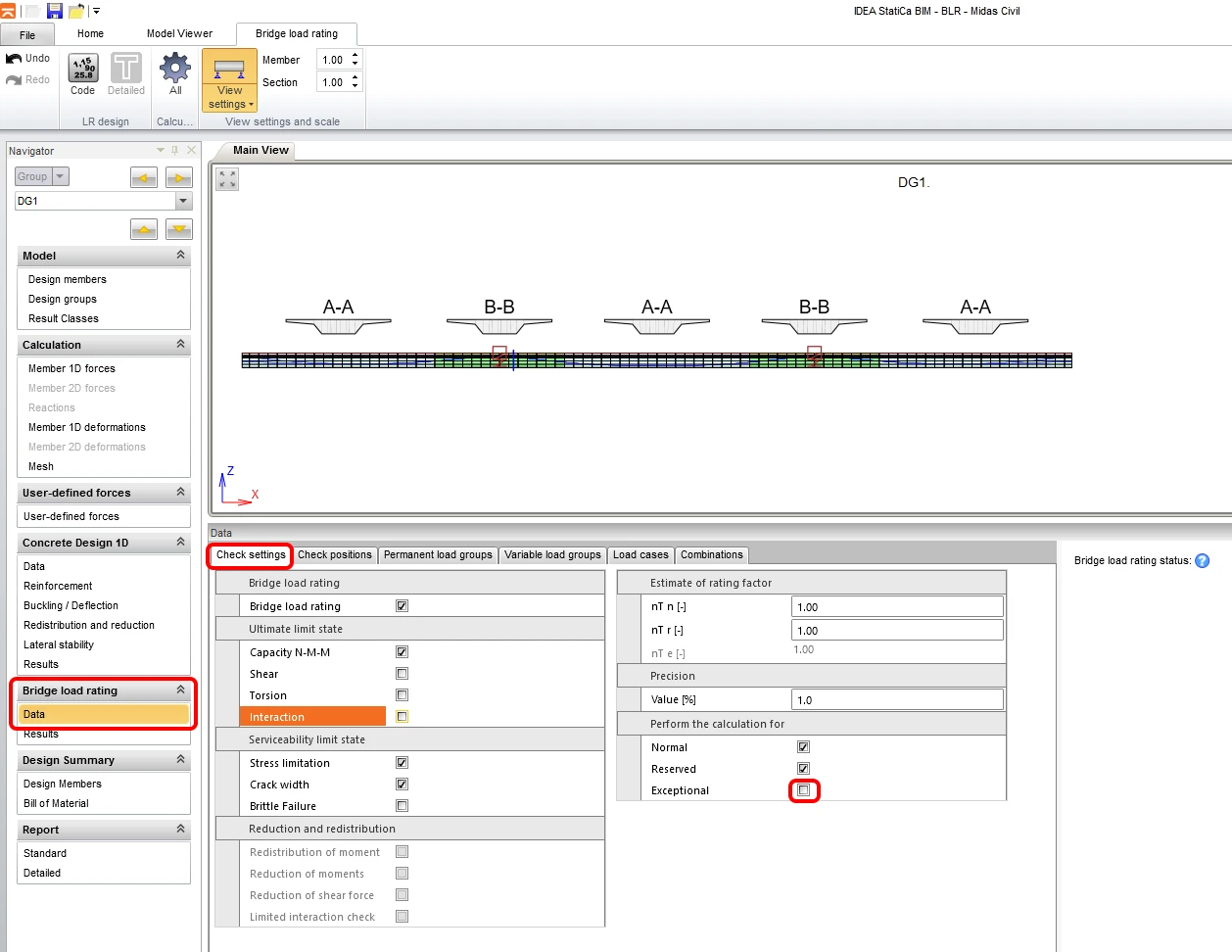
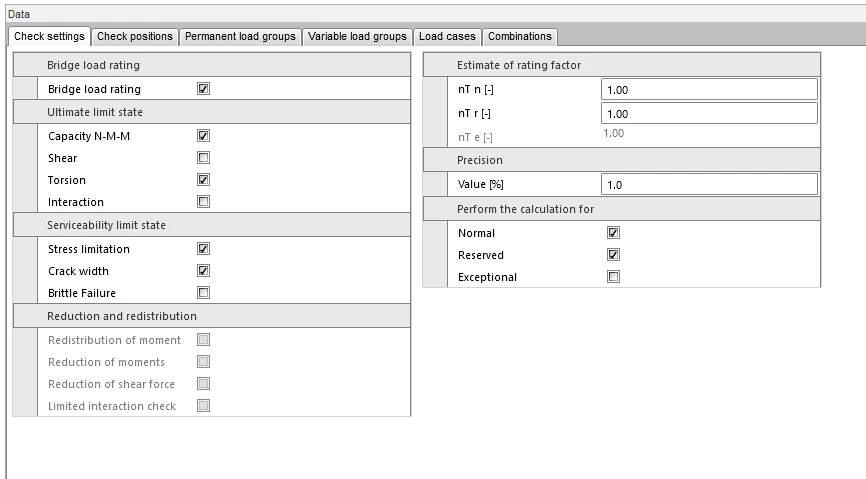
Primeiro, iremos efetuar a análise de avaliação de carga na Sec 1 - apoio 2. Consideraremos as verificações de flexão e torção.
Posteriormente, a análise é realizada a uma distância de 1,5 m do apoio, incluindo a consideração do corte e da interação M-V-T (momento-corte-torção).
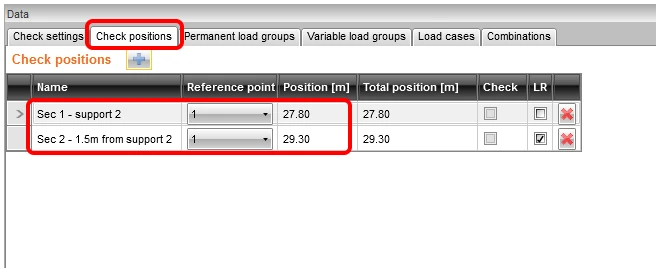
No segundo separador, defina as Posições de verificação para as verificações de secções individuais.
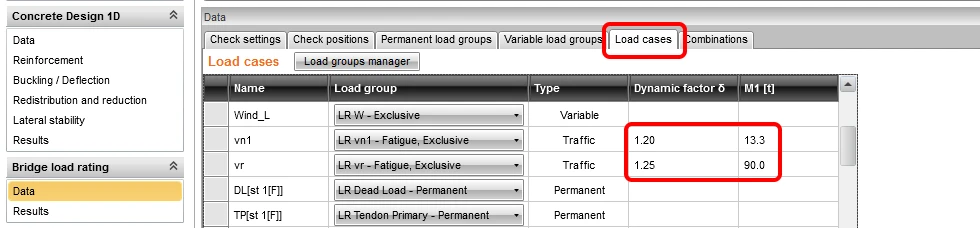
No separador Caso de carga, defina os coeficientes dinâmicos e o peso de um veículo correspondente ao peso do veículo no modelo FEM 3D no programa Midas para os efeitos variáveis de tráfego.
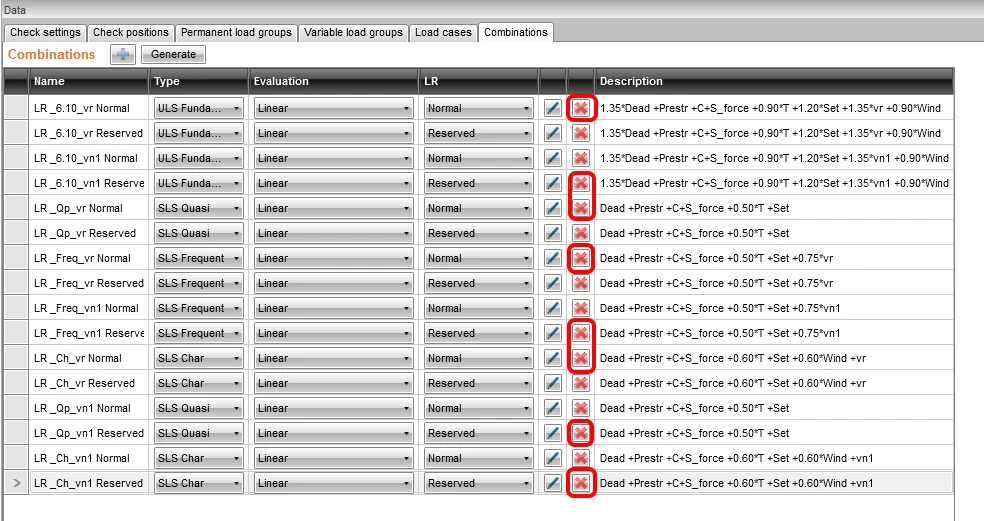
O separador Combinações é utilizado para gerar e definir combinações para os tipos individuais de avaliação de carga (normal, reservada e excecional).
Após pressionar o botão Gerar, as combinações serão geradas automaticamente. Reveremos e reduziremos o seu número no passo seguinte, uma vez que algumas são supérfluas. Por exemplo, na primeira linha, existe uma combinação LR_6.10_vr Normal, na qual a sobrecarga de tráfego vr (reservada) é utilizada para o cálculo da capacidade de carga normal. Esta combinação não faz sentido, pelo que deve ser eliminada juntamente com as restantes combinações redundantes.
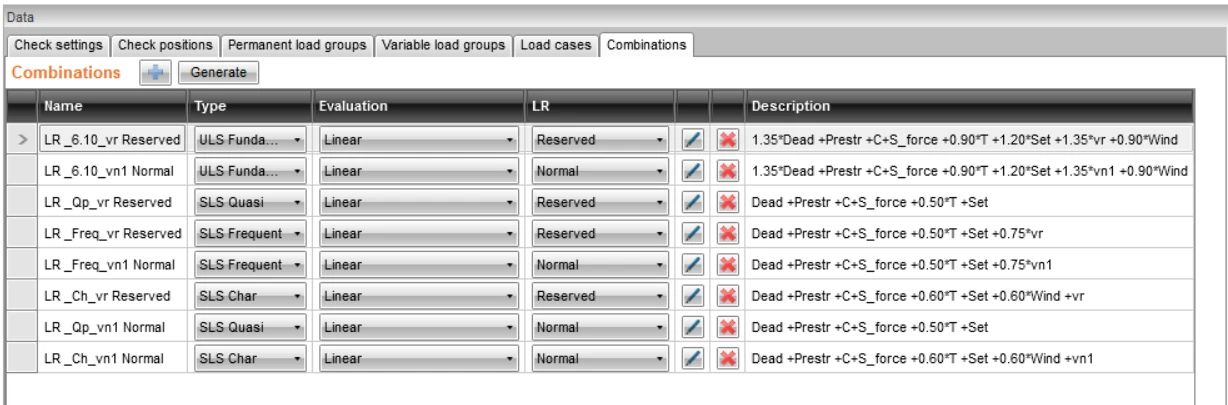
A lista final de combinações de carga deve ter este aspeto:
4 Cálculo da avaliação de carga
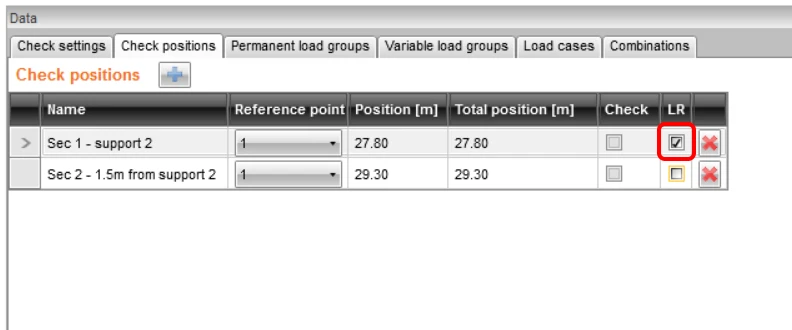
Mude novamente para o separador Posição de verificação e ative a caixa de verificação LR para a Secção 1. Isto define que o cálculo da capacidade de carga será realizado apenas para a secção 1 (que é o apoio).
Depois, regresse ao separador Configurações de verificação e efetue as configurações.
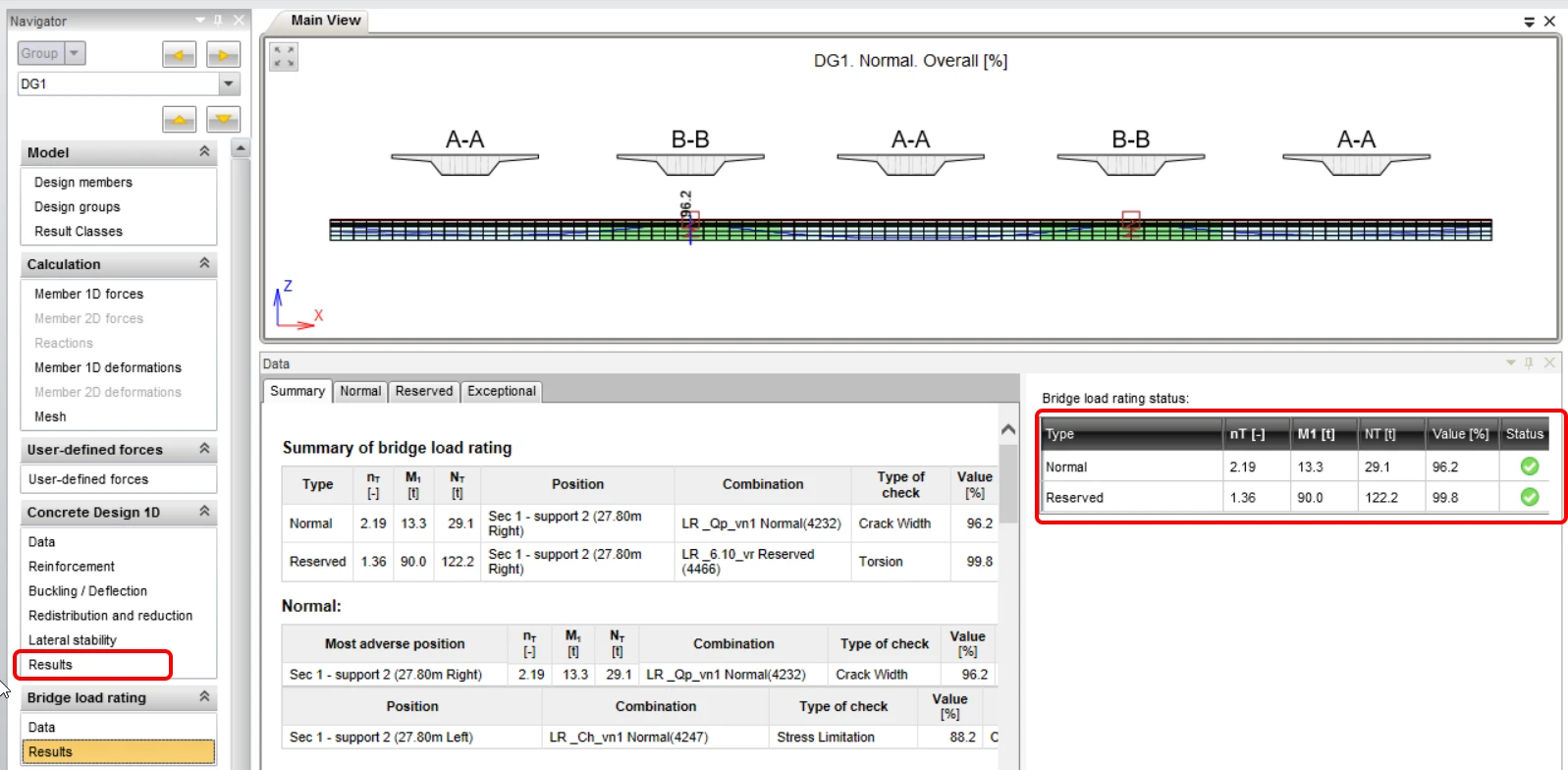
Mude para o separador Resultados. Isto irá iniciar automaticamente o cálculo, durante o qual o programa procura iterativamente um múltiplo da sobrecarga de tráfego especificada, no qual uma das verificações terá um valor de 100%. Após a conclusão da iteração, pode visualizar os valores resultantes da capacidade de carga e os múltiplos de carga na parte direita do ecrã. No lado esquerdo deste campo, é destacada a verificação crítica que determinou a capacidade de carga.
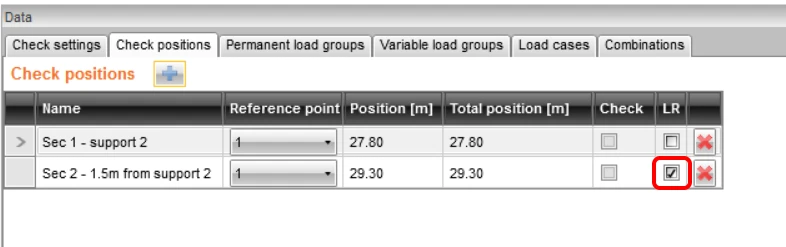
Agora efetue a verificação da secção 2, incluindo a consideração da interação M-V-T (momento-corte-torção). Mude para o separador Posições de verificação e ative a caixa de verificação LR para a secção 2.
Depois mude para o separador Configurações de verificação e atualize as configurações.
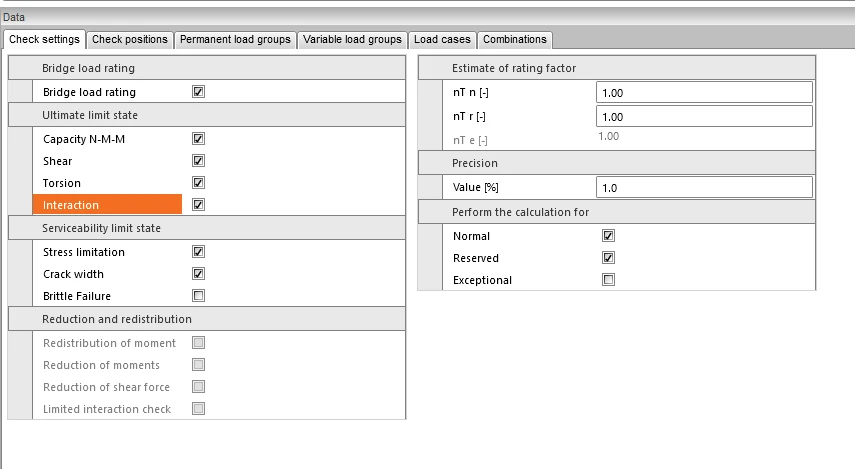
Mude para o separador Resultados para iniciar o cálculo novamente.
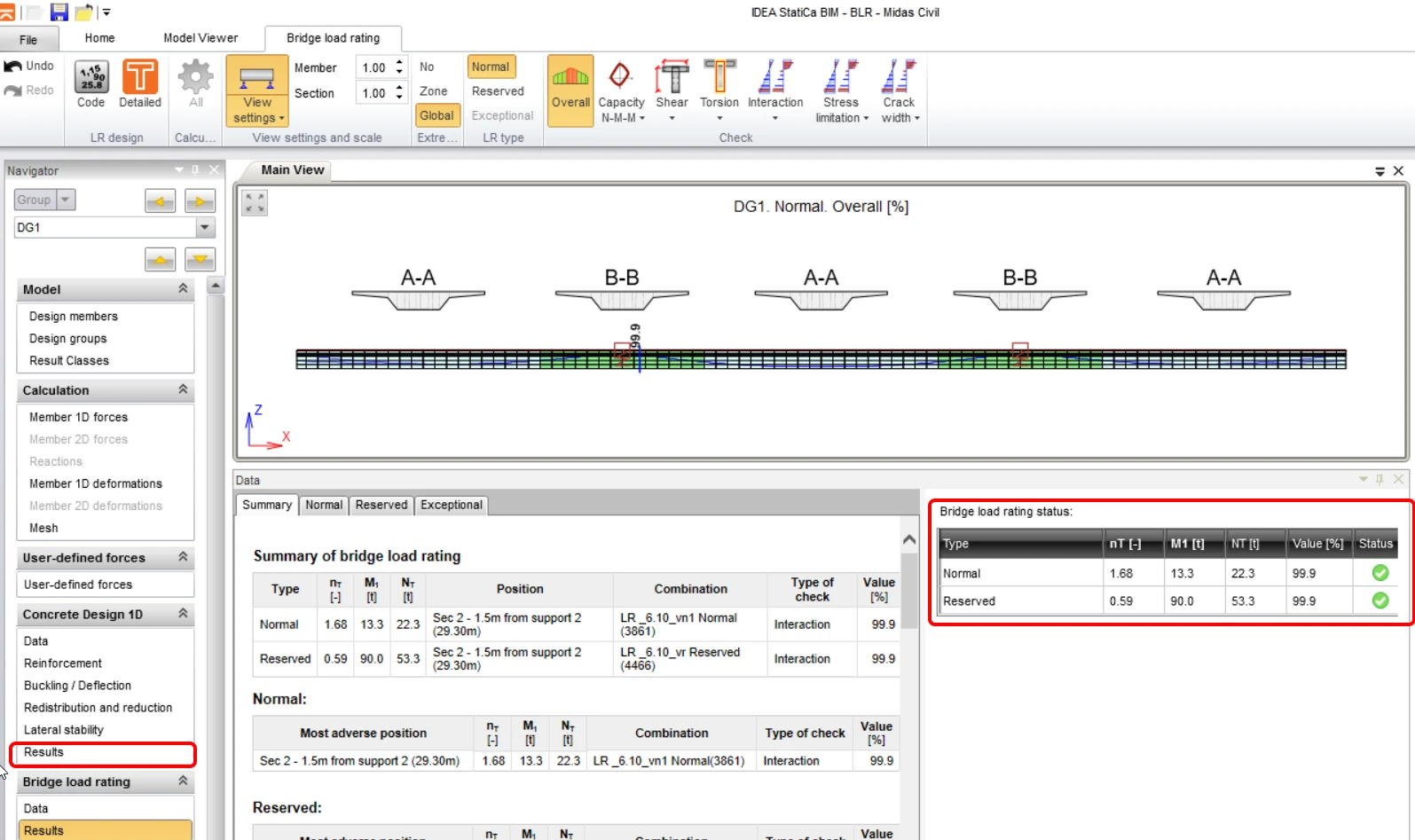
Ao clicar no botão Detalhado no friso superior, irá mudar para o programa RCS, onde pode visualizar as verificações detalhadas dos estados limites individuais.
5 Relatório
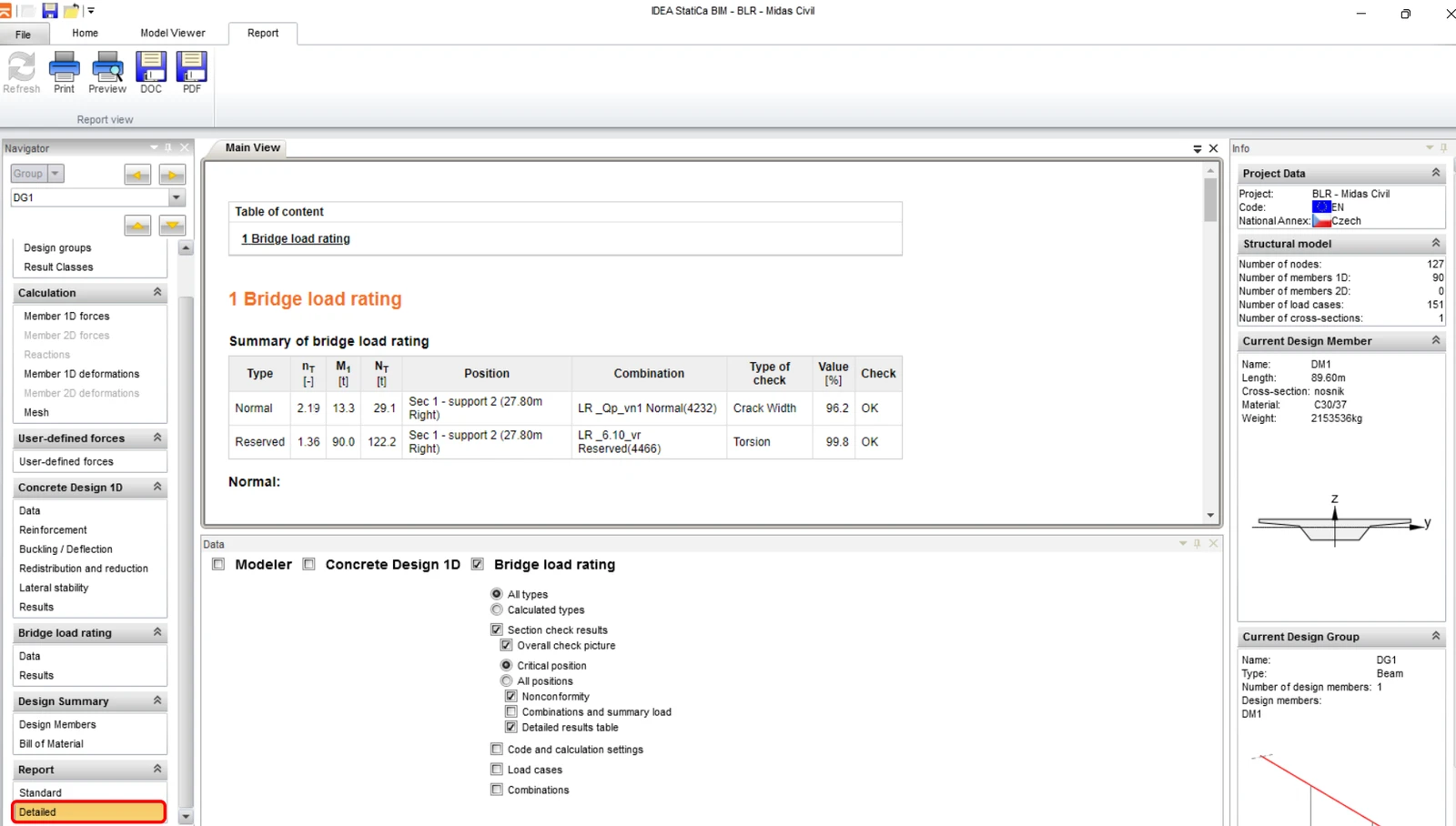
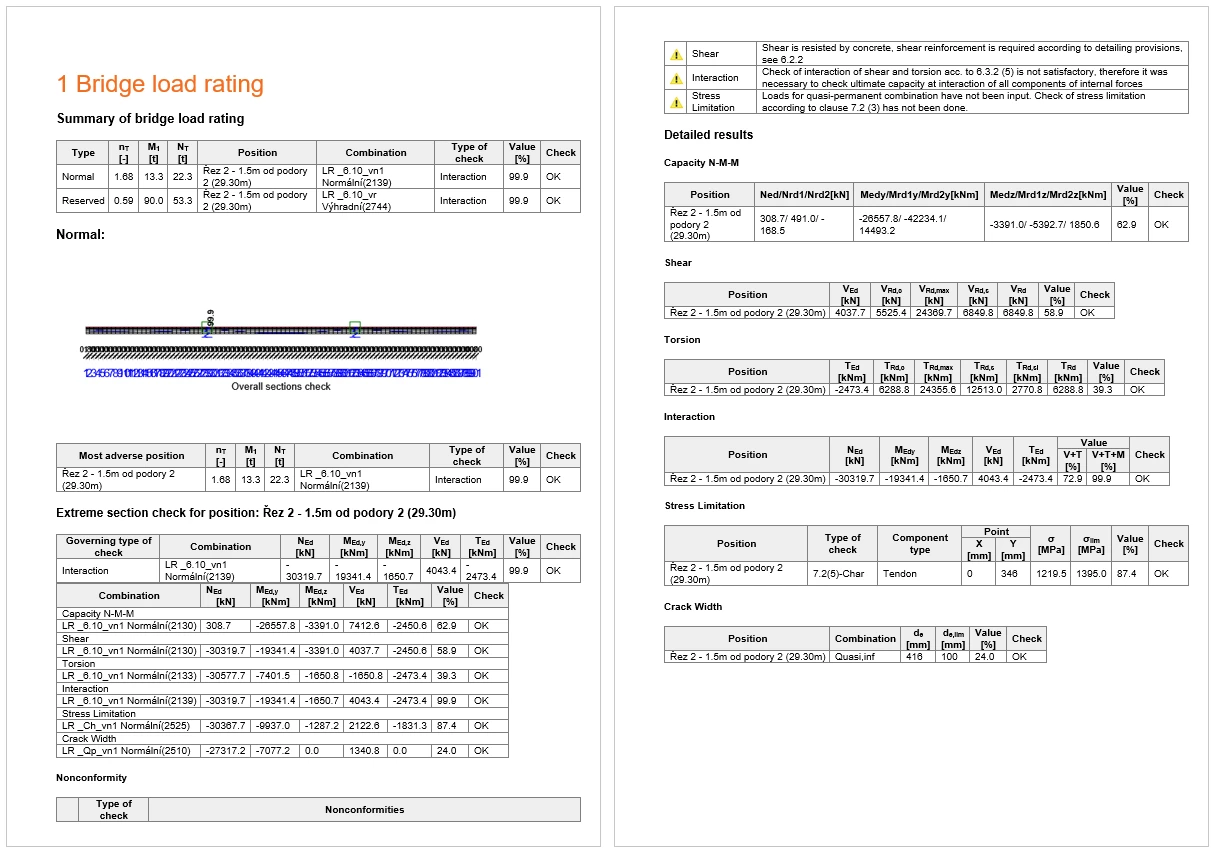
No último passo, aceda ao separador Relatório, campo Detalhado. O IDEA StatiCa oferece um relatório totalmente editável que pode imprimir ou exportar para vários formatos, incluindo pdf.