

3경간 프리스트레스트 단일 거더 교량의 단순 모델을 이용하여 절차를 보여드리겠습니다. 이 튜토리얼을 완료하는 데 필요한 모든 파일이 포함된 zip 파일 형태의 다운로드를 준비했습니다. 여기에서 받으실 수 있습니다. 이 파일을 다운로드하여 원하는 위치에 압축을 풀어주십시오.
1 가져오기
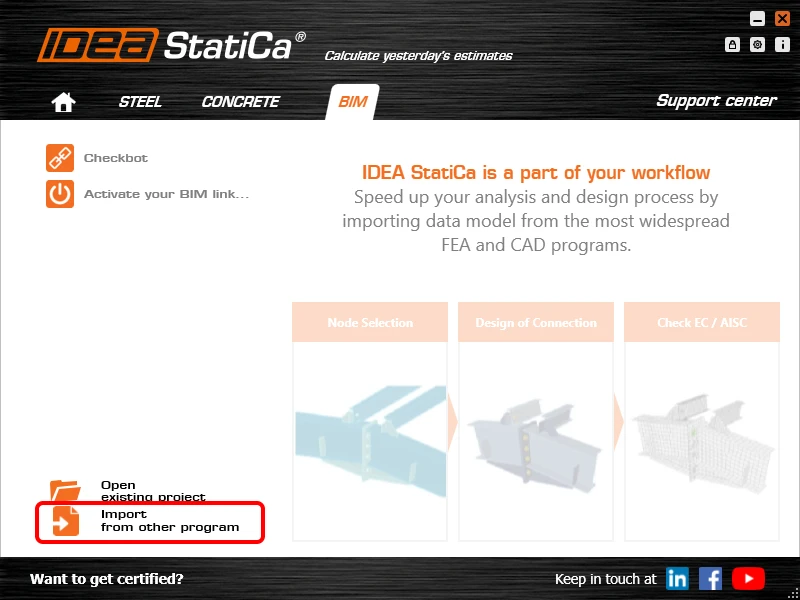
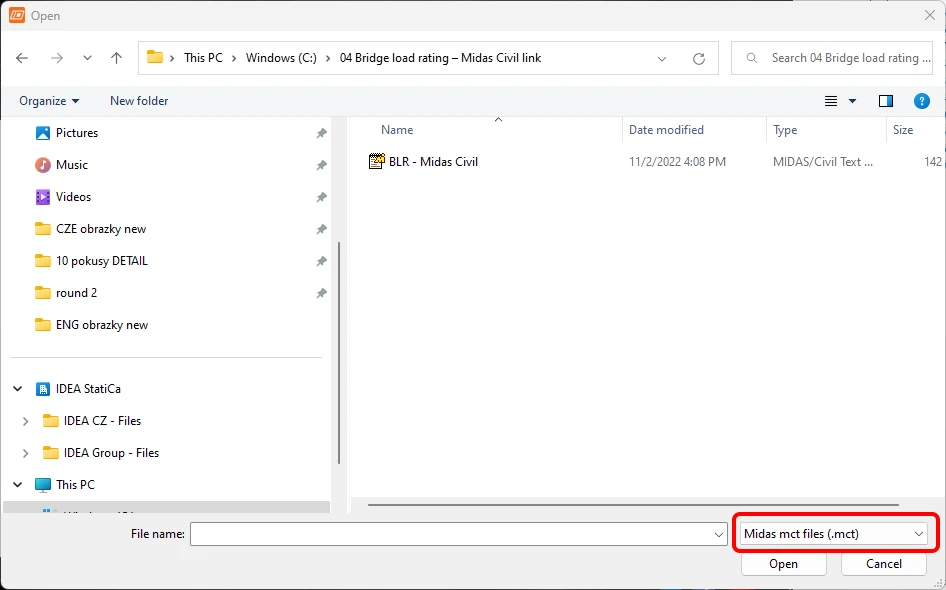
IDEA StatiCa 애플리케이션을 실행하고, BIM 탭,에서 Import from other programs를 선택한 다음, 준비된 .mct 파일을 선택합니다. Midas Civil의 소스 모델도 다운로드 항목에 포함되어 있습니다.
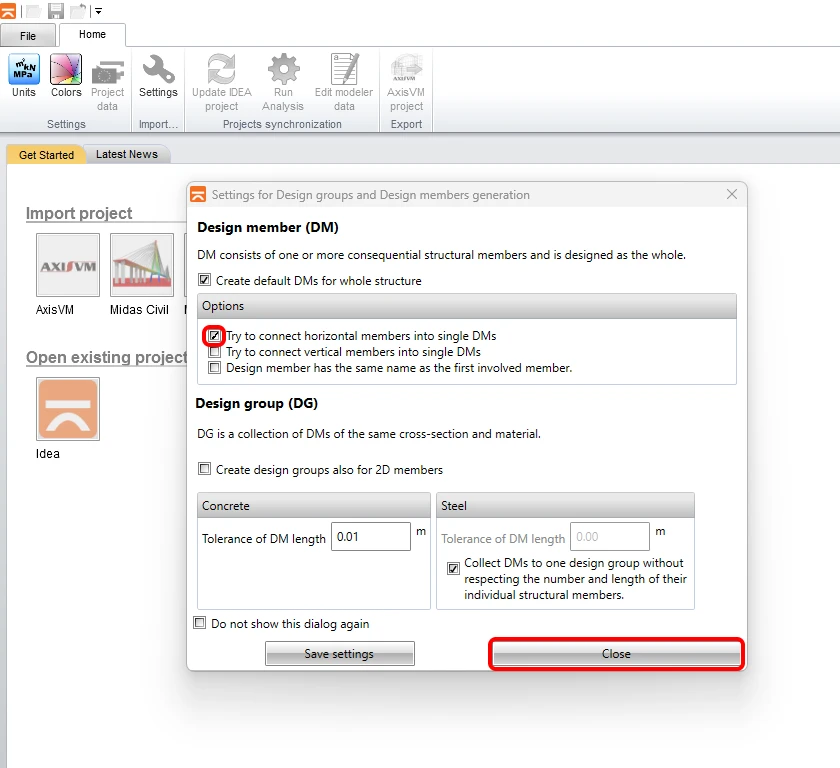
처음 가져오기를 수행하는 경우, 설계 그룹 및 설계 부재 생성 설정을 지정합니다. 프로그램은 가져온 교량 상부구조를 자동으로 하나의 설계 부재로 결합합니다. 이 설정은 저장할 수 있으며, 다음번에는 다시 표시되지 않습니다.
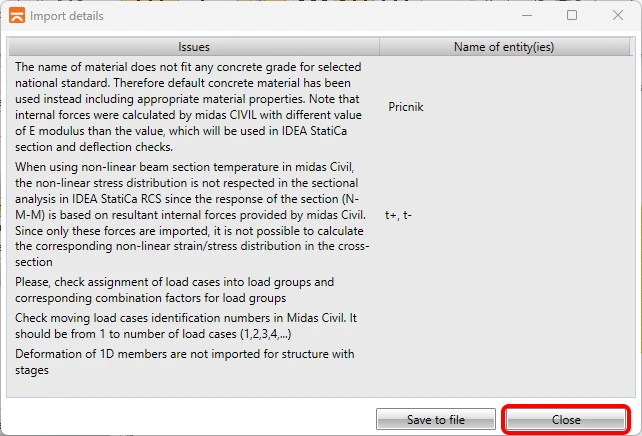
가져오기 중 문제가 발견되면 Import Details 창에 표시됩니다. 이 예제의 경우, 크로스빔의 자중 계산에 사용된 재료의 밀도가 0으로 설정되어 있는 문제입니다.
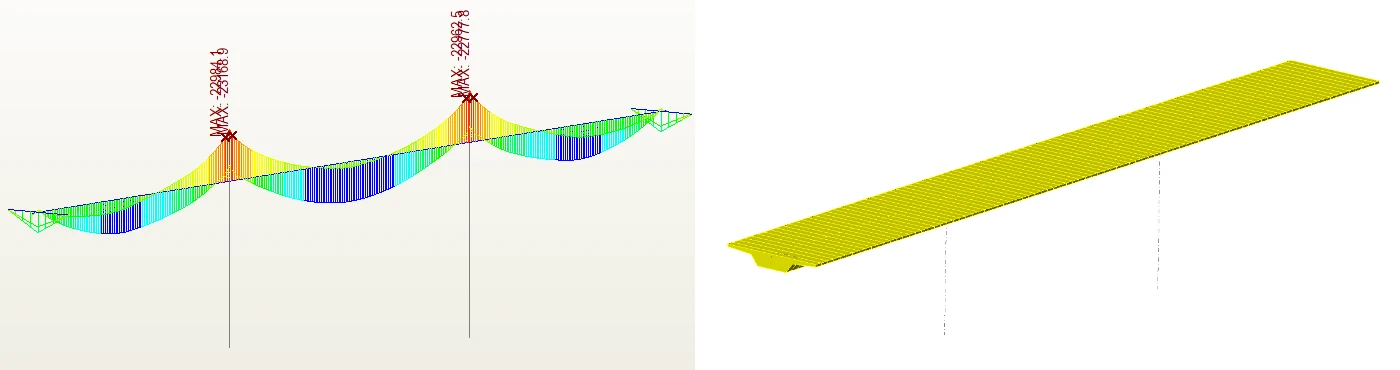
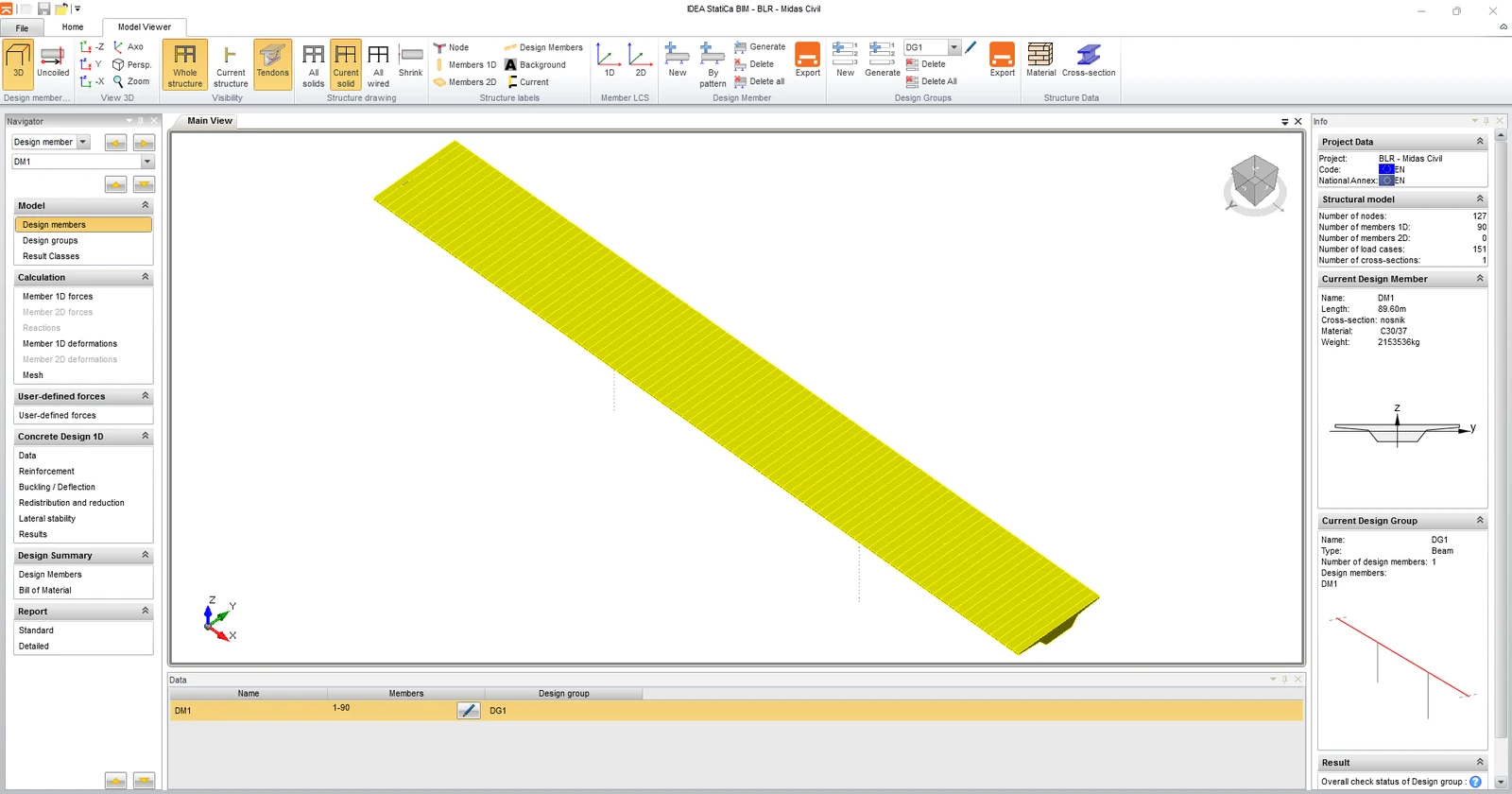
가져온 모델은 3D 장면에서 다음과 같이 표시됩니다.
가져오기 후, Project Data 탭에서 계산 매개변수를 설정해야 합니다. 첫 번째는 Code and National annex이며, 다음은 Type of bridge이고, 마지막으로 Bridge load rating 기능을 활성화합니다.
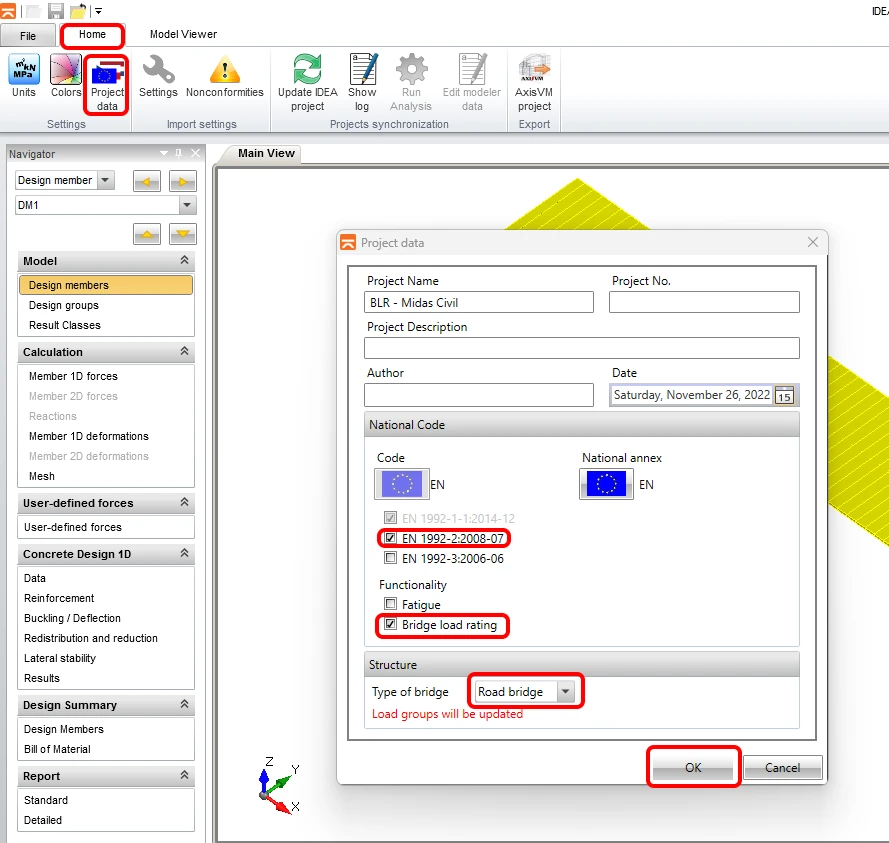
프로그램은 이 변경 후 그룹 설정을 확인하는 것이 좋다는 경고 메시지를 표시합니다. Midas Civil 소프트웨어에서 내력을 올바르게 가져오려면, Midas Civil에서 영구 하중 케이스, 교통 하중, 기타 변동 하중을 정확히 구분해야 합니다.
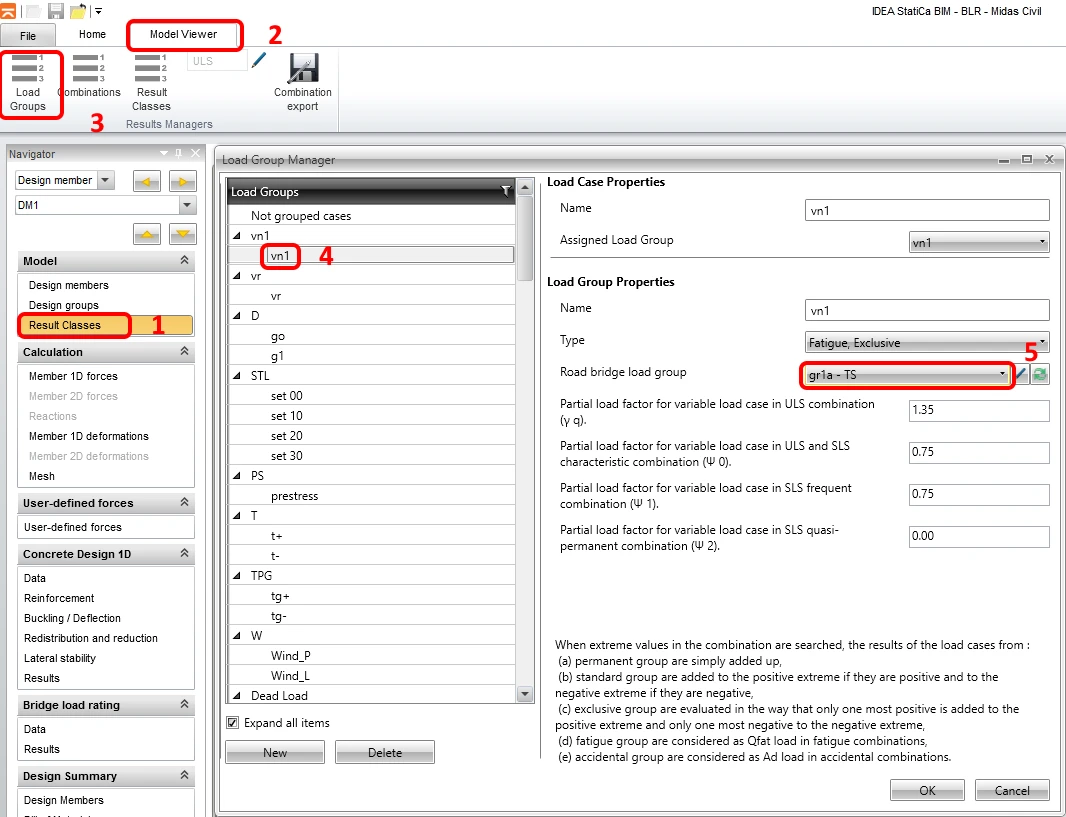
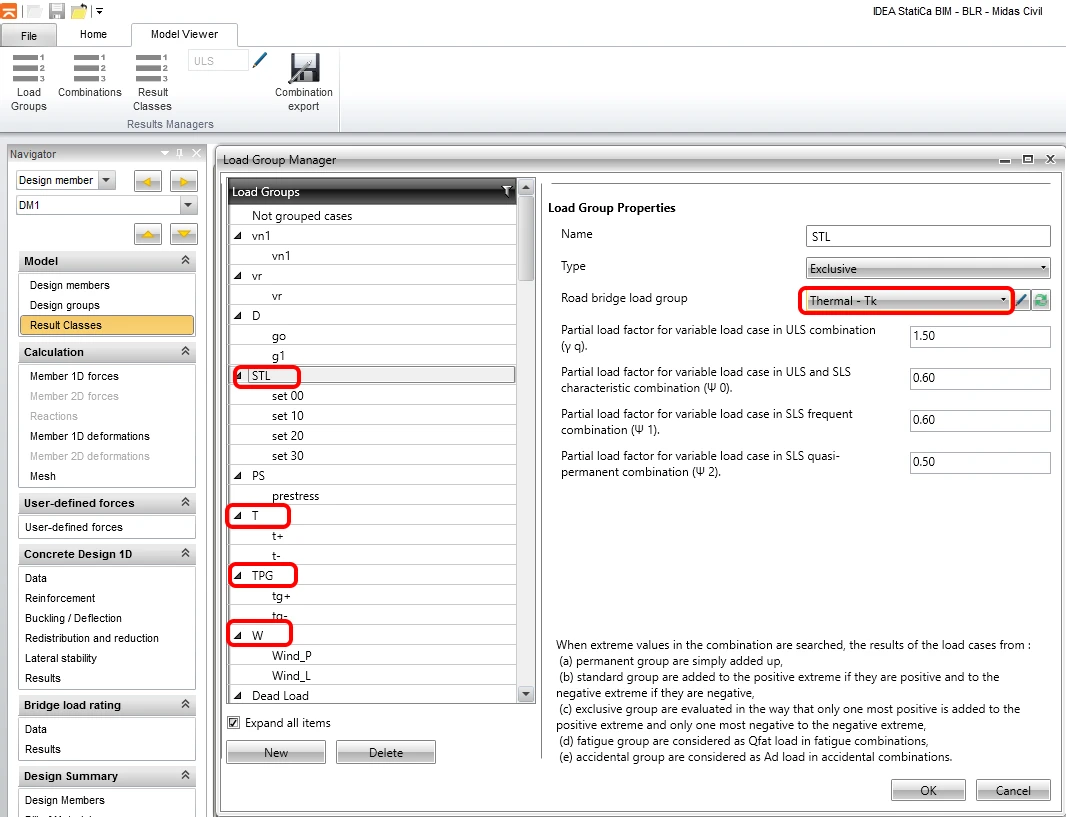
다음 단계에서는 하중 케이스의 하중 그룹을 확인하고 설정합니다. 교량의 정상 내하력을 결정하기 위한 규정 기반 차량 하중인 vn1 하중 그룹부터 시작합니다. 여러 개의 정의된 교통 하중 케이스를 반복적으로 검색하여 프로그램이 내하력을 계산하므로, 이 하중 조건을 교통 하중으로 구분하는 것이 중요합니다.
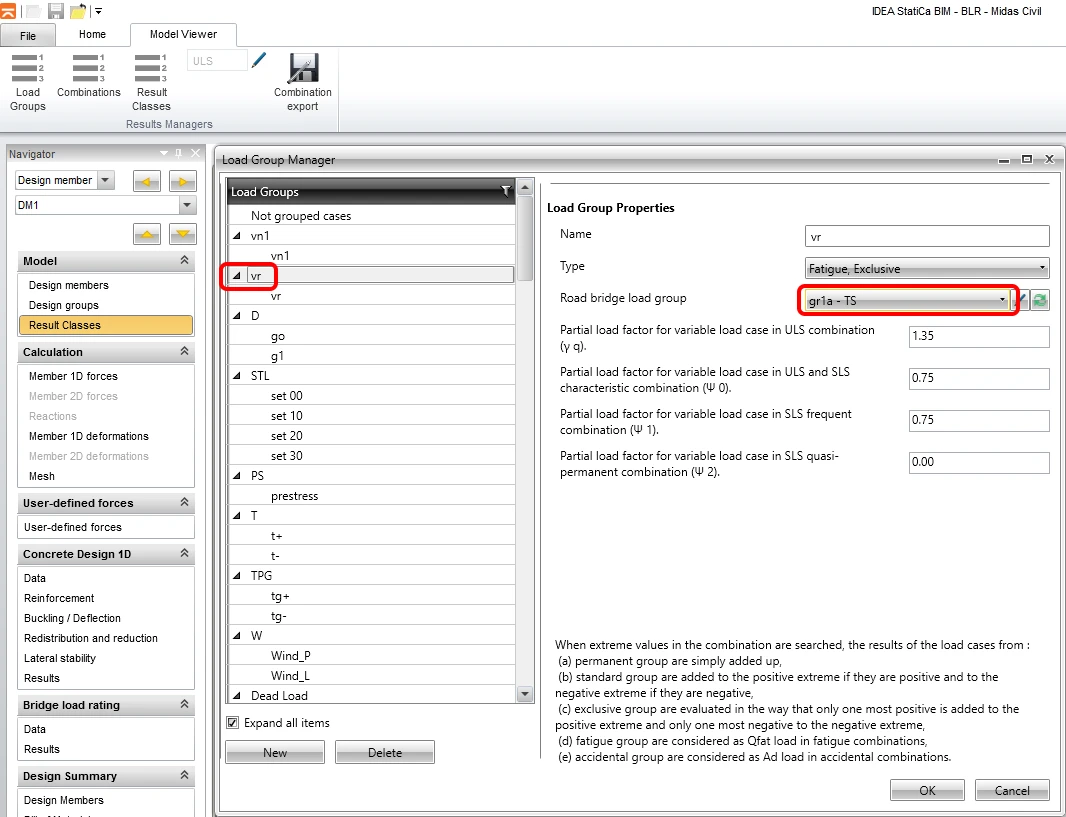
마찬가지로, 예비 내하력을 결정하기 위한 표준 6축 차량인 vr 하중 그룹을 계속 진행합니다.
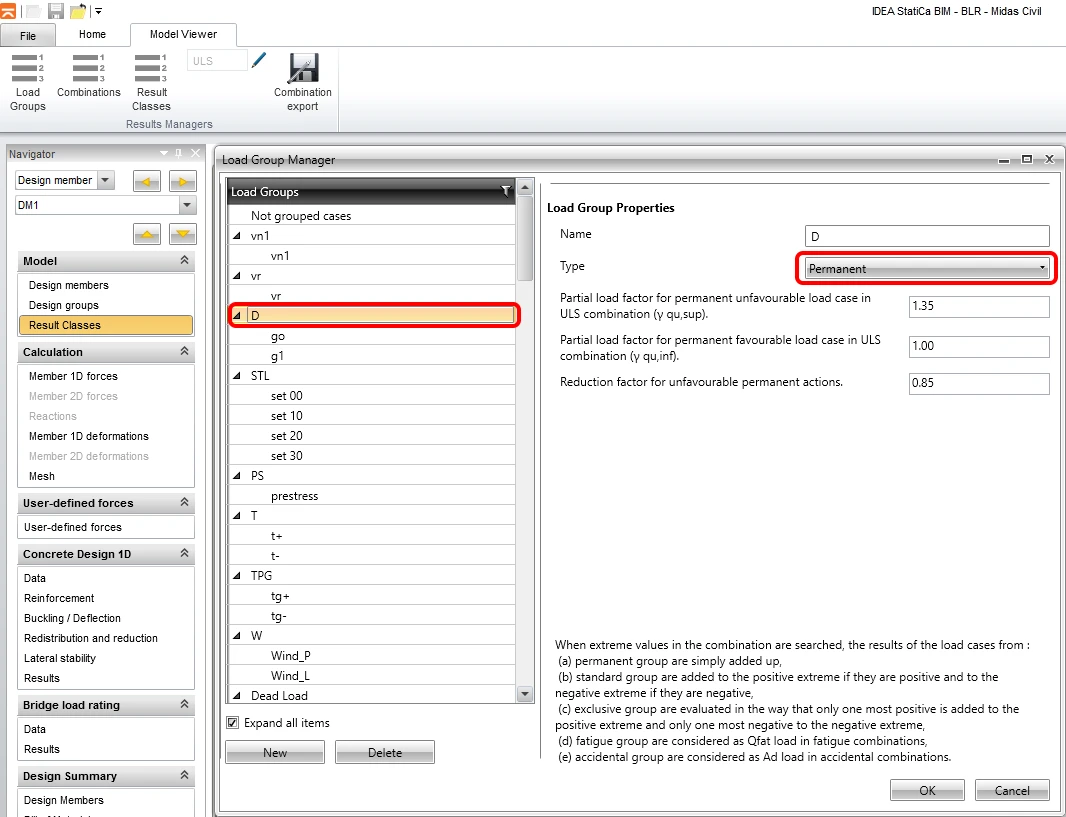
다음으로, g0(고정하중), g1(부속물 고정하중), prestress 하중의 설정을 계속 확인합니다.
침하, 온도, 풍하중 그룹의 경우, 하중 그룹 유형을 Thermal - Tk로 설정합니다. 이는 교통 하중 및 영구 하중과 구분하는 방법입니다. 프로그램은 개별 하중 케이스에 대한 하중 계수 및 조합 계수 값을 무시하는데, 이는 Midas Civil 프로그램의 하중 조합 설정에서 이미 가져왔기 때문입니다.
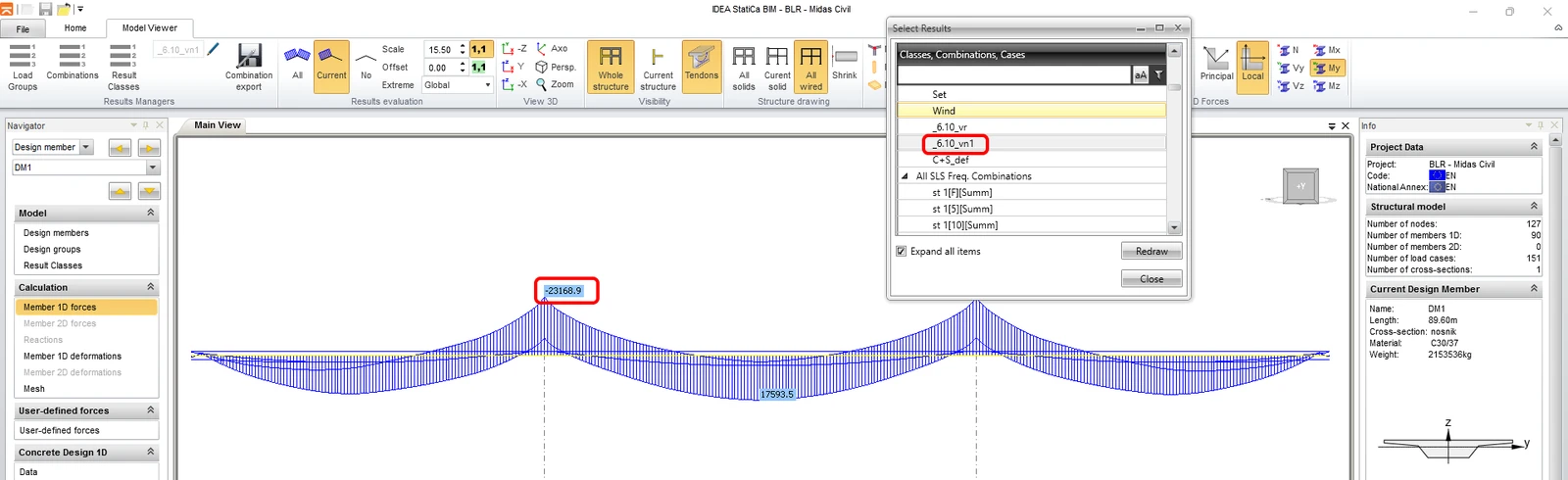
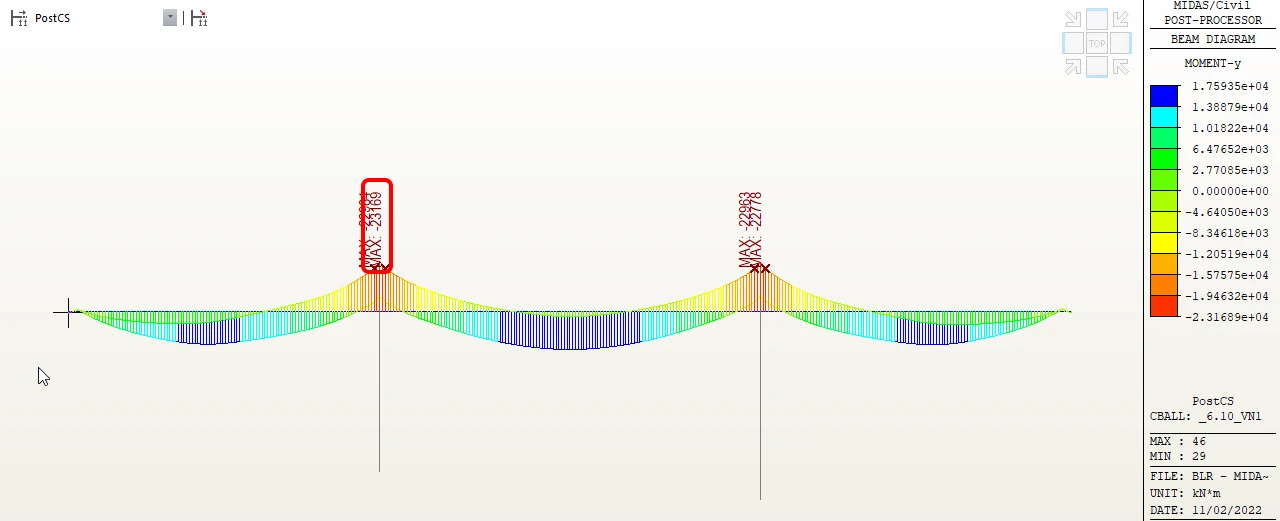
다음 단계에서는, 조합 ULS _6.10_vn1에서 얻은 휨모멘트 포락선을 비교하여 내력이 올바르게 가져와졌는지 확인합니다. 더 나은 시각화를 위해 Scale 15.5를 설정할 수 있습니다.
2 철근 정의
다음 단계는 철근을 정의하고 검토를 위한 단면을 설정하는 것입니다. 먼저, 그림과 같이 상부구조를 5개의 철근 배근 구역으로 나누고, 마지막 구역부터 길이를 정의하기 시작합니다.
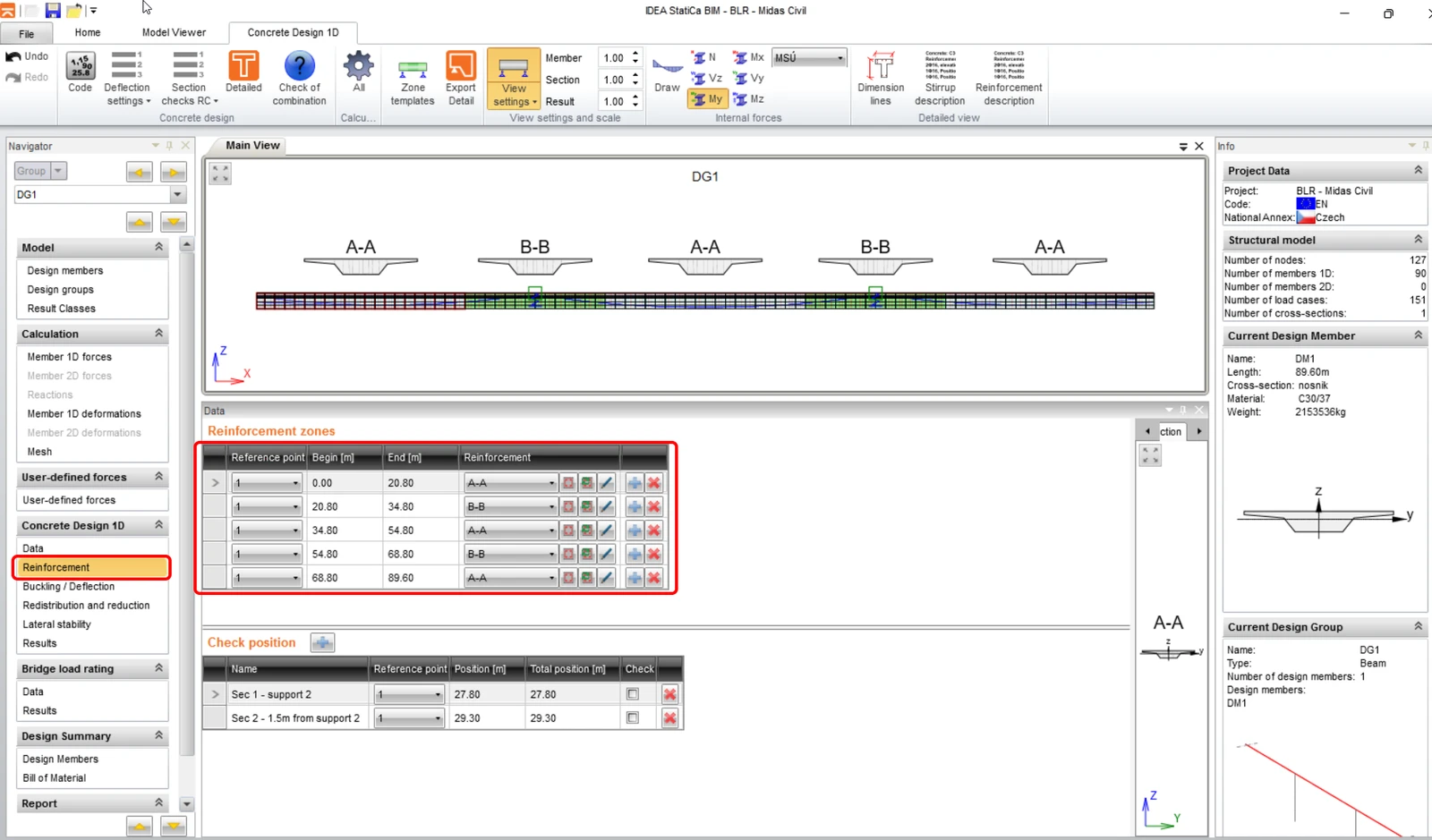
전체 구조에 대해 부모멘트와 정모멘트에 대응하는 2가지 종류의 철근을 사용합니다. 다음 그림과 같이 버튼을 사용하여 철근을 추가하거나 편집할 수 있습니다. 정모멘트 구역에는 A-A 유형을, 부모멘트 구역에는 B-B 유형을 사용합니다. 검토 위치는 나중에 설정합니다.
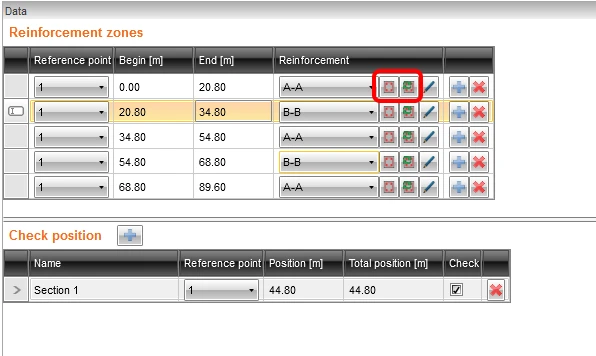
두 유형 모두 미리 준비된 철근 템플릿을 사용합니다. 철근 편집기를 열어 Reinforcement input 대화 상자를 실행하고 프로젝트 폴더에서 re A-A.nav 파일을 찾습니다.
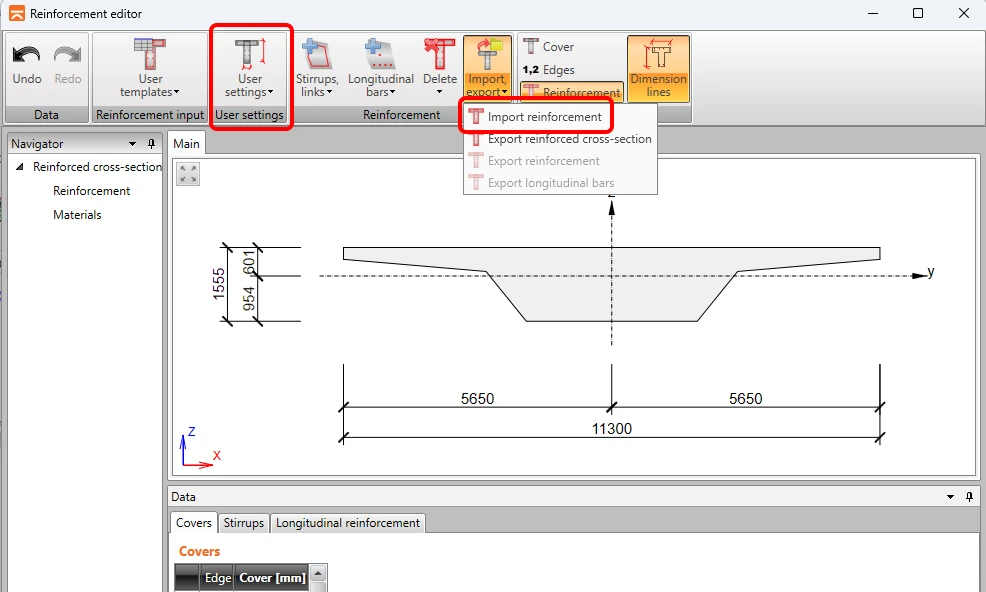
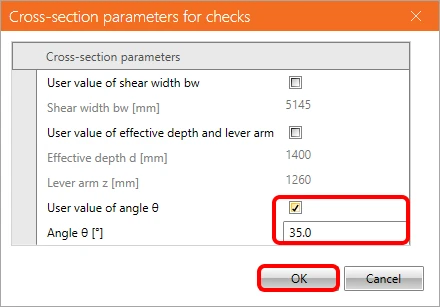
user settings 탭에서 대각선 각도의 사용자 값을 35°로 입력하고 OK를 클릭합니다. 철근 편집기를 닫아 A-A 유형 설정을 완료합니다. 마찬가지로, B-B 유형에도 철근 템플릿을 사용합니다.
3 내하력 계산 설정
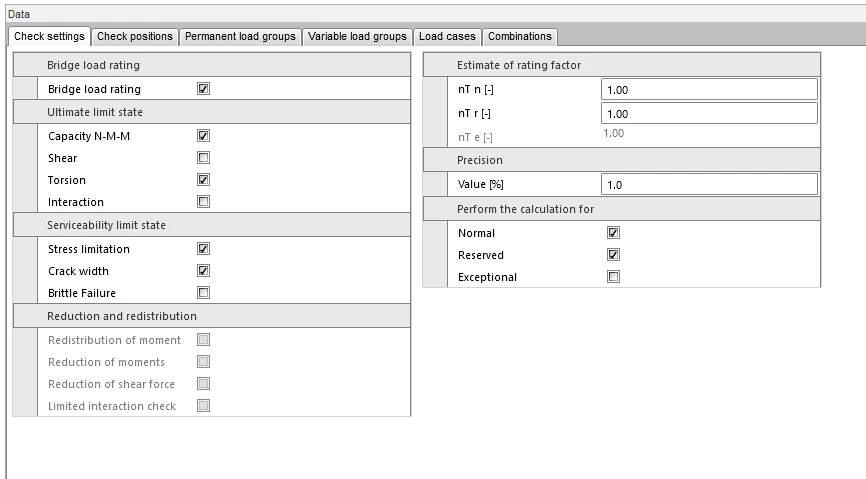
내하력 계산을 설정하려면, Bridge load rating 섹션의 Data 탭으로 전환합니다. Check Settings 탭에서는 수행할 검토를 정의하며, 이 설정은 나중에 다시 다루겠습니다.
계산 속도를 높이고자 하는 경우 예상 내하력 계수를 설정할 수 있으며, 마지막으로 계산할 내하력 유형을 설정합니다. 이 예제에서는, 정상 및 예비 교통 하중 케이스가 소스 MIDAS 모델에 정의되어 있습니다. 따라서 계산을 위해 Normal 과 Reserved 만 설정합니다.
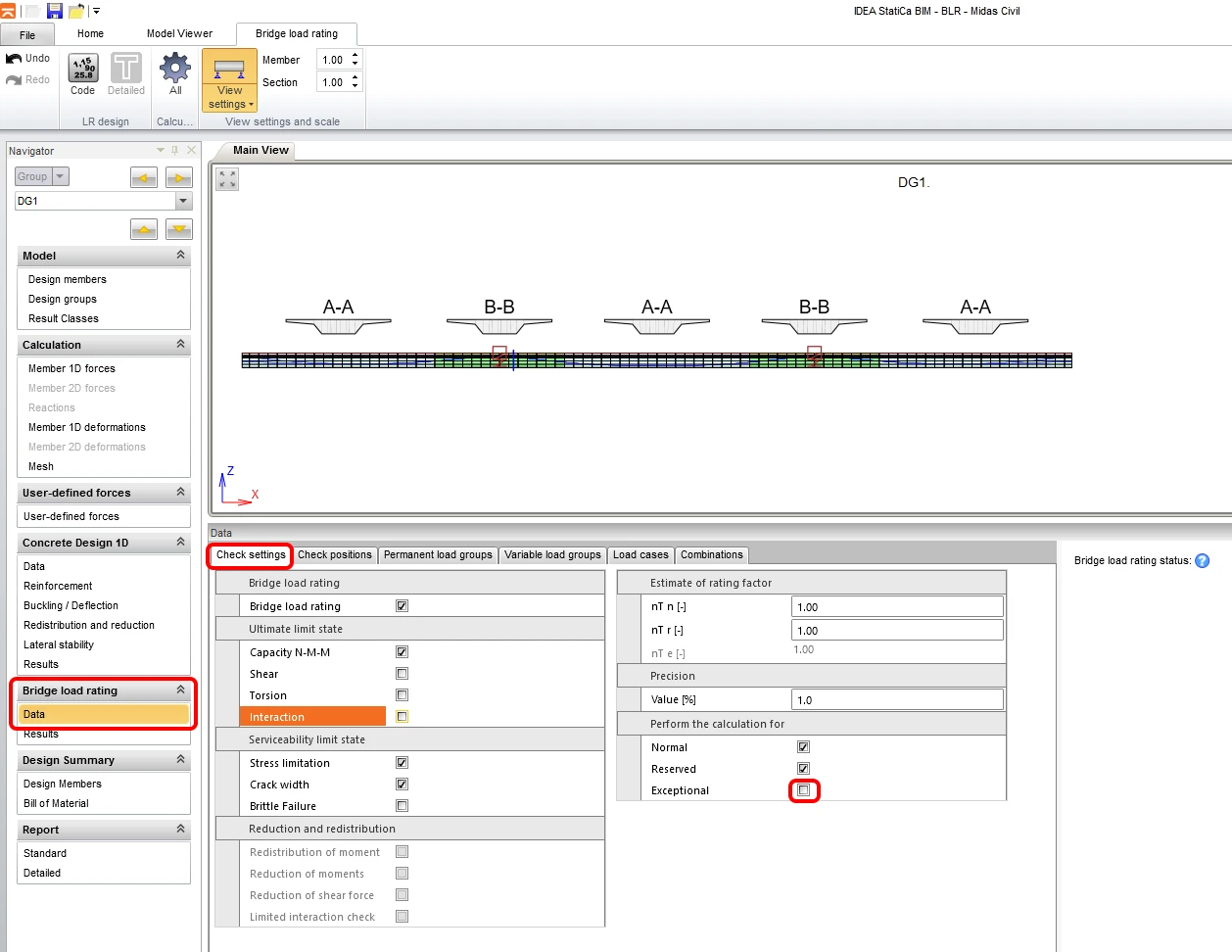
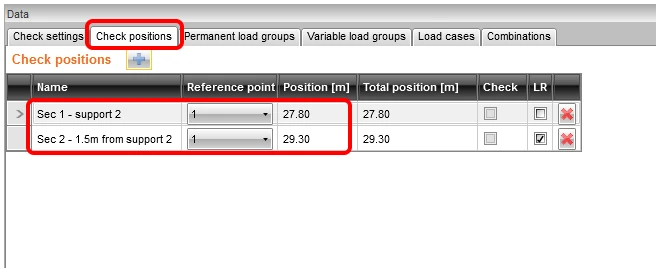
먼저, Sec 1- support 2에서 내하력 해석을 수행합니다. 휨모멘트 및 비틀림에 대한 검토를 고려합니다.
이어서, 지점에서 1.5m 떨어진 위치에서 전단력 및 M-V-T(모멘트-전단력-비틀림) 상호작용을 고려하여 해석을 수행합니다.
두 번째 탭에서, 개별 단면 검토를 위한 Check positions을 설정합니다.
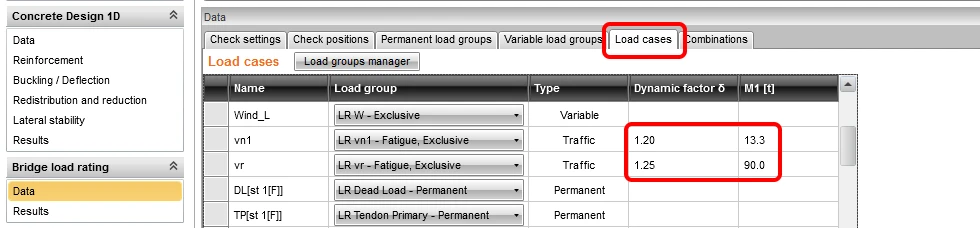
Load case 탭에서, 교통 변동 효과에 대해 Midas 프로그램의 3D FEM 모델에서 차량 중량에 해당하는 동적 계수와 차량 1대의 중량을 설정합니다.
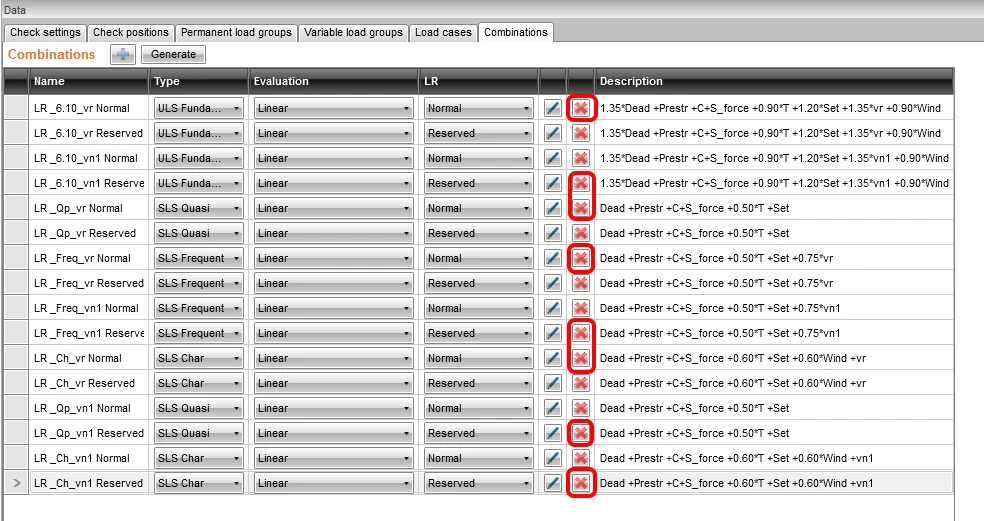
Combinations 탭은 개별 내하력 유형(정상, 예비, 예외적)에 대한 조합을 생성하고 설정하는 데 사용됩니다.
Generate 버튼을 누르면, 조합이 자동으로 생성됩니다. 일부 조합은 불필요하므로, 다음 단계에서 이를 검토하고 개수를 줄이겠습니다. 예를 들어, 첫 번째 줄에는 LR_6.10_vr Normal 조합이 있는데, 여기서는 vr(예비) 교통 하중이 normal(정상) 내하력 계산에 사용되고 있습니다. 이 조합은 의미가 없으므로, 다른 불필요한 조합과 함께 삭제합니다.
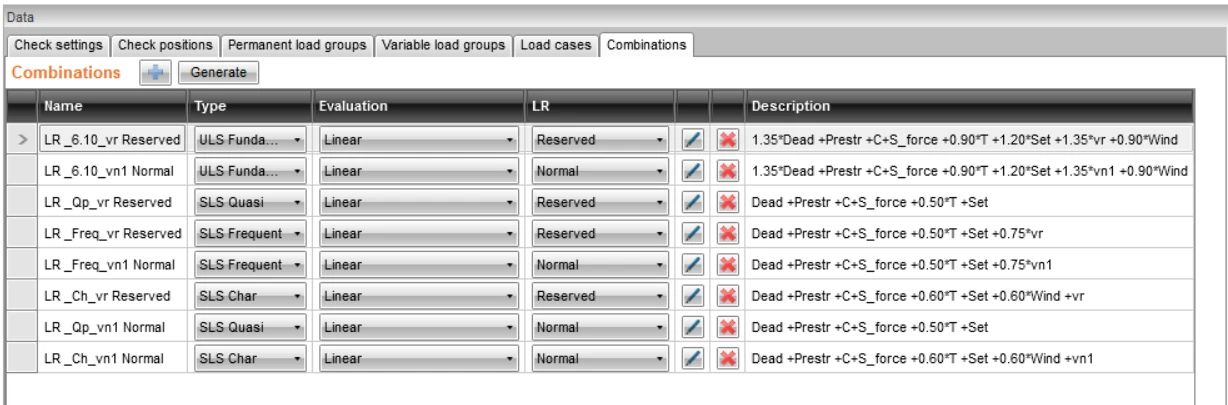
최종 하중 조합 목록은 다음과 같아야 합니다:
4 내하력 계산
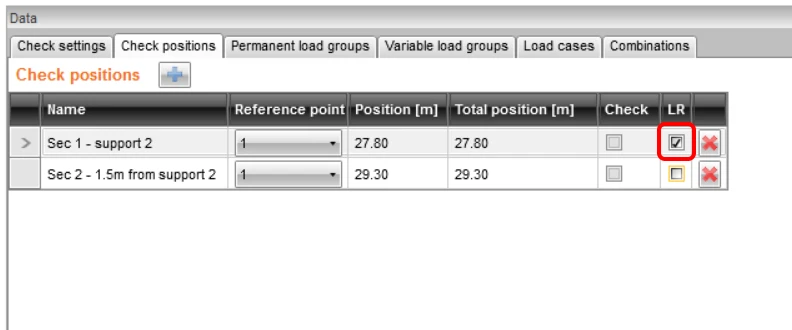
다시 Check position 탭으로 전환하여 Section 1에 대한 LR 체크박스를 켭니다. 이는 내하력 계산이 (지점인) 1번 단면에 대해서만 수행되도록 정의합니다.
그런 다음 Check settings 탭으로 돌아가 설정합니다.
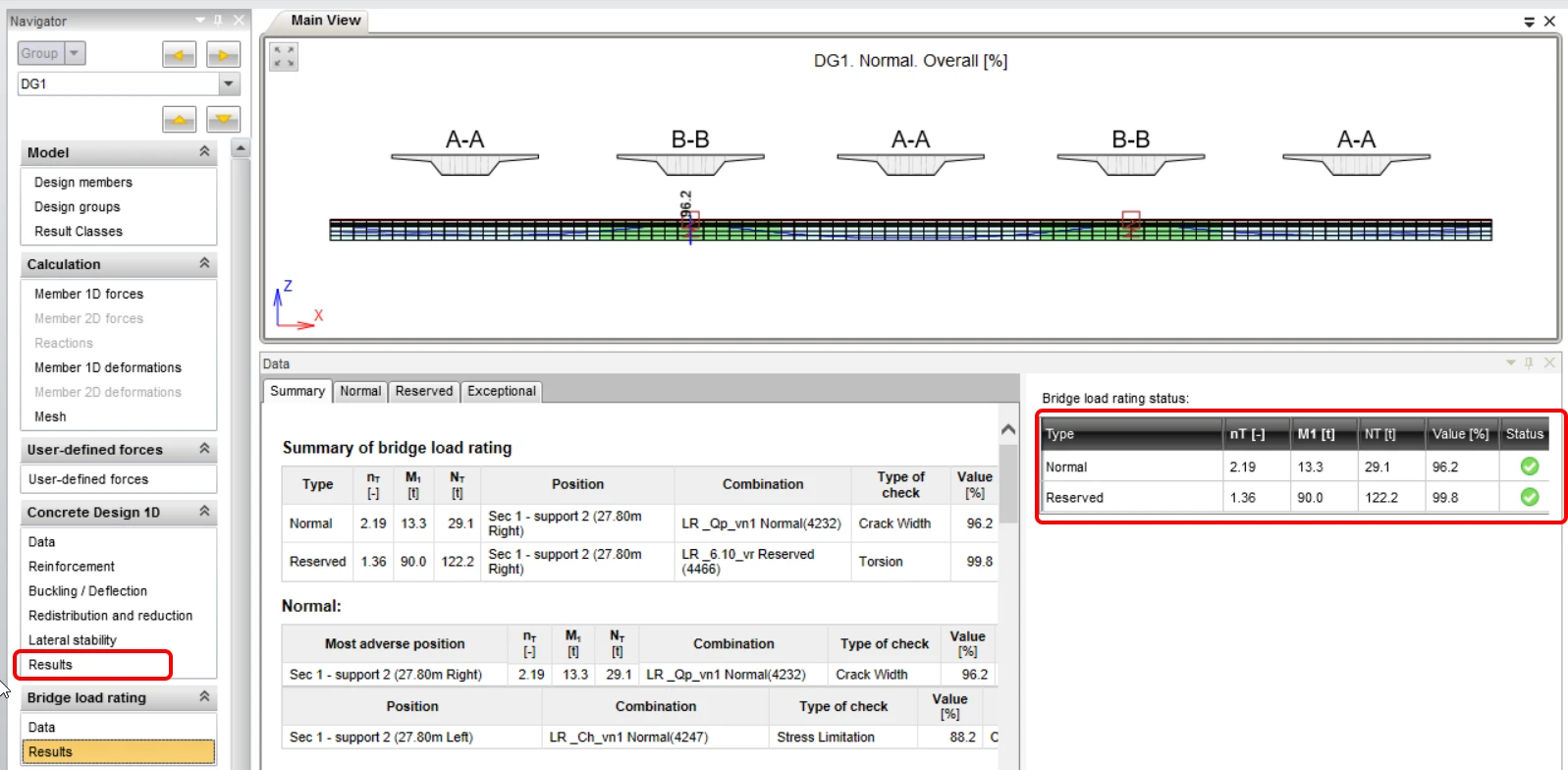
Results 탭으로 전환합니다. 이렇게 하면 계산이 자동으로 시작되며, 프로그램은 지정된 교통 하중의 배수를 반복적으로 검색하여 검토 항목 중 하나가 100% 값을 갖는 지점을 찾습니다. 반복 계산이 완료되면, 화면 오른쪽에서 결과 내하력 값과 하중 배수를 확인할 수 있습니다. 이 필드의 왼쪽에는 내하력을 결정한 임계 검토 항목이 강조 표시됩니다.
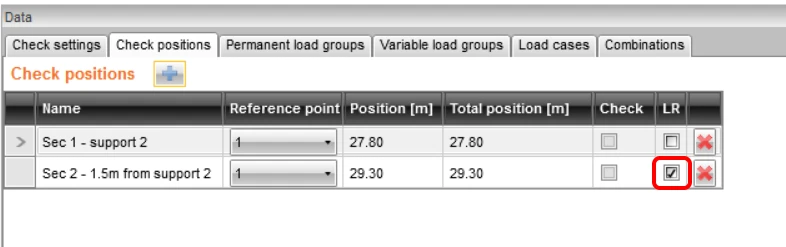
이제 M-V-T(모멘트-전단력-비틀림) 상호작용을 고려하여 2번 단면의 검토를 수행합니다. Check positions 탭으로 전환하여 2번 단면에 대한 LR checkbox를 켭니다.
그런 다음 Check settings 탭으로 전환하여 설정을 업데이트합니다.
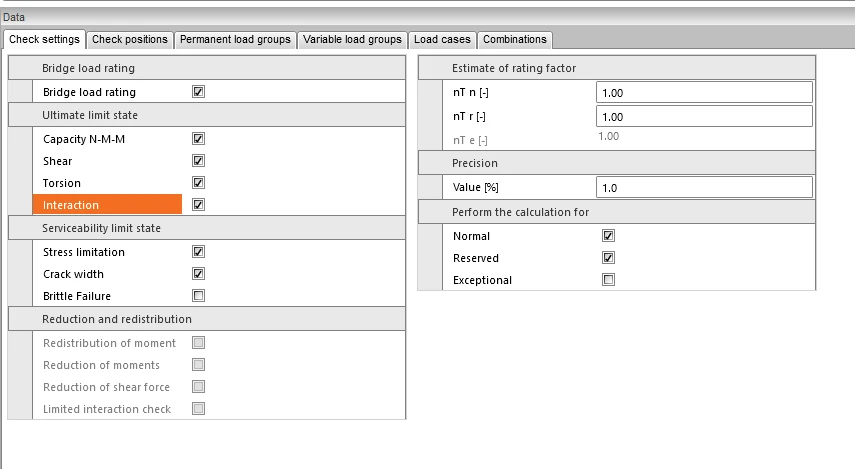
Results 탭으로 전환하여 계산을 다시 시작합니다.
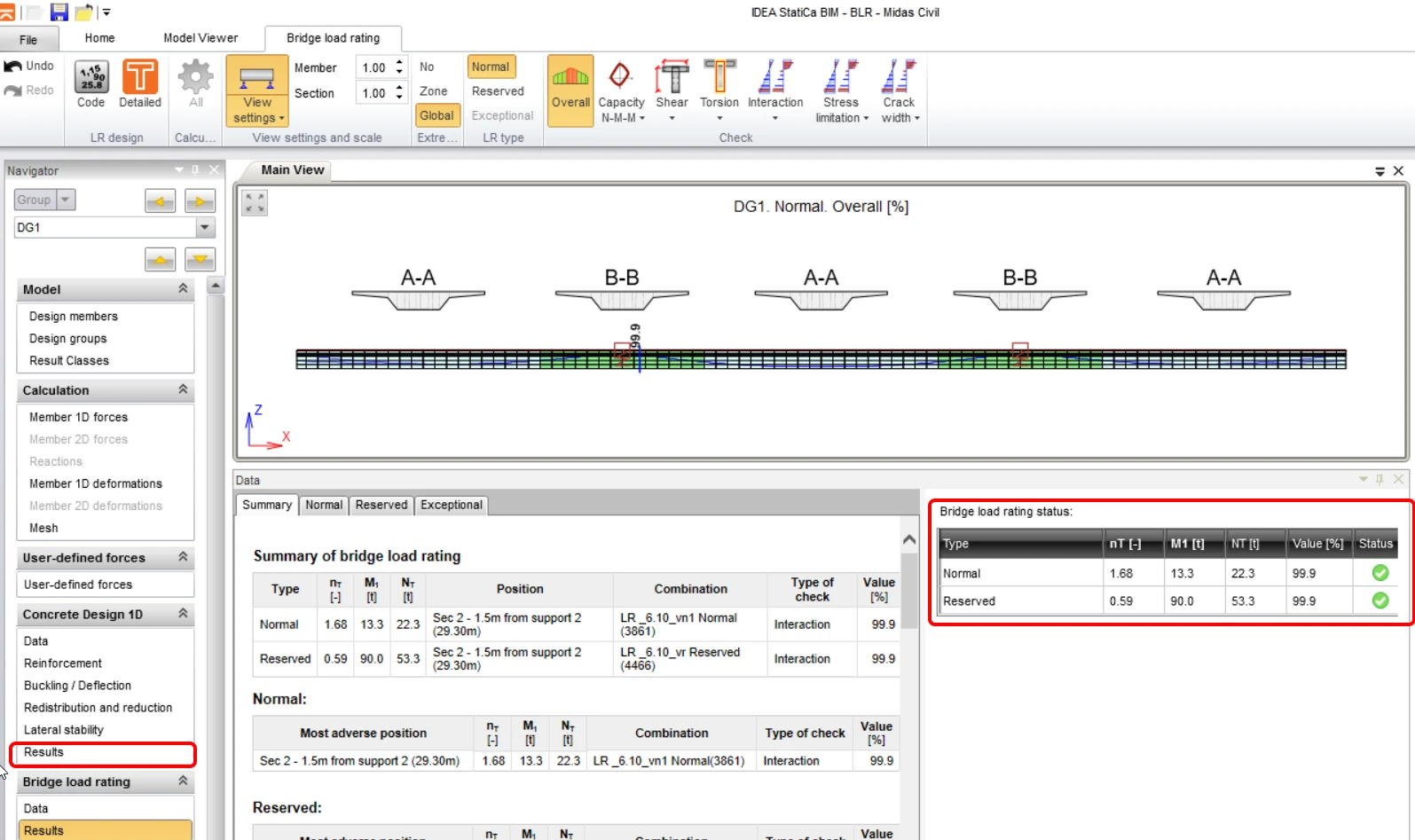
상단 리본의 Detailed 버튼을 클릭하면 RCS 프로그램으로 전환되며, 개별 한계 상태에 대한 상세 검토를 확인할 수 있습니다.
5 보고서
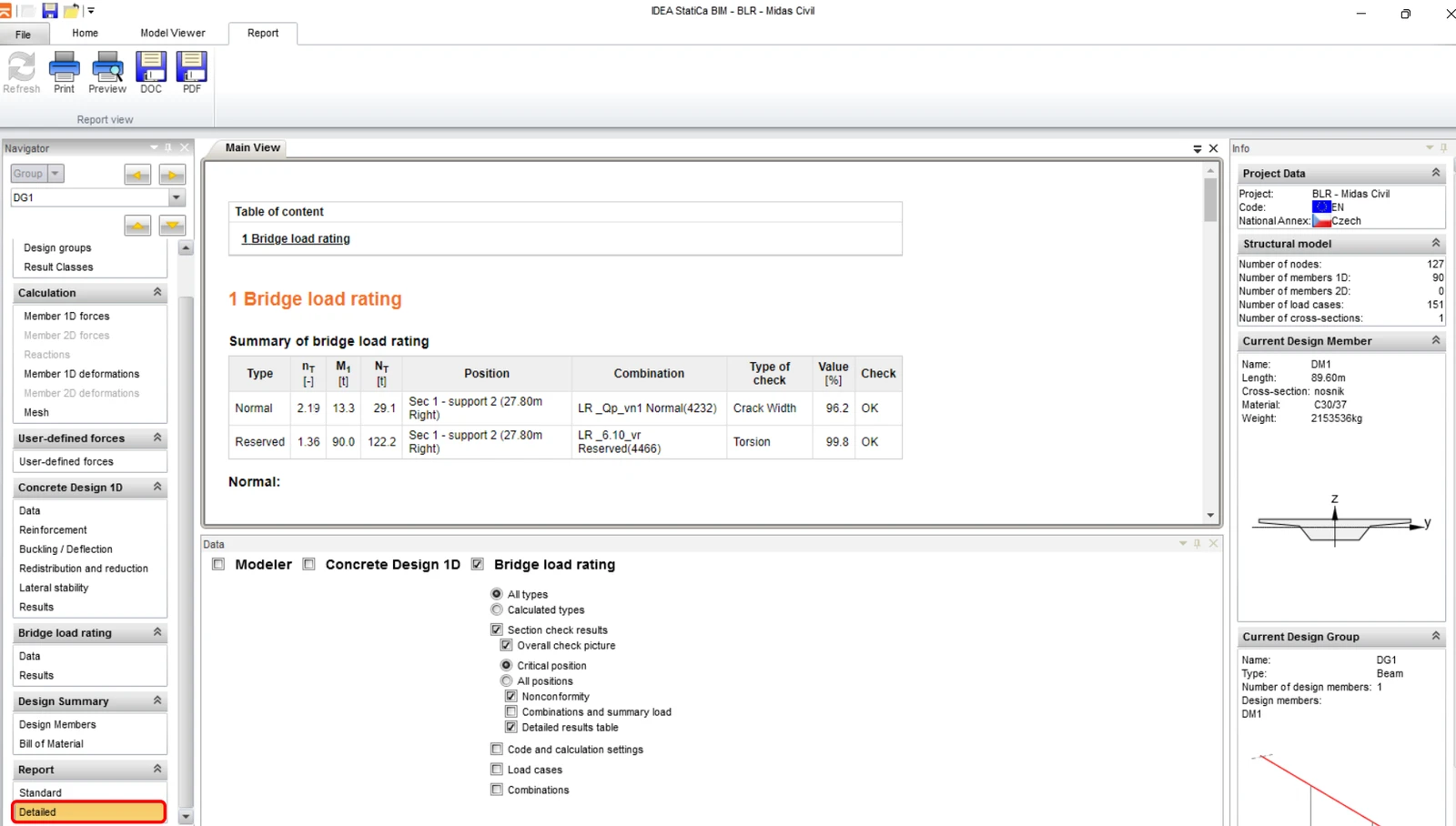
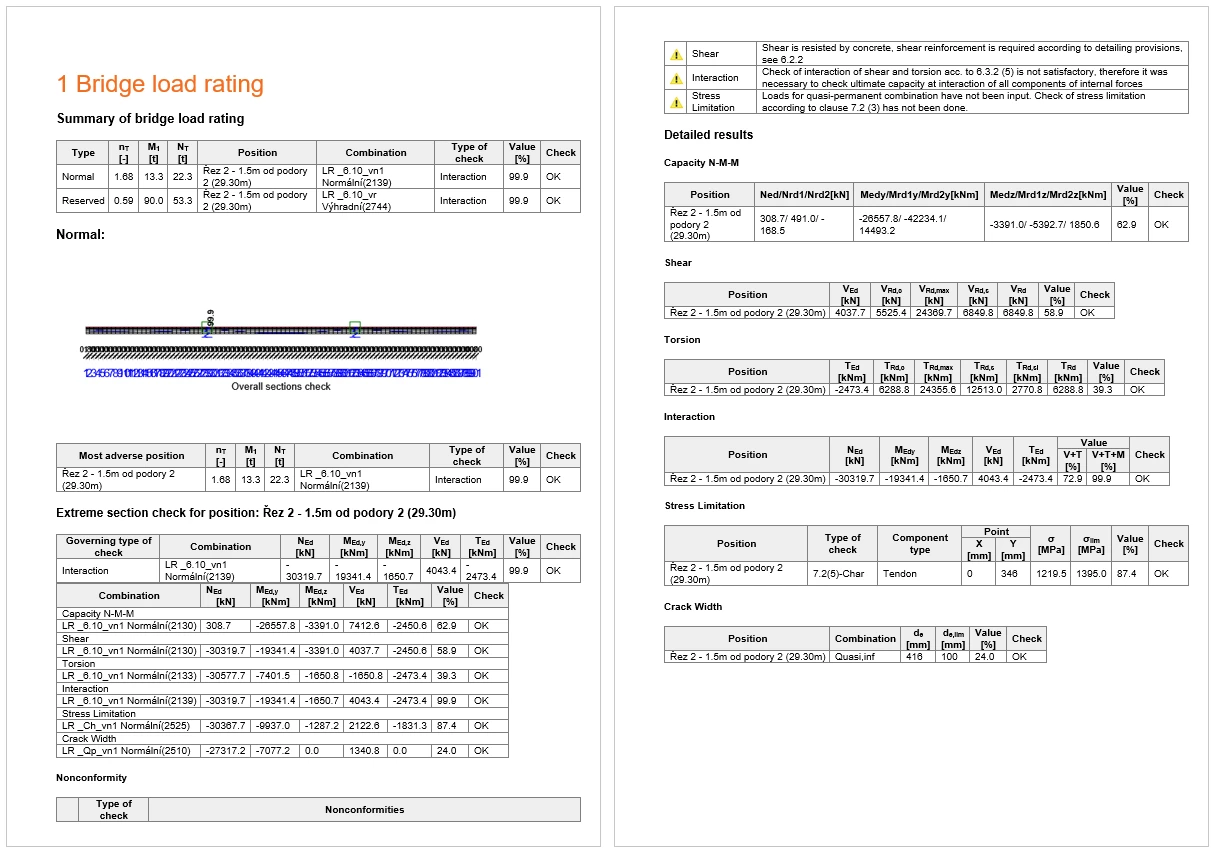
마지막 단계에서는, Report tab, 필드의 Detailed로 이동합니다. IDEA StatiCa는 완전히 편집 가능한 보고서를 제공하며, 이를 pdf를 포함한 다양한 형식으로 인쇄하거나 내보낼 수 있습니다.