

Prosedürü, üç açıklıklı basit bir öngerilmeli tek kirişli köprü modeli üzerinde göstereceğiz. Bu eğitimi tamamlamak için ihtiyacınız olan tüm dosyaları içeren bir zip dosyası şeklinde bir indirme hazırladık. Buradan ulaşabilirsiniz. Lütfen bu dosyayı indirip dilediğiniz bir konuma açın.
1 İçe Aktarma
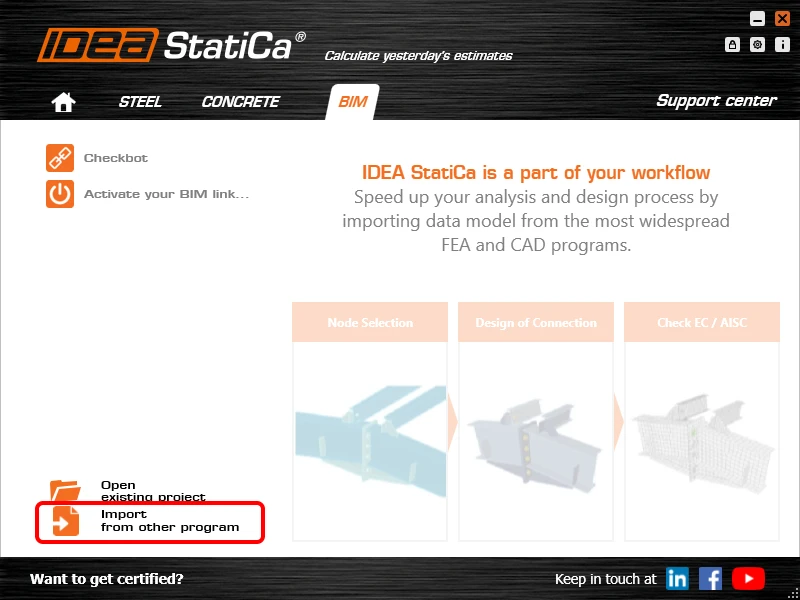
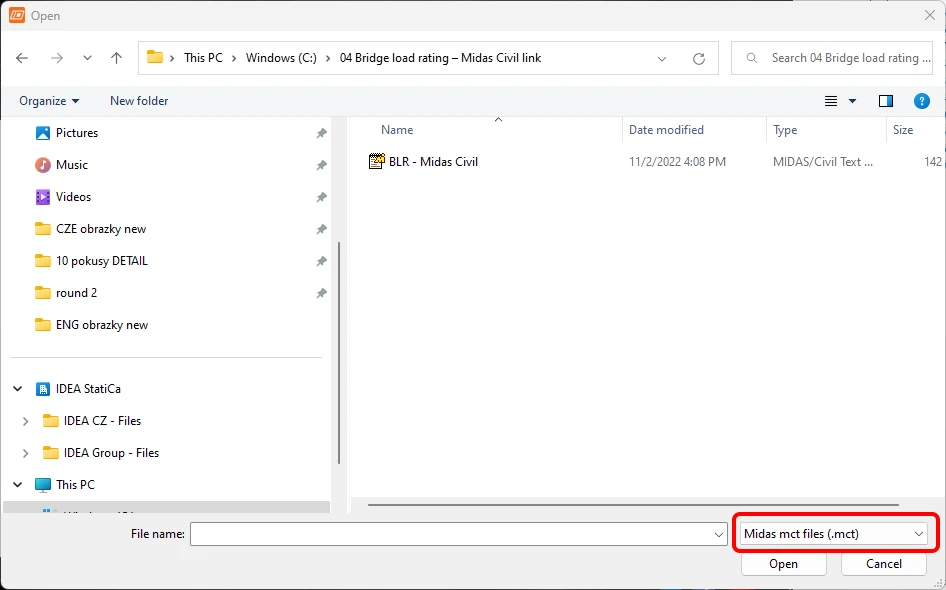
IDEA StatiCa uygulamasını başlatın, BIM sekmesinde Diğer programlardan içe aktar seçeneğini seçin, ve hazırlanmış .mct dosyasını seçin. Midas Civil'deki kaynak model de indirmeler içinde mevcuttur.
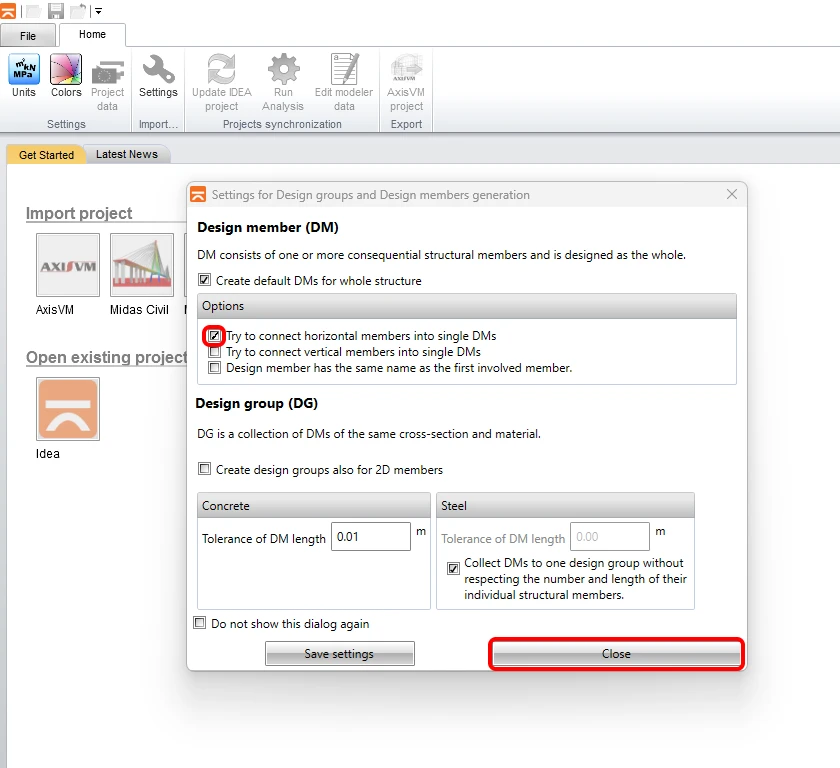
İlk kez içe aktarma yapıyorsanız, tasarım gruplarının ve tasarım elemanlarının oluşturulmasını ayarlayın. Program, içe aktarılan köprü üst yapısını otomatik olarak tek bir tasarım elemanında birleştirir. Bu ayar kaydedilebilir ve bir sonraki seferde görüntülenmez.
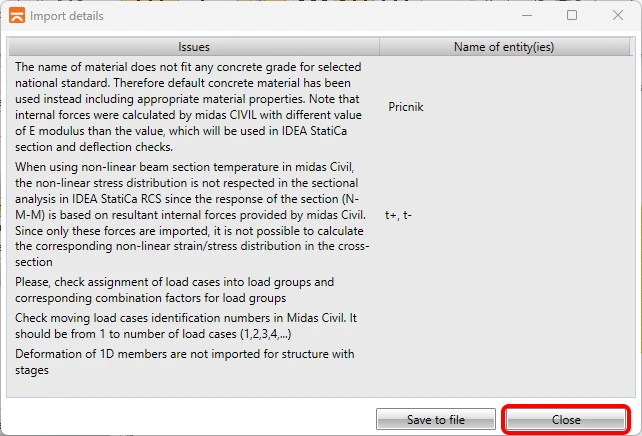
Program içe aktarma sırasında herhangi bir sorun tespit ederse, bunlar İçe Aktarma Ayrıntıları penceresinde görüntülenir. Bizim durumumuzda, bu, enine kirişlerin özağırlık hesaplamalarında kullanılan sıfır yoğunluklu bir malzemedir.
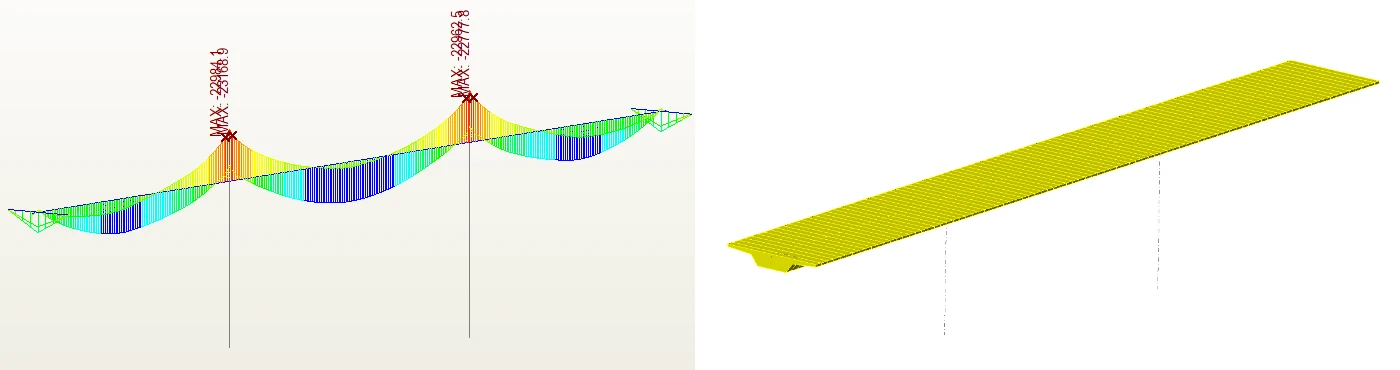
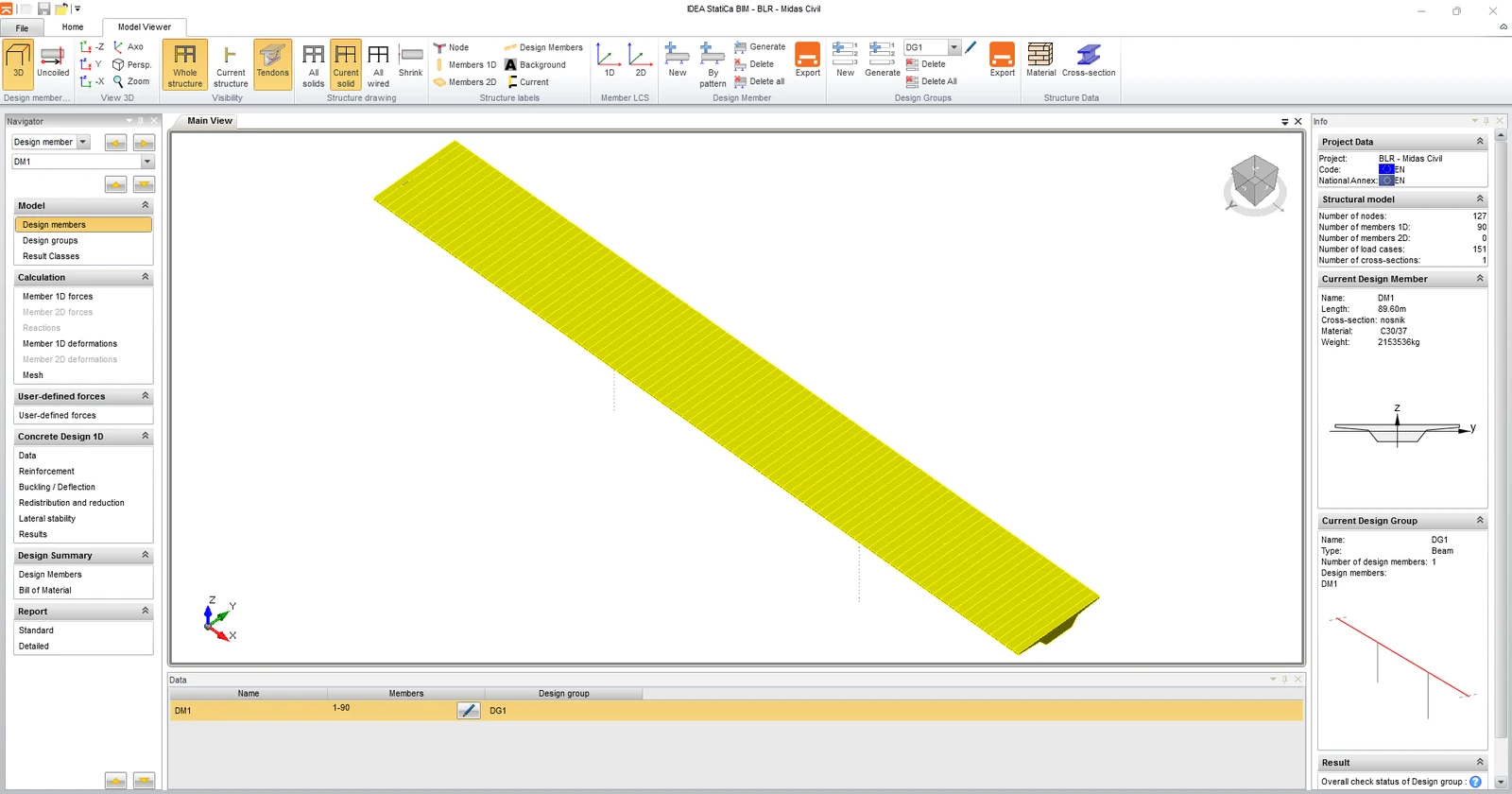
İçe aktarılan model 3D sahnede şöyle görünmelidir.
İçe aktarmadan sonra, Proje Verileri sekmesinde hesaplama parametrelerini ayarlamanız gerekir. Bunlardan ilki Yönetmelik ve Ulusal ek, ardından Köprü tipi ve son olarak Köprü yük değerlendirmesi işlevini açın.
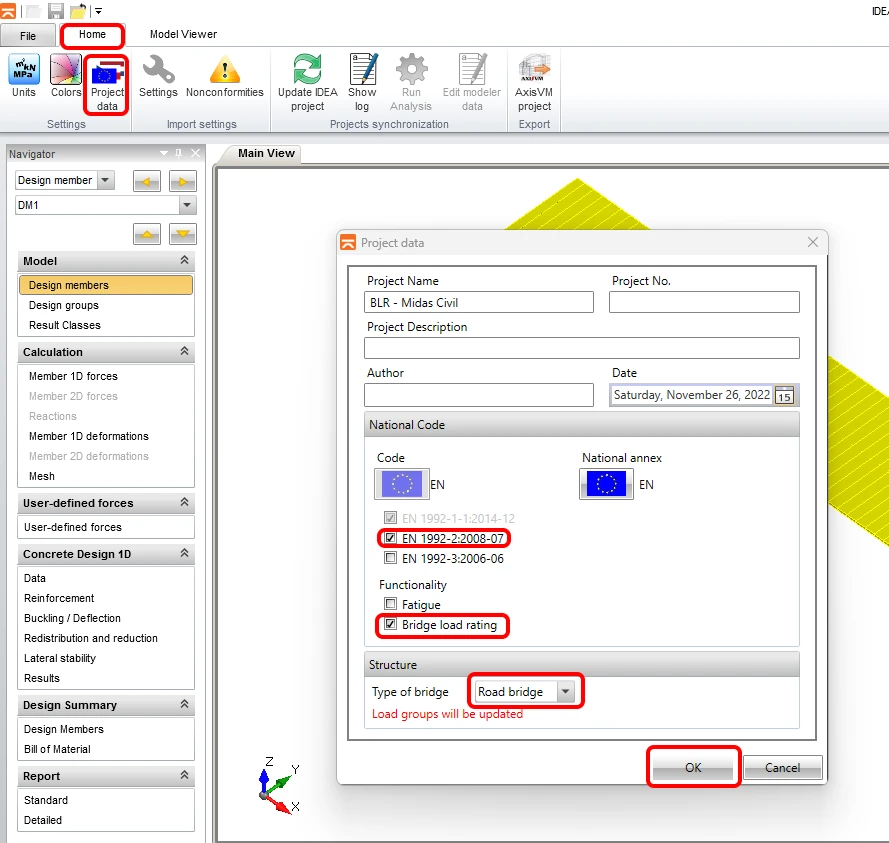
Program size, bu değişikliği yaptıktan sonra grup ayarlarını kontrol etmenin yararlı olacağını öneren bir uyarı mesajı verecektir. Midas Civil yazılımından iç kuvvetlerin doğru şekilde içe aktarılması için, Midas Civil'de sabit yükleri, hareketli yükleri ve diğer değişken yükleri doğru bir şekilde ayırt etmek gereklidir.
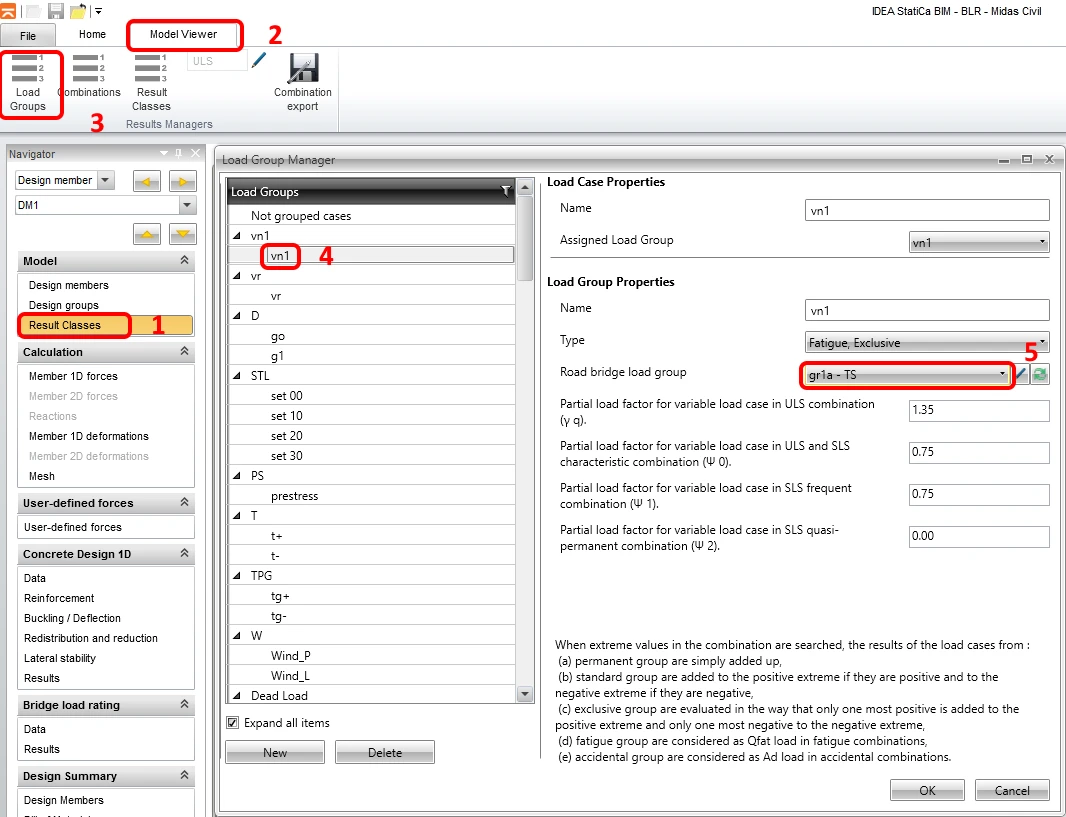
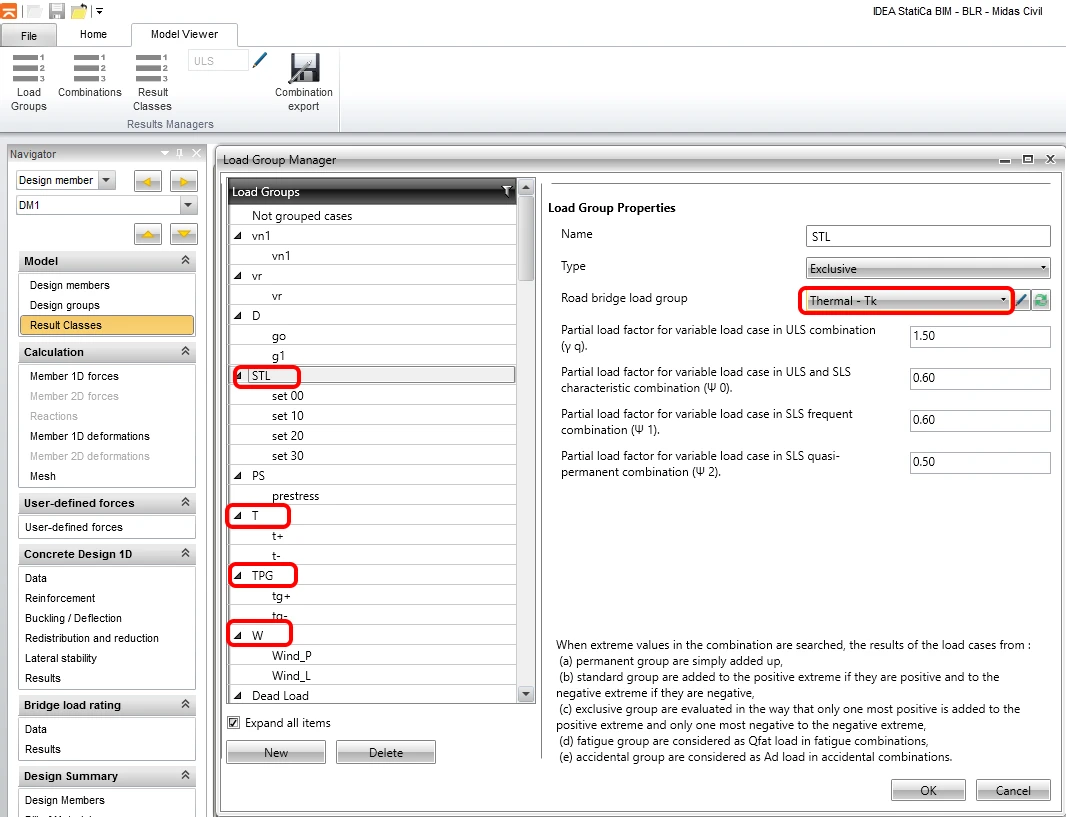
Bir sonraki adımda, yük durumlarının yük gruplarını kontrol edin ve ayarlayın. Köprünün normal taşıma kapasitesini belirlemek için yönetmelik tabanlı bir araç yükü olan vn1 yük grubuyla başlayın. Bu yük durumunu hareketli yük olarak ayırt etmek önemlidir, çünkü program, birden fazla tanımlanmış hareketli yük durumunu yinelemeli olarak arayarak taşıma kapasitesini hesaplar.
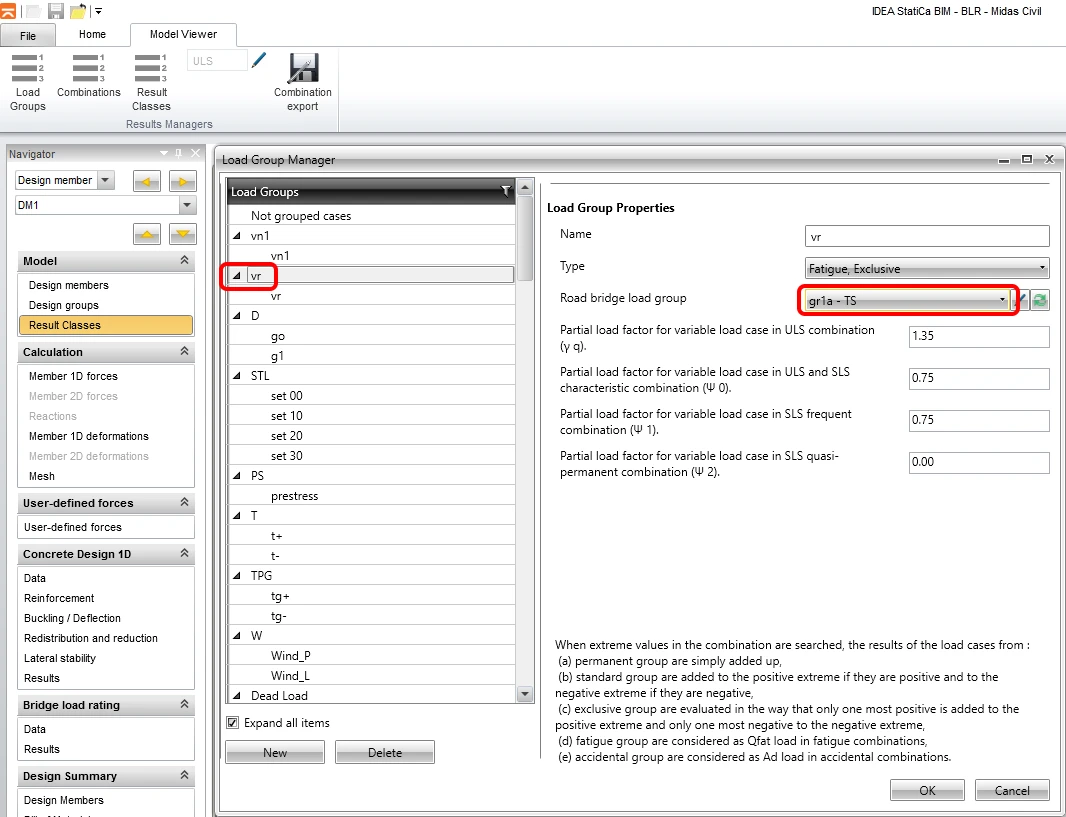
Benzer şekilde, rezerve taşıma kapasitesini belirlemek için standart altı akslı araç olan vr yük grubuyla devam edin.
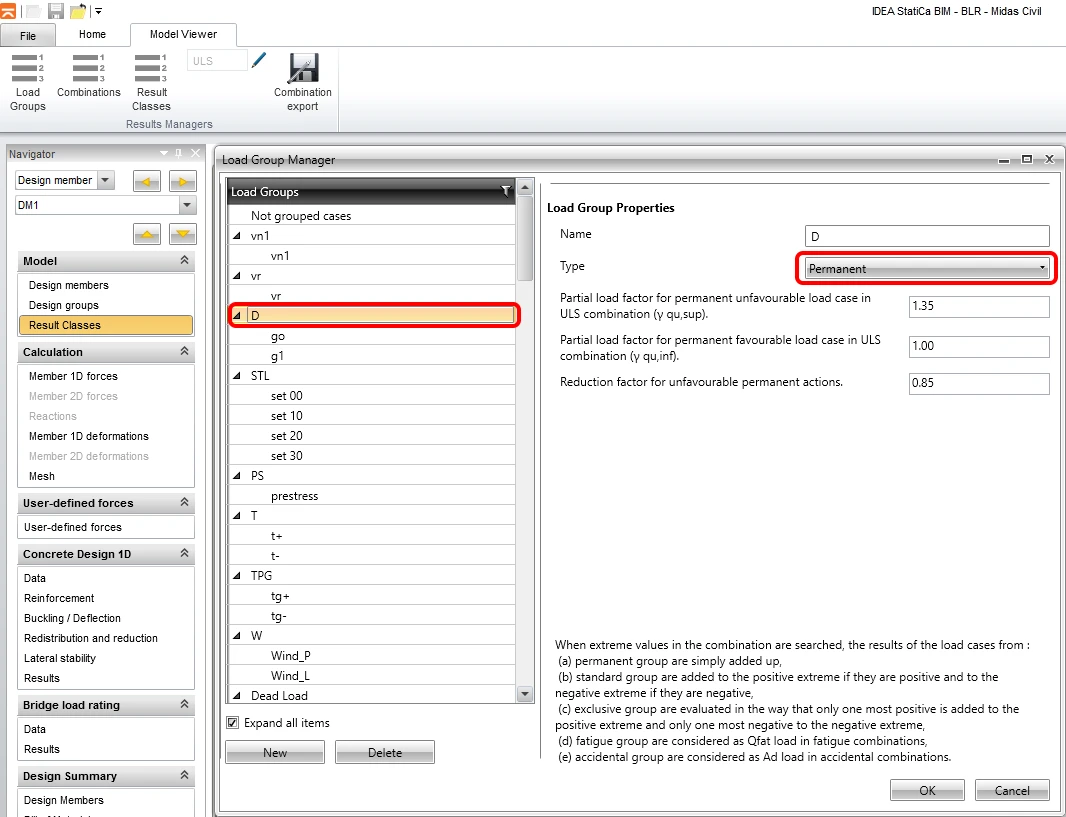
Ardından, g0 (ölü yük) ve g1 (ek donanımların ölü yükü) ile ardgerme yüklerinin ayarlarını kontrol etmeye devam edin.
Oturma, sıcaklık ve rüzgar yük grupları için Termal - Tk yük grubu tipini ayarlayın. Bu, onları hareketli yüklerden ve sabit yüklerden ayırt etmenin bir yoludur. Program, bireysel yük durumları için yük katsayılarının ve kombinasyon katsayılarının değerlerini yok sayar, çünkü bunlar Midas Civil programındaki yük kombinasyonu ayarlarından alınmıştır.
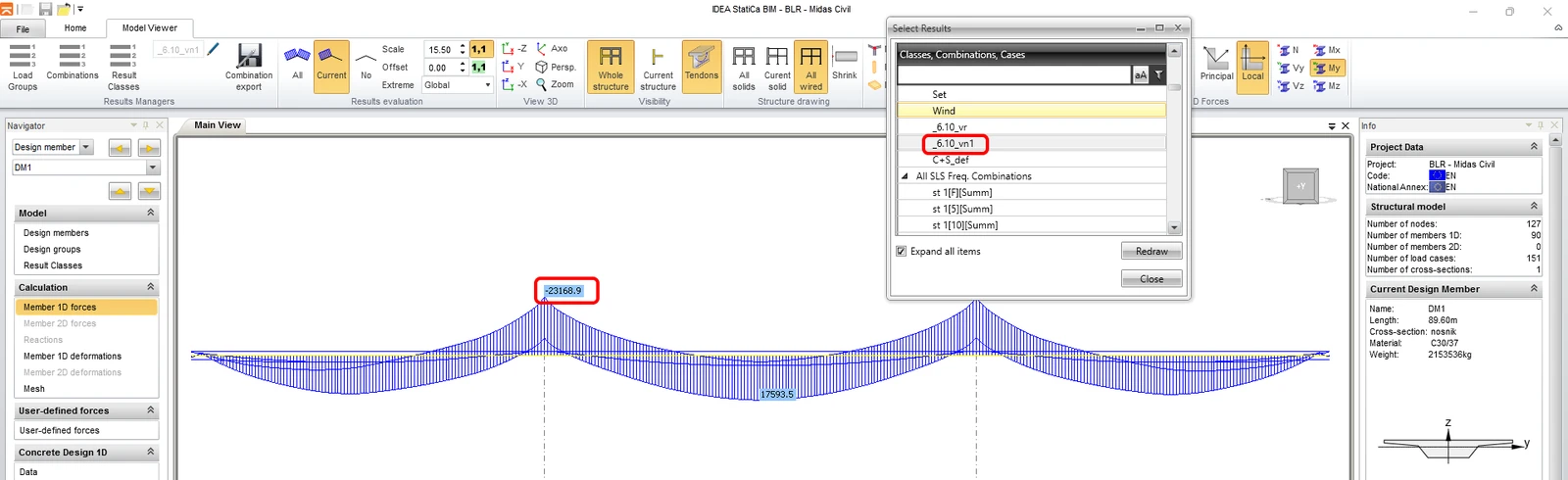
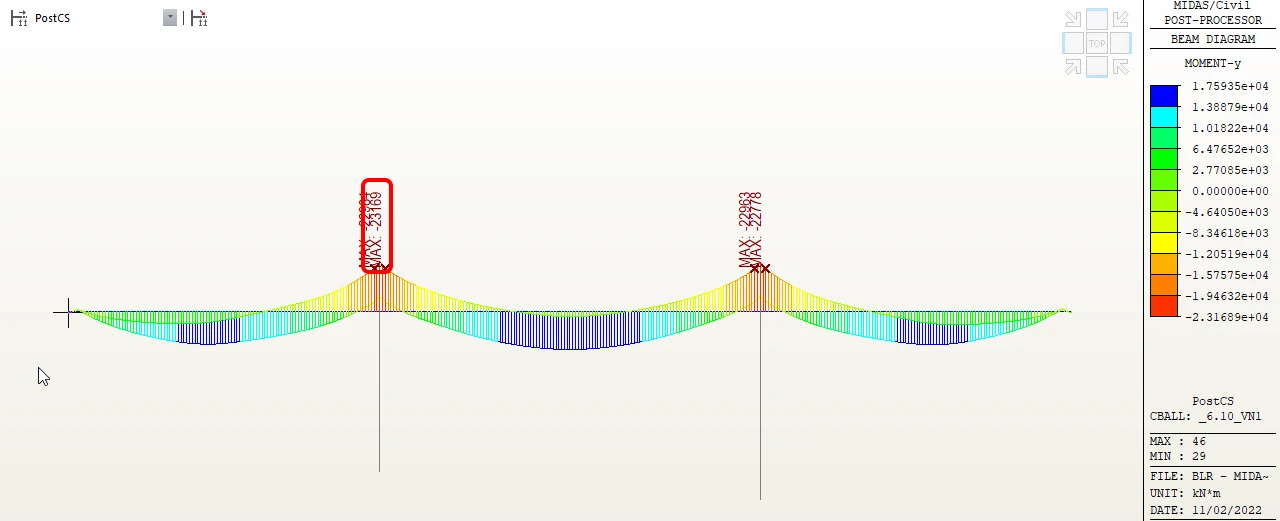
Bir sonraki adımda, ULS _6.10_vn1 kombinasyonundan gelen eğilme momenti zarfını karşılaştırarak iç kuvvetlerin doğru bir şekilde içe aktarılıp aktarılmadığını kontrol edin. Daha iyi görselleştirme için Ölçek 15.5 ayarlayabilirsiniz.
2 Donatı tanımı
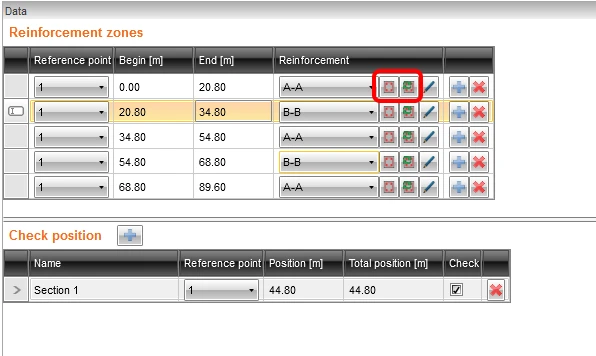
Bir sonraki adım, donatının tanımlanması ve kontrol için kesitlerin ayarlanmasıdır. Öncelikle, şekilde gösterildiği gibi üst yapıyı beş donatı bölgesine ayırın ve uzunluğu son bölgeden başlayarak tanımlamaya başlayın.
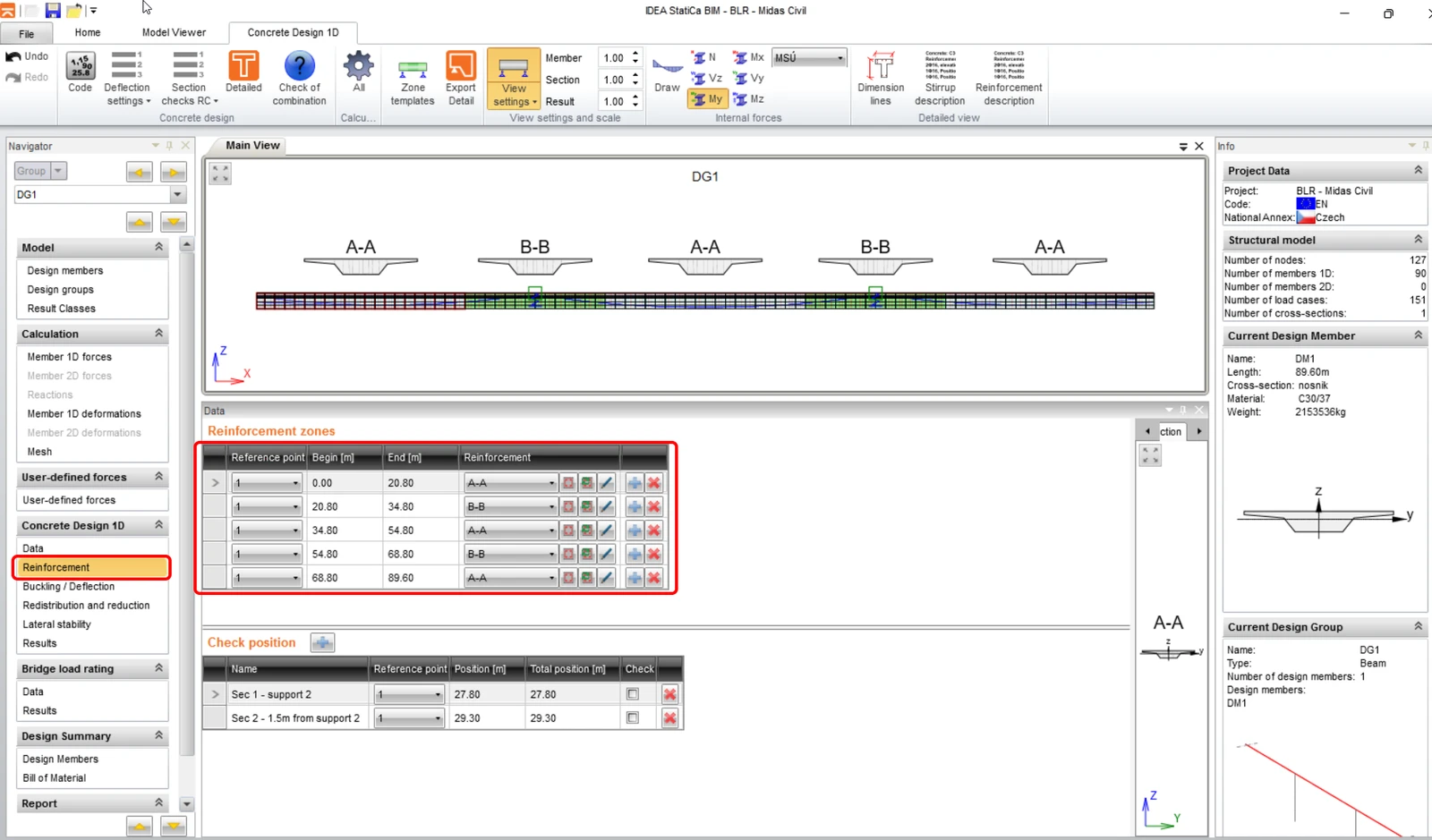
Tüm yapı için, negatif ve pozitif eğilme momenti için 2 tip donatımız olacak. Aşağıdaki resimde gösterildiği gibi butonlarla donatı ekleyebilir veya düzenleyebilirsiniz. Pozitif eğilme momenti bölgeleri için A-A tipi ve negatif için B-B tipi. Kontrol pozisyonunu daha sonra ayarlayacağız.
Her iki tip için de hazırlanmış donatı şablonlarını kullanacağız. Donatı editörünü açın, Donatı girişi iletişim kutusunu çalıştırın ve proje klasöründeki re A-A.nav dosyasını bulun.
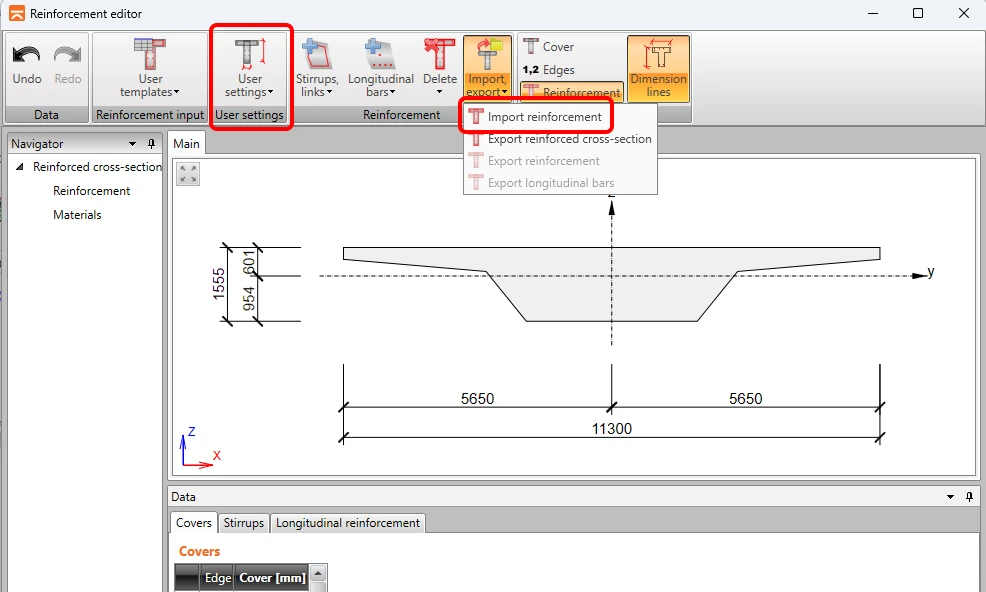
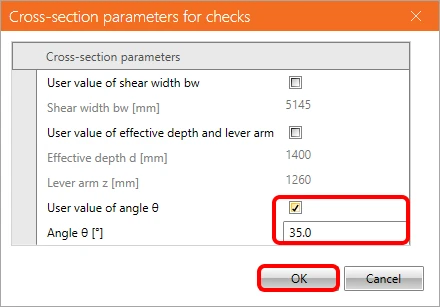
Kullanıcı ayarları sekmesinde, diyagonallerin açısı için kullanıcı değerini 35° olarak girin ve OK'ye tıklayın. A-A tiplerinin ayarını tamamlamak için donatı editörünü kapatın. Benzer şekilde, B-B tipi için donatı şablonunu kullanın.
3 Yük değerlendirmesi hesaplama ayarı
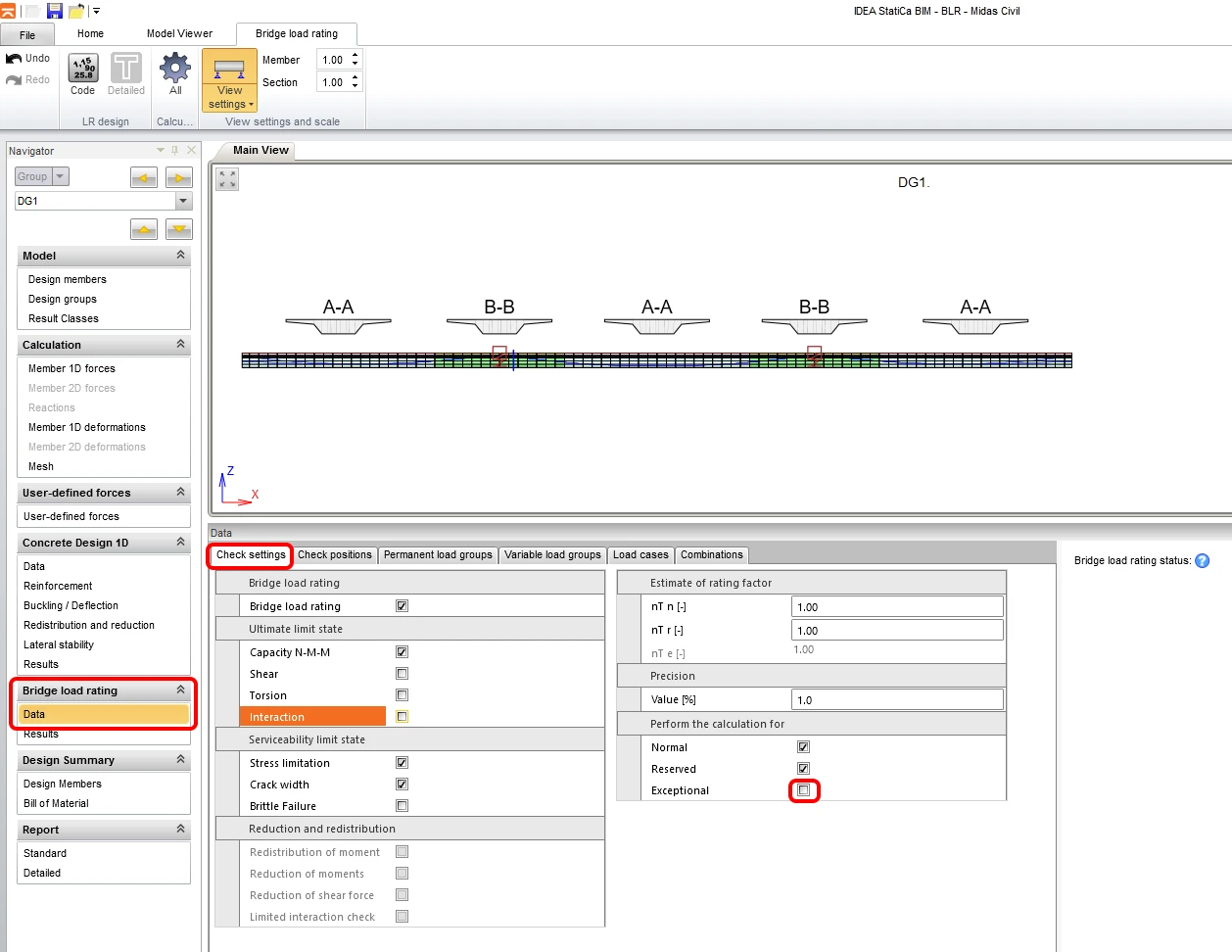
Yük değerlendirmesi hesaplamasını ayarlamak için, Köprü yük değerlendirmesi bölümündeki Veri sekmesine geçin. Kontrol Ayarları sekmesi yapılacak kontrolleri tanımlar, bu ayarlara daha sonra geri döneceğiz.
Hesaplamayı hızlandırmak isterseniz tahmini yük değerlendirme faktörü ayarlanabilir ve son olarak, hesaplanacak yük değerlendirme tipi ayarlanır. Bizim durumumuzda, normal ve rezerve hareketli yük durumları kaynak MIDAS modelinde tanımlanmıştır. Bu nedenle hesaplama için yalnızca Normal ve Rezerve seçeneklerini ayarlayacaksınız.
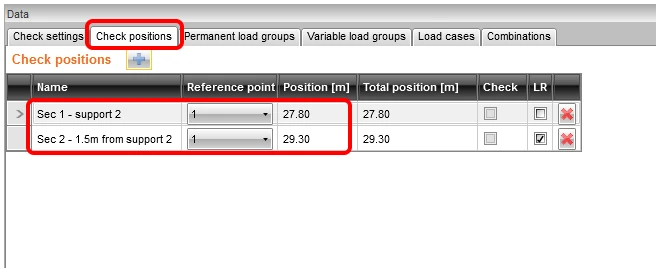
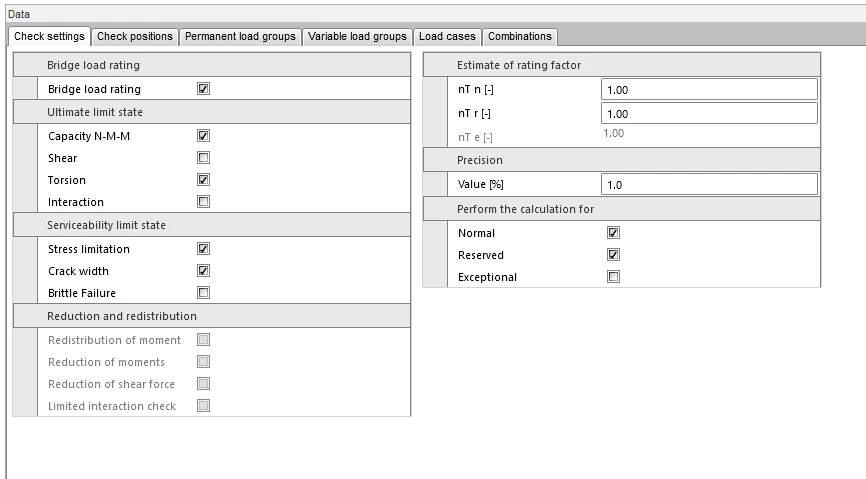
Öncelikle, Sec 1- mesnet 2'de yük değerlendirmesi analizini gerçekleştireceğiz. Eğilme ve burulma için kontrolleri dikkate alacağız.
Ardından, kesme ve M-V-T (moment-kesme-burulma) etkileşimi de dahil olmak üzere, mesnetten 1,5 m uzaklıkta analiz gerçekleştirilir.
İkinci sekmede, bireysel kesit kontrolleri için Kontrol pozisyonlarını ayarlayın.
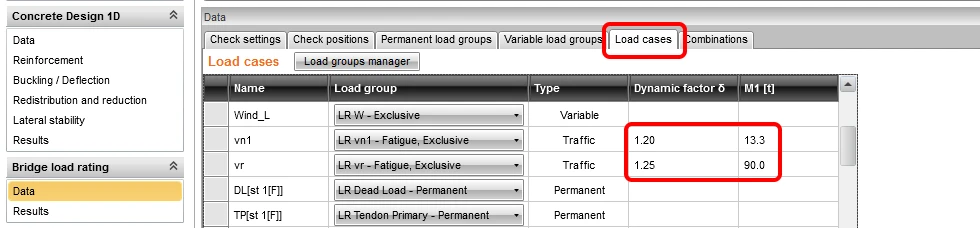
Yük durumu sekmesinde, hareketli değişken etkiler için, Midas programındaki 3D FEM modelinde aracın ağırlığına karşılık gelen dinamik katsayıları ve bir aracın ağırlığını ayarlayın.
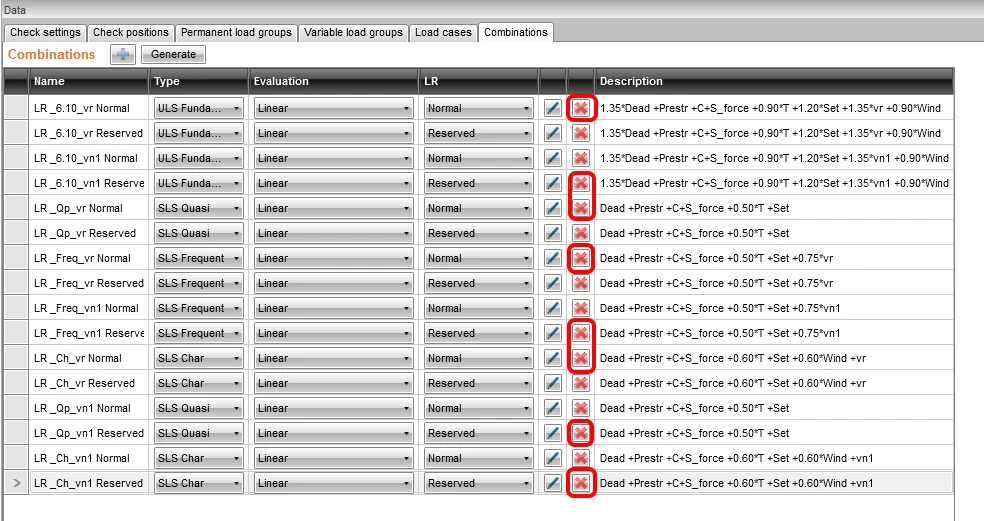
Kombinasyonlar sekmesi, bireysel yük değerlendirme tipleri (normal, rezerve ve istisnai) için kombinasyonlar oluşturmak ve ayarlamak için kullanılır.
Oluştur butonuna bastıktan sonra, kombinasyonlar otomatik olarak oluşturulacaktır. Bunlardan bazıları gereksiz olduğu için bir sonraki adımda gözden geçirip sayılarını azaltacağız. Örneğin, ilk satırda, normal yük kapasitesinin hesaplanması için vr (rezerve) hareketli yükünün kullanıldığı LR_6.10_vr Normal kombinasyonu bulunmaktadır. Bu kombinasyonun bir anlamı yoktur, bu yüzden diğer gereksiz kombinasyonlarla birlikte silin.
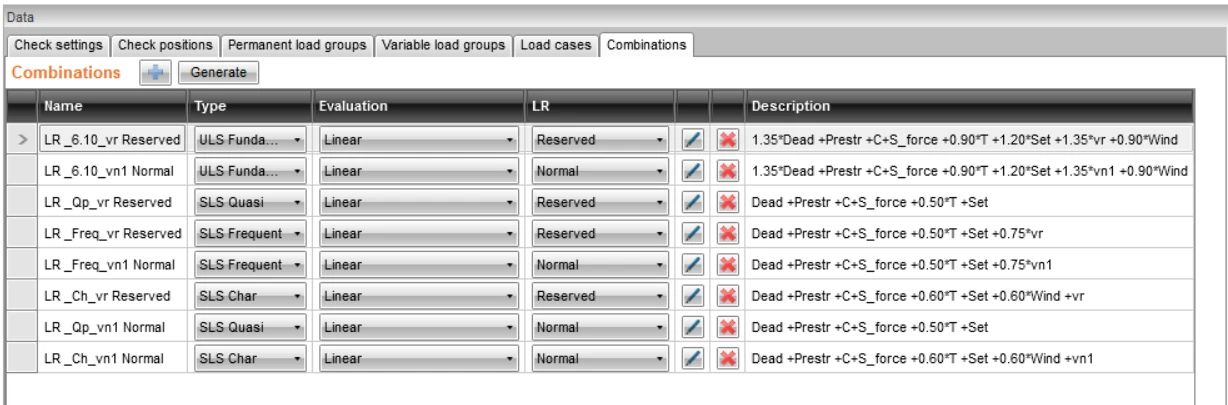
Nihai yük kombinasyonları listesi şu şekilde görünmelidir:
4 Yük değerlendirmesi hesaplaması
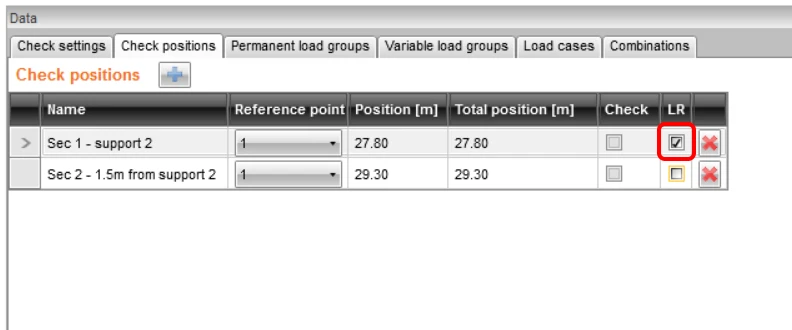
Tekrar Kontrol pozisyonu sekmesine geçin ve Bölüm 1 için LR onay kutusunu değiştirin. Bu, yük kapasitesi hesaplamasının yalnızca 1. bölüm (mesnet olan) için gerçekleştirileceğini tanımlar.
Ardından Kontrol ayarları sekmesine dönün ve ayarları yapın.
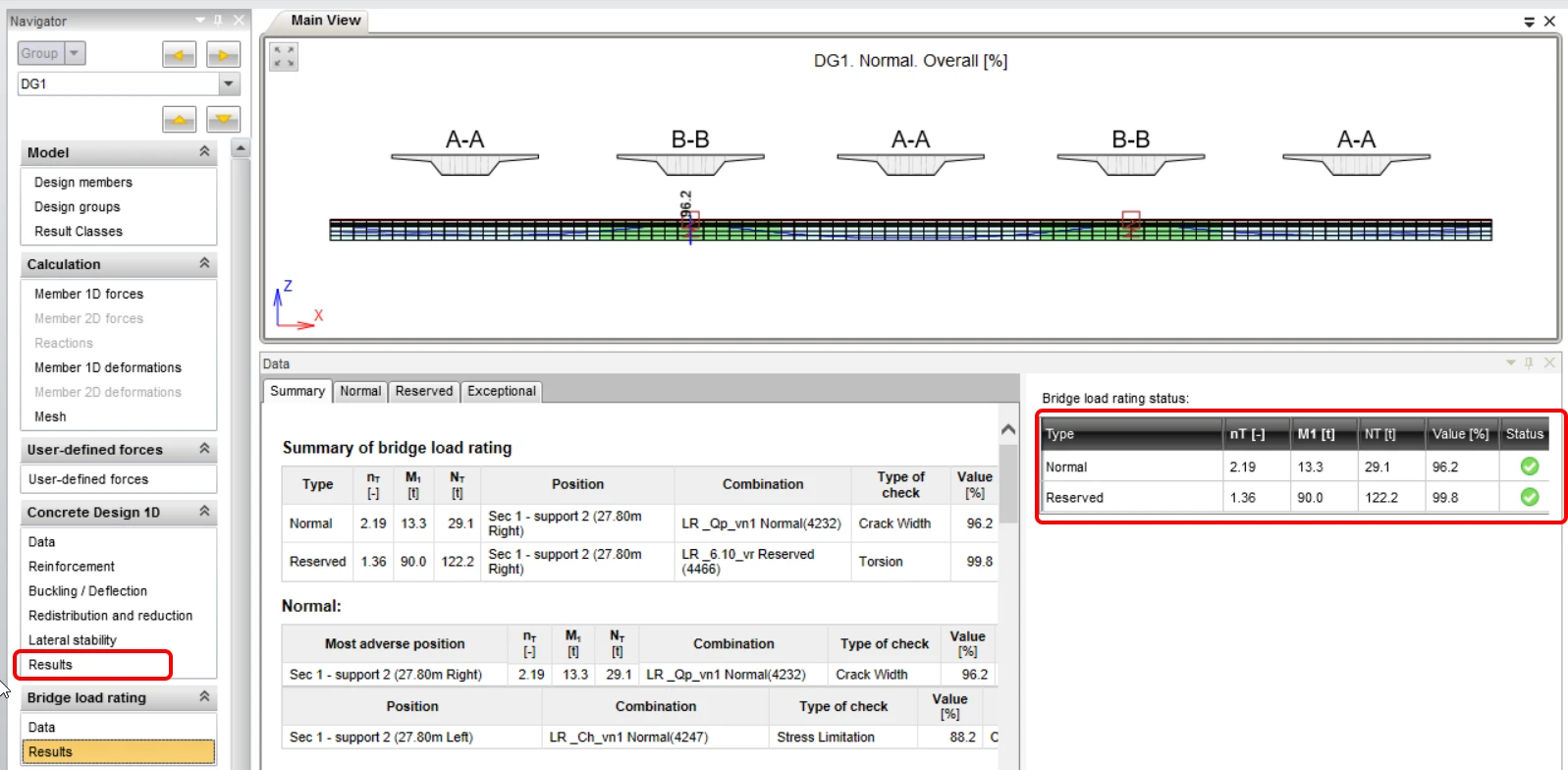
Sonuçlar sekmesine geçin. Bu, program belirtilen hareketli yükün bir katını yinelemeli olarak arayarak, kontrollerden birinin %100 değere ulaşacağı noktayı bulduğunda hesaplamayı otomatik olarak başlatır. İterasyon tamamlandıktan sonra, ekranın sağ tarafında ortaya çıkan yük kapasitesi değerlerini ve yük katlarını görüntüleyebilirsiniz. Bu alanın sol tarafında, yük kapasitesine karar veren kritik kontrol vurgulanır.
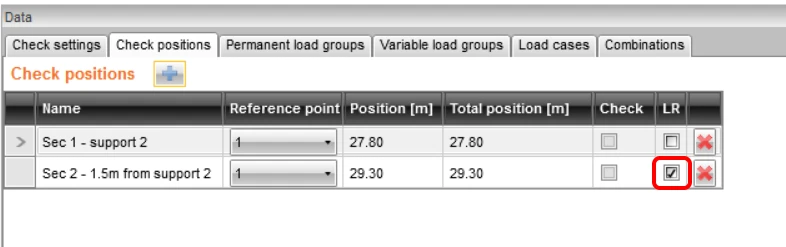
Şimdi M-V-T (moment-kesme-burulma) etkileşimini de dikkate alarak 2. bölümün kontrolünü gerçekleştirin. Kontrol pozisyonları sekmesine geçin ve 2. bölüm için LR onay kutusunu değiştirin.
Ardından Kontrol ayarları sekmesine geçin ve ayarları güncelleyin.
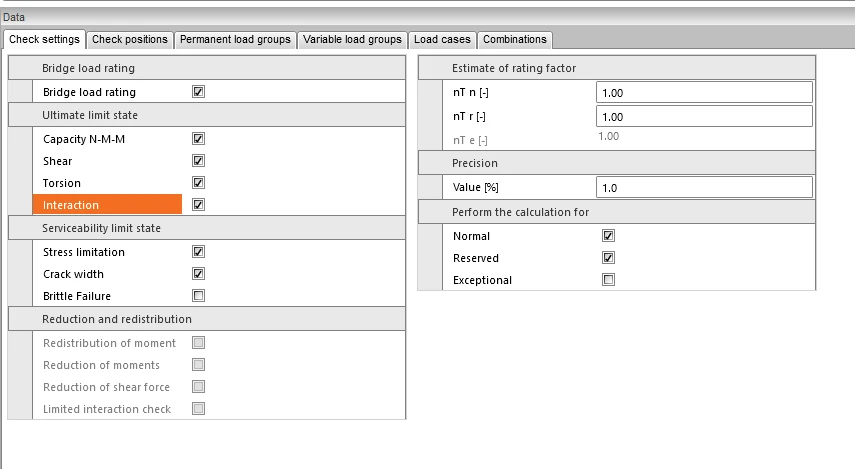
Hesaplamayı tekrar başlatmak için Sonuçlar sekmesine geçin.
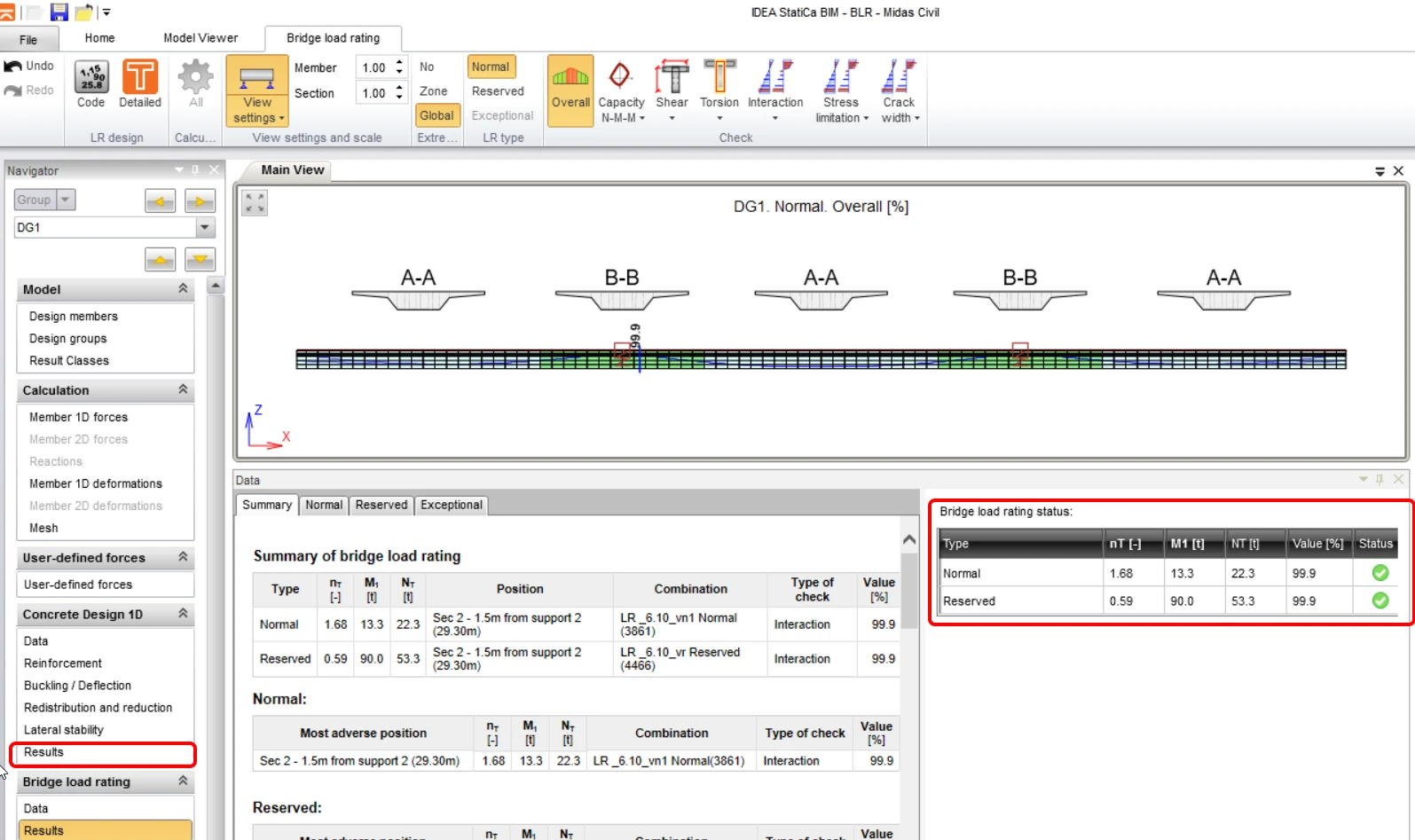
Üst şeritteki Ayrıntılı butonuna tıklayarak, bireysel sınır durumların ayrıntılı kontrollerini görüntüleyebileceğiniz RCS programına geçersiniz.
5 Rapor
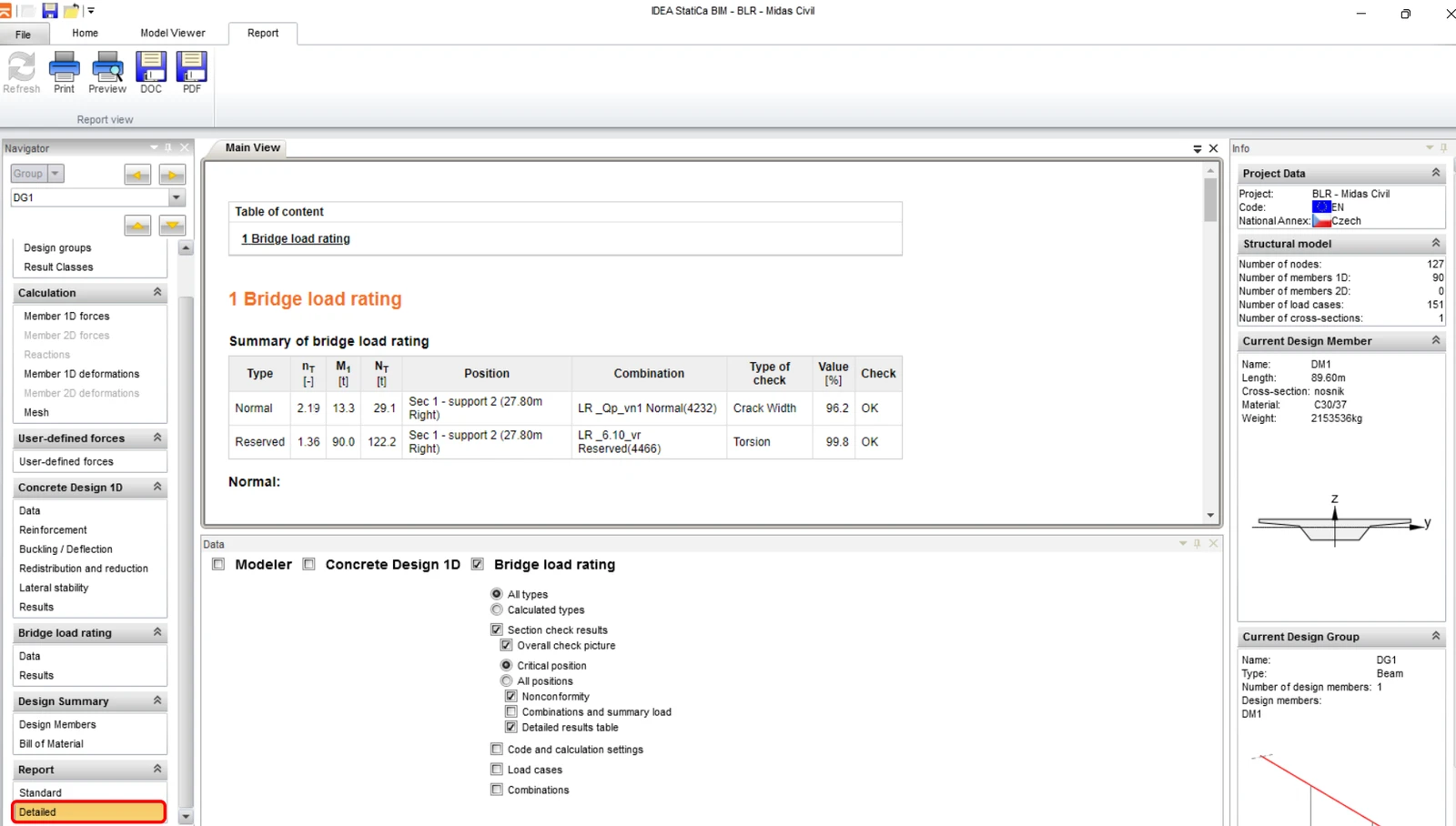
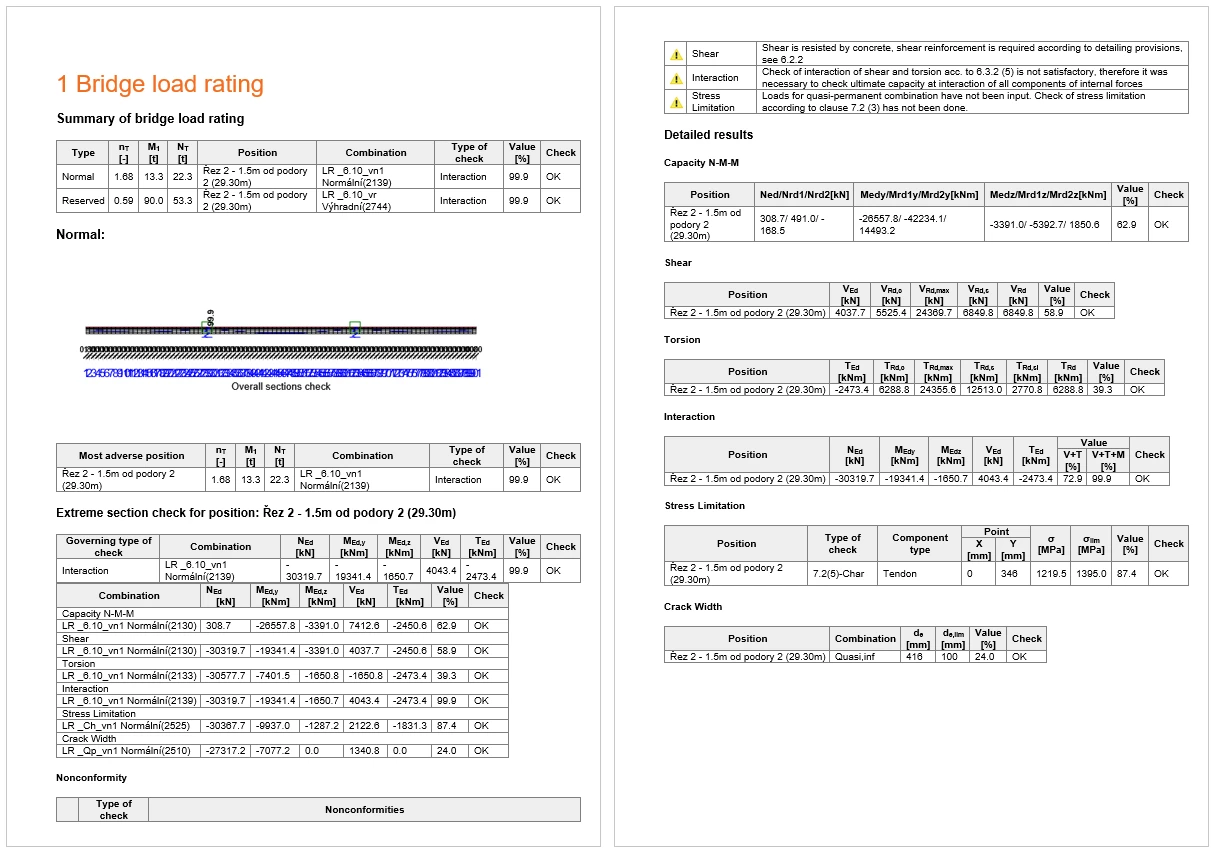
Son adımda, Rapor sekmesine, Ayrıntılı alanına gidin. IDEA StatiCa, pdf dahil olmak üzere çeşitli formatlarda yazdırabileceğiniz veya dışa aktarabileceğiniz tamamen düzenlenebilir bir rapor sunar.