

เราจะแสดงขั้นตอนบนแบบจำลองอย่างง่ายของสะพานคานเดี่ยวอัดแรงที่มีสามช่วง เราได้เตรียมไฟล์ดาวน์โหลดในรูปแบบไฟล์ zip ที่มีไฟล์ทั้งหมดที่คุณต้องการเพื่อทำตามบทเรียนนี้ สามารถดาวน์โหลดได้ ที่นี่ กรุณาดาวน์โหลดไฟล์นี้และแตกไฟล์ไปยังตำแหน่งที่คุณเลือก
1 นำเข้าข้อมูล
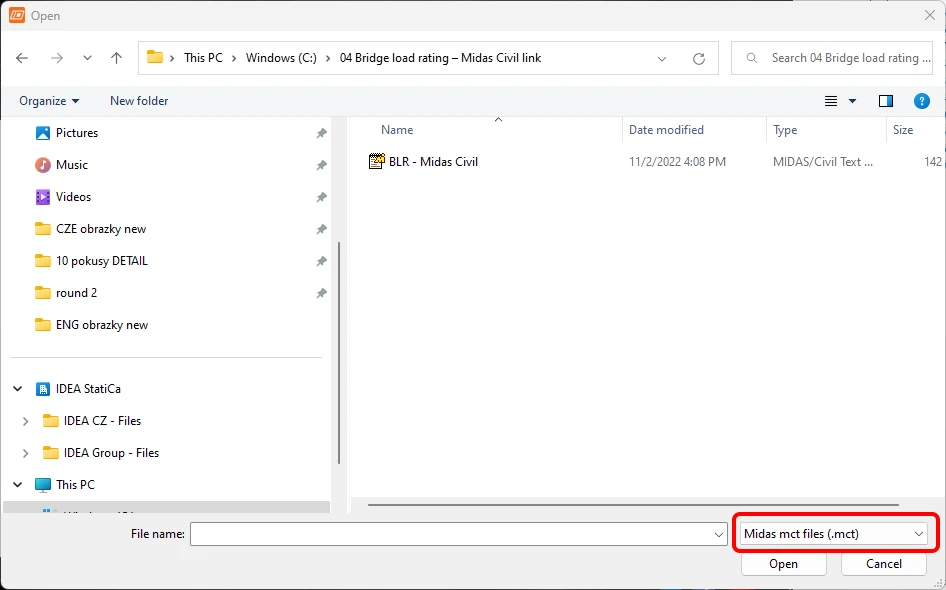
เปิดแอปพลิเคชัน IDEA StatiCa เลือก Import from other programs บนแท็บ BIM , และเลือกไฟล์ .mct ที่เตรียมไว้ แบบจำลองต้นทางใน Midas Civil ก็มีให้ในไฟล์ดาวน์โหลดด้วยเช่นกัน

หากคุณนำเข้าข้อมูลเป็นครั้งแรก ให้ตั้งค่าการสร้าง design groups และ design members โปรแกรมจะรวมโครงสร้างส่วนบนของสะพานที่นำเข้าเข้าเป็นชิ้นส่วนออกแบบเดียวโดยอัตโนมัติ การตั้งค่านี้สามารถบันทึกได้และจะไม่แสดงอีกในครั้งถัดไป
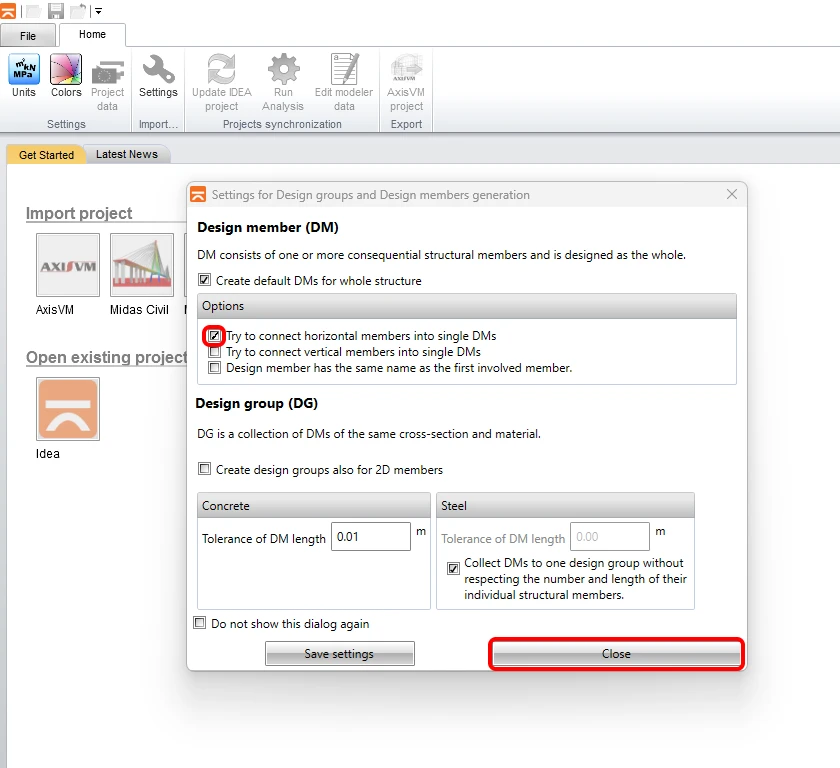
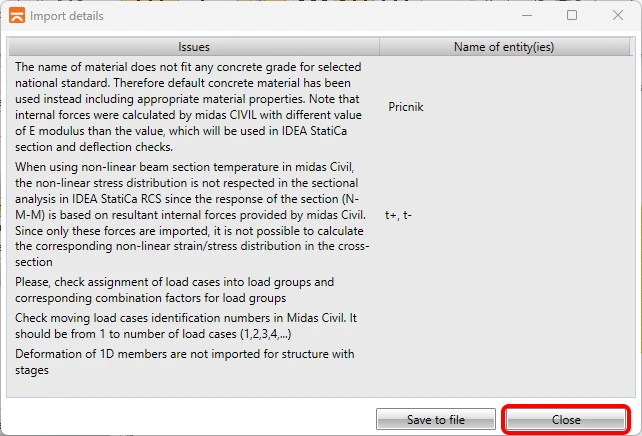
หากโปรแกรมพบปัญหาใดๆ ระหว่างการนำเข้า ปัญหาเหล่านั้นจะแสดงในหน้าต่าง Import Details ในกรณีของเรา เป็นวัสดุที่มีความหนาแน่นเป็นศูนย์ซึ่งใช้ในการคำนวณน้ำหนักตัวเองของคานขวาง
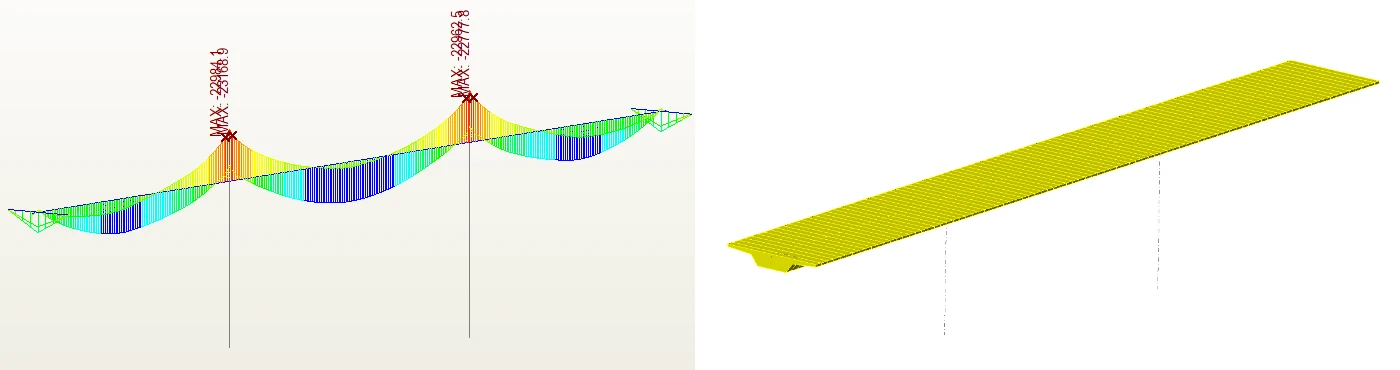
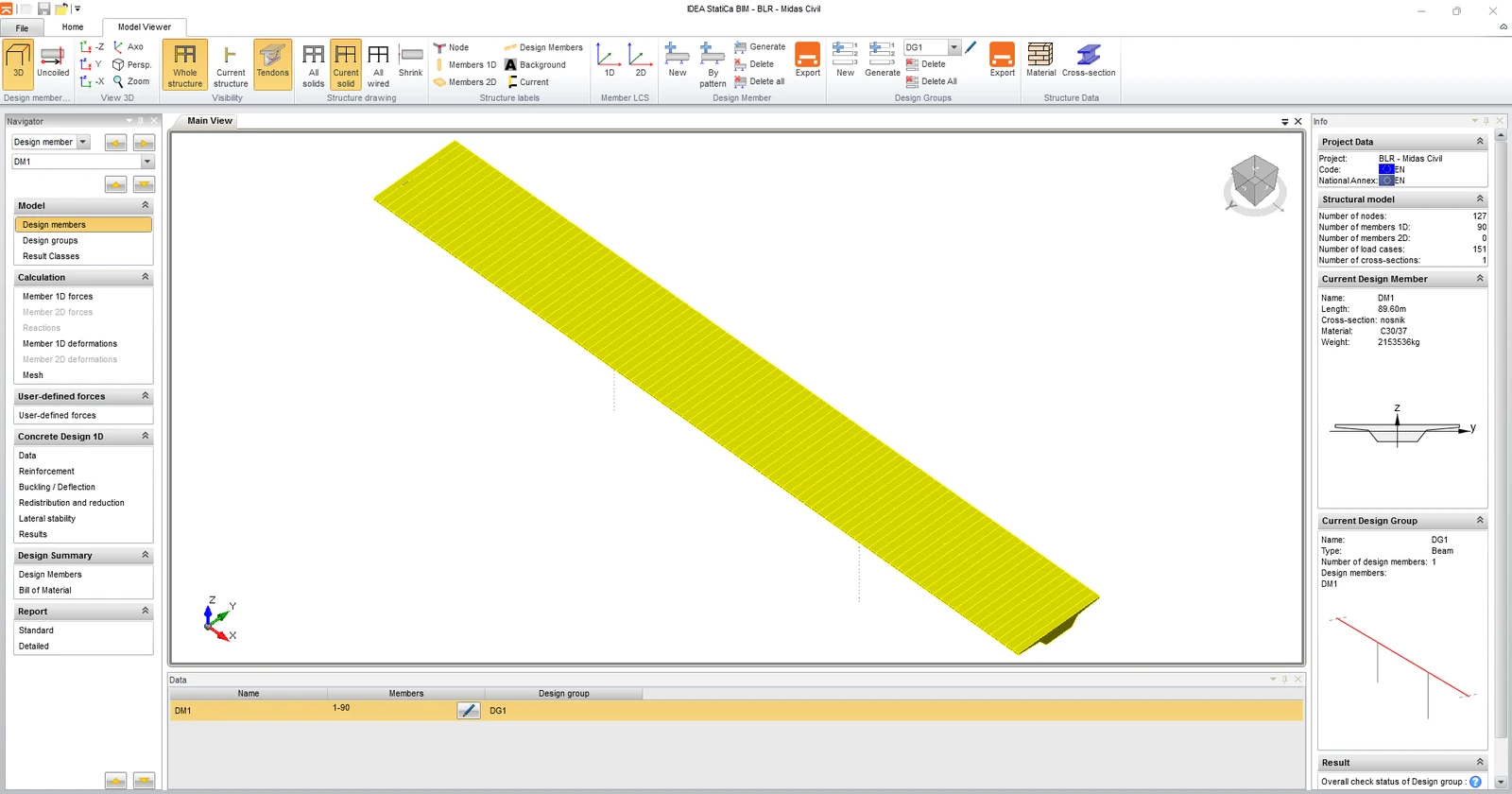
แบบจำลองที่นำเข้าควรมีลักษณะดังนี้ในฉาก 3D
หลังจากนำเข้าข้อมูลแล้ว คุณต้องตั้งค่าพารามิเตอร์การคำนวณในแท็บ Project Data รายการแรกคือ Code and National annex จากนั้นคือ Type of bridge และสุดท้ายเปิดใช้งานฟังก์ชัน Bridge load rating
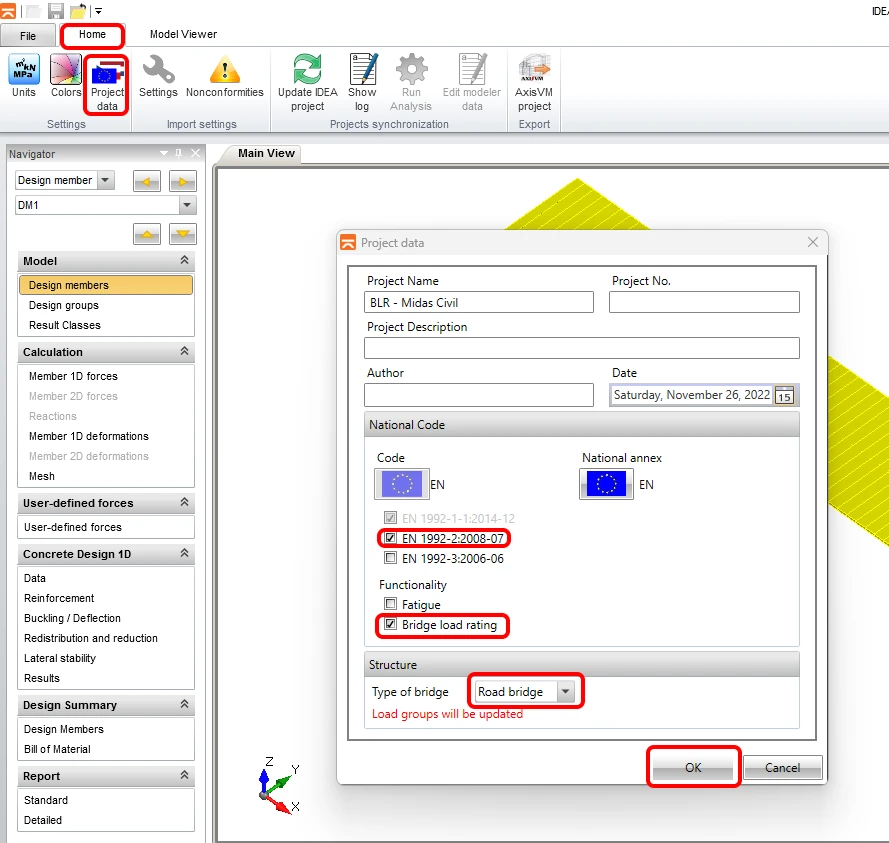
โปรแกรมจะแสดงข้อความเตือน โดยแนะนำว่าควรตรวจสอบการตั้งค่ากลุ่มหลังจากทำการเปลี่ยนแปลงนี้ สำหรับการนำเข้าแรงภายในจากซอฟต์แวร์ Midas Civil ที่ถูกต้อง จำเป็นต้องแยกแยะกรณีน้ำหนักบรรทุกถาวร น้ำหนักบรรทุกจร และน้ำหนักบรรทุกแปรผันอื่นๆ ใน Midas Civil อย่างถูกต้อง
ในขั้นตอนถัดไป ให้ตรวจสอบและตั้งค่ากลุ่มน้ำหนักบรรทุกของกรณีน้ำหนักบรรทุก เริ่มต้นด้วยกลุ่มน้ำหนักบรรทุก vn1 ซึ่งเป็นน้ำหนักบรรทุกยานพาหนะตามมาตรฐานเพื่อกำหนดกำลังรับน้ำหนักบรรทุกปกติของสะพาน สิ่งสำคัญคือต้องแยกแยะสภาวะน้ำหนักบรรทุกนี้เป็นน้ำหนักบรรทุกจร เนื่องจากโปรแกรมจะคำนวณกำลังรับน้ำหนักบรรทุกโดยการค้นหาแบบวนซ้ำสำหรับกรณีน้ำหนักบรรทุกจรที่กำหนดไว้หลายกรณี
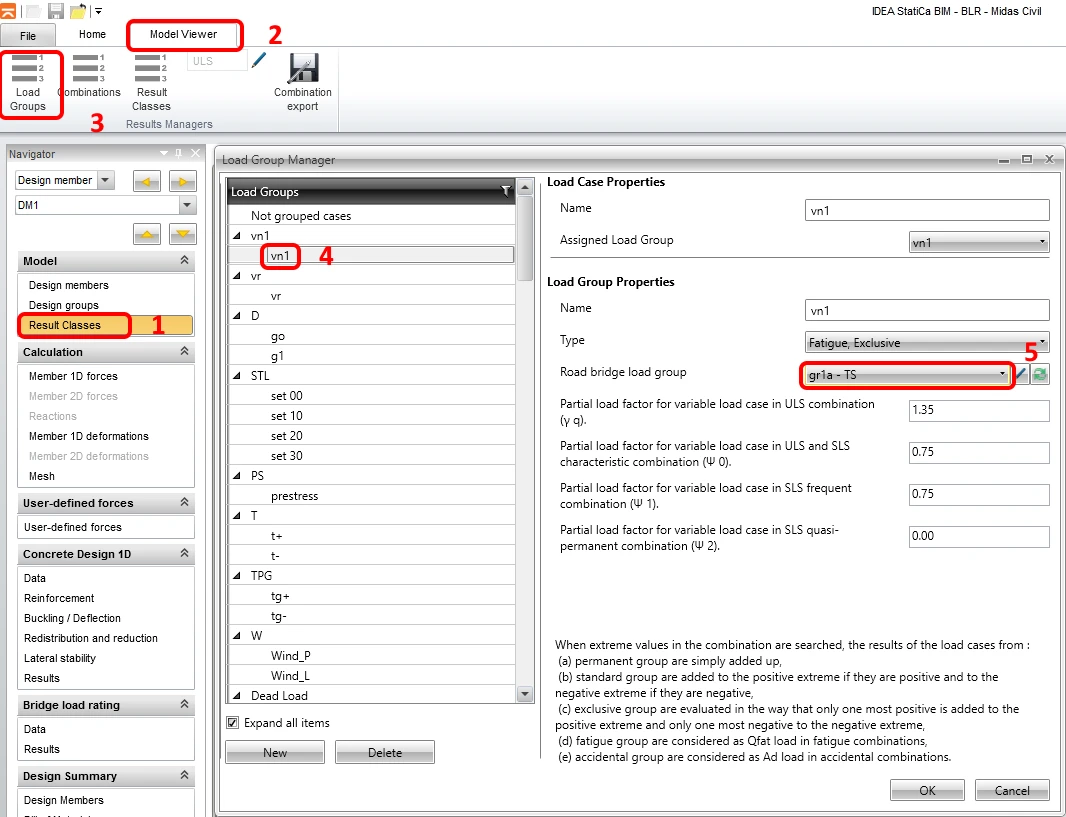
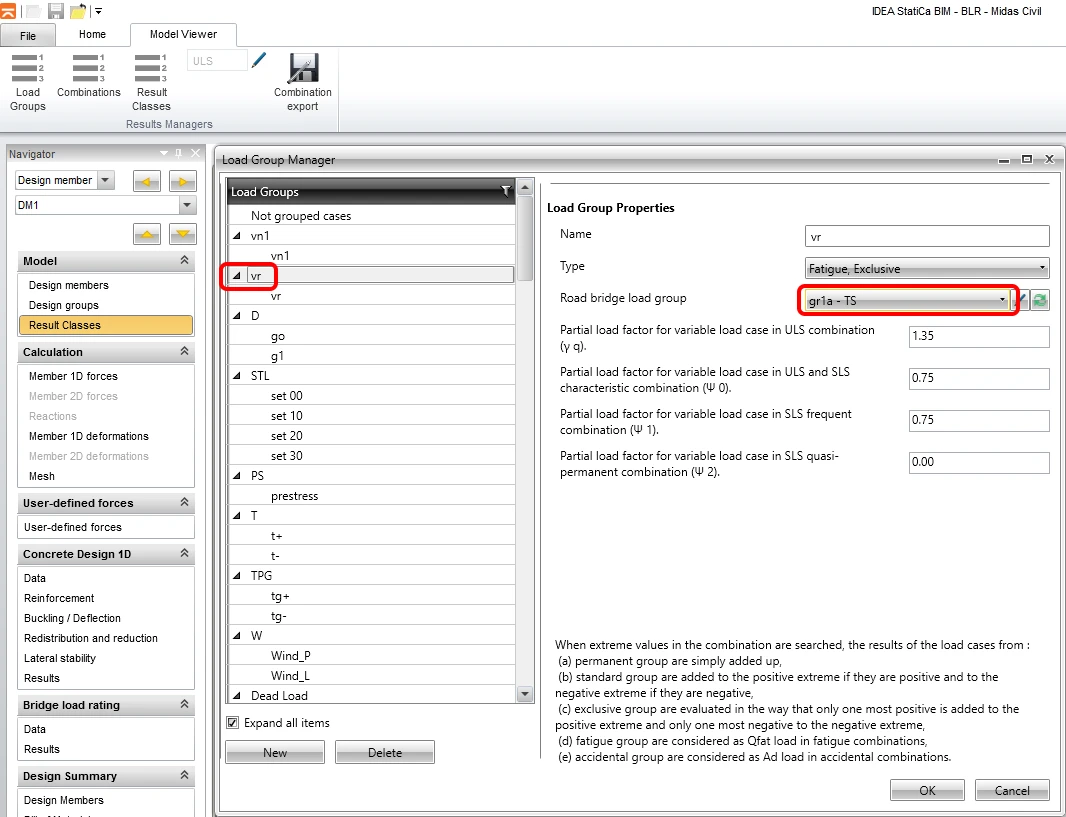
ในทำนองเดียวกัน ให้ดำเนินการต่อกับกลุ่มน้ำหนักบรรทุก vr ซึ่งเป็นยานพาหนะหกเพลามาตรฐานเพื่อกำหนดกำลังรับน้ำหนักบรรทุกสำรอง
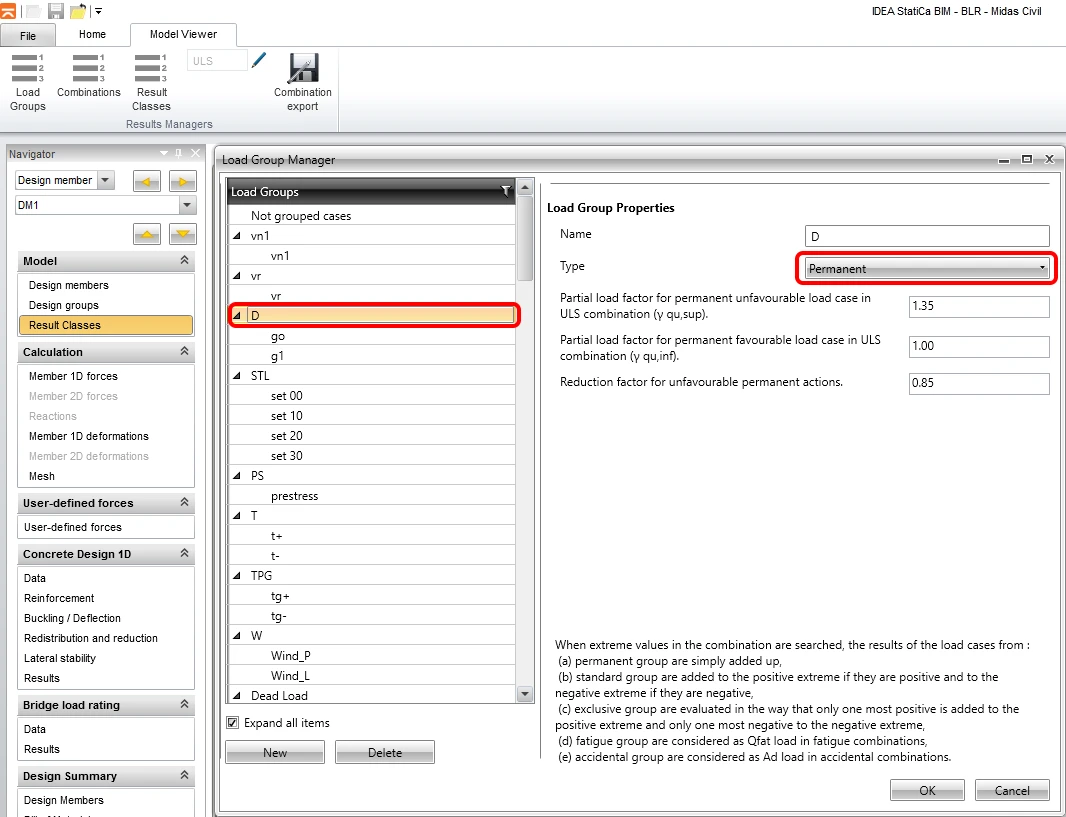
ถัดไป ให้ตรวจสอบการตั้งค่าสำหรับน้ำหนักบรรทุก g0 (น้ำหนักบรรทุกคงที่) และ g1 (น้ำหนักบรรทุกคงที่ของส่วนประกอบยึดติด) และน้ำหนักบรรทุกอัดแรง
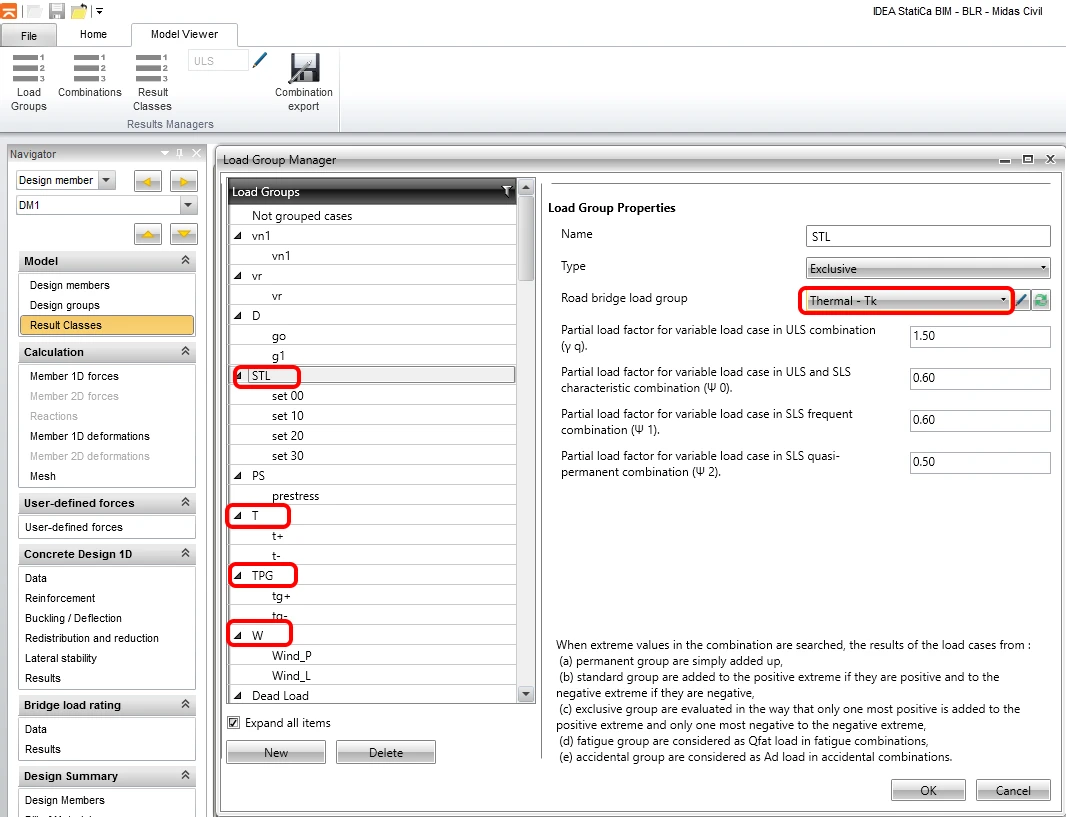
สำหรับกลุ่มน้ำหนักบรรทุกจากการทรุดตัว อุณหภูมิ และแรงลม ให้ตั้งค่าประเภทกลุ่มน้ำหนักบรรทุกเป็น Thermal - Tk. นี่คือวิธีที่คุณแยกแยะน้ำหนักบรรทุกเหล่านี้ออกจากน้ำหนักบรรทุกจรและน้ำหนักบรรทุกถาวร โปรแกรมจะละเว้นค่าสัมประสิทธิ์น้ำหนักบรรทุกและสัมประสิทธิ์การรวมสำหรับกรณีน้ำหนักบรรทุกแต่ละกรณี เนื่องจากค่าเหล่านี้ถูกนำมาจากการตั้งค่าการรวมน้ำหนักบรรทุกในโปรแกรม Midas Civil
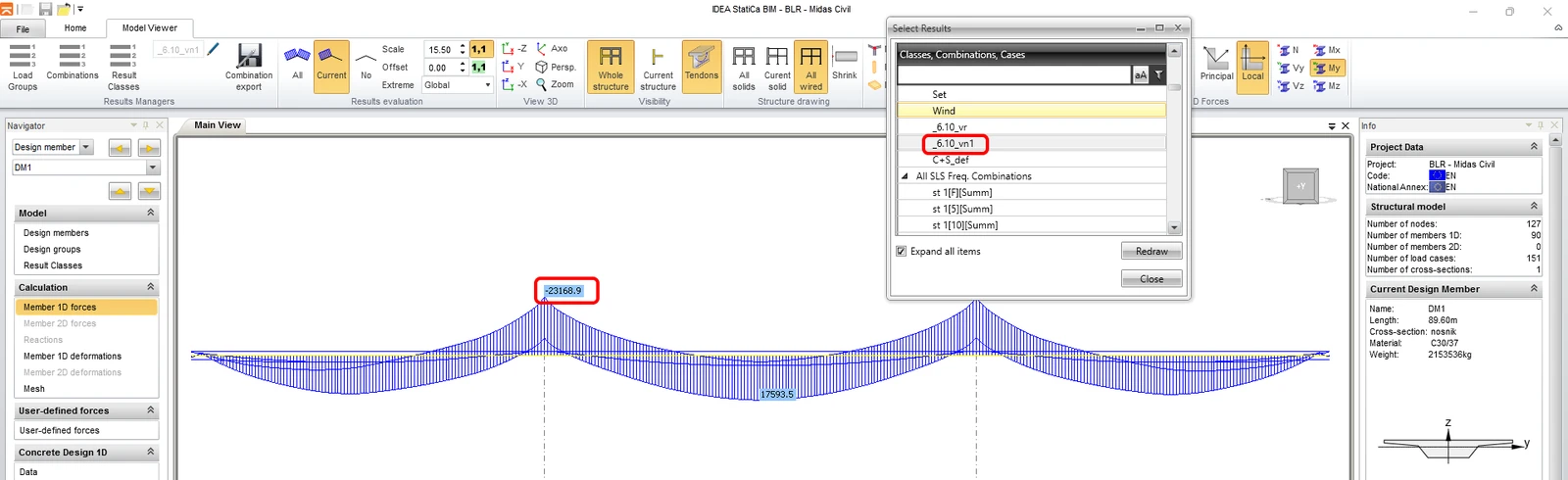
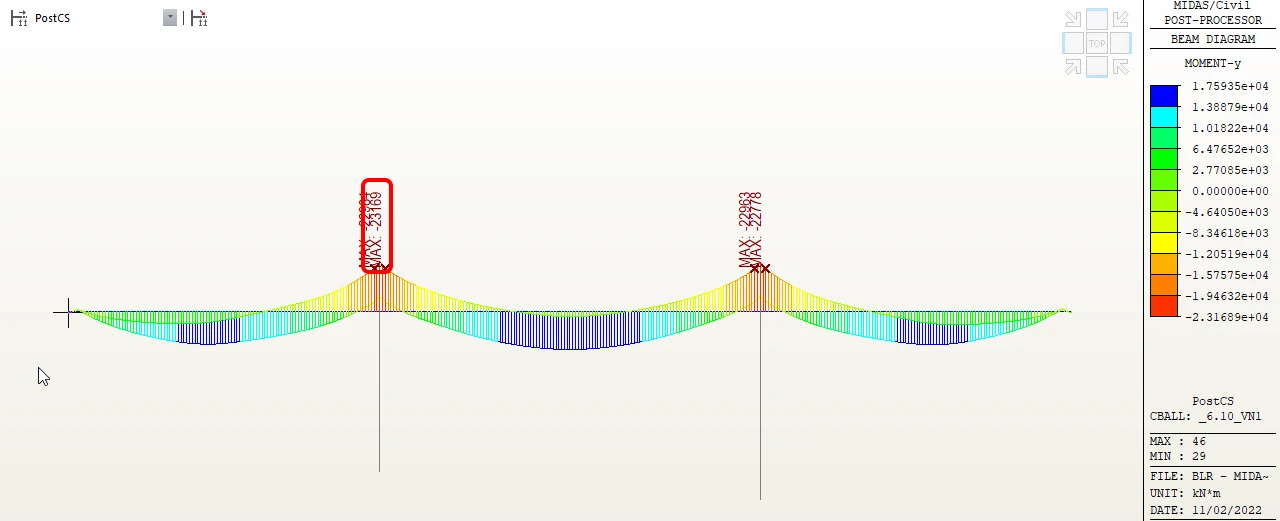
ในขั้นตอนถัดไป ให้ตรวจสอบว่าแรงภายในถูกนำเข้ามาอย่างถูกต้องหรือไม่ โดยการเปรียบเทียบซองของโมเมนต์ดัดจากการรวม ULS _6.10_vn1 คุณสามารถตั้งค่า Scale 15.5 เพื่อการแสดงผลที่ดีขึ้น
2 การกำหนดเหล็กเสริม
ขั้นตอนถัดไปคือการกำหนดเหล็กเสริมและการตั้งค่าหน้าตัดสำหรับการตรวจสอบ ก่อนอื่น ให้แบ่งโครงสร้างส่วนบนออกเป็น ห้า โซนเหล็กเสริมตามที่แสดงในภาพ และเริ่มกำหนดความยาวจากโซนสุดท้าย
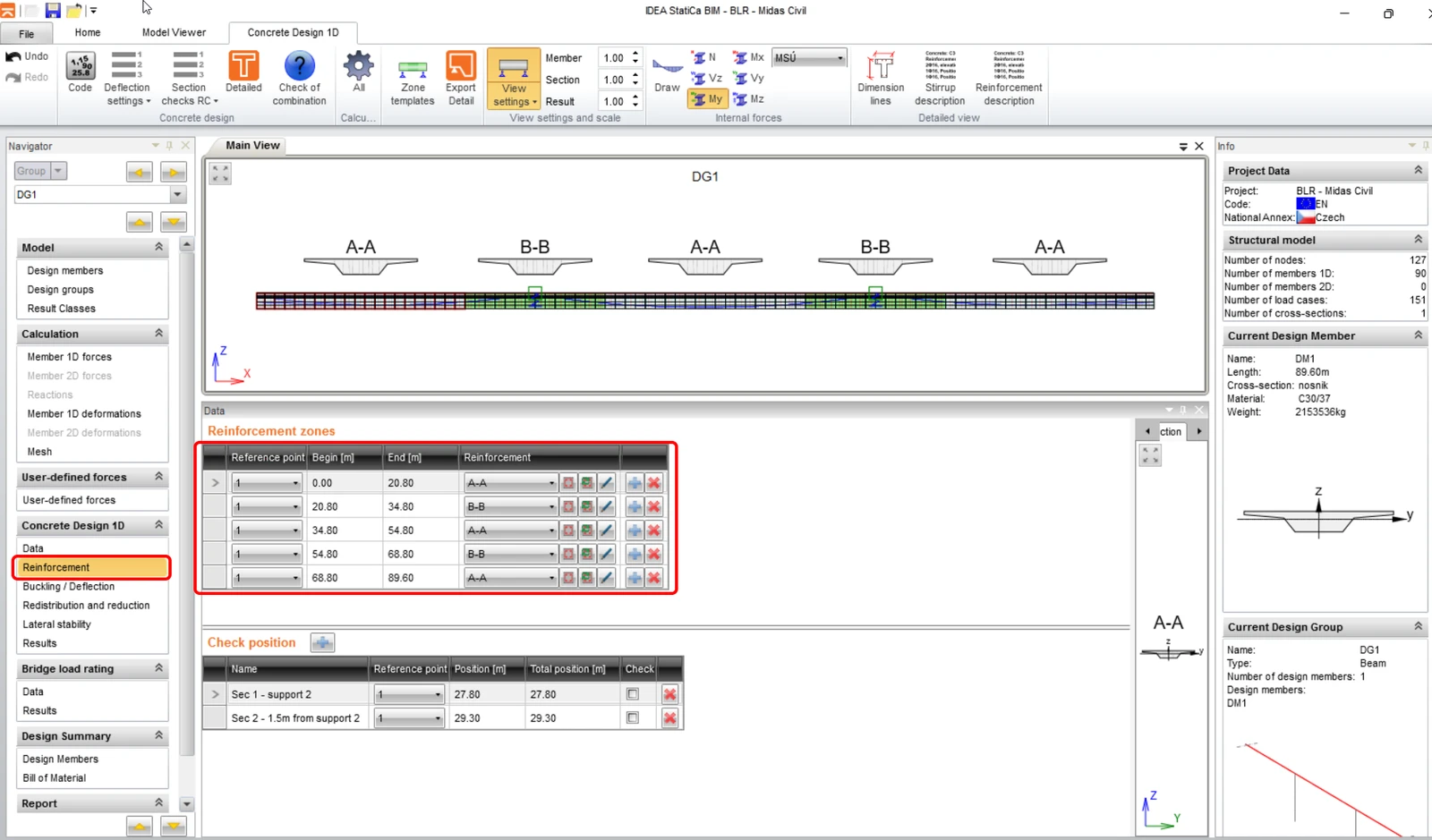
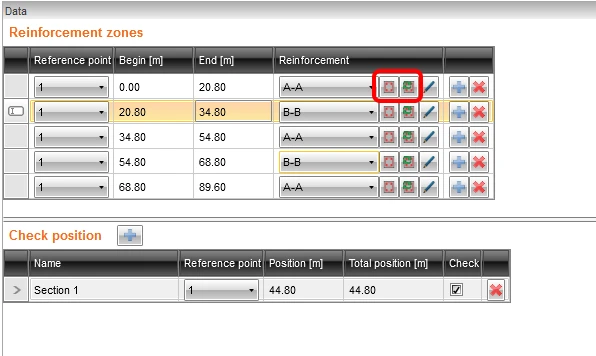
สำหรับโครงสร้างทั้งหมด เราจะมีเหล็กเสริม 2 ประเภท สำหรับโมเมนต์ดัดลบและบวก คุณสามารถเพิ่มหรือแก้ไขเหล็กเสริมได้ด้วยปุ่มดังที่แสดงในภาพต่อไปนี้ ประเภท A-A สำหรับโซนโมเมนต์ดัดบวก และ B-B สำหรับโซนโมเมนต์ดัดลบ ตำแหน่งตรวจสอบเราจะตั้งค่าในภายหลัง
เราจะใช้แม่แบบเหล็กเสริมที่เตรียมไว้สำหรับทั้งสองประเภท เปิดตัวแก้ไขเหล็กเสริม รันไดอะล็อก Reinforcement input และค้นหาไฟล์ re A-A.nav ในโฟลเดอร์โปรเจกต์
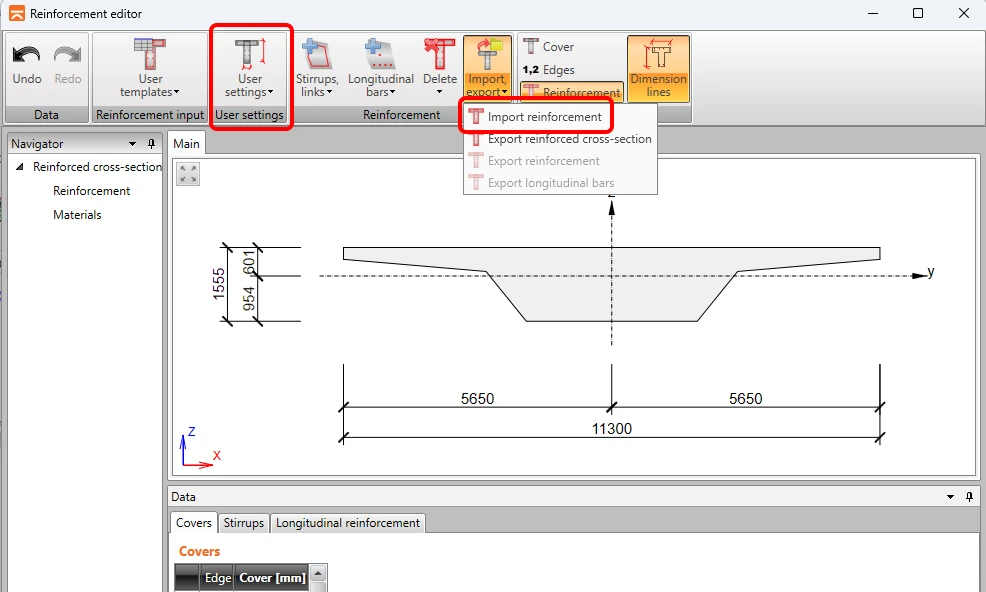
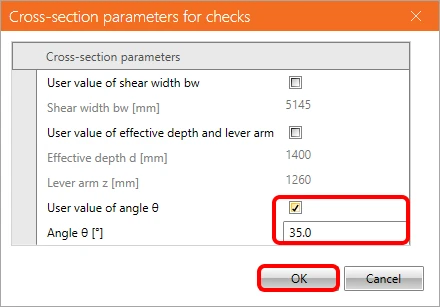
ในแท็บ user settings ให้ป้อนค่ามุมของเส้นทแยงมุมเป็น 35° แล้วคลิก OK ปิดตัวแก้ไขเหล็กเสริมเพื่อทำการตั้งค่าประเภท A-A ให้เสร็จสมบูรณ์ ในทำนองเดียวกัน ให้ใช้แม่แบบเหล็กเสริมสำหรับประเภท B-B
3 การตั้งค่าการคำนวณการประเมินพิกัดบรรทุก
ในการตั้งค่าการคำนวณการประเมินพิกัดบรรทุก ให้สลับไปที่แท็บ Data ในส่วน Bridge load rating แท็บ Check Settings กำหนดการตรวจสอบที่จะดำเนินการ เราจะกลับมาที่การตั้งค่านี้ในภายหลัง
สามารถตั้งค่าตัวประกอบการประเมินพิกัดบรรทุกโดยประมาณได้หากคุณต้องการเร่งการคำนวณให้เร็วขึ้น และสุดท้ายก็มีการตั้งค่าประเภทการประเมินพิกัดบรรทุกที่จะคำนวณ ในกรณีของเรา กรณีน้ำหนักบรรทุกจรแบบปกติและแบบสำรองถูกกำหนดไว้ในแบบจำลอง MIDAS ต้นทาง ดังนั้นคุณจะตั้งค่าเฉพาะ Normal และ Reserved สำหรับการคำนวณ
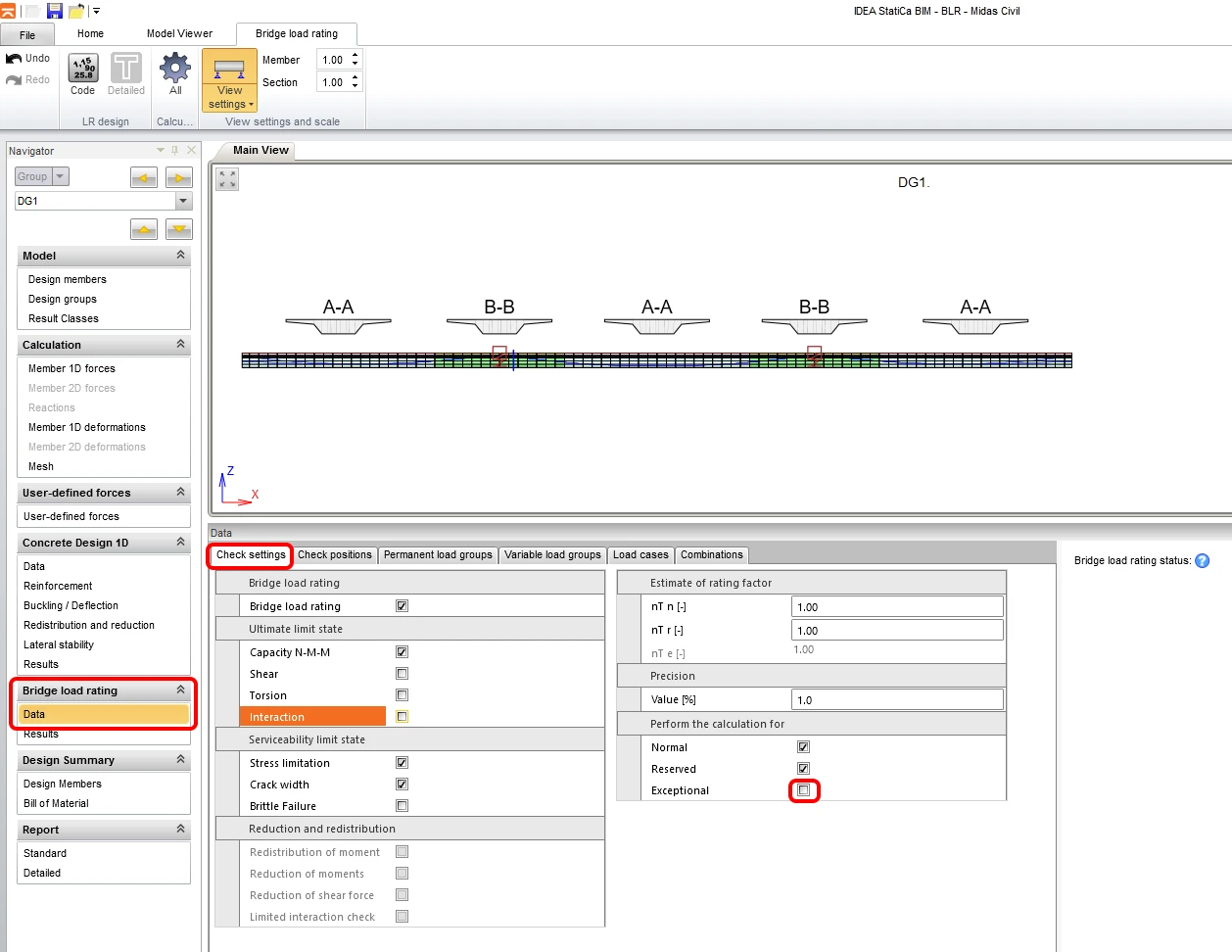
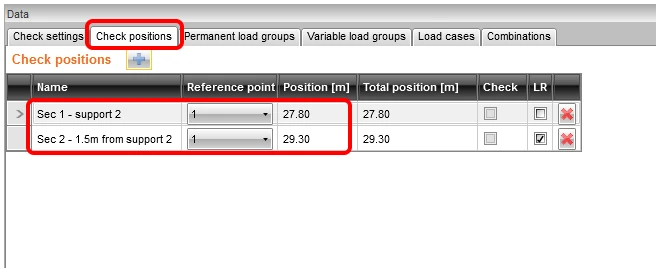
ในตอนแรก เราจะดำเนินการวิเคราะห์การประเมินพิกัดบรรทุกที่ Sec 1- support 2 เราจะพิจารณาการตรวจสอบสำหรับการดัดและการบิด
ต่อมา การวิเคราะห์จะดำเนินการที่ระยะห่าง 1.5 เมตรจากจุดรองรับ รวมถึงการพิจารณาแรงเฉือนและปฏิสัมพันธ์ M-V-T (moment-shear-torsion)
บนแท็บที่สอง ให้ตั้งค่า Check positions สำหรับการตรวจสอบหน้าตัดแต่ละหน้าตัด
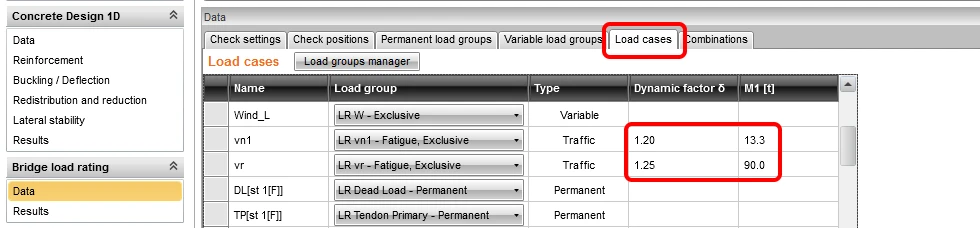
บนแท็บ Load case ให้ตั้งค่าสัมประสิทธิ์พลศาสตร์และน้ำหนักของยานพาหนะหนึ่งคันที่สอดคล้องกับน้ำหนักของยานพาหนะในแบบจำลอง 3D FEM ในโปรแกรม Midas สำหรับผลของน้ำหนักบรรทุกจรแปรผัน
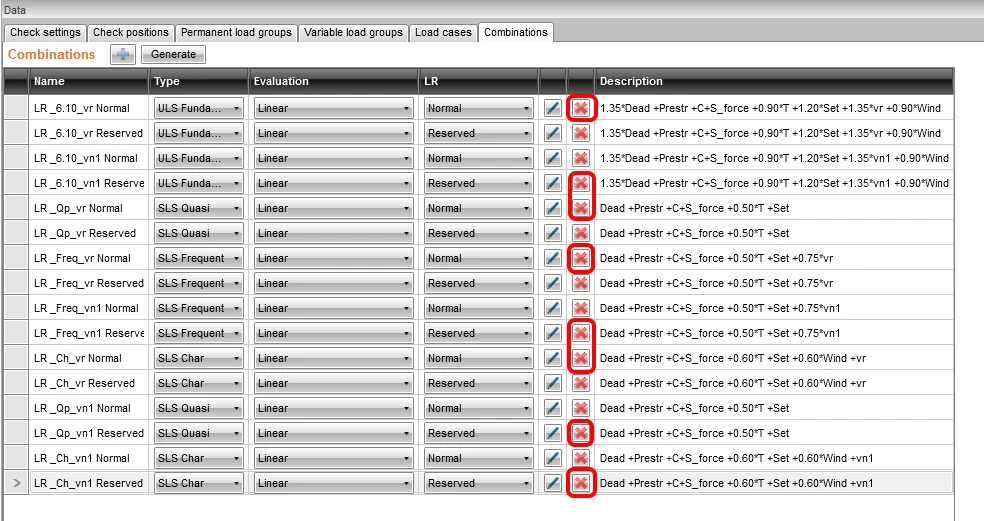
แท็บ Combinations ใช้สำหรับสร้างและตั้งค่าการรวมน้ำหนักบรรทุกสำหรับประเภทการประเมินพิกัดบรรทุกแต่ละประเภท (ปกติ, สำรอง, และพิเศษ)
หลังจากกดปุ่ม Generate การรวมน้ำหนักบรรทุกจะถูกสร้างขึ้นโดยอัตโนมัติ เราจะทำการปรับปรุงและลดจำนวนลงในขั้นตอนถัดไป เนื่องจากบางส่วนไม่จำเป็น ตัวอย่างเช่น ในบรรทัดแรก มีการรวม LR_6.10_vr Normal ซึ่งใช้น้ำหนักบรรทุกจร vr (สำรอง) สำหรับการคำนวณกำลังรับน้ำหนักบรรทุกปกติ การรวมนี้ไม่มีเหตุผล ดังนั้นให้ลบทิ้งพร้อมกับการรวมอื่นๆ ที่ซ้ำซ้อน
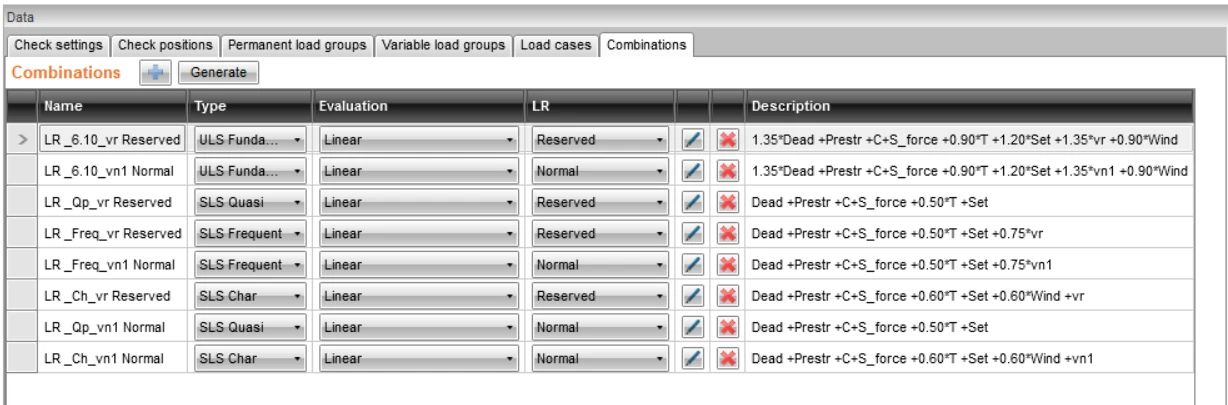
รายการการรวมน้ำหนักบรรทุกสุดท้ายควรมีลักษณะดังนี้:
4 การคำนวณการประเมินพิกัดบรรทุก
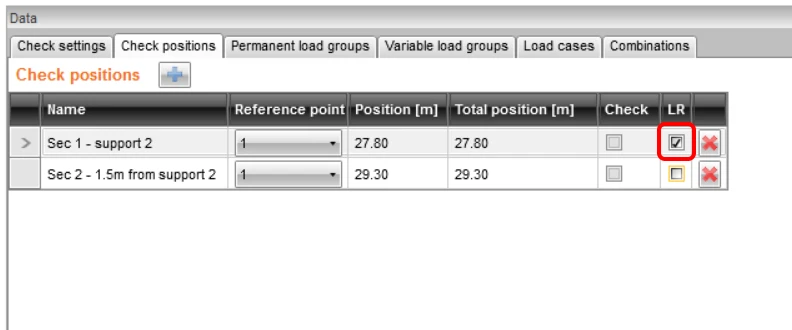
สลับกลับไปที่แท็บ Check position อีกครั้ง และเปิดใช้งานช่องทำเครื่องหมาย LR สำหรับ Section 1 ซึ่งกำหนดว่าการคำนวณกำลังรับน้ำหนักบรรทุกจะดำเนินการเฉพาะสำหรับหน้าตัดที่ 1 (ซึ่งเป็นจุดรองรับ) เท่านั้น
จากนั้นกลับไปที่แท็บ Check settings และทำการตั้งค่า
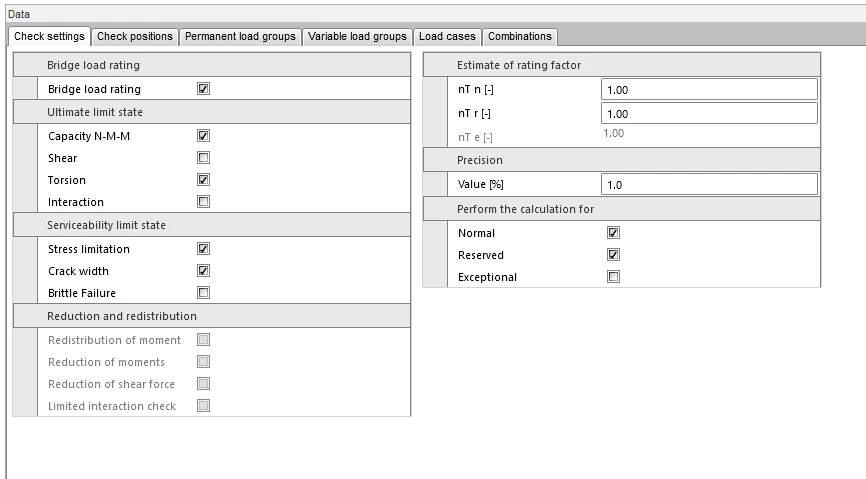
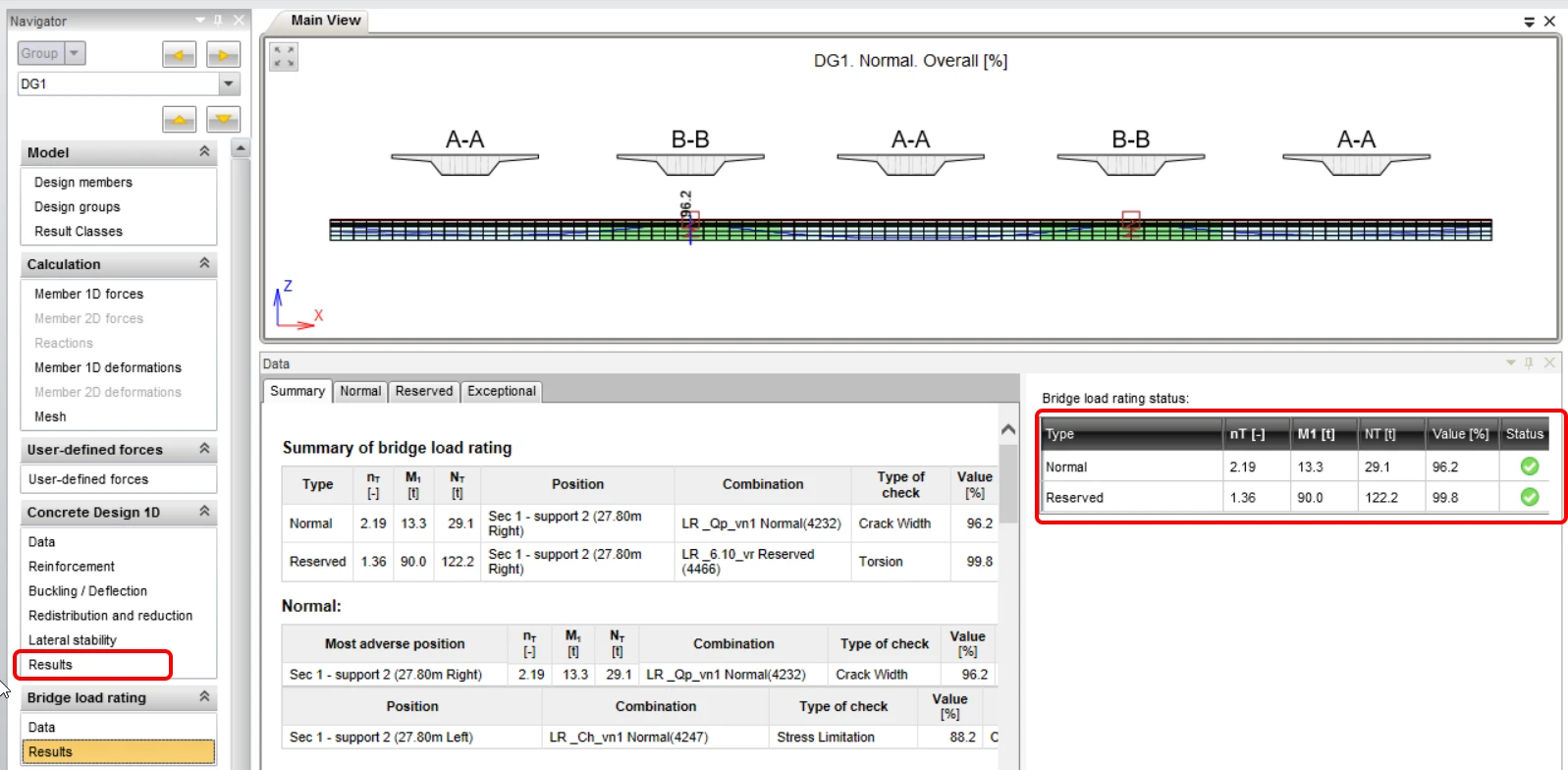
สลับไปที่แท็บ Results การดำเนินการนี้จะเริ่มการคำนวณโดยอัตโนมัติ โดยโปรแกรมจะค้นหาตัวคูณของน้ำหนักบรรทุกจรที่กำหนดแบบวนซ้ำ ซึ่ง ณ จุดนั้นการตรวจสอบอย่างใดอย่างหนึ่งจะมีค่าเท่ากับ 100% หลังจากการวนซ้ำเสร็จสิ้น คุณสามารถดูค่ากำลังรับน้ำหนักบรรทุกที่ได้และตัวคูณน้ำหนักบรรทุกได้ในส่วนขวาของหน้าจอ ทางด้านซ้ายของฟิลด์นี้ การตรวจสอบวิกฤตที่เป็นตัวกำหนดกำลังรับน้ำหนักบรรทุกจะถูกไฮไลต์ไว้
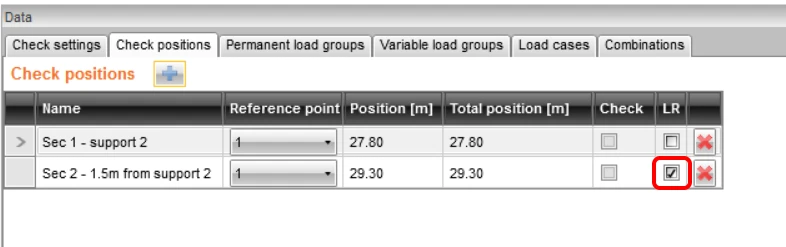
ตอนนี้ให้ดำเนินการตรวจสอบหน้าตัดที่ 2 รวมถึงการพิจารณาปฏิสัมพันธ์ M-V-T (moment-shear-torsion) สลับไปที่แท็บ Check positions และเปิดใช้งาน LR checkbox สำหรับหน้าตัดที่ 2
จากนั้นสลับไปที่แท็บ Check settings และอัปเดตการตั้งค่า
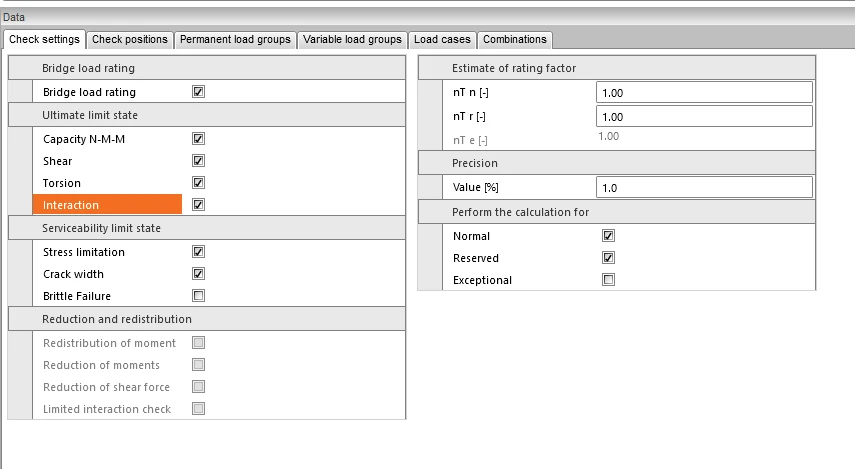
สลับไปที่แท็บ Results เพื่อเริ่มการคำนวณอีกครั้ง
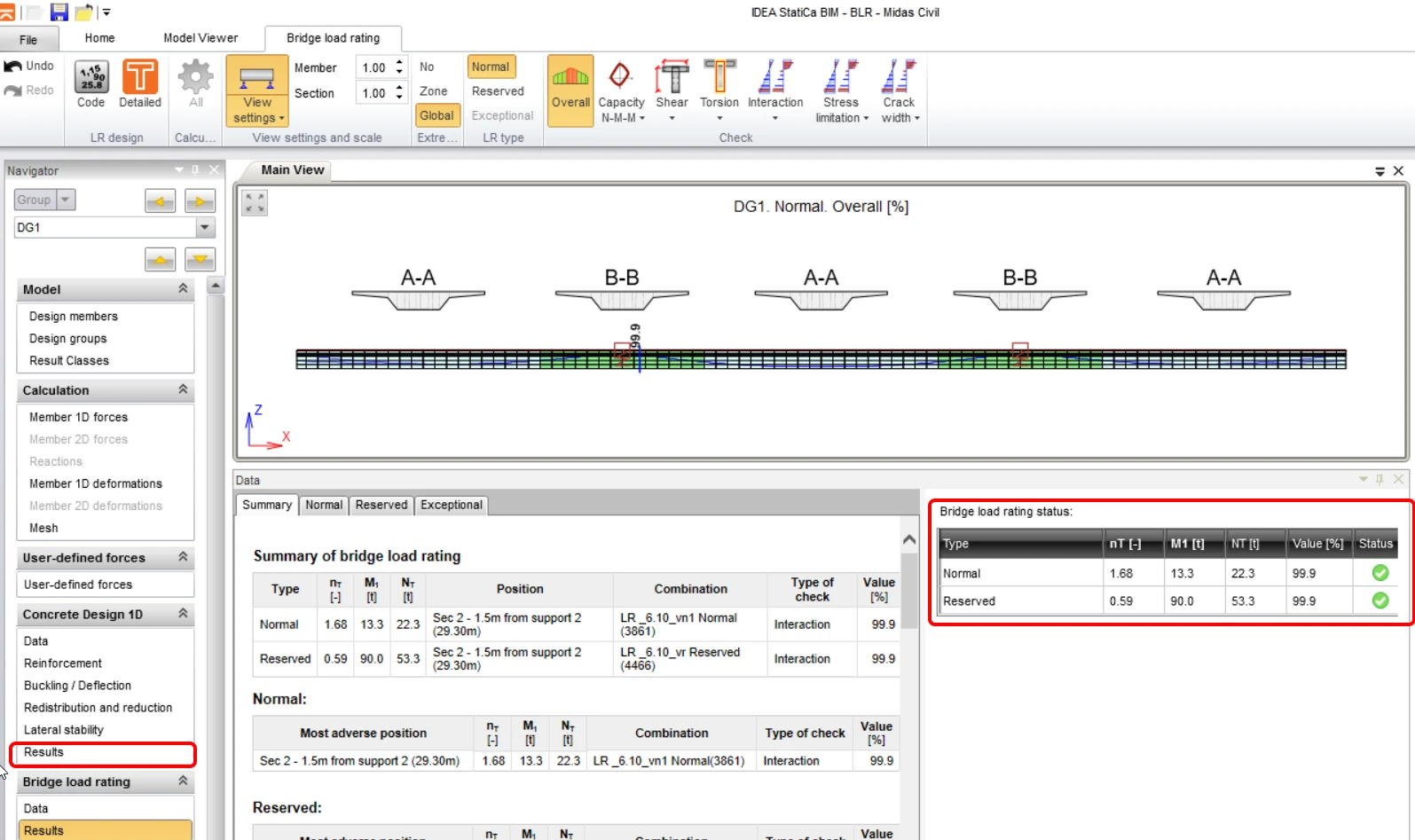
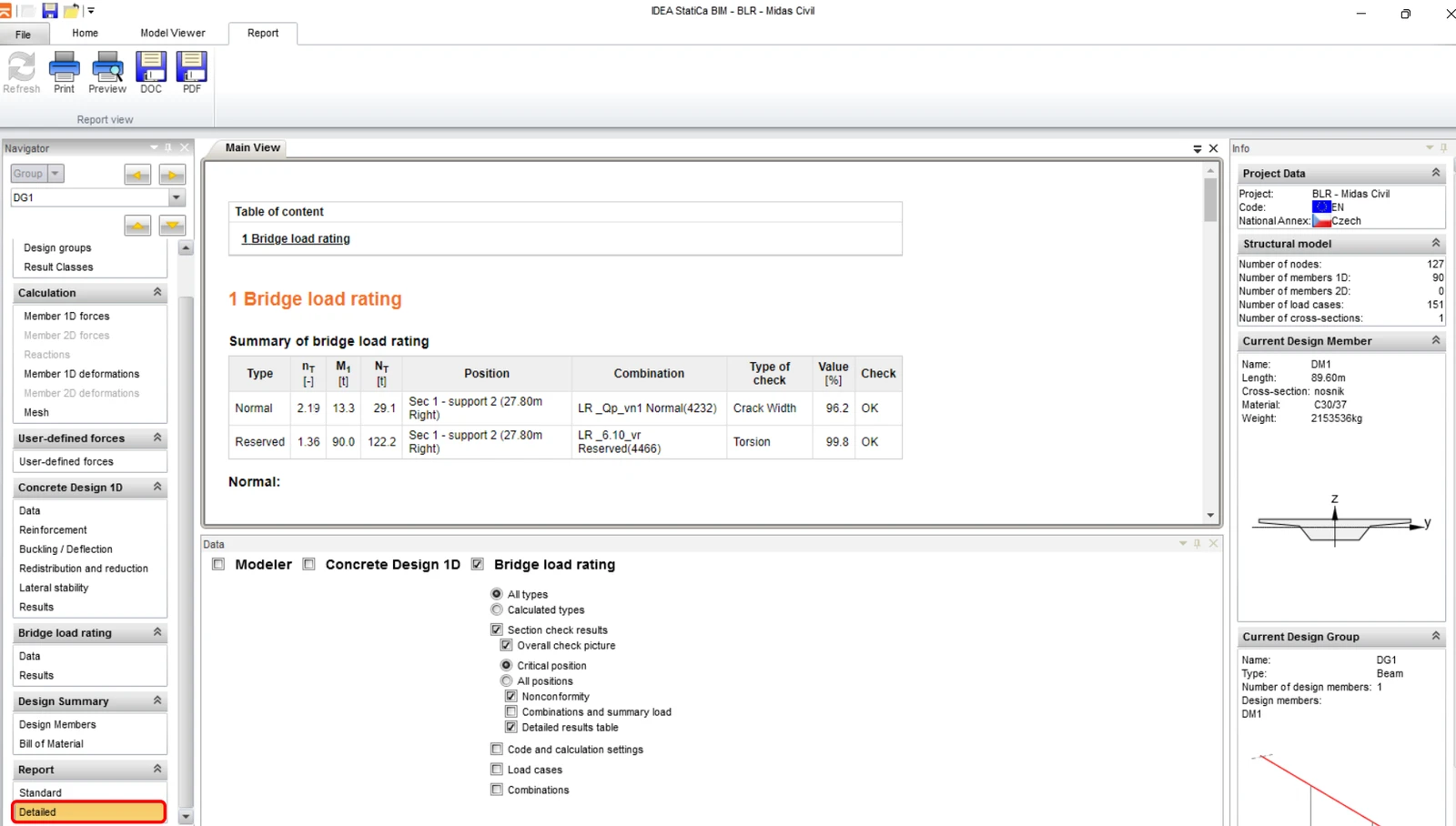
โดยการคลิกปุ่ม Detailed บนแถบริบบิ้นด้านบน คุณจะสลับไปยังโปรแกรม RCS ซึ่งคุณสามารถดูการตรวจสอบโดยละเอียดของแต่ละสภาวะขีดจำกัดได้
5 รายงาน
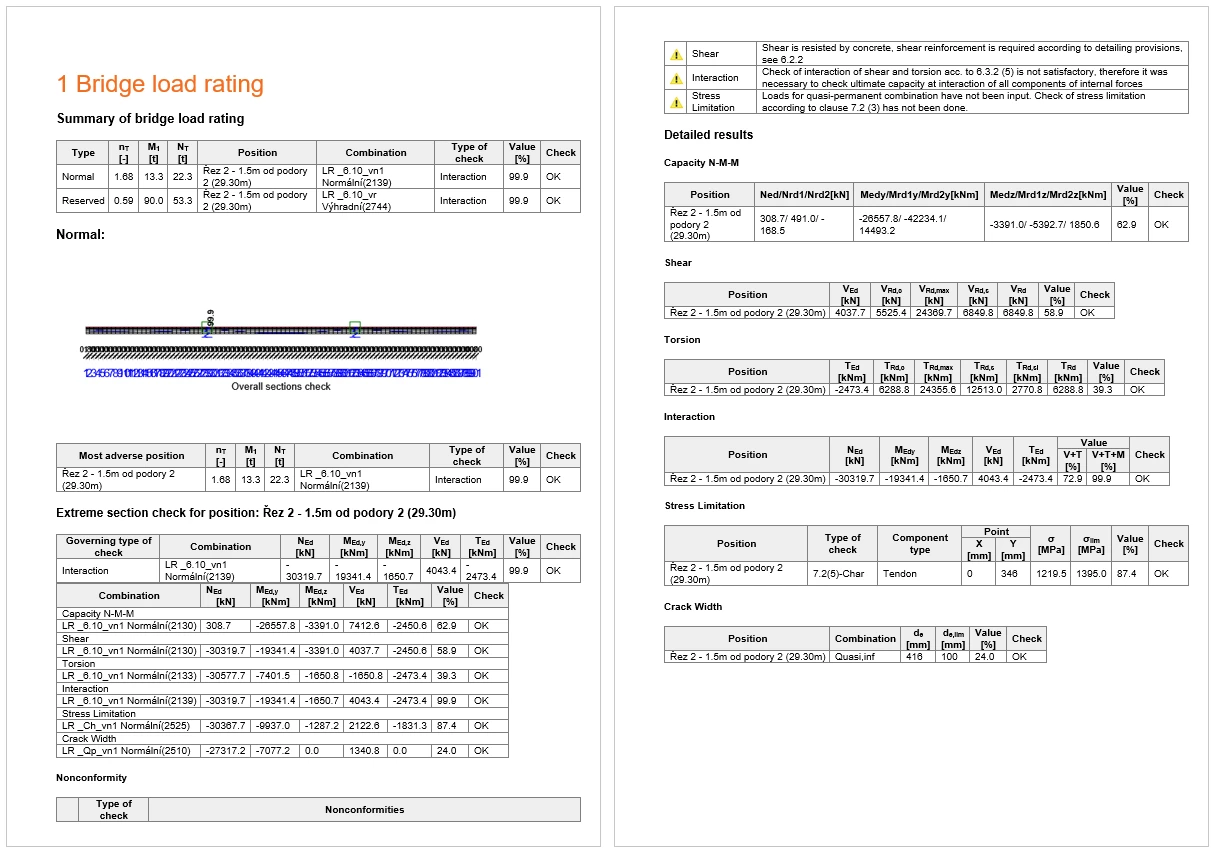
ในขั้นตอนสุดท้าย ให้ไปที่แท็บ Report ในฟิลด์ Detailed IDEA StatiCa มีรายงานที่สามารถแก้ไขได้อย่างเต็มรูปแบบ ซึ่งคุณสามารถพิมพ์หรือส่งออกเป็นรูปแบบต่างๆ ได้ รวมถึง pdf