前提条件
- IDEA StatiCa 企业版许可证
- 您的组织使用单一 Microsoft 租户。不支持联合租户。
- 不支持 Microsoft Entra 中的来宾账户。
- 所有 IDEA StatiCa 许可证用户必须在同一许可证下,SSO 才能正常工作。
- 如果您希望在组织内限制对 IDEA StatiCa 的访问,必须在您的 Microsoft Entra 企业应用程序设置中,按照手册说明通过分配用户或用户组来实现。
- 您无需手动创建用户。在 Microsoft Entra 中有权访问集成应用的用户将在首次成功登录后自动创建,并显示在用户门户中。
- 您的用户现有的用户名和密码在首次 SSO 登录之前仍然有效。此后,他们将只能通过 SSO 登录。
- 组织中持有试用许可证的用户在首次使用 SSO 登录后将自动转换为商业用户。
SSO 配置
第 1 步:访问 SSO 设置
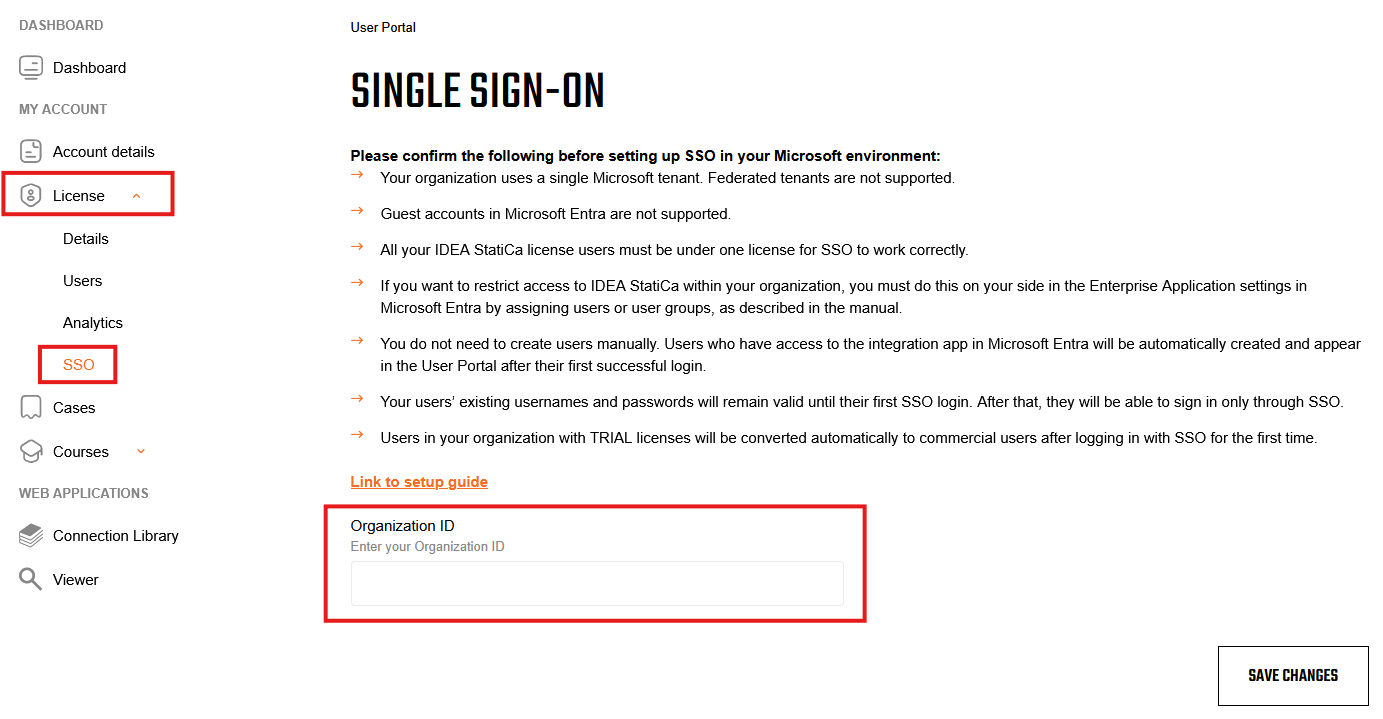
- 以许可证管理员身份登录网站上的用户门户。
- 在左侧导航面板中,选择"许可证"。
- 选择"SSO"。
第 2 步:关联您的组织
在 SSO 设置页面中,输入您的 Microsoft 租户 ID。这将把您的许可证与您的组织关联起来。
| 在哪里找到您的 Microsoft 租户 ID? 您可以在 Microsoft Entra 管理中心的"概述 > 租户 ID"下找到您的 Microsoft 租户 ID。 |
第 3 步:完成 SSO 激活
- 至少使用 SSO 登录一次,建议以 Microsoft Entra 应用程序管理员身份登录。此初始登录允许您将企业 SSO 应用程序添加到您的环境中。
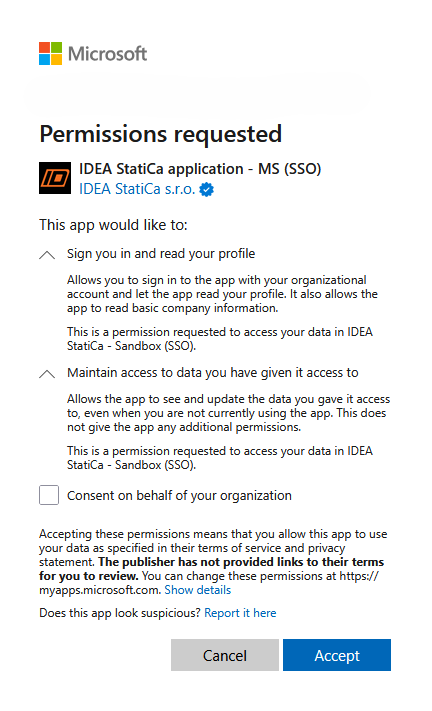
- 出现提示时,确认权限对话框以授予必要的访问权限。
- 确认后,SSO 即配置完成并可以使用。
- 您组织中的用户现在可以通过 SSO 使用其现有的 Microsoft 账户登录。